


У MOV есть одна особенность, из-за которой простая обрезка иногда превращается в лишнюю конвертацию: расширение .mov обозначает контейнер, а не конкретный видеокодек. Внутри могут находиться H.264, HEVC, ProRes и другие потоки, поэтому два файла с одинаковым расширением могут по-разному открываться и экспортироваться. Если задача состоит только в том, чтобы убрать лишнее в начале или конце ролика, сначала определите, нужен ли точный монтаж с перекодированием или достаточно быстрой нарезки без повторного сжатия.
Ниже разобраны способы, которые регулярно встречаются в практических инструкциях по работе с MOV: настольные редакторы для Windows и macOS, утилита с режимом Copy и браузерный вариант без установки. Для Windows первым показан ВидеоМОНТАЖ: он принимает MOV и дает привычный монтажный процесс с таймлайном. На Mac быстрее всего начать с QuickTime Player, а для обрезки без полного перекодирования удобнее рассмотреть Avidemux. Если нужно не только укоротить ролик, но и удалить фрагмент из середины, добавить титры, звук или несколько склеек, лучше сразу использовать полноценный редактор.
- Перед обрезкой MOV: что проверить за минуту
- Краткое сравнение способов
- ВидеоМОНТАЖ: основной способ для Windows
- Как убрать лишнее в начале и конце MOV
- Как вырезать кусок из середины
- Типичная ошибка: сохранить MOV с лишней потерей качества
- QuickTime Player: самый короткий путь на Mac
- Пошаговая обрезка
- Что происходит при экспорте
- VSDC Free Video Editor: когда нужно вырезать участок внутри MOV
- Как сократить начало или конец
- Как убрать фрагмент в середине
- iMovie: обрезка MOV внутри проекта на Mac
- Обрезка на таймлайне
- Когда MOV не импортируется
- Avidemux: нарезка без полного перекодирования
- Как оставить только нужный диапазон
- Почему точка реза иногда смещается
- Как удалить середину, а не оставить один диапазон
- Wondershare Filmora: тримминг в многодорожечном монтаже
- Как обрезать MOV на таймлайне
- Online Video Cutter (123apps): без установки программы
- Как обрезать MOV в браузере
- Как обрезать MOV без лишней потери качества
- Вариант 1. Копирование потоков
- Вариант 2. Полный экспорт
- Вариант 3. Сначала монтаж, потом одна финальная кодировка
- Как точно поставить границу обрезки
- Для речи и интервью
- Для движения камеры и экшн-сцены
- Для музыки
- Для Copy-режима
- Три практических сценария обрезки MOV
- Сценарий 1. Укоротить видео с iPhone перед отправкой
- Сценарий 2. Вырезать брак из длинной записи камеры
- Сценарий 3. Быстро получить фрагмент из многочасового MOV без рендера
- Почему MOV не открывается или после обрезки появляются ошибки
- Программа пишет, что формат не поддерживается
- Есть звук, но вместо изображения черный экран
- Видео есть, но пропал звук
- В Copy-режиме начало выглядит поврежденным
- После экспорта файл стал намного больше
- Цвет после обрезки стал бледнее или контрастнее
- Звук после склейки уходит из синхронизации
- Как выбрать способ под конкретную задачу
- Чек-лист перед сохранением обрезанного MOV
- Частые вопросы
- Можно ли обрезать MOV без конвертации в MP4?
- Можно ли просто переименовать .mov в .mp4?
- Почему MOV после обрезки получается MP4?
- Что лучше: обрезка без перекодирования или обычный экспорт?
- Можно ли обрезать MOV на телефоне?
- Как сохранить только один эпизод из длинного MOV?
- Обрезка уменьшит размер файла?
- Вывод
- Предложить модель для рейтинга
Перед обрезкой MOV: что проверить за минуту
Сделайте копию исходника, особенно если это единственная запись с камеры или телефона. Большинство редакторов работают неразрушающе до экспорта, но резервная копия избавляет от риска случайно заменить исходный файл сохраненной короткой версией. Для материала с камеры также полезно сохранить рядом оригинальные файлы со всех карт памяти: некоторые монтажные программы создают проект, который ссылается на исходники, а не встраивает их внутрь проекта.
Дальше уточните, что именно требуется под словом «обрезать». Тримминг меняет длительность: удаляет начало, конец или отдельный временной фрагмент. Кадрирование меняет границы изображения: например, убирает черные полосы по бокам. В этой инструкции основная задача — временная обрезка MOV. Там, где программа также умеет кадрировать изображение, это отмечено отдельно, чтобы не спутать две операции.
Если ролик нужен без заметной потери качества, сначала решите, допустимо ли оставить исходные кодеки. При обычном экспорте монтажная программа декодирует кадры и затем кодирует их заново. Для H.264 и HEVC это означает еще один цикл сжатия. При разумном битрейте разница часто невелика, но она существует. Режим копирования потоков, напротив, переносит видео и звук без повторного кодирования. Его ограничение — точки реза: у межкадровых кодеков начало фрагмента может зависеть от расположения ключевых кадров. Именно поэтому Avidemux в Copy-режиме работает быстро, но требует внимательнее проверять начало клипа.
Для проблемного MOV полезно сначала понять, с чем именно не справляется программа. Если один редактор видит контейнер, но показывает черный экран, пропускает звук или отказывается импортировать файл, причина чаще связана с кодеком внутри MOV, а не с самим расширением. В таком случае можно открыть файл в другом редакторе или предварительно преобразовать его. Для этой задачи на TopFotograf отдельно разобраны HandBrake для перекодирования видео и FFmpeg для точной работы с форматами и кодеками.
Краткое сравнение способов
| Инструмент | Где работает | Для какой обрезки удобен | Что учитывать |
|---|---|---|---|
| ВидеоМОНТАЖ | Windows | Простая обрезка и дальнейший монтаж | Результат создается через экспорт, поэтому параметры сохранения влияют на итоговый файл |
| QuickTime Player | macOS | Быстро убрать начало и конец | Минимум монтажных инструментов; экспорт QuickTime Player не предназначен для сохранения в MP4 |
| VSDC Free Video Editor | Windows | Начало, конец и удаление фрагментов внутри ролика | Интерфейс сложнее простых резаков, зато есть отдельные команды разделения и удаления |
| iMovie | macOS | Обрезка внутри полноценного проекта | Удобен, когда после тримминга нужны несколько клипов, звук и титры |
| Avidemux | Windows, macOS, Linux | Быстрая нарезка с Copy-режимом | Для точек реза без перекодирования важны ключевые кадры исходного видео |
| Wondershare Filmora | Windows, macOS | Тримминг в многодорожечном проекте | В бесплатном режиме экспортируется видео с водяным знаком |
| Online Video Cutter | Браузер | Разовая обрезка без установки программы | Файл нужно загрузить на сервер; для большого или конфиденциального материала локальный способ практичнее |
Если нужно только убрать несколько секунд с краев, нет смысла разворачивать сложный монтажный проект. Но когда из одного MOV требуется собрать несколько эпизодов, удалить паузу в середине, заменить звук и затем экспортировать готовый ролик, полноценный редактор избавляет от повторного импорта и нескольких промежуточных файлов.
ВидеоМОНТАЖ: основной способ для Windows
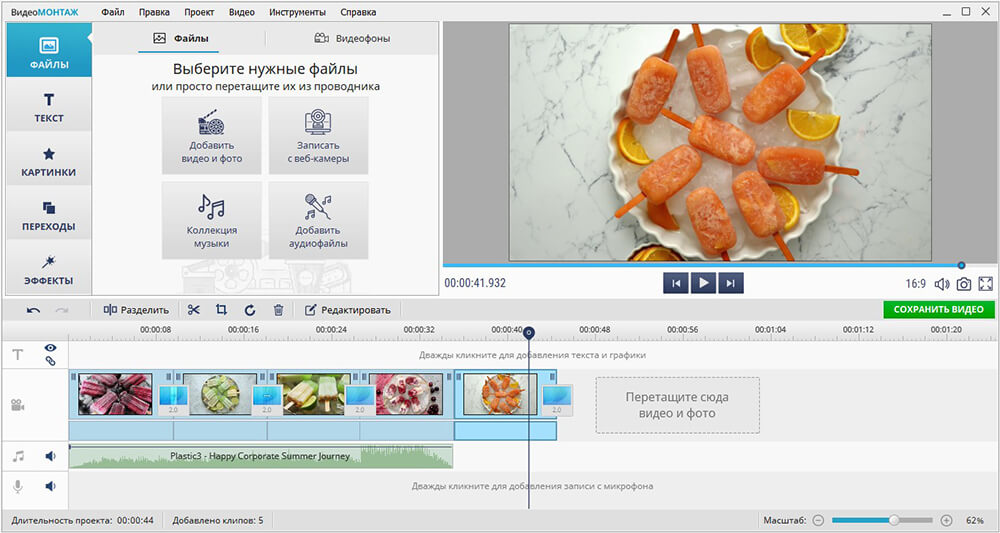
ВидеоМОНТАЖ подходит, когда MOV нужно не просто укоротить, а оставить возможность продолжить обработку в том же проекте. Актуальная страница программы указывает поддержку более 50 мультимедийных форматов, включая MOV, а версия для Windows работает в Windows 11, 10, 8 и 7. В рабочем окне есть таймлайн, предпросмотр и отдельный режим редактирования клипа.
Как убрать лишнее в начале и конце MOV
- Создайте проект. Запустите программу и начните новый проект. При выборе пропорций используйте «Установить автоматически», если не требуется менять соотношение сторон, затем нажмите «Применить».
- Добавьте MOV. Найдите файл и перенесите его на временную шкалу. До редактирования проиграйте начало и конец, чтобы убедиться, что изображение и звук декодируются корректно.
- Откройте «Редактировать». В режиме обрезки границы оставляемого эпизода задаются черными треугольными маркерами. Левый отвечает за начало, правый — за конец. Для более точного положения можно ввести время вручную в полях слева.
- Проверьте переход через границы. Проиграйте несколько секунд до и после выбранной точки. Так легче заметить обрезанное слово, щелчок в аудио или слишком резкий вход в движение.
- Перейдите к экспорту. Откройте «Создать», выберите вариант сохранения и настройте качество. После завершения экспорта откройте получившийся файл обычным плеером и проверьте начало, конец, звук и синхронизацию.
Важный момент: надпись MOV у исходника сама по себе не означает, что после экспорта сохранится тот же внутренний видеопоток. ВидеоМОНТАЖ использует обычный процесс создания нового файла. Если цель — сохранить исходный поток без повторного кодирования, этот сценарий лучше решать специальным резаком с режимом Copy, например Avidemux.
Как вырезать кусок из середины
Для паузы, неудачного дубля или случайного движения камеры удобнее работать через разделение клипа. Поставьте каретку в начало ненужного участка и выполните команду «Разделить», затем повторите действие в конце участка. После этого выделите получившийся средний фрагмент и удалите его. Соседние части можно оставить на таймлайне подряд. Такой прием точнее, чем пытаться решить центральную вырезку только маркерами начала и конца.
После удаления посмотрите стык в реальном времени. Если движение или речь скачет слишком резко, верните несколько кадров на одной из сторон либо перенесите точку склейки на естественную паузу. Для разговорного видео полезно смотреть не только картинку, но и форму аудиоволны: конец слова и вдох заметнее по звуку, чем по изображению.
Типичная ошибка: сохранить MOV с лишней потерей качества
При обрезке не стоит автоматически уменьшать разрешение, частоту кадров и битрейт одновременно. Если исходник снят в 3840×2160, а итог нужен в том же размере, оставьте исходное разрешение. Частоту кадров также разумно согласовать с материалом: ролик, снятый в 25 кадр/с, не становится плавнее только от экспорта в 60 кадр/с. Изменение этих параметров оправдано отдельной задачей — например, уменьшением размера файла для публикации.
QuickTime Player: самый короткий путь на Mac
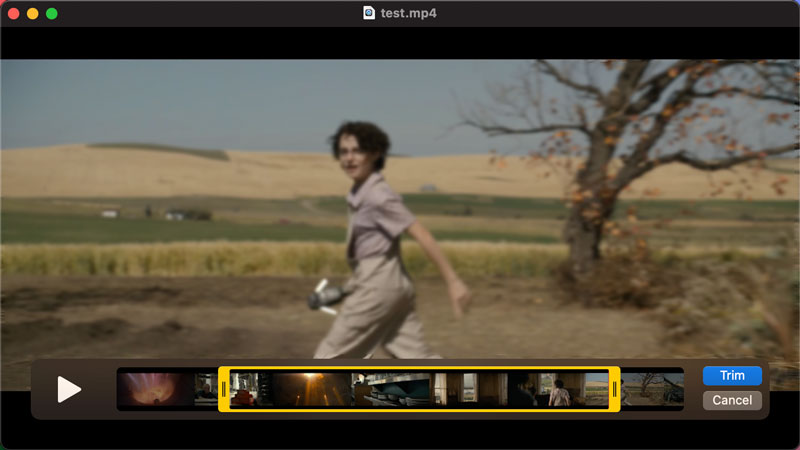
Для владельца Mac QuickTime Player удобен тем, что уже входит в систему и не требует создавать полноценный монтажный проект. Его инструмент Trim рассчитан именно на сокращение начала и конца ролика. В текущем руководстве Apple последовательность остается простой: открыть фильм, выбрать Edit → Trim, передвинуть желтые ручки и подтвердить Trim.
Пошаговая обрезка
- Откройте MOV в QuickTime Player и проиграйте участок около предполагаемой границы.
- Выберите Edit → Trim. Внизу появится полоса с миниатюрами и желтыми ручками.
- Перетащите левую ручку к первому нужному кадру, правую — к последнему. Область вне желтых границ будет удалена.
- Для точной установки удерживайте ручку: QuickTime показывает отдельные кадры рядом с точкой обрезки.
- Нажмите Trim, затем сохраните или экспортируйте результат под новым именем, чтобы не потерять исходник.
Для удаления эпизода из середины QuickTime тоже пригоден, но процесс уже не такой минималистичный. Фильм можно разбить на клипы через Edit → Split Clip, после чего выбрать ненужную часть в режиме View → Show Clips и удалить ее. Команда Split Clip также вызывается сочетанием Command-Y. Когда частей становится много, проект быстрее контролировать в iMovie: там постоянно виден монтажный таймлайн, а не только набор клипов внутри окна плеера.
Что происходит при экспорте
В QuickTime Player пункт File → Export As создает новый QuickTime-фильм. Apple указывает H.264 или HEVC в зависимости от выбранного варианта и возможностей исходника; отдельного экспорта в MP4 у QuickTime Player нет. Это важно, если конечная площадка требует именно расширение .mp4. В такой ситуации QuickTime удобно использовать для быстрой обрезки на Mac, но формат доставки лучше продумать заранее, чтобы не выполнять ненужную вторую конвертацию.
VSDC Free Video Editor: когда нужно вырезать участок внутри MOV
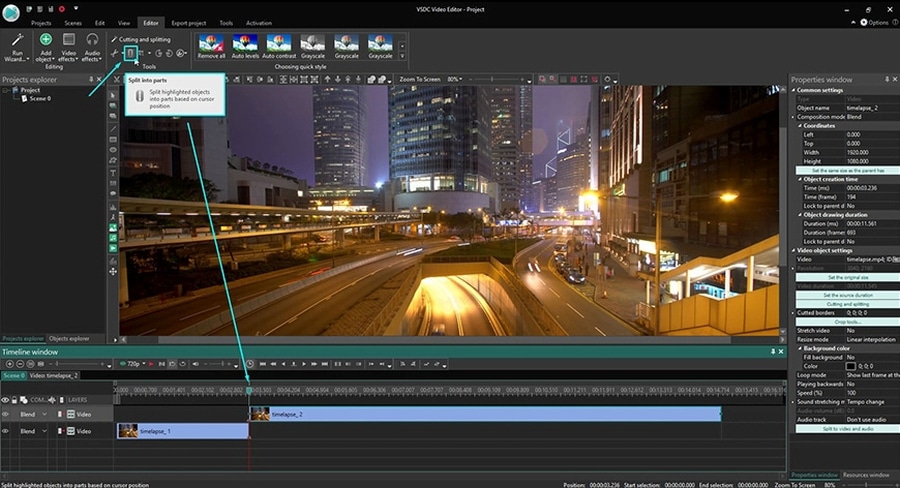
VSDC — Windows-редактор, в котором обрезка вынесена в набор команд Cutting and splitting. В актуальной документации перечислены Cut out fragment, Trim start и Trim end, а для разделения ролика используется Split into parts. MOV входит в перечень поддерживаемых видеоформатов. Такой набор полезен, когда задача сложнее простого удаления первых и последних секунд.
Как сократить начало или конец
- Создайте проект и добавьте MOV на сцену и временную шкалу.
- Поставьте курсор в точку, где должен начинаться оставляемый материал. Команда Trim start удаляет часть до курсора.
- Для конца поставьте курсор на последнюю нужную точку и используйте Trim end.
- Проиграйте измененный участок в окне предпросмотра. Если граница получилась слишком ранней, отмените операцию и повторите ее после более точной установки курсора.
- Перейдите на вкладку Export project, выберите формат и запустите экспорт.
Как убрать фрагмент в середине
Поставьте курсор на начало ненужного эпизода и выполните Split into parts, затем сделайте второй разрез в конце. Выделите среднюю часть и удалите ее. Альтернативный инструмент Cut out fragment позволяет обозначить удаляемую область напрямую. Горячие клавиши в текущем руководстве VSDC ускоряют работу: Ctrl+K — разделить, Ctrl+Del — вырезать фрагмент, Ctrl+Shift+[ — обрезать начало, Ctrl+Shift+] — обрезать конец.
Преимущество такого подхода хорошо заметно на длинной записи лекции, интервью или экшн-камеры: можно последовательно убрать паузы и брак, не создавая отдельный файл после каждой операции. Но перед окончательным экспортом желательно просмотреть все стыки, потому что визуально чистый разрез еще не гарантирует аккуратный звук.
Плюсы:
- есть отдельные команды для обрезки краев, вырезания фрагмента и разделения клипа;
- MOV входит в список поддерживаемых форматов;
- можно продолжить монтаж и экспортировать весь проект за один проход.
Минусы:
- для одной простой обрезки интерфейс насыщеннее, чем у QuickTime или браузерного резака;
- готовый ролик создается через экспорт проекта, поэтому нужно отдельно контролировать параметры кодирования.
iMovie: обрезка MOV внутри проекта на Mac
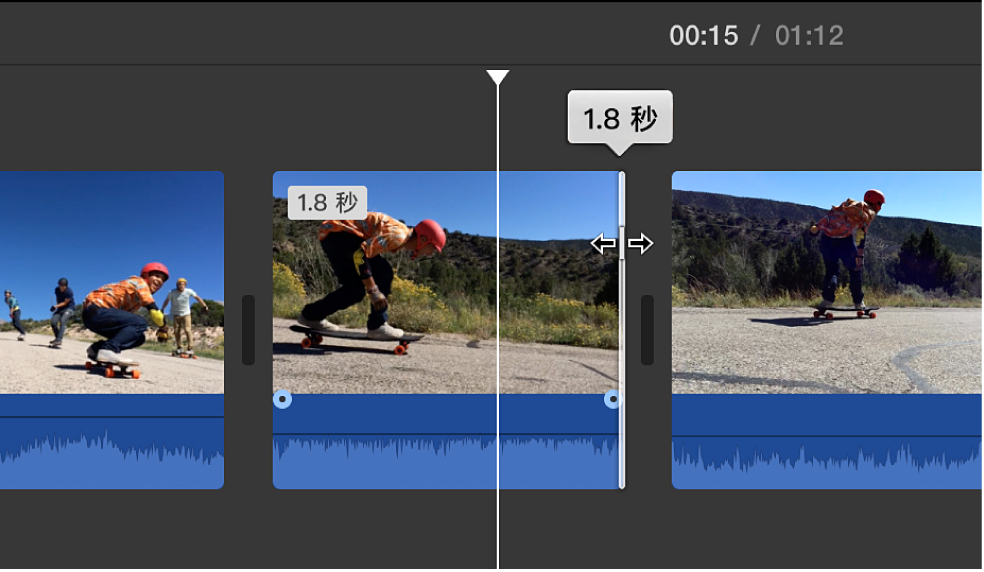
iMovie уместен, когда после удаления лишних секунд работа с роликом не заканчивается. В нем проще собрать несколько фрагментов, добавить музыку, титры и затем получить один файл. На Mac край клипа сокращается обычным перетаскиванием, а для более точной настройки Apple предлагает Clip Trimmer.
Обрезка на таймлайне
- Импортируйте исходный MOV в медиатеку проекта и перенесите нужный клип на таймлайн.
- Наведите указатель на левый или правый край клипа. Когда появится инструмент изменения границы, перетащите край внутрь.
- Для точной коррекции выберите Window → Show Clip Trimmer. В этом режиме проще увидеть материал за текущей границей и вернуть несколько кадров, не перестраивая весь монтаж.
- Просмотрите стык и проверьте звук. Если обрезали начало фразы, верните край немного назад.
- Для выдачи файла используйте File → Share → File и задайте доступные параметры экспорта.
Обрезка края в iMovie не уничтожает исходный медиафайл: редактор меняет используемый диапазон клипа в проекте. Это дает важное практическое преимущество — край можно позже растянуть обратно, если выяснилось, что удалено слишком много. Поэтому iMovie удобнее QuickTime в проектах, где монтаж будет пересматриваться и корректироваться несколько раз.
Когда MOV не импортируется
Расширение .mov не гарантирует совместимость любого содержимого с iMovie. Если конкретный файл не открывается, сначала проверьте, воспроизводится ли он в QuickTime Player на том же Mac. Если плеер тоже не декодирует дорожку, проблема почти наверняка относится к внутреннему кодеку или повреждению файла. Если QuickTime воспроизводит ролик, а iMovie его не принимает, практичный обходной путь — создать совместимую копию в H.264 или HEVC и уже ее использовать для монтажа. Исходник при этом лучше сохранить отдельно.
Avidemux: нарезка без полного перекодирования
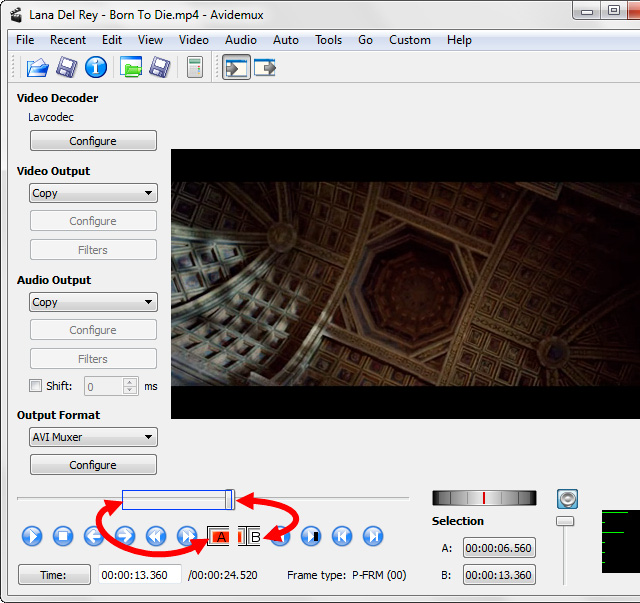
Avidemux отличается от обычных монтажных редакторов режимом Copy. Если Video Output и Audio Output оставлены в Copy, программа не кодирует видеоряд и звук заново, а копирует выбранные потоки в новый контейнер. Для длинного MOV это дает два преимущества: операция выполняется намного быстрее полного рендера, а видео не проходит дополнительный цикл сжатия.
Как оставить только нужный диапазон
- Откройте MOV через File → Open или Ctrl+O.
- Переместитесь к началу нужной сцены и установите маркер A.
- Перейдите к концу сцены и установите маркер B. Выбранный диапазон отображается на шкале.
- Если повторное кодирование не требуется, оставьте Video Output и Audio Output в положении Copy. Затем выберите подходящий выходной контейнер в Output Format.
- Используйте File → Save → Save Video или Ctrl+S и сохраните результат под новым именем.
Почему точка реза иногда смещается
В Copy-режиме Avidemux не создает новый независимый кадр на произвольном месте. Межкадровое видео H.264 и HEVC обычно хранит полные опорные кадры и зависимые от них кадры между ними. Поэтому для надежного начала фрагмента границу следует ставить на ключевой кадр. В интерфейсе Avidemux есть навигация по кадрам разных типов, а официальное руководство прямо предупреждает, что сегмент в Copy-режиме должен начинаться с ключевого кадра, иначе начало результата может быть некорректным.
Если нужна точность до конкретного кадра независимо от GOP, переключайтесь на кодирование видео вместо Copy. Тогда Avidemux сможет построить новый поток с выбранной границы, но скорость снизится, а при использовании потерьного кодека появится повторное сжатие. Это фундаментальный компромисс: точный произвольный рез и полное отсутствие перекодирования не всегда совместимы для межкадрового исходника.
Как удалить середину, а не оставить один диапазон
Установите A и B вокруг нежелательного участка, затем удалите выделение через Edit → Delete. После удаления проверьте несколько секунд вокруг стыка. Если видео или звук нарушились, отмените действие, передвиньте начало к ближайшему подходящему ключевому кадру либо используйте перекодирование. Для сложной серии таких правок удобнее специализированный видеосплиттер или полноценный монтажный редактор.
Wondershare Filmora: тримминг в многодорожечном монтаже
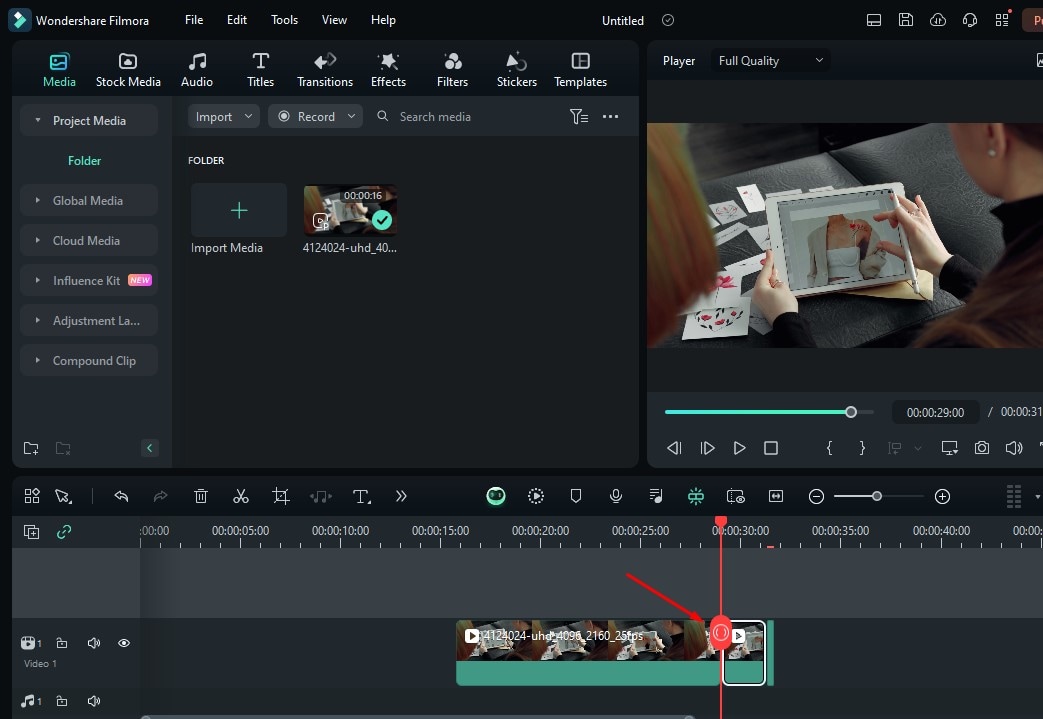
Filmora имеет смысл выбирать не ради одной короткой операции, а когда MOV уже является частью будущего ролика. В актуальном руководстве Filmora края клипа меняются перетаскиванием на таймлайне; также доступны команды Trim Start to Playhead и Trim End to Playhead. Исходный медиафайл при этом не изменяется — редактор работает с экземпляром клипа внутри проекта.
Как обрезать MOV на таймлайне
- Импортируйте ролик в Project Media и перетащите его на видеодорожку.
- Для простого тримминга наведите указатель на край клипа и потяните его внутрь до нужной точки.
- Для обрезки по курсору поставьте playhead в точку изменения и вызовите Trim Start to Playhead или Trim End to Playhead.
- Чтобы удалить эпизод из середины, разделите клип перед ним и после него, выделите среднюю часть и удалите ее.
- Перед экспортом просмотрите весь стык, затем откройте окно Export и задайте параметры итогового файла.
Filmora удобна, когда после обрезки нужны титры, музыка, несколько дорожек или графика. Для единичного MOV она тяжелее простого резака, а бесплатный режим имеет принципиальное ограничение: экспортированный ролик содержит водяной знак Filmora. Поэтому способ рационален прежде всего для пользователя, который уже работает в этой программе или планирует продолжить монтаж после тримминга.
Online Video Cutter (123apps): без установки программы
Браузерный Online Video Cutter удобен на чужом компьютере или там, где нельзя устанавливать редактор. Текущая версия 123apps принимает MOV и другие распространенные видеоформаты, а официальный интерфейс ограничивает размер одного загружаемого файла 4 ГБ. Это не локальный процесс: исходник сначала передается на сервер, поэтому для большого съемочного материала, конфиденциальных интервью или коммерческих исходников настольный редактор обычно практичнее.
Как обрезать MOV в браузере
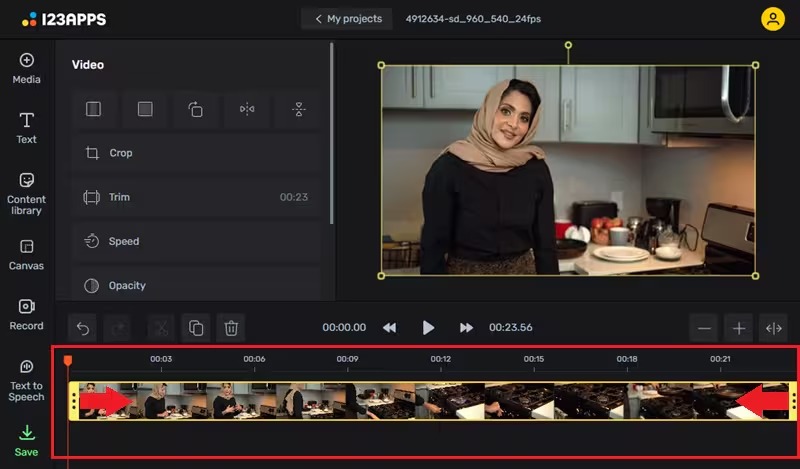
- Откройте инструмент и загрузите MOV с компьютера.
- Дождитесь, пока файл появится в редакторе. Для длинного видео время ожидания зависит не только от компьютера, но и от скорости исходящей передачи в интернет.
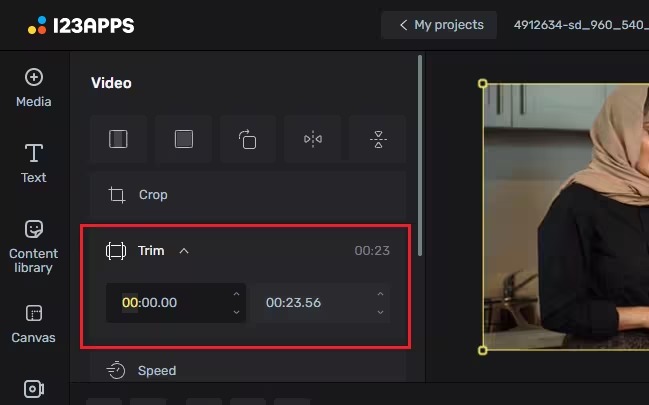
- Откройте Trim и задайте начало и конец нужного диапазона маркерами или временем.
- Просмотрите получившийся участок прямо в редакторе. Особое внимание уделите первым и последним секундам.
- Нажмите Save, дождитесь обработки и сохраните результат локально.
Онлайн-способ удобен именно разово. При десятках гигабайт исходников время на загрузку и обратное скачивание становится лишним этапом. Кроме того, локальный редактор позволяет работать даже без стабильного соединения. Если же файл короткий, доступ к ПК ограничен, а задача сводится к одной границе начала и конца, веб-резак позволяет решить ее без установки.
Как обрезать MOV без лишней потери качества
Главное правило — не связывать качество с расширением файла. Переименование .mov в .mp4 ничего не меняет внутри видео и не является конвертацией. Качество определяется тем, что происходит с видеопотоком: копируется ли он как есть или кодируется заново, каким кодеком, с каким битрейтом, разрешением и настройками.
Вариант 1. Копирование потоков
Для простого удаления начала или конца без цветокоррекции, масштабирования и эффектов наиболее бережный режим — stream copy. Он не пересчитывает пиксели. Avidemux предлагает его через Video Output: Copy и Audio Output: Copy. В этом сценарии качество видеопотока остается таким же, как в исходнике, а время обработки близко к обычному копированию данных. Ограничение — точка реза у межкадрового видео. Начало следует привязать к подходящему ключевому кадру и обязательно проверить готовый клип.
Вариант 2. Полный экспорт
Если требуется точность до произвольного кадра, масштабирование, стабилизация, титры или несколько монтажных дорожек, перекодирование нормально и зачастую неизбежно. Чтобы не испортить материал, не уменьшайте разрешение без задачи, сохраняйте исходную частоту кадров и выбирайте достаточный битрейт. Для промежуточного файла в дальнейшем монтаже лучше использовать более щадящий кодек или высокий битрейт, чем несколько раз подряд пересжимать H.264 на низком битрейте.
Вариант 3. Сначала монтаж, потом одна финальная кодировка
Если ролик все равно будет подвергаться цветокоррекции, титрам и звуковому монтажу, нет смысла создавать отдельный «обрезанный» H.264, а затем импортировать его в другой проект и кодировать еще раз. Обрежьте исходный MOV непосредственно в финальном проекте и выполните один итоговый экспорт. Этот подход уменьшает число поколений сжатия и одновременно упрощает хранение файлов.
Сравнивать качество лучше не по размеру файла, а по сложным участкам: мелкой листве, воде, дыму, волосам, шумной ночной сцене и быстрому движению. Именно там недостаточный битрейт проявляется блоками, размазыванием деталей и нестабильной текстурой. Проверяйте также градиенты неба и стен: агрессивное сжатие быстрее обнаруживается полосами на плавных переходах.
Как точно поставить границу обрезки
Самая частая ошибка при тримминге — ориентироваться только на число секунд и не смотреть контекст соседних кадров. Для технической записи это почти незаметно, а в речи, музыке и динамичном движении одна неудачная граница сразу выдает монтаж. Поэтому точку реза стоит выбирать по изображению и звуку одновременно.
Для речи и интервью
Не режьте точно по первой слышимой согласной. Оставьте короткий естественный запас перед фразой: дыхание и комнатный фон делают вход мягче. В конце реплики дайте слову полностью закончиться и прослушайте затухание. Если на таймлайне видна звуковая волна, ищите границу в тихом промежутке между фразами. При удалении оговорки из середины старайтесь соединять участки с похожей позой и направлением взгляда; иначе звук будет чистым, а картинка заметно «прыгнет».
Для движения камеры и экшн-сцены
Резать проще в момент выраженного движения, чем на почти статичном кадре. Быстрый поворот камеры, проход объекта перед объективом или смена плана маскируют небольшой скачок между соседними фрагментами. Если обрезается только начало ролика, найдите первый кадр после стабилизации экспозиции и автофокуса: так в готовую версию не попадут секунды, когда камера еще ищет резкость или меняет яркость.
Для музыки
Слушайте ритм, а не только смотрите таймкод. Конец фрагмента лучше ставить на завершение музыкальной фразы или долю такта. При резком обрыве звука на ненулевой амплитуде может появиться щелчок. В полноценном редакторе эту проблему устраняет короткое затухание, а при чистом Copy-резе возможности обработки звука ограничены. Если музыка должна закончиться естественно, иногда разумнее оставить на секунду больше и сделать fade-out, чем добиваться минимальной длительности.
Для Copy-режима
Здесь к художественной точке добавляется техническая. Если желаемый кадр не является подходящим ключевым, выберите один из двух компромиссов: немного сдвиньте начало к ближайшей безопасной точке или включите перекодирование. После сохранения обязательно перемотайте первые секунды результата вперед и назад. Ошибка ключевого кадра обычно проявляется именно в начале: изображение может кратко рассыпаться, зависнуть или восстановиться только спустя несколько кадров.
Точность удобно проверять в два прохода. Сначала поставьте грубую границу при обычном воспроизведении, затем увеличьте масштаб таймлайна или включите покадровое перемещение и уточните ее. Такой процесс быстрее, чем сразу искать идеальный кадр в длинном ролике и постоянно двигаться по одному кадру.
Три практических сценария обрезки MOV
Сценарий 1. Укоротить видео с iPhone перед отправкой
Если файл уже находится на Mac и нужно убрать только несколько секунд до и после полезного эпизода, откройте его в QuickTime Player, примените Edit → Trim и сохраните копию. Перед отправкой проверьте размер и совместимость получателя. Если получателю нужен именно MP4, планируйте отдельный экспорт в подходящем редакторе, а не переименовывайте расширение.
Сценарий 2. Вырезать брак из длинной записи камеры
На Windows добавьте ролик в ВидеоМОНТАЖ или VSDC, найдите начало и конец дефектного эпизода и сделайте два разреза. Удалите средний фрагмент, затем просмотрите стык со звуком. Если запись идет непрерывно и в кадре человек говорит, выбирайте место соединения в паузе. Экспорт выполняйте один раз после всех удалений, а не после каждого вырезанного участка.
Сценарий 3. Быстро получить фрагмент из многочасового MOV без рендера
Откройте файл в Avidemux, задайте A и B, оставьте видео и звук в Copy и выберите совместимый контейнер. Начало ставьте на ключевой кадр. После сохранения сравните длительность, начало, конец и синхронизацию звука. Если точный нужный момент находится между ключевыми кадрами и сдвиг недопустим, откажитесь от Copy для этой операции и выполните перекодирование выбранного диапазона.
Почему MOV не открывается или после обрезки появляются ошибки
Программа пишет, что формат не поддерживается
Сначала откройте тот же файл другим плеером. Если видео нигде не воспроизводится, возможны повреждение файла или неподдерживаемый кодек. Если в одном приложении ролик открывается, а в другом нет, расширение MOV распознано, но конкретный декодер редактора не справляется с внутренним видеопотоком. Безопасный обход — сделать совместимую копию в H.264 или другом поддерживаемом кодеке, не удаляя оригинал.
Есть звук, но вместо изображения черный экран
Это типичный признак того, что аудиодорожка декодируется, а видеодорожка — нет. На современных съемочных устройствах частой причиной становится HEVC, 10-битное видео или профиль, для которого в системе отсутствует декодер. Перекодирование в более универсальный H.264 обычно решает совместимость, но меняет видеопоток. Оригинальный мастер-файл MOV при этом следует сохранить отдельно.
Видео есть, но пропал звук
У MOV может быть несколько аудиодорожек или кодек, который конкретный редактор не экспортирует в выбранный контейнер. До монтажа посмотрите, слышен ли звук в исходнике внутри самой программы. После экспорта проверьте файл в независимом плеере. Если дорожка исчезла только после сохранения, изучите настройки аудиокодека и контейнера: проблема находится на этапе экспорта, а повторная обрезка таймлайна ее не исправит.
В Copy-режиме начало выглядит поврежденным
Верните точку A к ближайшему ключевому кадру и сохраните еще раз. Если нужен именно конкретный кадр, переключитесь на перекодирование. Попытка заставить межкадровый поток начинаться с зависимого P- или B-кадра может дать серые кадры, короткий скачок или другой дефект до первого корректного опорного кадра.
После экспорта файл стал намного больше
Размер зависит прежде всего от битрейта и длительности. Если обрезанный ролик короче оригинала, но весит больше, экспорт выполнен с более высоким средним битрейтом либо менее эффективным кодеком. Проверьте настройки H.264/HEVC, разрешение и частоту кадров. Не уменьшайте качество вслепую: сначала сравните битрейт с исходником и требования площадки, куда файл будет загружен.
Цвет после обрезки стал бледнее или контрастнее
Для HDR, 10-битного и широкого цветового охвата проблема может быть связана не с обрезкой, а с интерпретацией цветового пространства и метаданных при экспорте. Простой резак без перекодирования сохраняет исходный поток и обычно не меняет пиксели. Полноценный редактор при пересчете должен корректно обработать цвет. Если результат предназначен для SDR, преобразование HDR → SDR нужно выполнять осознанно, а не как побочный эффект экспорта.
Звук после склейки уходит из синхронизации
Проверьте исходник до монтажа и итоговый файл в другом плеере. Смещение может быть связано с поврежденными временными метками, переменной частотой кадров или неудачным объединением сегментов после копирования потоков. Для проблемного материала надежнее предварительно нормализовать файл перекодированием, а затем выполнить монтаж. Это медленнее, но избавляет проект от неоднозначных временных меток.
Как выбрать способ под конкретную задачу
Нужно удалить 5–10 секунд с начала MOV на Mac. Начните с QuickTime Player. Операция открывается через Edit → Trim, а желтые ручки сразу показывают оставляемый диапазон. iMovie здесь нужен только тогда, когда следом планируется более сложный монтаж.
Нужно обрезать MOV на Windows и затем добавить титры или музыку. ВидеоМОНТАЖ дает прямой путь от импорта к триммингу и дальнейшей обработке. VSDC стоит выбирать, если важны отдельные команды разделения, удаления средних фрагментов и более насыщенный монтажный процесс.
Нужно сохранить исходное качество потока и быстро вырезать диапазон. Avidemux с Copy-режимом подходит лучше обычного рендера. Но границы нужно проверить по ключевым кадрам. Для большой серии технических нарезок полезно также посмотреть AVS Video ReMaker для быстрой нарезки и сборки видео.
Нужен полноценный проект с несколькими дорожками. iMovie на Mac, Filmora на Windows/macOS или VSDC на Windows удобнее отдельного резака: обрезка становится одной из операций внутри проекта. Это уменьшает число промежуточных экспортов.
Нельзя устанавливать программу. Online Video Cutter решает разовую задачу в браузере. Для небольшого несекретного файла это самый мобильный сценарий, но загрузка исходника и обратное скачивание делают его хуже локальных программ на длинных записях.
Чек-лист перед сохранением обрезанного MOV
- Начало: первые 2–3 секунды не содержат черного кадра, обрезанного слова, хлопка или зависшего кадра.
- Конец: последняя реплика и естественное затухание звука не обрезаны раньше времени.
- Стыки: после удаления фрагмента из середины нет скачка изображения, двойного кадра или щелчка в аудио.
- Разрешение: оно не уменьшено случайно в окне экспорта.
- Частота кадров: соответствует задаче и не повышена без причины.
- Звук: присутствует нужная дорожка, сохраняются оба канала, нет заметного рассинхрона.
- Формат: итоговый контейнер принимается устройством, монтажной системой или площадкой, для которой готовится ролик.
- Исходник: оригинальный MOV не перезаписан, пока готовый файл не просмотрен от начала до конца.
Для важного материала полезна простая контрольная процедура: открыть результат не в редакторе, а в отдельном плеере, перейти к первой секунде, к каждому монтажному стыку и к последним пяти секундам. Это быстрее полного пересмотра длинной записи и ловит большую часть ошибок, которые возникают именно на границах обрезки и при экспорте.
Частые вопросы
Можно ли обрезать MOV без конвертации в MP4?
Да. QuickTime Player сохраняет QuickTime-фильм, а Avidemux позволяет выбрать контейнер и при совместимых потоках использовать Copy без повторного кодирования. Конвертация в MP4 нужна только тогда, когда это требуется устройством, сайтом или дальнейшей программой.
Можно ли просто переименовать .mov в .mp4?
Нет. Переименование меняет только имя файла и не перестраивает контейнер. Некоторые плееры могут случайно открыть такой файл, но это не делает его корректным MP4. Для смены контейнера нужен ремультиплексинг, а для смены кодека — перекодирование.
Почему MOV после обрезки получается MP4?
Так происходит, когда в окне экспорта выбран профиль MP4 или программа сохраняет только в этот контейнер. Перед запуском рендера проверяйте не только кодек H.264/HEVC, но и формат контейнера. H.264 может находиться и в MOV, и в MP4, поэтому строка с названием кодека не всегда отвечает на вопрос о расширении итогового файла.
Что лучше: обрезка без перекодирования или обычный экспорт?
Для простого технического удаления краев выгодно копирование потоков: оно быстрое и не добавляет потерю от нового кодирования. Для точного монтажа, эффектов, изменения масштаба и сложных стыков нужен обычный экспорт. Выбор определяется задачей, а не тем, какой режим формально «качественнее».
Можно ли обрезать MOV на телефоне?
Короткий файл можно загрузить в Online Video Cutter через мобильный браузер. На iPhone также доступны системные инструменты редактирования видео, но для длинного 4K-материала компьютер удобнее: проще точно поставить границы, контролировать звук и выбирать параметры вывода.
Как сохранить только один эпизод из длинного MOV?
В Avidemux установите A в начале эпизода и B в конце, затем сохраните выбранный диапазон. В монтажном редакторе разделите клип в двух точках, удалите внешние части и экспортируйте оставшийся сегмент. Для нескольких эпизодов разумнее сразу делать все разрезы в одном проекте.
Обрезка уменьшит размер файла?
При одинаковом битрейте более короткий ролик обычно занимает меньше места, но итоговый размер определяется настройками экспорта. Если программа увеличила битрейт или перешла на другой кодек, сокращенный файл способен оказаться тяжелее исходника. В Copy-режиме размер уменьшается примерно пропорционально удаленной длительности, потому что видеопоток не пересчитывается.
Вывод
Для простой обрезки MOV лучше выбирать инструмент по тому, что должно произойти с файлом после реза. На Windows ВидеоМОНТАЖ дает понятный путь от импорта MOV к маркерам обрезки и дальнейшему монтажу. На Mac QuickTime Player быстрее всего убирает лишнее с начала и конца, а iMovie удобнее, когда ролик остается частью проекта. VSDC полезен для нескольких разрезов и удаления эпизодов внутри клипа, Filmora — для пользователя, который уже строит многодорожечный монтаж, а Online Video Cutter — для разовой операции без установки.
Если приоритет — сохранить исходный видеопоток без повторного сжатия, используйте Avidemux в Copy-режиме и привязывайте начало к корректному ключевому кадру. Если важнее точность до любого кадра и дальнейшая обработка, выполняйте обрезку в монтажном редакторе и делайте один финальный экспорт с контролем разрешения, частоты кадров, битрейта и звука. Независимо от способа, не удаляйте исходный MOV до того, как итоговый файл проверен в отдельном плеере.












