


На портрете зубы нередко выглядят желтее, чем в жизни: тёплый свет, автоматический баланс белого, отражение цвета от кожи и одежды или слишком насыщенная обработка усиливают жёлтый оттенок. Исправлять такую фотографию лучше не сплошным осветлением, а локально — сначала нейтрализовать лишний жёлтый цвет, затем при необходимости немного поднять светлоту и обязательно сохранить тени между зубами. Именно тени, микроконтраст и естественная неоднородность эмали отличают аккуратную ретушь от белого пятна во рту.
Ниже разобраны пять рабочих способов: ФотоМАСТЕР для быстрого результата на компьютере, Adobe Photoshop для точной неразрушающей ретуши, GIMP как бесплатный настольный вариант, Snapseed для телефона и Fotor для браузера. Для каждого способа есть последовательность действий, контроль результата, типичные ошибки и безопасный откат. Если исходник снят в RAW и требует общей цветокоррекции, сначала стоит привести в порядок экспозицию и баланс белого, а уже затем заниматься улыбкой: так локальная правка будет слабее и естественнее.
- Что именно нужно исправить в цвете зубов
- Подготовка: как не испортить исходный портрет
- Какой способ выбрать
- Способ 1. ФотоМАСТЕР — пресет и ручная белизна
- Шаг 1. Откройте снимок и сначала проверьте общий цвет
- Шаг 2. Откройте «Ретушь» → «Идеальный портрет»
- Шаг 3. Примените стиль «Отбеливание зубов»
- Шаг 4. Ослабьте силу эффекта
- Шаг 5. При необходимости перейдите в «Ручные настройки»
- Шаг 6. Проверьте края и мелкие дефекты
- Шаг 7. Сохраните рабочую и финальную версии раздельно
- Способ 2. Adobe Photoshop — Hue/Saturation и маска
- Шаг 1. Создайте безопасную рабочую структуру
- Шаг 2. Выделите зубы инструментом Lasso
- Шаг 3. Добавьте корректирующий слой Hue/Saturation
- Шаг 4. В Properties выберите Yellows и уменьшите Saturation
- Шаг 5. Поднимите Lightness только при необходимости
- Шаг 6. Смягчите границу маски
- Шаг 7. Сравните на масштабе 100% и на всём кадре
- Шаг 8. Для группового портрета повторите коррекцию отдельно
- Способ 3. GIMP — бесплатная ручная коррекция
- Шаг 1. Дублируйте слой с портретом
- Шаг 2. Выделите зубной ряд Free Select
- Шаг 3. Смягчите выделение через Select → Feather
- Шаг 4. Откройте Colors → Hue-Saturation
- Шаг 5. Снимите выделение и проверьте переходы
- Шаг 6. Экспортируйте отдельную копию
- Способ 4. Snapseed — локальные кисти на телефоне
- Шаг 1. Откройте копию фотографии и увеличьте улыбку
- Шаг 2. Выберите Brush → Exposure
- Шаг 3. Переключитесь на Brush → Saturation
- Шаг 4. Используйте Eraser для выхода за границы
- Шаг 5. Экспортируйте совместимую копию
- Способ 5. Fotor — отбеливание в браузере
- Шаг 1. Загрузите портрет в Edit
- Шаг 2. Откройте Beauty → Mouth → Teeth Whitening
- Шаг 3. Отрегулируйте Intensity и прокрасьте зубы
- Шаг 4. Исправьте лишние области Eraser
- Шаг 5. Нажмите Apply и экспортируйте результат
- Почему отбеливание часто выглядит ненатурально
- Слишком высокая светлота
- Полное удаление цвета
- Светлая кайма на десне
- Одинаковая белизна всех зубов
- Улыбка стала ярче, чем белки глаз и блики кожи
- Как отличить проблему с зубами от ошибки баланса белого
- Что делать с RAW, JPEG и уже обработанными фотографиями
- Как обработать групповую фотографию
- Дерево диагностики: симптом → причина → исправление
- Чек-лист перед сохранением
- Когда лучше использовать другой редактор
- Частые вопросы
- Нужно ли делать зубы чисто белыми?
- Что лучше менять первым — Saturation или Lightness?
- Можно ли отбелить зубы одним общим ползунком экспозиции?
- Как понять, что маска слишком жёсткая?
- Нужно ли отдельно обрабатывать каждый зуб?
- Что делать с брекетами?
- Почему после отбеливания стали заметнее шум и артефакты JPEG?
- Какой способ самый быстрый?
- Итог
- Предложить модель для рейтинга
Что именно нужно исправить в цвете зубов
В ретуши полезно разделять три разных проблемы. Первая — цветовой оттенок: эмаль выглядит слишком жёлтой или оранжевой из-за света. Вторая — яркость: зубы имеют нормальный оттенок, но уходят в тень. Третья — локальные различия: отдельный зуб или участок темнее соседних, а на стыках и у дёсен остаются естественные тени. Один ползунок «сделать белее» не решает все три задачи одинаково хорошо.
Если проблема в жёлтом оттенке, сначала уменьшают насыщенность жёлтого диапазона только внутри зубного ряда. В Photoshop и GIMP это удобно делать через Hue/Saturation, в мобильном редакторе — кистью насыщенности. Осветлять раньше времени не стоит: яркий жёлтый просто превращается в яркий кремовый, а цветовой рефлекс остаётся заметным.
Если проблема в недостатке света, после нейтрализации оттенка аккуратно повышают светлоту, экспозицию или используют отдельный инструмент белизны. При этом контролируют самые яркие участки фронтальных зубов. Если фактура эмали исчезла, а соседние зубы слились в одну светлую область, воздействие уже чрезмерное.
Если один участок заметно темнее, глобальный ползунок обычно ухудшает соседние зубы. Нужна маска, локальная кисть или точечная ретушь. При работе с портретом задача не состоит в том, чтобы сделать все пиксели одинаковыми. Края зубов, межзубные промежутки, участки у дёсен и боковые зубы закономерно темнее центральных резцов.
Отдельно проверьте, не вызвана ли проблема общим балансом белого. Если кожа, белки глаз, белая рубашка и нейтральный фон одновременно стали теплее, сначала исправьте весь кадр. Для RAW-файлов удобнее начать с обработки в Adobe Camera Raw или другом RAW-конвертере. Локальное отбеливание после общей коррекции требует меньшего вмешательства и лучше сохраняет правдоподобный цвет лица.
Подготовка: как не испортить исходный портрет
Перед ретушью сохраните исходник отдельно. Для JPEG проще всего сделать копию файла и работать с ней. В Photoshop сохраните рабочий документ со слоями, в GIMP — XCF, в Snapseed — отдельную копию или экспортированный вариант. Такой подход позволяет вернуться к исходной фотографии, сравнить две версии и не накапливать необратимые правки поверх единственного файла.
- Исправьте общую экспозицию. Улыбка не должна компенсировать слишком тёмный кадр. Сначала приведите в порядок лицо и фон, затем увеличьте масштаб рта.
- Проверьте баланс белого. При тёплом комнатном свете зубы, кожа и светлая одежда часто желтеют одновременно. Общая коррекция температуры обычно уменьшает объём локальной ретуши.
- Не повышайте резкость до отбеливания. Сильный локальный контраст подчёркивает налёт, трещинки, границы реставраций и шум. Резкость удобнее оценивать после основной цветовой коррекции.
- Работайте на увеличении. Для маски или кисти увеличьте улыбку так, чтобы видеть границу эмали и десны. При этом регулярно возвращайтесь к масштабу всего кадра: правка, которая выглядит умеренной в крупном плане, на портрете по пояс может бросаться в глаза.
- Смотрите на соседние ориентиры. Белки глаз не обязаны быть эталонно белыми, но помогают заметить явный цветовой сдвиг. Ещё полезнее нейтральная одежда или серый фон, если они присутствуют в кадре.
Для серии портретов сначала обработайте один типичный кадр и определите умеренную степень отбеливания. После этого переносите общий принцип на остальные фотографии, но не копируйте одинаковую силу автоматически: свет, поворот головы и видимая площадь зубов меняются от кадра к кадру.
Какой способ выбрать
| Инструмент | Где работает | Основной приём | Уровень контроля | Подходящий сценарий |
|---|---|---|---|---|
| ФотоМАСТЕР | Windows и macOS | Пресет «Отбеливание зубов» и ручная «Белизна» | Средний | Быстрая ретушь портрета без ручного построения маски |
| Adobe Photoshop | Windows и macOS | Hue/Saturation на корректирующем слое с маской | Высокий | Коммерческий портрет, крупный план, сложные границы |
| GIMP | Windows, macOS и Linux | Выделение + Hue-Saturation | Высокий | Ручная ретушь без покупки Photoshop |
| Snapseed | Android и iOS | Локальные кисти Exposure и Saturation | Средний | Обработка селфи и портрета прямо на телефоне |
| Fotor | Браузер, также мобильные версии | Beauty → Teeth Whitening | Средний | Разовая обработка без установки настольного редактора |
По точности лидируют редакторы с масками и отдельным контролем цветовых диапазонов. По скорости проще специализированные портретные инструменты. Важно не путать скорость с качеством: автоматический режим хорошо работает на открытой фронтальной улыбке, но при боковом ракурсе, брекетах, ярких бликах или частично закрытых губами зубах ручная маска даёт больше контроля.
Способ 1. ФотоМАСТЕР — пресет и ручная белизна
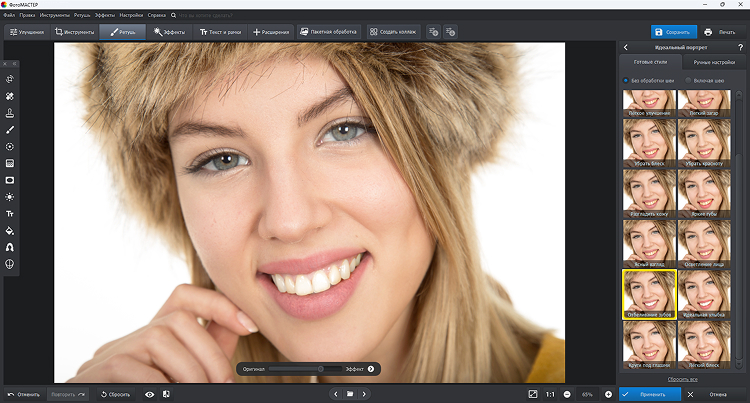
ФотоМАСТЕР удобен, когда нужно быстро обработать обычный портрет и не хочется вручную рисовать маску зубов. В актуальной версии 23.0 портретная ретушь находится в разделе «Ретушь», а функция «Идеальный портрет» содержит готовый стиль «Отбеливание зубов» и отдельную ручную настройку «Белизна» в блоке «Зубы». Программа имеет русскоязычный интерфейс; текущая настольная версия заявлена для Windows 11, 10, 8, 7 и macOS 12 или новее.
Шаг 1. Откройте снимок и сначала проверьте общий цвет
Загрузите фотографию в редактор. Если лицо слишком тёмное или весь кадр имеет оранжевый оттенок, сначала исправьте экспозицию и цвет во вкладке «Улучшения». Локальная белизна должна завершать базовую коррекцию, а не маскировать ошибочный баланс белого. После общей правки увеличьте область рта и оцените, действительно ли нужно осветлять зубы или достаточно убрать тёплый рефлекс.
У портретов с мягким дневным светом часто хватает небольшой коррекции. На кадрах под лампами накаливания автоматический баланс камеры может сделать эмаль жёлтой вместе с кожей. В таком случае сначала нейтрализуйте общий оттенок фотографии, иначе зубы после локальной ретуши станут заметно холоднее лица.
Шаг 2. Откройте «Ретушь» → «Идеальный портрет»
Перейдите в «Ретушь» и выберите «Идеальный портрет». Модуль рассчитан на распознавание основных областей лица и позволяет применять отдельные настройки к коже, глазам, губам и зубам. Для этой задачи важен именно блок улыбки: не нужно осветлять всё лицо или поднимать общую экспозицию.
Шаг 3. Примените стиль «Отбеливание зубов»
Во вкладке «Готовые стили» выберите «Отбеливание зубов». Для фотографии, где требуется одновременно сделать губы выразительнее, существует стиль «Идеальная улыбка», но для нейтральной ретуши лучше начать с отдельного отбеливания: так проще понять, насколько меняется именно эмаль.
Сразу после применения посмотрите не только на центральные резцы. Боковые зубы в норме темнее, потому что находятся дальше от источника света и частично уходят в полость рта. Если автоматическая обработка выровняла их до одинаковой яркости с центральными, снизьте силу эффекта. Цель — убрать нежелательную желтизну, не уничтожая объём.
Шаг 4. Ослабьте силу эффекта
Под списком готовых стилей находится регулировка силы. Сдвигайте её влево, пока на эмали снова не появятся естественные светотеневые переходы. Практический ориентир простой: при переключении «до/после» зритель должен замечать более чистый оттенок улыбки, но не отдельную белую область, визуально оторванную от лица.
На портрете с заметным макияжем и тёмной помадой зубы и без того выглядят светлее из-за контраста. Здесь ретушь нужна слабее. В светлой равномерно освещённой сцене, наоборот, чрезмерная белизна особенно заметна, потому что фронтальные зубы быстро достигают яркости бликов на коже.
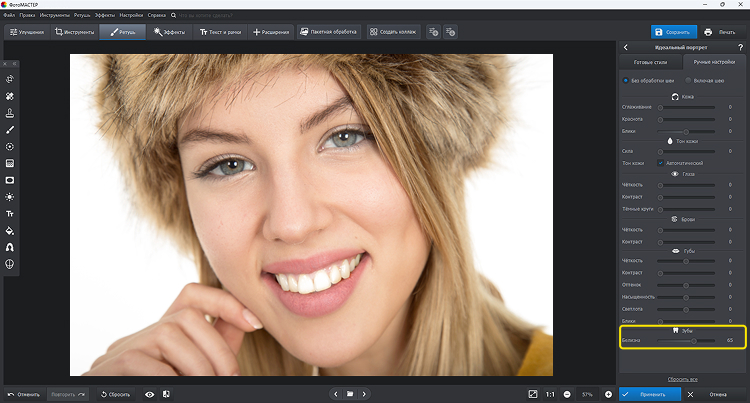
Шаг 5. При необходимости перейдите в «Ручные настройки»
Если готовый стиль дал слишком слабый или слишком сильный результат, откройте соседнюю вкладку «Ручные настройки». Внизу находится блок «Зубы» с параметром «Белизна». Повышайте его постепенно, проверяя текстуру эмали и тени у дёсен. Ручной режим полезен, когда автоматический пресет в целом подходит, но требует более точной интенсивности.
Не пытайтесь исправлять цвет губ этим же параметром. Если улыбка выглядит невыразительно из-за бледных губ, корректируйте их отдельно. Смешивание двух задач усложняет контроль: увеличение контраста губ само по себе визуально усиливает белизну зубов, поэтому после изменения губ степень отбеливания стоит пересмотреть.
Шаг 6. Проверьте края и мелкие дефекты
Увеличьте фото и осмотрите границу между зубами, губами и дёснами. Автоматический портретный модуль обычно экономит время на выделении, но итог всё равно требует визуальной проверки. Светлая кайма на десне или в уголке рта выглядит заметнее, чем небольшая остаточная желтизна. Если проблема возникла из-за слишком сильного общего эффекта, уменьшите «Белизну» или силу готового стиля.
Локальные пятна, скол или контрастная точка — другая задача. Для таких мест в редакторе есть ретуширующие инструменты, однако не стоит превращать отбеливание в полное перерисовывание зубов. Текстура, небольшие различия оттенка и естественные края помогают сохранить реалистичный результат.
Шаг 7. Сохраните рабочую и финальную версии раздельно
Полная версия программы позволяет сохранить результат в отдельный файл. У текущей пробной версии срок действия составляет пять дней, при этом сохранение обработанной фотографии недоступно. Поэтому пробный режим подходит для оценки интерфейса и качества обработки, но не для получения готового экспортированного кадра.
Для итоговой публикации не заменяйте исходник. Сохраните отдельную копию, затем откройте её в обычном просмотрщике и оцените при масштабе 100% и в размере, близком к тому, в котором фотография будет показана в соцсети или на сайте.
Способ 2. Adobe Photoshop — Hue/Saturation и маска
Photoshop удобен для крупного портрета, рекламного кадра и любой ситуации, где граница зубов сложная, а ретушь должна оставаться редактируемой. Оптимальный рабочий процесс строится на корректирующем слое Hue/Saturation: выделение зубов превращается в маску, цвет меняется отдельно от исходного слоя, а края и интенсивность можно поправить в любой момент.
Актуальная настольная ветка Photoshop работает на Windows и macOS. Для текущих версий требуется активация и проверка подписки через интернет. Если вы регулярно обрабатываете RAW, удобно сначала выполнить базовую цветокоррекцию, а ретушь улыбки оставить на финальный этап. Для схожего неразрушающего процесса с фотографиями можно также посмотреть разбор Adobe Lightroom, но точная прорисовка маски в Photoshop обычно даёт больше свободы.
Шаг 1. Создайте безопасную рабочую структуру
Откройте фотографию и оставьте исходный слой нетронутым. Коррекция Hue/Saturation через отдельный adjustment layer не меняет пиксели базового изображения напрямую. Это важно для портретной ретуши: после паузы легко увидеть, что эффект получился сильнее, чем казалось во время работы, и тогда достаточно уменьшить непрозрачность слоя или поправить маску.
Шаг 2. Выделите зубы инструментом Lasso
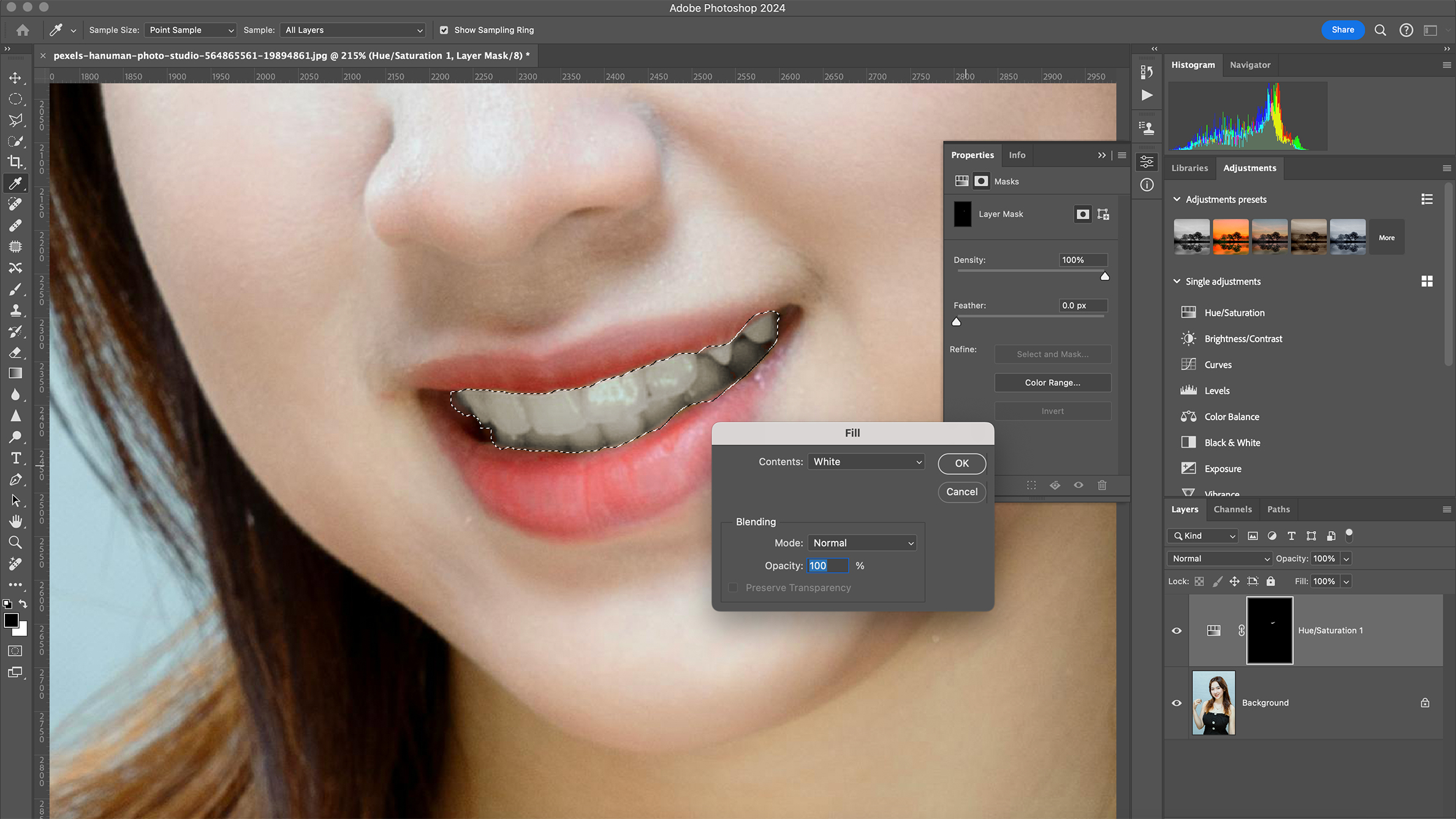
Выберите Lasso Tool и обведите видимую область зубов. Не старайтесь построить идеальный контур по каждому межзубному промежутку на первом проходе. Небольшой захват губы или десны не критичен, потому что после создания корректирующего слоя маску можно доработать кистью. Важнее не пропустить видимые участки эмали и не включить большую область кожи вокруг рта.
На портрете с небольшим разрешением делайте выделение при умеренном увеличении. Слишком точный контур на пиксельном уровне нередко даёт жёсткий край, который после осветления становится заметен. Маска должна повторять реальную мягкость границы на фотографии.
Шаг 3. Добавьте корректирующий слой Hue/Saturation
В панели Adjustments создайте Hue/Saturation. Photoshop автоматически использует текущее выделение как маску нового корректирующего слоя. Теперь изменение цвета действует только внутри выбранной области, а исходный портрет остаётся на нижнем слое без изменений.
Если маска получилась наоборот и эффект действует вокруг улыбки, выделите миниатюру маски и инвертируйте её. При корректной маске белая область соответствует зоне действия коррекции, чёрная — защищённым участкам.
Шаг 4. В Properties выберите Yellows и уменьшите Saturation
В панели Properties откройте список, который по умолчанию показывает Master, и выберите Yellows. Перемещайте Saturation влево до тех пор, пока жёлтый оттенок не перестанет отвлекать. Не стремитесь сразу довести насыщенность до крайнего значения: у натуральной эмали остаются тёплые полутона, особенно в тенях и у десны.
Этот этап отвечает именно за цвет. Если зубы стали нейтральнее, но всё ещё выглядят темноватыми, переходите к светлоте только после нейтрализации желтизны. Разделение операций облегчает контроль и уменьшает риск получить серый или светящийся результат.
Шаг 5. Поднимите Lightness только при необходимости
Слегка увеличьте Lightness, наблюдая за бликами на передних зубах. Как только исчезают переходы внутри эмали или межзубные границы начинают сливаться, верните значение назад. На хорошо экспонированном портрете осветление может вообще не понадобиться: одного уменьшения насыщенности жёлтого диапазона достаточно, чтобы улыбка выглядела чище.
Не ориентируйтесь на абсолютные цифры из чужих уроков. Значение зависит от экспозиции, профиля камеры, света и исходной насыщенности. Один и тот же параметр по-разному выглядит на студийном кадре и на селфи при лампе.
Шаг 6. Смягчите границу маски
Выберите маску корректирующего слоя и откройте её параметры. Если по контуру заметен резкий переход, увеличьте Feather до визуально мягкой границы. Слишком сильное размытие тоже нежелательно: эффект начнёт заходить на губы и дёсны. Маска должна быть достаточно мягкой, чтобы не выдавать ретушь, но достаточно точной, чтобы изменение не покидало зубной ряд.
Для локального исправления возьмите мягкую кисть. Чёрным цветом закройте участки, куда отбеливание попало случайно; белым верните эффект там, где зуб остался необработанным. На стыках и в уголках рта уменьшайте непрозрачность кисти, чтобы сохранить естественную глубину.
Шаг 7. Сравните на масштабе 100% и на всём кадре
Сначала оцените техническую чистоту при 100%: нет ли светлой полосы по десне, пятен на губах и резких островков серого цвета. Затем уменьшите масштаб и посмотрите портрет целиком. Если зубы первыми привлекают внимание раньше глаз и выражения лица, снизьте непрозрачность корректирующего слоя.
Шаг 8. Для группового портрета повторите коррекцию отдельно
Не копируйте одну маску на всех людей. У каждого лица отличается экспозиция, угол поворота и видимая площадь зубов. Можно использовать похожую логику Hue/Saturation, но маску и интенсивность настраивайте отдельно. После этого сравните участников рядом: резкая разница в белизне выглядит неестественно даже тогда, когда каждый рот по отдельности обработан аккуратно.
Способ 3. GIMP — бесплатная ручная коррекция
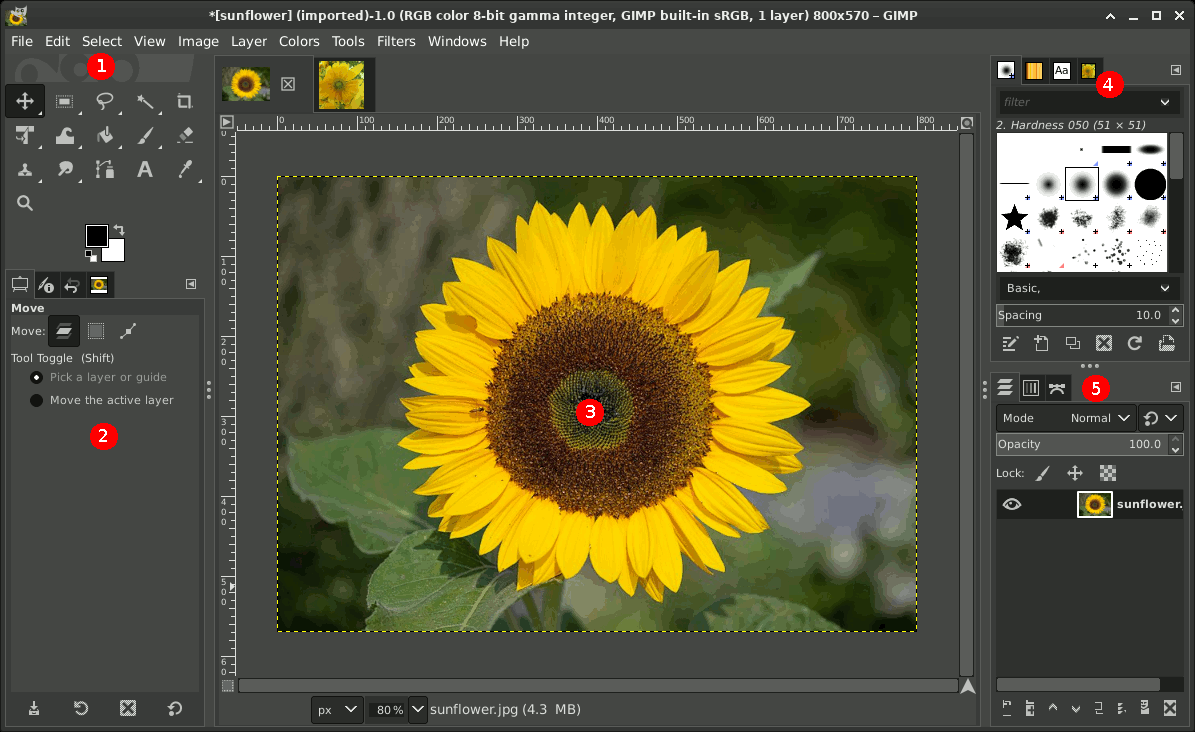
GIMP подходит тем, кому нужен настольный редактор с полноценным выделением и цветовой коррекцией без подписки. Текущая стабильная версия 3.2.6 доступна для Windows, macOS и Linux. В GIMP команда Colors → Hue-Saturation умеет менять оттенок, насыщенность и светлоту выбранного цветового диапазона внутри активного слоя или выделенной области, поэтому принцип отбеливания близок к классическому способу в Photoshop.
Шаг 1. Дублируйте слой с портретом
Перед локальной коррекцией создайте копию слоя. Даже если вы планируете небольшое изменение, дубликат удобен для сравнения и быстрого отката. Рабочий файл сохраните в XCF, чтобы слои оставались доступными для редактирования до финального экспорта.
Шаг 2. Выделите зубной ряд Free Select
Возьмите Free Select, то есть свободное выделение, и аккуратно обведите видимые зубы. Не включайте губы и кожу широкой областью. Если фотография небольшая, лучше сделать немного более простой контур и затем смягчить его, чем создавать неровную пиксельную границу вокруг каждого зуба.
Шаг 3. Смягчите выделение через Select → Feather
Откройте Select → Feather. Эта команда создаёт плавный переход по краю выделения. Радиус зависит от размера кадра: на маленькой фотографии достаточно очень небольшого смягчения, на крупном портрете требуется больше. Оценивайте результат визуально — переход должен исчезать на обычном масштабе, но не заходить заметно на десну и губу.
Шаг 4. Откройте Colors → Hue-Saturation
В диалоге Hue-Saturation выберите Yellow среди цветовых диапазонов. Сначала уменьшайте Saturation, пока жёлтый рефлекс не станет нейтральнее. Затем, если зубы по-прежнему слишком тёмные, осторожно поднимите Lightness. Команда показывает предварительный результат, поэтому удобнее двигаться небольшими шагами и останавливаться раньше, чем эмаль потеряет объём.
Если исходник переведён в Grayscale, Hue-Saturation недоступна: в градациях серого цветовых диапазонов нет. Для чёрно-белого портрета отбеливание выполняют тональной коррекцией, а не уменьшением насыщенности.
Шаг 5. Снимите выделение и проверьте переходы
После применения коррекции уберите выделение и посмотрите на кадр целиком. Если край заметен, отмените операцию, увеличьте Feather или уменьшите силу изменения. Если улыбка стала серой, верните часть насыщенности. Если зубы выглядят плоско, снизьте Lightness и сохраните естественные тени между ними.
Шаг 6. Экспортируйте отдельную копию
Для дальнейшей правки сохраните XCF, а для публикации экспортируйте копию в подходящий формат. JPEG рационален для обычного портрета и соцсетей, PNG полезен, когда требуется избежать повторного JPEG-сжатия в промежуточном этапе. Не сохраняйте единственную версию поверх исходной фотографии.
Способ 4. Snapseed — локальные кисти на телефоне
Snapseed удобен, когда снимок уже находится на смартфоне и нужен контролируемый локальный результат без компьютера. Актуальная версия 4.1 выпускается Google для Android и iOS. В приложении есть Brush с отдельными режимами Exposure, Temperature и Saturation; кисть работает только по тем участкам, которые пользователь проводит пальцем. Это позволяет сначала немного осветлить эмаль, а затем убрать излишнюю насыщенность тёплого оттенка.
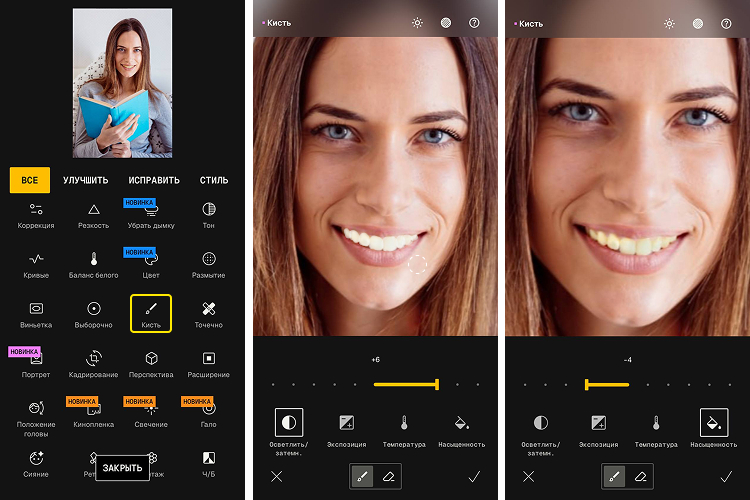
Шаг 1. Откройте копию фотографии и увеличьте улыбку
Импортируйте портрет и приблизьте область рта двумя пальцами. Размер кисти в Snapseed связан с масштабом просмотра: чем сильнее увеличен участок, тем точнее можно проходить по отдельным зубам. Перед началом убедитесь, что общий цвет кадра уже устраивает; если весь снимок тёплый, сначала исправьте White Balance или общую настройку изображения.
Шаг 2. Выберите Brush → Exposure
Откройте Brush и выберите Exposure. Используйте небольшой положительный уровень и короткие движения по центральной части эмали. Не закрашивайте межзубные промежутки так же интенсивно, как фронтальные поверхности. Если осветление приходится наносить многократно, остановитесь и проверьте кадр целиком: на маленьком экране легко незаметно превысить естественную яркость.
Шаг 3. Переключитесь на Brush → Saturation
После лёгкого осветления выберите Saturation и немного уменьшите насыщенность на участках с выраженным жёлтым оттенком. Работайте точечно. Полное обесцвечивание делает эмаль серой и разрушает связь с общей цветовой температурой портрета. Боковые зубы и участки в тени должны сохранить больше собственного оттенка.
Шаг 4. Используйте Eraser для выхода за границы
Внутри кисти можно переключиться на Eraser и стереть лишний мазок. Это особенно полезно у линии дёсен и уголков рта. Snapseed также позволяет посмотреть нанесённые мазки в виде цветной маски, что помогает найти случайно затронутую кожу. После исправления подтвердите инструмент галочкой.
Шаг 5. Экспортируйте совместимую копию
Для готового файла откройте EXPORT. На iOS вариант Export создаёт JPEG-копию с объединённым стеком правок; такой файл корректно отображается в сторонних приложениях. Save и Save a copy сохраняют редактируемый стек по-другому, поэтому для передачи фотографии в другой редактор или публикации безопаснее использовать именно экспортированную копию.
В Google Play текущая версия Snapseed заявлена без подписки, встроенных покупок, рекламы и водяных знаков. Это делает приложение практичным для разовых локальных правок, но пальцевая кисть всё равно менее точна, чем крупная маска на настольном мониторе.
Способ 5. Fotor — отбеливание в браузере
Fotor полезен, когда устанавливать программу не хочется. В текущем веб-редакторе есть специализированный Teeth Whitening: пользователь загружает портрет, открывает Beauty, затем Mouth и Teeth Whitening, настраивает размер и интенсивность кисти и проводит ею по эмали. Для лишних мазков предусмотрен Eraser, а после применения результат экспортируется из браузера.
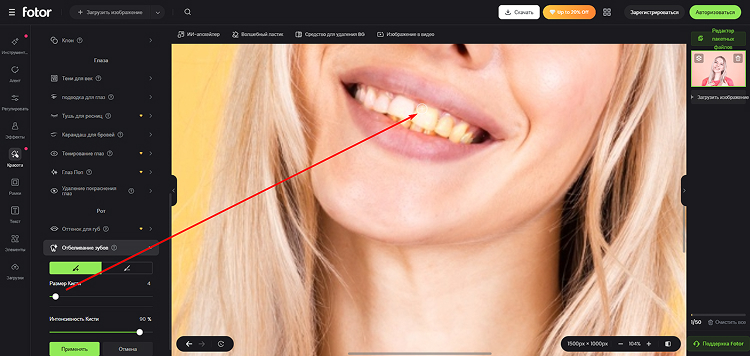
Шаг 1. Загрузите портрет в Edit
Откройте редактор и загрузите фотографию. Перед локальной ретушью проверьте, что изображение не имеет явного общего цветового сдвига. Если весь кадр желтит, исправьте общую температуру; специализированная кисть должна работать только с улыбкой.
Шаг 2. Откройте Beauty → Mouth → Teeth Whitening
В левой панели выберите Beauty, затем раздел Mouth и инструмент Teeth Whitening. Увеличьте область улыбки. Настройте Brush Size так, чтобы кисть помещалась внутри зуба и не захватывала десну. Для крупного портрета удобнее меньший диаметр и несколько проходов, чем одна широкая линия через весь зубной ряд.
Шаг 3. Отрегулируйте Intensity и прокрасьте зубы
Установите умеренную интенсивность и проведите кистью по видимой эмали. Сначала обработайте центральные зубы, затем боковые более слабым воздействием. Такой порядок сохраняет естественную перспективу света: глубже расположенные зубы не должны становиться ярче фронтальных.
Шаг 4. Исправьте лишние области Eraser
Если кисть попала на губу или десну, переключитесь на Eraser и удалите лишний эффект. После этого уменьшите масштаб и сравните лицо целиком. Не ориентируйтесь только на увеличение: на полном портрете чрезмерная белизна заметнее из-за контраста с кожей.
Шаг 5. Нажмите Apply и экспортируйте результат
После проверки примените правку кнопкой Apply. В верхней части интерфейса доступен Export, где выбираются параметры сохранения. Для публикации оставляйте отдельный итоговый файл и не удаляйте исходник: браузерная сессия не заменяет полноценную рабочую копию с масками и слоями.
Инструмент особенно удобен для одного-двух кадров. При большом портретном наборе загрузка, ручная кисть и сохранение каждого изображения по отдельности становятся менее эффективными, чем настольный редактор с более развитым рабочим процессом.
Почему отбеливание часто выглядит ненатурально
Главная причина — попытка сделать зубы «белыми» вместо того, чтобы исправить конкретную цветовую ошибку. Реальная эмаль содержит градиенты, полупрозрачные края, тёплые участки у дёсен и более тёмные боковые зоны. Если заменить всё это ровным светлым тоном, форма зубов исчезает. Поэтому качественная коррекция обычно слабее, чем ожидает новичок.
Слишком высокая светлота
Признак ошибки — на фронтальных зубах пропали детали, а несколько зубов слились в одну белую массу. Исправление: уменьшить Lightness, Exposure, «Белизну» или общую силу эффекта. Если работали в Photoshop, дополнительно снизить Opacity корректирующего слоя. Задача — вернуть текстуру, а не просто затемнить результат.
Полное удаление цвета
Если зубы стали серыми, насыщенность снижена слишком сильно. Верните часть Saturation и оцените оттенок на всём лице. Особенно легко получить серую эмаль при холодном общем балансе белого. Натуральная белизна — это не отсутствие цвета, а умеренный тёплый тон без заметного жёлтого налёта от освещения.
Светлая кайма на десне
Это ошибка выделения или кисти. В Photoshop закройте лишнее чёрной кистью на маске; в GIMP уменьшите выделение или смягчите его; в Snapseed и Fotor используйте ластик. Удалять кайму ослаблением всего эффекта не всегда правильно: центральная часть улыбки может вернуться к исходной желтизне, а ошибка по краю всё равно останется.
Одинаковая белизна всех зубов
Центральные резцы, клыки и боковые зубы находятся под разными углами к свету. В реальном кадре они не имеют одинаковой яркости. На финальной проверке посмотрите, сохраняется ли постепенное затемнение к уголкам рта. Если нет, уменьшите воздействие на боковых участках маской или ластиком.
Улыбка стала ярче, чем белки глаз и блики кожи
Это хороший сигнал для остановки, хотя абсолютного правила здесь нет. Зубы не должны превращаться в самый яркий и контрастный объект портрета, если сюжет не построен специально вокруг улыбки. Смотрите на фотографию целиком: лицо воспринимается как единая система светотени, а не набор независимых элементов.
Как отличить проблему с зубами от ошибки баланса белого
Перед локальной обработкой полезно пройти короткую диагностику. Посмотрите на нейтральные предметы в кадре. Если белая одежда, светлая стена и белки глаз тоже уходят в жёлтый, проблема глобальная. Локальное отбеливание в таком случае создаст конфликт: зубы станут холоднее, а окружающий свет останется тёплым.
- Отключите все фильтры, которые усиливают насыщенность кожи или добавляют «золотой» оттенок.
- Сравните лицо с нейтральными объектами в кадре.
- Исправьте общую температуру и экспозицию.
- Снова оцените улыбку.
- Только после этого применяйте локальное уменьшение жёлтого диапазона или специализированный инструмент.
Такая последовательность особенно важна для съёмки в кафе, ресторане, на свадьбе и в помещении с декоративными лампами. Тёплый свет является частью атмосферы сцены, поэтому полностью нейтрализовать его тоже не всегда нужно. Достаточно убрать избыток, а локальную ретушь оставить слабой.
Что делать с RAW, JPEG и уже обработанными фотографиями
RAW даёт больше запаса для общей цветокоррекции до локальной ретуши. В нём проще исправить баланс белого и вернуть детали в светах без дополнительного JPEG-сжатия. Само отбеливание зубов при этом всё равно удобнее выполнять локально уже после базового проявления. Если основной рабочий процесс построен вокруг RAW, полезно сначала привести снимок к нормальной экспозиции, а затем передать его в редактор с масками или портретными инструментами.
JPEG уже содержит применённую камерой обработку, поэтому агрессивное осветление быстрее выявляет артефакты: ступеньки по краям, постеризацию и шум в тенях. Для JPEG особенно важно не делать несколько последовательных пересохранений с сильным сжатием. Храните исходный файл отдельно, а финальную версию экспортируйте один раз после завершения ретуши.
Если снимок уже прошёл фильтр с повышенной насыщенностью, контрастом и тёплой тонировкой, отбеливание лучше делать после пересмотра этого фильтра. Часто снижение общей насыщенности жёлтых и оранжевых тонов в исходной обработке уменьшает необходимость локальной коррекции. В противном случае зубы выглядят искусственно холодными на фоне намеренно тёплой кожи.
Как обработать групповую фотографию
На групповом портрете главная трудность — не сама техника, а согласованность. Участники находятся на разном расстоянии от камеры и источника света, поэтому одинаковое числовое значение эффекта не гарантирует одинаковое визуальное впечатление.
- Обрабатывайте каждого человека отдельно, особенно в Photoshop или GIMP.
- Сначала выровняйте общий цвет кадра, чтобы не компенсировать разный цветовой рефлекс локальной белизной.
- Сравнивайте не абсолютную яркость, а естественность относительно лица конкретного человека.
- Не повышайте белизну сильнее только потому, что зубы одного участника темнее соседних. Различия между людьми нормальны.
- После локальной проверки уменьшите масштаб до всей группы и убедитесь, что ни одна улыбка не выглядит отдельно подсвеченной.
Для корпоративного портрета или свадебной серии полезно выбрать один референсный кадр с хорошим светом. Он показывает общий стиль обработки, но не служит шаблоном с неизменными значениями. Световая ситуация и мимика всё равно требуют индивидуальной подстройки.
Дерево диагностики: симптом → причина → исправление
| Симптом | Вероятная причина | Что проверить | Как исправить |
|---|---|---|---|
| Зубы стали серыми | Слишком сильное снижение насыщенности | Отключите слой или кисть Saturation | Верните часть насыщенности, затем осветляйте отдельно и слабее |
| Улыбка светится | Завышена светлота или экспозиция | Есть ли фактура эмали в бликах | Уменьшите Lightness, Exposure, «Белизну» или непрозрачность слоя |
| Десна стала светлой | Маска или кисть вышла за границу | Просмотрите область на 100% | Исправьте маску, используйте Eraser или повторите выделение точнее |
| Боковые зубы слишком яркие | Одинаковая сила по всему ряду | Сравните центральную и боковую части | Ослабьте эффект к уголкам рта |
| После экспорта вид хуже | Сильное сжатие или неверная оценка на одном экране | Откройте итоговый файл отдельно | Повторите экспорт с нормальным качеством и сравните на другом дисплее |
| Ретушь заметна только на телефоне | Высокая контрастность OLED/AMOLED или автоматическая обработка дисплея | Сравните на нейтральном мониторе | Снизьте интенсивность до результата, устойчивого на разных экранах |
Чек-лист перед сохранением
- Отключите эффект. Сравните исходник и результат. Улучшение должно быть очевидным по оттенку, но не выглядеть как замена зубов.
- Посмотрите на 100%. Найдите светлые края на десне, губах и в межзубных промежутках.
- Посмотрите на весь кадр. Улыбка не должна становиться визуально громче глаз и выражения лица.
- Проверьте тени. Межзубные промежутки и боковые зубы должны сохранять естественную глубину.
- Сравните цвет кожи. Холодно-белые зубы на тёплом портрете выдают локальную коррекцию.
- Откройте экспортированный файл. Не оценивайте только рабочее окно редактора. После сохранения проверьте итоговый JPEG или PNG отдельно.
- Сохраните исходник. Даже удачная ретушь не должна быть единственной копией фотографии.
Когда лучше использовать другой редактор
Если требуется только одна быстрая коррекция на домашнем портрете, сложный профессиональный редактор может быть избыточен. ФотоМАСТЕР и Fotor быстрее приводят к результату, потому что предлагают специализированные портретные функции. Если важны точность маски, работа с крупным коммерческим кадром и возможность позже изменить каждое действие, Photoshop предпочтительнее по рабочему процессу.
GIMP логичен, когда нужен настольный редактор на Windows, macOS или Linux и пользователь готов работать с выделением вручную. Snapseed удобнее всех, когда фотография снята на телефон и публиковаться будет оттуда же. Для других сценариев портретной ретуши на TopFotograf есть отдельный разбор PhotoDiva и обзор Мовавика Фото; эти программы не нужны для повторения инструкции выше, но помогают сравнить другие подходы к обработке лица.
Частые вопросы
Нужно ли делать зубы чисто белыми?
Нет. Для естественного портрета важнее убрать нежелательную желтизну от света и немного выровнять светлоту. Чистый нейтральный белый по всей площади уничтожает тени и полупрозрачность, поэтому зубы начинают выглядеть нарисованными.
Что лучше менять первым — Saturation или Lightness?
При выраженном жёлтом оттенке сначала уменьшайте Saturation жёлтого диапазона, затем оценивайте необходимость осветления. Если цвет нормальный, а улыбка просто попала в тень, можно ограничиться локальной светлотой. Разделение этих операций облегчает контроль.
Можно ли отбелить зубы одним общим ползунком экспозиции?
Технически осветлить можно, но это не убирает цветовой оттенок и легко стирает фактуру. Локальная экспозиция полезна как второй этап после нейтрализации желтизны или для портрета, где цвет зубов изначально нормальный.
Как понять, что маска слишком жёсткая?
На границе эмали появляется заметная линия, особенно у десны и на краях улыбки. В Photoshop увеличьте Feather маски, в GIMP примените Select → Feather перед цветовой коррекцией. Смягчение должно убрать ступеньку, но не переносить эффект на окружающую кожу.
Нужно ли отдельно обрабатывать каждый зуб?
Обычно нет. Для ровной фронтальной улыбки достаточно общей маски зубного ряда с более слабым воздействием на боковые участки. Отдельная локальная работа требуется, когда один зуб заметно отличается по цвету или освещению и общая коррекция портит соседние.
Что делать с брекетами?
Не осветляйте металлические или керамические элементы тем же способом, что эмаль. В редакторе с маской исключите брекеты из зоны воздействия и корректируйте только видимые поверхности зубов. На смартфоне увеличьте изображение сильнее и используйте более узкую кисть.
Почему после отбеливания стали заметнее шум и артефакты JPEG?
Повышение светлоты делает дефекты сжатия и шум в тенях заметнее. На JPEG ограничьте локальное осветление и не выполняйте много последовательных пересохранений. Для RAW сначала приведите в порядок экспозицию и шум, затем делайте портретную ретушь.
Какой способ самый быстрый?
Для обычного портрета быстрее специализированные инструменты ФотоМАСТЕРа и Fotor: они не требуют ручной настройки сложной маски. Snapseed тоже даёт быстрый результат на телефоне, но область приходится прокрашивать пальцем. Photoshop и GIMP требуют больше действий, зато позволяют точнее контролировать границы.
Итог
Естественное отбеливание на фотографии начинается не с максимальной яркости, а с правильной диагностики. Если желтизну даёт общий свет, сначала корректируют баланс белого. Если проблема локальная, уменьшают насыщенность жёлтого диапазона и только затем при необходимости добавляют немного светлоты. Тени, фактура эмали и более тёмные боковые зубы должны сохраниться.
Для быстрого настольного результата удобен ФотоМАСТЕР с «Отбеливанием зубов» и ручной «Белизной». Для максимально точной ретуши используйте Hue/Saturation и маску в Photoshop. GIMP решает ту же задачу бесплатно через выделение, Feather и Hue-Saturation. На телефоне достаточно локальных кистей Snapseed, а для разовой работы без установки подойдёт Fotor. Независимо от редактора, финальная проверка одинакова: увеличьте границы, затем посмотрите портрет целиком и сохраните результат отдельным файлом.












