


Красные щёки, нос, уши или отдельные пятна на коже часто заметнее на фотографии, чем в момент съёмки. Исправлять такой кадр лучше не общим обесцвечиванием лица, а последовательной цветовой коррекцией: сначала понять, красный ли весь кадр или только кожа, затем ограничить воздействие нужным оттенком и областью, а после проверить губы, румянец, шею и фактуру. Так лицо остаётся живым, а коррекция не превращает кожу в серую или желтоватую маску.
Ниже разобраны четыре воспроизводимых способа. Основной вариант — ФотоМАСТЕР с готовой портретной коррекцией и ручным параметром «Краснота». Для более точной послойной работы подойдёт Adobe Photoshop, для RAW и серии кадров — Adobe Lightroom, для быстрой обработки на телефоне — Snapseed. Значения ползунков намеренно не заданы одной цифрой: оттенок кожи, баланс белого, освещение и интенсивность покраснения отличаются от снимка к снимку, поэтому ориентиром служит визуальное совпадение проблемной зоны с соседней нормальной кожей.
- Сначала определите, что именно стало красным
- Какой способ выбрать
- Способ 1. ФотоМАСТЕР — автоматическая и ручная коррекция красноты
- Быстрый вариант через стиль «Убрать красноту»
- Точная доводка через «Ручные настройки»
- Когда использовать «Корректор»
- Что делать с прыщами и пятнами после выравнивания цвета
- Способ 2. Adobe Photoshop — Hue/Saturation и маска
- Шаг 1. Создайте корректирующий слой, а не правьте пиксели напрямую
- Шаг 2. Сузьте диапазон до проблемной кожи
- Шаг 3. Ограничьте коррекцию маской
- Шаг 4. Разделяйте разные типы красноты на несколько слоёв
- Альтернатива внутри Photoshop: Selective Color
- Цвет сначала, фактура потом
- Способ 3. Adobe Lightroom — Point Color и Color Range
- В Lightroom Classic: начните с Point Color
- Локальный вариант: Masking → Color Range
- Как переносить коррекцию на серию
- Способ 4. Snapseed — локальная коррекция на смартфоне
- Selective: пошаговая коррекция
- Brush: когда нужно буквально прокрасить участок
- Когда не нужно использовать Tune Image
- Как не потерять естественный цвет кожи
- Сравнивайте с соседней кожей, а не с условным «идеальным» тоном
- Отделяйте цвет от яркости
- Защищайте губы и румянец
- Не смешивайте устранение красноты со сглаживанием
- Проверка результата: пять контрольных просмотров
- Типичные ошибки и как их исправить
- Ошибка: снижать насыщенность красного по всему кадру
- Ошибка: исправлять реальный свет только по лицу
- Ошибка: выравнивать всё лицо одним оттенком
- Ошибка: ретушировать на слишком маленьком или слишком большом масштабе
- RAW и JPEG: меняется ли порядок действий
- Как обрабатывать серию портретов без скачков цвета
- Чек-лист перед сохранением
- Частые вопросы
- Нужно ли полностью убирать красный оттенок с кожи?
- Можно ли просто уменьшить Reds в HSL?
- Что лучше менять первым: Hue или Saturation?
- Почему после коррекции губы стали серыми?
- Можно ли исправить красноту без размытия кожи?
- Какой способ выбрать для одного быстрого снимка?
- Вывод
- Предложить модель для рейтинга
Сначала определите, что именно стало красным
Перед ретушью полезно отделить четыре разные задачи. Они выглядят похоже, но исправляются разными инструментами. Ошибка на этом этапе обычно и приводит к переобработке: например, локальный красный нос пытаются исправить глобальной температурой, а общий тёплый оттенок кадра — кистью только по лицу.
| Что видно на снимке | Что исправлять в первую очередь | Чего не делать |
|---|---|---|
| Красными выглядят и кожа, и белая одежда, и нейтральный фон | Общий баланс белого, Temperature/Температуру и Tint/Оттенок | Не маскировать отдельно каждую щёку, пока не исправлен весь кадр |
| Белые и серые объекты выглядят нормально, но щёки, нос или уши слишком красные | Красный и близкий к нему оранжевый диапазон, лучше локально | Не уменьшать общую насыщенность всего изображения |
| Есть единичный прыщик или след раздражения, который отличается ещё и по фактуре | Сначала цвет, затем при необходимости локальную восстанавливающую ретушь | Не размывать всю кожу ради одного небольшого дефекта |
| Красным стал зрачок после вспышки | Специальный инструмент коррекции красных глаз | Не применять метод коррекции кожи к радужке и зрачку |
Для кожи важны три характеристики: тон, то есть положение оттенка между красным, оранжевым и соседними цветами; насыщенность, то есть интенсивность цвета; и светлота. Красное пятно бывает не только более насыщенным, но и темнее окружающей кожи. Поэтому простое уменьшение насыщенности иногда делает участок серым, однако не выравнивает его визуально. В таких случаях сначала подводят оттенок к соседней коже, затем уменьшают избыточную насыщенность и только после этого, при необходимости, слегка выравнивают светлоту.
Работайте с копией исходника или в режиме, где правка остаётся обратимой. В Photoshop для этого подходят корректирующие слои и маски; в Lightroom изменения сохраняются как параметры проявки; в ФотоМАСТЕРе до окончательного сохранения можно сравнивать результат с исходником и отменять операции. Отдельная копия особенно полезна при JPEG: если несколько раз сохранять уже сжатый файл поверх самого себя, вернуться к исходному цвету и деталям будет сложнее.
Оценивать кожу нужно в двух масштабах. При увеличении около 100% видно, не появились ли жёсткие края маски, пятна и потеря фактуры. В масштабе «вписать в окно» проще понять, выглядит ли лицо естественно относительно волос, шеи, одежды и фона. Ретушь, которая кажется аккуратной при сильном увеличении, иногда слишком заметна на целой фотографии.
Какой способ выбрать
| Инструмент | Основной приём | Лучший сценарий | Главное ограничение |
|---|---|---|---|
| ФотоМАСТЕР | «Идеальный портрет» → «Убрать красноту», затем ручный параметр «Краснота» и локальный «Корректор» | Быстрая обработка одного портрета без построения сложных масок | Автоматический стиль нужно ослаблять и проверять, чтобы не затронуть естественный румянец |
| Adobe Photoshop | Корректирующий слой Hue/Saturation, выбор цветового диапазона и маска | Неравномерная краснота, сложный макияж, красная одежда рядом с кожей, точная ручная ретушь | Требуется вручную ограничивать цветовой диапазон и область действия |
| Adobe Lightroom | Point Color и Color Range в масках | RAW, портретная серия, одинаковое освещение, работа до передачи кадра в ретушь | Глобальная коррекция похожих оттенков затрагивает губы, фон и одежду, если не ограничить её маской |
| Snapseed | Selective для локальной Saturation и Brush для Saturation/Temperature | Один кадр на смартфоне и небольшая локальная краснота | Selective меняет яркость, контраст и насыщенность, но не даёт такого контроля оттенка, как HSL/Point Color |
Если исходник снят в RAW, разумно сначала привести в порядок экспозицию и баланс белого, а уже затем переходить к локальному цвету кожи. Подробнее о таком порядке действий можно прочитать в материале про обработку RAW в Adobe Camera Raw. Если требуется не только убрать покраснение, но и построить полноценную портретную обработку, полезен отдельный разбор инструментов ретуши портретов.
Способ 1. ФотоМАСТЕР — автоматическая и ручная коррекция красноты
В текущей ветке ФотоМАСТЕР 23.0 для этой задачи есть прямой маршрут: «Ретушь» → «Идеальный портрет». В готовых стилях присутствует вариант «Убрать красноту», а в ручных настройках раздела «Кожа» — отдельный параметр «Краснота». Это удобнее, чем пытаться найти нужный оттенок через общую насыщенность. Для участков, где автоматическая портретная маска захватывает лишнее или пропускает часть кожи, используется «Корректор».
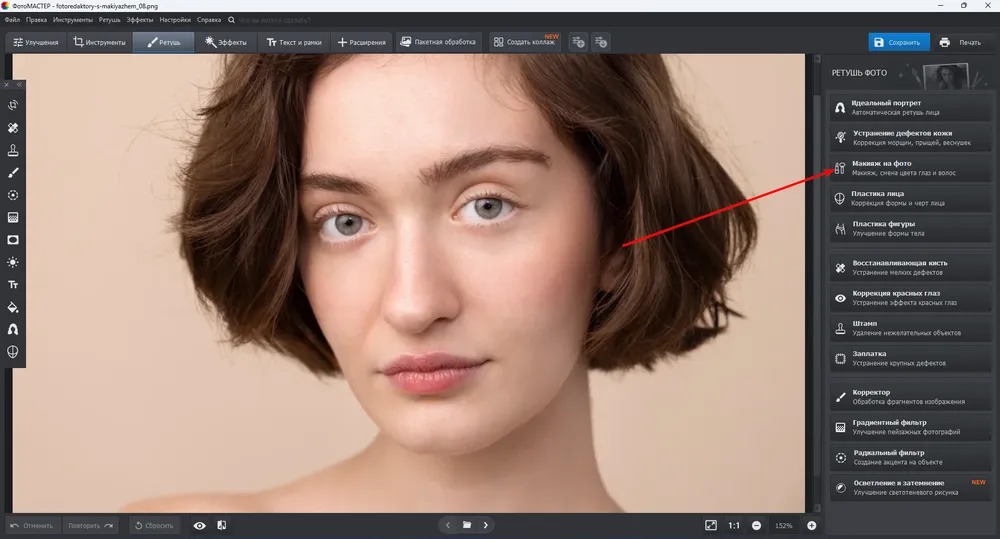
Быстрый вариант через стиль «Убрать красноту»
- Откройте исходный снимок. До портретной ретуши посмотрите на белые и серые объекты в кадре. Если они тоже ушли в красно-оранжевый, сначала исправьте общий цвет, а не лицо.
- Перейдите в «Ретушь» → «Идеальный портрет». Справа появятся готовые стили и ручные параметры.
- Выберите режим обработки шеи. В «Идеальном портрете» стили работают в двух вариантах: без обработки шеи и включая шею. Для крупного портрета, где лицо и шея заметно отличаются по цвету, второй вариант помогает избежать резкой границы. Если шея закрыта одеждой или её цвет нормальный, лишнее воздействие не требуется.
- Нажмите «Убрать красноту». Этот стиль предназначен именно для покраснений кожи и не должен менять цвет губ. Сразу сравните щёки, нос и область вокруг губ.
- Ослабьте силу эффекта, если кожа стала слишком ровной. У готовых стилей есть регулировка силы. Двигайте её в сторону меньшего воздействия до момента, когда краснота перестаёт отвлекать, но естественный румянец ещё виден.
- Проверьте лицо целиком. Смотрите не только на самый красный участок. Важны виски, линия подбородка, уши, шея и переход к волосам.
- Нажмите «Применить» только после сравнения. Если результат выглядит бледнее исходника, уменьшите воздействие вместо попытки компенсировать его дополнительной насыщенностью всего кадра.
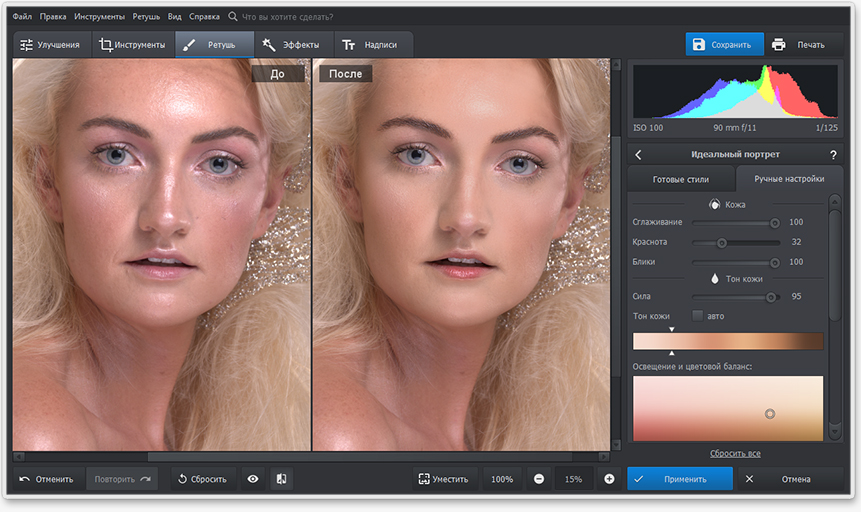
Точная доводка через «Ручные настройки»
Готовый стиль полезен как старт, но не обязан быть финалом. В «Идеальном портрете» откройте «Ручные настройки» и раздел «Кожа». Здесь «Сглаживание», «Краснота» и «Блики» разделены. Для нашей задачи это принципиально: уменьшение красноты не требует автоматически усиливать сглаживание.
- Переключитесь с готовых стилей на «Ручные настройки».
- Откройте категорию «Кожа».
- Меняйте только «Краснота» и следите за соседней нормальной кожей. Остановитесь, когда проблемный участок перестал визуально отделяться по цвету.
- «Сглаживание» оставьте на минимально необходимом уровне. Покраснение — прежде всего цветовая проблема; чрезмерное размытие пор и мелких складок её не исправляет.
- Если автоматический «Тон кожи» даёт слишком сильную унификацию, отключите автоматический выбор и оценивайте ручной тон только после коррекции красноты.
- Сравните губы, брови, линию роста волос и макияж. Эти области служат хорошими маркерами чрезмерной портретной обработки.
- Переключите сравнение до/после. На хорошем результате кожа выглядит спокойнее, но характер освещения и объём лица сохраняются.
Когда на фотографии сильное смешанное освещение, портретный инструмент не должен компенсировать весь цветовой сдвиг сцены. Сначала корректируется общий баланс кадра. В ФотоМАСТЕРе для этого есть цветовые настройки и работа с цветовыми каналами; после глобальной коррекции снова вернитесь к «Идеальному портрету» и исправляйте только остаточную локальную красноту.
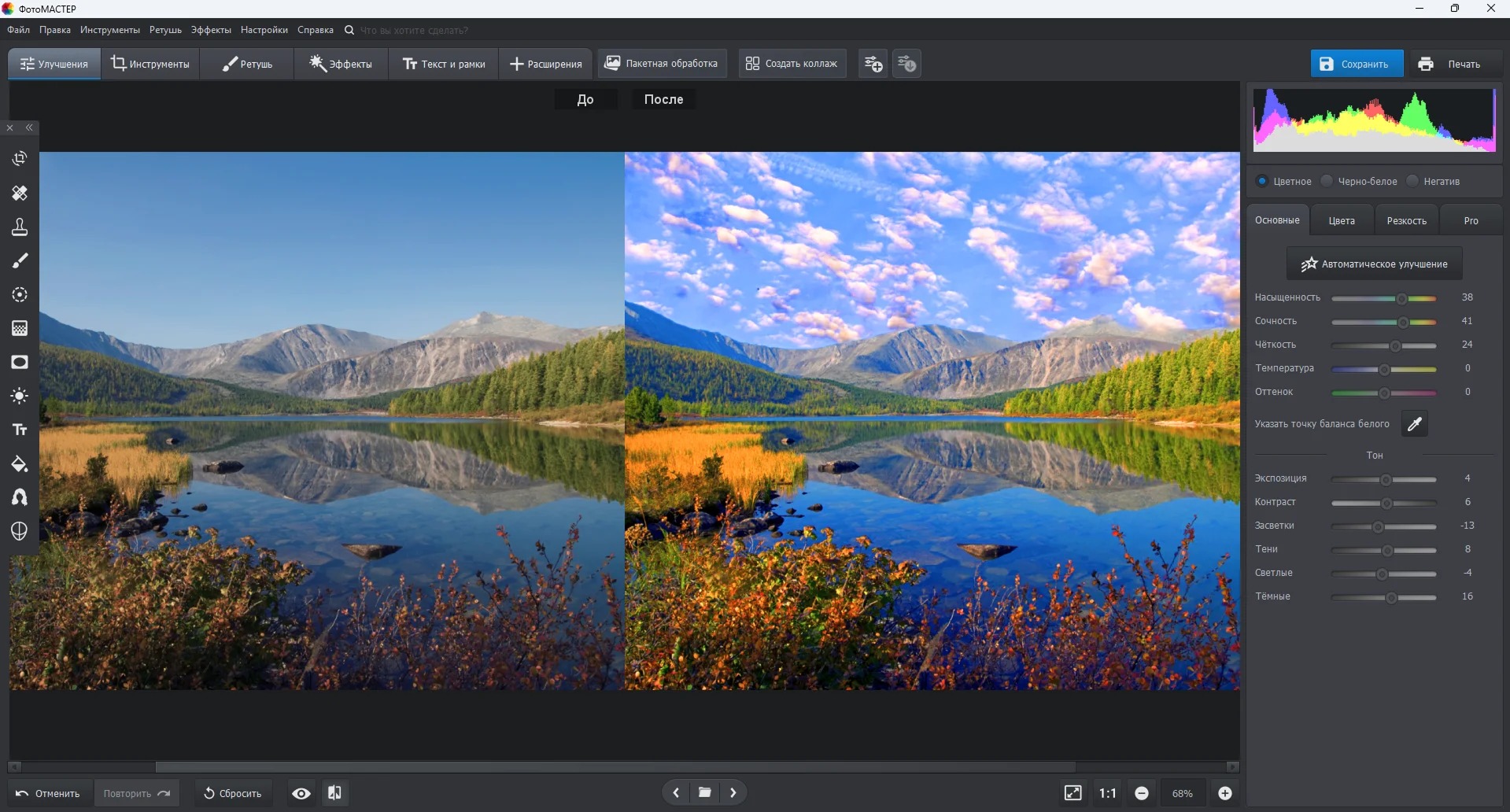
Когда использовать «Корректор»
«Корректор» нужен не вместо «Идеального портрета», а для точечного вмешательства. Типичный случай — один красный участок возле крыла носа, уха или линии подбородка, при этом остальная кожа уже выглядит нормально. Локальная кисть позволяет ограничить обработку зоной, которую вы действительно прокрашиваете.
- Откройте «Ретушь» → «Корректор».
- Подберите размер кисти немного меньше проблемной области, чтобы не заходить на губы, глаза и волосы.
- Прокрасьте красный участок. На границе лучше работать несколькими короткими проходами, а не одним широким мазком.
- Меняйте локальный цвет и насыщенность умеренно. Сравнивайте не с «идеальным» бежевым оттенком, а с соседней кожей в том же освещении.
- Если край коррекции читается, уменьшите силу воздействия и расширьте переход мягкими проходами.
- Для второго участка создайте отдельную локальную правку вместо увеличения общей силы первой. Щека, нос и ухо часто имеют немного разный естественный оттенок.
Что делать с прыщами и пятнами после выравнивания цвета
После цветовой коррекции отдельный прыщик может оставаться заметным из-за рельефа или светотени. Тогда переходите к инструменту устранения дефектов кожи или восстанавливающей кисти. Не меняйте порядок: сначала добейтесь нормального цвета, затем решайте вопрос фактуры. Иначе легко получить участок с гладкой поверхностью, который всё равно выделяется красным или, наоборот, выглядит серым.
В тестовой версии ФотоМАСТЕРа сейчас можно знакомиться с инструментами пять дней, но сохранение результата недоступно. Это стоит учитывать до начала длинной ретуши: для пробного знакомства достаточно пройти весь процесс на копии кадра и оценить интерфейс, однако финальный экспорт потребует полной версии.
Ограничения:
- сильный готовый стиль способен сделать лицо визуально слишком ровным, поэтому требуется сравнение до/после;
- для сложного кадра с красной помадой, румянами, неоновым светом и красными объектами рядом ручные маски Photoshop дают более тонкое разделение;
- пробная версия не сохраняет обработанный файл.
Способ 2. Adobe Photoshop — Hue/Saturation и маска
Photoshop удобен, когда нужно отделить проблемную красноту от естественных красных деталей: губ, румян, теней для век, одежды, фона или волос. Базовый приём строится на корректирующем слое Hue/Saturation. Он не меняет исходные пиксели напрямую, а его маска определяет, где коррекция видна. В актуальном интерфейсе Photoshop Hue/Saturation также позволяет уточнять цветовой диапазон и его плавное затухание.
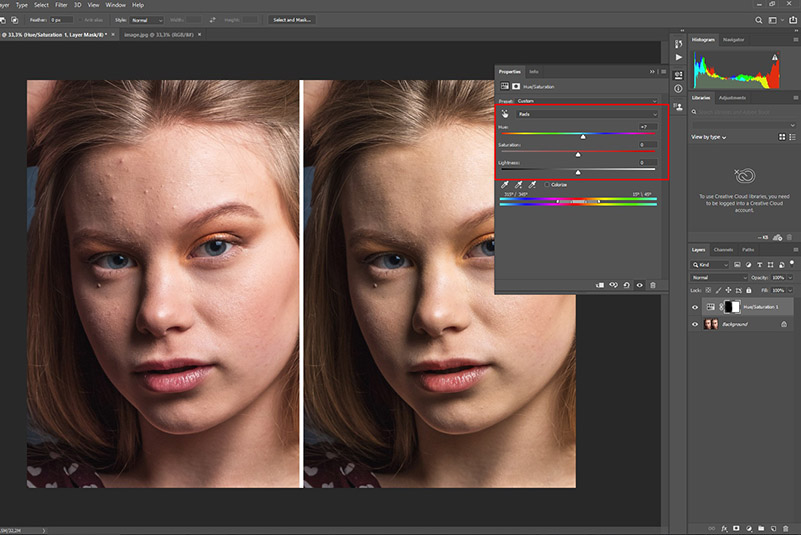
Шаг 1. Создайте корректирующий слой, а не правьте пиксели напрямую
- Откройте фотографию и оставьте исходный слой нетронутым.
- Выберите Layer → New Adjustment Layer → Hue/Saturation или добавьте Hue/Saturation через панель Adjustments.
- В Properties сначала убедитесь, что Lightness не меняет яркость всего кадра. Для цветовой коррекции кожи безопаснее начать с Hue и Saturation.
- В актуальной панели используйте Adjust Colors и пипетку для выбора красного участка кожи. Через Hue/Saturation также можно выбрать Reds и затем уточнить диапазон.
Самая полезная диагностическая техника — временно сделать выбранный диапазон намеренно заметным. На короткое время сильно измените Hue или Saturation, чтобы увидеть, какие пиксели попали в выбор. После настройки диапазона верните экстремальное значение назад. Такой приём не является финальной коррекцией: он только показывает, не захватили ли вы губы, фон, волосы или красную одежду.
Шаг 2. Сузьте диапазон до проблемной кожи
У Hue/Saturation есть внутренние границы диапазона и зоны плавного перехода. В актуальной панели внутренние маркеры определяют оттенки, на которые действует правка полностью, а внешние задают постепенное ослабление эффекта. Для кожи переход должен быть мягким: слишком узкий диапазон создаёт пятна, слишком широкий начинает менять все красные и оранжевые предметы.
- Пипеткой возьмите образец с самой красной части щеки или носа.
- Посмотрите, какие соседние участки лица относятся к тому же диапазону.
- Сдвигайте границы так, чтобы в выбор входила проблемная кожа и ближайшие переходные оттенки, но не весь тёплый спектр фотографии.
- Верните Hue и Saturation к нейтральным значениям после диагностики.
- Небольшим движением Hue сдвиньте избыточно красный участок в сторону оттенка соседней нормальной кожи. Для большинства портретов это означает движение от выраженного красно-малинового к более спокойному красно-оранжевому, но ориентиром остаётся сам снимок.
- Уменьшите Saturation только настолько, чтобы пятно перестало выделяться. Полное обесцвечивание почти всегда выглядит неестественно.
- Lightness меняйте только тогда, когда красный участок дополнительно отличается по яркости. Цвет и светлота — разные проблемы, их лучше не смешивать без необходимости.
Шаг 3. Ограничьте коррекцию маской
Даже хорошо настроенный цветовой диапазон может задевать губы, румяна или фон. Поэтому финальный контроль выполняется маской корректирующего слоя. В Photoshop белое на маске показывает действие слоя, чёрное скрывает его, серое оставляет частичное воздействие.
- Выберите миниатюру маски у слоя Hue/Saturation.
- Чтобы начать с полностью скрытого эффекта, инвертируйте белую маску командой Ctrl+I в Windows или Cmd+I в macOS. Маска станет чёрной.
- Возьмите мягкую белую кисть и проявляйте коррекцию только на красных участках кожи.
- Не заходите на губы, белки глаз, радужку, ресницы и линию волос. На переходах уменьшите непрозрачность кисти или используйте более мягкий край.
- Если случайно прокрасили лишнее, переключите кисть на чёрный и скройте воздействие в этом месте. Это безопаснее, чем отменять длинную серию мазков.
- Периодически отключайте видимость слоя Hue/Saturation и сравнивайте кадр целиком.
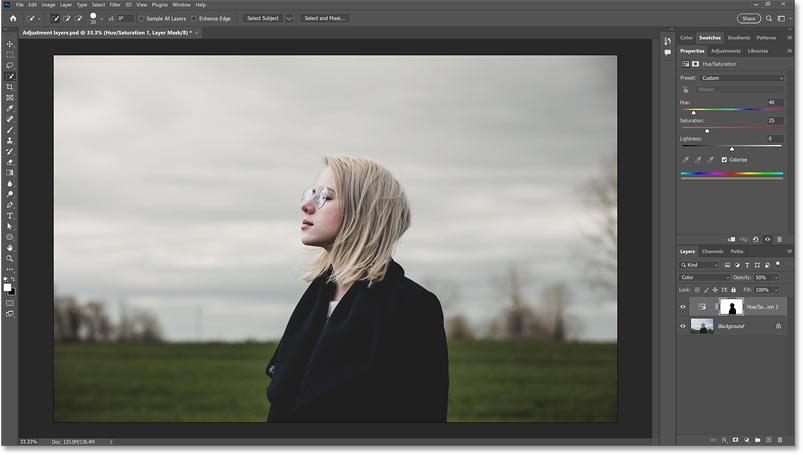
Шаг 4. Разделяйте разные типы красноты на несколько слоёв
Красный нос, щёки после холода и уши часто отличаются по тону. Один агрессивный Hue/Saturation для всех зон даёт менее естественный результат, чем два или три слабых корректирующих слоя с разными масками. Первый слой можно настроить на насыщенный красный носа, второй — на более малиновый участок возле глаз, третий — на ухо. Такой подход упрощает возврат: каждый слой можно ослабить или отключить отдельно.
Названия слоёв стоит делать по задаче, например «щёки — краснота» и «нос — краснота». Это не влияет на изображение, но помогает не путать корректировки, особенно если затем добавляются Curves, Selective Color и ретушь фактуры.
Альтернатива внутри Photoshop: Selective Color
Когда Hue/Saturation уже выровнял основной оттенок, но в красной зоне остаётся нежелательный цветовой компонент, можно добавить отдельный корректирующий слой Selective Color. В нём выбирается нужный цветовой диапазон, а затем меняется соотношение компонентов внутри него. Для кожи это более тонкая операция, чем простое снижение насыщенности, поэтому выполняйте её слабым отдельным слоем и обязательно ограничивайте маской.
Не переносите готовые числовые значения с чужой фотографии. Один и тот же параметр даёт разный результат при дневном свете, тёплой лампе, вспышке и цветном сценическом освещении. Проверяемый критерий один: проблемная зона должна вписаться в соседнюю кожу по оттенку, не потеряв объём и нормальную разницу между губами, щеками и тенями.
Цвет сначала, фактура потом
Spot Healing Brush, Healing Brush и Patch решают другую задачу — локальные дефекты фактуры. Они полезны для отдельного прыщика или царапины после того, как красный оттенок уже исправлен. Для большой красной щеки восстанавливающая кисть не является заменой цветовой коррекции: она начнёт копировать соседние пиксели и может создать повторяющуюся текстуру или заметные пятна.
Ограничения:
- неправильно выбранный диапазон даёт пятнистый результат или меняет все тёплые цвета кадра;
- слишком сильный Hue превращает красноту в жёлто-оранжевое пятно, а чрезмерное снижение Saturation — в серую кожу;
- точная ручная маска требует больше времени, чем готовая портретная коррекция.
Способ 3. Adobe Lightroom — Point Color и Color Range
Lightroom особенно удобен на этапе проявки RAW, когда краснота связана не с одним прыщиком, а с цветом кожи в серии снимков. В Lightroom Classic инструмент Point Color находится в Color Mixer и позволяет взять оттенок пипеткой, затем отдельно изменить Hue Shift, Saturation Shift и Luminance Shift. Параметры Variance и Range задают ширину похожих цветов, а Visualize Range показывает область, которая попала под воздействие.
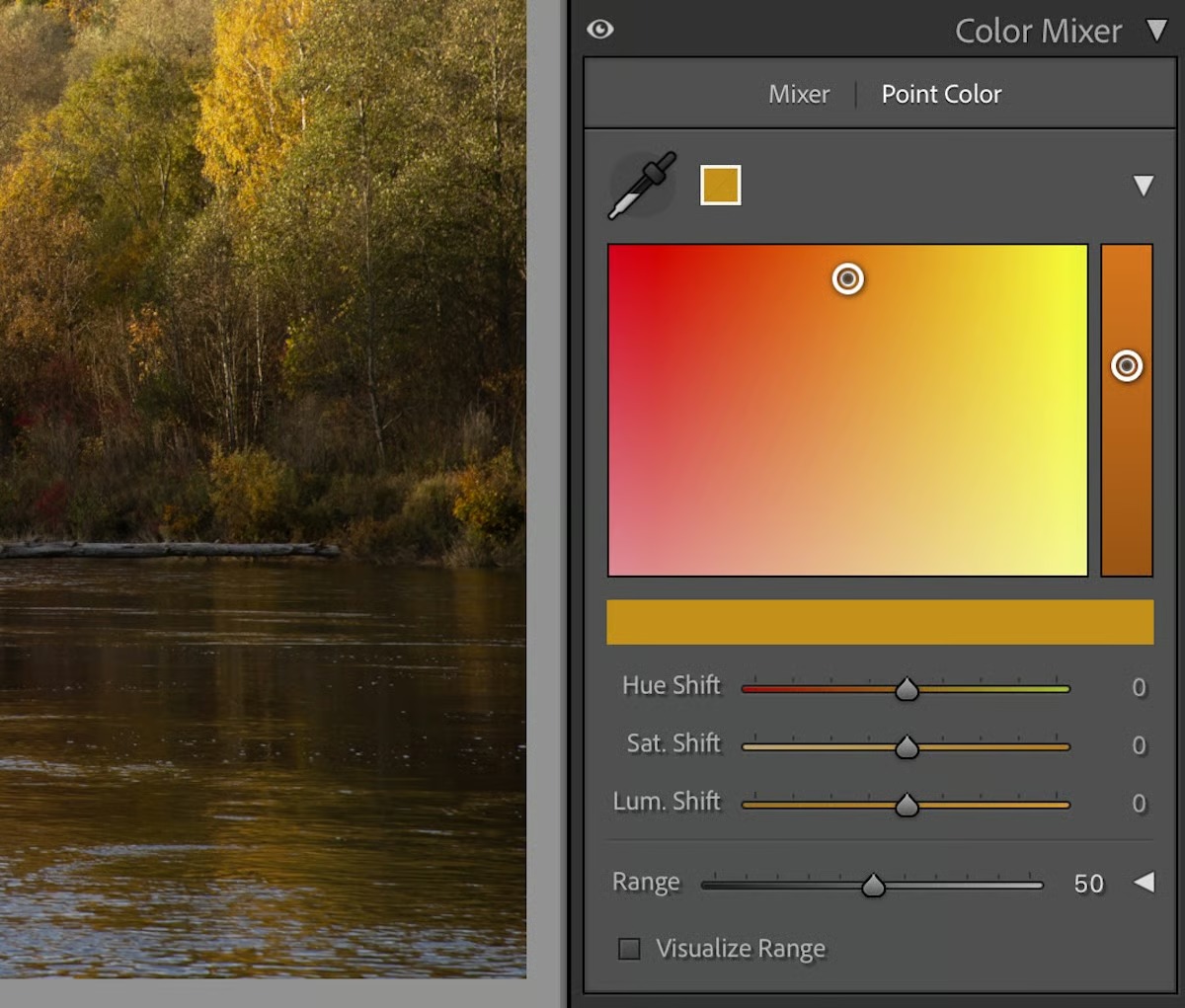
В Lightroom Classic: начните с Point Color
- Откройте фотографию в модуле Develop.
- Перейдите Edit → Color Mixer → Point Color.
- Выберите Eyedropper и щёлкните по красному участку кожи. Лучше брать образец не с блика и не из глубокой тени, а из зоны с нормальной детализацией.
- Включите Visualize Range. Так легче увидеть, попали ли в выбор губы, красная одежда, фон и волосы.
- Параметрами Range и Variance сузьте или расширьте набор похожих оттенков. Добейтесь непрерывного покрытия проблемной кожи без случайных больших областей фона.
- Hue Shift используйте для небольшого сдвига красноты к соседнему естественному тону кожи.
- Saturation Shift уменьшите до момента, когда красная зона перестанет бросаться в глаза.
- Luminance Shift оставьте нейтральным, если проблемная область совпадает с соседней кожей по яркости. Меняйте его только при реальном различии светлоты.
- Выключите Visualize Range и оцените фотографию в обычном виде.
Color Mixer влияет на все пиксели выбранного цветового диапазона. Поэтому одного Point Color достаточно только тогда, когда похожие красные оттенки вне кожи не требуют сохранения без изменений. Если красное платье, губы или фон начинают меняться вместе с лицом, переходите к локальной маске.
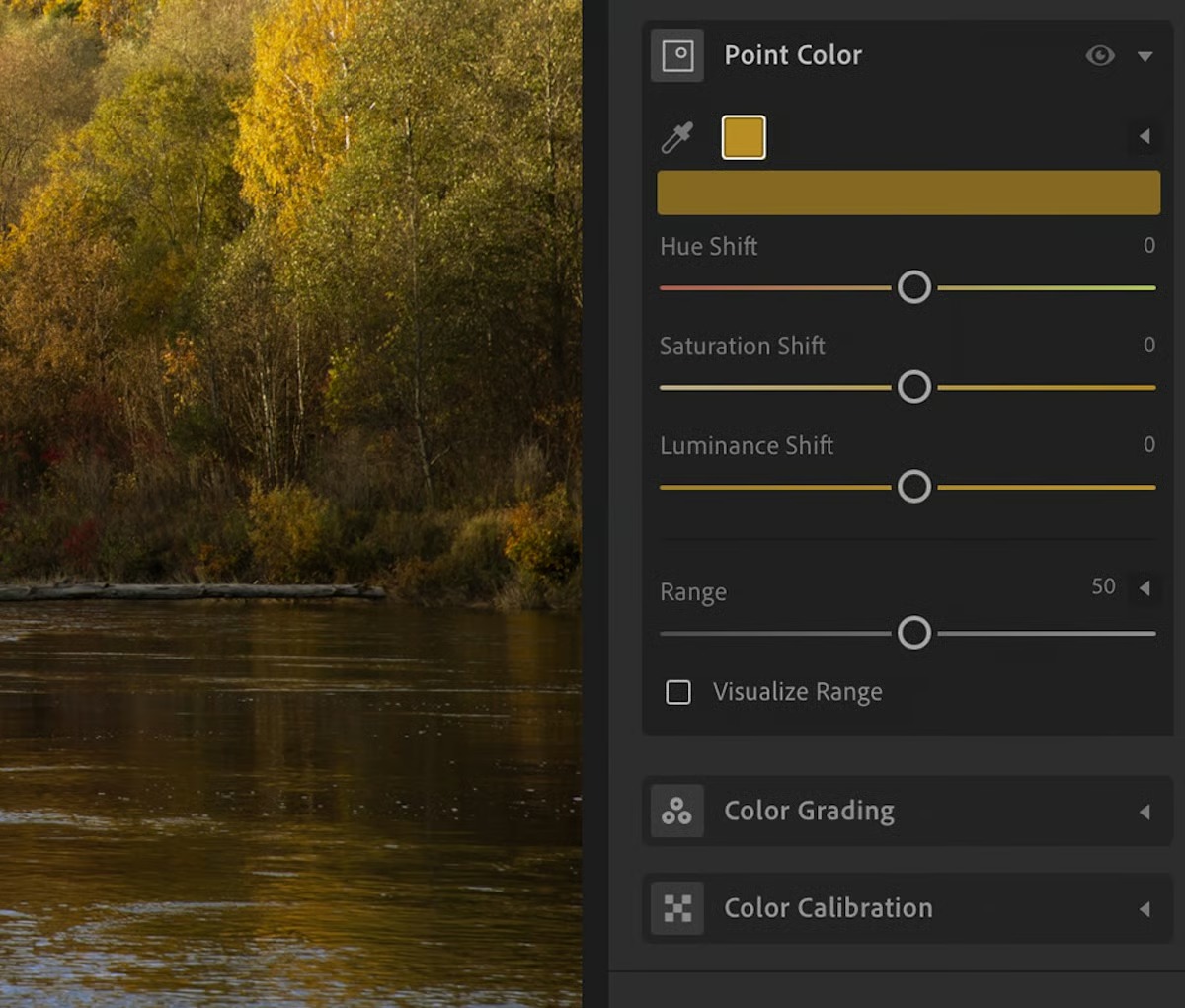
Локальный вариант: Masking → Color Range
В Lightroom инструмент Color Range выбирает области по цвету. В веб- и мобильной ветках Lightroom он вызывается через Masking → Color Range; в панели маски можно взять точечный образец или протянуть область вокруг нужных цветов. Refine сужает или расширяет выбор.
- Создайте новую маску и выберите Color Range.
- Возьмите образец с участка покраснения. Для неоднородной кожи удобнее провести по небольшой области, а не выбирать единственный пиксель.
- Refine подстройте так, чтобы маска захватывала красные участки, но не распространялась на весь фон.
- При необходимости доработайте маску кистью: добавьте пропущенную часть щеки или вычтите губы, глаза и одежду.
- Внутри маски уменьшите насыщенность и при необходимости скорректируйте цвет. Делайте это после проверки самой маски — иначе трудно понять, ошибка находится в выборе области или в параметрах цвета.
- Отключайте и включайте маску для сравнения. Краснота должна ослабнуть, но кожа не должна становиться одинаковой по всему лицу.
Как переносить коррекцию на серию
Одинаковое освещение и один человек позволяют использовать первый обработанный кадр как отправную точку для соседних фотографий. Но переносить коррекцию без проверки всей серии нельзя: поворот головы, тень от волос, отражение цветной стены и изменение экспозиции меняют воспринимаемый оттенок кожи. Скопируйте базовый цвет на несколько кадров, затем откройте как минимум светлый, средний и тёмный пример и проверьте лицо отдельно.
Для серии полезно разделить операции. Общий баланс белого и базовый цвет можно синхронизировать между кадрами с одинаковым светом. Локальную маску лица лучше проверять на каждой фотографии, потому что положение головы и границы кожи меняются. Такой порядок быстрее, чем строить весь цвет заново, и безопаснее, чем механически переносить точную маску.
Ограничения:
- глобальный Point Color без маски меняет все похожие оттенки изображения;
- слишком узкий Range создаёт пятнистую кожу, а слишком широкий затрагивает нормальные тёплые оттенки;
- маски серии нужно проверять на каждом кадре с заметным изменением позы или света.
Способ 4. Snapseed — локальная коррекция на смартфоне
В Snapseed наиболее предсказуемый путь для небольшой красноты — Selective. Контрольная точка анализирует похожие пиксели вокруг выбранного места, а пользователь задаёт радиус жестом pinch. Внутри Selective доступны Brightness, Contrast и Saturation. Для красноты нас в первую очередь интересует Saturation: небольшое снижение интенсивности цвета на щеке или носу часто достаточно, когда оттенок сам по себе близок к нормальной коже.
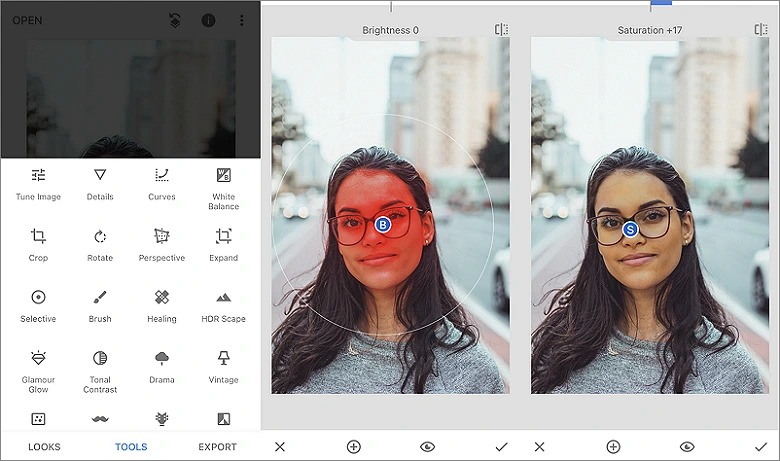
Selective: пошаговая коррекция
- Откройте снимок и выберите Tools → Selective.
- Поставьте Control Point на самый красный участок кожи.
- Сведите или разведите два пальца. Красная подсветка показывает область, которую будет затрагивать точка. Сделайте её меньше, чем всё лицо.
- Проведите пальцем вертикально и выберите Saturation.
- Проведите горизонтально в сторону уменьшения насыщенности. Остановитесь, когда участок сравняется с соседней кожей, а не станет бесцветным.
- Добавьте отдельные Control Points на вторую щёку, нос или подбородок вместо одной огромной точки. Разные зоны лица часто нуждаются в разной силе коррекции.
- Проверьте границу каждого воздействия. Если точка задевает губы или волосы, уменьшите её радиус.
Сильное преимущество Selective — видимая зона действия. Не оценивайте только круг вокруг точки: Snapseed выбирает внутри него похожие по характеристикам пиксели, поэтому красная подсветка при изменении радиуса информативнее самого геометрического круга.
Brush: когда нужно буквально прокрасить участок
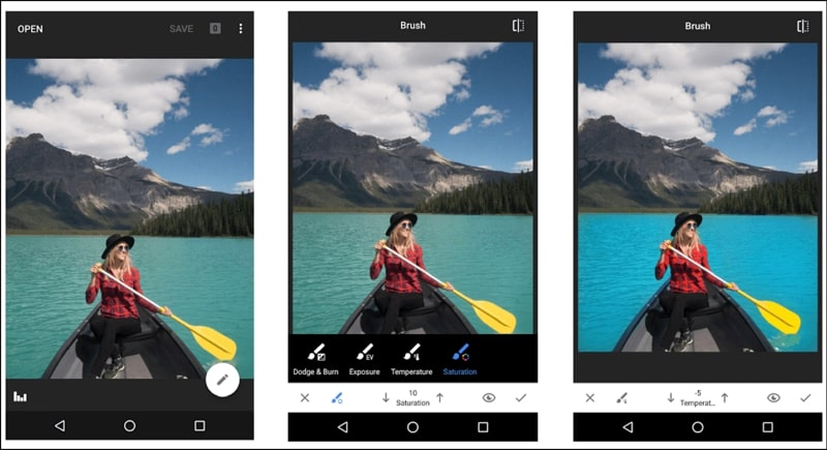
Если Selective выбирает слишком много похожих цветов, используйте Tools → Brush. В Brush доступны локальные Saturation и Temperature, а также изменение силы и Eraser для стирания ошибочного мазка. Это полезно для узкой полосы у носа, небольшого пятна на щеке или участка возле линии волос.
- Откройте Brush и выберите Saturation.
- Установите слабое отрицательное воздействие вместо максимального обесцвечивания.
- Увеличьте изображение пальцами. Размер кисти в Snapseed зависит от масштаба просмотра, поэтому для мелкой зоны работайте на увеличенном лице.
- Прокрасьте только красный участок несколькими короткими движениями.
- Включите просмотр мазков: подсветка покажет, куда реально нанесён эффект.
- Если задели губы, ноздрю, глаз или волосы, переключитесь на Eraser и сотрите лишнюю часть маски.
- Temperature используйте только при локальном тёплом цветовом сдвиге. Для обычного румянца часто достаточно Saturation.
Когда не нужно использовать Tune Image
Tune Image меняет параметры всего кадра. В нём есть Saturation и Warmth, поэтому он подходит для общего тёплого или слишком насыщенного изображения, но плохо решает одиночную красную щёку. Если нейтральный фон, белая одежда и остальные участки кожи уже выглядят правильно, глобальный Warmth лишь перенесёт проблему на весь снимок.
Более продвинутый вариант — применить глобальную правку, затем ограничить её через Stacks Brush. Snapseed позволяет открыть историю изменений, выбрать конкретный инструмент или фильтр и кистью проявить его только на нужной области. Этот подход полезен, когда требуется локализовать эффект, которого нет непосредственно в Selective.
Ограничения:
- Selective не предлагает отдельного Hue Shift, поэтому сложный оттенок труднее привести к соседней коже, чем в Photoshop или Lightroom;
- слишком большая контрольная точка может затронуть губы и фон похожего цвета;
- глобальные Saturation и Warmth в Tune Image не подходят для изолированного покраснения.
Как не потерять естественный цвет кожи
Хорошая коррекция редко означает полное исчезновение красного. В нормальном портрете губы, щёки, уши, кончик носа и пальцы могут отличаться по оттенку. Задача обработки — убрать визуально навязчивую разницу, а не привести всё лицо к одному цвету.
Сравнивайте с соседней кожей, а не с условным «идеальным» тоном
Удобный ориентир находится прямо на фотографии. Для щеки сравнивайте обработанный участок с кожей ближе к виску и нижней части лица при похожем освещении. Для носа — с соседними участками щёк, но учитывайте блик и тень. Для уха — с шеей и боковой частью лица. Такой подход надёжнее фиксированного числового рецепта: на одном кадре кожа будет светлой и холодной, на другом — тёплой, смуглой или освещённой цветным источником.
Отделяйте цвет от яркости
Иногда красный участок кажется «краснее» потому, что он одновременно темнее. Если просто убрать насыщенность, останется тёмное сероватое пятно. Сначала подведите оттенок и насыщенность, затем посмотрите на светлоту. В Photoshop это отдельный Lightness в Hue/Saturation или другой тональный слой; в Lightroom — Luminance Shift; в ФотоМАСТЕРе и Snapseed свет можно корректировать локально отдельным инструментом. Не меняйте яркость без визуальной причины.
Защищайте губы и румянец
Губы часто попадают в тот же красный диапазон, что и покраснение. Если они побледнели, проблема не в недостатке общей насыщенности кадра, а в слишком широкой области воздействия. В Photoshop закройте губы чёрным на маске. В Lightroom вычтите их из Color Range. В Snapseed уменьшите радиус контрольной точки или сотрите мазок Brush. В ФотоМАСТЕРе готовый стиль «Убрать красноту» рассчитан на сохранение губ, но всё равно сравните результат визуально.
Не смешивайте устранение красноты со сглаживанием
Сглаживание снижает локальный контраст фактуры, а не корректирует сам оттенок. Сильное размытие действительно делает красные мелкие пятна менее заметными, но вместе с ними исчезают поры, мелкие линии и естественная резкость. Поэтому сначала работайте с цветом. К восстанавливающей кисти, Patch или инструменту дефектов переходите только для отдельных элементов фактуры, которые остались заметны после цветовой коррекции.
Проверка результата: пять контрольных просмотров
- Лицо целиком. Уменьшите изображение до размера окна. Краснота должна перестать быть первым, что замечается в портрете.
- Увеличение около 100%. Проверьте края маски, пятна, ореолы возле носа, губ и линии волос. Фактура должна оставаться непрерывной.
- Губы и макияж. Сравните их с исходником. Если помада стала серой или изменила оттенок, локализация коррекции слишком широкая.
- Лицо и шея. Цвет кожи должен логично продолжаться. Чистое лицо и красная шея выглядят не менее искусственно, чем исходная проблема.
- Нейтральные объекты. Белая рубашка, серый фон или белки глаз помогают заметить общий цветовой сдвиг. Если они стали зелёными или голубыми, локальная задача случайно превратилась в глобальную цветокоррекцию.
Ещё один полезный приём — оставить фотографию на несколько минут и вернуться к ней. Зрение быстро адаптируется к цвету: после долгой работы слегка сероватая кожа может начать восприниматься нормальной. Короткий перерыв возвращает более нейтральное восприятие. После него сначала смотрите на кадр целиком и только потом снова увеличивайте лицо.
Типичные ошибки и как их исправить
| Симптом после обработки | Причина | Исправление |
|---|---|---|
| Кожа стала серой | Слишком сильно уменьшена насыщенность | Ослабьте Saturation-коррекцию и часть красного верните; не компенсируйте серость общей насыщенностью всего кадра |
| Щёки стали жёлто-оранжевыми | Hue сдвинут слишком далеко от исходного красного | Верните Hue ближе к исходному и используйте меньший сдвиг вместе с лёгким снижением Saturation |
| Губы побледнели | Красный диапазон или маска захватили губы | Исключите губы из маски, уменьшите радиус Selective или используйте Eraser |
| Видны пятна и резкие границы | Слишком узкий диапазон, жёсткая кисть или неоднородная маска | Расширьте цветовой переход, смягчите маску и распределите коррекцию несколькими слабыми проходами |
| Лицо нормальное, шея остаётся красной | Обработка ограничена только лицом | Добавьте шею в портретную область или создайте отдельную слабую локальную коррекцию |
| Весь кадр выглядит холоднее после исправления лица | Использована глобальная температура вместо локальной коррекции | Верните общий цвет и исправляйте кожу маской, Point Color/Color Range или локальной кистью |
| Фактура стала пластиковой | Красноту пытались скрыть сглаживанием | Откатите сглаживание и решите цвет отдельно; восстанавливающие инструменты оставьте для единичных дефектов |
| На одной щеке результат хороший, на другой нет | Обе зоны получили одинаковую коррекцию при разном свете | Разделите стороны лица на две локальные области или два корректирующих слоя |
Ошибка: снижать насыщенность красного по всему кадру
На портрете красный и оранжевый присутствуют не только в коже. Помада, волосы, одежда, деревянный интерьер и закатный фон могут попадать в тот же диапазон. Глобальный HSL без маски допустим только после проверки всего кадра. Если хотя бы один важный объект меняется нежелательно, локализуйте правку.
Ошибка: исправлять реальный свет только по лицу
При тёплом ламповом освещении красноватым может быть не человек, а вся сцена. Это видно по нейтральным объектам. В таком случае сначала меняется общий баланс белого, потому что локальная «нейтрализация» лица создаст человека одного цвета и окружение другого. После базовой коррекции оцените остаточную красноту кожи повторно — часто она становится значительно меньше.
Ошибка: выравнивать всё лицо одним оттенком
Лицо объёмное, поэтому свет, тень и отражения дают естественную цветовую неоднородность. Лоб, щёки, нос, губы и подбородок не обязаны совпадать по цвету. Ровная «заливка» убирает объём и выглядит искусственно. Лучше несколько слабых локальных исправлений, чем одна сильная коррекция всего лица.
Ошибка: ретушировать на слишком маленьком или слишком большом масштабе
На маленькой превьюшке не видны края маски и пятна; при увеличении 300–400% легко начать исправлять нормальные микровариации кожи, которые не заметны в реальном размере. Переключайтесь между общим видом и примерно 100%. Финальное решение принимайте на том размере, в котором фотографию будут смотреть или печатать.
RAW и JPEG: меняется ли порядок действий
Для RAW сначала корректируют базовые параметры проявки: экспозицию, баланс белого и общий цвет. Необработанные данные камеры дают больше свободы на этом этапе, поэтому нет смысла строить сложную маску красноты до исправления явного общего цветового сдвига. После базовой проявки переходите к Point Color, HSL или локальной маске.
JPEG уже содержит применённый камерой цвет и сжатие, однако локальную красноту всё равно можно исправить. Работайте мягче, особенно на гладких градиентах кожи: слишком сильный Hue/Saturation способен подчеркнуть уже существующие переходы и артефакты. Сохраняйте исходный JPEG отдельно, а финальный файл экспортируйте как новую копию.
При смешанном свете — например, окно с одной стороны и тёплая лампа с другой — одного глобального баланса белого недостаточно. Выберите значение, которое делает основную часть сцены правдоподобной, затем исправьте локальный цвет кожи маской. Попытка полностью нейтрализовать обе зоны только Temperature/Tint обычно переносит цветовой дисбаланс с одной стороны лица на другую.
Как обрабатывать серию портретов без скачков цвета
Для серии важна не максимальная «чистота» каждого отдельного лица, а одинаковая логика цвета от кадра к кадру. Сначала выберите один репрезентативный снимок: нормальная экспозиция, лицо повернуто к основному свету, нет сильного цветного рефлекса. На нём настройте базовый баланс белого и умеренную коррекцию красноты.
Дальше переносите только те параметры, которые действительно общие для серии. В ФотоМАСТЕРе есть копирование настроек между фотографиями. В Lightroom базовую проявку удобно применять к группе кадров с одинаковым светом. В Photoshop точные маски лица обычно создаются для конкретного снимка, потому что положение головы и границы кожи меняются.
После переноса настроек проверяйте три кадра: самый светлый, самый тёмный и кадр с максимальным поворотом лица. Если цвет кожи остаётся естественным на всех трёх, базовая настройка подходит серии. Если один снимок становится серым или желтоватым, не усиливайте общий пресет — сделайте локальную поправку только для него.
При пакетной работе полезно отделять временные особенности от постоянных. Румянец из-за холода, красное ухо или отдельное раздражение меняются между дублями и требуют локальной проверки. Общий свет сцены и баланс белого, напротив, чаще остаются одинаковыми внутри короткой серии. Такая классификация экономит больше времени, чем попытка автоматически копировать всю ретушь лица.
Чек-лист перед сохранением
- исходный файл сохранён отдельно и не перезаписывается;
- нейтральные объекты не получили новый зелёный, голубой или чрезмерно холодный оттенок;
- губы, румяна и цветной макияж не обесцвечены;
- кожа на лице согласуется с шеей, ушами и руками, если они видны в кадре;
- при увеличении около 100% нет жёстких краёв маски, пятен и повторяющейся текстуры;
- в общем виде лицо не выглядит серее или желтее окружающей кожи;
- коррекция цвета не подменена чрезмерным сглаживанием;
- для серии проверены кадры с разной экспозицией и поворотом головы;
- финальный файл сохраняется как отдельная версия, чтобы к обработке можно было вернуться.
Частые вопросы
Нужно ли полностью убирать красный оттенок с кожи?
Нет. Красный компонент естественно присутствует в цвете губ, щёк, ушей и некоторых участков лица. Удалять нужно именно избыточную, визуально отвлекающую разницу. Если после обработки кожа стала одинаковой по всему лицу, коррекция, скорее всего, слишком сильная.
Можно ли просто уменьшить Reds в HSL?
Можно начать с красного диапазона, но итог нужно проверять на всём кадре. HSL затрагивает все похожие цвета, поэтому вместе с кожей меняются губы, красная одежда и фон. Для портрета с множеством тёплых объектов безопаснее сочетать цветовой диапазон с локальной маской.
Что лучше менять первым: Hue или Saturation?
Сначала оцените, отличается ли проблемная зона именно оттенком. Если красная щека заметно уходит в малиновый относительно соседней кожи, небольшой Hue Shift помогает приблизить её к нормальному тону, после чего Saturation убирает лишнюю интенсивность. Если оттенок совпадает, а отличается только насыщенность, достаточно Saturation. Светлоту оставляйте отдельной задачей.
Почему после коррекции губы стали серыми?
Губы попали в тот же красный диапазон или в ту же маску, что и покраснение. В Photoshop закройте их чёрным на маске; в Lightroom вычтите из Color Range; в Snapseed уменьшите область Control Point или сотрите мазки Brush. Не возвращайте цвет губ глобальным повышением насыщенности — это снова усилит красноту кожи.
Можно ли исправить красноту без размытия кожи?
Да, и именно так обычно получается более естественный результат. Hue/Saturation, Point Color, Color Range, параметр «Краснота» и локальная Saturation меняют цвет, не требуя сильного сглаживания. Восстанавливающие и сглаживающие инструменты подключаются отдельно, когда на коже есть дефект фактуры.
Какой способ выбрать для одного быстрого снимка?
На компьютере самый короткий маршрут даёт ФотоМАСТЕР: «Ретушь» → «Идеальный портрет» → «Убрать красноту», затем при необходимости ручная настройка. Для точной ручной маски удобнее Photoshop. При работе с RAW и серией логичнее Lightroom. На телефоне для небольшой зоны достаточно Snapseed Selective или Brush.
Вывод
Красноту на лице лучше убирать как цветовую разницу, а не как «дефект кожи» вообще. Сначала проверьте общий баланс белого, затем ограничьте коррекцию нужным оттенком и областью, после чего сравните лицо с шеей, губами и соседней нормальной кожей. ФотоМАСТЕР позволяет быстро начать с готового стиля и довести результат параметром «Краснота» и локальным корректором. Photoshop даёт максимальный контроль через Hue/Saturation и маски. Lightroom удобен для RAW и серии благодаря Point Color и Color Range. Snapseed закрывает небольшую локальную правку на смартфоне через Selective и Brush.
Финальный критерий не в том, исчез ли весь красный цвет, а в том, перестало ли покраснение отвлекать от портрета. Если фактура сохранена, губы не побледнели, лицо не стало серым или жёлтым, а шея и руки остаются согласованными по цвету, коррекцию можно считать законченной.












