


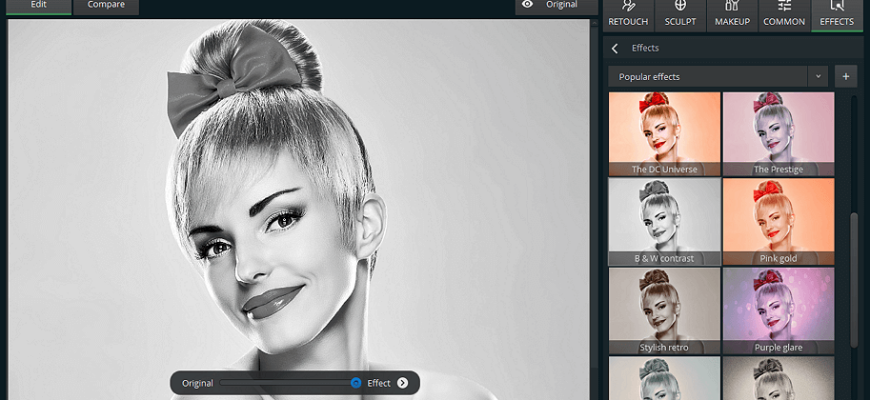
PhotoDiva 6.0 — настольный портретный фоторедактор AMS Software для Windows, в котором основная часть работы построена вокруг автоматического распознавания лица, готовой ретуши, локальных кистей, коррекции черт, виртуального макияжа, базовой тональной обработки и эффектов. Программа актуальна и распространяется в бесплатной редакции, а расширенные возможности разбиты между платными Essentials, PRO и Ultimate. Важно не путать этот продукт с одноимённым приложением PhotoDiva: photo editor для iPhone: мобильная версия имеет отдельный номер версии, собственные покупки внутри приложения и другую схему лицензирования. Ниже рассматривается именно PhotoDiva 6.0 для компьютера.
Скачать PhotoDiva бесплатно
Рекомендуемый аналог
ФотоМАСТЕР
Фоторедактор для Windows и macOS с русским интерфейсом
- Ретушь портретов и точная коррекция фото
- Удаление объектов, замена фона и неба
- Пакетная обработка и популярные форматы
- Понятный русскоязычный интерфейс
PhotoDiva
Программа для работы с изображениями и графикой на русском языке
- Меньше инструментов для точной локальной коррекции
- Часть расширенных функций доступна только платно
- Набор инструментов зависит от версии и платформы
- Может не подойти для сложного профессионального монтажа

PhotoDiva в кратких параметрах
| Параметр | Подтверждённые сведения |
| Разработчик настольной версии | AMS Software |
| Актуальная версия в каталоге разработчика | PhotoDiva 6.0 |
| Тип программы | Портретный фоторедактор с автоматическими и ручными инструментами |
| Основная платформа | Windows 11, Windows 10, Windows 8, Windows 7 |
| Бесплатная редакция | Есть; автоматическая ретушь, коррекция черт лица и виртуальный макияж входят в базовый набор |
| Платные редакции | Essentials, PRO, Ultimate |
| Экспорт | JPEG, PNG, BMP, TIFF |
| RAW | Поддержка RAW заявлена для настольной программы; актуальный полный перечень камер и расширений отдельно не опубликован |
| ИИ и автоматизация | Распознавание черт лица, автоматическая портретная ретушь, автоматизированная работа с выделением объекта при замене фона |
| Пакетная обработка | В актуальном перечне функций PhotoDiva не заявлена |
| Облачный каталог и синхронизация проектов | В настольном продукте не заявлены; стандартный сценарий описан как открытие файла с ПК и сохранение результата на ПК |
| Лицензия | Для купленной версии — бессрочное использование приобретённой версии, один год бесплатных обновлений и техническая поддержка |
Специализация PhotoDiva заметно уже, чем у универсального редактора. Она рассчитана прежде всего на один портрет или небольшой набор снимков, которые пользователь обрабатывает по очереди. Автоматическое распознавание лица избавляет от ручного создания большинства масок при работе с лицом, но программа не позиционируется как система каталогизации, RAW-конвейер для большой съёмки или многослойный редактор для сложного монтажа.
Что это за продукт и кто его разработал
PhotoDiva входит в линейку фотопрограмм AMS Software. В текущем каталоге разработчика указана версия 6.0, а назначение сформулировано как портретное редактирование с ИИ-эффектами. Основной набор задач включает автоматическую обработку лица, локальное удаление небольших элементов, изменение параметров лица, виртуальный макияж, коррекцию света и цвета, размытие или замену фона и стилизацию фильтрами. Это самостоятельная настольная программа, а не плагин Photoshop и не браузерный сервис.
Сайт продукта активно поддерживается в 2026 году: доступна загрузка Windows-дистрибутива, работает страница покупки, действует актуальная линейка из трёх платных редакций. Поэтому PhotoDiva нельзя относить к заброшенным редакторам, даже несмотря на то, что часть учебных материалов была опубликована несколько лет назад. Для изменяемых условий важнее текущая страница покупки и текущая таблица функций, а не старые статьи, в которых набор доступных бесплатно инструментов мог описываться иначе.
Почему упоминание iOS на сайте требует уточнения
На основной странице PhotoDiva рядом с Windows встречается iOS, однако это не означает, что один и тот же установочный пакет или одна лицензия работает на компьютере и телефоне. В App Store существует отдельное приложение PhotoDiva: photo editor, доступное только для iPhone. Его поставщиком указан EIMS SOFTVER, OOO, в карточке сохранено авторское указание AMS Software, а последняя опубликованная версия приложения — 1.2.2 от 31 октября 2020 года. У мобильного продукта есть отдельные покупки и подписки. Эти условия не относятся к PhotoDiva 6.0 для Windows.
В результате корректно рассматривать настольную и мобильную PhotoDiva как два разных продукта одной программной семьи. Обзор Windows-версии не должен переносить на неё мобильные цены, размер iPhone-приложения, требования iOS или подписочную модель App Store. Аналогично бессрочная лицензия Essentials, PRO или Ultimate для компьютера не является покупкой Premium внутри iPhone-приложения.
Платформы, распространение и текущий статус
Настольная PhotoDiva 6.0 официально предназначена для Windows 11, 10, 8 и 7. Актуальная страница продукта не предлагает отдельные сборки PhotoDiva 6.0 для macOS или Linux. Пользователям этих систем нужен другой редактор либо отдельная совместимая среда, но перенос Windows-лицензии на неподдерживаемую платформу в документации не заявлен.
Бесплатная версия загружается как Windows-программа. В лицензионном соглашении она называется незарегистрированной версией и может распространяться без изменения установочного пакета. Для платной редакции после обработки платежа отправляются ссылка на загрузку и лицензионный ключ по электронной почте. Обязательная регистрация учётной записи для начала работы бесплатного настольного редактора в опубликованном сценарии не фигурирует; покупка, напротив, требует адреса электронной почты для доставки ключа.
Лицензионное соглашение разрешает зарегистрированное ПО использовать на одном компьютере в один момент времени для законных целей. Это относится к лицензии самой программы и не передаёт пользователю права на чужие фотографии, шрифты, изображения для фона или иные материалы. Для коммерческого портрета, рекламной фотографии или публикации важно отдельно соблюдать права на исходное содержимое.
Как устроен интерфейс PhotoDiva
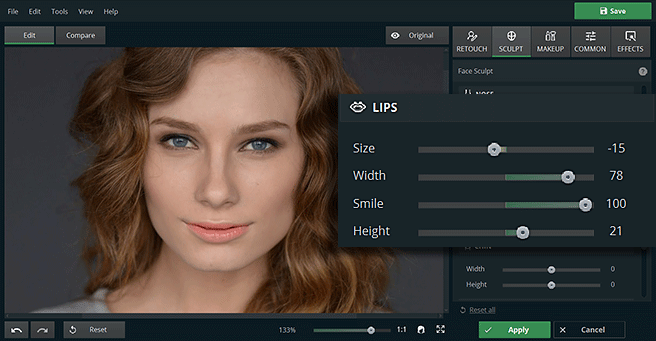
Рабочее окно PhotoDiva построено вокруг крупного холста и правой панели инструментов. В официальных англоязычных снимках интерфейса видны пять основных вкладок: RETOUCH, SCULPT, MAKEUP, COMMON и EFFECTS. Сверху находятся меню File, Edit, Tools, View, Help и кнопка Save. Над изображением доступны режимы Edit и Compare, а также Original для просмотра исходного состояния. В нижней части присутствуют масштаб, режим 1:1 и кнопки управления просмотром. Русскоязычные материалы PhotoDiva используют локализованные названия разделов, поэтому подписи в установленной локализации могут отличаться от английских скриншотов.
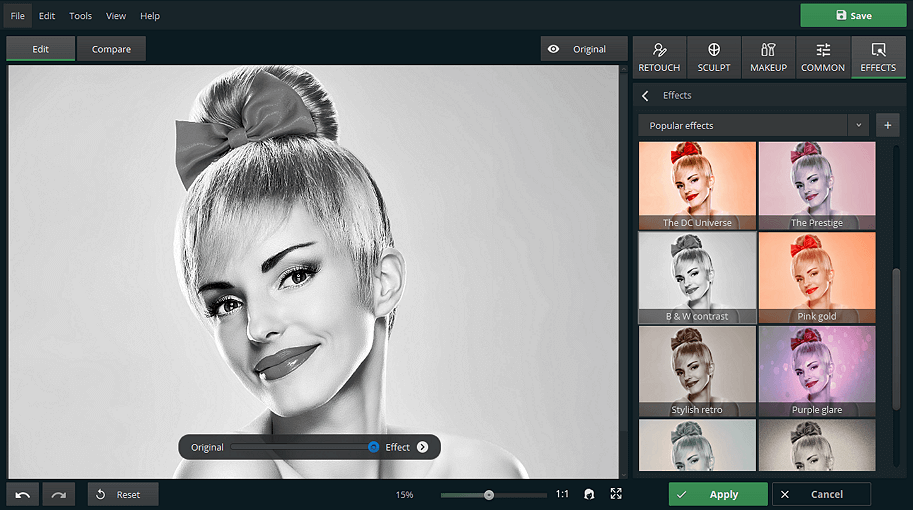
Такое разделение соответствует типичному порядку обработки. Сначала можно выполнить общую автоматическую ретушь и локально убрать мешающие элементы, затем при необходимости скорректировать отдельные черты, настроить макияж, перейти к общему свету и цвету, а в конце выбрать художественный эффект. Это не обязательная последовательность: вкладки независимы, и для технической коррекции достаточно использовать только нужные разделы.
RETOUCH: автоматическая и локальная ретушь
Раздел Retouch объединяет инструменты, которые исправляют локальные участки и автоматически обрабатывают лицо. В учебных материалах PhotoDiva показаны Auto Retouch, Healing Brush и Clone Stamp. Auto Retouch работает через готовые варианты и пользовательские настройки: программа распознаёт лицо и применяет набор изменений без ручного выделения каждой зоны. Интенсивность результата важно оценивать по исходнику, поскольку сильная автоматическая обработка способна стереть естественную фактуру и мелкие особенности лица.
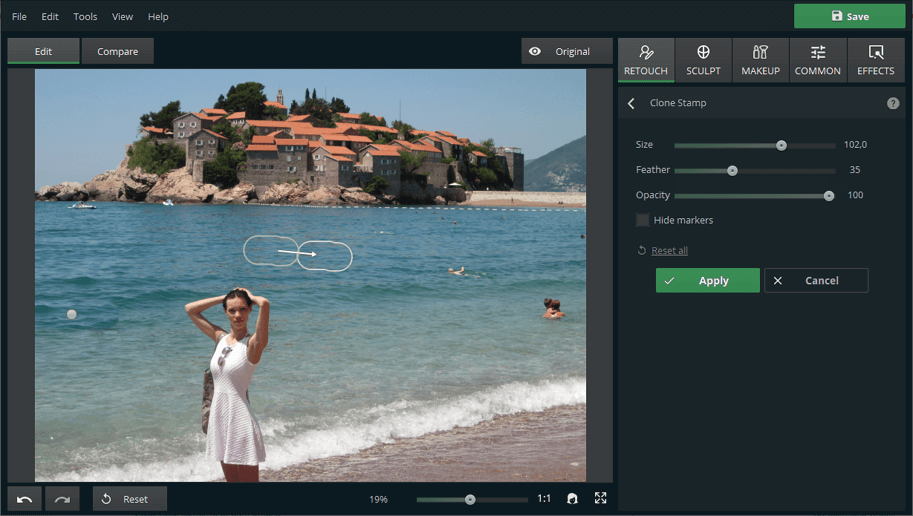
Healing Brush предназначена для небольших локальных правок. Пользователь задаёт размер и растушёвку кисти, затем отмечает участок; алгоритм учитывает окружающие пиксели. Clone Stamp рассчитан на ситуации, когда требуется явно указать участок-источник и перенести его текстуру в другое место. У штампа в интерфейсе видны параметры Size, Feather и Opacity, а также команды Apply и Cancel.
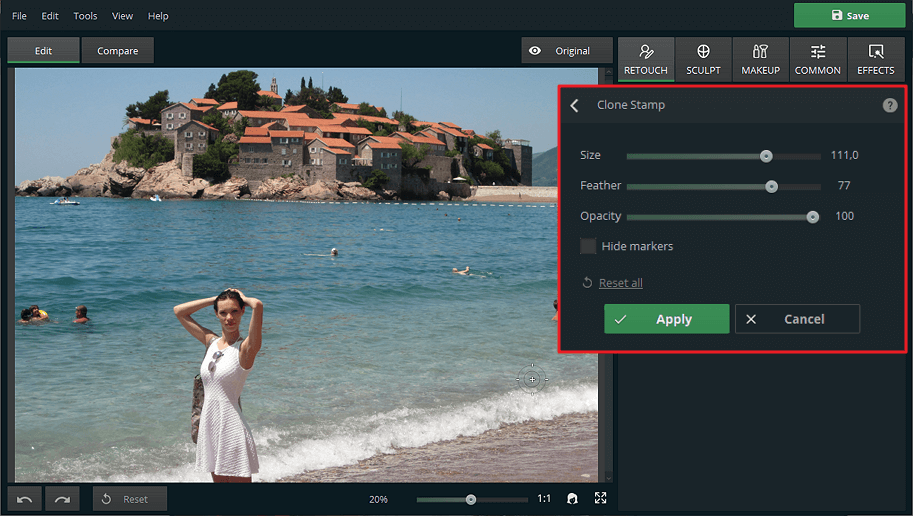
Штамп не является полностью автоматическим удалением объекта: качество зависит от выбранного донорского участка и от того, насколько фон вокруг цели однороден. На воде, траве, кирпичной стене или другой повторяющейся текстуре нужно особенно внимательно следить за дублирующимися деталями. Для небольших локальных дефектов Healing Brush требует меньше ручного контроля, а для крупного элемента Clone Stamp даёт понятный способ выбрать источник текстуры.
SCULPT: геометрическая коррекция лица
Вкладка Sculpt использует распознанные черты лица и меняет их параметрически. В официальном примере для губ доступны Size, Width, Smile и Height. Принцип отличается от свободной деформации сетки: пользователь двигает ползунок, а PhotoDiva применяет изменение к распознанной области. Это сокращает число ручных действий, особенно когда нужна небольшая коррекция выражения или геометрии после неудачного ракурса.
К этой группе относится и изменение пропорций тела, заявленное в наборе функций PhotoDiva. Для редакционного, документального, конкурсного или идентификационного изображения подобные геометрические изменения требуют особой осторожности: они меняют содержимое фотографии, а не исправляют экспозицию или цвет. Для нейтральной обработки разумнее ограничиться технической коррекцией, если задача не предполагает намеренного художественного преобразования внешности.
MAKEUP: виртуальный макияж по распознанным зонам
Makeup использует распознавание лица, чтобы привязать цвет и эффект к конкретным областям. В материалах программы показаны инструменты для губ, румян, хайлайтера, бронзера и теней. Для помады доступны, в частности, сила эффекта и блеск; для теней предусмотрено раздельное нанесение на верхнюю и нижнюю область века. Основное преимущество механики не в количестве косметических вариантов, а в автоматическом позиционировании: пользователь регулирует параметры, а не обводит губы или веки вручную.
Этот раздел полезен не только для стилизации. В коммерческой портретной фотографии он может служить для аккуратного выравнивания цвета, когда макияж на исходном кадре выглядит иначе из-за освещения. При этом результат всё равно следует сравнивать с исходником: изменение цвета кожи или макияжа может стать заметным на границах, особенно при сложном свете и сильном увеличении.
COMMON: свет, цвет и базовая коррекция
Common отвечает за общие свойства снимка. В учебных материалах показаны настройки Lighting and Color, в том числе Shadows, Whites, Blacks и контраст, а также чёрно-белое преобразование. В описании PhotoDiva также присутствуют автокоррекция, настройка света и тона, размытие и повышение резкости. Эти инструменты делают программу пригодной не только для лица: до ретуши можно исправить общий баланс фотографии, а после неё — привести тон и контраст к нужному виду.
Раздел общего улучшения важен ещё и потому, что портретная ретушь не компенсирует ошибки экспозиции сама по себе. Если лицо слишком тёмное относительно фона, сначала стоит оценить общую яркость и тени. Если в кадре есть сильный цветовой оттенок, его лучше скорректировать до нанесения цветных эффектов. Так проще отделить техническую проблему снимка от стилизации.
EFFECTS: готовая стилизация
Effects содержит однокликовые стили. Для Ultimate заявлено более 100 фотоэффектов. На официальном интерфейсном снимке видны категории и миниатюры эффектов, а результат можно сравнивать с оригиналом. Набор включает в том числе чёрно-белые и цветовые варианты. Поскольку фильтр применяется к уже обработанному изображению, его удобнее выбирать после базовой коррекции: тогда стилизация не скрывает проблемы экспозиции, баланса или локальной ретуши.
Важно учитывать лицензионную границу. На текущей странице сравнения бесплатной PhotoDiva и PRO функция 100+ фильтров отмечена как недоступная в бесплатной редакции. Старые обучающие страницы могут описывать эффекты в более широком контексте, но при выборе редакции ориентироваться следует на действующую таблицу покупки.
Основные функции и как они связаны
PhotoDiva не разбивает обработку на отдельные приложения. Автоматическая ретушь, ручная локальная коррекция, распознаваемые черты, макияж, свет и эффекты находятся в одном окне. За счёт этого можно перейти от общей правки к точечной, не экспортируя промежуточный JPEG между программами. Главная логика редактора — получить приемлемый результат небольшим количеством операций, сохранив ручные кисти для мест, где автоматический алгоритм не справляется.
Автоматическая портретная ретушь
Алгоритм распознаёт лицо и позволяет применять пресеты без ручного выделения каждой области. Автоматизация подходит для стартовой правки, но не отменяет визуальный контроль. На фотографии с несколькими источниками света, необычным макияжем, очками, прядями на лице или частично перекрытыми чертами распознавание стоит оценивать особенно внимательно. Если автоматический результат затрагивает лишнюю область, локальная кисть предсказуемее.
В бесплатной редакции автоматическая ретушь относится к доступным возможностям. Это принципиальное отличие PhotoDiva от программ, где бесплатная загрузка служит только демонстрацией интерфейса. Однако бесплатность не означает полный набор: расширенная работа с фоном и большая коллекция фильтров находятся выше по линейке лицензий.
Удаление локальных элементов
Для небольших участков используется Healing Brush, для более крупных — Clone Stamp. Эти инструменты полезны не только при обработке лица: ими можно убрать случайную точку, пылинку, небольшой отвлекающий фрагмент фона. Технически это растровая ретушь с изменением пикселей, поэтому после сохранения готового файла лучше сохранять исходник отдельно. Документация PhotoDiva не описывает полноценный многослойный проект с историей, на которую можно рассчитывать как на постоянный неразрушающий архив.
Распознавание черт и параметрическая коррекция
PhotoDiva распознаёт глаза, губы, щёки и другие области лица. Это распознавание используется в Sculpt и Makeup. Связь между разделами практическая: один и тот же принцип позиционирования позволяет менять геометрию и накладывать цветовой эффект без ручных масок. При портрете анфас это особенно просто; при сильном профиле или частичном перекрытии лица автоматическое попадание нужно проверять по увеличению.
Размытие и замена фона
Размытие фона отделяет визуально человека от окружения. Замена работает через приблизительную разметку: пользователь отмечает объект и фон, после чего программа завершает разделение. Это быстрее покадровой обводки, но результат всё равно зависит от контраста границ. Волосы, полупрозрачные элементы, похожий цвет одежды и фона остаются типичными сложными местами для любого автоматизированного выделения.
В текущей линейке лицензий изменение и размытие фона входят в PRO и Ultimate. В Essentials они не перечислены. В бесплатной таблице на основной странице эти функции отмечены как недоступные. Поэтому выбор PhotoDiva только ради замены фона требует учитывать платную редакцию ещё до начала проекта.
100+ эффектов
Коллекция более чем из 100 эффектов относится к Ultimate. Она нужна, когда PhotoDiva используется не только как ретушёр, но и как инструмент готовой стилизации. Если задача ограничена локальной коррекцией лица, платить за Ultimate исключительно ради функций Essentials необязательно. И наоборот, пользователю, которому постоянно нужны фильтры, выгоднее сразу сопоставлять Ultimate с альтернативами, а не оценивать только бесплатную PhotoDiva.
Типичный рабочий процесс от открытия до сохранения
Работа начинается с локального изображения: файл можно открыть через стартовое окно, а в учебнике также показано перетаскивание изображения в редактор. После загрузки PhotoDiva показывает фотографию на основном холсте и предоставляет тематические вкладки справа. Для портрета рационально сначала проверить исходник в масштабе 1:1, затем выполнить только необходимые операции, сравнивая их с оригиналом.
- Открытие. Загрузить исходный снимок с компьютера и до редактирования оценить резкость, экспозицию, баланс цвета и проблемные локальные зоны.
- Общая коррекция. При необходимости настроить свет и цвет, чтобы автоматическая ретушь оценивалась уже на технически нормализованном изображении.
- Автоматическая ретушь. Выбрать подходящий вариант Auto Retouch и снизить интенсивность, если фактура лица становится чрезмерно однородной.
- Локальная правка. Небольшой участок обработать Healing Brush; более крупную область, где нужен контролируемый источник текстуры, — Clone Stamp.
- Дополнительные изменения. Использовать Sculpt, Makeup, фон или Effects только тогда, когда этого требует задача снимка.
- Контроль. Переключиться на Original или Compare, затем проверить лицо, волосы, границы фона и повторяющиеся текстуры на увеличении.
- Экспорт. Сохранить отдельную копию в JPEG, PNG, BMP или TIFF, не заменяя единственный исходник.
Воспроизводимый пример: аккуратная обработка одного портрета
Возьмём обычный JPEG-портрет с хорошо различимым лицом и небольшим отвлекающим пятном на фоне. После открытия сначала переключаем просмотр на 1:1 и смотрим, нет ли размытия от движения или промаха фокуса: программная ретушь не возвращает реально отсутствующие детали. Затем в Common корректируем свет только при явной необходимости. В Retouch выбираем умеренный автоматический пресет и сразу сравниваем с Original.
После автоматического шага увеличиваем участок с локальной деталью. Если это небольшая точка, используем Healing Brush с размером чуть больше самой области. Если речь о фрагменте фона, для которого нужен конкретный источник текстуры, выбираем Clone Stamp и переносим участок с похожим освещением. После применения смотрим не только на центр исправления, но и на края: именно там чаще заметны повторяющийся рисунок и разница яркости.
На завершающем этапе открываем Compare и оцениваем весь портрет, а не только отретушированное место. Если лицо выглядит существенно иначе без художественной причины, уменьшаем интенсивность автоматической обработки. Сохраняем готовую копию, например в JPEG для публикации или в TIFF, когда нужен менее компромиссный промежуточный растровый файл для дальнейшей работы в другом редакторе. Исходник оставляем отдельно.
Форматы, импорт и экспорт
Для сохранения PhotoDiva документированно предлагает JPEG, PNG, BMP и TIFF. Это покрывает основные сценарии готового растрового результата: JPEG удобен для публикации и передачи, PNG — для задач, где нужен распространённый формат без JPEG-сжатия, TIFF — для промежуточной передачи в другой редактор, BMP — для совместимости с простыми Windows-сценариями. Наличие этих форматов не означает автоматическое сохранение всех исходных метаданных или редактируемой структуры проекта; такие гарантии в текущем описании не заявлены.
Поддержка RAW для PhotoDiva заявлена на официальной русскоязычной странице и в материалах AMS Software. При этом отдельная актуальная таблица совместимости PhotoDiva 6.0 со всеми моделями камер и конкретными RAW-расширениями не опубликована. Поэтому корректнее говорить о поддержке RAW как класса, но не обещать открытие любого нового файла конкретной камеры без проверки.
При проблеме с RAW полезно провести диагностическое сравнение: открыть обычный JPEG в PhotoDiva, а проблемный RAW — в актуальном фирменном конвертере камеры или другом RAW-редакторе. Если JPEG открывается, а конкретный RAW нет, проблема относится скорее к декодированию формата или модели камеры, чем к установке программы в целом. Для срочной работы можно создать TIFF или JPEG-копию через совместимый RAW-конвертер и уже её передать в PhotoDiva.
Чего не стоит ожидать от форматов PhotoDiva
В текущих материалах не заявлен собственный формат проекта с редактируемыми слоями, масками и объектами, сопоставимый с PSD или XCF. Также не заявлен каталог исходников с недеструктивной историей правок для тысяч кадров. Поэтому PhotoDiva логичнее использовать как редактор готового растрового изображения, а не как единственное хранилище долгого коммерческого проекта. Исходные RAW и оригинальные JPEG следует хранить отдельно от экспортированных версий.
ИИ, автоматизация, пакетная работа и облако
Термин ИИ в PhotoDiva относится прежде всего к распознаванию лица и автоматизированной портретной обработке. Программа определяет области лица, связывает их с ползунками Sculpt и Makeup, а Auto Retouch применяет готовые настройки без ручного построения масок. При замене фона автоматизация помогает завершить грубое выделение после разметки объекта и окружения.
Генеративное создание новых объектов по текстовому описанию, облачная генерация изображений и чат-интерфейс в актуальном наборе функций PhotoDiva не заявлены. Это важно, потому что слово «ИИ» здесь не означает тот же класс возможностей, что в современных генеративных редакторах. PhotoDiva автоматизирует конкретные операции над загруженной фотографией.
Пакетная обработка серии не фигурирует в актуальном перечне функций PhotoDiva. Для десятков или сотен кадров, где нужно применить одну коррекцию ко всей съёмке, это существенное ограничение. AMS Software отдельно предлагает более универсальные редакторы с пакетными возможностями; PhotoDiva ориентирована на последовательную работу с отдельными изображениями.
Обязательная облачная загрузка каждого снимка для настольного редактирования не описана. Опубликованный рабочий процесс состоит из открытия изображения на ПК и последующего экспорта на ПК. Одновременно сайт, покупка, загрузка дистрибутива, доставка ключа, получение обновлений и обращение в поддержку естественно используют интернет. В программе не заявлены облачный каталог, совместное редактирование или синхронизация проекта между компьютером и iPhone.
Бесплатная версия и платные редакции
У PhotoDiva есть реальная функциональная граница между бесплатной редакцией и платной линейкой. На текущей странице сравнения в бесплатной версии отмечены автоматическая ретушь, изменение формы лица и черт, а также виртуальный макияж и изменение цвета глаз. Функции добавления объёма, размытия фона, замены или удаления фона и коллекция 100+ фильтров отмечены как недоступные в бесплатной редакции.
Платная страница делит возможности на Essentials, PRO и Ultimate. Эта схема точнее для покупки, чем старые русскоязычные страницы с другими названиями редакций и устаревшими акциями.
| Редакция | Что входит | Цена на 8 августа 2026 года |
| Essentials | Автоматическая ретушь лица, удаление нежелательных объектов, изменение черт лица, цифровой макияж | $19.25 |
| PRO | Возможности Essentials плюс замена и размытие фона, контурирование лица и добавление объёма | $29.40 по акции; обычная цена на странице $42 |
| Ultimate | Возможности PRO плюс 100+ фотоэффектов | $39.20 по акции; обычная цена на странице $56 |
Текущая акция заявлена до 15 августа 2026 года и даёт скидку 30%. После этой даты промо-цены нельзя считать гарантированными. Для Essentials на текущей англоязычной странице показана цена $19.25 без зачёркнутой обычной цены, поэтому вычислять или придумывать её полную стоимость не следует.
Что означает бессрочная лицензия
После покупки пользователь получает бессрочную лицензию именно на приобретённую версию. В условия также входят бесплатная техническая поддержка и один год бесплатных обновлений до будущих версий. Это не подписка, которая прекращает работу программы после окончания года: год относится к обновлениям, а право использовать купленную версию заявлено как пожизненное.
Лицензионное соглашение разрешает использовать зарегистрированную PhotoDiva на одном компьютере в один момент времени. Если редактор нужен на нескольких рабочих местах, нельзя автоматически считать одну лицензию многопользовательской. Для такой схемы следует ориентироваться на условия продавца для необходимого числа установок.
Есть ли ограниченный по времени пробный период
Для текущей настольной PhotoDiva официальный сайт предлагает бесплатную загрузку и использует понятие незарегистрированной версии, но не публикует срок вроде 7, 14 или 30 дней. Поэтому правильнее говорить о бесплатной функционально ограниченной редакции, а не приписывать программе неподтверждённый временной триал. Ограничение выражено в наборе инструментов, доступных без платного апгрейда.
Системные требования и язык
Подтверждённые актуальные требования к операционной системе — Windows 11, 10, 8 и 7. Текущая страница PhotoDiva 6.0 не публикует рядом с загрузкой подробный минимальный набор процессора, оперативной памяти, видеокарты и свободного места. Старые числовые требования из прежних материалов не следует переносить на версию 6.0 как действующие без отдельного подтверждения.
Для PhotoDiva существует полноценный русскоязычный сайт и русскоязычный учебник с локализованными названиями инструментов, а сама линейка распространяется для русскоязычной аудитории. Англоязычные скриншоты в этом обзоре показывают интерфейс с RETOUCH, SCULPT, MAKEUP, COMMON и EFFECTS; при другой локализации названия будут переведены.
Приватность, интернет и сохранность исходников
Настольный сценарий PhotoDiva не требует загружать фотографию в браузерный редактор: изображение открывается с компьютера и сохраняется обратно на компьютер. Это уменьшает число обязательных этапов передачи исходника по сравнению с чисто веб-сервисом. Однако из этого не следует делать более широкое утверждение, что приложение никогда не обращается к сети: загрузка, покупка, получение ключа, обновления и поддержка связаны с онлайн-инфраструктурой.
Политика конфиденциальности PhotoDiva распространяется на сайт и приложение и описывает обработку сведений, необходимых для покупки, общения, поддержки и анализа использования. Среди технических данных сайта перечисляются IP-адрес, сведения о браузере, операционной системе, языке и другие параметры устройства; данные могут обрабатываться поставщиками платежей, серверной инфраструктуры, аналитики, антифрода и электронной почты. Поэтому для организации с жёсткими требованиями к персональным данным одной фразы «настольная программа» недостаточно: внутреннюю политику установки и сетевого доступа нужно сопоставлять с документами разработчика.
Отдельный риск — не сеть, а перезапись единственного оригинала. Поскольку PhotoDiva используется как растровый редактор, безопасный рабочий процесс должен оставлять исходный JPEG или RAW нетронутым и сохранять результат под новым именем. Это особенно важно для семейного архива, клиентской съёмки и любых изображений, которые невозможно переснять.
Как контролировать качество результата
В PhotoDiva есть несколько встроенных способов не потерять связь с исходником. Original показывает исходное состояние, Compare предназначен для сопоставления до и после, а масштаб 1:1 помогает рассмотреть реальную детализацию. Эти инструменты полезны на разных этапах: общий вид показывает естественность портрета, а 1:1 выявляет следы кисти, повторяющиеся фрагменты штампа и неаккуратные границы.
- Проверяйте лицо целиком. Локально гладкий участок может выглядеть нормально при увеличении, но слишком однородно на всём портрете.
- Смотрите волосы и контур одежды после замены фона. На тонких деталях легче заметить ошибку автоматического разделения.
- Ищите повторы после Clone Stamp. Две одинаковые волны, листья или элементы кладки выдают источник клонирования.
- Сравнивайте цвет кожи с исходником. Эффекты и виртуальный макияж не должны случайно исправлять техническую проблему света вместо общей цветокоррекции.
- Проверяйте экспортированный файл отдельно. Откройте сохранённый JPEG, PNG или TIFF после экспорта, убедитесь в правильном размере, ориентации и отсутствии случайной обрезки.
Контроль особенно важен при автоматической коррекции черт. Ползунок делает изменение простым технически, но не определяет уместность изменения. Для документальных, школьных, конкурсных, журналистских и идентификационных изображений правила допустимой обработки могут быть строже, чем возможности программы.
Ограничения PhotoDiva
Первое ограничение — Windows-ориентация настольной версии. Пользователь macOS или Linux не получает нативную PhotoDiva 6.0 в текущей линейке. Второе — отсутствие заявленной пакетной обработки: редактор удобен для отдельного портрета, но не рассчитан на автоматический конвейер большой съёмки.
Третье ограничение связано с моделью редактора. PhotoDiva не заявлена как полноформатная система слоёв, масок, смарт-объектов и сложного композитинга. Clone Stamp и замена фона решают конкретные локальные задачи, но если проект состоит из десятков элементов, текста, нескольких фотографий и точных масок, универсальный слоевой редактор даёт больше контроля.
Четвёртое — платная граница функций. Бесплатная версия действительно выполняет часть портретной ретуши, но замена и размытие фона, а также 100+ фильтров не входят в её текущий набор. Поэтому фраза «бесплатный редактор» не должна восприниматься как «все возможности бесплатны».
Пятое — ограниченная публичная детализация RAW-совместимости. Поддержка RAW заявлена, но нет актуальной таблицы PhotoDiva 6.0 по конкретным камерам. Владельцу новой или редкой камеры разумно проверить свой файл до покупки платной редакции.
Плюсы и минусы
Плюсы ✔️
- PhotoDiva 6.0 остаётся актуальным продуктом AMS Software с действующей загрузкой и продажей лицензий.
- Бесплатная настольная редакция включает автоматическую ретушь лица, коррекцию черт и виртуальный макияж, а не только просмотр результата.
- Распознавание областей лица уменьшает объём ручного выделения в Sculpt и Makeup.
- В одном окне сочетаются автоматические средства и ручные Healing Brush и Clone Stamp, поэтому локальную ошибку не обязательно исправлять в другой программе.
- Поддерживаются обычные форматы экспорта JPEG, PNG, BMP и TIFF, а также заявлена работа с RAW.
- Платные редакции продаются с бессрочной лицензией на приобретённую версию, а не только по подписке.
- Интерфейс разделён на тематические вкладки и содержит прямое сравнение с исходником.
Минусы ❌
- Настольная PhotoDiva 6.0 официально ориентирована на Windows; нативной версии для macOS и Linux в текущей линейке нет.
- Пакетная обработка серии в актуальном наборе функций не заявлена.
- Замена и размытие фона относятся к более дорогим редакциям, а 100+ фильтров — к Ultimate; бесплатная версия не покрывает весь рекламируемый набор.
- Текущая документация не публикует подробную таблицу минимальных CPU, RAM и GPU для версии 6.0.
- Для RAW заявлена поддержка формата, но нет отдельной актуальной матрицы совместимости по камерам.
- PhotoDiva не позиционируется как многослойный редактор для сложного монтажа и не заменяет каталогизатор или профессиональный RAW-конвейер.
- Автоматические изменения лица и фона всё равно требуют визуальной проверки: распознавание ускоряет работу, но не гарантирует корректность каждой границы и каждой особенности снимка.
Кому подойдёт PhotoDiva
Начинающему пользователю Windows, который обрабатывает портреты по одному. Автоматическое распознавание и тематические вкладки уменьшают количество ручной технической работы. Для старта можно использовать бесплатную редакцию и понять, хватает ли автоматической ретуши и локальных кистей.
Фотографу, которому нужен быстрый вспомогательный ретушёр. PhotoDiva удобна, когда основная задача — один портрет, а не каталог всей съёмки. RAW можно открыть, выполнить портретную коррекцию и экспортировать результат в распространённый растровый формат.
Пользователю, которому не нужна подписка. Essentials, PRO и Ultimate продаются как бессрочные лицензии на приобретённую версию. Один год обновлений ограничивает срок бесплатного получения будущих версий, но не срок работы уже купленной версии.
Тем, кому достаточно готовых операций. Если большая часть задач укладывается в автоматическую ретушь, Healing Brush, Clone Stamp, базовый свет, фон и эффекты, сложная система слоёв может быть избыточной.
Кому PhotoDiva не подойдёт
Пользователю macOS или Linux. Для этих платформ нужна нативная альтернатива. Не стоит выбирать PhotoDiva, рассчитывая на официальную Mac- или Linux-сборку, которой в текущем предложении нет.
Фотографу с большой серией кадров. Если необходимо синхронно обработать сотни файлов, отобрать их, проставить рейтинг, применить пресет к группе и управлять каталогом, PhotoDiva не закрывает весь процесс.
Дизайнеру сложных композиций. Многослойный монтаж, точные маски, типографика и повторно редактируемая структура проекта требуют универсального редактора.
Команде с облачным совместным процессом. В PhotoDiva не заявлены общий облачный каталог, комментарии, роли и синхронизация проекта между участниками.
Тем, кому нужна подтверждённая поддержка конкретной новой камеры до покупки. Общая RAW-поддержка есть, но без опубликованной актуальной матрицы по моделям лучше сначала проверить собственный файл.
Альтернативы PhotoDiva
PortraitPro
PortraitPro — специализированный портретный редактор для Windows и macOS с автоматическим распознаванием лица и инструментами для кожи, волос, фона и других областей. Старшие редакции ориентированы на профессиональный процесс: Studio поддерживает RAW и управление цветом, а Studio Max добавляет автоматическую пакетную обработку. Это более логичная альтернатива, если требуется именно специализированная ретушь, но на Mac или с большой серией снимков. PhotoDiva проще по структуре и имеет бесплатную настольную редакцию.
PhotoWorks
PhotoWorks также выпускается AMS Software, но позиционируется как более универсальный фоторедактор. Он работает не только с портретными сценариями, поддерживает RAW и пакетное редактирование, а текущая линейка включает Windows и macOS. PhotoDiva разумнее, когда портрет — центральная задача и нужен минимально нагруженный интерфейс; PhotoWorks — когда один редактор должен обслуживать пейзажи, предметные снимки, серии и более широкий набор общей коррекции.
Adobe Photoshop
Photoshop нужен там, где портретная ретушь является только частью сложного проекта. Слои, маски, точное выделение, композитинг, текст и развитая экосистема дают существенно больше контроля, чем PhotoDiva. Компромисс — более сложное освоение и подписочная модель. Для нескольких быстрых портретных правок PhotoDiva короче по рабочему маршруту; для макета, рекламы или сложного монтажа Photoshop функционально шире.
GIMP
GIMP — бесплатный редактор с открытым исходным кодом для Windows, macOS и Linux. Он поддерживает слои, маски и ручную ретушь, поэтому подходит тем, кому нужен бесплатный универсальный инструмент без привязки к Windows. В отличие от PhotoDiva, многие портретные операции в GIMP требуют ручного выбора инструмента, маскирования и настройки. Это вариант для пользователя, который готов потратить больше времени ради контроля и редактируемой структуры.
Частые проблемы и диагностика
Программа не устанавливается или не запускается
Сначала следует проверить базовую совместимость: актуальная настольная версия заявлена для Windows 11, 10, 8 и 7. Если используется другая система, успешный запуск официально не обещан. На поддерживаемой Windows стоит повторно получить дистрибутив из текущего канала PhotoDiva и переустановить приложение. Не следует отключать защиту системы ради запуска неизвестной копии установщика. Если ошибка повторяется, полезно зафиксировать версию Windows и текст сообщения и передать их в техническую поддержку.
В редакторе нет функции, которая показана в рекламе
Наиболее вероятная причина — редакция лицензии. В бесплатной версии расширенная работа с фоном и 100+ фильтров недоступны. Essentials не включает фоновые функции, PRO добавляет их, а Ultimate — ещё и коллекцию 100+ эффектов. Перед переустановкой программы нужно сопоставить функцию именно с текущей купленной редакцией и убедиться, что лицензионный ключ активирован для нужного варианта.
Автоматическая ретушь затронула лишнюю область
Сравните результат с Original и оцените лицо на 1:1. Если проблема появляется только при автоматическом пресете, уменьшите его интенсивность или используйте локальный инструмент для конкретного участка. На кадрах с частично закрытым лицом, сильным профилем или необычным освещением автоматическое распознавание следует воспринимать как стартовую разметку, а не как окончательное решение.
Healing Brush оставляет заметное пятно
Проверьте соответствие размера кисти области правки и окружающей текстуре. Слишком большая зона заставляет алгоритм смешивать несхожие участки. Для крупной детали, где нужно явно выбрать подходящий источник, перейдите на Clone Stamp. После применения осмотрите края на 1:1, затем уменьшите изображение и проверьте, не стала ли правка заметна в общем рисунке.
Clone Stamp создаёт повторяющийся фон
Причина обычно в слишком близком или слишком очевидном донорском участке. Маркеры источника и цели видны прямо на холсте. Выбирайте текстуру с сопоставимыми светом и детализацией и контролируйте повтор после каждого короткого фрагмента. Особенно заметны клоны на геометрической кладке, волнах и регулярной растительности.
Замена фона плохо отделяет волосы
Автоматическое разделение строится по грубой разметке объекта и фона, поэтому сложная граница требует повторной проверки. Если волосы и фон близки по тону, результат следует смотреть не только на рабочем масштабе, но и на 1:1, а затем на цвете нового фона. Для сложных полупрозрачных краёв универсальный редактор с ручными масками может дать больше контроля.
RAW конкретной камеры не открывается
PhotoDiva заявляет RAW-поддержку, но не публикует текущий перечень каждой модели. Сначала убедитесь, что обычный JPEG открывается. Затем проверьте RAW в актуальном ПО производителя камеры. Если там файл читается нормально, экспортируйте тестовую TIFF- или JPEG-копию и откройте её в PhotoDiva. Так можно отделить проблему декодирования конкретного RAW от общей ошибки приложения.
Сохранённый файл выглядит иначе
Проверьте, какой формат выбран при экспорте, и откройте готовый файл отдельно от PhotoDiva. Для JPEG следует учитывать потери от сжатия; для промежуточного обмена с другим редактором можно выбрать TIFF или PNG. Если проблема касается цвета, сравнивайте один и тот же файл в приложениях с предсказуемым управлением цветом, а не только в разных браузерах и мессенджерах, которые могут показывать изображение по-разному.
Ключ не пришёл сразу после покупки
На странице покупки указана доставка ссылки и лицензионного ключа по электронной почте в течение десяти минут после обработки платежа. Если письмо не появилось, нужно проверить папки нежелательной почты и правильность адреса, указанного при оплате. Если десятиминутный интервал прошёл и платёж обработан, вопрос относится к продавцу и технической поддержке, а не к повторной покупке лицензии.
Как проверить результат перед публикацией
Хорошая финальная проверка занимает меньше времени, чем повторная ретушь после экспорта. В PhotoDiva достаточно последовательно использовать Original, Compare и 1:1. Сначала смотрят общий портрет: не изменился ли характер освещения, не стало ли лицо визуально отделено от шеи или окружения. Затем увеличивают участки ручной ретуши и края фона. В конце открывают экспортированный файл как самостоятельный документ.
- Сравнить исходник и обработку в одинаковом масштабе.
- Проверить глаза, губы, волосы и контуры лица после автоматического распознавания.
- Проверить локальные кисти на повтор текстуры, размытые края и различия яркости.
- При замене фона осмотреть тонкие волосы, прозрачные элементы одежды и контрастную кромку.
- Открыть сохранённый JPEG, PNG, BMP или TIFF отдельно и проверить размер, ориентацию и визуальное качество.
- Убедиться, что исходный файл остался в отдельной копии.
Для клиентской работы к технической проверке добавляется согласование степени ретуши. Автоматическая функция технически позволяет быстро менять лицо, но степень допустимого изменения определяется задачей и договорённостью, а не наличием ползунка.
FAQ
PhotoDiva действительно бесплатна?
Да, у настольной PhotoDiva есть бесплатная редакция. Она включает автоматическую ретушь, изменение черт лица и виртуальный макияж. При этом часть функций ограничена: размытие и замена фона, а также 100+ фильтров относятся к платной линейке. Поэтому бесплатную PhotoDiva корректно называть функционально ограниченной версией, а не полной Ultimate без оплаты.
Какая версия PhotoDiva актуальна?
В текущем каталоге AMS Software указана PhotoDiva 6.0. Именно эту настольную Windows-версию следует отличать от iPhone-приложения PhotoDiva: photo editor версии 1.2.2.
Работает ли PhotoDiva на Mac?
Нативная настольная PhotoDiva 6.0 для macOS в текущем предложении не заявлена. Для Mac лучше выбрать редактор с официальной сборкой под macOS, например PhotoWorks, PortraitPro, Photoshop или GIMP в зависимости от требуемой глубины обработки.
Нужна ли подписка?
Для настольных Essentials, PRO и Ultimate подписка не является основной моделью. После покупки предоставляется бессрочная лицензия на приобретённую версию, техническая поддержка и год бесплатных обновлений. Подписки из App Store относятся к отдельному iPhone-приложению и не должны переноситься на Windows-версию.
Можно ли редактировать RAW?
Поддержка RAW для PhotoDiva заявлена. Однако актуальная отдельная таблица совместимости PhotoDiva 6.0 со всеми камерами не опубликована, поэтому владельцу конкретной новой камеры стоит проверить собственный RAW до того, как строить вокруг программы постоянный рабочий процесс.
В каком формате сохраняется результат?
Документированы JPEG, PNG, BMP и TIFF. Выбор зависит от дальнейшей задачи: JPEG удобен для публикации, TIFF — для промежуточной передачи в другой редактор, PNG — для распространённого растрового обмена без JPEG-сжатия.
Есть ли пакетная ретушь?
Пакетная обработка серии в актуальном наборе возможностей PhotoDiva не заявлена. Если нужно синхронно обрабатывать много снимков, лучше рассматривать редактор, где batch-функции являются частью подтверждённого рабочего процесса.
Требуется ли постоянно подключаться к интернету?
Стандартный настольный сценарий описан как открытие локальной фотографии и сохранение результата на ПК; обязательная серверная обработка каждого изображения не заявлена. Интернет нужен для загрузки дистрибутива, покупки и получения ключа, обновлений и обращения к онлайн-поддержке. Гарантировать полное отсутствие сетевых обращений приложения текущая публичная документация не позволяет.
Можно ли использовать PhotoDiva для коммерческих снимков?
Лицензионное соглашение разрешает зарегистрированную программу использовать на одном компьютере в один момент времени для законных целей. Это разрешение касается ПО. Права на исходные фотографии, модели, фоновые изображения и другие материалы пользователь должен обеспечивать отдельно.
Почему старый урок показывает функцию как бесплатную, а в программе она закрыта?
Условия продукта со временем менялись. Для текущей покупки приоритет имеет действующая таблица редакций: бесплатная версия, Essentials, PRO и Ultimate имеют разные наборы. Старый учебный материал полезен для понимания механики инструмента, но не должен использоваться как актуальный прайс или список прав лицензии.
Подходит ли PhotoDiva для паспортных и других идентификационных фотографий?
Технически программа умеет ретушировать и менять черты, но допустимость таких изменений определяется требованиями к конкретному документу. Для идентификационного снимка нельзя исходить из того, что любая доступная в редакторе коррекция разрешена. Нужны правила организации, которая принимает фотографию.
Сохраняет ли PhotoDiva многослойный проект?
В актуальном описании PhotoDiva не заявлен собственный многослойный проектный формат, рассчитанный на длительное редактирование слоёв и масок. Для задачи, где нужно возвращаться к отдельным элементам через недели или передавать структурированный исходник другому дизайнеру, лучше использовать слоевой редактор.
Итог по сценариям использования
Для одного портрета на Windows PhotoDiva даёт короткий рабочий путь: открыть файл, применить автоматическую ретушь, при необходимости исправить локальный участок, сравнить с оригиналом и сохранить результат. Бесплатной редакции достаточно, чтобы оценить центральную механику — распознавание лица, автоматическую ретушь, изменение черт и макияж — без покупки.
Если регулярно требуется фон, выбор начинается уже с PRO, потому что замена и размытие не относятся к базовому бесплатному набору. Если важна большая библиотека готовой стилизации, соответствующая редакция — Ultimate. Essentials разумна для пользователя, которому нужны портретные инструменты и удаление объектов, но не нужен расширенный фон.
Для большой фотосессии с пакетной синхронизацией, каталогом и развитой RAW-обработкой PhotoDiva слишком узка. Для сложного монтажа со слоями и масками также рациональнее универсальный редактор. Её сильный сценарий — последовательная обработка отдельных портретов без необходимости осваивать многослойную систему. Выбирать программу стоит именно по этому ограниченному, но понятному назначению, а не по общему количеству эффектов.










