


Мовавика Фото — настольный растровый фоторедактор для Windows и macOS, рассчитанный на обработку отдельных снимков без освоения сложной системы слоёв. В программе объединены автоматическая и ручная цветокоррекция, портретная ретушь, удаление объектов, замена фона, восстановление старых фотографий, фильтры, текст, кадрирование и изменение размера. Этот обзор разбирает актуальный продукт Мовавика Фото 2026, его реальную версию 24.3, рабочую логику, форматы, ограничения пробного режима, лицензирование и ситуации, в которых вместо него лучше выбрать другой редактор.
Скачать Мовавика Фото бесплатно
Рекомендуемый аналог
ФотоМАСТЕР
Фоторедактор для Windows и macOS с русским интерфейсом
- Ретушь портретов и точная коррекция фото
- Удаление объектов, замена фона и неба
- Пакетная обработка и популярные форматы
- Понятный русскоязычный интерфейс
Мовавика Фото
Программа для работы с изображениями и графикой на русском языке
- Меньше инструментов для точной локальной коррекции
- Часть расширенных функций доступна только платно
- Набор инструментов зависит от версии и платформы
- Может не подойти для сложного профессионального монтажа

Что именно называется Мовавика Фото
Мовавика Фото — отдельная программа ООО «ВидеоСофт» для редактирования изображений на компьютере. В русскоязычном магазине она продаётся под названием «Мовавика Фото 2026», а руководство версии 24 продолжает использовать прежнее англоязычное имя Movavi Photo Editor. Такое расхождение связано с переименованием продуктов Movavi для российского рынка: название изменилось, а назначение и базовая логика редактора сохранились.
Продукт нельзя смешивать с Мовавика Слайд-шоу, Мовавика Видео или пакетами Мовавика Максимум и Мовавика Супервидео. Он также не является браузерным сервисом, мобильной камерой с фильтрами или менеджером фототеки. Рабочая модель здесь локальная: пользователь устанавливает приложение, открывает растровый файл, последовательно применяет инструменты и сохраняет готовое изображение. Каталогизация большой коллекции, совместная работа в облаке и полноценный монтаж многостраничных макетов в основной сценарий не входят.
Текущая витрина помечает редактор годом 2026, однако опубликованные технические данные относятся к сборке 24.3.0, обновлённой 1 июля 2024 года. Поэтому обозначение «2026» следует воспринимать как актуальную коммерческую редакцию на сайте, а не как номер программной сборки. Это важно при поиске справки, проверке совместимости и обращении в поддержку: точнее указывать фактическую версию из окна программы.
Основные параметры
| Параметр | Актуальные сведения |
|---|---|
| Тип продукта | Настольный растровый фоторедактор |
| Разработчик и правообладатель | ООО «ВидеоСофт», бренд Мовавика |
| Платформы | 64-разрядные Windows 10/11 и macOS 12.0 или новее |
| Текущая версия в технической карточке | 24.3.0, обновление от 1 июля 2024 года |
| Интерфейс | Русскоязычный; меню, модули обработки, центральное полотно и панель сохранения |
| Основные задачи | Цветокоррекция, ретушь, удаление объектов, замена фона, восстановление старых фото, эффекты, текст, кадрирование, поворот и масштабирование |
| Автоматические средства | Автокоррекция, улучшение изображения, HDR-освещение, устранение шумов, авторетушь, автоудаление объектов, распознавание фона, раскрашивание чёрно-белых снимков |
| Импорт | BMP, DPX, GIF без анимации, JPEG, JPEG 2000, PBM, PCX, PGM, PIC, PIX, PNG, PPM, RAW, Sun Rasterfile, TIFF, WebP |
| Экспорт | BMP, DPX, JPEG, PBM, PCX, PGM, PNG, PPM, TIFF |
| Пробный режим | До 10 сохранений, водяной знак на сохранённых изображениях и запрет на снятие снимков экрана внутри программы |
| Распространение | Платная лицензия; доступны подписки, а на странице покупки присутствует вариант без ограничения срока |
| Работа без интернета | Основное редактирование выполняется локально; сеть нужна для загрузки, обычной активации, обновлений и обращения к онлайн-службам |
Набор функций ориентирован на завершённый результат в одном растровом файле. Это отличает Мовавика Фото от профессиональных редакторов с многослойными документами, развитой системой масок, каналов, смарт-объектов и сценариев автоматизации. Сильная сторона продукта — связная последовательность типовых операций, а не максимальная глубина каждой отдельной технологии.
Платформы, версии и системные требования
Windows
Редактор устанавливается на 64-разрядные Windows 10 и Windows 11 с последними обновлениями. Минимально указан процессор Intel Core i5, 6 ГБ оперативной памяти, экран 1280 × 768 с 32-битным цветом, 500 МБ свободного места для установки и ещё 5 ГБ для работы. В требованиях перечислены Intel HD Graphics 2000, NVIDIA GeForce 8/8M, Quadro FX 4800/5600, AMD Radeon R600, Mobility Radeon HD 4330, Mobility FirePro или Radeon R5 M230 и более новые модели с актуальными драйверами.
macOS
Версия для Mac требует macOS 12.0 или новее, Intel Core i5 или более производительный процессор, 6 ГБ оперативной памяти, экран 1280 × 768 и те же 500 МБ для установки плюс 5 ГБ для работы. Для установки нужны права администратора. В текущем перечне требований для Мовавика Фото прямо назван Intel Core i5, а отдельная строка о поддержке Apple M-серии отсутствует. Владельцу Mac с Apple silicon разумно сверить совместимость конкретной сборки до оплаты, особенно если на компьютере отключена среда запуска приложений для Intel.
Ограничение по размеру изображения
Корректная обработка файлов крупнее 6000 × 8000 пикселей не гарантируется. Лимит относится к размеру кадра, а не только к объёму файла на диске: хорошо сжатый JPEG может занимать мало места, но после декодирования всё равно потребует значительного объёма памяти. Для панорам, сканов, кадров среднего формата и изображений после увеличения разрешения это ограничение нужно проверять до начала длительной ретуши.
Как устроен интерфейс
Главное окно разделено на несколько постоянных зон. Вверху находится строка меню с пунктами «Файл», «Редактирование», «Настройки», «О программе» и «Справка». Слева расположены модули обработки: «Коррекция», «Удаление объектов», «Замена фона», «Улучшение старых фото», «Ретушь», «Эффекты», «Надпись», «Картинка в картинке» и «Размеры». Центральную часть занимает изображение, а над ним отображается лента открытых файлов. Внизу размещены масштаб, просмотр исходного состояния, отмена и повтор действий, дополнительные команды и заметная кнопка сохранения.
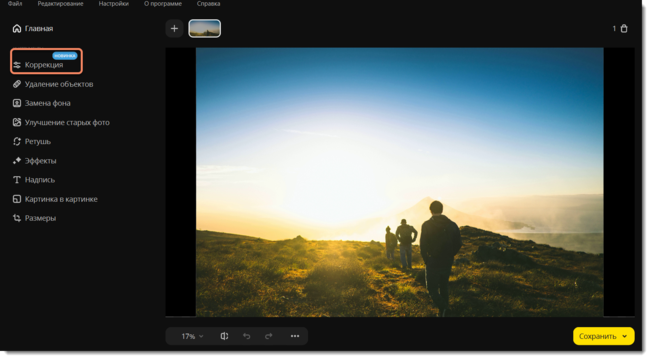
Лента фотографий
Несколько изображений можно добавить в одно окно и переключаться между ними по миниатюрам. Лента удобна, когда требуется обработать небольшую серию в одном сеансе: не нужно каждый раз закрывать документ и снова открывать проводник. Удаление миниатюры убирает файл из текущего списка, но само по себе не стирает оригинал с диска.
Лента не равна пакетной обработке. Документация описывает последовательное переключение между снимками, но не подтверждает одновременное применение набора операций ко всем файлам и массовый экспорт по единому шаблону. Сохранённый пользовательский пресет цветокоррекции можно повторно выбрать для другого кадра, однако запуск и контроль остаются индивидуальными. Для сотен однотипных изображений это заметное ограничение.
Полотно, масштаб и сравнение с оригиналом
Изображение автоматически вписывается в доступное пространство. Масштаб меняется с нижней панели, а временный просмотр оригинала помогает оценить, не стала ли коррекция чрезмерной. Отмена и повтор работают для последних операций, но редактор не позиционируется как система бесконечного неразрушающего редактирования. После применения некоторых действий результат фиксируется в текущем растре; особенно явно это указано для вставленного изображения, которое после команды «Применить» уже нельзя отдельно изменить.
Контекстная панель инструмента
Цветокоррекция и улучшение деталей
Модуль «Коррекция» сочетает автоматические пресеты, ручные параметры и локальные выделения. Быстрый вариант подходит для кадра с обычной ошибкой экспозиции или баланса цвета; ручной режим нужен, когда автоматический результат меняет оттенки кожи, пересвечивает светлые области или усиливает шум.
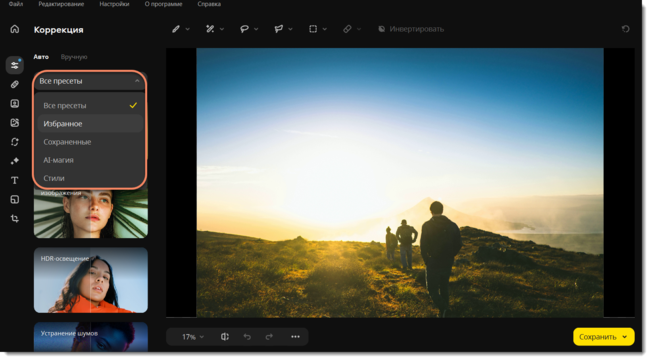
Автоматические пресеты
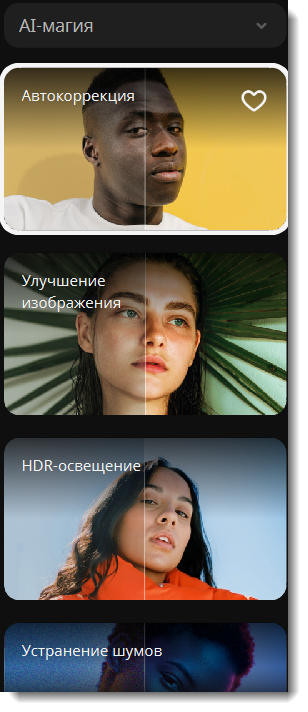
В категории AI-магии доступны «Автокоррекция», «Улучшение изображения», «HDR-освещение» и «Устранение шумов». Автокоррекция меняет экспозицию, светлые и тёмные участки, яркость и контраст. «Улучшение изображения» подбирает значения набора параметров цветокоррекции. HDR-освещение перераспределяет яркость и контраст между тенями и светами, а устранение шумов сглаживает цифровой шум. Интенсивность автоматического результата регулируется, поэтому пресет не обязательно принимать в полном объёме.
Ручные параметры света
Блок света включает экспозицию, яркость, контраст, светлые тона и тёмные тона. Экспозиция сдвигает общую светлоту кадра, яркость влияет на количество светлых пикселей, контраст увеличивает или уменьшает разницу между светами и тенями. Раздельные настройки светлых и тёмных тонов полезны, когда нужно вернуть детали в небе, не затемняя лицо, или поднять тени, не выбивая белые участки.
Цвет и баланс белого
Для цвета предусмотрены баланс белого с пипеткой, температура, оттенок, тон, насыщенность и сочность. Пипеткой выбирают нейтральный белый или близкий к нему участок, после чего программа компенсирует общий цветовой сдвиг. Температура двигает изображение в сторону синего или оранжевого, оттенок — в сторону зелёного или розового. Параметр «Тон» смещает все цвета по диапазону, а не просто окрашивает кадр одним оттенком.
Насыщенность воздействует на цвет в целом; значение −100 делает изображение чёрно-белым. Сочность сильнее затрагивает менее насыщенные участки и меньше влияет на уже яркие цвета, включая кожу. Для портрета это обычно безопаснее, чем резкое увеличение общей насыщенности, но лица всё равно следует проверять отдельно: автоматическое распознавание не гарантирует естественный оттенок при смешанном освещении.
Резкость, детали и размытие
В блоке деталей находятся резкость, детализация и размытие. Резкость усиливает локальные границы, однако при чрезмерном значении появляется цветовой шум и светлые ореолы. «Детали» подчёркивают мелкую фактуру, а небольшое размытие может сгладить шум. Это базовые инструменты финальной доводки, а не восстановление отсутствующей информации: нерезкий исходник с промахом фокуса нельзя превратить в полноценный чёткий кадр одним ползунком.
Локальная коррекция
Изменения можно ограничить выделенной областью. Для этого используются кисть, волшебная палочка, лассо, полигональное лассо, прямоугольное выделение, ластик и инверсия. Локальный режим позволяет, например, осветлить лицо, не затрагивая небо, или уменьшить насыщенность яркого объекта. Точность зависит от качества маски: на волосах, полупрозрачных краях и сложном фоне потребуется увеличивать масштаб, добавлять и вычитать участки, а затем проверять границу без видимого контура.
Удаление объектов
Модуль удаляет людей, провода, мусор, небольшие дефекты и другие элементы, которые перекрывают фон. В автоматическом режиме пользователь нажимает на объект, дополняет выделение до полного покрытия и регулирует ширину захватываемой области. Удержание Ctrl вычитает ошибочно выбранный фрагмент. После команды «Применить» программа заполняет удалённое место, анализируя окружение.
Размер и сложность маски напрямую влияют на время: руководство допускает обработку от нескольких секунд до нескольких минут. На однородном небе или стене алгоритму проще подобрать продолжение текстуры. На узорной одежде, архитектурной геометрии, повторяющихся линиях и границе нескольких предметов возможны дубли, разрывы и смазанные участки. Такие дефекты не означают ошибку установки; это ограничение восстановления скрытого содержимого по соседним пикселям.
Ручной режим включает кисть, волшебную палочку, лассо, полигональное лассо, ластик и штамп. В маску следует включать не только сам предмет, но и его тень или отражение. Если после первого прохода остаётся искажение, проблемный участок выделяется заново или перекрывается штампом. Чем меньше область и чем логичнее окружающая текстура, тем предсказуемее результат.
Замена фона
Автоматическая замена фона распознаёт людей, животных и другие объекты переднего плана. После первичного отделения можно выбрать однотонный цвет, встроенное изображение или собственный файл. Передний объект перемещается, масштабируется и поворачивается, что позволяет собрать простую композицию для карточки товара, аватара или объявления.
Качество вырезания уточняется в режимах работы с областями и деталями. Кисти восстановления и стирания возвращают пропущенную часть объекта или убирают остаток старого фона. Для волос и шерсти предусмотрена отдельная тонкая доработка края. Этот этап нельзя пропускать при контрастном новом фоне: даже небольшая светлая кайма от прежнего окружения становится заметной.
Ретушь портретов
Портретный модуль работает автоматически или вручную. Автоматический вариант распознаёт лицо и применяет набор улучшений, а ручной открывает отдельные инструменты для кожи, глаз, рта, волос и геометрии лица. В перечень входят выравнивание кожи, удаление морщин и недостатков, устранение блеска, тональный крем, румяна, коррекция красных глаз, увеличение глаз, изменение цвета глаз, тени, тушь, карандаш для бровей, цвет губ, отбеливание зубов, цвет волос, сужение лица, изменение формы и штамп.
Кистевые операции имеют размер, мягкость или интенсивность и допускают стирание лишнего эффекта. Например, выравнивание наносится только на выбранные участки кожи, отбеливание — по зубам, цвет губ — по контуру губ. Это даёт больше контроля, чем единая кнопка авторетуши, но требует аккуратного масштаба. Области глаз, бровей, губ и линии волос особенно чувствительны к выходу кисти за границу.
Инструмент сужения лица сначала распознаёт лица и предлагает выбрать нужное, если людей несколько. После этого интенсивность эффекта регулируется ползунком. Подобные геометрические изменения легко сделать заметными по фону и симметрии черт, поэтому результат стоит сравнивать с оригиналом не только крупно, но и в обычном размере публикации.
Восстановление старых фотографий
Модуль улучшения старых фото выполняет две разные операции. Команда улучшения уменьшает заметность заломов, царапин, пыли, пятен и других следов износа. Команда раскрашивания добавляет цвет в чёрно-белое изображение. Эти функции автоматизируют первый проход, но не гарантируют исторически точные оттенки одежды, предметов и окружения: исходный монохромный файл не содержит достоверной информации о реальном цвете.
Для архивного снимка полезно сохранить нетронутый скан отдельно, а улучшенную и раскрашенную версии — под новыми именами. После автоматического восстановления нужно осмотреть лица, мелкий текст, края одежды и повторяющуюся фактуру. Царапина может быть принята за часть изображения, а тонкая деталь — за дефект. При серьёзных разрывах, отсутствующих фрагментах и ценных семейных материалах понадобится ручная реставрация в редакторе со слоями и масками.
Эффекты, текст и вставка изображения
Фильтры и эффекты
В программе заявлено более 100 фильтров и эффектов. Они предназначены для быстрой стилизации готового снимка после базовой коррекции. Практически безопаснее сначала привести в порядок экспозицию, баланс белого и шум, а затем выбирать художественный вид: фильтр усиливает не только удачные цвета, но и исходные дефекты. Для серии важно записать или сохранить выбранные настройки, иначе соседние кадры получат различающуюся тональность.
Надписи
Текстовый модуль добавляет подпись непосредственно на изображение. Он подходит для короткой даты, имени, заголовка карточки или пояснения. Это растровая надпись внутри конечного файла, а не полноценная система верстки с многостраничным документом. Для макета с большим количеством текстовых блоков, сеткой, направляющими и повторно редактируемыми компонентами удобнее специализированный графический редактор.
Картинка в картинке
Во вкладке «Картинка в картинке» можно вставить внешний файл либо скопировать или вырезать фрагмент текущего изображения. Для выделения доступны прямоугольник, лассо и полигональное лассо. Вставленный элемент перемещается и масштабируется; настраиваются прозрачность, толщина обводки, цвет, угол и размытие тени, а для прямоугольной области — скругление углов.
После команды «Применить» отдельное редактирование вставки становится недоступным. Это принципиальное отличие от слоя: нельзя позже вернуться к элементу, заменить файл или изменить только его тень, не отменяя последующие действия. Поэтому положение, масштаб, контур и прозрачность нужно проверить до фиксации. Ограничение подтверждает, что редактор рассчитан на последовательную растровую обработку, а не на сложный неразрушающий монтаж.
Кадрирование, поворот и изменение размера
Кадрирование выполняется рамкой или через точные ширину и высоту в пикселях. Пропорции можно зафиксировать, а готовые соотношения сторон помогают подготовить снимок под экран, публикацию или печать. Перед обрезкой стоит решить, нужен ли запас по краям: вернуть отрезанную область после сохранения поверх оригинала нельзя.
Модуль поворота разворачивает изображение на 90 градусов в обе стороны, отражает по горизонтали и вертикали, а также выравнивает горизонт. Ручной ползунок работает в диапазоне до 45 градусов в каждую сторону; автоматическая команда пытается определить горизонт, а инструмент уровня задаёт опорную линию. После наклона по краям появляются пустые участки, поэтому кадр обычно приходится дополнительно обрезать.
Изменение размера поддерживает точные значения и сохранение пропорций. Присутствует вариант увеличения с применением автоматического алгоритма, однако увеличение не возвращает реальную детализацию, которой нет в исходнике. Проверять нужно глаза, волосы, текст, тонкие контуры и повторяющиеся узоры: именно там чаще видны ореолы, пластичная фактура или выдуманные детали.
Воспроизводимый рабочий сценарий
Ниже приведён пример обработки портрета для публикации в профиле. Он показывает связь модулей, но не превращает обзор в универсальную инструкцию: конкретные значения зависят от освещения, размера и качества исходника.
- Открыть копию исходника. Файл добавляется через меню или перетаскиванием. Оригинал лучше оставить в отдельной папке, особенно если планируется удаление фона или геометрическая ретушь.
- Проверить кадр и горизонт. В «Размерах» выровнять наклон, затем выбрать соотношение сторон и оставить пространство вокруг головы. Раннее кадрирование уменьшает рабочую область и упрощает последующие маски.
- Сделать базовую коррекцию. Сравнить «Автокоррекцию» и «Улучшение изображения», уменьшить интенсивность при необходимости. В ручном режиме поправить светлые и тёмные тона, затем баланс белого и сочность.
- Устранить локальные отвлекающие элементы. В модуле удаления выделить небольшой объект вместе с тенью. После заполнения увеличить масштаб и проверить повторяющиеся текстуры. Искажения исправить меньшей маской или штампом.
- Отретушировать лицо. Начать с автоматического варианта и сравнить с исходником. Перейти к ручным кистям только для участков, где результат недостаточен. Не наносить сглаживание на глаза, брови, волосы и губы.
- Заменить фон при необходимости. После автоматического отделения проверить волосы и плечи в режиме деталей, затем выбрать новый фон. Согласовать яркость и температуру переднего плана с окружением.
- Добавить подпись. Короткий текст размещается после композиционных изменений, чтобы он не попал под обрезку. Контраст оценивается и на светлых, и на тёмных участках под буквами.
- Проверить итог. Просмотреть изображение при масштабе 100 %, затем уменьшить до реального размера публикации. Сравнить с оригиналом, обратить внимание на контуры волос, кожу, зубы, фон и резкость.
- Сохранить как новый файл. Для фотографии без прозрачности выбрать JPEG и подходящее качество; для прозрачного фона — PNG. При публичной публикации решить, нужно ли удалить GPS и остальные метаданные.
Импорт, экспорт и поддерживаемые форматы
Что открывается
Редактор открывает BMP, DPX, неанимированный GIF, JPEG, JPEG 2000, PBM, PCX, PGM, PIC, PIX, PNG, PPM, RAW, Sun Rasterfile, TIFF и WebP. Запись «RAW» в таблице обозначает категорию исходных файлов камер, но не гарантирует поддержку каждого нового фотоаппарата и каждой разновидности контейнера. Перед покупкой для конкретной камеры стоит открыть несколько реальных файлов в пробной версии.
GIF поддерживается без анимации. WebP, JPEG 2000, PIC, PIX, RAW и Sun Rasterfile перечислены только для открытия, а не для сохранения. PSD, HEIC и многослойный проект Мовавика Фото в текущей таблице форматов не указаны. Если рабочий процесс зависит от таких файлов, конвертация до импорта приведёт к потере слоёв или части служебных данных.
Во что сохраняется результат
Экспорт доступен в BMP, DPX, JPEG, PBM, PCX, PGM, PNG, PPM и TIFF. JPEG подходит для обычной фотографии и позволяет регулировать соотношение качества и размера. PNG нужен для прозрачности и графики с чёткими контурами. TIFF рационален для промежуточного мастер-файла без типичных артефактов JPEG, но занимает больше места. Выбор формата должен зависеть от дальнейшего использования, а не от привычки всегда нажимать один вариант.
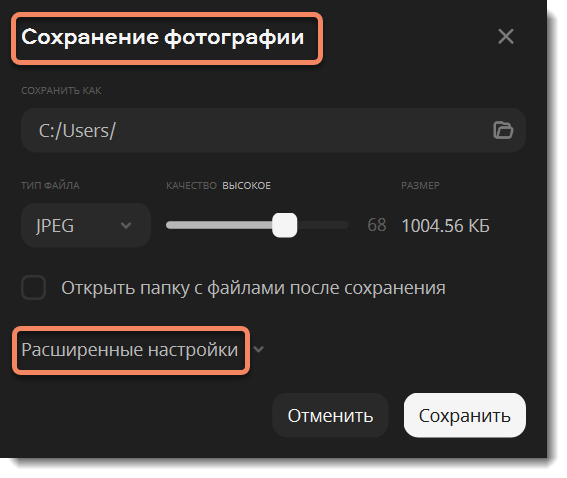
Команда «Сохранить» перезаписывает текущий файл, а «Сохранить как» создаёт новый. Для значимого исходника безопаснее второй вариант. В окне можно выбрать папку, формат и, для поддерживаемых типов, параметры качества. Флажок открытия папки после сохранения удобен для немедленной проверки, но не заменяет сам просмотр экспортированного файла в независимом приложении.
Метаданные и GPS
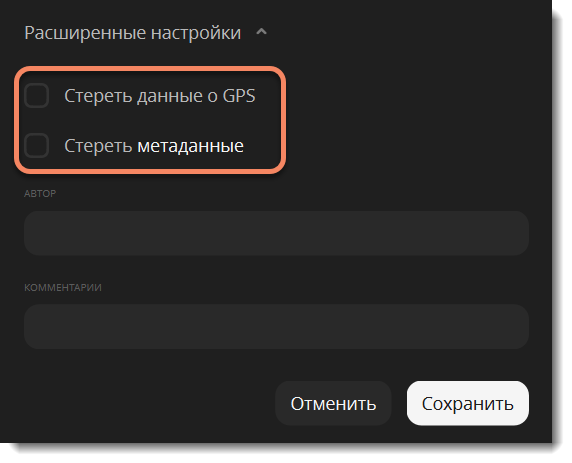
Расширенные настройки позволяют добавить автора и комментарий, стереть все метаданные или отдельно удалить координаты GPS. Это практический контроль приватности: фотография со смартфона может содержать место съёмки, модель устройства и дату. Перед публикацией домашнего снимка, фотографии ребёнка, документа или товара разумно удалить GPS и затем проверить свойства уже сохранённого файла.
Автоматизация, ИИ, пакетный режим и облако
Что автоматизировано
Автоматические алгоритмы используются в цветокоррекции, шумоподавлении, HDR-освещении, удалении объектов, отделении фона, распознавании лица, авторетуши, восстановлении повреждений и раскрашивании чёрно-белых снимков. Их общая задача — создать начальный результат без ручного построения сложной маски. Почти каждый такой результат требует визуальной оценки, потому что программа анализирует пиксели и контуры, но не знает авторского замысла и реальной истории сцены.
Чего не следует называть пакетной обработкой
Верхняя лента хранит несколько открытых фотографий, а собственные шаблоны коррекции повторно используются на других кадрах. Однако в документации не описаны одновременный запуск операций для всей серии, автоматическое переименование, правила вывода и массовый экспорт. Для регулярной подготовки сотен фотографий каталога, снимков школьного класса или кадров мероприятия потребуется инструмент с подтверждённым пакетным конвейером.
Локальная работа и интернет
Программа устанавливается на компьютер и выполняет основное редактирование локально; постоянное подключение к сети для обычной обработки не требуется. Интернет нужен для скачивания установщика, стандартной активации, получения обновлений и работы с поддержкой. При отсутствии сети на рабочем компьютере предусмотрена активация по электронной почте с другого устройства.
Документация основного редактора не описывает обязательную загрузку фотографий в облако для коррекции, ретуши или удаления объектов. Это уменьшает зависимость от скорости соединения и позволяет обрабатывать локальные материалы офлайн. Одновременно продукт не предоставляет подтверждённую облачную рабочую область с синхронизацией проектов между устройствами, историей версий и совместным доступом.
Мобильной версии в составе продукта нет
Мовавика Фото в рассматриваемой редакции — настольное приложение. Покупка компьютерной лицензии не превращает его в мобильный редактор и не означает наличие общей фототеки на телефоне. Для обработки непосредственно на Android или iPhone понадобится отдельное приложение, а файлы придётся передавать на компьютер или обратно выбранным пользователем способом.
Цена, пробная версия и лицензирование
Цены ниже относятся к российской витрине на 5 августа 2026 года и могут меняться после акций. В общем магазине отдельная Мовавика Фото предлагается за 890 рублей в месяц или 1390 рублей в год. На персональной странице покупки показана цена 2190 рублей и доступны переключатели «1 год» и «Без срока»; перед оплатой необходимо проверить, какой срок выбран в корзине. Наборы с другими программами стоят дороже и не меняют функциональность самого фоторедактора.
Платная редакция снимает водяной знак, убирает лимит количества сохранений и открывает полный набор функций. Пробная версия сохраняет не более десяти изображений, накладывает водяной знак на результат и запрещает делать снимки экрана во время работы. Отдельный срок в днях для Мовавика Фото в перечне ограничений не указан: главным ограничителем выступает количество сохранений.
После оплаты письмо со ссылкой на загрузку и кодом активации приходит на адрес, указанный при покупке; заявленный срок доставки — до 15 минут. Лицензия привязывается к компьютеру. При переходе на новое устройство той же операционной системы программу нужно удалить со старого компьютера, установить на новом и активировать повторно. При сбое переноса вопрос решается через поддержку.
Подписка и бессрочная лицензия
Подписка действует оплаченный период. Пока она активна, доступны обновления в рамках условий подписки; после прекращения оплаты доступ к программе блокируется. Бессрочная лицензия не ограничивает использование приобретённой версии по времени, но крупное обновление до нового поколения оплачивается отдельно и не обязательно для продолжения работы со старой версией.
Выбор зависит от горизонта использования. Месячная подписка подходит для разового проекта, но при регулярной работе её суммарная стоимость быстро растёт. Годовой вариант дешевле двенадцати отдельных месяцев по текущему прайсу. Бессрочная лицензия снижает зависимость от продления, но не гарантирует бесплатный переход на будущие крупные версии и требует проверки совместимости старой сборки с будущей операционной системой.
Личное и коммерческое использование
Для работы, связанной с коммерческой деятельностью, требуется бизнес-лицензия. Личная и пробная редакции не предназначены для обычного коммерческого использования. Фотографу, интернет-магазину, агентству или сотруднику организации следует оформлять подходящий тип лицензии, даже если технически приложение устанавливается на один компьютер.
Возврат средств
Указанная 14-дневная гарантия не является безусловным периодом отказа от покупки. Возврат предусмотрен при технической проблеме, которую поддержка не смогла устранить, и обращении в течение 14 дней. Поэтому функции, импорт нужных файлов, скорость и качество экспорта лучше оценить до оплаты в пробной версии, несмотря на её водяной знак и лимит сохранений.
Ограничения и риски
- Нет подтверждённого многослойного проекта. Экспорт выполняется в обычные растровые форматы, а вставка после применения перестаёт быть отдельным объектом. Сложный макет трудно править спустя несколько этапов.
- Нет подтверждённого массового конвейера. Лента файлов и повторное применение пресета не заменяют пакетное выполнение десятков операций.
- Большие файлы ограничены. Для изображений крупнее 6000 × 8000 пикселей корректная обработка не гарантируется.
- Не каждый формат можно сохранить. RAW, WebP, JPEG 2000 и ряд старых форматов доступны только для открытия; PSD и HEIC в таблице не перечислены.
- Автоматические функции ошибаются на сложных границах. Волосы, прозрачные детали, тени, отражения и повторяющиеся узоры требуют ручного уточнения.
- Пробная версия ограничивает оценку. Десять сохранений и водяной знак не позволяют долго использовать программу как бесплатный редактор.
- Совместимость Mac следует проверять точнее. В требованиях прямо указан Intel Core i5, но нет отдельной строки об Apple silicon.
- Перезапись оригинала возможна. Команда обычного сохранения заменяет исходный файл, поэтому для архива предпочтительно «Сохранить как».
Плюсы и минусы
Плюсы ✔️
- В одном окне собраны связанные бытовые задачи: коррекция, ретушь, удаление объектов, фон, текст, эффекты и изменение размера.
- Русскоязычный интерфейс и контекстные панели сокращают количество одновременно видимых параметров.
- Автоматические операции имеют ручное продолжение: результат удаления объекта, выделения фона и ретуши можно уточнить инструментами выделения и кистями.
- Коррекция включает отдельные параметры светов, теней, баланса белого, сочности, резкости и локального выделения, а собственные сочетания сохраняются как шаблоны.
- Экспорт позволяет отдельно удалить GPS или все метаданные, что полезно перед публикацией личных снимков.
- Основное редактирование выполняется локально и не требует постоянного подключения к интернету.
- Пробная версия позволяет проверить интерфейс и импорт собственных файлов до покупки, хотя сохранения ограничены.
Минусы ❌
- Последовательная растровая модель уступает слоям и неразрушающим проектам при сложном монтаже и поздних исправлениях.
- Пакетное применение операций и массовый экспорт в документации не подтверждены, поэтому длинные серии обрабатываются по одному кадру.
- Корректная работа с изображениями крупнее 6000 × 8000 пикселей не гарантируется.
- Набор экспортных форматов уже набора импорта; WebP и RAW нельзя выбрать как выходной формат.
- Пробная версия оставляет водяной знак, разрешает только десять сохранений и блокирует снимки экрана внутри приложения.
- Технические данные сборки датированы 2024 годом, хотя продукт продаётся с маркировкой 2026; это требует внимательной проверки совместимости с новым оборудованием.
- Для коммерческой работы нужна отдельная бизнес-лицензия.
Кому подойдёт
- Новичку, который обрабатывает отдельные фотографии. Инструменты разделены по задачам, а автоматический результат можно доработать без изучения слоёв.
- Пользователю семейного архива. Доступны восстановление повреждений, раскрашивание, кадрирование, подписи и экспорт с удалением геолокации.
- Автору профилей и объявлений. Редактор умеет убрать предмет, заменить фон, отретушировать портрет, добавить текст и подготовить нужный размер.
- Человеку, которому нужен локальный редактор на русском. Основные операции выполняются на компьютере без постоянной загрузки изображений в браузерный сервис.
- Пользователю с повторяющимся, но небольшим объёмом. Собственные шаблоны цветокоррекции ускоряют работу с несколькими похожими снимками, если каждый результат всё равно проверяется отдельно.
Кому не подойдёт
- Фотографу с большим RAW-каталогом. Здесь нет подтверждённой системы каталогизации, неразрушающей проявки серии и массового экспорта.
- Дизайнеру сложных композиций. Отсутствие документированного формата со слоями усложняет работу с десятками объектов, масок и версий.
- Пользователю огромных панорам и сканов. Размеры выше 6000 × 8000 пикселей находятся вне гарантированной области обработки.
- Команде. Нет подтверждённой облачной истории версий, общего пространства, ролей и совместного редактирования.
- Тому, кто ищет постоянно бесплатный редактор. Пробный режим ограничен десятью сохранениями и водяным знаком.
- Мобильному автору. Рассматриваемая лицензия относится к настольной программе, а не к приложению для телефона.
Альтернативы и различия
Adobe Photoshop
Photoshop разумнее выбирать для многослойного монтажа, сложных масок, смарт-объектов, профессиональной ретуши и обмена PSD-файлами. Он предоставляет значительно более глубокий контроль, но требует подписки, более длительного обучения и дисциплины управления документом. Мовавика Фото проще, когда нужен один законченный растр без сложной структуры.
GIMP
GIMP — бесплатный редактор с открытым исходным кодом для Windows, macOS и Linux. Он поддерживает слои, маски, расширения и детальную ручную обработку. Его стоит предпочесть при нулевом бюджете и необходимости сохранять редактируемую структуру. Мовавика Фото выигрывает более узкой, последовательной логикой автоматических задач и русскоязычными модулями для портрета и старых снимков.
darktable
darktable ориентирован на фотопроцесс: импорт коллекции, каталогизацию, неразрушающую проявку RAW и экспорт серии. Он лучше подходит фотографу, который обрабатывает сотни кадров с камеры и хочет возвращаться к параметрам без изменения оригинала. Для быстрого удаления человека, замены фона, макияжа или текстовой подписи Мовавика Фото предлагает более прямой набор модулей.
Photopea
Photopea работает в браузере, открывает и сохраняет PSD, использует слои, маски и стили. Это вариант без установки и для обмена многослойными файлами, однако интерфейс ближе к профессиональному редактору, а работа зависит от браузерной среды. Мовавика Фото предпочтительнее для локального офлайн-сеанса и последовательной обработки одной фотографии.
Paint.NET
Paint.NET предназначен для Windows и сочетает сравнительно простой интерфейс со слоями и историей действий. Он подходит для лёгких композиций, рисования и ручной коррекции, когда нужно сохранить объекты раздельно. Мовавика Фото предлагает больше специализированных автоматических операций для портрета, фона и восстановления, зато Paint.NET не ограничен подпиской в той же модели и лучше приспособлен к простому слоистому монтажу.
Частые проблемы и диагностика
Программа не устанавливается или не запускается
Сначала следует сопоставить систему с требованиями: 64-разрядная Windows 10/11 либо macOS 12.0+, не менее 6 ГБ ОЗУ, нужное разрешение экрана и свободное место. На Mac установка выполняется с правами администратора. Установщик нужно получать с официальной страницы, а не из сторонней сборки.
Если окно закрывается при старте или изображение отображается некорректно, следующим шагом становится обновление драйвера видеокарты с сайта Intel, NVIDIA или AMD и установка обновлений операционной системы. Защитная программа способна блокировать установщик или сетевую активацию; проверку проводят временно и сразу возвращают защиту после определения причины. Постоянно отключать антивирус ради работы редактора не следует.
Не принимается код активации
Нужно проверить, что код относится именно к Мовавика Фото, нужной операционной системе и приобретённой версии, а при вводе нет лишних пробелов. Лицензия используется на одном компьютере; при переносе старую установку удаляют. Если письмо не пришло в течение заявленных 15 минут, следует проверить папки со спамом и правильность адреса, затем восстановить данные покупки через поддержку.
Компьютер без интернета можно активировать по инструкции через электронную почту с другого устройства. Такой способ отличается от обычного ввода кода в подключённой программе, поэтому важно не повторять бесконечно одну и ту же неудачную онлайн-операцию.
Файл не открывается
Формат нужно сверить с таблицей импорта. Анимированный GIF не поддерживается как анимация, PSD и HEIC не перечислены, а обозначение RAW не обещает совместимость с каждой камерой. Если расширение допустимо, но файл всё равно не открывается, его следует проверить в другом просмотрщике: повреждённый контейнер или неполная копия дают похожий симптом.
Отдельно проверяется размер в пикселях. Изображение крупнее 6000 × 8000 выходит за гарантированный диапазон. Для диагностики можно создать уменьшенную копию в другом приложении и открыть её; успешный импорт копии укажет на размер или ресурсоёмкость, а не на общий отказ формата.
Удалённый объект оставил пятно или повтор
Маску следует уменьшить и точнее включить объект вместе с тенью и отражением. На первом проходе лучше удалять отдельные части, если фон сложный. После автоматического заполнения искажения выделяются кистью или лассо и обрабатываются повторно; небольшие дефекты исправляются штампом. Если линия стены или узор должны продолжаться строго, ручной слой в более сложном редакторе даст больший контроль.
После замены фона видна кайма
Нужно увеличить масштаб и доработать границу инструментами областей и деталей. На волосах и шерсти полезнее несколько коротких проходов небольшой кистью, чем одно грубое стирание. Затем следует сравнить объект на светлом и тёмном фоне: кайма, незаметная на одном цвете, проявляется на другом. Остаток прежнего освещения на краях дополнительно исправляется локальной цветокоррекцией.
Ретушь выглядит искусственно
Интенсивность автоматического эффекта уменьшают, а кистевые действия проверяют при 100 % и в реальном размере публикации. Кожу не следует размывать до исчезновения текстуры. Белизна зубов должна соответствовать освещению белков глаз и одежды. После изменения формы лица нужно осмотреть прямые линии и фон рядом с щеками и подбородком.
Редактор работает медленно
На скорость влияют размер изображения, объём выделения, количество памяти, свободное место и драйвер видеокарты. Удаление большой области по документации может занимать несколько минут. Диагностика начинается с одного уменьшенного файла и одной операции. Если он обрабатывается нормально, узким местом является масштаб проекта, а не установка в целом.
Для длинной серии полезно закрыть лишние приложения, освободить рабочий диск и не держать в ленте ненужные изображения. Если требуется массовая однотипная обработка, смена инструмента эффективнее бесконечного ускорения последовательного редактора.
Сохранённый файл отличается по цвету или качеству
Сначала открывают именно экспортированный файл, а не предварительный просмотр в редакторе. Для JPEG проверяют ползунок качества и итоговый размер. Низкое качество проявляется блоками и ореолами; повторное сохранение JPEG усиливает потери. Для прозрачности выбирают PNG, поскольку JPEG заменяет прозрачные области сплошным фоном.
На результате появился водяной знак
Это штатное ограничение пробной версии. Повторная установка не превращает пробный режим в полную лицензию. Для чистого экспорта требуется активировать оплаченный вариант. Перед покупкой можно использовать доступные сохранения для проверки самых сложных собственных файлов, а не расходовать их на случайные тестовые изображения.
Как проверить готовый результат
- Сравнить с оригиналом. Проверить, не исчезли ли детали в светах и тенях, не изменились ли кожа и важные предметы.
- Открыть экспорт независимо. Просмотреть файл в системном приложении или браузере, чтобы исключить отличие окна сохранения от реального результата.
- Осмотреть масштаб 100 %. Найти ореолы резкости, шум, дубли после удаления и ступенчатые края маски.
- Проверить реальный размер. Убедиться, что текст читается, лицо не выглядит пластичным, а детали не теряются после уменьшения.
- Сверить размеры и формат. Для сайта проверить ширину, высоту, вес файла и прозрачность; для печати — разрешение и пробный отпечаток.
- Проверить фон. Посмотреть края волос, плеч, полупрозрачных деталей, тени и согласованность освещения.
- Проверить метаданные. После удаления GPS открыть свойства сохранённого файла и убедиться, что координаты действительно отсутствуют.
- Сохранить мастер-копию. Оставить оригинал и, при необходимости, менее сжатую версию отдельно от финального JPEG для публикации.
FAQ
Мовавика Фото и Movavi Photo Editor — разные программы?
В актуальной русской линейке продукт называется Мовавика Фото, а руководство версии 24 сохраняет имя Movavi Photo Editor. Переименование относится к бренду для российского рынка. При установке и обращении в поддержку полезно дополнительно указывать номер сборки 24.3.x.
Можно ли пользоваться редактором полностью бесплатно?
Нет. Бесплатно распространяется пробная версия: она разрешает сохранить до десяти изображений, добавляет водяной знак и запрещает делать снимки экрана внутри приложения. Для неограниченных сохранений без знака нужна платная лицензия.
Есть ли у пробной версии ограничение по дням?
Для Мовавика Фото в опубликованном перечне указаны лимит десяти сохранений, водяной знак и запрет снимков экрана. Отдельный срок в днях для этого продукта не указан.
Поддерживает ли программа RAW?
RAW присутствует в списке форматов открытия, но не в списке экспорта. Совместимость конкретной камеры нужно проверять на её файлах, потому что категория RAW включает множество разновидностей, которые меняются с выходом новых моделей.
Можно ли сохранить WebP?
WebP открывается, но не входит в опубликованный перечень форматов сохранения. Для результата понадобится JPEG, PNG, TIFF или другой доступный выходной формат, а WebP при необходимости создаётся отдельным конвертером.
Открывает ли Мовавика Фото PSD со слоями?
PSD не указан среди поддерживаемых форматов. Рабочий процесс программы ориентирован на обычные растровые изображения, а вставленные элементы после применения фиксируются. Для PSD и сохранения слоёв следует выбрать редактор с документированной поддержкой этого формата.
Можно ли обрабатывать фотографии без интернета?
Основное редактирование выполняется установленной программой локально и работает без постоянного подключения. Сеть требуется для скачивания, стандартной активации, обновлений и поддержки. Для компьютера без интернета предусмотрен отдельный способ активации по электронной почте.
Отправляются ли снимки в облако при автоматической ретуши?
Руководство описывает локальную настольную обработку и не требует облачной рабочей области для основных модулей. Обязательная загрузка фотографий на сервер для коррекции, удаления объектов и ретуши в документации редактора не заявлена.
Есть ли пакетная обработка?
Несколько файлов отображаются в верхней ленте, а пользовательский шаблон коррекции можно применять повторно. Одновременное выполнение цепочки операций и массовый экспорт всей серии не описаны, поэтому рассчитывать на полноценный пакетный режим не следует.
Можно ли использовать программу для фотографий интернет-магазина?
Технически редактор подходит для удаления фона, очистки кадра, изменения размера и текста. Коммерческая работа требует бизнес-лицензии. При большом каталоге отсутствие подтверждённого пакетного конвейера станет более существенным ограничением, чем набор отдельных инструментов.
Подойдёт ли редактор для печати фотографий?
JPEG и TIFF подходят для передачи изображения в печать, но результат зависит от размера, разрешения, профилей монитора и принтера. Перед тиражом нужен пробный отпечаток. Для профессионального управления цветом и подготовки макетов может потребоваться более специализированное ПО.
Почему на сайте написано 2026, а версия — 24.3?
«2026» используется как название текущей коммерческой редакции, а 24.3.0 — номер опубликованной в технической карточке сборки. В технических данных обе сборки датированы 1 июля 2024 года.
Можно ли перенести лицензию на другой компьютер?
Да, в пределах одного компьютера одновременно: программу удаляют со старого устройства, устанавливают на новое с той же операционной системой и активируют снова. При отказе активации следует обратиться в поддержку для сброса привязки.
Бессрочная лицензия включает все будущие версии?
Она позволяет пользоваться купленной версией без ограничения срока. Крупные переходы на следующее поколение оплачиваются отдельно, но обновление не обязательно для продолжения работы с уже приобретённой сборкой.
Можно ли удалить геолокацию из фотографии?
Да. В расширенных настройках сохранения есть отдельная команда удаления GPS и команда очистки всех метаданных. После экспорта координаты следует дополнительно проверить в свойствах готового файла.
Итог по сценариям
Для разовой обработки портрета, семейной фотографии, объявления или снимка для профиля Мовавика Фото закрывает полный маршрут: исправляет свет и цвет, удаляет отвлекающий объект, ретуширует лицо, меняет фон, добавляет подпись и сохраняет файл с контролем метаданных. Здесь ценна не одна уникальная технология, а то, что типовые операции собраны в последовательном русскоязычном интерфейсе.
Для регулярной работы с небольшой серией редактор остаётся удобным, пока каждый кадр требует индивидуального контроля. Собственные пресеты ускоряют повторяемую цветокоррекцию, но верхняя лента не заменяет автоматический пакетный конвейер. При сотнях фотографий, RAW-каталоге и повторяемом экспорте рациональнее использовать специализированный фотопроцессор.
Для сложного фотомонтажа, дизайна и профессиональной ретуши ограничением становится растровая фиксация этапов: нет подтверждённого многослойного проектного формата, а вставленный объект после применения нельзя отдельно изменить. В этом сценарии важнее выбрать редактор со слоями, масками и сохранением структуры, даже если его освоение займёт больше времени.
Для локальной домашней обработки без постоянного интернета Мовавика Фото соответствует задаче. Перед покупкой нужно проверить собственные RAW-файлы, размер изображений, скорость автоматических операций и совместимость Mac, а также решить, достаточно ли подписки или выгоднее вариант без ограничения срока. Главный критерий выбора — не количество фильтров, а совпадение последовательной растровой модели программы с реальным объёмом и сложностью работы.










