


Логотип на фотографии должен решать две задачи одновременно: обозначать автора или бренд и не перетягивать внимание с самого кадра. Технически операция проста — поверх снимка размещается второй графический слой, после чего настраиваются масштаб, положение и прозрачность. Ошибки обычно появляются не на этапе вставки, а позже: у эмблемы оказывается белый прямоугольный фон, мелкие линии распадаются после уменьшения изображения, знак попадает под обрезку соцсети или слишком заметно перекрывает лицо и товар.
Ниже разобраны способы для компьютера, браузера и смартфона. Основной маршрут — через ФотоМАСТЕР: он подходит, когда нужно быстро добавить готовый PNG-логотип к одному снимку в настольном редакторе. Для большого набора фотографий удобнее специализированный Watermarkly или автоматизация Photoshop, для бесплатной послойной работы — GIMP, а для телефона — eZy Watermark Photos либо Snapseed. В каждом случае важно сохранить исходник отдельно и оценивать уже экспортированный файл, а не только превью в редакторе.
- Что подготовить до наложения логотипа
- Какой способ выбрать
- 1. ФотоМАСТЕР — основной способ на компьютере
- Пошагово: как вставить готовый PNG-логотип
- Как проверить результат
- 2. Adobe Photoshop — точное позиционирование и серия через Actions
- Ручное наложение на один снимок
- Как автоматизировать десятки фотографий
- 3. Watermarkly — несколько фото прямо в браузере
- Как наложить логотип на серию
- 4. Fotor — быстрый вариант без установки
- Порядок действий
- 5. GIMP — бесплатная работа со слоями
- Как поставить логотип отдельным слоем
- 6. Canva — логотип как часть готового макета
- Как добавить собственный знак
- 7. eZy Watermark Photos — логотип и шаблон на смартфоне
- Рабочий процесс на телефоне
- 8. Snapseed — разовое наложение через Double Exposure
- Как добавить PNG поверх фотографии
- Как подобрать размер, положение и прозрачность
- Размер: ориентируйтесь на конечную публикацию
- Положение: угол не всегда самый безопасный
- Прозрачность: сначала контраст, потом проценты
- Как сделать единый логотип на большой серии
- Photoshop: действие для одинаковых исходников
- Watermarkly: шаблон и просмотр кадров
- Мобильная серия: eZy Watermark Photos
- Форматы: почему PNG для логотипа удобнее JPEG
- Контроль перед экспортом и публикацией
- Типичные проблемы и как их исправить
- Как выбрать инструмент под конкретную задачу
- Частые вопросы
- Как наложить логотип без белого фона?
- Можно ли просто сделать логотип очень прозрачным?
- Куда лучше ставить логотип — в угол или в центр?
- Почему логотип после загрузки на сайт стал хуже?
- Нужно ли ставить логотип до или после уменьшения фотографии?
- Как не испортить качество при повторной обработке?
- Что делать, если на разных фото нужен разный цвет логотипа?
- Можно ли использовать один шаблон для вертикальных и горизонтальных фото?
- Вывод
- Предложить модель для рейтинга
Что подготовить до наложения логотипа
Сначала подготовьте два файла: исходную фотографию и отдельный файл логотипа. Для растрового логотипа предпочтителен PNG с прозрачным фоном. Такой файл хранит альфа-канал — данные о прозрачности каждого пикселя. Поэтому вокруг знака не появляется белая или цветная прямоугольная подложка. JPEG прозрачность не поддерживает: если логотип сохранён в JPEG, фон становится частью изображения и будет виден после наложения.
Оставьте оригинальную фотографию без изменений. Рабочую копию можно назвать, например, photo-logo, а готовый экспорт сложить в отдельную папку. Это полезно не только как страховка: через неделю может понадобиться версия без брендинга, другой размер знака или вертикальная обрезка. Если единственный файл уже перезаписан, вернуть чистый исходник будет сложнее.
До открытия редактора определитесь с ролью знака. Небольшой логотип в углу почти не мешает просмотру, но его проще удалить обычным кадрированием. Знак ближе к центру сложнее убрать без ретуши, зато он сильнее вмешивается в композицию. Для каталожных фото и портфолио обычно важнее аккуратное присутствие бренда; для превью, которые массово расходятся по площадкам, иногда оправдано более заметное положение. Водяной знак не делает файл технически неуязвимым: он только усложняет повторное использование и показывает авторство.
- Для цветного логотипа держите вариант на прозрачном фоне и отдельную светлую или тёмную версию, если фирменный стиль это предусматривает.
- Для очень маленького знака избегайте тонких линий и мелкого текста: после уменьшения и JPEG-сжатия они теряют разборчивость раньше, чем крупные элементы.
- Для серии разных кадров заранее решите, от какого края и с каким отступом должен располагаться знак. Иначе портретные и горизонтальные фотографии будут выглядеть как разные макеты.
- Для соцсетей проверяйте не только полный кадр, но и типичную обрезку в ленте, превью и карточке. Логотип у самого края легче потерять при автоматическом кропе.
Какой способ выбрать
| Инструмент | Где работает | Когда удобен | Что учитывать |
|---|---|---|---|
| ФотоМАСТЕР | Windows, macOS | Быстро поставить готовый логотип на отдельное фото | Графический знак добавляется через «Вставку картинки»; пробная редакция не сохраняет результат |
| Adobe Photoshop | Windows, macOS | Точный контроль слоя, макет для повторного использования, автоматизация серии | Для пакетной обработки сначала нужно подготовить действие |
| Watermarkly | Браузер | Поставить один и тот же знак на несколько снимков без установки ПО | Для смешанной серии стоит просмотреть отдельные кадры перед выгрузкой |
| Fotor | Браузер | Разовая работа онлайн с визуальным размещением логотипа | Логотип добавляется как отдельный графический элемент поверх фотографии |
| GIMP | Windows, macOS, Linux | Бесплатная послойная обработка с сохранением проекта | Финальный файл экспортируется отдельно от XCF-проекта |
| Canva | Браузер и приложения | Брендированный пост, карточка или макет с фото и дополнительными элементами | Проект в аккаунте сохраняется онлайн; для чистой фотографии интерфейс избыточнее специализированного ватермаркинга |
| eZy Watermark Photos | iOS, Android | Логотип с телефона, шаблоны и небольшая пакетная серия | Нужно отдельно просматривать кадры с разным соотношением сторон |
| Snapseed | iOS, Android | Один логотип на одном фото без отдельного ватермарк-редактора | Используется «Double Exposure», поэтому для регулярной серии процесс менее удобен |
Если нужен один готовый снимок на компьютере, начинайте с ФотоМАСТЕРа. Для десятков однотипных кадров логичнее сразу перейти к Watermarkly или действию Photoshop. Если принципиальна бесплатная локальная работа со слоями, GIMP даёт больше контроля, чем простые веб-инструменты. На смартфоне eZy Watermark Photos ориентирован именно на маркировку, а Snapseed стоит выбирать, когда приложение уже используется для обычной обработки и логотип требуется лишь время от времени.
1. ФотоМАСТЕР — основной способ на компьютере
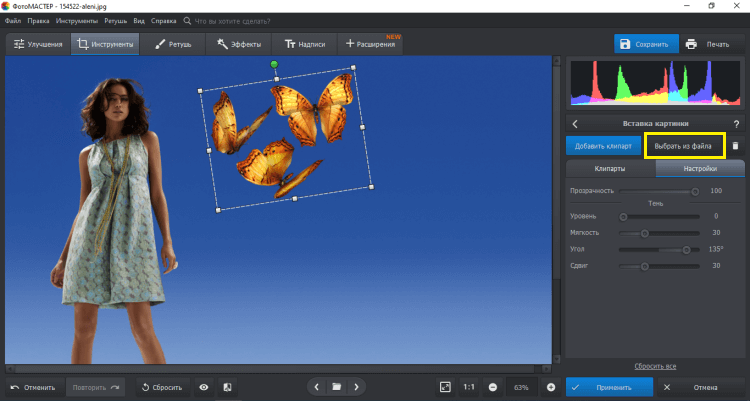
В ФотоМАСТЕРе графический логотип вставляется как отдельное изображение поверх открытой фотографии. Это важно отличать от функции текстового водяного знака: для фирменной эмблемы нужен раздел «Вставка картинки», а не создание надписи. Актуальная настольная версия работает в Windows и macOS, интерфейс русскоязычный.
Пошагово: как вставить готовый PNG-логотип
- Запустите программу и откройте фотографию, которую нужно подписать фирменным знаком.
- На верхней панели перейдите в «Инструменты», затем откройте «Вставка картинки».
- Выберите «Наложить изображение из файла» и укажите PNG с логотипом. Прозрачный фон у исходного PNG сохранит свободное пространство вокруг эмблемы незаполненным.
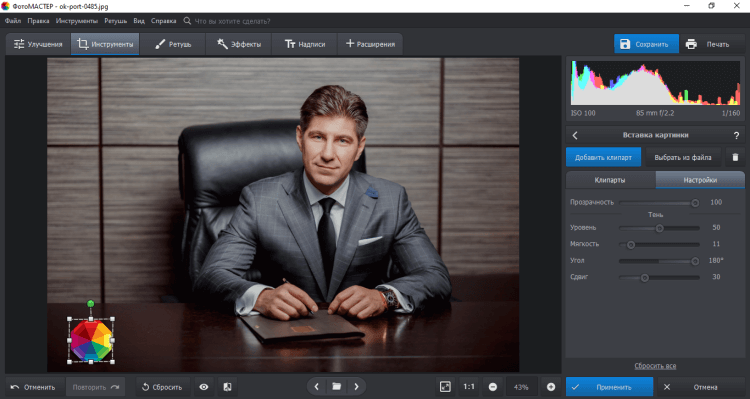
- После появления объекта на холсте перетащите его мышью в нужную область. Размер меняется маркерами рамки вокруг вставленного изображения.
- На панели параметров отрегулируйте «Прозрачность». Значение лучше выбирать по конкретному кадру: на пёстром фоне знак часто приходится делать заметнее, чем на однотонном.
- Нажмите «Применить». До этого действия можно отменить вставку и начать заново, не затрагивая исходный файл.
- Нажмите «Сохранить» в верхней части окна либо используйте «Файл» → «Сохранить». Выберите новое имя, чтобы не перезаписывать оригинальную фотографию.
Как проверить результат
Сначала посмотрите фотографию целиком: знак не должен попадать на лицо, важный предмет, текстуру товара или другой смысловой центр. Затем приблизьте изображение до 100% и проверьте края логотипа. У прозрачного PNG вокруг формы не должно быть светлой каймы или прямоугольной подложки. После сохранения откройте уже экспортированный файл отдельным просмотрщиком — так вы увидите именно тот результат, который уйдёт на сайт или в соцсеть.
Если эмблема слишком крупная, не пытайтесь компенсировать это одной прозрачностью. Полупрозрачный объект всё равно перекрывает детали большой площадью. Сначала уменьшите геометрический размер, затем подберите прозрачность. Если знак потерялся на фоне, попробуйте другое положение или светлую/тёмную версию логотипа вместо резкого повышения непрозрачности.
Ограничения:
- этот маршрут рассчитан прежде всего на ручную обработку отдельного снимка;
- в пробной редакции текущей версии сохранение обработанной фотографии недоступно, поэтому для реального экспорта нужна активированная редакция.
2. Adobe Photoshop — точное позиционирование и серия через Actions
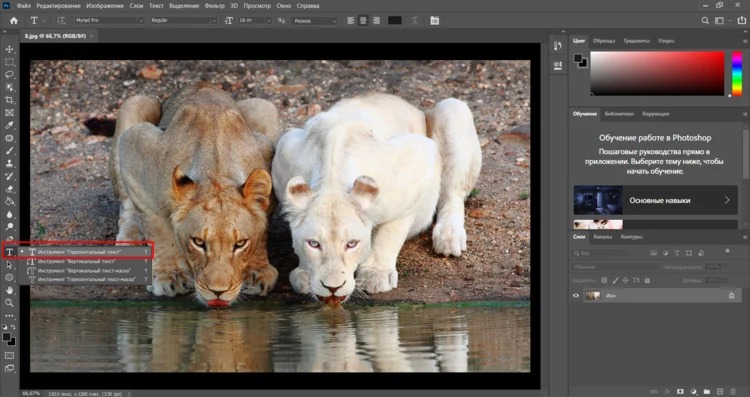
Photoshop удобен, когда логотип должен оставаться редактируемым, а один макет потребуется повторно. Команда File → Place Embedded помещает файл в документ как Smart Object. Такой объект можно многократно уменьшать, увеличивать и вращать без разрушения исходных данных помещённого файла. Это практичнее, чем сразу растрировать знак на фоне.
Ручное наложение на один снимок
- Откройте фотографию через File → Open.
- Выберите File → Place Embedded, укажите файл логотипа и нажмите Place.
- Пока вокруг объекта видна рамка трансформации, перетащите его в нужное место и измените масштаб за угловые маркеры. Подтвердите размещение.
- Откройте Window → Layers, если панель слоёв скрыта. Выберите слой с логотипом.
- В панели Layers измените параметр Opacity. При 100% слой полностью непрозрачен, при уменьшении значения нижняя фотография начинает просвечивать через знак.
- Сохраните редактируемый вариант в формате PSD, если планируете менять знак позже. Для готовой копии используйте File → Export → Export As или настроенный Quick Export as.
Для фотографий, которые публикуются в интернете, удобно держать один мастер-файл PSD: фон можно заменить новым кадром, а слой логотипа оставить на месте. Если в макете применяется связанный Smart Object через Place Linked, изменение исходного файла логотипа отражается в документах, где этот внешний ресурс остаётся доступен. Для переносимого одиночного проекта надёжнее встроенный объект: он хранится внутри документа и не зависит от пути к отдельному файлу.
Как автоматизировать десятки фотографий
Photoshop умеет запускать записанное действие на наборе файлов. Сначала откройте Window → Actions, создайте действие и запишите операции, которые должны повторяться: вставку логотипа, его позиционирование и экспорт. После остановки записи выберите File → Automate → Batch, укажите нужные Set и Action, затем папку-источник и папку назначения.
Автоматизация надёжнее всего работает на серии одинакового размера и ориентации. Если в одной папке смешаны панорамы, квадратные изображения и вертикальные портреты, фиксированное положение логотипа может оказаться слишком близко к центру или краю. Разумнее разделить такие файлы на группы по формату либо записать отдельные действия.
Ограничения:
- для пакетной обработки требуется один раз аккуратно записать и проверить действие;
- автоматизация с фиксированными координатами требует одинаковой геометрии кадров либо раздельных сценариев для разных ориентаций.
3. Watermarkly — несколько фото прямо в браузере
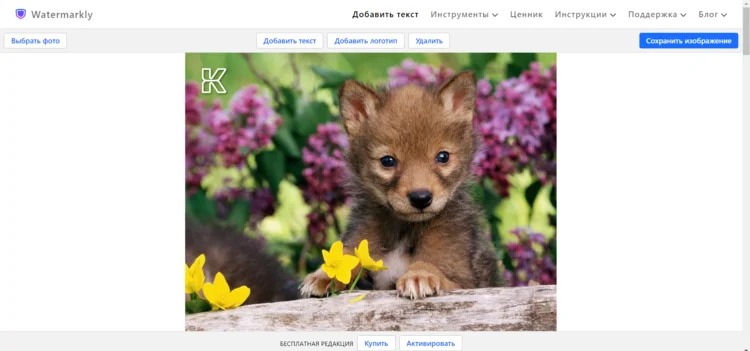
Watermarkly специализируется на водяных знаках, поэтому для серии его интерфейс короче, чем путь через полноценный фоторедактор. Можно загрузить один снимок или сразу несколько, выбрать графический логотип, настроить его один раз и применить к набору. Установка настольной программы для этого не нужна.
Как наложить логотип на серию
- Добавьте фотографии в инструмент водяных знаков Watermarkly. После загрузки набора нажмите Next step.
- На этапе редактирования выберите Add Logo и загрузите свой файл логотипа.
- Разместите знак на кадре. Настройте размер, прозрачность и поворот. Для обычной фирменной подписи лучше сначала добиться правильного масштаба, а уже потом ослаблять непрозрачность.
- Если фотографии различаются по композиции, откройте Preview & Adjust и просмотрите отдельные изображения. Для конкретного кадра знак можно поправить отдельно, не ломая общую логику серии.
- Запустите выгрузку и после окончания откройте несколько файлов из начала, середины и конца набора. Так проще заметить ошибку, которая проявляется только на определённой ориентации или фоне.
Специализированный сервис особенно полезен после предметной съёмки, репортажа или подготовки большого набора превью. Вместо ручного открытия каждого JPEG вы задаёте общую схему маркировки. Но пакетная операция не отменяет визуальный контроль: на тёмном кадре тёмный логотип исчезнет, а в вертикальном портрете тот же относительный размер может восприниматься иначе, чем в горизонтальном.
Для постоянной работы с большими сериями на TopFotograf отдельно разобраны Visual Watermark для пакетной маркировки и PhotoBulk 2 для водяных знаков, изменения размера и оптимизации. Они пригодятся, когда логотип — только один этап регулярного конвейера.
Ограничения:
- браузерный процесс зависит от доступности веб-сервиса;
- смешанную серию всё равно нужно просматривать, особенно если в ней меняются ориентация, фон и положение основного объекта.
4. Fotor — быстрый вариант без установки
Fotor позволяет добавить логотип как дополнительное изображение поверх фоновой фотографии. В актуальном веб-редакторе для этого используется команда Add Your Images as Elements на левой панели: загруженный файл становится отдельным элементом, который можно перемещать, масштабировать и поворачивать. Прозрачность регулируется на верхней панели.
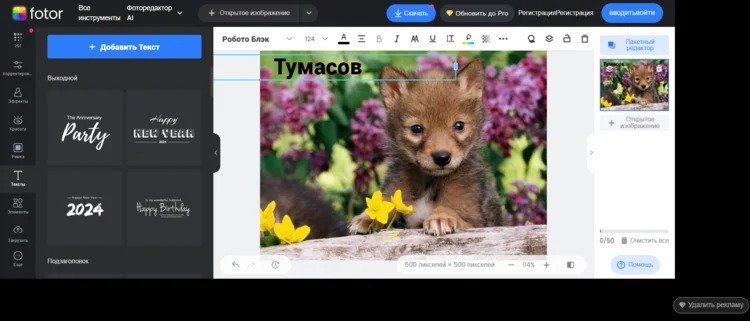
Порядок действий
- Откройте Photo Editor Fotor и загрузите фотографию как фон.
- На левой панели нажмите Add Your Images as Elements и загрузите PNG-логотип.
- Выделите добавленный элемент и перетащите его в нужную точку. За маркеры вокруг объекта уменьшите или увеличьте знак; при необходимости поверните его.
- На верхней панели измените прозрачность логотипа. Оценивайте не сам ползунок, а то, насколько хорошо знак читается на конкретном участке снимка.
- Нажмите Download и сохраните результат в JPG или PNG.
Если исходный логотип имеет белый фон, веб-редактор не должен превращаться в место для долгой ручной маскировки. Быстрее вернуться к исходному макету бренда и экспортировать нормальный PNG с прозрачностью. Автоматическое удаление фона у готового логотипа способно изменить тонкие края, мелкий текст и внутренние просветы букв; для фирменной графики точный исходник надёжнее.
Fotor удобен для разовой задачи, когда на компьютере нет установленного редактора. Для постоянной каталожной работы с десятками фотографий специализированный пакетный инструмент сокращает число повторяющихся действий лучше, чем ручное добавление элемента к каждому кадру.
Ограничения:
- метод ориентирован на работу через веб-интерфейс;
- для регулярной большой серии ручная компоновка каждого кадра менее удобна, чем пакетный ватермаркинг.
5. GIMP — бесплатная работа со слоями
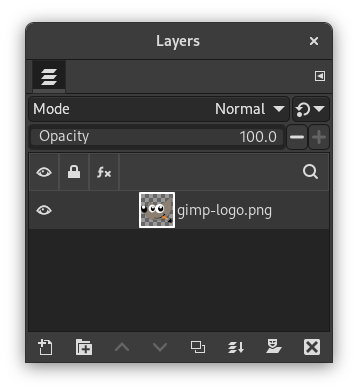
GIMP подходит тем, кому нужен локальный редактор без обязательной платной подписки и с полноценными слоями. Логотип можно загрузить через File → Open as Layers…: он появится отдельным слоем поверх фотографии. Дальше размер, положение и непрозрачность меняются независимо от фона.
Как поставить логотип отдельным слоем
- Откройте фотографию через File → Open….
- Выберите File → Open as Layers… и укажите PNG с логотипом.
- Убедитесь, что выбран именно слой логотипа. Для точного числового изменения размера откройте Layer → Scale Layer…. Сохраняйте связку ширины и высоты, чтобы эмблема не растянулась.
- Инструментом перемещения поставьте слой в нужную часть кадра. Если при перетаскивании двигается фон, снова выберите логотип в списке слоёв и проверьте настройки инструмента перемещения.
- В панели Layers уменьшите Opacity до визуально подходящего уровня.
- Если хотите вернуться к макету позже, сохраните рабочий файл в XCF. Для готового JPEG или PNG используйте File → Export As….
Разделение проекта и экспорта здесь принципиально. XCF хранит слои и позволяет снова изменить размер или положение знака; JPEG — финальная плоская фотография. Если после завершения редактирования оставить только JPEG, переместить логотип как самостоятельный объект уже нельзя. Поэтому для фирменных шаблонов стоит хранить хотя бы один XCF-мастер.
GIMP хорошо подходит и для подготовки самого логотипа. Если у эмблемы прозрачный фон, не нужно создавать маску при каждом использовании. Но у готового файла стоит проверить края на тёмном и светлом фоне: белая кайма часто появляется не из-за редактора, а из-за неудачной подготовки PNG.
Ограничения:
- интерфейс содержит больше инструментов, чем нужно для одной операции с логотипом;
- для финального JPEG или PNG требуется отдельный экспорт, а не обычное сохранение проекта.
6. Canva — логотип как часть готового макета
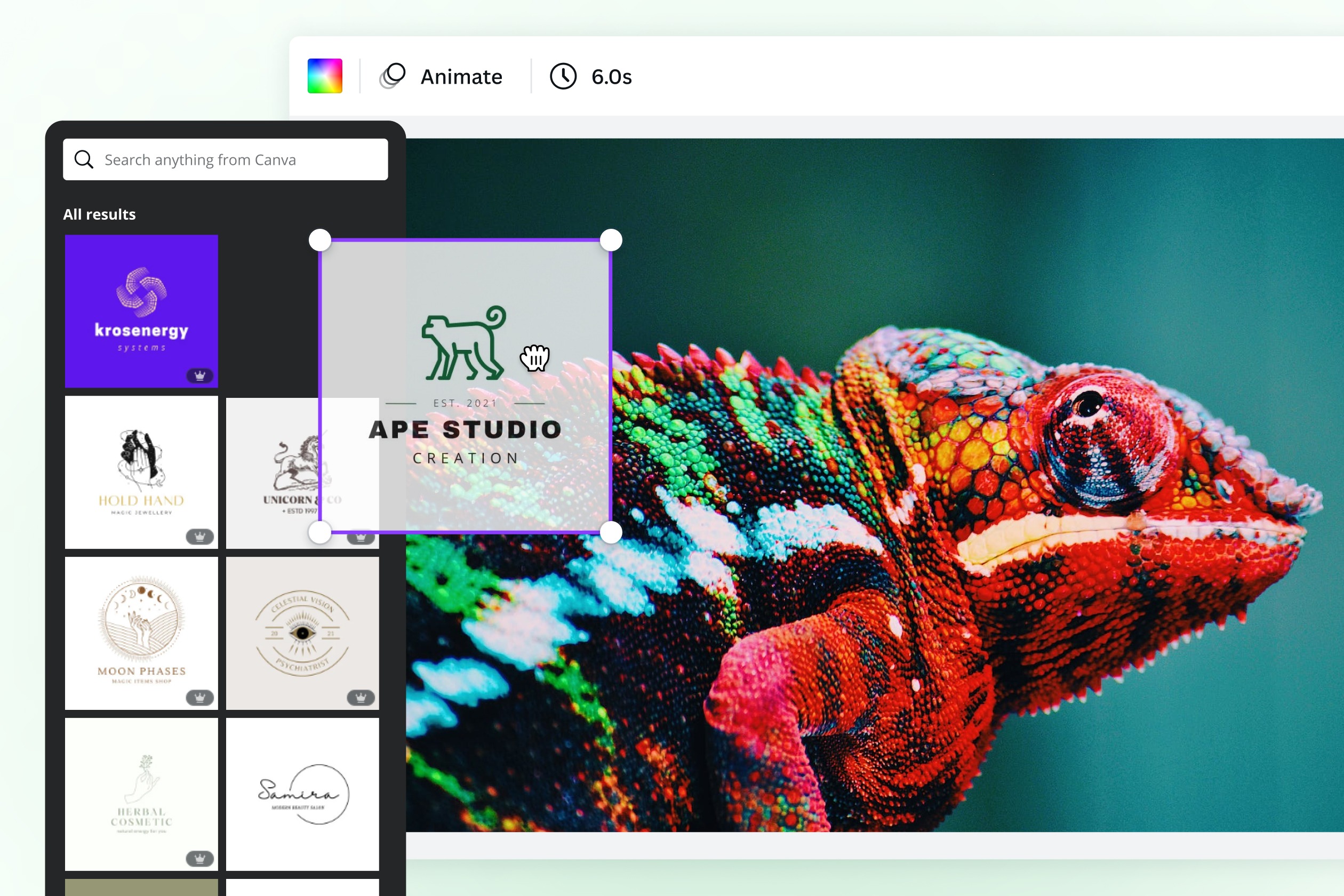
Canva уместна, когда фотография сразу оформляется для публикации: кроме логотипа нужны подпись, фон, рамка, карточка товара или другой дизайн. Сервис позволяет загрузить собственную эмблему, перетащить её на холст, изменить размер, поворот и прозрачность. При наличии аккаунта рабочие файлы проекта сохраняются онлайн.
Как добавить собственный знак
- Создайте проект нужного размера и поместите фотографию на холст.
- Загрузите файл логотипа в проект и перетащите его поверх фотографии.
- Измените размер элемента за угловые маркеры и поставьте его в нужную область. Не прижимайте знак вплотную к краю, если макет затем будет обрезаться под несколько площадок.
- Выделите логотип и откройте Transparency на верхней панели редактора. Сдвиньте ползунок до нужной прозрачности.
- Перед выгрузкой перейдите к просмотру всего макета и проверьте, не перекрывает ли знак другой текст или значимый объект.
- Скачайте готовый файл в выбранном формате; для обычной фотографии чаще подходят JPG или PNG.
Сильная сторона Canva — компоновка, а не только ватермаркинг. В одном проекте можно сохранить расположение бренда, типографику и дополнительные элементы, затем подменять фотографии. Это удобно для повторяющихся постов и карточек. Но если задача сводится к механическому нанесению одного PNG на сотни готовых кадров, отдельный пакетный инструмент создаёт меньше лишних действий.
Ограничения:
- рабочий процесс ориентирован на онлайн-проект и аккаунт;
- для простого массового нанесения одного знака полноценный дизайн-редактор избыточен.
7. eZy Watermark Photos — логотип и шаблон на смартфоне
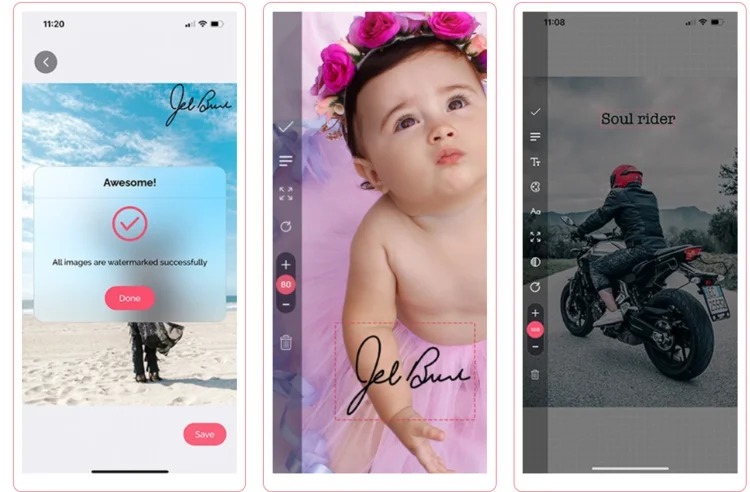
eZy Watermark Photos от Whizpool предназначен именно для водяных знаков на мобильных устройствах. Актуальные версии для iPhone, iPad и Android поддерживают графические логотипы, текст, подписи и QR-коды, а также одиночную и пакетную обработку. Положение, размер, поворот и прозрачность знака можно настраивать, а готовый макет — сохранить как шаблон для следующих фотографий.
Рабочий процесс на телефоне
- Откройте режим для одной фотографии либо пакетной обработки и выберите изображения из медиатеки.
- Добавьте графический логотип как водяной знак и укажите файл фирменной эмблемы.
- Перетащите знак, измените его размер и настройте Opacity. При необходимости скорректируйте поворот и положение.
- Если тот же дизайн нужен регулярно, сохраните его как шаблон. Приложение запоминает состав и расположение элементов, поэтому при следующей обработке макет не нужно собирать заново.
- Перед сохранением просмотрите результат. В пакетной серии особенно внимательно сравните вертикальные и горизонтальные кадры.
- Экспортируйте новые версии фотографий в медиатеку, не удаляя исходные файлы до окончательной проверки.
Шаблон особенно полезен фотографу, который публикует кадры сразу со смартфона: размер и расположение знака не приходится каждый раз выставлять заново. При этом автоматический шаблон не заменяет просмотр. Если объект съёмки сместился в угол, привычная позиция логотипа может перекрыть его; в таком кадре размещение нужно поправить вручную.
Ограничения:
- маленький экран хуже подходит для контроля тонких краёв и мелких деталей, чем монитор;
- серии с разным кадрированием требуют просмотра и ручной коррекции отдельных снимков.
8. Snapseed — разовое наложение через Double Exposure
В Snapseed нет отдельного рабочего процесса «логотип на серию», но один графический знак можно поместить поверх кадра инструментом Double Exposure. Он накладывает второе изображение на основное и даёт перемещать, масштабировать, выбирать режим смешивания и регулировать непрозрачность. Для единичной публикации это рабочий обходной путь, особенно если Snapseed уже используется для цветокоррекции снимка.
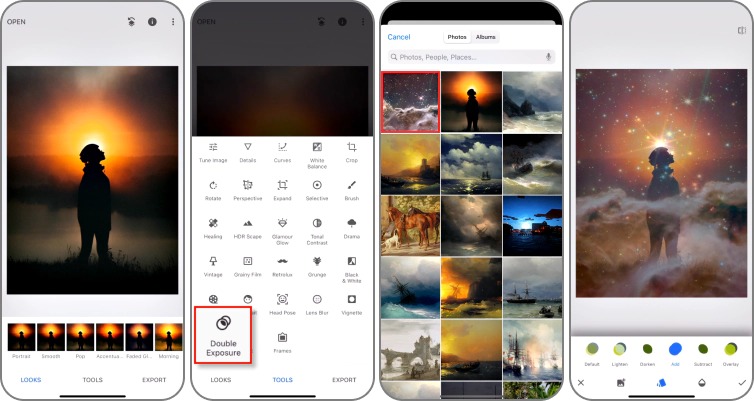
Как добавить PNG поверх фотографии
- Откройте нужную фотографию в Snapseed.
- Перейдите в Tools и выберите Double Exposure.
- Нажмите кнопку добавления второго изображения и выберите файл логотипа из медиатеки.
- Переместите знак пальцем и измените масштаб жестом двумя пальцами.
- Откройте управление непрозрачностью и сделайте логотип настолько заметным, насколько требуется для конкретного кадра. Для обычной эмблемы начните с стандартного режима смешивания и оценивайте контуры знака на фоне.
- Подтвердите правку галочкой. Когда все остальные изменения закончены, нажмите EXPORT и сохраните итог.
На iOS у Snapseed есть варианты сохранения с редактируемым стеком и отдельный Export, который создаёт плоскую JPEG-копию. Для публикации важно открыть именно конечный файл и убедиться, что наложение видно вне Snapseed. На Android сохранение также запускается через EXPORT.
Главное ограничение метода — его происхождение: Double Exposure создан для смешивания двух изображений, а не для построения брендового конвейера. Для одного кадра это не мешает. Для регулярных серий быстрее использовать приложение, где логотип является отдельным типом водяного знака и сохраняется в шаблоне.
Ограничения:
- логотип добавляется через инструмент творческого смешивания, а не через специализированный модуль водяных знаков;
- метод неудобен для регулярной большой серии с одинаковым фирменным макетом.
Как подобрать размер, положение и прозрачность
У логотипа нет одного правильного процента прозрачности или универсального размера. Один и тот же знак при 40% выглядит по-разному на белой стене, тёмной одежде и детализированной листве. Поэтому оценивать нужно не числовое значение само по себе, а читаемость контура и то, сколько внимания знак забирает у фотографии.
Размер: ориентируйтесь на конечную публикацию
Настраивать эмблему на полном исходнике камеры недостаточно. Допустим, файл имеет ширину 6000 пикселей, а на сайте показывается как превью около 1200 пикселей. Вместе с фотографией уменьшается и логотип. Тонкие буквы, которые на исходнике казались отчётливыми, после уменьшения могут превратиться в серую полоску. Поэтому полезно сначала подготовить целевой размер фотографии, а затем оценить знак в масштабе публикации.
Для товарного кадра знак не должен конкурировать с названием модели, маркировкой упаковки и мелкими фактурами. Для портрета критичнее сохранить лицо и руки свободными от графики. Для пейзажа лучше проверить, не «прилипает» ли логотип к линии горизонта или яркому блику: близкие по тону и форме детали снижают читаемость.
Положение: угол не всегда самый безопасный
Угол кадра удобен визуально, но именно углы чаще всего исчезают при кадрировании под квадрат, вертикальную историю или карточку на маркетплейсе. Оставляйте безопасный отступ от границы. Если одна фотография будет использоваться в нескольких форматах, лучше сначала подготовить отдельные кропы, а затем размещать логотип уже внутри каждой конечной композиции.
Для защиты превью от простого обрезания знак размещают ближе к значимой области кадра или используют повторяющийся паттерн. Цена такого решения — более сильное вмешательство в фотографию. На коммерческом портфолио это часто выглядит тяжелее, чем аккуратная фирменная подпись; на доказательном превью для согласования с клиентом, напротив, более заметный знак может быть оправдан.
Прозрачность: сначала контраст, потом проценты
Если чёрный логотип исчезает на тёмном костюме, увеличение непрозрачности не решит проблему полностью: чёрное остаётся чёрным. Нужна светлая версия эмблемы, другая позиция либо аккуратная обводка, предусмотренная фирменным стилем. Аналогично белый знак потеряется на снегу и светлом фоне. Два подготовленных варианта логотипа дают более чистый результат, чем попытка спасать любой фон одним ползунком.
Очень низкая непрозрачность тоже вредна: после JPEG-сжатия полупрозрачные тонкие линии смешиваются с деталями кадра и теряют форму. Проверяйте знак после окончательного уменьшения и сжатия, особенно если фотография предназначена для сайта, где система дополнительно создаёт свои производные размеры.
Как сделать единый логотип на большой серии
При пакетной обработке главная задача — не просто повторить вставку, а добиться одинакового визуального масштаба. Если логотип задан в фиксированных пикселях, на маленьком файле он займёт большую долю кадра, чем на крупном. Если сервис масштабирует его относительно изображения, результат стабильнее, но портретная и горизонтальная ориентации всё равно требуют просмотра.
Для регулярного процесса удобно разделить работу на три этапа. Сначала привести фотографии к окончательному размеру и соотношению сторон, затем нанести логотип, после этого выполнить итоговое сжатие и контроль. Такая последовательность уменьшает риск, что знак окажется слишком мелким после позднего ресайза или уйдёт под последующий кроп.
Photoshop: действие для одинаковых исходников
Запишите Action на тестовой копии и прогоните через него не всю папку, а несколько файлов: светлый, тёмный, вертикальный и горизонтальный. Если положение остаётся корректным, запускайте File → Automate → Batch. Отдельная папка назначения обязательна с практической точки зрения: она не даёт автоматически перезаписать исходники и позволяет мгновенно откатить операцию удалением неудачной выгрузки.
Watermarkly: шаблон и просмотр кадров
В Watermarkly полезно загрузить всю серию, задать один логотип и затем открыть Preview & Adjust. Если несколько изображений заметно отличаются по композиции, поправьте только их. Такой подход быстрее, чем делать отдельный макет для каждого кадра, и безопаснее, чем доверять автоматике без просмотра.
Мобильная серия: eZy Watermark Photos
На телефоне сохранённый шаблон eZy Watermark Photos избавляет от повторного выбора логотипа, его размера и положения. Но перед массовым экспортом лучше обработать небольшой набор и посмотреть итоговые файлы в обычной галерее. Это сразу покажет, достаточно ли заметен знак на реальном экране телефона и не смещается ли композиция на вертикальных кадрах.
Если основная работа постоянно связана с маркировкой, сравните специализированные решения. На TopFotograf есть отдельные материалы про Mass Watermark для пакетной маркировки и Make Watermark для серий фотографий. Их имеет смысл рассматривать, когда ручной способ уже стал постоянной рутиной.
Форматы: почему PNG для логотипа удобнее JPEG
| Формат | Роль в процессе | Что важно |
|---|---|---|
| PNG | Файл логотипа и иногда финальное изображение | Поддерживает прозрачность, поэтому вокруг знака не нужен прямоугольный фон |
| JPEG/JPG | Финальная фотография для сайта и публикации | Не хранит прозрачность; повторные сохранения с потерями постепенно ухудшают изображение |
| SVG | Векторный оригинал логотипа в совместимых редакторах | Удобен как мастер-файл, но поддерживается не каждым приложением для наложения на фото |
| PSD/XCF | Редактируемый проект Photoshop/GIMP | Сохраняет слои, поэтому положение и размер логотипа можно изменить позднее |
Практичная схема проста: фирменный знак хранится в векторном оригинале и в готовых PNG-вариантах, фотография — в своём исходном качестве, а публикационная копия создаётся один раз после всех правок. Если работать только с JPEG и многократно открывать, редактировать и заново сохранять один и тот же файл, каждое новое сжатие с потерями уменьшает запас качества. Особенно быстро дефекты становятся заметны вокруг контрастного текста, тонких линий и границ логотипа.
Финальный PNG нужен не всегда. Для обычной полноцветной фотографии JPEG обычно даёт заметно меньший файл. PNG имеет смысл, когда итоговой картинке действительно нужна прозрачность или когда содержимое ближе к графике, чем к фотографии. Важно не путать прозрачность исходного логотипа и формат готовой фотографии: прозрачный PNG-логотип спокойно можно наложить на снимок и затем экспортировать весь кадр в JPEG.
Контроль перед экспортом и публикацией
Перед сохранением полезно пройти короткий контроль. Он занимает меньше минуты на один макет и ловит большинство проблем до того, как десятки файлов будут разосланы или загружены на сайт.
- Оригинал сохранён отдельно. Готовая версия должна иметь другое имя или лежать в другой папке.
- У логотипа нет чужого фона. Вокруг сложного контура видна фотография, а не белый или цветной прямоугольник.
- Пропорции не искажены. Круг остался кругом, буквы не вытянуты по ширине или высоте.
- Положение безопасно. Знак не перекрывает лицо, товар, подпись и не стоит вплотную к границе, которая будет обрезаться.
- На светлом и тёмном фоне знак читается. Если серия разная, просмотрите несколько характерных кадров, а не только первый.
- Размер проверен в конечном масштабе. Оцените картинку так, как её реально увидит посетитель сайта или подписчик.
- Экспортированный файл открыт повторно. Проверьте формат, цвет, резкость, края логотипа и отсутствие неожиданных артефактов.
Для публикации на сайте дополнительно сравните размер файла до и после обработки. Сам по себе логотип обычно занимает небольшую площадь, поэтому резкий рост веса чаще связан не с ним, а с выбранным форматом или параметрами экспорта. Не увеличивайте качество JPEG до максимума автоматически, если изображение готовится для веба; ориентируйтесь на визуальный результат и требования площадки.
Типичные проблемы и как их исправить
| Симптом | Причина | Безопасное исправление |
|---|---|---|
| Вокруг логотипа белый прямоугольник | Файл сохранён без прозрачности, часто в JPEG | Возьмите исходный PNG с прозрачным фоном или заново экспортируйте логотип из фирменного макета |
| Знак выглядит размытым | Слишком маленький исходник увеличили или файл несколько раз пересохраняли с потерями | Используйте PNG достаточного размера или векторный исходник в редакторе, который его поддерживает; сделайте финальный экспорт один раз |
| Логотип растянулся | Ширину и высоту меняли независимо | Отмените трансформацию и повторите масштабирование с сохранением пропорций |
| На части фото знак пропадает | Цвет логотипа слишком близок к фону | Используйте светлую или тёмную версию, перенесите знак или примените предусмотренную фирменным стилем обводку |
| В углу всё хорошо, но после публикации знак обрезан | Площадка создаёт собственный кроп | Сдвиньте логотип внутрь безопасной зоны или подготовьте отдельную версию под нужное соотношение сторон |
| На вертикальных фото логотип слишком большой | Одна фиксированная схема применена к кадрам разной геометрии | Разделите серию по ориентации или отрегулируйте проблемные кадры в предпросмотре |
| После экспорта тонкие линии стали грязными | Сильное уменьшение и JPEG-сжатие разрушили мелкие детали | Упростите маленькую версию знака, увеличьте его физический размер на кадре или ослабьте сжатие в разумных пределах |
| Логотип нельзя передвинуть после сохранения | Осталась только плоская JPEG-копия | Вернитесь к PSD/XCF или другому редактируемому проекту; при его отсутствии начните с чистого исходника |
| В Photoshop пакет ставит знак не туда | Action записан под другой размер или ориентацию | Остановите пакет, разделите файлы по геометрии и подготовьте отдельные действия либо измените логику размещения |
| В GIMP при перетаскивании двигается фотография | Активен не тот слой | Выберите слой логотипа в Layers и только после этого повторите перемещение |
При любой массовой ошибке не исправляйте десятки экспортированных JPEG по одному. Вернитесь к шаблону, действию или редактируемому проекту, устраните причину и создайте серию заново из чистых исходников. Такой откат быстрее и сохраняет качество лучше, чем повторная правка уже сжатых файлов.
Как выбрать инструмент под конкретную задачу
Один снимок на ПК. ФотоМАСТЕР даёт самый прямой русскоязычный маршрут: «Инструменты» → «Вставка картинки» → загрузка PNG → прозрачность → «Применить» → «Сохранить». Если кроме знака нужна сложная ретушь, маски, связанные ресурсы и точная послойная компоновка, Photoshop или GIMP дают больше контроля.
Десятки фотографий после съёмки. Не стоит вручную повторять одну операцию в обычном редакторе. Watermarkly рассчитан на пакетное нанесение в браузере и даёт просматривать отдельные файлы перед выгрузкой. В Photoshop аналогичный конвейер строится через Actions и Batch, что полезно, когда маркировка является частью более длинной обработки.
Пост или карточка с несколькими элементами. Canva удобнее, если вместе с логотипом нужно разместить заголовок, цену, рамку, фон или другие элементы макета. Fotor рационален для разового наложения в браузере, когда полноценный дизайн-проект не нужен.
Работа только на телефоне. eZy Watermark Photos лучше соответствует регулярной маркировке и повторным шаблонам. Snapseed подходит, когда требуется один раз добавить знак через Double Exposure к уже обработанному кадру. Для постоянной мобильной серии обходной маршрут Snapseed создаёт слишком много ручных действий.
Максимальная сохранность редактирования. Храните мастер-проект со слоями в PSD или XCF и чистую фотографию отдельно. Финальный JPEG рассматривайте как публикационную копию, а не как единственный рабочий файл. Тогда размер, положение и прозрачность эмблемы можно менять без повторного наложения поверх уже сжатого результата.
Частые вопросы
Как наложить логотип без белого фона?
Используйте логотип в PNG с прозрачным фоном. Если исходник существует только в JPEG, белый фон уже записан в его пиксели. Надёжнее экспортировать новый PNG из исходного фирменного макета, чем каждый раз удалять фон автоматическим инструментом.
Можно ли просто сделать логотип очень прозрачным?
Прозрачность не заменяет правильный цвет и положение. Тёмный знак на тёмном фоне останется плохо различимым, даже если сделать его менее или более прозрачным. Для разных фонов полезнее иметь светлую и тёмную версии фирменного знака.
Куда лучше ставить логотип — в угол или в центр?
Угол меньше мешает композиции, но такой знак проще убрать кадрированием. Центр сложнее удалить без ретуши, зато он сильнее перекрывает фотографию. Выбор зависит от задачи: для портфолио чаще важна аккуратность, для защищённого превью — заметность и трудность простого обрезания.
Почему логотип после загрузки на сайт стал хуже?
Сайт может уменьшать фотографию и дополнительно сжимать JPEG. Мелкий текст и тонкие линии страдают от этого первыми. Проверяйте версию в реальном размере публикации и при необходимости подготовьте упрощённую компактную версию знака с более крупными элементами.
Нужно ли ставить логотип до или после уменьшения фотографии?
Для предсказуемого вида удобнее сначала привести фотографию к конечному размеру и кадрированию, затем разместить знак и выполнить финальный экспорт. Иначе позднее уменьшение может сделать эмблему слишком мелкой, а кроп — срезать её полностью.
Как не испортить качество при повторной обработке?
Не используйте один JPEG как бесконечный промежуточный файл. Храните исходник и редактируемый проект, а JPEG создавайте как финальную копию. Если нужно поменять логотип, вернитесь к проекту или чистому оригиналу и экспортируйте заново.
Что делать, если на разных фото нужен разный цвет логотипа?
Подготовьте минимум две согласованные версии — светлую и тёмную. В пакетной серии разделите фотографии по фону либо исправьте отдельные кадры в предпросмотре. Произвольная смена фирменных цветов ради читаемости обычно выглядит менее последовательно, чем заранее подготовленные варианты.
Можно ли использовать один шаблон для вертикальных и горизонтальных фото?
Можно, если инструмент масштабирует и позиционирует знак относительно границ кадра, но результат всё равно нужно просмотреть. При сильной разнице пропорций логотип может оказаться визуально слишком крупным или слишком близким к важному объекту. Для больших серий надёжнее иметь отдельные шаблоны под основные ориентации.
Вывод
Для одного снимка на компьютере достаточно открыть фотографию в ФотоМАСТЕРе, добавить PNG через «Вставку картинки», настроить размер и прозрачность, применить изменения и сохранить новую копию. Photoshop и GIMP стоит выбирать, когда важны редактируемые слои и точный контроль; Watermarkly — когда один знак нужно быстро применить к серии; Canva и Fotor — для браузерного оформления; eZy Watermark Photos и Snapseed — для мобильной работы.
Независимо от программы, качество результата определяют четыре вещи: прозрачный и достаточно крупный исходник логотипа, правильный визуальный масштаб, безопасное положение относительно будущего кадрирования и контроль уже экспортированного файла. Храните оригинал без знака, а публикационную версию создавайте отдельно — тогда изменение фирменного оформления не потребует заново восстанавливать фотографию.












