


Make Watermark — браузерный сервис для нанесения видимых водяных знаков на фотографии. Его основная задача узкая и понятная: загрузить одну фотографию или серию, добавить текст либо логотип, отрегулировать положение, размер и прозрачность, а затем сохранить обработанные копии. Сервис работает без установки настольной программы, поддерживает пакетную обработку, индивидуальную коррекцию знака на отдельных кадрах и изменение размера при экспорте. При этом Make Watermark не следует смешивать с Watermarkly — мобильным и веб-продуктом того же разработчика, который существует под отдельным названием и имеет собственный набор функций и условия распространения.
Скачать Make Watermark бесплатно
Рекомендуемый аналог
ФотоМАСТЕР
Фоторедактор для Windows и macOS с русским интерфейсом
- Ретушь портретов и точная коррекция фото
- Удаление объектов, замена фона и неба
- Пакетная обработка и популярные форматы
- Понятный русскоязычный интерфейс
Make Watermark
Программа для работы с изображениями и графикой на русском языке
- Меньше инструментов для точной локальной коррекции
- Часть расширенных функций доступна только платно
- Набор инструментов зависит от версии и платформы
- Может не подойти для сложного профессионального монтажа

На момент подготовки обзора makewatermark.com остаётся доступным и содержит актуальный интерфейс запуска, русскую локализацию, раздел поддержки, юридические документы и материалы по работе с приложением. Владелец продукта — Julia Nikitina sole proprietorship; для проекта приведены польский VAT ID PL9512466309 и адрес в Варшаве. Важное отличие от многих веб-редакторов состоит в архитектуре обработки: изображения с устройства обрабатываются в браузере и не отправляются на сервер Make Watermark. Это не делает продукт полноценным офлайн-приложением, но меняет требования к приватности и характер работы с большими сериями.
Основные параметры Make Watermark
| Параметр | Что подтверждено |
| Тип продукта | Онлайн-сервис для нанесения водяных знаков на фотографии |
| Разработчик / владелец | Julia Nikitina sole proprietorship, Польша |
| Текущий статус | Сервис доступен через makewatermark.com; страницы продукта и поддержки работают |
| Основная платформа | Веб-браузер; в рабочем процессе предусмотрены действия с файлами на Windows и macOS |
| Установка | Не требуется для веб-версии |
| Русский интерфейс | Есть русскоязычная версия сайта и русские интерфейсные материалы |
| Типы водяного знака | Текст и логотип; допускается несколько строк текста |
| Пакетная обработка | Есть; сервис рассчитан на серии фотографий и автоматически адаптирует знак к разным размерам и ориентациям |
| Импорт | С устройства, Google Drive, Google Photos и Dropbox; для облачных источников требуется разрешение доступа |
| Экспорт | Сохранение исходного формата или конвертация в JPEG, PNG и WebP; загрузка по одному файлу, ZIP-архивом, а также отправка в Google Photos или Dropbox |
| Изменение размера | Точная ширина, точная высота, точная ширина и высота, максимальные ширина и высота, процент |
| Обработка фотографий | В браузере; сервис сообщает, что изображения с устройства не хранятся на его серверах |
| Системные требования | Отдельная таблица требований к процессору, ОЗУ и ОС не опубликована |
| Цена | Числовая стоимость полной редакции не подтверждена; интерфейс содержит элементы покупки и активации |
Что это за продукт и чем он не является
Make Watermark специализируется именно на видимых водяных знаках. Здесь нет логики полнофункционального фоторедактора со слоями, масками, RAW-проявкой, локальной цветокоррекцией или сложным ретушированием. Рабочая модель проще: выбрать изображения, создать поверх них текстовый или графический элемент, при необходимости повторить его по всему кадру, проверить серию и экспортировать копии. Такой узкий набор операций полезен, когда водяной знак — самостоятельный этап перед публикацией, передачей превью клиенту, размещением каталога или отправкой изображений в сеть.
Название легко спутать с другими сервисами, потому что словосочетание make watermark используется в интернете как общее описание задачи. В этом обзоре речь только о продукте на домене makewatermark.com. Лицензионное соглашение именует программное обеспечение Make Watermark, а стороной соглашения выступает Julia Nikitina sole proprietorship. Связь с Watermarkly видна по ссылке на приложение разработчика в App Store, однако App Store открывает именно Watermarkly ― Watermark Maker. Это отдельный бренд: в мобильном приложении заявлены работа с изображениями, видео и PDF, собственные версии и покупки. Эти свойства нельзя переносить на Make Watermark.
Актуальный статус и способ распространения
Make Watermark запускается из браузера. На главной странице доступна кнопка старта, а весь публичный сценарий построен вокруг веб-интерфейса: загрузка фотографий, настройка водяного знака, предпросмотр и экспорт выполняются без скачивания установщика. Для массового выделения файлов предусмотрены Ctrl+A в Windows и Cmd+A на Mac, поэтому настольный браузер является явно поддерживаемым сценарием. Отдельные минимальные версии Windows, macOS, Chrome, Safari, Firefox или Edge для Make Watermark не опубликованы, поэтому при описании совместимости нельзя приписывать сервису конкретный список браузеров.
Мобильную доступность нужно трактовать аккуратно. На юридических страницах Make Watermark присутствует ссылка в App Store, но она ведёт на Watermarkly. Следовательно, установка Watermarkly на iPhone или iPad не является установкой мобильной версии Make Watermark в строгом смысле. Если пользователю нужен именно продукт из этого обзора, ориентиром остаётся веб-сервис makewatermark.com; возможности работы в мобильном браузере не следует приравнивать к возможностям отдельного приложения Watermarkly.
Как устроен интерфейс
Интерфейс организован как последовательность экранов. Пользователь не работает в сложной панели с десятками постоянно видимых инструментов. Сначала открывается зона импорта, затем экран выбранной серии, после него — редактор водяного знака, а перед обработкой появляются настройки вывода и отдельный предпросмотр. Такая архитектура хорошо соответствует линейной задаче: каждый экран отвечает за один этап, а возвращаться к предыдущему можно кнопкой «Назад».
Экран импорта
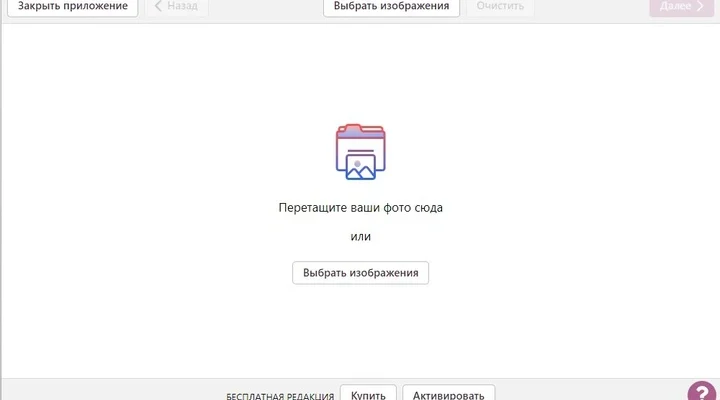
Первый экран почти полностью отдан под область загрузки. Вверху находится навигация, по центру — большая зона для перетаскивания файлов и кнопка выбора изображений. На русскоязычном интерфейсном изображении внизу видны обозначение бесплатной редакции, кнопки покупки и активации. Сам факт наличия этих элементов важен: Make Watermark не стоит воспринимать как сервис, у которого никогда не существовало разделения на бесплатное и активированное использование, даже если текущий лендинг активно использует формулировку о бесплатном водяном знаке.
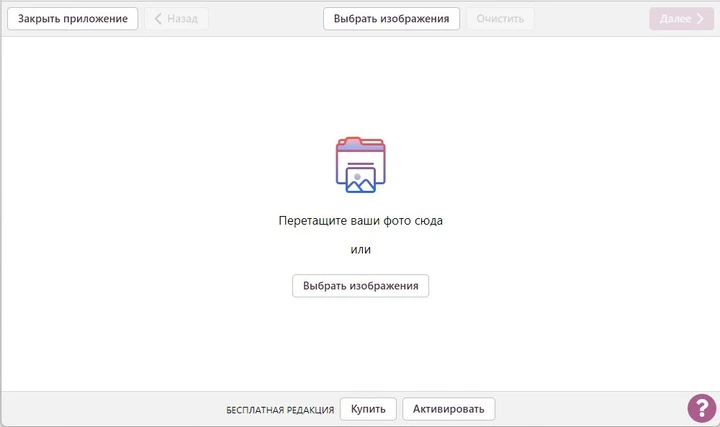
Для локальных файлов предусмотрены два способа: перетаскивание фотографий или целых папок в окно сервиса и выбор через диалог. Файлы также можно брать из Google Drive, Google Photos и Dropbox. Работа с облачными источниками отличается тем, что Make Watermark запрашивает разрешение на доступ, после чего открывается интерфейс выбора соответствующего сервиса. Это не следует путать с серверной обработкой: облако используется как источник файлов, тогда как для фотографий с компьютера продукт отдельно подчёркивает браузерную обработку.
Экран серии
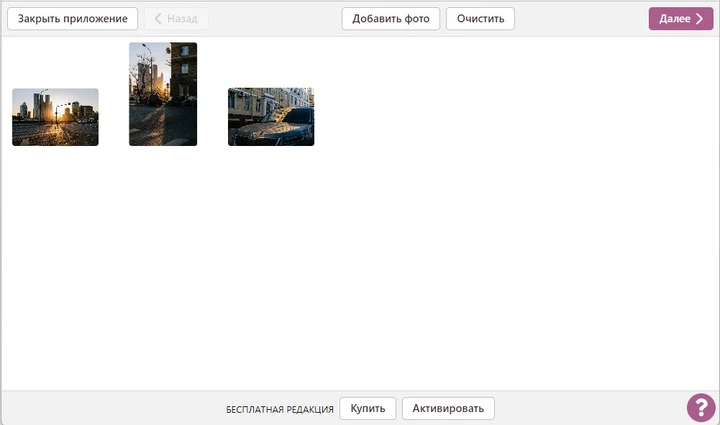
После загрузки фотографии показываются миниатюрами. В этом состоянии можно добавить новые изображения, очистить набор или перейти дальше. Пакетная модель видна уже здесь: сервис воспринимает загруженные файлы как одну серию, а не заставляет повторять полный цикл для каждого кадра. Сервис рассчитан на обработку нескольких десятков изображений за один проход, но фиксированный современный предел количества файлов не опубликован. Поэтому ориентироваться на конкретную цифру как на гарантированный лимит не стоит.
Выбор шаблона и создание знака
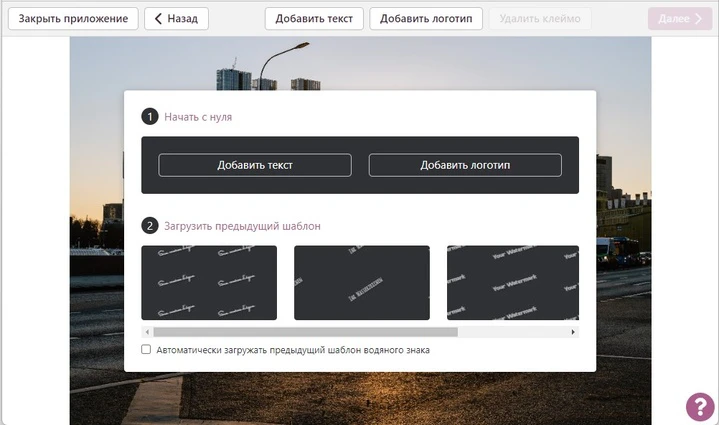
Следующий этап предлагает начать с нуля или использовать один из недавно применявшихся водяных знаков. Make Watermark сохраняет список из десяти последних шаблонов, которые уже применялись к изображениям. Это не библиотека проектов в привычном смысле и не система DAM: речь именно о повторном использовании оформленного знака. Для регулярной публикации фото такая функция сокращает количество рутинных настроек — не приходится заново выставлять шрифт, прозрачность и расположение при каждом запуске.
Редактор водяного знака
В редакторе фотография занимает основную часть окна, а свойства выбранного элемента открываются в компактной панели. Для текста доступны содержимое надписи, шрифт, цвет, размер, режим повторения, прозрачность, вращение и эффекты. Водяной знак можно перетаскивать мышью непосредственно по изображению. Такой подход быстрее координатного ввода, когда требуется визуально поставить подпись в свободный угол, но менее удобен для пиксельной верстки, потому что масштабирование фотографии в редакторе недоступно.
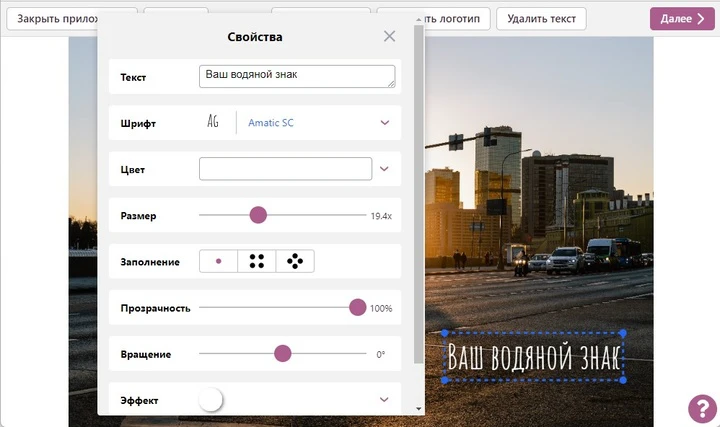
Коллекция текстовых шрифтов насчитывает 900 вариантов. Есть обычные, рукописные, жирные, тонкие и декоративные начертания. Цвет может быть однотонным или градиентным. Отдельный ползунок отвечает за непрозрачность, а вращение позволяет сделать диагональную подпись. Набор визуальных эффектов присутствует, но фиксировать его точное количество в характеристиках некорректно: действующие локализованные страницы расходятся по числу эффектов. Для оценки продукта существеннее сам факт, что эффекты применяются к водяному знаку, а не к исходной фотографии.
Основные функции
Текстовые водяные знаки
Текст может занимать одну или несколько строк. Это позволяет использовать не только короткую подпись, но и комбинацию имени, названия студии, адреса сайта или служебного текста. Для оформления доступны шрифт, цвет, размер, непрозрачность, вращение и эффекты. Сервис не ограничивает знак только фиксированным углом: объект можно перемещать по кадру и визуально подбирать положение. При этом текст остаётся именно оверлеем; он не превращается в редактируемый слой после экспорта, потому что итогом является новая растровая копия.
Для серии важнее не количество декоративных возможностей, а предсказуемость масштаба. Make Watermark автоматически изменяет размер водяного знака, если фотографии в наборе заметно отличаются по размеру. Аналогично обрабатывается смешанная ориентация: для портретных и горизонтальных кадров позиция может адаптироваться автоматически. Это помогает избежать ситуации, когда знак, удачно выглядящий на одном кадре, оказывается слишком большим или смещённым на другом.
Логотип как водяной знак
Вместо текста можно добавить логотип. Для собственного логотипа подтверждён PNG; также предлагается встроенная галерея значков. Логотип можно брать с устройства, Google Drive, Google Photos или Dropbox. После добавления к нему применяется тот же основной набор управления, что и к тексту: размер, положение, непрозрачность и эффекты. Для брендированной серии это удобнее, чем вручную накладывать графику в обычном фоторедакторе на каждый файл.
Прозрачный фон логотипа особенно уместен для такого сценария: PNG позволяет разместить знак без прямоугольной подложки. Make Watermark не следует воспринимать как редактор логотипов — сервис рассчитан на импорт готового графического элемента. Если исходный логотип требует сложного удаления фона, векторного редактирования или цветокоррекции, такую подготовку разумнее выполнить до загрузки.
Повторение знака по всему кадру
Функция Tile размножает водяной знак по изображению. Доступны прямое и диагональное повторение, а параметр Span регулирует расстояние между копиями. Это другой сценарий по сравнению с маленьким логотипом в углу. Угловой знак меньше закрывает фотографию и лучше подходит для портфолио, а частая сетка заметнее мешает вырезать чистый участок изображения. В то же время плотное повторение сильнее влияет на восприятие кадра, поэтому здесь особенно полезен контроль прозрачности.
Make Watermark прямо предупреждает, что видимый знак не гарантирует стопроцентной защиты. Это важное ограничение концепции, а не только конкретного сервиса: растровый оверлей можно попытаться обрезать или удалить средствами ретуши. Поэтому в продукт встроено дополнительное практическое действие — уменьшение размера копии перед публикацией. Знак решает задачу маркировки и усложняет несанкционированное использование, но не является DRM-механизмом и не заменяет хранение оригиналов у владельца.
Пакетная обработка
Пакетная обработка — центральная функция Make Watermark. Сервис позволяет импортировать группу снимков, создать один знак и применить его ко всей серии. Автоматическая адаптация масштаба и позиции полезна для наборов, где смешаны фотографии разного разрешения и ориентации. При этом автоматизация не отнимает ручной контроль: перед финальным экспортом можно открыть Preview Section и скорректировать отдельный кадр.
Индивидуальные изменения в предпросмотре не распространяются на другие изображения. Это важная деталь для портретов, предметной съёмки и репортажных серий: один и тот же угол может быть свободным на большинстве кадров, но перекрывать лицо, товар или важную деталь на нескольких исключениях. Вместо создания отдельной партии для таких файлов достаточно изменить знак только на проблемных кадрах.
Предпросмотр перед экспортом
Раздел предпросмотра открывается из настроек вывода. В нём можно последовательно выбрать фотографии серии и проверить положение знака. Для каждого кадра разрешено отдельно изменить размер, положение и прозрачность. Эта стадия нужна не только ради эстетики: при пакетной обработке именно здесь можно поймать ошибки, которые не видны на первом изображении — например, попадание подписи на светлый объект, чрезмерный размер на вертикальном кадре или слишком слабый контраст.
Ограничение редактора — отсутствие функции масштабирования самой фотографии. Если требуется проверить мелкие детали на 100% увеличении или точно сопоставить знак с границей объекта, Make Watermark даёт меньше контроля, чем полноценный графический редактор. Для обычной подписи, логотипа или сетки это не критично, но для очень точной композиции следует отдельно проверить итоговый файл после экспорта.
Экспорт и изменение размера
После настройки водяного знака Make Watermark открывает параметры вывода. Пользователь может сохранить исходный формат или конвертировать копии в JPEG, PNG либо WebP. Для JPEG предусмотрены варианты стандартного и максимального качества, а также режим JPEG с дополнительным сжатием для меньшего файла. PNG предлагается как вариант без потерь, WebP — как отдельный формат вывода. Полная матрица поддерживаемых входных форматов фотографий не опубликована, поэтому перечислять RAW, HEIC, TIFF или другие типы как гарантированно поддерживаемые Make Watermark нельзя.
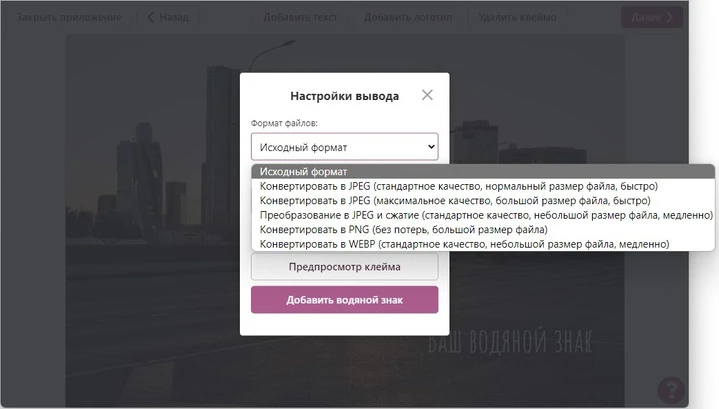
Изменение размера встроено в тот же этап. Доступны точная ширина, точная высота, точные ширина и высота, максимальные ширина и высота и масштаб в процентах. Для публикации в интернете это позволяет сделать одну операцию вместо двух: поставить знак и сразу подготовить уменьшенную копию. Есть также опция, при которой водяной знак сохраняет одинаковый размер в пикселях на всех изображениях. Она полезна, если визуальная автоадаптация не нужна и важна техническая одинаковость оверлея.
После обработки можно скачать каждый файл отдельно или выбрать «Загрузить все», чтобы получить ZIP-архив. Google Photos и Dropbox также доступны как направления экспорта. Оригиналы при этом не перезаписываются: Make Watermark создаёт обработанные копии. Это снижает риск испортить исходники, но не отменяет проверки результата перед публикацией — особенно если одновременно менялись формат и разрешение.
Воспроизводимый рабочий сценарий
Типичный пример — фотографу нужно подготовить серию превью для публикации: двадцать горизонтальных и вертикальных JPEG-файлов, на которые требуется поставить полупрозрачное название студии и уменьшить копии по длинной стороне. Весь процесс остаётся в рамках одной сессии Make Watermark и не требует отдельного пакетного конвертера.
- Открыть Make Watermark в браузере и добавить все фотографии с компьютера перетаскиванием или через кнопку выбора. После импорта проверить миниатюры и убедиться, что в серии нет случайных файлов.
- Перейти к следующему экрану и выбрать «Добавить текст». Ввести название студии, подобрать шрифт, цвет и прозрачность, затем разместить подпись в подходящей зоне кадра.
- Если одной подписи в углу недостаточно, включить повторение и выбрать прямую или диагональную схему. Параметром Span настроить расстояние между повторениями. Для ненавязчивого варианта оставить одиночный знак.
- Открыть настройки вывода и выбрать формат. Если сохранение исходного формата устраивает, не запускать лишнюю конвертацию. Если нужна единая выдача, выбрать JPEG, PNG или WebP из доступных вариантов.
- В разделе изменения размера задать требуемое ограничение. Для публикации обычно логичнее использовать максимальную ширину и высоту, если важно не растянуть кадры разных пропорций до одинакового прямоугольника.
- Открыть предпросмотр и пройти по вертикальным и горизонтальным снимкам. На кадрах, где знак закрывает лицо или объект, переместить его либо изменить размер и прозрачность только для этой фотографии.
- Запустить обработку, затем скачать один тестовый файл и проверить его в обычном просмотрщике: разрешение, формат, читаемость водяного знака, отсутствие нежелательного перекрытия важных деталей.
- После проверки скачать всю серию ZIP-архивом или выгрузить её в поддерживаемое облачное хранилище.
Этот пример показывает сильную сторону продукта: он объединяет разметку серии, локальные исключения и подготовку выходного размера. Но он же показывает границу возможностей. Если перед водяным знаком нужно проявить RAW, синхронизировать цветокоррекцию, массово переименовать файлы по метаданным или построить сложную цепочку конвертации, Make Watermark не заменяет специализированный пакетный редактор.
Форматы, импорт и экспорт: что известно точно
Make Watermark не публикует полную таблицу входных форматов фотографий. Поэтому безопаснее разделять подтверждённые возможности импорта и экспорта. Для импорта подтверждены источники — компьютер, Google Drive, Google Photos и Dropbox. Для логотипа отдельно описан PNG. Для выходных копий документированы исходный формат, JPEG, PNG и WebP. Такой подход важнее попытки составить длинный список форматов по косвенным признакам.
Опция «сохранить исходный формат» означает, что сервис умеет не всегда принудительно переводить фото в один тип файла. Однако из этой формулировки нельзя выводить поддержку любого растрового формата, который способен открыть браузер или операционная система. Если рабочий процесс завязан на HEIC, TIFF, RAW, PSD или специализированные форматы, лучше сначала проверить один реальный файл и только после этого загружать большую серию.
Отдельно не документировано сохранение EXIF, IPTC, XMP, встроенного цветового профиля и других метаданных при разных вариантах конвертации. Для фотографа это значимо: файл может визуально выглядеть правильно, но потеря служебной информации способна нарушить дальнейшую каталогизацию. Поэтому при наличии требований к метаданным контроль должен включать сравнение тестовой обработанной копии с оригиналом в просмотрщике, который умеет показывать EXIF и профиль.
Приватность, облачные источники и зависимость от интернета
Make Watermark отделяет обработку изображения от работы сайта как веб-сервиса. Фотографии с устройства обрабатываются в браузере: файлы не попадают на сервер Make Watermark и не хранятся там. Это заметное преимущество для личных снимков, превью коммерческой съёмки и других материалов, которые нежелательно передавать стороннему серверу только ради наложения текста или логотипа.
Однако «обработка в браузере» не означает отсутствие сетевой активности вообще. Сам интерфейс загружается с сайта, а Google Drive, Google Photos и Dropbox требуют авторизации и предоставления доступа к выбранному облачному хранилищу. Если принципиально важно минимизировать доступ сторонних интеграций, самый простой путь — использовать локальные файлы и не подключать облачные источники. Для полностью автономной работы без открытия сайта нужен уже настольный инструмент, а не Make Watermark.
Сайт использует Google Analytics для сбора обезличенной статистики о просмотренных страницах, источнике перехода и базовых сведениях о компьютере. При регистрации в сервисах или покупке компания может хранить имя, адрес электронной почты, историю аккаунта и транзакций. Для платежей указаны Stripe и PayPal; данные банковской карты при оплате картой напрямую Make Watermark не получает. Эти сведения относятся к сайту и покупке, а не означают передачу самих фотографий на сервер для обработки.
Политика также подчёркивает использование SSL для чувствительных данных и одновременно не даёт абсолютной гарантии безопасности передачи через интернет. Для пользователя практический вывод простой: локальная обработка фотографий уменьшает один тип риска, но облачная авторизация, платежи и обычная веб-аналитика остаются сетевыми процессами.
Бесплатная и полная редакции, активация и цена
Коммерческие условия Make Watermark описаны неполно, поэтому актуальную числовую цену нельзя назвать без риска ошибки. Главная страница предлагает начать бесплатно, но интерфейсные изображения на этой же русскоязычной странице показывают «БЕСПЛАТНАЯ РЕДАКЦИЯ», кнопки «Купить» и «Активировать». В финальном интерфейсном примере бесплатная версия сопровождается дополнительным брендингом Make Watermark и предложением перейти на полную версию. Раздел поддержки позволяет восстановить активационный ключ по адресу электронной почты.
Эти элементы подтверждают существование модели с активацией и платным доступом, но не подтверждают сегодняшнюю стоимость и точные границы каждой редакции. Поэтому старые цены из сторонних каталогов, обзоров или архивных публикаций нельзя использовать как текущие. В обзоре также нельзя переносить на Make Watermark цены Watermarkly из App Store: это другой продукт, даже несмотря на общего разработчика.
Отдельный обязательный этап регистрации не входит в опубликованный базовый сценарий: работа начинается с выбора изображений. При облачном импорте требуется авторизация у соответствующего провайдера, а восстановление купленного ключа привязано к адресу электронной почты.
Make Watermark не указывает подтверждённую продолжительность отдельного пробного периода. Называть 15, 30 дней или другой срок было бы выдумкой. То же относится к точному количеству файлов, разрешённых бесплатной редакцией: текущая продуктовая страница акцентирует пакетную работу, но не публикует чёткую таблицу лимитов. Для принятия решения о покупке значимы именно эти два пробела — цена и актуальные ограничения — и их нельзя заполнять данными родственных продуктов.
Сильные стороны и ограничения
Плюсы и минусы
Плюсы ✔️
- Пакетная модель встроена в основной рабочий процесс: один знак можно применить к серии фотографий без повторения всех настроек для каждого файла.
- Есть автоматическая адаптация размера и положения водяного знака к кадрам разных размеров и ориентаций.
- Предпросмотр позволяет отдельно поправить знак на конкретной фотографии, не изменяя остальные файлы серии.
- Поддерживаются и текстовые знаки, и готовые логотипы; для текста доступны 900 шрифтов, цвет, непрозрачность, вращение и эффекты.
- Повторение Tile с прямой и диагональной схемой позволяет закрыть водяным знаком не только угол, но и весь кадр.
- На этапе экспорта можно одновременно изменить размер изображения и выбрать исходный формат, JPEG, PNG или WebP.
- Итоговые копии можно скачать по отдельности или одним ZIP-архивом; также документированы Google Photos и Dropbox.
- Оригиналы не перезаписываются: результат создаётся как отдельная копия.
- Локальные фотографии обрабатываются в браузере без хранения самих изображений на серверах Make Watermark.
- Есть русскоязычный интерфейс и русская версия рабочего описания, поэтому базовый сценарий не требует ориентироваться только на английский.
Минусы ❌
- В редакторе нельзя масштабировать фотографию, что ограничивает точность проверки мелких деталей и позиционирования.
- Полная таблица поддерживаемых входных форматов фотографий не опубликована, поэтому совместимость с нестандартными типами файлов приходится проверять на образце.
- Не документировано сохранение EXIF, IPTC, XMP и цветовых профилей при разных режимах экспорта.
- Актуальная числовая цена полной редакции и точная таблица ограничений бесплатного режима не подтверждены.
- Локализованные страницы расходятся в числовом описании количества эффектов, поэтому эту характеристику нельзя считать стабильной спецификацией.
- Это узкоспециализированный инструмент: здесь нет RAW-проявки, полноценной ретуши, слоёв и сложных цепочек пакетного преобразования.
- Обработка в браузере не превращает сервис в полностью автономную программу: для обычного запуска нужно открыть веб-приложение, а облачные источники требуют сетевой авторизации.
- Видимый водяной знак не обеспечивает абсолютную защиту от копирования или удаления; сам продукт прямо предупреждает об этом ограничении.
Кому подойдёт
- Фотографу, который публикует превью. Можно быстро обработать серию, поставить имя или логотип и одновременно уменьшить разрешение копий.
- Небольшому интернет-магазину. Пакетное добавление логотипа подходит для карточек товара, если исходные изображения уже подготовлены и не требуют сложного редактирования.
- Автору иллюстраций и контента. Повторяющийся знак удобен для черновых превью, а одиночная подпись — для атрибуции опубликованных работ.
- Пользователю без настольного редактора. Веб-интерфейс позволяет выполнить узкую задачу без установки отдельной программы и без освоения слоёв или пакетных экшенов.
- Тому, кому важна браузерная обработка локальных фото. Файлы с устройства не должны храниться на сервере Make Watermark, что отличает сервис от решений с обязательной серверной загрузкой.
- Тем, кто обрабатывает смешанные серии. Автомасштабирование и индивидуальный предпросмотр полезны, когда в одной партии есть вертикальные и горизонтальные кадры разных размеров.
Кому не подойдёт
- Фотографу с RAW-конвейером. Make Watermark не является RAW-конвертером и не заменяет Capture One, Lightroom, darktable или другой проявщик.
- Пользователю, которому нужна гарантированная работа без интернета. Веб-приложение не равно локальной настольной утилите.
- Тем, кому важна точная публикационная спецификация метаданных. Make Watermark не публикует правила сохранения EXIF, IPTC, XMP и цветовых профилей.
- Дизайнеру со сложными макетами. Нет слоёв, масок, векторного редактирования и точного масштабирования холста.
- Команде с формализованной автоматизацией. Не документированы командная строка, API, наблюдение за папкой и повторяемые многоэтапные пресеты обработки.
- Пользователю, которому заранее нужна прозрачная смета. Подтверждённая текущая цена полной редакции не опубликована.
Альтернативы Make Watermark
Watermarkly
Watermarkly — ближайшая по происхождению альтернатива: продукт также связан с Julia Nikitina, но это отдельный бренд. Веб-версия ориентирована на водяные знаки в браузере, а мобильное приложение для iPhone и iPad отдельно поддерживает изображения, видео и PDF. У Watermarkly есть синхронизация шаблонов между устройствами и более явно оформленная современная экосистема. Его разумно выбирать, если нужен переход между компьютером и мобильным устройством или работа не только с фотографиями. Для обзора Make Watermark функции Watermarkly не считаются его функциями.
Visual Watermark
Visual Watermark лучше подходит тем, кому нужна локальная настольная обработка больших серий. Актуальная версия распространяется для Windows и macOS, также доступны Linux и мобильные варианты. Настольный продукт работает с файлами на компьютере, умеет пакетно добавлять текст и логотип, масштабировать водяной знак, изменять размер и сохранять шаблоны. В отличие от Make Watermark, его ключевой сценарий — установленная программа, поэтому он удобнее при слабом или ограниченном интернете и при очень больших локальных каталогах.
uMark Photo Watermarker
uMark — настольный пакетный водяной знак для Windows и Mac. Помимо текста и логотипа он документирует формы, QR-коды, тени, повторение знака и более широкий набор параметров размещения. Программа сохраняет настройки водяных знаков для повторного использования и рассчитана на сотни фотографий. Этот вариант интереснее, когда требуется больше типов оверлеев и локальный конвейер, но он требует установки и по структуре заметно ближе к классической desktop-утилите, чем к лёгкому веб-сервису.
XnConvert
XnConvert — не специализированный сервис водяных знаков, а пакетный конвертер и редактор для Windows, macOS и Linux. В нём водяной знак является одной из более чем восьмидесяти операций наряду с изменением размера, кадрированием, коррекциями, фильтрами и работой с метаданными. Поддерживается значительно больше форматов, чем документировано у Make Watermark. XnConvert рациональнее, если водяной знак должен быть одним шагом в длинной повторяемой цепочке обработки, а не единственной задачей.
iLoveIMG Watermark Image
iLoveIMG сохраняет браузерный формат работы, но является частью большого набора онлайн-инструментов: рядом доступны сжатие, изменение размера, конвертация, обрезка и другие операции. В модуле Watermark Image можно накладывать текст или изображение и настраивать типографику, прозрачность и позицию. Существенное отличие в приватности: iLoveIMG загружает файлы на свои серверы и автоматически удаляет их в течение двух часов, тогда как Make Watermark обрабатывает локальные фотографии в браузере. Поэтому выбор между ними зависит не только от интерфейса, но и от допустимой модели передачи файлов.
Частые проблемы и диагностика
Сервис не открывается или не переходит к редактору
Отдельной установки у Make Watermark нет, поэтому ошибки инсталлятора к веб-версии не относятся. Если не загружается сам рабочий экран, сначала нужно отделить доступность сайта от проблемы с конкретными фотографиями: открыть главную страницу, запустить приложение без облачных интеграций и попробовать добавить один локальный файл. Если стартовый экран работает, а сбой появляется только после обращения к Google Drive, Google Photos или Dropbox, диагностировать следует уже разрешения и авторизацию соответствующего облачного сервиса, а не искать другой установщик Make Watermark.
Изображение не добавляется в серию
Первое, что нужно отделить, — проблема конкретного файла от проблемы браузера. Полная матрица входных форматов Make Watermark не опубликована, поэтому не стоит начинать диагностику с предположения, что любой графический формат обязан открываться. Добавьте один обычный JPEG, затем сравните поведение с проблемным файлом. Если JPEG импортируется, а другой тип нет, рабочая причина связана с форматом или самим файлом; его лучше предварительно преобразовать в поддерживаемый рабочий формат в отдельном конвертере.
Если не импортируется даже обычная фотография, следует проверить, работает ли выбор файла через кнопку и через перетаскивание. Для папки доступны drag-and-drop и системный диалог. Ошибка только одного способа не означает, что весь сервис недоступен. Не следует сразу очищать исходную папку или переименовывать все файлы — сначала достаточно одного тестового снимка.
Google Drive, Google Photos или Dropbox не открываются
Облачный импорт требует явного разрешения. Если окно выбора не появляется, проверьте, завершена ли авторизация в нужном сервисе и было ли предоставлено Make Watermark разрешение на доступ. Также имеет смысл открыть локальный файл: если локальный импорт работает, редактор загружается нормально, а проблема находится именно на уровне облачной интеграции. Такой тест помогает не смешивать сбой сервиса водяных знаков со сбоем авторизации Google или Dropbox.
Водяной знак хорошо выглядит только на части кадров
Для смешанных серий включена автоматическая адаптация размера и положения. Если она дала неудобный результат на конкретной фотографии, не обязательно делить серию. Откройте раздел предпросмотра и измените положение, размер или прозрачность только для проблемного кадра — эти правки не затронут остальные изображения. Если же одинаковый физический размер в пикселях нужен на всех файлах, используйте соответствующую опцию в настройках вывода.
Знак теряется на светлом или сложном фоне
Проблема обычно решается не увеличением знака до половины кадра, а комбинацией цвета, прозрачности, эффекта и положения. Make Watermark позволяет менять цвет, использовать градиенты, регулировать непрозрачность и применять эффект к водяному знаку. Проверять нужно не только первый кадр. На одной фотографии белая подпись может быть хорошо видна на тёмном фоне, а на следующей практически исчезнуть на небе или светлой стене.
После обработки нужен меньший файл
Необязательно прогонять готовую серию через второй сервис. В Make Watermark есть режим конвертации в JPEG с дополнительным сжатием и отдельный блок изменения размеров. Для более предсказуемого результата сначала определите, что именно нужно уменьшить: пиксельные размеры или вес файла. Уменьшение ширины и высоты меняет разрешение, а режим JPEG с сжатием влияет на компрессию. Для публикации нередко применяются оба подхода, но проверять итог лучше на одном кадре.
После конвертации изменился ожидаемый формат
Перед запуском пакетной операции ещё раз посмотрите значение File Format. Make Watermark позволяет оставить исходный формат либо явно перевести изображения в JPEG, PNG или WebP. Если серия должна сохранить исходные типы файлов, не выбирайте принудительную конвертацию. Если, наоборот, публикационная система принимает только один формат, зафиксируйте его для всей партии и проверьте расширение тестового файла до загрузки ZIP-архива.
Архив скачался, но непонятно, все ли файлы внутри
На финальном экране Make Watermark показывает список обработанных изображений и позволяет скачивать их по одному. До закрытия вкладки сопоставьте количество элементов в этом списке с количеством исходных миниатюр. Затем распакуйте ZIP и проверьте количество файлов. Такой контроль особенно важен при большой серии, потому что наличие самого архива ещё не доказывает, что каждая фотография была обработана и сохранена.
Нужно сохранить метаданные
Make Watermark не публикует правила сохранения EXIF, IPTC, XMP и цветовых профилей. Поэтому единственный надёжный рабочий подход — обработать один типичный файл с теми же параметрами экспорта, которые будут применены к серии, и сравнить метаданные до и после. Если они критичны для архива, каталога или клиента, массовую обработку стоит запускать только после такого теста.
Страница зависает на большой серии
Make Watermark обрабатывает фотографии в браузере, а не в отдельном нативном процессе. При нестабильном поведении разумная диагностика — повторить задачу на небольшой подсерии и проверить, воспроизводится ли сбой. Если пять файлов проходят, а большой набор нет, его можно разделить на несколько партий. Это не утверждение о фиксированном лимите сервиса, который не опубликован, а безопасный способ локализовать проблему без потери исходных данных.
Как проверить результат перед публикацией
Финальная проверка должна быть короткой, но системной. Водяной знак — визуальная операция, поэтому ошибку легко не заметить в массовой выдаче, особенно когда кадры отличаются по ориентации и контрасту. Перед удалением промежуточных файлов или загрузкой на сайт достаточно проверить репрезентативную выборку: один горизонтальный кадр, один вертикальный, самый маленький и самый большой файл, а также фотографию со светлым фоном.
- Открыть обработанную копию вне браузера и убедиться, что знак находится в нужной зоне и не обрезан краем.
- Проверить читаемость текста на тёмном и светлом фоне.
- Сравнить итоговые пиксельные размеры с заданным режимом Resize Images.
- Проверить фактическое расширение файла после выбора JPEG, PNG, WebP или сохранения исходного формата.
- Если использовалось повторение, оценить расстояние между элементами и убедиться, что сетка не превратила изображение в плохо читаемое превью.
- Проверить пару исключений, вручную исправленных в Preview Section, чтобы индивидуальная позиция действительно сохранилась.
- Если важны метаданные и цветовой профиль, сравнить их с оригиналом в подходящем просмотрщике.
- Сопоставить количество файлов в исходной серии, финальном списке и ZIP-архиве.
- Сохранить исходники отдельно: Make Watermark создаёт копии, но водяной знак не является заменой архива оригиналов.
FAQ
Нужно ли устанавливать Make Watermark?
Нет. Рассматриваемый Make Watermark работает как веб-приложение в браузере. Установщик для выполнения основного сценария не требуется. Ссылку на Watermarkly в App Store не следует считать установщиком Make Watermark: это отдельный продукт того же разработчика.
Есть ли русский язык?
Да. У Make Watermark доступна русскоязычная версия страницы продукта и русские интерфейсные изображения. Названия отдельных технических параметров могут встречаться на английском, например Tile или Span, но основной процесс описан на русском.
Можно ли наносить водяной знак сразу на много фотографий?
Да. Пакетная обработка является одной из основных функций. Фотографии загружаются серией, после чего один знак применяется ко всему набору. Для различающихся по размерам и ориентации кадров сервис автоматически адаптирует знак, а отдельные исключения можно исправить в предпросмотре.
Можно ли использовать собственный логотип?
Да. Make Watermark позволяет добавить логотип с компьютера, Google Drive, Google Photos или Dropbox. Для собственного логотипа подтверждён PNG; также есть встроенная галерея значков.
Какие форматы можно получить на выходе?
Можно сохранить исходный формат либо конвертировать копии в JPEG, PNG или WebP. Для JPEG предусмотрены разные варианты качества, включая режим с дополнительным сжатием. Полный перечень поддерживаемых входных форматов не опубликован.
Можно ли уменьшить фотографии во время нанесения водяного знака?
Да. В настройках вывода доступны точная ширина, точная высота, точные ширина и высота, максимальные ширина и высота и изменение в процентах. Поэтому подготовка уменьшенной копии может выполняться в той же пакетной операции.
Отправляются ли фотографии на сервер Make Watermark?
Файлы с устройства обрабатываются в браузере и не хранятся на серверах Make Watermark. При использовании Google Drive, Google Photos или Dropbox требуется отдельное разрешение на доступ к выбранному облачному сервису.
Сохраняет ли Make Watermark EXIF и другие метаданные?
Make Watermark не публикует чёткую спецификацию сохранения EXIF, IPTC, XMP и цветовых профилей для всех режимов экспорта. Если метаданные критичны, их нужно проверить на одной тестовой копии до запуска большой серии.
Сколько стоит Make Watermark?
Публичный интерфейс содержит кнопки покупки и активации, а поддержка позволяет восстановить активационный ключ. При этом подтверждённая текущая числовая цена полной редакции в доступных материалах Make Watermark не указана достаточно однозначно. Цены Watermarkly или Visual Watermark нельзя подставлять вместо неё, потому что это отдельные продукты.
Добавляет ли бесплатная редакция собственный водяной знак Make Watermark?
В опубликованных интерфейсных материалах бесплатная редакция показана с дополнительным брендингом «защищено Make Watermark» и предложением купить полную версию. Одновременно текущая главная страница подаёт сервис как бесплатный. Из-за несогласованности этих материалов нельзя гарантировать, что правило применяется одинаково к каждой текущей сессии без проверки непосредственно перед экспортом.
Можно ли точно настроить положение водяного знака на каждом кадре?
Да, для отдельных фотографий используется Preview Section. В нём можно изменить положение, размер и прозрачность знака на выбранном изображении, не затрагивая остальные кадры. При этом сам редактор не поддерживает масштабирование фотографии, что ограничивает точность работы с мелкими деталями.
Можно ли использовать Make Watermark полностью офлайн?
Нет оснований считать веб-сервис полноценным офлайн-приложением. Обработка локальных файлов выполняется в браузере, но обычный сценарий начинается с открытия сайта. Для гарантированно автономной работы лучше выбирать установленную программу вроде Visual Watermark, uMark или XnConvert.
Есть ли в Make Watermark искусственный интеллект?
Подтверждённых генеративных или ИИ-инструментов у Make Watermark нет. Основные операции — загрузка изображений, создание текста или логотипа, настройка оформления, автоматическая адаптация к размеру и ориентации, предпросмотр, изменение размера и экспорт. Приписывать сервису AI-удаление фона, генерацию логотипа или интеллектуальную ретушь нельзя.
Итог по сценариям использования
Make Watermark имеет смысл выбирать, когда задача действительно сводится к водяному знаку на готовых фотографиях. Для разовой публикации важны отсутствие установки и простой линейный интерфейс. Для регулярных серий полезнее другие свойства: десять недавних шаблонов, пакетный импорт, автоматическая адаптация знака и индивидуальная коррекция исключений в предпросмотре. Если одновременно нужно уменьшить изображения, операция закрывается тем же экспортом.
Для конфиденциальных локальных фотографий существенна браузерная обработка без хранения изображений на сервере Make Watermark. Но этот плюс не превращает сервис в офлайн-программу и не отменяет сетевую авторизацию при работе с Google Drive, Google Photos или Dropbox. Пользователям, которым нужны автономность, огромные каталоги или сложные конвейеры, рациональнее смотреть на Visual Watermark, uMark или XnConvert.
Главный практический вопрос к Make Watermark в 2026 году связан не с базовыми функциями, а с прозрачностью коммерческих условий. В интерфейсе сохраняются покупка и активация, а опубликованные скриншоты показывают разделение бесплатной и полной редакций, однако актуальная числовая цена и точная таблица ограничений публично не подтверждены. Поэтому продукт можно оценивать по реально доступному веб-инструменту и его функциям, но решение о платной активации стоит принимать только после проверки условий, показанных непосредственно в текущем интерфейсе.
В качестве инструмента для фото Make Watermark остаётся узкоспециализированным и логичным: текст или логотип, повторение, пакетная обработка, предпросмотр, изменение размера и экспорт без попытки заменить полноценный фоторедактор. Именно в этой роли он наиболее понятен. Если нужна не маркировка готовых изображений, а профессиональная обработка исходников, автоматизация по метаданным, детальная работа с форматами или строгий офлайн-процесс, лучше выбрать более широкий настольный инструмент.










