


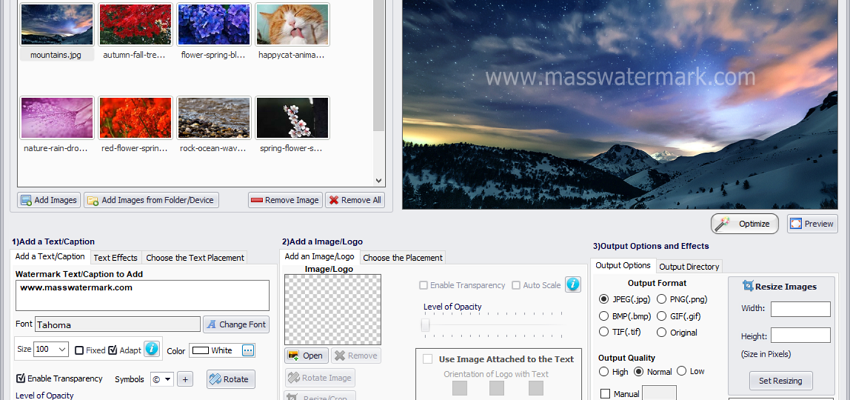
Mass Watermark — настольная программа для пакетного нанесения текстовых и графических водяных знаков на фотографии. Её задача шире простой маркировки: в одном процессе можно изменить размер изображений, выполнить базовую оптимизацию, добавить или сохранить EXIF-метаданные, подготовить собственный макет водяного знака и сохранить обработанные файлы в выбранную папку. На 7 августа 2026 года продукт продолжает продаваться и распространяться через masswatermark.com: для Windows предлагается версия 2.2 от сентября 2024 года, для macOS — версия 2.0 от сентября 2023 года. Это важное уточнение идентичности: речь идёт именно о настольном Mass Watermark для фотографий, а не о браузерном сервисе, мобильном приложении или программе для маркировки видео.
Скачать Mass Watermark бесплатно
Рекомендуемый аналог
ФотоМАСТЕР
Фоторедактор для Windows и macOS с русским интерфейсом
- Ретушь портретов и точная коррекция фото
- Удаление объектов, замена фона и неба
- Пакетная обработка и популярные форматы
- Понятный русскоязычный интерфейс
Mass Watermark
Программа для работы с изображениями и графикой на русском языке
- Меньше инструментов для точной локальной коррекции
- Часть расширенных функций доступна только платно
- Набор инструментов зависит от версии и платформы
- Может не подойти для сложного профессионального монтажа

Что представляет собой Mass Watermark
Программа ориентирована на ситуацию, когда один и тот же знак нужно нанести не на один файл, а на серию изображений. Пользователь добавляет отдельные фотографии или целую папку, настраивает текст, логотип либо комбинированный макет, выбирает положение и прозрачность, задаёт параметры результата и запускает обработку всей очереди. Для наборов с фотографиями разного размера предусмотрено автоматическое масштабирование водяного знака: программа рассчитывает его размер относительно выбранного размещения, чтобы знак не выглядел одинаково крупным в пикселях на маленьком и большом кадре.
Mass Watermark распространяется и поддерживается через masswatermark.com. Публичный копирайт продукта оформлен на Vyshak Vijayan, а команда разработки описана как небольшая компания, участвовавшая в программе Microsoft BizSpark. Отдельное юридическое наименование компании в текущих открытых материалах не приведено, поэтому корректнее идентифицировать продукт по домену masswatermark.com и имени Vyshak Vijayan, а не связывать его с одноимёнными утилитами других разработчиков.
Основные параметры
| Параметр | Текущее состояние |
|---|---|
| Тип продукта | Настольная программа для пакетной маркировки и подготовки фотографий |
| Разработчик и поддержка | masswatermark.com; в копирайте указан Vyshak Vijayan |
| Windows | Windows 7, 8, 10 и 11; текущая версия 2.2, сентябрь 2024 года |
| macOS | Официально перечислены macOS 10.10 Yosemite — macOS 13 Ventura; текущая версия 2.0, сентябрь 2023 года |
| Основные водяные знаки | Текст, изображение/логотип, собственный макет из Watermark Designer, QR-код, плиточное заполнение |
| Пакетная обработка | Да, для серии изображений за одну операцию |
| Дополнительные операции | Изменение размера, поворот, кадрирование, оптимизация яркости и контраста, RGB-коррекция, резкость, Mean Removal, работа с EXIF |
| Подтверждённые форматы изображений | JPG/JPEG, PNG, TIF/TIFF, BMP, GIF; в выводе также доступен режим Original |
| Сетевые функции | Прямая отправка обработанных фото в Google Photos и Flickr |
| Мобильная версия | В актуальной странице загрузки представлены только Windows и macOS |
| Браузерная версия | Отдельный веб-редактор Mass Watermark не входит в актуальную линейку загрузок продукта |
| ИИ-функции | Не заявлены; Intelligent Watermark Placement означает автоматический расчёт масштаба, а не генеративный ИИ |
| Лицензия | Разовая покупка, пожизненная лицензия на один компьютер, бесплатные небольшие обновления и техническая поддержка |
| Цена | 30 долларов за Windows-версию и 30 долларов за Macintosh-версию, позиции продаются отдельно |
| Пробный режим | Доступен; незарегистрированная версия добавляет демонстрационную маркировку к предпросмотру и результату и показывает напоминание о регистрации |
| Возврат | 30-дневная гарантия возврата денег для купленной лицензии |
| Русский интерфейс | Русская локализация не подтверждена актуальными первичными материалами |
Из таблицы видно главное ограничение актуальной линейки: Windows и macOS развиваются не синхронно, а перечень поддерживаемых систем для Mac заканчивается Ventura. Пользователю нового Mac с более свежей macOS разумно проверять совместимость до покупки, поскольку официально заявлять поддержку более новых выпусков системы оснований нет.
Текущий статус, версии и совместимость
Windows
Windows-редакция Mass Watermark остаётся доступной как версия 2.2. В списке совместимости прямо перечислены Windows 7, Windows 8, Windows 10 и Windows 11. Текущий установочный пакет для Windows имеет имя MW-2.2-Setup.exe, а рабочий процесс строится вокруг локальных файлов и выбранной папки вывода.
Версия 2.2 важна не только номером. В её журнале изменений исправлены сбои приложения, ошибка Unable to Complete Watermarking Error при работе с изображениями высокого разрешения и утечка памяти при использовании присоединённого водяного знака. Поэтому при диагностике старой установки первым шагом имеет смысл сравнить номер версии с 2.2: перечисленные проблемы относятся к тем дефектам, которые уже закрыты в текущем Windows-выпуске.
macOS
Для Mac предлагается отдельная нативная редакция 2.0, выпущенная в сентябре 2023 года. В перечне совместимости указаны системы от macOS 10.10 Yosemite до macOS 13 Ventura. Установка описывается как drag-and-drop installation, то есть типичная для macOS установка приложения из образа. Важно не переносить на Mac автоматически все сведения о Windows 2.2: это разные сборки с разными текущими номерами.
Более новые выпуски macOS в текущем официальном диапазоне не перечислены. Для компьютеров с современным Apple Silicon это особенно существенно: публичная страница продукта не даёт отдельной спецификации по архитектурам процессора и не заявляет поддержку систем новее Ventura. Покупать лицензию для такого компьютера лучше только после проверки запуска пробной редакции на конкретной конфигурации.
Продукт не снят с продажи, но цикл обновлений неспешный
Mass Watermark не снят с продажи: в августе 2026 года доступны загрузки Windows и macOS, страница заказа и техническая поддержка. При этом последние выпуски датированы 2024 и 2023 годами, поэтому перед покупкой важнее всего сверить свою ОС и нужные форматы с текущим списком совместимости.
Интерфейс: как организовано главное окно
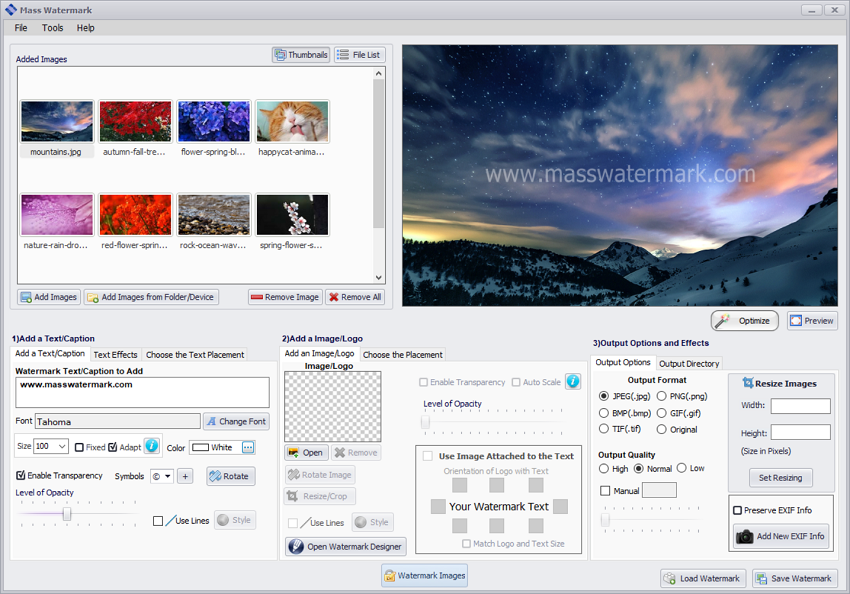
Главное окно построено как единый рабочий стол, а не как мастер из большого числа последовательных страниц. Слева расположен блок Added Images с переключением Thumbnails и File List, кнопками Add Images, Add Images from Folder/Device, Remove Image и Remove All. Справа находится крупная область предпросмотра выбранного Reference Image. Нижняя часть занята настройками текста, изображения/логотипа и параметрами вывода. Такая компоновка позволяет видеть очередь, контрольный кадр и основные настройки одновременно.
Очередь изображений и Reference Image
Блок Added Images выполняет сразу две функции. Он задаёт состав пакетной обработки и позволяет выбрать фотографию, на которой оценивается знак. Режим миниатюр удобен для визуальной серии, а File List — для контроля имён. Импортируется как набор отдельных файлов, так и содержимое папки или подключённого устройства. В актуальном описании Windows 2.2 отдельно отмечено, что перетаскивание файлов прямо в главное окно не является способом импорта, поэтому рабочий путь на Windows — кнопки добавления.
Кнопка Reference Image связывает выбранный кадр с областью предпросмотра. Это особенно важно для неоднородной серии: логотип, который аккуратно выглядит на горизонтальном кадре 6000×4000, может перекрыть важный объект на вертикальном изображении. Программа показывает изменения до запуска всей очереди, но итоговую проверку всё равно нужно делать на нескольких типичных кадрах, а не на одном эталоне.
Текстовый водяной знак
Текстовая часть интерфейса содержит поле Watermark Text/Caption to Add, выбор шрифта, размера и цвета, регулировку прозрачности, поворот и позиционирование. Отдельные вкладки Text Effects и Choose the Text Placement отвечают за оформление и размещение. Для обычной авторской маркировки этого достаточно, чтобы добавить имя, название студии, короткий адрес сайта или знак авторства без предварительной подготовки отдельного PNG-файла.
Режим Adaptive Scaling связан с автоматическим подбором масштаба для фотографий разных размеров. Это практичнее фиксированного размера в пикселях, когда в одной папке смешаны превью, кадры с камеры и изображения после кропа. Автоматический расчёт не решает композиционную задачу за пользователя: он поддерживает относительный масштаб, но не знает, где на каждом снимке находится лицо, товар или другой важный объект.
Изображение или логотип
Соседняя область Add an Image/Logo предназначена для графического знака. Пользователь открывает файл логотипа, регулирует прозрачность и размещение, а затем оценивает его на Reference Image. Интерфейс также предусматривает вариант привязки изображения к тексту и отдельный Watermark Designer для создания составного фирменного знака. Это удобнее, чем каждый раз собирать подпись и эмблему в стороннем графическом редакторе.
Output Options и Output Directory
Панель вывода объединяет формат результата, качество и изменение размера. В интерфейсе доступны JPEG, PNG, BMP, GIF, TIF и Original. Для JPEG предусмотрены уровни качества и ручная настройка, рядом расположена секция Resize Images с шириной и высотой в пикселях. Флажок Preserve EXIF Info отвечает за сохранение метаданных, а Add New EXIF Info открывает добавление новых полей. Отдельная вкладка Output Directory задаёт папку, куда будут помещены обработанные изображения.
Смысл такой компоновки в том, что маркировка и подготовка копии не разделены на несколько программ. Например, серия для сайта может одновременно получить логотип, уменьшение до нужной стороны и сохранение авторских EXIF-полей. Но совмещение операций повышает цену ошибочной настройки: если неверно выбрать размер или качество JPEG, проблема повторится на всём пакете.
Watermark Designer: создание собственного макета
Встроенный Watermark Designer — отдельное окно для подготовки более сложного знака из текста и изображения. Здесь задаётся размер холста, можно использовать прозрачный фон, добавить текст, выбрать шрифт и цвет, загрузить изображение или логотип, изменить его размер, обрезать и повернуть. Переключатели Text Over Logo и Logo Over Text определяют порядок элементов. Готовый макет сохраняется и затем применяется как водяной знак в основном окне.
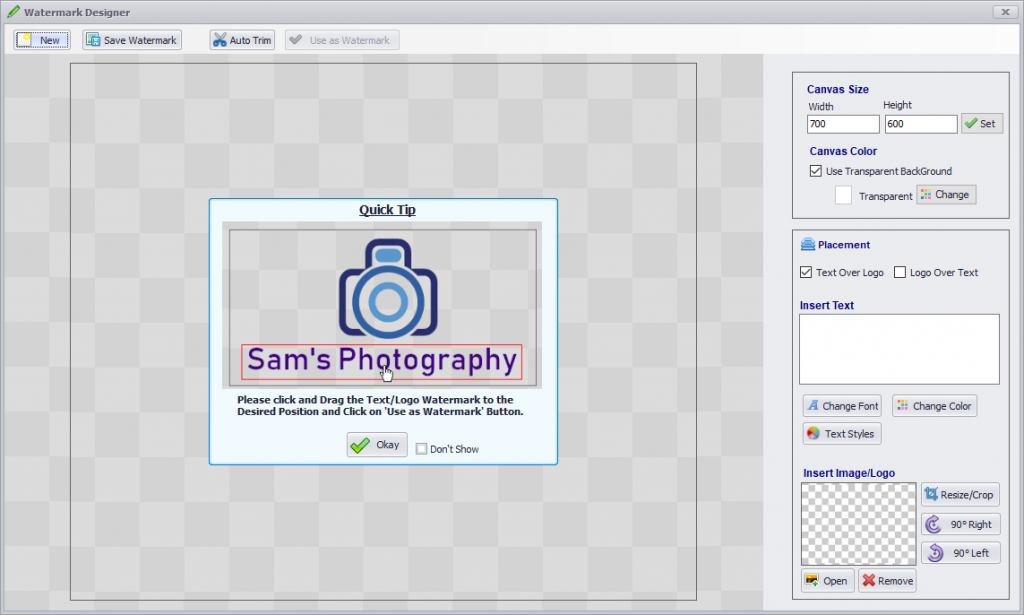
Польза дизайнера заметна при регулярной работе с одним брендом. Вместо ручной настройки подписи перед каждой выгрузкой можно подготовить единый шаблон, сохранить его и загружать в следующих партиях. Это не система управления фирменными шаблонами уровня издательского ПО, но для повторяемой связки «логотип + название» инструмент закрывает основную задачу внутри самой программы.
Основные функции Mass Watermark
Текст и логотип в пакетном режиме
Базовая функция — применение одного набора настроек к множеству фотографий. Текст и графический логотип можно настраивать по размеру, прозрачности, вращению и положению, а результат оценивать в предпросмотре. Для типовой выдачи фотографа это позволяет быстро подготовить серию превью с единым обозначением автора или студии.
Водяной знак остаётся видимым изменением изображения. Он помогает обозначить авторство и усложняет прямое использование чистой копии, но не превращает файл в защищённый контейнер. Получатель по-прежнему может сохранить изображение, обрезать край, выполнить ретушь или повторно перекодировать файл. Поэтому маркировку разумно рассматривать как визуальное обозначение и средство сдерживания, а не как систему контроля доступа.
Автоматическое масштабирование
Intelligent Watermark Placement использует автоматический расчёт размера водяного знака для выбранного размещения. Название функции может звучать как ИИ, однако в описании речь идёт именно о вычислении масштаба. Генерации логотипов, распознавания объектов, автоматического поиска лиц или нейросетевого выбора свободной области на кадре в подтверждённом наборе функций нет.
Автомасштабирование особенно полезно для папок с разным разрешением. Без него фиксированный знак в 300 пикселей может занимать значительную часть небольшого изображения и почти теряться на многомегапиксельном. Относительный расчёт делает пакет визуально стабильнее, но после него всё равно нужно просмотреть кадры с сильно отличающимся соотношением сторон.
Плиточный водяной знак
Для более заметной маркировки предусмотрен Full Overlay: текст или логотип повторяется по всей площади изображения. Поддерживаются три ориентации — Left to Right, Straight и Right to Left. Этот режим сильнее мешает простому удалению знака обрезкой, потому что метка находится не только в одном углу. Компромисс очевиден: плиточная маркировка сильнее перекрывает само изображение и хуже подходит для финальной клиентской выдачи.
Практичный сценарий Full Overlay — превью до оплаты или отбора, где приоритетом является невозможность получить чистую картинку простым кадрированием. Для опубликованного портфолио чаще уместнее один аккуратный знак с умеренной прозрачностью. Mass Watermark позволяет использовать оба подхода без переключения на другое приложение.
Изменение размера
Программа умеет задавать общий размер для выходных изображений или настраивать размер отдельных кадров. В главном окне предусмотрены поля Width и Height и команда Set Resizing. Это полезно при подготовке веб-копий: водяной знак наносится уже в том же процессе, где серия приводится к нужным габаритам.
При массовом уменьшении нужно проверять не только знак, но и фактические размеры готовых файлов. Печатные исходники и веб-копии удобнее разводить по разным выходным папкам.
Кадрирование и поворот
Набор функций включает Crop, Rotate и Resize. Кадрирование используется не только для фотографии, но и при подготовке изображения, которое будет применено как водяной знак. В дизайнере логотип можно изменить по размеру, обрезать и повернуть. Для небольших технических правок этого достаточно, но точная художественная ретушь, маски и работа со слоями не относятся к назначению программы.
Image Optimization
Оптимизатор позволяет корректировать яркость, контраст и RGB-значения для отдельных фотографий до маркировки. В наборе эффектов также упоминаются Sharpening и Mean Removal. Это вспомогательная обработка, рассчитанная на быстрые исправления внутри пакетного процесса, а не на полноценную цветокоррекцию с профилями, локальными масками и RAW-проявкой.
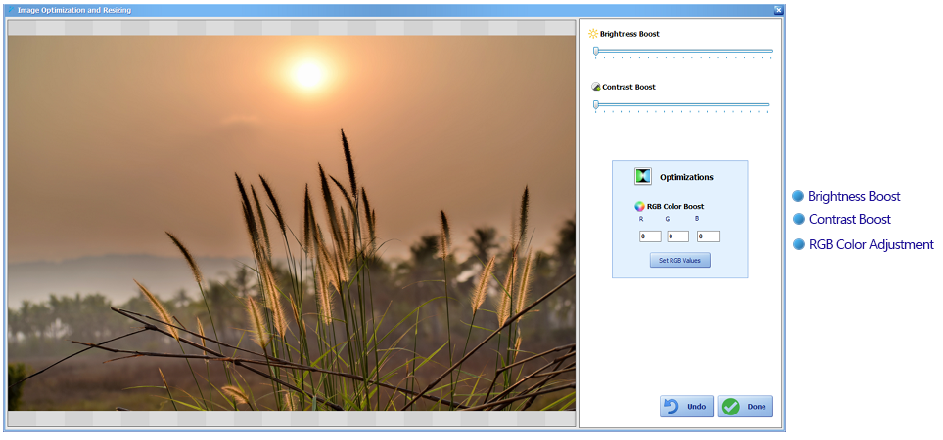
Оптимизатор лучше применять до массового запуска на всей папке только после просмотра контрольного кадра. Повышение контраста или резкости, приемлемое для одной фотографии, может оказаться лишним для другой. Mass Watermark позволяет применять эффекты индивидуально, поэтому не требует одинаковой коррекции для всей серии.
EXIF: сохранение и добавление метаданных
Пользователь может сохранить существующую EXIF-информацию и добавить новые поля, включая copyright, comments и author. Это отдельный слой идентификации, который не виден поверх фотографии. Метаданные не заменяют видимый знак: многие сайты при обработке изображений могут изменять или удалять часть EXIF, а сами поля можно отредактировать сторонними инструментами. Их ценность здесь — в сопровождении локальной копии авторской информацией и в сохранении данных при собственном рабочем процессе.
QR-код как водяной знак
Встроенный модуль QR Code генерирует QR-код, который можно использовать как водяной знак. В него допускается поместить имя, название бизнеса или адрес сайта. Для коммерческой фотографии это даёт два слоя: видимая маркировка и считываемая камерой информация. Однако QR-код должен оставаться достаточно крупным и контрастным после уменьшения фотографии; слишком высокая прозрачность и агрессивное сжатие ухудшают распознавание.
Google Photos и Flickr
После обработки изображения можно отправлять в Google Photos или Flickr. Для Google Photos предусмотрено добавление в существующий альбом или создание нового; Flickr требует авторизации Mass Watermark. Эти функции отделены от локальной маркировки и полезны тем, кто публикует результат в соответствующих сервисах. Если облачная отправка не нужна, рабочий процесс можно завершить сохранением в Output Directory.
Подтверждённые форматы импорта и экспорта
Для Windows 2.2 подтверждена загрузка распространённых растровых форматов JPG, PNG, TIF, BMP и GIF. В интерфейсе вывода доступны JPEG, PNG, BMP, GIF, TIF и Original. Режим Original полезен, когда не требуется намеренно менять тип файла одновременно с нанесением маркировки.
- JPG/JPEG — основной формат для фотографий; при сохранении можно управлять качеством;
- PNG — подходит для изображений, где важно сохранить характер PNG-вывода;
- TIF/TIFF — входит в подтверждённый список загружаемых и выходных типов;
- BMP — доступен и на входе, и в качестве выходного формата;
- GIF — принимается программой и присутствует среди вариантов вывода;
- Original — вариант сохранения без принудительного выбора другого выходного типа.
RAW, HEIC/HEIF, WebP и AVIF не входят в подтверждённый актуальный перечень форматов Mass Watermark. Это существенное ограничение для современных фотопотоков с телефона и новых веб-проектов. Если исходная папка состоит из HEIC или RAW, сначала потребуется привести файлы к поддерживаемому растровому формату либо выбрать программу, которая умеет работать с такими исходниками непосредственно.
Отдельно стоит различать «формат поддерживается» и «формат сохраняет все исходные свойства». Например, JPEG является форматом с потерями, а метаданные управляются отдельным параметром Preserve EXIF Info. Поэтому после пакетной операции следует проверить не только расширение файла, но и качество, размеры и нужные метаданные.
Как выглядит типичный рабочий сценарий
Mass Watermark не требует сложного проекта или каталога. Рабочий процесс укладывается в одну сессию: сформировать очередь, настроить знак, определить параметры копии и обработать серию. Ниже — воспроизводимый пример для фотографа, которому нужно подготовить веб-превью с логотипом, уменьшением и сохранением авторских EXIF-полей.
- Запустить программу и через Add Images либо Add Images from Folder/Device добавить фотографии. Для большой серии удобнее импорт папки, затем удалить из очереди кадры, которые не должны обрабатываться.
- Выбрать типичный кадр и использовать его как Reference Image. Лучше начать с изображения среднего размера и стандартной ориентации, а затем отдельно посмотреть вертикальный и самый маленький кадр.
- В секции Add a Text/Caption ввести подпись либо в Add an Image/Logo открыть подготовленный логотип. Настроить размер, прозрачность, поворот и положение. Для неоднородных разрешений включить автоматическое масштабирование.
- При необходимости открыть Watermark Designer, совместить текст и логотип, сохранить макет и применить его в основной форме. Для превью, которые нельзя отдавать без оплаты, можно вместо одиночного размещения использовать Full Overlay.
- В Output Options выбрать формат результата и качество. Если нужны веб-копии меньшего размера, задать Width и Height через Resize Images. Решить, требуется ли Preserve EXIF Info, и при необходимости заполнить новые авторские поля.
- В Output Directory выбрать отдельную папку для готовых изображений. Это упрощает сравнение и не смешивает исходники с результатами.
- До обработки всей папки сделать Preview и проверить читаемость знака. После этого запустить Watermark Images. Полученные файлы просмотреть уже вне программы: открыть несколько горизонтальных и вертикальных кадров, проверить размер, качество, положение логотипа и метаданные.
Главный выигрыш такого процесса — маркировка, изменение размера и EXIF выполняются без отдельных экспортов. Перед полной очередью достаточно прогнать несколько контрольных кадров разных размеров и ориентаций.
Шаблоны и повторяемость работы
Mass Watermark позволяет сохранять водяные знаки и загружать их повторно. В главном окне для этого предусмотрены Load Watermark и Save Watermark, а Watermark Designer сохраняет собственные макеты. Для регулярной публикации это снижает риск того, что в разных сериях случайно изменятся шрифт, логотип, прозрачность или относительный масштаб.
Шаблон особенно полезен в командах, где один и тот же фотограф или оператор готовит несколько партий в течение недели. Вместо свободной ручной настройки можно заранее утвердить два варианта: небольшой знак для портфолио и плотный Full Overlay для предпросмотра. Mass Watermark не является серверной системой совместной работы и не предлагает роли пользователей, поэтому согласованность здесь обеспечивается именно повторным использованием сохранённого макета.
Автоматизация, облако и отсутствие ИИ
Автоматизация Mass Watermark сосредоточена на пакетной обработке и расчёте масштаба. Программа применяет один набор операций к множеству файлов, может изменить размер, обработать EXIF и выполнить базовые корректировки в той же сессии. Сохранённые шаблоны уменьшают число повторных ручных действий.
При этом Mass Watermark не является системой наблюдения за папкой, серверным конвейером или командным облачным сервисом. В подтверждённом наборе функций нет API, совместной редакции проектов, автоматических триггеров или генеративных инструментов. Это настольная утилита, которой управляет пользователь в графическом интерфейсе.
Формулировка Intelligent Watermark Placement относится к автоматическому вычислению размера знака. Она не подтверждает использование машинного обучения. Для задач вроде интеллектуального удаления фона, генерации логотипа, распознавания композиционного центра, улучшения лица или нейросетевой ретуши потребуется другое ПО.
Лицензирование, цена и пробный режим
Лицензирование устроено без подписки. Windows-версия стоит 30 долларов и лицензируется для одного компьютера; Macintosh-версия также стоит 30 долларов и рассчитана на один Mac. Обе позиции описаны как lifetime license с бесплатными небольшими обновлениями и технической поддержкой. Это именно две отдельные позиции заказа, поэтому при выборе платформы нужно ориентироваться на ту редакцию, которая будет использоваться.
Платёж обрабатывается через FastSpring. После успешной покупки код активации доставляется на адрес электронной почты, использованный при заказе. Для покупки действует 30-дневная гарантия возврата денег. Это не означает, что пробный период длится 30 дней: срок пробного использования на актуальной странице загрузки не опубликован.
Пробная версия предназначена для оценки функций, но не для выдачи чистых финальных изображений. В незарегистрированном режиме к предпросмотру и сохранённым файлам добавляется демонстрационная маркировка, а интерфейс показывает напоминание о регистрации. Поэтому бесплатную загрузку нельзя считать постоянной бесплатной редакцией для коммерческой выгрузки.
Для оценки перед покупкой пробный режим всё же полезен. На нём можно проверить запуск на конкретной ОС, импорт своих форматов, работу с крупными файлами, читаемость логотипа и удобство интерфейса. Для Mac с системой новее официально перечисленной Ventura такая проверка особенно важна, потому что открытый список совместимости не даёт более нового обещания.
Приватность и зависимость от интернета
Основной интерфейс Mass Watermark построен вокруг локальных изображений и локальной папки вывода. Пользователь добавляет файлы или папку, видит их в Added Images и задаёт Output Directory. Это отличается от браузерного редактора, где исходник обязательно передаётся на сервер только ради обработки.
Сетевые операции появляются в двух явных местах: при покупке с доставкой данных активации по электронной почте и при использовании интеграций Google Photos или Flickr. Облачная публикация подразумевает авторизацию соответствующего сервиса и передачу выбранных готовых изображений в него. Если съёмка конфиденциальна, эту часть процесса можно не использовать и ограничиться локальным выводом.
Отдельный риск связан не с сетью Mass Watermark, а с EXIF. В исходной фотографии могут храниться GPS-координаты, дата съёмки, модель камеры и другие поля. Автоматическое сохранение EXIF удобно для авторских данных, но перед публичной публикацией следует проверить, не переносится ли в готовую копию информация, которую не планировалось раскрывать.
Плюсы и минусы
Плюсы ✔️
- пакетное нанесение текста и логотипа объединено с изменением размера, EXIF и базовой оптимизацией в одном рабочем окне;
- есть автоматический расчёт масштаба водяного знака для изображений разных размеров;
- Watermark Designer позволяет собрать собственный макет из текста и графики и сохранить его для повторного применения;
- поддерживается Full Overlay с плиточным повторением текста или логотипа в трёх ориентациях;
- доступен QR-код как отдельный тип водяного знака;
- программа выпускается для Windows и macOS, а Windows 2.2 официально совместима с Windows 11;
- лицензия продаётся за разовый платёж 30 долларов, без обязательной подписки, с пожизненным правом использования на одном компьютере;
- есть сохранение существующих EXIF-данных и добавление полей copyright, author и comments;
- готовые фотографии можно отправлять непосредственно в Google Photos и Flickr, если эти сервисы входят в рабочий процесс.
Минусы ❌
- пробная версия добавляет собственную демонстрационную маркировку к предпросмотру и итоговым изображениям, поэтому не годится для чистой финальной выдачи;
- Windows и macOS находятся на разных текущих версиях: 2.2 для Windows и 2.0 для Mac;
- официальный список macOS заканчивается macOS 13 Ventura, поэтому поддержка более новых выпусков системы не заявлена;
- подтверждённый набор форматов ограничен JPG, PNG, TIF, BMP и GIF; RAW, HEIC/HEIF, WebP и AVIF в актуальном перечне не заявлены;
- официальная линейка загрузок не включает отдельную версию для iPhone, iPad, Android или Linux;
- нет подтверждённых ИИ-инструментов, совместной облачной рабочей среды, API и серверной автоматизации;
- в Windows импорт выполняется через команды добавления файлов и папок, а перетаскивание изображений прямо в основное окно не относится к поддерживаемым способам импорта;
- для полноценной цветокоррекции, RAW-проявки и сложной ретуши встроенного оптимизатора недостаточно — он ограничен базовыми корректировками вокруг задачи маркировки.
Кому подойдёт
- Фотографу, регулярно готовящему веб-превью. Один шаблон можно применять к большой серии, одновременно уменьшая изображения и сохраняя авторские EXIF-поля.
- Небольшой студии с фиксированным логотипом. Watermark Designer и сохранение шаблонов позволяют повторять одно и то же оформление без подписки на облачный сервис.
- Автору контента, работающему с JPG, PNG, TIFF, BMP или GIF на Windows. Для Windows 11 есть текущая версия 2.2 и прямо заявленная совместимость.
- Пользователю, которому нужен плотный знак на превью. Full Overlay размещает текст или логотип по всей площади, что устойчивее к простому удалению обрезкой угла.
- Тем, кто предпочитает разовую покупку. Лицензия стоит 30 долларов за выбранную настольную платформу и не требует ежемесячной оплаты.
- Пользователям Google Photos и Flickr. Готовую серию можно отправить в эти сервисы из программы после обработки.
Кому не подойдёт
- Фотографу с RAW-потоком без промежуточного экспорта. RAW не входит в подтверждённый набор форматов Mass Watermark.
- Пользователю iPhone, iPad, Android или Linux, которому нужен нативный клиент. Актуальная страница загрузки Mass Watermark предлагает только Windows и macOS.
- Владельцу Mac, для которого критична гарантированная поддержка macOS новее Ventura. Более новые версии системы не перечислены в текущих требованиях.
- Команде, работающей совместно в браузере. В Mass Watermark нет подтверждённого веб-проекта с ролями, общими библиотеками и коллективным редактированием.
- Пользователю современных HEIC, WebP и AVIF без конвертации. Эти форматы не входят в подтверждённый перечень продукта.
- Тому, кому нужна бесплатная программа без маркировки производителя. Пробный Mass Watermark добавляет демонстрационный знак к результату.
- Для видео. Текущий Mass Watermark предназначен для фотографий и изображений; поддержка видеоводяных знаков у этого продукта не подтверждена.
- Для нейросетевой ретуши или генерации. Автоматическое масштабирование знака не является заменой ИИ-редактору.
Частые проблемы и как их диагностировать
Программа не устанавливается или не запускается
Сначала нужно сверить операционную систему с заявленным диапазоном. На Windows официально поддерживаются 7, 8, 10 и 11. Для macOS перечислены версии от 10.10 Yosemite до 13 Ventura. Если система выходит за этот диапазон, особенно на новом Mac, публичной гарантии совместимости нет. Перед покупкой следует использовать пробную редакцию именно на том компьютере, где программа будет работать.
Для Windows также важно проверить номер самой программы. Версия 2.2 исправляет несколько сбоев предыдущих сборок. Если старая установка падает при запуске или во время обработки, переход на текущий установочный пакет — более осмысленный первый шаг, чем изменение параметров водяного знака.
Появляется Unable to Complete Watermarking Error на больших фото
Такая ошибка отдельно указана среди исправлений Windows 2.2 для изображений высокого разрешения. Если проблема возникает в старой сборке, необходимо обновить Windows-редакцию до 2.2. После обновления стоит повторить обработку небольшой выборки тех же файлов, чтобы отделить исправленный дефект программы от проблемы конкретного изображения или папки.
Растёт расход памяти при сложном знаке
В Windows 2.2 исправлена утечка памяти при использовании attached watermark. На старой версии длительная серия могла проявлять проблему сильнее по мере обработки. Диагностика начинается с номера версии, затем пакет разумно сократить до нескольких файлов и проверить, повторяется ли поведение на 2.2.
Файл не добавляется в очередь
Первым делом нужно посмотреть расширение. Для текущей Windows-редакции подтверждены JPG, PNG, TIF, BMP и GIF. HEIC, WebP, AVIF и RAW к подтверждённому списку не относятся. Если исходник находится именно в таком формате, изменение папки или повторное нажатие Add Images проблему не исправит — файл нужно предварительно преобразовать в поддерживаемый тип либо обработать в другой программе.
На Windows не следует рассчитывать на перетаскивание файла в главное окно. Добавление выполняется через Add Images или Add Images from Folder/Device. Если отдельный файл не виден после импорта папки, стоит проверить, соответствует ли его тип поддерживаемым форматам.
В результате появился посторонний демонстрационный знак
Это штатное ограничение незарегистрированной редакции, а не ошибка экспорта. Пробный режим добавляет демонстрационную маркировку к предпросмотру и выходным изображениям. Получить чистую финальную копию с помощью тех же настроек можно только после активации купленной лицензии.
Логотип выглядит слишком большим или слишком маленьким
Если серия содержит изображения разного разрешения, фиксированный размер водяного знака визуально меняется. Для этого предусмотрено Adaptive Scaling и автоматический расчёт размера. После его включения нужно проверить не один, а минимум три типа кадров: самый большой, самый маленький и вертикальный. Автомасштабирование нормализует относительный размер, но не учитывает смысловую композицию каждого снимка.
Водяной знак перекрывает лицо или товар
Положение можно менять через Choose the Text Placement или соответствующую вкладку для логотипа, а также вручную контролировать на Reference Image. Для смешанной серии один универсальный угол не всегда подходит. Решение — разделить очередь на несколько групп по композиции либо применить более нейтральное место и меньшую прозрачность. Full Overlay, наоборот, сознательно перекрывает большую площадь и предназначен для сценариев, где защита превью важнее чистоты просмотра.
После уменьшения QR-код не считывается
QR-код зависит от достаточного размера, контраста и целостности модулей. Если фотография после Resize Images становится небольшой, код нельзя делать слишком мелким или чрезмерно прозрачным. Проверять его следует уже на фактически сохранённом выходном файле и при том размере, в котором изображение будет опубликовано.
Пропали нужные EXIF-поля
Перед обработкой нужно проверить Preserve EXIF Info. Если задача требует не только сохранения, но и добавления авторских сведений, используется Add New EXIF Info. После пакетного экспорта один из результатов следует открыть в средстве просмотра метаданных и сверить copyright, author и другие нужные поля. Проверка важнее предположения, что расширение файла само по себе гарантирует перенос EXIF.
В EXIF остались лишние данные
Обратная проблема возникает, когда Preserve EXIF Info переносит больше сведений, чем планировалось публиковать. Перед отправкой в открытый доступ нужно проверить GPS и другие чувствительные поля. Mass Watermark умеет сохранять и добавлять EXIF, но задача очистки конфиденциальных метаданных должна быть явно проконтролирована, а не оставлена по умолчанию.
Не получается отправить фото в Google Photos или Flickr
Прямая публикация зависит от авторизации соответствующего сервиса и сетевого соединения. Для Flickr программа требует разрешить доступ, для Google Photos используется подключение к аккаунту. Чтобы не смешивать сетевую проблему с проблемой водяного знака, сначала следует сохранить и проверить локальный результат в Output Directory. Если локальные файлы корректны, диагностику можно ограничить авторизацией и доступом к конкретному облачному сервису.
Результат получился слишком сжатым
В JPEG необходимо проверять Output Quality. Массовая обработка легко делает дефект системным: одно слишком низкое значение применяется сразу к всей очереди. Правильный порядок — экспортировать несколько тестовых файлов, сравнить детали и размер, а уже затем запускать сотни изображений. Для задач без необходимости смены формата можно рассмотреть Original, чтобы не выбирать другой тип вывода только ради маркировки.
Как проверить результат перед публикацией
Пакетная программа экономит ручные действия, но увеличивает последствия единственной неверной настройки. Поэтому контроль лучше строить как короткий технический чек-лист, а не как случайный просмотр пары миниатюр.
- Сверить количество. Число ожидаемых выходных файлов должно соответствовать составу очереди с учётом сознательно исключённых изображений.
- Открыть разные ориентации. Проверить минимум один горизонтальный, один вертикальный и один сильно обрезанный кадр.
- Оценить масштаб знака. Логотип не должен становиться доминирующим на маленьком файле и незаметным на самом большом.
- Проверить безопасную область. Текст и логотип не должны случайно закрывать лицо, цену товара, подпись документа или другой критичный объект.
- Проверить размеры. Если использовался Resize Images, фактическая ширина и высота готовых файлов должны соответствовать цели публикации.
- Проверить качество JPEG. На мелких текстурах, волосах, листве и градиентах проще увидеть последствия чрезмерного сжатия.
- Проверить EXIF. Нужные авторские поля должны сохраниться, а чувствительные данные не должны уходить в публичный файл без необходимости.
- Проверить QR-код. Сканировать именно опубликованный по размеру результат, а не крупное исходное изображение.
- Убедиться в отсутствии demo-маркировки. В финальной коммерческой партии не должно быть ограничения пробной версии.
- Хранить исходники отдельно. Готовая маркированная копия не должна становиться единственным экземпляром фотографии.
Для больших серий полезно сначала обработать 5–10 репрезентативных файлов. Такой тест проверяет все звенья сразу: импорт, макет, масштабирование, качество, EXIF и папку вывода. После него настройки уже можно применять к полной очереди.
Альтернативы Mass Watermark
Visual Watermark
Visual Watermark стоит рассматривать, если приоритетом является более широкий платформенный охват. Актуальная линейка включает Windows, macOS, Linux, Android и iPhone/iPad; текущая настольная версия для фото обозначена как 5.50. Программа работает локально на компьютере, имеет 30-дневный пробный период и в пробной версии добавляет служебный текст к обработанным фотографиям.
По сравнению с Mass Watermark это более подходящий вариант для пользователя, которому нужны телефон или Linux и важна более свежая кроссплатформенная линейка. Mass Watermark выигрывает для тех, кому уже подходят Windows/macOS, нужна связка с собственным Watermark Designer, EXIF и текущая разовая цена 30 долларов без необходимости менять привычный рабочий процесс.
uMark
uMark интересен наличием постоянной бесплатной редакции. uMark Free остаётся бесплатным после первых 15 дней, но ограничивается обработкой максимум 50 изображений за раз, двумя водяными знаками, девятью готовыми позициями и сохранением в том же формате, что исходник. Professional снимает эти ограничения, добавляет настраиваемый выходной формат, произвольное позиционирование, плитку, переименование, изменение размера и сохранение настроек; цена Professional указана как 29 долларов.
Поэтому uMark лучше подходит, когда принципиален бесплатный режим с понятными лимитами или нужен недорогой Professional. Mass Watermark разумнее при приоритете встроенного Watermark Designer, QR-кода, Image Optimization и прямой публикации в Google Photos/Flickr в рамках одного приложения.
PhotoMarks
PhotoMarks рассчитан на более широкий современный форматный поток. Актуальная версия для Windows и Mac поддерживает более 50 форматов, включая RAW, а история версии 4.1 подтверждает HEIF, WebP и AVIF. Программа также умеет пакетно переименовывать файлы, использовать профили, загружать через SFTP/FTP и применять дополнительные графические фильтры.
Это сильнее Mass Watermark там, где исходники приходят напрямую из современных камер и телефонов или нужен WebP/AVIF без предварительной конвертации. Mass Watermark остаётся более узким инструментом: его подтверждённый набор форматов меньше, зато базовый процесс маркировки, масштабирования, EXIF, оптимизации и QR-кода собран в компактном интерфейсе с ценой 30 долларов за выбранную настольную платформу.
FAQ
Работает ли Mass Watermark в Windows 11?
Да. Windows 11 входит в текущий официальный список совместимости Windows-версии 2.2 вместе с Windows 10, 8 и 7.
Одинаковы ли версии для Windows и macOS?
Нет. В августе 2026 года для Windows предлагается 2.2 от сентября 2024 года, а для macOS — 2.0 от сентября 2023 года. Номер Windows-сборки нельзя автоматически переносить на Mac.
Есть ли обязательная подписка?
Нет. Windows и Macintosh продаются по 30 долларов как разовые покупки. Для каждой позиции заявлены пожизненная лицензия на один компьютер, бесплатные небольшие обновления и техническая поддержка.
Можно ли использовать пробную версию для готовых клиентских файлов?
Нет для чистой выдачи: пробный режим добавляет демонстрационную маркировку к предпросмотру и выходным изображениям.
Сколько длится пробный период?
Конкретный срок trial не опубликован. 30 дней относятся к гарантии возврата денег после покупки, а не к подтверждённой длительности пробной версии.
Поддерживает ли Mass Watermark RAW?
RAW не входит в подтверждённый перечень текущей Windows-редакции. Для RAW-потока лучше предварительно экспортировать поддерживаемые файлы либо использовать программу с прямой поддержкой RAW, например PhotoMarks.
Можно ли открыть HEIC с iPhone?
HEIC/HEIF не входит в подтверждённый набор форматов Mass Watermark. Для такой серии потребуется предварительное преобразование в JPG, PNG или другой поддерживаемый тип либо другой инструмент.
Поддерживаются ли WebP и AVIF?
В подтверждённом актуальном списке Mass Watermark этих форматов нет. Если конечный проект требует WebP или AVIF, удобнее использовать программу с прямой поддержкой нужного формата или выполнять отдельную конвертацию после маркировки.
Можно ли добавить QR-код?
Да. В Mass Watermark есть встроенный QR Code module. В QR-код можно поместить имя, название бизнеса или адрес сайта и использовать код как водяной знак.
Есть ли мобильное приложение Mass Watermark?
Актуальная страница загрузки Mass Watermark предлагает только Windows и macOS. Отдельные официальные редакции для iOS и Android в текущей линейке загрузок не представлены.
Можно ли наносить знак на видео?
Текущий Mass Watermark описан как программа для фотографий и изображений. Поддержка видео у рассматриваемого продукта не подтверждена, поэтому для роликов нужен отдельный видеоредактор или специализированный watermark-инструмент.
Нужен ли интернет для самой пакетной обработки?
Маркировка строится вокруг локальных файлов и Output Directory. Интернет нужен для покупки и сетевых функций Google Photos/Flickr; облачную отправку можно не использовать.
Сохраняет ли программа EXIF?
Да. Для этого есть Preserve EXIF Info. Кроме того, Add New EXIF Info позволяет добавлять авторские поля, включая copyright, comments и author.
Удаляет ли Mass Watermark существующие водяные знаки?
Нет подтверждённой функции удаления чужих или существующих знаков. Назначение программы противоположное — добавлять текстовые и графические водяные знаки к изображениям.
Использует ли Mass Watermark искусственный интеллект?
Подтверждённых ИИ-инструментов нет. Функция Intelligent Watermark Placement выполняет автоматический расчёт размера водяного знака и не описывается как нейросетевая генерация или анализ содержимого кадра.
Что означает пожизненная лицензия?
Лицензия даёт пожизненное право использования выбранной Windows- или Macintosh-редакции на одном компьютере; в условия входят бесплатные небольшие обновления и техническая поддержка.
Итог по сценариям использования
Mass Watermark имеет смысл выбирать не как универсальный фоторедактор, а как специализированную настольную утилиту для повторяемой пакетной маркировки. На Windows 7–11 она закрывает понятный конвейер: добавить папку с JPG/PNG/TIFF/BMP/GIF, наложить текст или логотип, при необходимости использовать автоматическое масштабирование или Full Overlay, изменить размер, сохранить EXIF и вывести серию в отдельный каталог. Разовая цена 30 долларов делает этот сценарий особенно понятным тем, кто не хочет подписку.
Для Mac выбор более осторожный. Нативная редакция существует, но текущая версия 2.0 датирована 2023 годом, а заявленная совместимость заканчивается macOS 13 Ventura. На более новой системе пробный запуск до покупки становится не формальностью, а обязательной проверкой совместимости.
При современном RAW/HEIC/WebP/AVIF-потоке рациональнее смотреть в сторону PhotoMarks, где эти форматы подтверждены. Для Linux или работы с телефона более естественным вариантом будет Visual Watermark. Если нужен постоянный бесплатный режим и устраивают ограничения по размеру партии и функциям, uMark Free даёт более подходящую модель, чем демонстрационный Mass Watermark с собственным знаком на результате.
Для конфиденциальных фотографий сильная сторона Mass Watermark — локальный файловый процесс: сетевую отправку в Google Photos или Flickr можно не использовать. При этом нельзя забывать про EXIF и GPS-данные, которые могут сохраниться вместе с копией. Сам водяной знак тоже не является DRM: он обозначает авторство и усложняет прямое использование файла, но не препятствует сохранению, ретуши или кадрированию.
Лучший сценарий для Mass Watermark — регулярная подготовка больших серий обычных растровых фотографий на поддерживаемом Windows или Mac, когда важны единый логотип, повторяемый шаблон, пакетное изменение размера и EXIF в одном окне. Если же основная задача лежит за пределами этого контура — мобильная работа, новейшие форматы, RAW, совместная облачная среда, видео или ИИ-редактирование — специализированность Mass Watermark превращается из преимущества в ограничение, и альтернативный инструмент будет рациональнее.










