


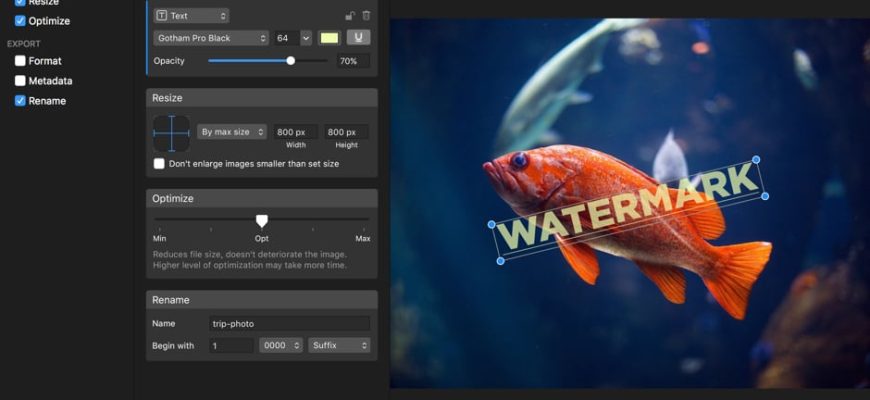
PhotoBulk — настольный пакетный редактор изображений, рассчитанный не на художественную ретушь, а на повторяемые операции над большим набором файлов: поставить один или несколько водяных знаков, изменить размеры, оптимизировать JPEG и PNG, преобразовать формат, решить, какие метаданные сохранить, и переименовать итоговые файлы по последовательной схеме. Актуальная ветка PhotoBulk 2 относится к macOS и выпускается Electronic Team, Inc.; в Mac App Store продавцом и разработчиком указан Eltima LLC. Это важное уточнение, потому что в сети всё ещё существует отдельная страница PhotoBulk для Windows с другой, значительно более старой веткой программы.
Скачать PhotoBulk бесплатно
Рекомендуемый аналог
ФотоМАСТЕР
Фоторедактор для Windows и macOS с русским интерфейсом
- Ретушь портретов и точная коррекция фото
- Удаление объектов, замена фона и неба
- Пакетная обработка и популярные форматы
- Понятный русскоязычный интерфейс
PhotoBulk
Программа для работы с изображениями и графикой на русском языке
- Меньше инструментов для точной локальной коррекции
- Часть расширенных функций доступна только платно
- Набор инструментов зависит от версии и платформы
- Может не подойти для сложного профессионального монтажа

На август 2026 года последняя опубликованная версия PhotoBulk для macOS — 2.7.344 от 7 апреля 2025 года. Приложение остаётся доступным в Mac App Store; официальный сайт продукта и справочный центр продолжают поддерживаться. Оно поддерживает macOS 10.10 и новее, а нативная поддержка Apple M1 была добавлена в ветке 2.x ещё в 2021 году. В американском Mac App Store программа стоит 9,99 доллара как разовая покупка; бесплатный режим или пробный период в карточке App Store не заявлены. Ниже разобраны именно возможности современной версии для Mac, а Windows-редакция рассматривается отдельно как старое поколение, чтобы не смешивать два разных продукта под одним названием.
Что представляет собой PhotoBulk и для каких задач он создан
PhotoBulk относится к классу batch image editor — пакетных редакторов, в которых один набор параметров применяется сразу к серии изображений. Его рабочая модель отличается от Photoshop, Affinity Photo или RAW-конвертеров: здесь нет задачи вручную ретушировать каждый кадр, строить слои, маски или сложные локальные коррекции. Пользователь формирует пакет файлов, включает нужные блоки обработки и получает новую серию изображений с одинаковой логикой преобразований.
Основные сценарии программы хорошо совпадают с задачами фотографа, контент-менеджера или владельца сайта. Например, можно подготовить сотню JPEG перед публикацией: уменьшить длинную сторону до заданного предела, нанести логотип, убрать GPS из метаданных, присвоить понятные имена с нумерацией и сохранить всё в выбранную папку. Другой сценарий — конвертировать набор TIFF или PNG в JPEG с заданным качеством. Третий — оставить разрешение без изменения, но запустить оптимизацию JPEG или PNG и удалить метаданные, если цель состоит в уменьшении размера файлов.
PhotoBulk не является мобильным приложением и не относится к облачным веб-сервисам. В актуальной карточке Mac App Store он обозначен как приложение только для Mac. Текущий набор функций не включает генеративные или иные ИИ-инструменты: программа строится вокруг детерминированных пакетных операций, предпросмотра и пресетов. Это делает её назначение узким, но понятным: одинаково обработать много изображений без создания отдельного проекта для каждого файла.
Краткие характеристики
| Параметр | Актуальное состояние |
|---|---|
| Продукт | PhotoBulk 2 для macOS |
| Разработчик и правообладатель | Electronic Team, Inc.; в Mac App Store продавец и разработчик указан как Eltima LLC |
| Тип | Настольный пакетный редактор и конвертер изображений |
| Последняя опубликованная версия | 2.7.344, выпуск 7 апреля 2025 года |
| ОС | macOS 10.10 и новее |
| Apple Silicon | Нативная поддержка M1 присутствует в актуальной ветке 2.x |
| Основные функции | Водяные знаки, изменение размера, оптимизация JPEG/PNG, конвертация, управление метаданными, пакетное переименование, пресеты |
| Форматы | JPEG, PNG, GIF, BMP, TIFF; HEIC поддерживается начиная с macOS 10.13 для преобразования в другие форматы |
| Языки интерфейса | Английский, французский, немецкий, испанский |
| Русский интерфейс | Нет |
| Цена в американском Mac App Store | 9,99 доллара, разовая покупка |
| Семейный доступ | До шести участников при включённом Family Sharing |
| Размер | 18 МБ в Mac App Store; официальный сайт указывает 19,11 МБ свободного места |
| Облачные и ИИ-функции | В текущем наборе функций не заявлены |
| Сбор данных в версии Mac App Store | В карточке приватности указано Data Not Collected |
Актуальный статус: современная версия для Mac и старая ветка Windows
Главная ветка PhotoBulk сегодня — PhotoBulk 2 для macOS. Именно её описывает действующий справочный центр, именно для неё опубликован актуальный журнал версий, и именно она продаётся в Mac App Store. Последнее обновление 2.7.344 содержало исправления и улучшения производительности при обработке изображений. До него выходили версии 2.6 в 2023 году, 2.5 в 2022-м и 2.4 в 2021-м, где была добавлена нативная поддержка M1.
На официальном сайте Electronic Team всё ещё есть отдельная страница PhotoBulk for Windows, однако там указана версия 1.0.257 от 2 июля 2014 года, размер 2,83 МБ и системное требование «Windows 10 or earlier». На этой же странице остаются кнопки загрузки Demo и покупки PRO. Такой набор сведений показывает, что Windows-программа относится к иной, старой ветке и не соответствует интерфейсу и возможностям PhotoBulk 2 для Mac. Переносить характеристики современной macOS-версии на Windows нельзя.
Для владельца Windows это означает практическое ограничение: PhotoBulk нельзя рассматривать как единый современный кроссплатформенный пакетный редактор. Если нужна актуальная программа с одинаковой логикой на Windows и macOS, разумнее смотреть в сторону XnConvert или BatchPhoto. Если же работа ведётся на Mac, PhotoBulk 2 остаётся самостоятельным продуктом с актуальной карточкой магазина и поддержкой в справочном центре.
Интерфейс: одно окно, боковые блоки и живая область предпросмотра
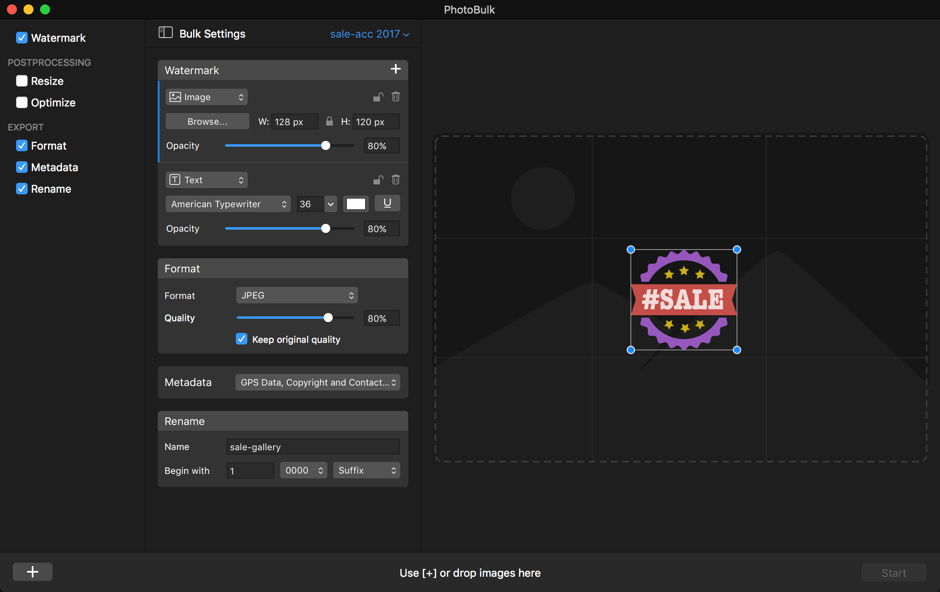
PhotoBulk 2 использует одно основное окно. Слева расположены переключатели групп обработки, рядом раскрываются параметры активных операций, справа находится крупная область предпросмотра выбранного изображения. В нижней части окна идёт лента миниатюр загруженной серии, поэтому между файлами можно переключаться до запуска пакетной обработки. В верхней части доступен выбор пресета, а кнопка Start запускает применение настроек к пакету.
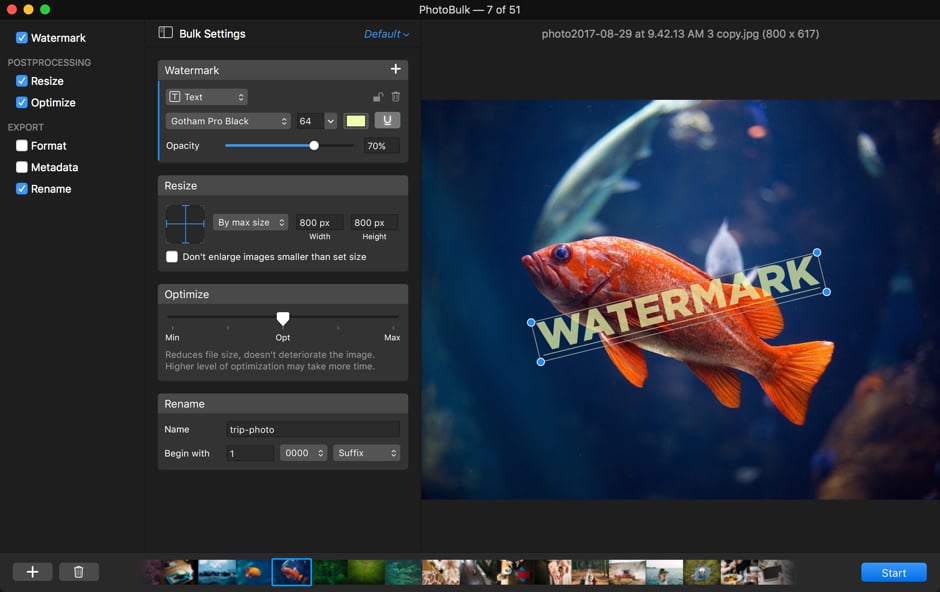
Левая колонка разделена по смыслу. Watermark отвечает за водяные знаки. В группе Postprocessing находятся Resize и Optimize. В Export расположены Format, Metadata и Rename. Такой порядок отражает фактический конвейер: сначала поверх изображения накладывается маркировка, затем меняются геометрия и размер файла, после чего задаются параметры сохранения. Любой блок можно включить или выключить, поэтому операция не обязана использовать все инструменты сразу.
Файлы добавляются тремя основными способами: перетаскиванием изображений или папок в главное окно, через File → Open либо кнопкой «+» в левом нижнем углу. Если в окно перетащить папку, её содержимое добавляется в Gallery. Ненужный кадр можно убрать через значок корзины; для отдельной миниатюры предусмотрено контекстное удаление из галереи, а для очистки всей серии есть отдельная команда.
Предпросмотр особенно важен при работе с водяными знаками. Текст или изображение можно двигать непосредственно на фото, менять размер рамкой и вращать. Это не просто миниатюра результата: настройки водяного знака и его положение отражаются в реальном времени. Для набора разнородных фотографий такая проверка нужна до запуска, поскольку один и тот же пакетный шаблон может выглядеть по-разному на горизонтальных и вертикальных кадрах.
Интерфейс не пытается заменить редактор со множеством панелей. В нём нет каталога, таймлайна, слоёв или модулей проявки RAW. Благодаря этому PhotoBulk легко читать как последовательность конкретных операций. Обратная сторона того же решения — ограниченная глубина редактирования: если перед экспортом нужно кадрировать отдельные фотографии, исправлять цвет или локально ретушировать дефекты, эти действия придётся выполнить в другом приложении.
Водяные знаки: четыре типа и возможность комбинировать несколько
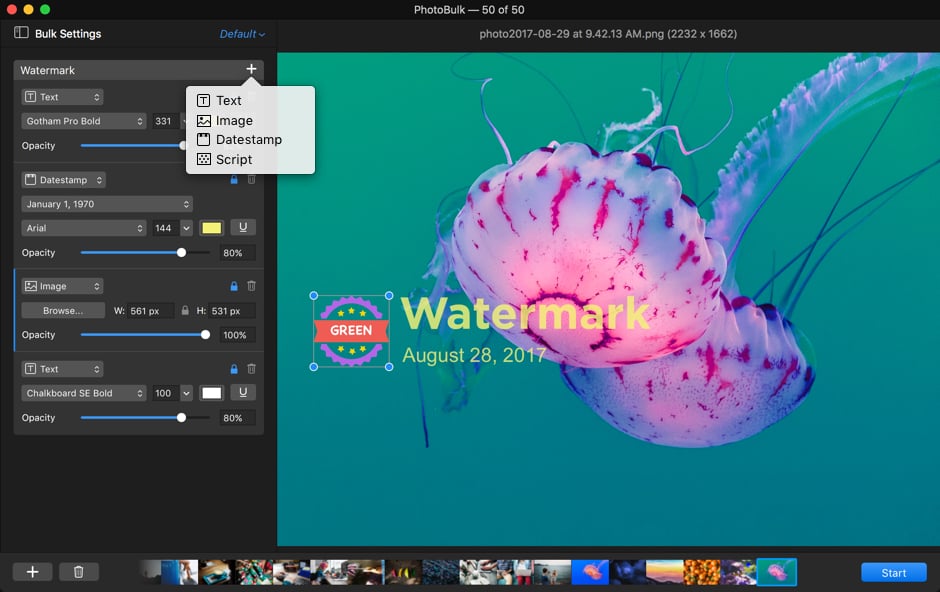
В PhotoBulk 2 есть четыре типа водяных знаков: Text, Image, Script и Datestamp. После включения Watermark программа добавляет текстовый вариант, а тип можно заменить через раскрывающийся список. Кнопка «+» внутри настроек водяного знака добавляет ещё один элемент, поэтому в одном пакетном шаблоне допустимо одновременно использовать, например, логотип и текстовую подпись.
Text
Текстовый водяной знак настраивается по имени шрифта, размеру, начертанию, цвету и прозрачности. Поддерживаются полужирное, курсив и подчёркивание. Текст можно редактировать двойным щелчком непосредственно в области предпросмотра. Размер меняется как через числовое поле, так и растягиванием рамки на изображении.
Возможность свободно располагать и поворачивать надпись полезна, когда знак должен идти по диагонали или находиться не в стандартном углу. Однако PhotoBulk применяет пакетную логику: основной текст и его настройки предназначены для серии, а не для ручного создания уникальной подписи на каждом кадре. Для индивидуальных подписей на десятках изображений понадобится другой рабочий процесс.
Image
Image Watermark накладывает поверх фотографии внешний графический файл. Пользователь выбирает изображение через Browse, задаёт ширину и высоту и регулирует прозрачность. Такой режим подходит для фирменного знака, логотипа, подписи фотографа или небольшого графического бейджа. Положение и масштаб также контролируются через предпросмотр.
Script
Script заполняет изображение повторяющимся текстом по горизонтали и вертикали. Это не сценарий автоматизации и не программный код, несмотря на название. Речь идёт именно о типе водяного знака, который многократно повторяет заданную строку по площади кадра. Для него используются параметры шрифта, размера, цвета и прозрачности.
Datestamp
Datestamp выводит дату, извлечённую из метаданных изображения. Текст даты вручную не редактируется. Можно выбрать формат отображения — короткий цифровой, средний с сокращённым названием месяца, длинный и полный вариант. Поскольку источник даты — метаданные самого файла, при неожиданной дате сначала имеет смысл проверить EXIF, а не пытаться изменить подпись в поле водяного знака.
Фиксированный и пропорциональный размер
Для текстового и графического водяного знака можно включить сохранение пропорционального размера относительно каждого изображения. При фиксированном варианте знак остаётся одного размера независимо от геометрии кадров. При пропорциональном размер вычисляется относительно размеров конкретной фотографии. Для смешанной серии из снимков разного разрешения второй режим помогает избежать ситуации, когда логотип на маленьком изображении занимает слишком много места, а на большом становится едва заметным.
Изменение размера: пять режимов и один важный риск
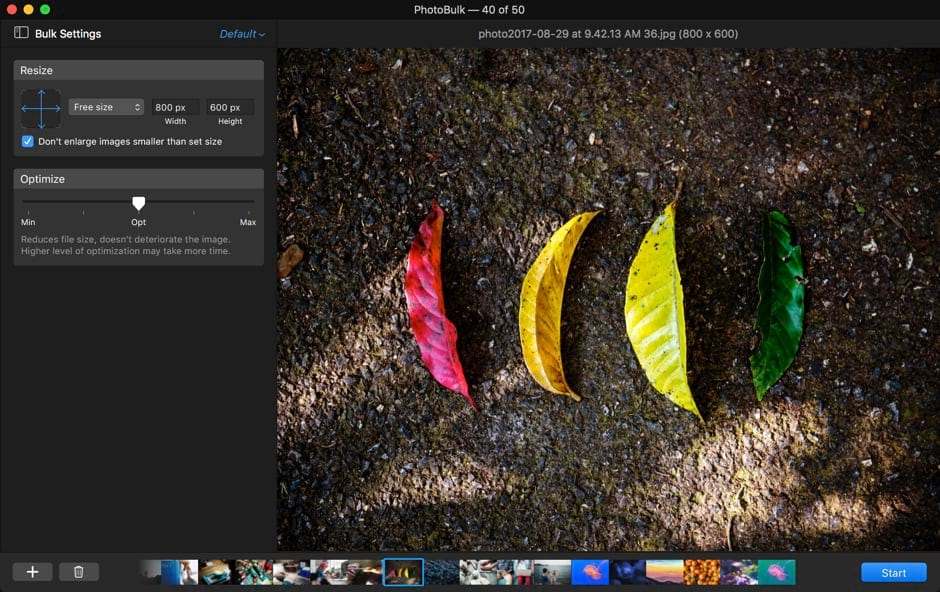
Resize поддерживает пять схем: By width, By height, Percentage, Free size и By max size. При ограничении по ширине высота пересчитывается с сохранением пропорций; при ограничении по высоте аналогично пересчитывается ширина. Percentage масштабирует обе стороны на выбранный процент. By max size вписывает изображение в прямоугольник максимальной ширины и высоты, сохраняя исходное соотношение сторон.
Free size отличается принципиально: пользователь вводит и ширину, и высоту, а PhotoBulk приводит изображение именно к этим значениям без сохранения пропорций. Если исходный кадр имеет другое соотношение сторон, результат будет растянут или сжат. Поэтому Free size подходит только тогда, когда деформация допустима или исходники уже имеют нужную геометрию. Для обычных фотографий безопаснее использовать ширину, высоту, процент или максимальный размер.
Опция Don’t enlarge images smaller than set size предотвращает увеличение файлов, которые уже меньше заданного предела. Это полезно при подготовке смешанной папки: крупные изображения уменьшаются, а маленькие не подвергаются лишнему масштабированию. При диагностике ситуации, когда часть файлов «не изменилась», этот флажок нужно проверить в первую очередь.
Оптимизация JPEG и PNG
Optimize работает только с JPEG и PNG. Уровень оптимизации задаётся ползунком: более высокий уровень требует больше времени. Для JPEG используется сжатие с потерями, поэтому формулировку об «оптимизации без потери качества» не следует понимать буквально применительно к любому JPEG. В справке отдельно указано, что снижение качества JPEG действительно ухудшает изображение, а программа стремится минимизировать визуальные изменения при уменьшении размера файла.
PNG оптимизируется медленнее JPEG; это прямо отмечено в описании приложения. Если пакет из PNG обрабатывается заметно дольше аналогичного набора JPEG, само по себе это не указывает на сбой. Кроме того, включение Optimize для GIF, BMP, TIFF или HEIC не превращает этот блок в универсальный компрессор: текущая оптимизация относится только к JPEG и PNG.
Есть ещё один способ уменьшить размер результата — удалить метаданные. В PhotoBulk по умолчанию выбрано сохранение всех метаданных, но режим Delete all удаляет EXIF, XMP, IPTC и другие найденные теги. Это одновременно влияет на приватность и на размер файла. Для публикации фотографий в открытом доступе такая настройка часто важнее нескольких дополнительных процентов компрессии, потому что она убирает, в частности, потенциально чувствительную информацию о месте съёмки.
Формат экспорта, качество JPEG и поддержка HEIC
PhotoBulk для macOS работает с JPEG, PNG, GIF, BMP и TIFF. В блоке Format можно выбрать один из пяти выходных форматов. Для JPEG дополнительно доступен ползунок качества. Чем ниже значение, тем меньше файл и тем сильнее деградация изображения. Режим Keep original quality заставляет PhotoBulk ориентироваться на исходный уровень JPEG-качества вместо выбранного положения ползунка.
HEIC требует отдельного пояснения. Поддержка этого формата была добавлена для macOS 10.13 и новее, причём журнал версии уточняет назначение: HEIC можно преобразовывать в другие форматы. Поэтому PhotoBulk удобно использовать, когда фотографии с iPhone нужно пакетно перевести в JPEG, PNG, TIFF, GIF или BMP. Обратный сценарий — гарантированное сохранение результата именно в HEIC — текущими материалами продукта не подтверждён, и рассчитывать на него не следует.
RAW-форматы камер не входят в заявленный список PhotoBulk. Программа не является RAW-проявщиком и не заменяет Lightroom, Capture One, DxO PhotoLab или другие решения, где корректировки выполняются на данных сенсора. Если исходная съёмка хранится в CR2, NEF, ARW, DNG и других RAW, сначала нужен совместимый конвертер либо альтернатива с поддержкой этих файлов.
Метаданные: что сохраняется и что удаляется
Блок Metadata — одна из наиболее практичных функций PhotoBulk, потому что он позволяет не только «оставить всё» или «стереть всё», но и сохранить отдельные группы сведений. Доступны GPS Data, Camera Info и Copyright and Contact Info; эти три группы можно комбинировать. Кроме них есть Keep all и Delete all.
GPS Data сохраняет координаты и связанную с местом информацию. Camera Info включает производителя и модель камеры, серийный номер, дату и время съёмки, выдержку, диафрагму, объектив и другие технические данные. Copyright and Contact Info сохраняет авторские и контактные теги, включая соответствующие поля PNG, TIFF и IPTC. По умолчанию PhotoBulk использует Keep all, то есть не очищает метаданные автоматически.
Для фотографа выбор зависит от назначения файла. Архивная копия или передача изображения редакции может требовать авторских и технических тегов. Публичная публикация с домашней геолокацией, наоборот, делает сохранение GPS нежелательным. PhotoBulk позволяет оставить copyright и удалить координаты, не прибегая к отдельному EXIF-редактору. Если же нужна максимальная очистка, Delete all удаляет EXIF, XMP, IPTC и прочие найденные метаданные целиком.
Пакетное переименование
Rename формирует новое базовое имя и числовую последовательность. Базовая часть имени ограничена 230 символами. Начальный номер задаётся в диапазоне от 0 до 9999. Пользователь выбирает число разрядов с ведущими нулями и определяет, где ставить номер — до имени или после него.
Например, базовое имя gallery, старт 1 и формат из четырёх цифр дадут последовательность с 0001, 0002, 0003 и так далее в выбранной позиции. Такой механизм удобен для выгрузки на сайт, передачи клиенту или подготовки однотипной серии. Он не предназначен для содержательного переименования каждого файла вручную и не создаёт индивидуальные подписи поверх изображения: меняется именно имя сохраняемого файла.
Исходные фотографии при пакетном переименовании остаются нетронутыми. Это важное свойство рабочего процесса PhotoBulk в целом: результат сохраняется отдельно, а не превращает исходную папку в необратимо изменённый набор. Тем не менее перед массовой публикацией всё равно полезно открыть несколько итоговых файлов и проверить имя, расширение и порядок нумерации.
Пресеты: повторение одинакового конвейера
Presets сохраняют набор выбранных параметров, чтобы не собирать одинаковую конфигурацию заново. После настройки операций пресет можно создать через Presets → Save As. Позже его выбирают из списка в главном окне. Существующий пользовательский пресет можно перезаписать, переименовать или удалить.
Встроенный Default имеет особый статус: его нельзя изменить, переименовать или удалить. Если текущие параметры построены на Default, для сохранения создаётся новый пресет. Эта система полезна при регулярных задачах: отдельный набор для сайта, отдельный для клиентских превью и ещё один для изображений каталога товаров.
Пресеты — основная форма автоматизации внутри PhotoBulk. Они не равны watch folders, shell-скриптам или визуальным workflow-конструкторам: программа сохраняет настройки и затем применяет их к очередному пакету после запуска пользователем. Для сложной автоматической обработки без открытия интерфейса существуют более подходящие инструменты, в частности XnConvert с наблюдаемыми папками, Retrobatch с node-based workflow или ImageMagick со сценариями командной строки.
Как выглядит типичный рабочий сценарий
Для воспроизводимого примера возьмём серию JPEG, которую нужно подготовить для веб-галереи: ограничить размеры, добавить логотип, убрать геолокацию, привести имена к одной схеме и сохранить итог отдельно. Этот пример показывает логику PhotoBulk, но не требует использовать все функции в каждой задаче.
- Добавьте файлы или папку перетаскиванием в главное окно, через File → Open или кнопкой «+». Убедитесь, что нужные изображения появились в нижней Gallery.
- Включите Watermark и выберите Image, если используется логотип. Задайте файл логотипа, размер и прозрачность. Если в серии кадры сильно различаются по разрешению, включите пропорциональный размер водяного знака и просмотрите несколько миниатюр.
- Включите Resize и выберите By max size. Укажите максимальную ширину и высоту, чтобы сохранить пропорции. Активируйте Don’t enlarge images smaller than set size, если маленькие исходники нельзя увеличивать.
- Включите Optimize для JPEG и задайте умеренный уровень. Если вместо Optimize используется повторное сохранение JPEG через Format, отдельно контролируйте Quality: слишком низкое значение создаёт видимые артефакты.
- В Metadata не оставляйте Keep all автоматически, если файлы пойдут в открытый интернет. Для сохранения авторства без геолокации выберите Copyright and Contact Info, не добавляя GPS Data; для полной очистки используйте Delete all.
- В Rename задайте базовое имя и последовательную нумерацию. До запуска проверьте стартовый номер, количество разрядов и положение номера как префикса или суффикса.
- Переключитесь между несколькими изображениями в нижней ленте и оцените водяной знак и кадрирование области предпросмотра. После этого нажмите Start, выберите папку назначения и сохраните результат.
- Откройте несколько итоговых файлов вне PhotoBulk. Сверьте фактические пиксельные размеры, расширение, читаемость водяного знака, порядок имён и наличие либо отсутствие метаданных.
Сильная сторона такого конвейера в том, что связанные операции выполняются одним пакетом. Ограничение заключается в его однородности: PhotoBulk рассчитан на одинаковую схему для серии. Если отдельным кадрам нужны разные размеры, разное кадрирование, индивидуальная цветокоррекция или разные подписи, проще предварительно разделить файлы на несколько групп либо использовать редактор с более гибкой логикой.
Пакетность, автоматизация, облако и ИИ
Пакетная обработка — центральная функция PhotoBulk. Программа рассчитана на сотни и тысячи изображений и позволяет одновременно включить несколько операций. Водяные знаки, resize, optimization, формат, metadata и rename образуют единый набор настроек. Для повторных задач этот набор сохраняется как preset.
При этом PhotoBulk не следует путать с системой автоматизации изображений. В текущем интерфейсе и справке нет отдельного конструктора цепочек с ветвлением, наблюдаемых папок, сценариев командной строки или интеграции с Apple Shortcuts. Если задача состоит в том, чтобы автоматически перехватывать новые файлы из папки, применять к ним разные условия и отправлять в несколько выходных каталогов, Retrobatch, XnConvert, BatchPhoto или ImageMagick дают более подходящие механизмы.
Облачная обработка в функциональном наборе PhotoBulk не заявлена. Рабочий процесс строится вокруг файлов и папок на Mac, предпросмотра в настольном окне и выбора пути сохранения. В карточке приватности Mac App Store разработчик указывает, что приложение не собирает данные. Отдельный риск приватности связан не с загрузкой файлов на сервер, а с тем, что PhotoBulk по умолчанию сохраняет все метаданные, включая GPS, если они присутствуют.
ИИ-функций в PhotoBulk 2 также нет. Resize — обычное геометрическое масштабирование, а не AI upscaling; Optimize — компрессия JPEG/PNG, а не нейросетевое восстановление деталей. Это важно при выборе альтернативы: PhotoBulk решает задачи массовой подготовки и маркировки, но не предназначен для шумоподавления, восстановления старых снимков, увеличения разрешения с генерацией деталей или автоматической ретуши.
Приватность и зависимость от интернета
Версия из Mac App Store имеет пометку Data Not Collected. Это не отменяет необходимости контролировать сами выходные файлы. По умолчанию Metadata установлен в Keep all, поэтому EXIF, XMP, IPTC и GPS могут перейти в результат. Перед публикацией фотографий дома, школы, частного мероприятия или другого места, координаты которого не должны распространяться, имеет смысл явно удалить GPS либо все метаданные.
Сам процесс редактирования не содержит обязательного сетевого этапа: изображения добавляются с диска, параметры применяются в приложении, результат сохраняется в выбранную папку. Интернет нужен для получения программы через магазин или сайт. Для прямой лицензии Electronic Team в соглашении PhotoBulk описана активация: после покупки используется activation code, а проверка может требовать соединения с сервером. Предусмотрен и вариант ручной офлайн-активации, при котором специальный файл создаётся на одном компьютере и обрабатывается на другом устройстве с доступом в интернет.
В соглашении прямой лицензии также перечисляются данные, применяемые для проверки подлинности: аппаратный идентификатор компьютера, идентификатор продукта, номер сборки и activation code передаются производителю в зашифрованном виде. Это относится к механизму лицензирования напрямую распространяемой версии и не следует автоматически переносить на покупку через Mac App Store, где действует инфраструктура Apple.
Цена, каналы распространения и лицензирование
В американском Mac App Store PhotoBulk стоит 9,99 доллара. Карточка показывает обычную платную загрузку, а не Free с покупками внутри приложения, поэтому речь идёт о разовой покупке. Для семейной группы заявлен Family Sharing до шести участников. Цена в других регионах может отличаться из-за локальной витрины и налогов, поэтому фиксировать её в другой валюте без конкретного магазина некорректно.
Бесплатная версия и пробный период в карточке Mac App Store не указаны. Поэтому на Mac нельзя рассчитывать на стандартный бесплатный тариф с ограничением числа файлов или водяным знаком, если покупка идёт именно через App Store. Старую Windows-ветку это правило не описывает: её страница отдельно предлагает Download Demo, но она относится к версии 1.0.257 2014 года.
Для прямого распространения существует PhotoBulk Personal License. Она рассчитана на личное, некоммерческое и не связанное с получением прибыли использование, разрешает установку на один Mac и использование человеком, на которого зарегистрирована лицензия. Minor updates предоставляются бесплатно, а переходы на новые major-версии по условиям этого соглашения могут предлагаться со скидкой 50 процентов. Эти условия отличаются от Family Sharing в Mac App Store, поэтому канал покупки имеет значение.
Для коммерческой работы нельзя автоматически считать Personal License достаточной только потому, что сама программа технически подходит для обработки товарных фотографий. Если PhotoBulk нужен компании, студии или сотруднику в рамках оплачиваемой деятельности, следует выбирать лицензионный вариант, который прямо разрешает такой способ использования, а не переносить условия личной лицензии.
Системные требования и совместимость
Минимальная заявленная версия системы — macOS 10.10. Это необычно низкий порог для приложения, которое всё ещё продаётся в 2026 году, и он делает PhotoBulk доступным для старых Mac. Официальный сайт указывает 19,11 МБ свободного места, а карточка Mac App Store — размер приложения 18 МБ. Для современного пакетного редактора это небольшой дистрибутив; основное место при работе будет занимать не программа, а исходные и экспортированные изображения.
Нативная поддержка Apple M1 добавлена в PhotoBulk 2.4. Актуальная версия 2.7 относится к той же ветке и включает это изменение. Поддержка Dark Mode для macOS 10.14 и выше была добавлена ещё в 2.2. Для более новых поколений Apple Silicon отдельные ограничения в текущей карточке не указаны, но официально зафиксированная формулировка в журнале обновлений относится именно к M1.
Интерфейс доступен на английском, французском, немецком и испанском языках. Русского языка в списке Mac App Store нет. Названия разделов — Watermark, Resize, Optimize, Format, Metadata, Rename — короткие и повторяются в документации, но пользователю, которому принципиально нужен полностью русифицированный интерфейс, PhotoBulk не подходит.
Ограничения, которые важно учитывать до покупки
Первое ограничение — узкий набор операций. PhotoBulk не включает полноценное кадрирование, тоновые и цветовые коррекции, локальную ретушь, слои, маски или RAW-проявку. Если подготовка серии требует не только уменьшения и маркировки, но и исправления экспозиции, баланса белого или дефектов, понадобится другой редактор до или вместо PhotoBulk.
Второе — форматы. Пять основных форматов подходят для большинства веб- и офисных сценариев, а HEIC можно читать для преобразования на macOS 10.13+, но программа не конкурирует с универсальными конвертерами, работающими с сотнями типов файлов. WebP, AVIF, JPEG XL и RAW в текущем списке PhotoBulk не заявлены.
Третье — Optimize ограничен JPEG и PNG. Для TIFF, GIF и BMP этот инструмент не выполняет аналогичную оптимизацию. У JPEG дополнительно нужно учитывать повторное сжатие: снижение Quality уменьшает размер, но увеличивает потери. Если исходник уже пережил сильную JPEG-компрессию, повышение качества при повторном сохранении не восстановит удалённые детали.
Четвёртое — пакетная схема едина для серии. PhotoBulk хорошо работает, когда десяткам файлов нужны одинаковые операции. Если отдельным снимкам нужны разные кропы, разные водяные знаки или уникальные параметры экспорта, такой набор придётся разбивать на группы. Программа не заменяет поштучную ручную проверку для изображений, где ошибка в размещении логотипа критична.
Пятое — Windows-версия не равна Mac-версии. Упоминание PhotoBulk for Windows на официальном сайте может создать впечатление кроссплатформенности, однако опубликованная Windows-сборка датирована 2014 годом. Для нового рабочего процесса на Windows лучше выбирать активно обновляемую альтернативу.
Плюсы и минусы
Плюсы ✔️
- Несколько связанных пакетных операций объединяются в одном окне: водяные знаки, resize, optimization, format, metadata и rename.
- Живой предпросмотр позволяет увидеть расположение, масштаб и поворот водяного знака до запуска обработки.
- Можно одновременно использовать несколько водяных знаков разных типов, включая текст, изображение, повторяющийся Script и Datestamp.
- Пять режимов изменения размера закрывают как пропорциональное масштабирование, так и вписывание в максимальные габариты.
- Есть отдельное управление метаданными: сохранение GPS, данных камеры, авторских тегов или полное удаление EXIF/XMP/IPTC.
- Пресеты сохраняют повторяемые настройки и подходят для регулярной подготовки однотипных серий.
- Актуальная macOS-ветка поддерживает старые системы начиная с macOS 10.10 и содержит нативную поддержку Apple M1.
- Mac App Store предлагает разовую покупку за 9,99 доллара без обязательной подписки.
Минусы ❌
- Современная PhotoBulk 2 фактически ориентирована на macOS; официальная Windows-ветка остаётся на версии 1.0.257 2014 года.
- Поддерживаемый набор форматов значительно уже, чем у XnConvert, BatchPhoto или ImageMagick; RAW, WebP и AVIF в актуальном списке отсутствуют.
- Оптимизация файлов работает только для JPEG и PNG.
- Free size изменяет ширину и высоту без сохранения пропорций, поэтому неверные параметры легко деформируют изображение.
- Встроенных инструментов кадрирования, цветокоррекции, RAW-проявки, ретуши и ИИ-обработки нет.
- Русский язык интерфейса не поддерживается.
- В Mac App Store не заявлены бесплатный режим или пробный период перед покупкой.
- Personal License для прямой версии предназначена для личного некоммерческого использования и одного Mac, что важно учитывать при рабочем применении.
Кому подойдёт
- Фотографу на Mac, которому нужно одинаково уменьшать, маркировать и переименовывать клиентские превью.
- Контент-менеджеру, который регулярно готовит JPEG и PNG к публикации и хочет управлять метаданными без отдельной утилиты.
- Владельцу интернет-магазина или сайта, если исходники уже отредактированы и остаётся привести их к единому размеру, имени и формату.
- Пользователю iPhone и Mac, которому периодически требуется преобразовывать HEIC в более распространённые форматы.
- Тем, кому важна разовая покупка вместо подписки и достаточно узкого набора пакетных функций.
Кому не подойдёт
- Пользователю Windows, которому нужен современный и регулярно обновляемый пакетный редактор.
- Фотографу, работающему напрямую с RAW и ожидающему проявку, профиль объектива, шумоподавление или локальные маски.
- Дизайнеру, которому нужно вручную кадрировать или редактировать каждое изображение по-разному.
- Разработчику или администратору, которому требуется полностью автоматическая обработка через командную строку, наблюдаемые папки или сценарии.
- Проекту, где обязательны WebP, AVIF, JPEG XL или большой набор специализированных форматов.
- Пользователю, которому нужен русский интерфейс либо мобильное приложение для iPhone/iPad.
Альтернативы PhotoBulk
XnConvert
XnConvert — наиболее очевидная альтернатива, когда PhotoBulk ограничивает форматами или платформой. Актуальный XnConvert работает на Windows, macOS и Linux, поддерживает более 500 форматов на чтение и около 70 на экспорт и включает более 80 операций: resize, crop, rotate, цветовые корректировки, фильтры, watermark и работу с метаданными. Есть пресеты и watch folders, а настройки можно экспортировать для использования с NConvert в командной строке. Для частного, образовательного и некоммерческого использования XnConvert распространяется как freeware; для компании требуется платная лицензия.
По сравнению с PhotoBulk он сложнее и менее минималистичен, зато лучше подходит для смешанных форматов, RAW и автоматизации. PhotoBulk выигрывает, когда нужна короткая понятная цепочка из нескольких типовых действий и пользователь работает только на Mac.
BatchPhoto
BatchPhoto выпускается для Windows и macOS и активно развивается: версия 5.1.1 была опубликована в июне 2026 года. Программа обрабатывает тысячи изображений, читает и сохраняет более 170 форматов, поддерживает RAW, crop, resize, watermark, date stamp, переименование, фильтры, эффекты и передачу обработанных файлов по FTP/SFTP. Есть Monitor для наблюдения за папками и автоматического запуска заданных операций.
Эта альтернатива уместна, когда PhotoBulk слишком прост или требуется настоящий кроссплатформенный рабочий процесс. Цена за расширенные возможности — более насыщенный интерфейс и более широкая система настроек. Для задачи «логотип + уменьшение + имя» PhotoBulk проще; для регулярного производственного конвейера BatchPhoto функциональнее.
Retrobatch 2
Retrobatch — macOS-приложение, которое строит обработку из связанных узлов. Актуальная версия 2.3.1 поддерживает macOS 12 и новее, включая macOS 26, и доступна как Universal Binary для Intel и Apple Silicon. Узлы позволяют собирать несколько входов и выходов, работать с metadata, crop, resize, color profiles, форматами, водяными знаками, фильтрами и машинным обучением. Есть интеграция с Shortcuts, AppleScript, shell scripts, Folder Actions и периодический запуск workflow.
Retrobatch стоит выбирать, когда нужен визуальный конвейер с ветвлением и автоматизацией. PhotoBulk заметно проще: в нём меньше способов ошибиться при базовой подготовке серий, но и меньше возможностей для сложных процессов.
ImageMagick
ImageMagick — бесплатный открытый набор инструментов для Windows, macOS и Linux. Он работает прежде всего через командную строку и API, поддерживает большой набор форматов и операции преобразования, resize, crop, rotate, compositing, text, color management и автоматизацию сценариями. Актуальная ветка 7 продолжает активно обновляться.
Это вариант для пользователей, которым важны воспроизводимые скрипты, серверная обработка или интеграция в собственный конвейер. Для человека, который не хочет писать команды и предпочитает визуально двигать водяной знак на фотографии, PhotoBulk гораздо доступнее.
Частые проблемы и диагностика
Файл не добавляется или не обрабатывается
Сначала проверьте формат. Для PhotoBulk заявлены JPEG, PNG, GIF, BMP и TIFF; HEIC поддерживается начиная с macOS 10.13 для преобразования в другие форматы. RAW, WebP и AVIF в этот список не входят. Если проблема касается HEIC на старой системе, ограничение версии macOS является первым кандидатом.
После Resize фотография стала растянутой
Проверьте выбранный тип масштабирования. Free size принудительно задаёт обе стороны и не сохраняет aspect ratio. Для обычных фотографий используйте By width, By height, Percentage или By max size. Последний вариант особенно удобен, когда серия должна вписаться в общий прямоугольник без искажения.
Часть маленьких изображений не увеличилась
Проверьте Don’t enlarge images smaller than set size. При включённой настройке PhotoBulk изменяет геометрию только тех файлов, которые превышают заданный предел. Это штатное поведение, а не пропуск файлов.
Optimize не уменьшает GIF, TIFF или BMP
Блок Optimize предназначен только для JPEG и PNG. Для остальных поддерживаемых форматов можно менять размер или конвертировать их, но ожидать такого же алгоритма оптимизации не следует.
PNG обрабатывается заметно дольше JPEG
Для PhotoBulk более медленная оптимизация PNG является известной особенностью. Если процесс продолжается и приложение не сообщает об ошибке, длительность сама по себе не означает зависание. Для большого пакета разумно сначала проверить настройки на нескольких файлах.
JPEG стал хуже после экспорта
Откройте Format и проверьте Quality. Низкое значение уменьшает размер за счёт деградации изображения. Если важно сохранить близкий к исходному уровень компрессии, используйте Keep original quality. Повторное сохранение не восстанавливает уже потерянные детали исходного JPEG.
Datestamp показывает неожиданную дату
Datestamp берёт дату из метаданных и не позволяет заменить его текст вручную. Проверьте дату съёмки в EXIF исходного файла. Если метаданные были изменены другим приложением, PhotoBulk использует уже сохранённое там значение.
После публикации в файле остались координаты GPS
Metadata по умолчанию установлен в Keep all. Для открытой публикации выберите только нужные группы метаданных без GPS Data либо Delete all. После экспорта проверьте итоговый файл отдельным просмотрщиком метаданных, особенно если место съёмки чувствительно.
Нумерация файлов начинается не с того числа или имеет лишние нули
В Rename отдельно задаются Begin with, число разрядов и положение номера до или после базового имени. Сверьте все три параметра. Допустимый стартовый номер — от 0 до 9999, а ведущие нули определяются выбранным форматом номера.
Пресет не удаётся изменить
Default нельзя изменять, переименовывать или удалять. Создайте новый preset на основе текущих параметров через Save As и редактируйте уже его. Для пользовательских пресетов доступны сохранение изменений, переименование и удаление.
Приложение нестабильно на старой версии
Проверьте номер сборки. В ранних 2.0.x исправлялись сбои при открытии файлов, повреждение некоторых результатов и ошибки TIFF transparency. Последняя опубликованная версия — 2.7.344. Если используется старая сборка, обновление до актуальной ветки — более корректный первый шаг, чем попытка подстроить параметры под уже исправленную ошибку.
Как проверять результат после пакетной обработки
Пакетная операция удобна именно потому, что один параметр меняет сразу много файлов, но по той же причине ошибка масштабируется на всю серию. Контроль лучше строить не на одном случайном изображении, а на нескольких типах исходников: горизонтальном, вертикальном, самом маленьком и самом большом кадре.
- Сверьте пиксельные размеры и убедитесь, что By max size или другой режим действительно дал ожидаемую геометрию.
- Оцените watermark на светлом и тёмном фоне; проверьте, что прозрачность и положение не делают знак незаметным или слишком навязчивым.
- Откройте JPEG при масштабе 100 процентов и посмотрите на контрастные границы, текст и мелкие детали после выбранного Quality.
- Проверьте расширение и фактический формат, особенно если исходники были HEIC, TIFF или PNG.
- Сверьте последовательность имён на начале и конце серии, чтобы исключить ошибку стартового номера и разрядности.
- Проверьте EXIF/GPS в нескольких выходных файлах, если Metadata менялся ради приватности.
- Убедитесь, что результат сохранён в отдельной папке и исходная серия осталась доступна для повторного экспорта с другими параметрами.
Для регулярно повторяющейся задачи полезно сначала обработать небольшой контрольный набор и только после проверки сохранить настройки как preset. Тогда последующие серии будут начинаться с уже проверенной конфигурации, а не с ручного восстановления параметров.
FAQ
Можно ли использовать PhotoBulk как полноценный фоторедактор?
Нет. Его рабочий набор ограничен пакетной маркировкой, resize, оптимизацией JPEG/PNG, конвертацией, метаданными, переименованием и пресетами. Инструментов для сложной ретуши, RAW-проявки, слоёв и локальных коррекций в PhotoBulk нет.
Можно ли обрабатывать RAW напрямую?
RAW не входит в список поддерживаемых форматов PhotoBulk. Для CR2, NEF, ARW, DNG и аналогичных файлов лучше использовать RAW-конвертер либо пакетный инструмент с заявленной поддержкой RAW, например XnConvert, BatchPhoto или Retrobatch.
Можно ли сохранить результат в HEIC?
Подтверждённый сценарий HEIC в PhotoBulk — чтение таких файлов на macOS 10.13 и новее с преобразованием в другие форматы. Вывод именно в HEIC не относится к заявленным пяти форматам экспорта.
Можно ли поставить разные текстовые водяные знаки на каждый файл одной серии?
PhotoBulk построен вокруг общего пакетного шаблона. Текстовый watermark задаётся для всей операции. Datestamp может отличаться, потому что дата берётся из метаданных каждого конкретного изображения, а Rename создаёт индивидуальные последовательные имена файлов.
Можно ли удалить только GPS, оставив авторство?
Да. GPS Data, Camera Info и Copyright and Contact Info являются отдельными группами и могут комбинироваться. Для публикации без координат можно сохранить copyright/contact и не включать GPS Data.
Уменьшает ли Optimize размеры изображения в пикселях?
Нет, это отдельная операция от Resize. Optimize предназначен для уменьшения размера файла JPEG или PNG, а геометрические размеры меняются блоком Resize. Оба действия можно включить в одном пакете.
Есть ли у PhotoBulk российская локализация?
Нет. В Mac App Store перечислены английский, французский, немецкий и испанский языки.
Нужен ли интернет для самой обработки фотографий?
Рабочий процесс с файлами, предпросмотром и сохранением результата не содержит обязательного сетевого шага. Интернет требуется для получения приложения, а у напрямую лицензируемой версии может использоваться для активации и периодической проверки лицензии; в соглашении предусмотрена ручная офлайн-активация.
PhotoBulk для Windows — это та же версия 2.7?
Нет. Официальная Windows-страница показывает ветку 1.0.257 от 2014 года. Интерфейс и журнал обновлений PhotoBulk 2 относятся к macOS, поэтому характеристики современной Mac-версии нельзя переносить на Windows.
Можно ли применять PhotoBulk в коммерческой компании?
Технически программа выполняет типовые задачи коммерческого контента, но PhotoBulk Personal License для прямой версии ограничена личным некоммерческим использованием. Для работы компании нужен лицензионный вариант, который прямо разрешает соответствующий сценарий; условия Mac App Store и прямой лицензии не следует смешивать.
Итог по сценариям использования
PhotoBulk оправдан на Mac, когда исходные фотографии уже отобраны и отредактированы, а перед публикацией им требуется единообразная техническая подготовка. Для веб-галереи, каталога, клиентских превью или архива он объединяет несколько повторяемых действий в одном окне и позволяет сохранить их как preset. Особенно полезны сочетание multi-watermark, By max size, пакетного переименования и выборочного удаления metadata.
Для разовой задачи с JPEG или PNG покупка за 9,99 доллара привлекательна отсутствием подписки, но отсутствие trial в Mac App Store означает, что совместимость рабочего процесса нужно оценить заранее по ограничениям. Пользователю, которому нужны WebP, AVIF, RAW, crop, фильтры или Windows/Linux, XnConvert даст более широкий охват. Для сложной автоматизации на Mac лучше Retrobatch; для промышленного пакетного процесса с watch folders и большим числом форматов — BatchPhoto; для сценариев и серверной интеграции — ImageMagick.
Главный критерий выбора здесь не количество функций, а совпадение с задачей. PhotoBulk 2 хорошо решает узкую последовательность «добавить знак — изменить размер — оптимизировать — конвертировать — очистить метаданные — переименовать». Если эта последовательность составляет большую часть вашей регулярной подготовки изображений на macOS, программа закрывает её без лишних модулей. Если хотя бы один обязательный этап выходит за этот набор, альтернативный пакетный редактор будет рациональнее уже на старте.










