


Переход между двумя кадрами нужен не для того, чтобы скрыть каждый монтажный стык, а чтобы управлять ощущением времени, места и ритма. В динамичном ролике лучший переход часто вообще не виден: действие продолжается через обычную склейку, звук следующей сцены появляется чуть раньше картинки, а направление движения сохраняется. Наплыв, затемнение, сдвиг или зум стоит добавлять тогда, когда они помогают отделить эпизоды, показать паузу во времени или поддержать уже начавшееся движение.
Ниже разобран рабочий процесс от выбора точки склейки до контрольного экспорта. Основным способом служит ВидеоМОНТАЖ — русскоязычный редактор для Windows с отдельной вкладкой переходов. Для более точного контроля рассмотрены Adobe Premiere Pro, CapCut, Microsoft Clipchamp и Movavi Video Editor. Это не список мест по качеству: редакторы решают одну задачу разными способами — от простого перетаскивания готового эффекта до настройки перехода по кадрам и работы с запасом материала по краям клипов.
- Что подготовить до добавления переходов
- Какой переход выбрать под задачу
- Обычная склейка
- Наплыв и Cross Dissolve
- Fade to Black и Fade from Black
- Wipe, Push и Slide
- Jump cut
- J-cut и L-cut
- Переход по движению
- Короткое сравнение пяти редакторов
- Как сделать переход в ВидеоМОНТАЖ
- ВидеоМОНТАЖ: основной способ для Windows
- 1. Создайте проект и разложите клипы
- 2. Откройте вкладку «Переходы»
- 3. Поставьте эффект точно на нужный стык
- 4. Настройте длительность по движению
- 5. Согласуйте переход со звуком
- 6. Проверьте повторяемость
- 7. Сделайте короткий контрольный экспорт
- Как сделать переход в Adobe Premiere Pro
- Adobe Premiere Pro: точная работа со стыком и запасом кадров
- 1. Оставьте handles до применения эффекта
- 2. Найдите переход в Effects
- 3. Настройте положение относительно точки монтажа
- 4. Измените Duration
- 5. Отделите видео от аудио
- 6. Замените или удалите неудачный эффект
- Как сделать переход в CapCut
- CapCut: один приём на ПК, в браузере и на телефоне
- На компьютере
- На смартфоне
- В браузере
- Как не превратить переход в шаблон соцсети
- Как сделать переход в Microsoft Clipchamp
- Microsoft Clipchamp: переход в браузерном рабочем процессе
- Как сделать переход в Movavi Video Editor
- Movavi Video Editor: готовые переходы на классической таймлинии
- Как собрать аккуратный переход без эффектного пресета
- Склейка по фазе движения
- Склейка на максимальном размытии
- Переход через объект перед камерой
- J-cut для входа в следующую сцену
- L-cut для сохранения непрерывности
- Match cut по форме или композиции
- Расширенная практика: от черновой склейки до готового стыка
- Шаг 1. Определите смысл смены кадра
- Шаг 2. Найдите лучший кадр для обрезки
- Шаг 3. Сделайте обычную склейку и сохраните её как контроль
- Шаг 4. Добавьте самый нейтральный эффект
- Шаг 5. Подгоните длительность
- Шаг 6. Проверьте звук
- Шаг 7. Проверьте цвет и экспозицию
- Шаг 8. Посмотрите в контексте всей сцены
- Шаг 9. Сравните на большом и маленьком экране
- Шаг 10. Сохраните короткий тест
- Диагностика типичных проблем
- Чек-лист перед экспортом
- Частые вопросы
- Нужно ли ставить переход между каждым клипом?
- Какой переход самый незаметный?
- Сколько должен длиться переход?
- Почему dissolve иногда выглядит грязно?
- Можно ли делать переходы между фотографиями?
- Что делать, если редактор не даёт увеличить переход?
- Нужен ли отдельный переход для звука?
- Как выбрать способ под свой ролик
- Предложить модель для рейтинга
Что подготовить до добавления переходов
Сначала соберите черновой монтаж без декоративных эффектов. Поставьте клипы в правильном порядке, удалите неудачные дубли и определите точки, где зритель должен почувствовать смену сцены. Если два плана логично соединяются обычной склейкой, переход между ними не обязателен. Такой подход сразу показывает реальные проблемы монтажа: слишком ранний обрыв движения, скачок положения героя, паузу в диалоге или внезапное изменение громкости.
- Оставляйте материал по краям. Не обрезайте оба клипа точно по первому и последнему пригодному кадру. Для перехода с перекрытием редактору нужны соседние кадры до и после точки монтажа. В профессиональных системах этот запас называют handles. Когда его нет, длинный наплыв невозможно растянуть без изменения точки склейки, повторения крайних кадров или одностороннего варианта.
- Сведите направление движения. Если в первом плане человек идёт слева направо, а следующий кадр внезапно продолжает движение справа налево, эффект сдвига только подчеркнёт разрыв. Сначала согласуйте направление, затем выбирайте визуальный способ смены кадра.
- Проверьте звук отдельно от картинки. Разговор, шум улицы, музыка и атмосферный фон не обязаны обрываться одновременно с видеорядом. Звуковой заход следующей сцены до смены изображения делает монтаж мягче, а сохранение звука предыдущего кадра после визуальной склейки помогает продолжить мысль.
- Смотрите фрагмент в реальном темпе. На остановленном кадре эффект может выглядеть аккуратно, но во время воспроизведения оказаться затянутым. Оценивать нужно несколько секунд до стыка и несколько секунд после него.
- Сохраните редактируемый проект. Финальный MP4 не заменяет монтажный файл. Если после просмотра выяснится, что переход слишком длинный, отвлекающий или вызывает вспышку на стыке, исправлять нужно исходную последовательность, а не уже сжатое видео.
Для первого упражнения возьмите два клипа с понятной сменой плана: например, общий кадр улицы и крупный план человека в той же локации. Сделайте обычную склейку и запомните её ритм. Затем попробуйте короткий наплыв, затемнение и сдвиг. Сравнение на одном и том же материале быстрее показывает назначение каждого типа, чем просмотр десятков эффектов в библиотеке.
Какой переход выбрать под задачу
Обычная склейка
Прямая смена одного кадра другим — базовый монтажный приём и отправная точка для любой сцены. Она особенно хорошо работает в диалоге, репортаже, предметном ролике и динамичном действии, где зрителю важнее содержание следующего плана, чем сама смена изображения. Если кадры различаются по крупности и композиции достаточно заметно, добавочный эффект нередко только замедляет темп.
Наплыв и Cross Dissolve
При наплыве первый кадр постепенно исчезает, а второй одновременно становится видимым. Такой переход уместен при смене времени, спокойном переходе между локациями, соединении фотографий или музыкальном монтаже с длинными планами. Он требует перекрывающихся кадров по обе стороны стыка, поэтому слишком жёстко обрезанные исходники ограничивают длительность. На быстрых действиях длинный dissolve создаёт двойные контуры и визуальную кашу — особенно когда объекты движутся в разных направлениях.
Fade to Black и Fade from Black
Затемнение до чёрного воспринимается как более сильная граница: конец главы, пауза, перенос во времени, смена смыслового блока. В начале ролика обратный fade помогает мягко войти в сцену. Не ставьте затемнение между каждым коротким планом: чёрный кадр каждый раз прерывает непрерывность и заставляет зрителя заново «входить» в действие. Для белого фона и светлой графики иногда используют уход в белый, но его яркостный скачок нужно проверять на реальном экране.
Wipe, Push и Slide
Сдвиг и вытеснение подчёркивают направление. Они полезны в интерфейсных демонстрациях, сравнении «до/после», коротких социальных роликах и стилизованной графике. Сам переход становится заметной частью дизайна, поэтому его направление должно совпадать с движением внутри кадров или логикой расположения объектов. Если первый план уже содержит панорамирование вправо, переход с тем же вектором ощущается связнее, чем движение в противоположную сторону.
Jump cut
Jump cut — намеренная скачкообразная склейка близких по композиции фрагментов. Ею удобно сокращать паузы в разговорном видео, убирать лишние действия из процесса и ускорять объяснение. Ошибкой становится попытка замаскировать такой стык случайным «красивым» эффектом: если голова или руки резко прыгают в кадре, декоративный переход не исправляет монтажную причину. Лучше изменить крупность, вставить перебивку или оставить честный быстрый скачок в ритме ролика.
J-cut и L-cut
Эти приёмы основаны не на визуальном эффекте, а на разнесении точки смены видео и аудио. В J-cut звук следующей сцены начинается до появления её изображения. В L-cut изображение уже сменилось, а звук предыдущего плана продолжается. Такой монтаж особенно полезен в интервью и диалоге: зритель слышит продолжение речи или реакцию до того, как видит новый план. Для естественности оставляйте фон помещения или улицы под склейкой, иначе тишина выдаст монтаж раньше картинки.
Переход по движению
Если объект или камера быстро проходят через кадр, стык можно спрятать в момент максимального размытия и продолжить движение во втором плане. Здесь важнее не название пресета, а совпадение вектора, скорости и положения крупных масс в кадре. Например, резкий поворот камеры вправо в первом клипе лучше продолжить кадром, который начинается похожим движением вправо. Эффект размытия или сдвига может усилить связку, но не заменяет точную точку монтажа.
| Задача | Переход | Что проверить |
|---|---|---|
| Непрерывное действие | Обычная склейка или переход по движению | Совпадают направление, фаза действия и темп |
| Спокойная смена времени или места | Короткий наплыв | Есть запас кадров, двойное изображение не мешает чтению сцены |
| Конец главы | Уход в чёрный и появление из чёрного | Пауза оправдана смыслом и не ломает музыку |
| Графический или социальный ролик | Push, Slide, Zoom | Направление эффекта продолжает движение и не повторяется без причины |
| Разговорное видео | Jump cut, J-cut или L-cut | Речь остаётся разборчивой, фон не обрывается, скачок композиции выглядит намеренным |
| Сильный стилистический акцент | Glitch, быстрый zoom или выраженный wipe | Эффект короткий и соответствует жанру, а не закрывает важный кадр |
Длительность лучше выбирать не по одной универсальной цифре, а по ритму. На резком движении переход обычно должен успеть завершиться до того, как зритель начнёт рассматривать двойные контуры. В спокойном музыкальном эпизоде он может быть заметно длиннее. Практичный способ — сначала поставить минимальную длительность, при которой смысл смены читается, затем немного увеличить её и сравнить оба варианта в полном воспроизведении.
Короткое сравнение пяти редакторов
| Инструмент | Платформа | Доступ | Русский язык | Как добавляется переход |
|---|---|---|---|---|
| ВидеоМОНТАЖ | Windows 7–11 | Коммерческая программа; есть пятидневный пробный режим с водяным знаком | Да | Вкладка «Переходы», выбор эффекта и размещение на стыке |
| Adobe Premiere Pro | Windows и macOS | Подписка Adobe; доступен пробный период | Да | Effects → Video Transitions, перетаскивание на стык или работа с transition handles |
| CapCut | Windows, macOS, браузер, iOS, Android | Есть бесплатные возможности и платные планы Standard/Pro; стоимость зависит от региона и платформы | Русскоязычная справка доступна; язык приложения меняется в настройках | Transitions на ПК и в браузере; кнопка между клипами на мобильном |
| Microsoft Clipchamp | Браузер на компьютере и приложение Windows | Есть бесплатный персональный уровень; расширенные возможности входят в отдельные платные варианты и часть планов Microsoft 365 | Да | Раздел Transitions, перетаскивание между соседними клипами |
| Movavi Video Editor | Windows 10/11 64-bit, macOS 12+ | Коммерческая программа с пробной версией | В перечне языков версии 2026 русский не указан | Transitions, предварительный просмотр и drag-and-drop на стык |
Различия важны прежде всего по глубине контроля. ВидеоМОНТАЖ ориентирован на быстрый настольный монтаж без сложной панели параметров. Premiere позволяет управлять выравниванием, длиной, запасом кадров и отдельными переходами видео и звука. CapCut покрывает телефон, настольную систему и браузер. Clipchamp удобен, когда проект нужно собрать на компьютере без тяжёлой настольной системы. Movavi использует традиционную таймлинию и готовую библиотеку переходов.
Как сделать переход в ВидеоМОНТАЖ
ВидеоМОНТАЖ: основной способ для Windows
- Платформа: Windows 7, 8, 10 и 11.
- Доступ: коммерческая программа; пробная версия работает пять дней и добавляет водяной знак.
- Русский язык: есть.
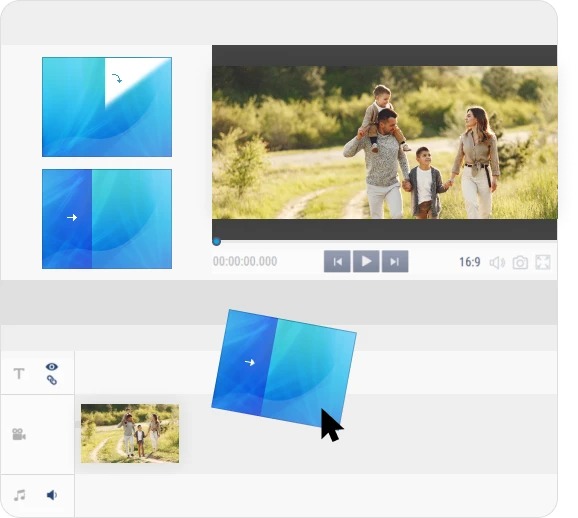
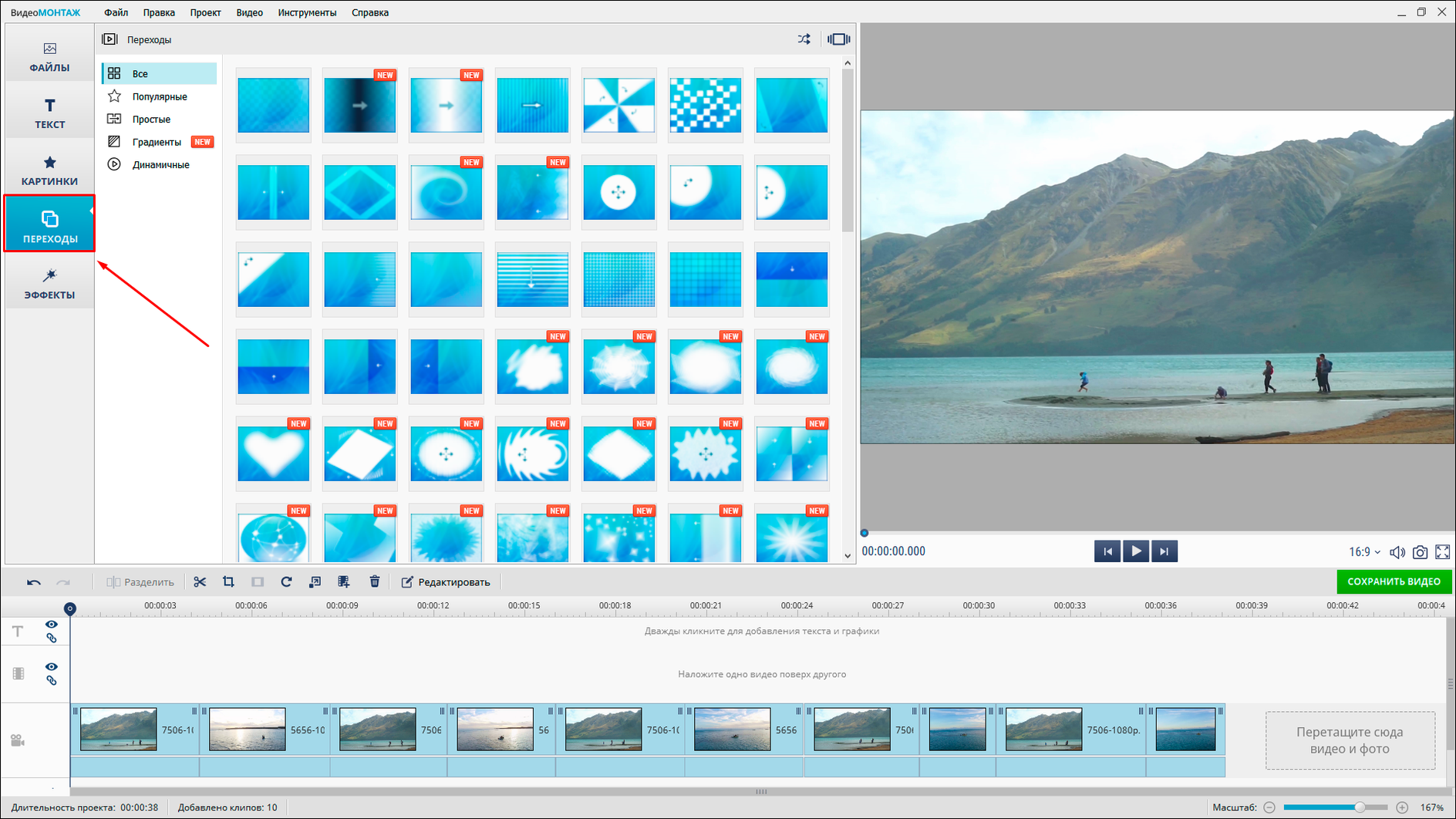
В актуальной версии 25.0 переходы вынесены в отдельный раздел редактора. Рабочая логика простая: создать проект, добавить два или больше клипов, расположить их на таймлинии, выбрать переход и поставить его между фрагментами. Этот способ подходит для домашнего видео, роликов для соцсетей, учебных проектов и монтажа, где важнее быстро получить предсказуемый результат, чем вручную строить сложную анимацию.
1. Создайте проект и разложите клипы
Запустите программу, выберите «Новый проект», затем «Проект с нуля». Импортируйте исходные видео и поставьте их в нужном порядке. До работы с эффектами обрежьте начало и конец каждого фрагмента так, чтобы обычная склейка уже имела логичный ритм. Не ориентируйтесь только на миниатюры: несколько раз воспроизведите участок стыка и убедитесь, что движение не обрывается посередине жеста.
2. Откройте вкладку «Переходы»
Перейдите в раздел «Переходы». В библиотеке отображаются готовые варианты. Для первого монтажа начните с нейтрального наплыва или простого вытеснения. Яркие геометрические варианты лучше оставить для мест, где сама смена кадра должна стать частью оформления. В редакторе проще сразу сравнить несколько эффектов на одном стыке, чем расставлять разные переходы по всему ролику и только потом оценивать общий стиль.
3. Поставьте эффект точно на нужный стык
Перетащите выбранный переход между двумя соседними клипами. После установки воспроизведите фрагмент с небольшим запасом до и после точки монтажа. Важно увидеть не только сам эффект, но и момент, в котором взгляд успевает переключиться на новый кадр. Если переход закрывает важное действие — лицо поворачивается, предмет появляется в кадре, титр только начал читаться — передвиньте точку обрезки клипа или выберите более короткую смену.
4. Настройте длительность по движению
Длительность меняйте после того, как выбран тип перехода. Для быстрого действия уменьшайте её до момента, когда эффект только связывает кадры и не превращает движущиеся объекты в длинное двойное изображение. Для спокойной сцены допустим более медленный наплыв. Проверяйте именно скорость восприятия: зритель должен успеть понять, что изменилась сцена, но не начать ждать окончания эффекта.
5. Согласуйте переход со звуком
Видеопереход не исправляет резкий звуковой стык. Если вместе с картинкой внезапно меняется уровень шума или обрывается музыкальная фраза, обработайте звук отдельно: подвиньте точку аудиомонтажа, сделайте мягкое затухание или оставьте атмосферу предыдущего кадра чуть дольше. Даже простой визуальный наплыв выглядит аккуратнее, когда фон помещения, ветер или музыка не «щёлкают» на границе.
6. Проверьте повторяемость
Просмотрите весь ролик и посчитайте, сколько разных типов переходов реально использовано. Для одного короткого видео обычно достаточно небольшого набора приёмов: обычная склейка для большинства стыков, один нейтральный переход для смены эпизода и один выразительный вариант для редкого акцента. Когда каждый стык оформлен по-разному, зритель начинает замечать редактор вместо содержания.
7. Сделайте короткий контрольный экспорт
Перед финальным сохранением выберите «Сохранить видео» и экспортируйте небольшой фрагмент, где есть самый сложный переход. Посмотрите файл вне монтажного окна. Так легче заметить рывок, лишний чёрный кадр, несовпадение звука или слишком длинное размытие. Только после этого сохраняйте весь ролик в нужном разрешении и формате.
- настольная версия рассчитана на Windows и не закрывает монтаж на macOS или телефоне;
- пробный режим ограничен пятью днями и добавляет водяной знак, поэтому результат тестового проекта нельзя считать готовой публикационной версией.
Как сделать переход в Adobe Premiere Pro
Adobe Premiere Pro: точная работа со стыком и запасом кадров
- Платформа: Windows и macOS.
- Доступ: подписка Adobe; для настольной версии предусмотрен пробный период.
- Русский язык: поддерживается.
Premiere удобен, когда переход нужно контролировать не только визуально, но и по монтажной геометрии: где он начинается относительно cut point, сколько кадров берётся с каждого клипа и что делать при нехватке материала. В версии 26.0 Adobe реорганизовала панель Effects и обновила ряд переходов. Современный Cross Dissolve используется как актуальный вариант, а прежний Cross Dissolve перенесён в Legacy, чтобы старые проекты сохраняли прежний рендер.
1. Оставьте handles до применения эффекта
Соберите Sequence и подрежьте клипы так, чтобы вокруг точки монтажа оставались неиспользованные кадры. Для двухстороннего dissolve редактору нужно одновременно показывать конец первого и начало второго клипа. Если оба фрагмента уже использованы от первого до последнего кадра, длинный переход не получит нормального перекрытия. В актуальной Premiere отсутствие запаса обозначается в таймлинии, а поведение перехода становится ограниченным.
2. Найдите переход в Effects
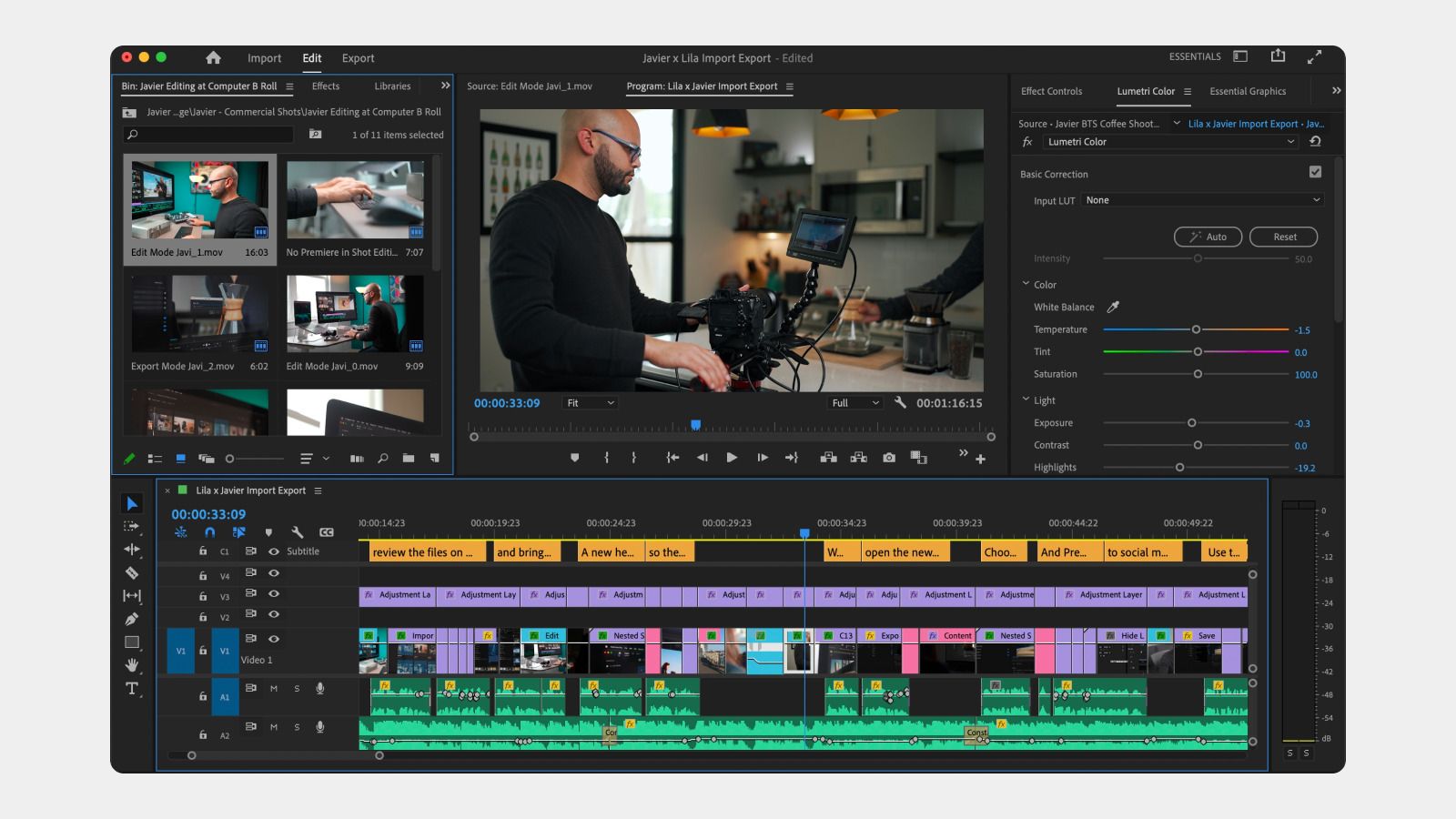
Откройте Window → Effects, затем Video Transitions. Для нейтральной смены начните с Cross Dissolve. Его можно перетащить на границу двух клипов. В новых версиях также доступны визуальные transition handles непосредственно в Timeline: перетягивание такого маркера на краю клипа применяет переход по умолчанию и одновременно показывает его длительность. Это полезно при серийной работе с несколькими стыками.
3. Настройте положение относительно точки монтажа
Переход необязательно должен быть строго центрирован. В Effect Controls доступны варианты Center at Cut, Start at Cut и End at Cut. Центрирование делит эффект между двумя клипами. Start at Cut сильнее использует начало второго фрагмента, End at Cut — конец первого. Сдвиг нужен, например, когда важный момент первого кадра должен оставаться чистым до самой границы или второй план должен появиться раньше.
4. Измените Duration
Изначальная длительность стандартного перехода задаётся в настройках Timeline; для нового проекта исходное значение видеоперехода составляет одну секунду. Конкретный стык можно изменить прямо на Timeline, растягивая его края, либо через Effect Controls. При увеличении Duration Premiere требует достаточный запас кадров. Если растянуть переход не удаётся, причина обычно не в эффекте, а в том, что один из клипов обрезан до физического начала или конца исходника.
5. Отделите видео от аудио
Cross Dissolve относится к изображению. Для звука стандартным перекрёстным переходом служит Constant Power Crossfade. Не ставьте одинаковую длительность автоматически: визуальный наплыв и аудиопереход решают разные задачи. В диалоге чаще важнее сохранить непрерывную речь и фон, поэтому звуковая граница может находиться раньше или позже видеостыка. Так получается J-cut или L-cut без декоративного визуального эффекта.
6. Замените или удалите неудачный эффект
Для сравнения вариантов новый переход можно перетащить поверх уже установленного. Если смена кадра стала слишком заметной, удалите переход и снова посмотрите обычную склейку. В монтаже полезно регулярно возвращаться к исходному стыку: так понятно, действительно ли эффект решает проблему, а не просто добавляет движение. Подробный разбор текущей системы монтажа есть и в материале о современной версии Premiere для профессионального видеомонтажа.
Как сделать переход в CapCut
CapCut: один приём на ПК, в браузере и на телефоне
- Платформа: Windows, macOS, браузер, iOS и Android.
- Доступ: бесплатные возможности дополняются платными планами Standard и Pro; стоимость зависит от региона, устройства и условий покупки.
- Русский язык: доступен русскоязычный справочный центр; язык приложения меняется в настройках.
CapCut полезен, когда ролик начинается на телефоне, а затем дорабатывается на компьютере. Названия и расположение элементов различаются между мобильной, настольной и браузерной версиями, но монтажная логика одинаковая: два клипа должны соприкасаться без пустого промежутка, после чего переход ставится на их границу и настраивается по длительности.
На компьютере
- Импортируйте два клипа и поставьте их рядом на Timeline без зазора.
- Откройте вкладку Transitions в верхней части интерфейса.
- Выберите эффект и перетащите его на границу клипов.
- Измените длительность на таймлинии и воспроизведите участок целиком.
- Перед экспортом проверьте, не относится ли выбранный эффект к платному набору вашего текущего плана.
Для настольного монтажа удобно сначала сделать несколько стыков одним нейтральным переходом и только потом добавлять акценты. В отдельном обзоре CapCut Desktop разобраны монтаж, экспорт и ограничения настольной версии; это полезно, если проект уже вышел за рамки короткого мобильного ролика.
На смартфоне
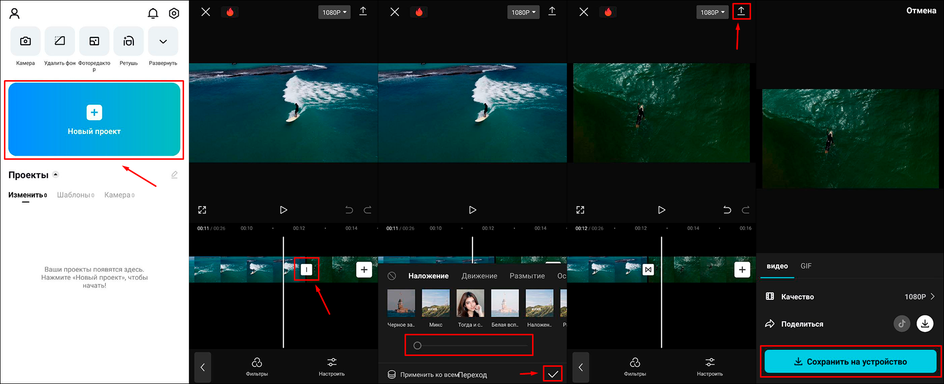
Создайте проект, добавьте минимум два клипа и найдите маленькую кнопку на границе между ними. Нажмите её, выберите категорию и эффект, затем настройте длительность ползунком. Подтвердите изменение и вернитесь к таймлинии. Если кнопка перехода не появляется, сначала убедитесь, что между фрагментами нет пустого пространства и они действительно находятся последовательно в одном монтажном ряду.
В браузере
В веб-редакторе загрузите два материала, разместите их вплотную и наведите указатель на границу. Интерфейс показывает элемент добавления перехода между соседними клипами. После выбора эффекта откройте его параметры, измените длительность и выполните просмотр. Браузерный вариант удобен для короткой правки, но перед большой сессией стоит проверить стабильность воспроизведения именно на вашем компьютере.
Как не превратить переход в шаблон соцсети
В библиотеке много выраженных эффектов, поэтому легко выбрать переход раньше, чем определена монтажная задача. Для разговорного ролика, обзора или инструкции сначала используйте обычные склейки. Glitch, zoom и активные движения добавляйте только в местах, где ритм музыки, жест или движение камеры уже подсказывают такой акцент. Если эффект приходится объяснять отдельно от содержания кадра, он, скорее всего, слишком заметен.
Как сделать переход в Microsoft Clipchamp
Microsoft Clipchamp: переход в браузерном рабочем процессе
- Платформа: браузер на настольном компьютере и приложение Windows.
- Доступ: у персональной версии есть бесплатный уровень с основными монтажными инструментами; премиальные возможности доступны отдельно и через часть подписок Microsoft 365.
- Русский язык: интерфейс поддерживает русский вариант ru-RU.
Clipchamp обрабатывает проект в веб-интерфейсе и использует привычную таймлинию. Для перехода два материала должны стоять рядом. Это важно: пустой промежуток между ними — не «место для эффекта», а отдельный участок таймлинии, поэтому переходу нечего связывать. Сначала притяните клипы друг к другу, затем открывайте библиотеку.
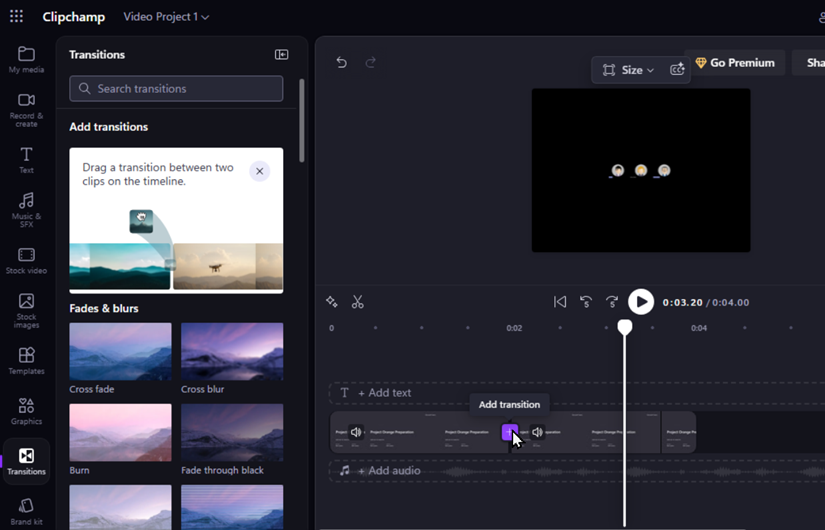
- Добавьте видео или изображения на таймлинию и соедините их без зазора.
- Откройте Transitions на панели инструментов.
- Наведите указатель на вариант, чтобы оценить характер эффекта, затем перетащите его на стык.
- Выделите установленный переход и откройте его параметры в правой панели.
- Измените Duration ползунком или числовым значением и воспроизведите участок.
Не путайте переход между клипами с отдельным Fade. В Clipchamp затухание конкретного объекта настраивается через вкладку Fade. Для такого fade длительность ограничена половиной продолжительности самого элемента. Это удобно для начала и конца ролика, но не заменяет двухстороннюю смену одного клипа другим. Разбор редактора как части Windows есть в материале о Clipchamp for Windows.
Как сделать переход в Movavi Video Editor
Movavi Video Editor: готовые переходы на классической таймлинии
- Платформа: Windows 10/11 64-bit и macOS 12 или новее.
- Доступ: коммерческая программа с пробной версией.
- Русский язык: в актуальном перечне языков интерфейса версии 2026 русский не указан.
В Movavi Video Editor 2026 переходы остаются отдельной частью библиотеки контента. Типовой процесс — добавить материалы через Add Files, расположить их на Timeline, открыть Transitions, просмотреть вариант и перетащить его между двумя клипами. Такой подход близок к другим настольным редакторам, поэтому он понятен после любого базового опыта с многодорожечной таймлинией.
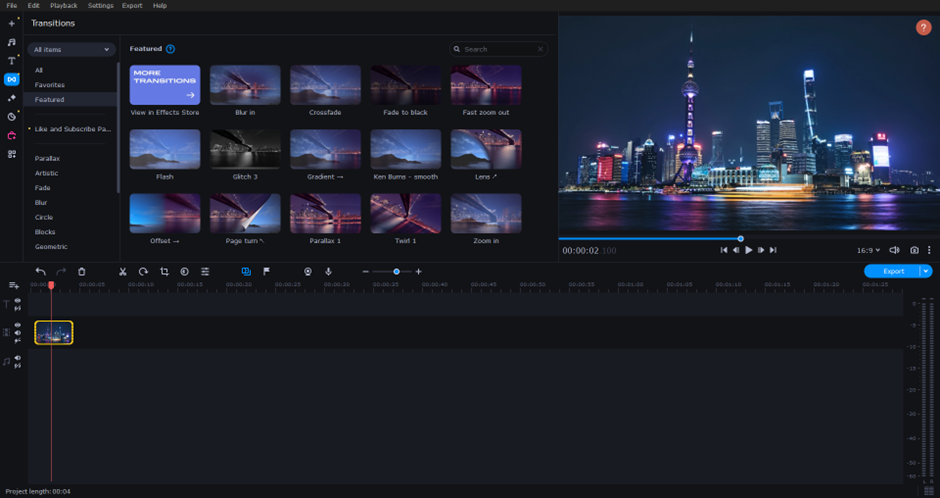
- Нажмите Add Files и импортируйте ролики.
- Расположите клипы в нужном порядке на Timeline и подрежьте стык.
- Откройте Transitions и щёлкните по варианту для предварительного просмотра.
- Перетащите выбранный переход между соседними клипами.
- Просмотрите сцену с нормальной скоростью и при необходимости измените длину перехода.
- Откройте Export и выполните короткое тестовое сохранение перед финальным рендером.
В текущей версии редактор доступен для Windows и macOS, но русская локализация не перечислена среди поддерживаемых языков интерфейса. Это важно не смешивать с другими региональными продуктами со схожими названиями. Если инструкция на русском критична, заранее оцените интерфейс пробной версии и запомните английские названия Add Files, Transitions, Timeline и Export — именно они встречаются в актуальном рабочем процессе.
Как собрать аккуратный переход без эффектного пресета
Самые убедительные переходы часто строятся из монтажа, движения и звука. Такой способ переносится между редакторами: названия кнопок меняются, но логика остаётся той же. Он особенно полезен, когда готовый эффект выглядит слишком заметно или не совпадает с движением в исходном материале.
Склейка по фазе движения
Найдите в первом клипе момент, когда действие достигло понятной фазы: рука начала открывать дверь, человек повернул голову, камера ускорила панорамирование. Во втором клипе найдите продолжение того же действия. Сведите кадры так, чтобы движение не останавливалось на границе. После этого попробуйте оставить прямую склейку. Если зритель следит за объектом, смена плана может почти не требовать визуального эффекта.
Склейка на максимальном размытии
При быстром повороте камеры или пролёте объекта через кадр самая нечитаемая фаза движения даёт естественное место для стыка. Обрежьте первый план в момент сильного смаза, второй начните с похожего смаза и совпадающего направления. При необходимости добавьте очень короткий motion blur или простой сдвиг, но основную работу должен выполнять исходный материал. Если направления расходятся, эффект только подчеркнёт монтажный скачок.
Переход через объект перед камерой
Крупный тёмный или светлый объект, который на мгновение закрывает объектив, можно использовать как естественную шторку. Обрежьте первый клип в момент максимального перекрытия кадра, а второй начните с похожей по яркости и положению области. Чем ближе цвет и экспозиция в точке стыка, тем менее заметна смена. Этот приём не требует сложной маски, когда перекрытие действительно занимает почти весь кадр.
J-cut для входа в следующую сцену
Отделите аудио второго клипа от видео и начните звук немного раньше визуальной смены. Например, перед кадром вокзала сначала дайте шум поезда, а затем покажите платформу. Зритель уже получает новый контекст и воспринимает следующую картинку как продолжение услышанного. Контролируйте уровни: новый фон не должен резко перекрывать реплику, которая заканчивается в предыдущем кадре.
L-cut для сохранения непрерывности
Смените изображение раньше, чем закончится звук первого кадра. В интервью можно показать реакцию собеседника, пока голос говорящего ещё продолжается. В предметном ролике — перейти к следующему плану, оставив на долю секунды звук действия. Главное условие — отсутствие заметного разрыва фонового шума. Если помещение звучит по-разному, понадобятся отдельный room tone или короткий аудиокроссфейд.
Match cut по форме или композиции
Найдите схожий визуальный элемент в двух кадрах: круглую фару и солнце, дверь и прямоугольный экран, лицо в одинаковой позиции, горизонт на близкой высоте. Сведите объекты по размеру и положению в момент смены. При необходимости слегка измените масштаб или положение одного клипа. Здесь выразительность создаёт совпадение формы, поэтому дополнительный wipe или glitch обычно не нужен.
Расширенная практика: от черновой склейки до готового стыка
Шаг 1. Определите смысл смены кадра
До выбора эффекта ответьте на один вопрос: что именно должно понять зритель в момент перехода? Продолжается ли одно действие, проходит ли время, меняется ли место, заканчивается ли глава, начинается ли воспоминание? Если смысл — непрерывность, оставляйте склейку максимально незаметной. Если смысл — граница, затемнение или более заметное вытеснение может быть оправдано.
Шаг 2. Найдите лучший кадр для обрезки
Поставьте курсор примерно в место смены, затем двигайтесь покадрово. На движении выбирайте фазу, где направление легко считывается. В речи не режьте согласную или середину важного слова. В предметной съёмке следите, чтобы объект не «телепортировался» на другое место без причины. Хорошая точка cut сокращает потребность в декоративной маскировке.
Шаг 3. Сделайте обычную склейку и сохраните её как контроль
Посмотрите фрагмент без эффектов. Если переход уже работает, любое дополнение должно давать измеримую пользу: подчеркнуть паузу, показать время, связать движение. Если цель неясна, оставьте прямой cut. Такой контроль защищает от типичной ошибки новичка — выбирать переход только потому, что библиотека предлагает десятки вариантов.
Шаг 4. Добавьте самый нейтральный эффект
Для первой попытки используйте короткий dissolve или fade. Не начинайте с glitch, вращения или сложной геометрии: они усложняют оценку самого стыка. Посмотрите, исчезла ли проблема и не появился ли новый дефект — двойной контур, слишком заметное размытие, задержка темпа, потеря читаемости титра.
Шаг 5. Подгоните длительность
Уменьшайте переход, пока он не станет слишком резким, затем верните небольшую часть длительности. Такой обратный поиск часто быстрее, чем растягивание от слишком длинного значения. На клипах с быстрым движением особенно внимательно смотрите середину эффекта: именно там два изображения сильнее всего накладываются друг на друга.
Шаг 6. Проверьте звук
Сначала прослушайте стык с закрытыми глазами. Резкое исчезновение фонового гула, скачок музыки или щелчок выдаются сразу. Затем включите изображение и оцените, совпадает ли звуковая логика с визуальной. Для диалога попробуйте сдвинуть аудиограницу относительно видео. Часто J-cut или L-cut делает сцену естественнее без изменения картинки.
Шаг 7. Проверьте цвет и экспозицию
Наплыв соединяет два кадра одновременно, поэтому различия баланса белого и яркости становятся особенно заметны. Если один клип холодный и тёмный, а второй тёплый и светлый, dissolve на середине создаст странный промежуточный цвет. Сначала согласуйте базовую коррекцию соседних планов, затем оценивайте переход.
Шаг 8. Посмотрите в контексте всей сцены
Не зацикливайте один стык бесконечно. Воспроизведите 15–30 секунд до и после него. Переход, который красиво смотрится в изоляции, может оказаться единственным медленным элементом в быстром эпизоде или, наоборот, слишком резким в спокойной последовательности. Ритм оценивается относительно соседних монтажных решений.
Шаг 9. Сравните на большом и маленьком экране
Для вертикального социального ролика проверьте смартфон; для презентации или YouTube — монитор. Мелкие детали glitch-эффекта могут быть почти незаметны на телефоне, а резкий белый flash — наоборот, восприниматься агрессивнее. Также убедитесь, что важные элементы не перекрываются анимацией перехода в момент, когда зритель должен читать текст.
Шаг 10. Сохраните короткий тест
Экспортируйте несколько секунд вокруг проблемного места тем же кодеком, разрешением и частотой кадров, которые планируются для финального файла. Если в монтажном окне воспроизведение дёргалось из-за нагрузки, тестовый экспорт покажет, относится ли проблема только к предпросмотру или попадает в готовое видео. После проверки вернитесь в проект и исправьте стык до полного рендера.
Диагностика типичных проблем
| Симптом | Частая причина | Что сделать |
|---|---|---|
| Переход не ставится между клипами | Есть пустой промежуток или клипы находятся не на соседних участках | Сомкните фрагменты, снова выберите точку стыка и повторите применение |
| Переход не удаётся растянуть | Нет запаса кадров у одного или обоих клипов | Сократите переход либо измените точки In/Out, оставив дополнительные кадры |
| В середине виден стоп-кадр | Редактору не хватает реального материала для перекрытия | Верните запас кадров и проверьте границы исходного клипа; не лечите проблему увеличением длительности |
| Появляется чёрная вспышка | На таймлинии есть зазор, пустой кадр или неверно выбран fade | Увеличьте масштаб Timeline, найдите промежуток и сомкните клипы |
| Два движущихся объекта превращаются в «призраков» | Наплыв слишком длинный для быстрого движения | Сократите dissolve или замените его прямой склейкой по фазе действия |
| Сдвиг выглядит неестественно | Направление перехода конфликтует с движением камеры или объекта | Разверните направление эффекта либо выберите cut, совпадающий с вектором движения |
| На стыке слышен щелчок или скачок фона | Аудио обрезано жёстко вместе с видео | Сделайте короткий аудиокроссфейд или разнесите точки видео и звука через J-cut/L-cut |
| Предпросмотр тормозит, хотя стык настроен правильно | Эффект тяжёлый для воспроизведения в реальном времени | Снизьте качество предпросмотра или выполните короткий тестовый экспорт и оценивайте готовый файл |
| После экспорта эффект выглядит иначе | Оценка велась только по облегчённому предпросмотру | Сделайте небольшой экспорт с финальными параметрами и исправьте проект до рендера всего ролика |
| Переход привлекает больше внимания, чем сцена | Эффект слишком сложный или используется слишком часто | Вернитесь к обычной склейке, dissolve или одному повторяемому стилю для смысловых границ |
Чек-лист перед экспортом
- Просмотрите весь ролик без остановок хотя бы один раз и отмечайте только те стыки, на которых внимание непроизвольно переключается с содержания на сам эффект.
- Увеличьте масштаб таймлинии в местах с затемнением и убедитесь, что между клипами нет пустых кадров.
- Проверьте начало и конец каждого dissolve: важные лица, надписи и действия не должны появляться в момент максимального смешения изображений.
- Сравните длительность соседних переходов. Повторяемые функции — например, смена главы — лучше оформлять одинаково, если нет содержательной причины нарушить правило.
- Прослушайте аудиостыки отдельно. Уберите щелчки, внезапные провалы room tone и неуместное обрывание музыки.
- Проверьте цвет соседних кадров. Сильный скачок экспозиции или баланса белого заметнее во время наплыва, чем на обычной склейке.
- Если использованы переходы по движению, убедитесь, что направление сохраняется на обоих клипах и новый план начинается до потери инерции.
- Для телефона отдельно посмотрите вертикальную версию в реальном размере. Элементы интерфейса площадки не должны перекрывать важные детали в момент перехода.
- Сделайте короткий тестовый экспорт участка с самым тяжёлым эффектом и посмотрите файл в обычном плеере.
- Только после этого запускайте финальный рендер и сохраняйте монтажный проект вместе с исходными материалами.
Частые вопросы
Нужно ли ставить переход между каждым клипом?
Нет. Смена кадра уже является переходом, даже когда используется обычная склейка. В диалоге, репортаже, обзоре и динамичной сцене прямой cut часто сохраняет темп лучше любого визуального пресета. Дополнительный эффект нужен, когда он обозначает время, место, смысловую границу или поддерживает движение.
Какой переход самый незаметный?
Чаще всего незаметна хорошо поставленная обычная склейка. Среди эффектов наиболее нейтральным считается короткий cross dissolve, но и он заметен на быстром движении или при сильном различии кадров. Для разговорной сцены незаметность нередко создаёт J-cut или L-cut: звук связывает планы, хотя картинка меняется мгновенно.
Сколько должен длиться переход?
Единого значения нет. Длительность зависит от темпа сцены, частоты кадров, движения и назначения. Начните с короткого варианта и увеличивайте его только пока эффект помогает прочитать смену. В Premiere исходная стандартная длительность видеоперехода установлена в одну секунду, но это настройка программы, а не монтажное правило для каждого проекта.
Почему dissolve иногда выглядит грязно?
Во время наплыва оба изображения видны одновременно. Быстро движущиеся руки, лица, автомобили или контрастные линии образуют двойные контуры. Сократите переход, перенесите точку cut на более спокойный кадр либо оставьте обычную склейку. Цвет и экспозицию соседних планов также лучше выровнять до применения эффекта.
Можно ли делать переходы между фотографиями?
Да. Фотографии на таймлинии ведут себя как статичные клипы заданной длительности. Наплыв подходит для спокойного слайдового монтажа, а лёгкое движение масштаба или положения помогает избежать полной неподвижности. Следите, чтобы эффект не обрезал время чтения подписи и не скрывал важную часть снимка.
Что делать, если редактор не даёт увеличить переход?
Сначала проверьте запас кадров. У двух видеоклипов должен оставаться материал за пределами видимой точки монтажа. Если исходник уже использован до самого начала или конца, двухстороннему эффекту не из чего строить перекрытие. Сократите переход либо измените In/Out точки клипов.
Нужен ли отдельный переход для звука?
В ряде случаев — да. Визуальный dissolve не сглаживает резкое изменение аудио. Для музыки и фонового шума полезен короткий crossfade, а в речи — разнесение точек монтажа через J-cut или L-cut. Оценивать звук удобнее отдельно от картинки, потому что щелчок или обрыв атмосферы хорошо слышен даже при плавном изображении.
Как выбрать способ под свой ролик
Для короткого проекта на Windows, где нужен понятный русскоязычный интерфейс и готовая библиотека, начните с ВидеоМОНТАЖ: соберите обычные склейки, откройте «Переходы», поставьте один нейтральный вариант и настройте его длительность. Для сложной таймлинии, точного выравнивания и контроля handles удобнее Adobe Premiere Pro. Для монтажа на телефоне и перехода между устройствами подходит CapCut. Clipchamp закрывает базовую работу в браузере и Windows, а Movavi Video Editor предлагает привычный настольный drag-and-drop процесс на Windows и macOS.
Независимо от программы порядок остаётся одинаковым: сначала точная склейка, затем выбор перехода по смыслу, после этого длительность, звук и контрольный экспорт. Если эффект нельзя обосновать движением, временем, местом или структурой истории, попробуйте удалить его. Хороший монтаж не требует, чтобы зритель замечал каждую смену кадра; он требует, чтобы следующий кадр появлялся ровно тогда, когда он нужен.












