


Windows 7 всё ещё встречается на старых рабочих станциях, компьютерах при фотолабораториях и домашних ПК, которые не хочется менять ради нескольких привычных задач. С фоторедакторами здесь есть принципиальная проблема: одинаковое название программы ещё не означает совместимость. У GIMP, Paint.NET, Lightroom и Luminar современные выпуски уже ориентированы на более новые системы, поэтому для Windows 7 важна не только программа, но и конкретная ветка или поколение.
Ниже собраны редакторы, которые регулярно встречаются в подборках для Windows 7 и для которых совместимость можно описать без догадок. В первой части списка находятся решения, которыми проще пользоваться именно на этой системе: актуальный ФотоМАСТЕР, последняя совместимая ветка GIMP 2.10, PhotoScape 3.7 и Paint.NET 4.3.12. Далее идут программы, у которых Windows 7 относится уже к старому поколению продукта: Luminar 3, Picasa и Lightroom Classic периода поддержки Windows 7.
Важно: поддержка Windows 7 завершилась 14 января 2020 года, а программа Extended Security Updates для обычных установок закончилась в январе 2023 года. Сам фоторедактор не устраняет риски неподдерживаемой ОС. Компьютер с Windows 7 разумнее держать без лишних сетевых сервисов, не использовать для чувствительных учётных записей и по возможности планировать переход на поддерживаемую систему.
- Какие фоторедакторы для Windows 7 стоит рассматривать
- 1. ФотоМАСТЕР — актуальная версия с официальной поддержкой Windows 7
- Какой рабочий процесс здесь самый логичный
- Что важно именно на Windows 7
- 2. GIMP 2.10.38 — для слоёв, масок и точной ручной работы
- Работа с фотографией без лишнего усложнения
- Где GIMP особенно полезен
- 3. PhotoScape 3.7 — для быстрых правок, пакетных операций и печати
- Где PhotoScape выигрывает по скорости процесса
- Ограничения при обработке фотографии
- 4. Paint.NET 4.3.12 — лёгкая многослойная обработка
- Почему Paint.NET удобен для повседневной графики
- Где проходит граница возможностей
- 5. Luminar 3 — RAW, каталог и готовые стили на 64-разрядной Windows 7
- Для чего Luminar 3 ещё рационален
- Что проверить до установки
- 6. Picasa 3.9 — локальная фототека и базовая коррекция без развития продукта
- Почему Picasa всё ещё может быть удобнее большого редактора
- Как безопасно закончить работу с Picasa
- 7. Adobe Lightroom Classic — только для существующей старой конфигурации
- Почему фотографы держались за Lightroom
- Почему этот вариант находится в конце списка
- Как выбрать редактор под конкретную задачу
- Если компьютер слабый
- Если важен RAW
- Если нужно только просматривать и отбирать
- Проверка фоторедактора за 15 минут перед переносом всей работы
- Что на Windows 7 перестаёт работать раньше самого редактора
- Активация и учётная запись
- RAW новых камер
- Плагины и дополнения
- Графический драйвер
- Сетевые функции
- Как сохранить результат так, чтобы его можно было открыть после смены программы
- Типичные проблемы и как понять причину
- «Установщик пишет, что версия Windows не поддерживается»
- «JPEG открывается, а RAW с новой камеры — нет»
- «После обработки фото выглядит нормально в редакторе, но иначе в другом просмотрщике»
- «Редактор резко тормозит на больших файлах»
- «После установки плагина программа перестала запускаться»
- «После сохранения исчезла прозрачность»
- «После повторной установки не получается вернуть старую платную программу»
- Чего не стоит делать ради Windows 7
- Ответы на вопросы, которые остаются после выбора
- Можно ли поставить один редактор и закрыть им все задачи?
- Нужен ли антивирус при работе с фоторедактором без интернета?
- Как понять, что пора переносить обработку на новый ПК?
- Вывод
- Предложить модель для рейтинга
Какие фоторедакторы для Windows 7 стоит рассматривать
| Программа | Что ставить на Windows 7 | Сильный сценарий | Что учитывать |
|---|---|---|---|
| ФотоМАСТЕР | Актуальная версия 23.0 | Быстрая коррекция, ретушь, оформление, пакетная обработка | Полноценное сохранение результата требует лицензии; пробный режим ограничен |
| GIMP | Ветка 2.10, ориентир — 2.10.38 | Слои, маски, сложная растровая правка, подготовка графики | GIMP 3 уже не относится к Windows 7; интерфейс требует освоения |
| PhotoScape | PhotoScape 3.7 | Просмотр, пакетные операции, кадрирование, коллажи, печать | Это старое поколение; PhotoScape X предназначен для новых систем |
| Paint.NET | 4.3.12 | Слои, простая ретушь, графика для сайтов и соцсетей | 4.3.x — последняя линия для Windows 7; новые версии требуют Windows 10/11 |
| Luminar 3 | Luminar 3 для 64-разрядной Windows 7 | Коррекция RAW и JPEG, каталог, пресеты и фильтры | Нужны 8 ГБ ОЗУ и OpenGL 3.3; продукт относится к старому поколению Skylum |
| Picasa | Уже установленная Picasa 3.9 | Организация фототеки и лёгкая коррекция | Google прекратил развитие и официальную загрузку; сетевые функции не являются рабочим сценарием |
| Adobe Lightroom Classic | Старая версия периода совместимости с Windows 7 SP1 x64 | Каталогизация, RAW-проявка, массовая обработка серии | Современные версии Windows 7 не поддерживают, старые выпуски Adobe больше не обслуживает |
Сравнивать эти программы только по количеству инструментов некорректно. Для старого компьютера важнее сочетание трёх факторов: реальная совместимость нужной версии, возможность получить результат локально без обязательных сетевых сервисов и соответствие рабочему процессу. Для десятка семейных JPEG не нужна тяжёлая система каталогизации, а для съёмки в RAW простого набора фильтров будет мало.
1. ФотоМАСТЕР — актуальная версия с официальной поддержкой Windows 7
ФотоМАСТЕР выделяется в этой подборке не количеством профессиональных модулей, а редкой для 2026 года ситуацией: текущая версия 23.0 по-прежнему включает Windows 7 в перечень поддерживаемых систем. Это снимает главную проблему старого ПК — необходимость разыскивать прежний выпуск программы и гадать, совместим ли он с системой.
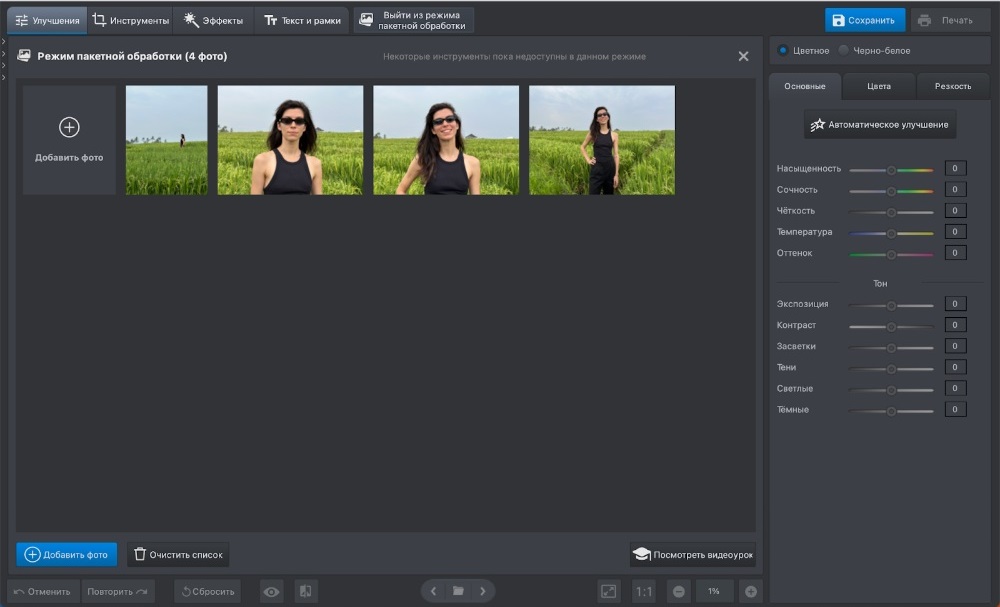
Рабочее окно построено вокруг пяти крупных групп: «Улучшения», «Инструменты», «Ретушь», «Эффекты», «Текст и рамки». Такая организация удобна на компьютере, который используется прежде всего для обработки готовых фотографий, а не для сложного дизайна. В «Улучшениях» сосредоточены тональные и цветовые коррекции, в «Ретуши» — работа с локальными дефектами и портретом, а пакетный режим позволяет применить типовые изменения сразу к серии кадров.
Для фотографа ценнее всего то, что программа работает не только с готовыми JPEG. Поддерживается загрузка RAW, в том числе распространённых камерных форматов вроде CR2 и NEF, после чего кадр можно корректировать и сохранять в обычный графический формат. Это не превращает ФотоМАСТЕР в систему уровня Lightroom, но позволяет обработать исходник с камеры без промежуточного конвертера, когда задача — получить аккуратный JPEG для печати, сайта или передачи заказчику.
Какой рабочий процесс здесь самый логичный
Начинать стоит с копии исходного файла. Сначала открывают фотографию и на вкладке «Улучшения» исправляют экспозицию, баланс по светам и теням, температуру и насыщенность. Затем переходят к кадрированию и геометрии, после чего выполняют локальную ретушь. Эффекты разумнее оставлять на финал: при сильной стилизации сложнее заметить пересвет, цветной шум или чрезмерную резкость.
Для серии с одинаковым освещением лучше не открывать каждый кадр отдельно. Пакетная обработка рассчитана как раз на повторяемые операции: уменьшение, базовую коррекцию и подготовку нескольких файлов за один проход. Перед сохранением всё равно полезно выборочно открыть два-три снимка на 100% и проверить волосы, контрастные границы, мелкую фактуру кожи и зоны глубоких теней — автоматическая коррекция не знает, какой характер изображения нужен автору.
Что важно именно на Windows 7
Системные требования у программы умеренные: Windows 7 входит в список совместимых систем, базовая частота процессора начинается от 1 ГГц, заявлено 256 МБ оперативной памяти и не менее 500 МБ места на диске. Эти цифры описывают возможность запуска, а не комфорт при обработке современных многомегапиксельных RAW. Для таких файлов реальная скорость сильнее зависит от объёма ОЗУ, процессора и накопителя.
Пробная версия действует пять дней, но сохранение результата в ней отключено. Поэтому устанавливать её перед срочной обработкой серии без проверки условий не стоит: интерфейс и инструменты оценить можно, а полноценный экспорт требует лицензированной версии.
ФотоМАСТЕР рационален для владельца старого ПК, которому нужен понятный русскоязычный редактор для коррекции, ретуши и экспорта фотографий без необходимости поддерживать прежнюю ветку самой программы.
2. GIMP 2.10.38 — для слоёв, масок и точной ручной работы
GIMP стоит выбирать не как «фильтры для фотографии», а как полноценный растровый редактор. Его сильная сторона — композиция изображения из слоёв, работа с масками и каналами, выборочное редактирование, трансформации, кисти и подключаемые расширения. По логике это ближе к Photoshop, чем к PhotoScape или Picasa.
Для Windows 7 имеет смысл оставаться на ветке 2.10. В официальном каталоге GIMP сохраняется установщик 2.10.38, а сама версия 2.10.38 вышла в мае 2024 года. Современная ветка GIMP 3 уже не ориентирована на Windows старше 10, поэтому попытка скачать просто «последний GIMP» для Windows 7 приводит к неверному выбору.
В GIMP 2.10 изображения обрабатываются через GEGL; доступна работа с повышенной разрядностью вплоть до 32 бит на канал, управление цветом, многопоточная обработка и часть вычислений через OpenCL. Для практики это означает, что редактор годится не только для обрезки: можно собирать композит, точно маскировать объект, править отдельные зоны и сохранять редактируемую структуру в XCF.
Работа с фотографией без лишнего усложнения
Самый безопасный маршрут — открыть копию кадра, сразу сохранить рабочий файл в XCF, затем разделить коррекции на логические этапы. Геометрию и кадрирование выполняют до мелкой ретуши, локальную работу — на отдельных слоях или через маски, резкость — ближе к финальному размеру. После этого делают отдельный экспорт в JPEG или PNG, не заменяя им XCF. Такой подход оставляет возможность вернуться к слоям и маскам.
При ретуши важно не «запекать» всё в исходный слой без необходимости. Даже на старом компьютере один дополнительный слой с исправлениями обычно полезнее, чем возможность бесконечно откатываться по истории: после закрытия документа история сеанса не заменяет редактируемую структуру файла.
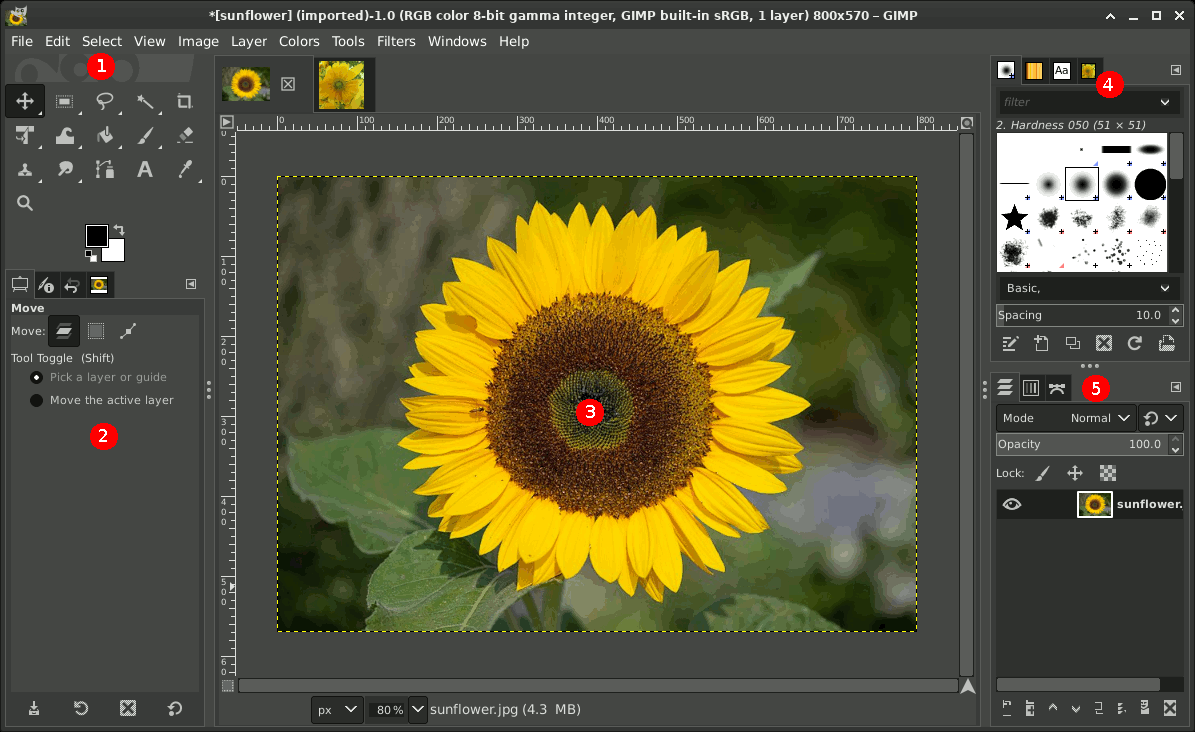
Интерфейс GIMP 2.10 можно держать в едином окне. Слева располагается панель инструментов и их параметры, справа — доки кистей, слоёв, каналов и контуров. Для новичка количество панелей сначала выглядит избыточным, но при регулярной работе оно даёт именно тот контроль, которого нет у простых фоторедакторов.
Где GIMP особенно полезен
Редактор удобен для предметной фотографии и контента для сайтов: можно вырезать объект маской, очистить фон, собрать несколько кадров, добавить текст или графику и экспортировать PNG с прозрачностью. Для одиночной тональной коррекции RAW процесс менее прямой: сам GIMP не заменяет специализированный конвертер. Если основная работа начинается именно с RAW, полезно отдельно посмотреть возможности RawTherapee для проявки и пакетной обработки, а в GIMP передавать уже подготовленный кадр.
GIMP стоит выбирать, когда на Windows 7 нужны слои, маски, вырезание объектов, локальная ретушь и сложная сборка изображения, а не только автоматические улучшения.
3. PhotoScape 3.7 — для быстрых правок, пакетных операций и печати
PhotoScape 3.7 остаётся одним из самых практичных вариантов для Windows 7, когда основная работа состоит из просмотра, отбора, кадрирования, изменения размера, простых эффектов и подготовки нескольких файлов. На официальной странице прямо указана совместимость версии 3.7 с Windows NT/2000/XP/Vista/7/8/10, а для Windows 10 и новых macOS разработчик предлагает уже PhotoScape X.
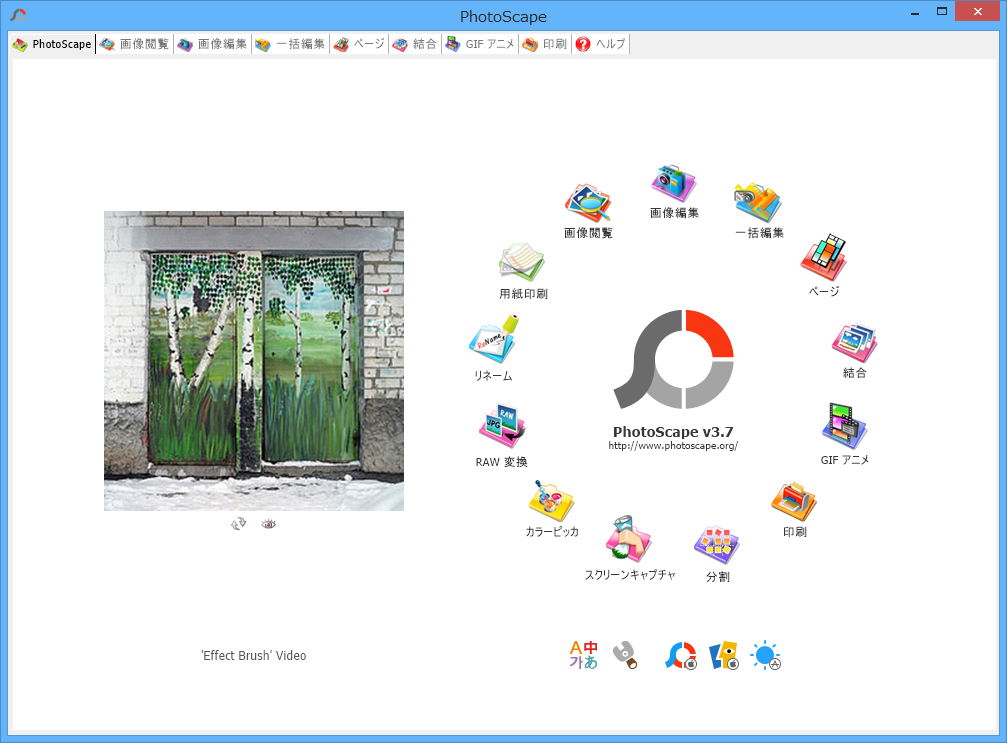
Главная особенность PhotoScape — не универсальная рабочая область со слоями, а набор отдельных модулей. Viewer отвечает за просмотр, Editor — за одиночный кадр, Batch Editor — за серию, Page и Combine — за компоновку, Animated GIF — за простую анимацию, Print — за печать. Дополнительно есть захват экрана, подбор цвета, переименование и RAW Converter. Такой подход хорошо работает, когда задача известна заранее и не требуется строить сложную цепочку из масок и корректирующих слоёв.
Где PhotoScape выигрывает по скорости процесса
Представим папку из 80 JPEG после мероприятия. Сначала удобно пройти её в просмотрщике, затем открыть удачный кадр в Editor для поворота, кадрирования и базовой коррекции. Если все фотографии нужно уменьшить до одного размера или оформить одинаково, серия переносится в Batch Editor. Это быстрее, чем повторять одинаковые действия по одному файлу.
Пакетный режим особенно полезен для веб-публикации, когда у готовой серии уже выровнены экспозиция и цвет, а теперь нужны одинаковые размеры и оформление. Он не является заменой синхронизации сложной RAW-проявки: для съёмки с заметно различающимся светом каждый кадр всё равно требует оценки.
Русская локализация для PhotoScape существует официально. Если после установки интерфейс открылся на другом языке, это не признак неправильной версии: программа распространялась с набором языковых файлов. Важно не путать её с PhotoScape X. Последний — отдельное поколение с другим набором функций и требованиями; для Windows 7 официально указывается именно PhotoScape 3.7. На новом компьютере логичнее читать отдельный обзор PhotoScape X, а не переносить его возможности на старую версию.
Ограничения при обработке фотографии
PhotoScape удобен, пока правка остаётся линейной: открыл кадр, изменил, сохранил копию. Для сложного композита со слоями и масками он уступает GIMP. RAW Converter пригоден как вспомогательный инструмент, но сам рабочий процесс PhotoScape исторически построен вокруг быстрого редактирования и утилит, а не вокруг полноценного каталога с недеструктивной проявкой сотен RAW.
При экспорте JPEG стоит контролировать качество на 100%, особенно после повторного сохранения уже сжатого файла. Если снимок предназначен для последующей доработки, промежуточную версию лучше не пережимать несколько раз.
PhotoScape удобен пользователю, который обрабатывает JPEG, готовит фотографии к публикации и печати, часто меняет размер серии и ценит отдельные простые модули вместо большой профессиональной среды.
4. Paint.NET 4.3.12 — лёгкая многослойная обработка
Paint.NET занимает промежуточную нишу между простыми редакторами и GIMP. Здесь есть слои, режимы смешивания, история действий, выделения, инструменты рисования, эффекты и плагины, но интерфейс остаётся компактным. Это хороший вариант, когда требуется больше контроля, чем предлагает PhotoScape, но полноценная среда GIMP кажется избыточной.
Для Windows 7 критична версия. Разработчик прямо обозначил ветку 4.3.x как последнюю, работающую на Windows 7, Windows 8.1 и 32-разрядных системах. Выпуск 4.3.12 от августа 2022 года стал финальной точкой этой совместимой линии. Начиная с новой ветки требования сместились на Windows 10 и 11, поэтому современный установщик с главной страницы для Windows 7 не подходит.
Почему Paint.NET удобен для повседневной графики
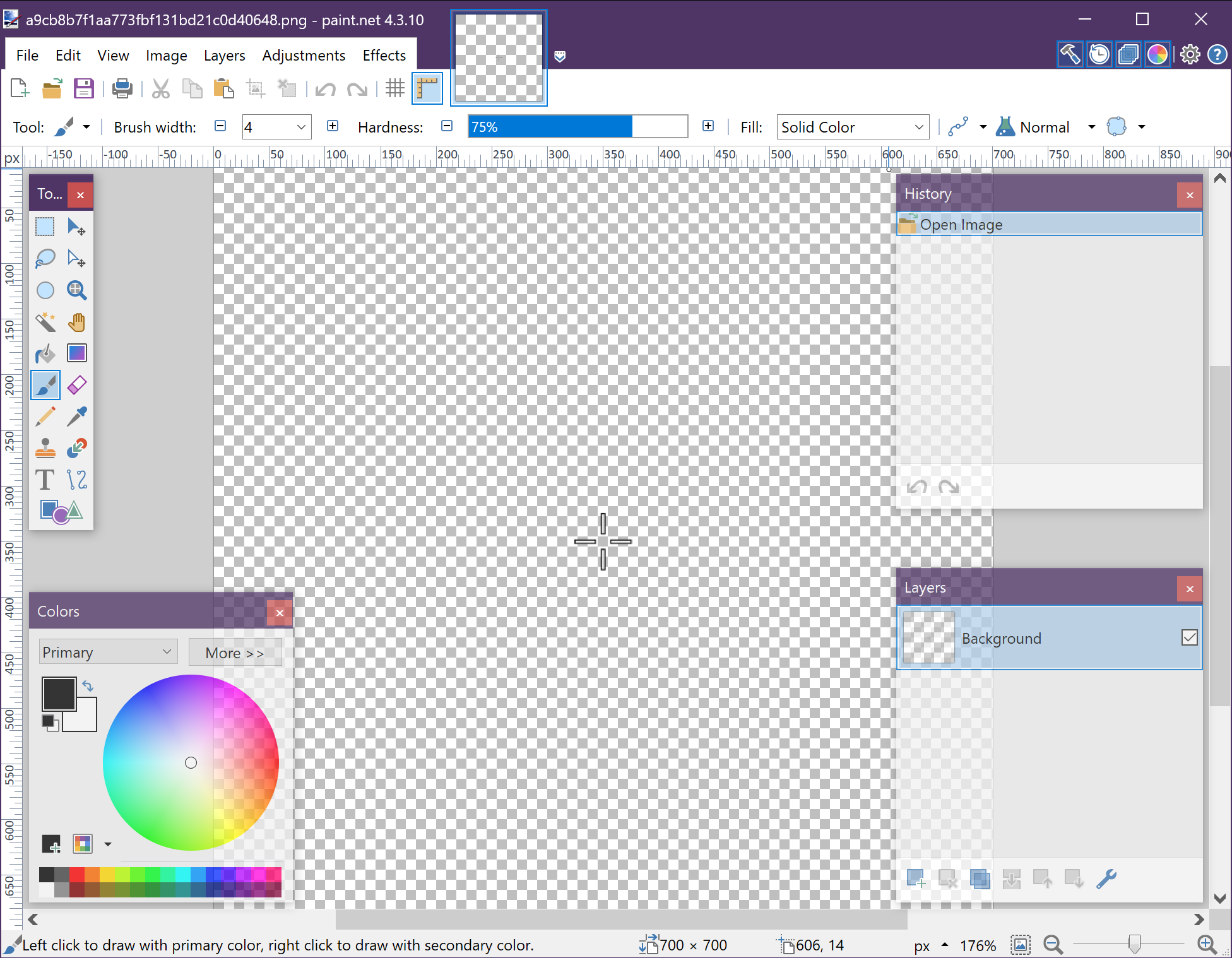
В рабочем окне открытые изображения представлены вкладками с миниатюрами. Рядом можно держать Layers и History, отдельно — палитру и инструменты. Слои позволяют отделить фон, объект, текст и локальные исправления друг от друга. Для баннера, карточки товара, обложки или аккуратного удаления небольшого дефекта этого часто достаточно.
Фирменный формат PDN нужен для сохранения структуры слоёв. Финальный результат затем экспортируют в обычный графический формат. Такая последовательность важна: если оставить только JPEG, вернуться к независимым слоям уже нельзя. PNG логичен для прозрачности, JPEG — для обычной фотографии, где важен небольшой размер файла.
Версия 4.3.12 также получила обновлённые встроенные обработчики WebP и AVIF. Для старой ОС это полезно, потому что системные средства Windows 7 сами по себе не ориентированы на современные веб-форматы. При этом поддержку конкретного внешнего файла всё равно лучше проверять на копии: кодек, цветовой профиль и нестандартная разрядность могут влиять на открытие и результат.
Где проходит граница возможностей
Paint.NET не строит рабочий процесс вокруг фотокаталога и RAW-проявки. Если нужно разобрать тысячи кадров, ставить рейтинги, синхронно корректировать RAW и вести библиотеку, Lightroom-подобная схема удобнее. Зато для растровой доработки уже проявленного TIFF, PNG или JPEG Paint.NET заметно проще.
Плагины расширяют программу, но на Windows 7 к ним стоит относиться консервативно. Новые версии дополнений могут ориентироваться на текущий Paint.NET и новые компоненты Windows. Сначала проверяют совместимость плагина именно с 4.3.x и делают копию рабочего файла, а не обновляют всё подряд на компьютере, который должен оставаться стабильным.
Paint.NET уместен, когда нужен понятный редактор со слоями для JPEG и PNG, веб-графики, несложных коллажей и локальной ретуши без тяжёлого профессионального интерфейса.
5. Luminar 3 — RAW, каталог и готовые стили на 64-разрядной Windows 7
Luminar 3 интересен как представитель более фотографического рабочего процесса: он сочетает библиотеку снимков, RAW-коррекцию, фильтры и готовые стили. В отличие от GIMP или Paint.NET, здесь не нужно сначала строить структуру документа из слоёв, чтобы поправить экспозицию, цвет или локальный контраст. Основная логика — выбрать кадр, настроить проявку и получить готовую фотографию.
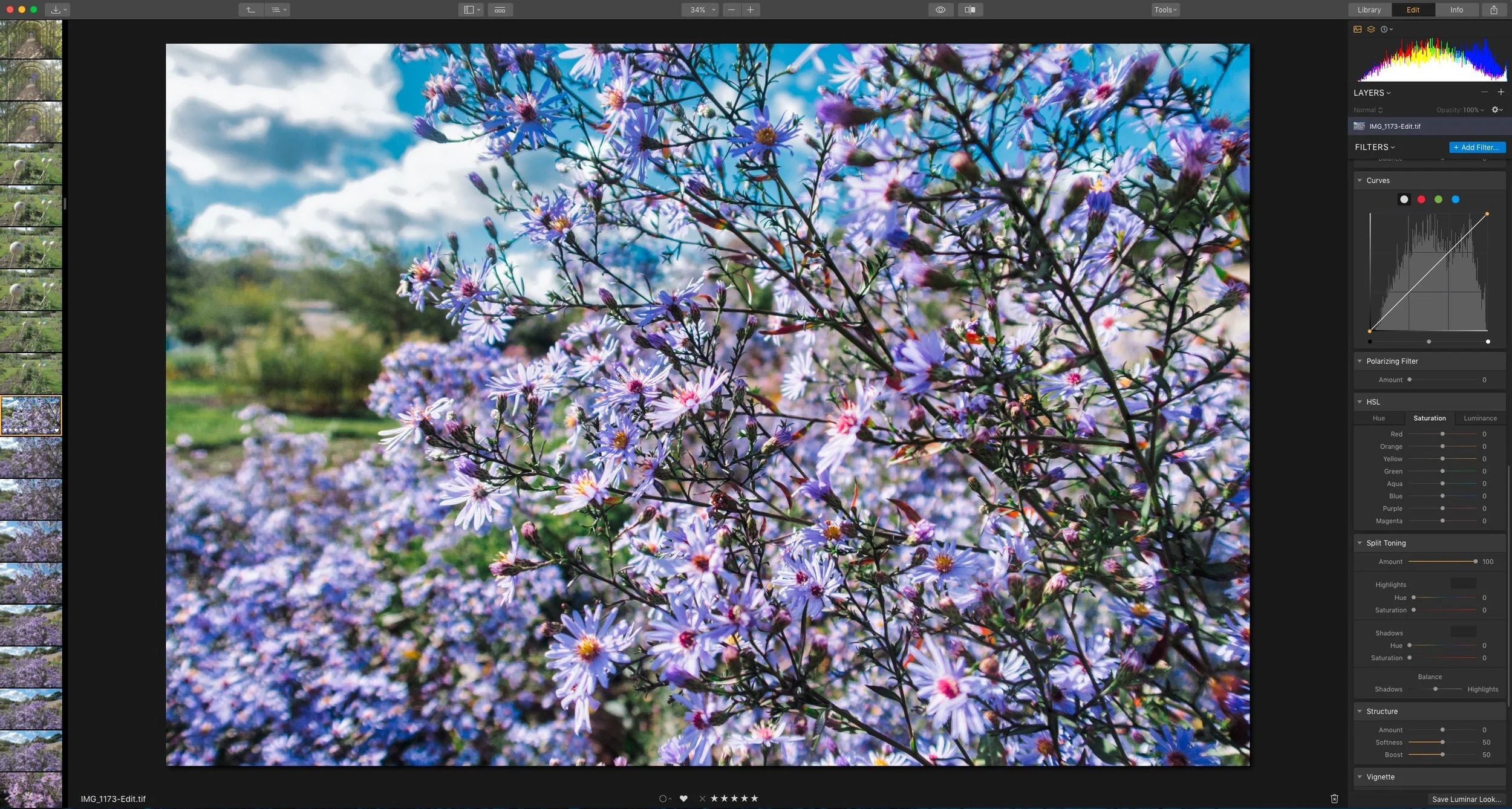
У Luminar 3 есть чётко зафиксированные требования для старой системы: Windows 7, 8.1 или 10 только в 64-разрядном варианте, процессор уровня Intel Core i5 или выше, 8 ГБ ОЗУ, видеокарта с OpenGL 3.3 и 10 ГБ свободного места. Это уже заметно тяжелее PhotoScape и Paint.NET, поэтому Luminar 3 стоит выбирать только для компьютера, который соответствует этим требованиям.
Для чего Luminar 3 ещё рационален
Программа подходит владельцу лицензии, у которого на Windows 7 уже выстроен процесс вокруг Luminar: импорт папок в Library, отбор, коррекция и экспорт. Фильтры можно комбинировать, меняя их интенсивность, а готовые Looks использовать как стартовую точку, а не как финальный эффект в один клик. Для серии кадров с одинаковым светом это ускоряет получение общего визуального характера.
Фотографический подход особенно заметен на пейзаже и портрете: сначала исправляют базовую экспозицию и баланс цвета, затем локальный контраст и детали, а стилизацию оставляют на конец. На старом компьютере полезно периодически смотреть кадр в масштабе 100%, потому что эффект, который выглядит мягким в уменьшенном предпросмотре, может создавать ореолы или избыточную микроконтрастность на полном размере.
Luminar 3 не следует путать с современным Luminar Neo. Нынешняя ветка Skylum требует Windows 10 или новее и не является способом обновить старый ПК без смены операционной системы. Поэтому Luminar 3 здесь рассматривается именно как прежний продукт для существующей совместимой конфигурации, а не как актуальная покупка на будущее.
Что проверить до установки
Первое — разрядность Windows 7: Luminar 3 требует x64. Второе — поддержку OpenGL 3.3 видеодрайвером. Третье — объём памяти. Если компьютер едва соответствует требованиям, каталог из тысяч RAW и тяжёлые фильтры будут намного чувствительнее к ресурсам, чем простая правка JPEG в PhotoScape.
Владельцам лицензии Skylum позволяет повторно получить купленные приложения через учётную запись и данные лицензии. Случайный установщик со стороннего сайта для старого платного ПО — плохая основа рабочего компьютера: нельзя проверить происхождение модифицированного пакета и его соответствие лицензии.
Luminar 3 имеет смысл для владельца уже приобретённой версии и достаточно производительного 64-разрядного ПК, которому нужен RAW-ориентированный процесс с библиотекой и готовыми стилями.
6. Picasa 3.9 — локальная фототека и базовая коррекция без развития продукта
Picasa полезно рассматривать только в очень конкретной ситуации: программа уже установлена, фототека организована, а пользователю нужны её локальные функции. Google прекратил поддержку Picasa в 2016 году, официальная загрузка больше недоступна, обновлений нет. Сама установленная программа продолжает работать, но сетевые возможности больше нельзя считать частью надёжного процесса.
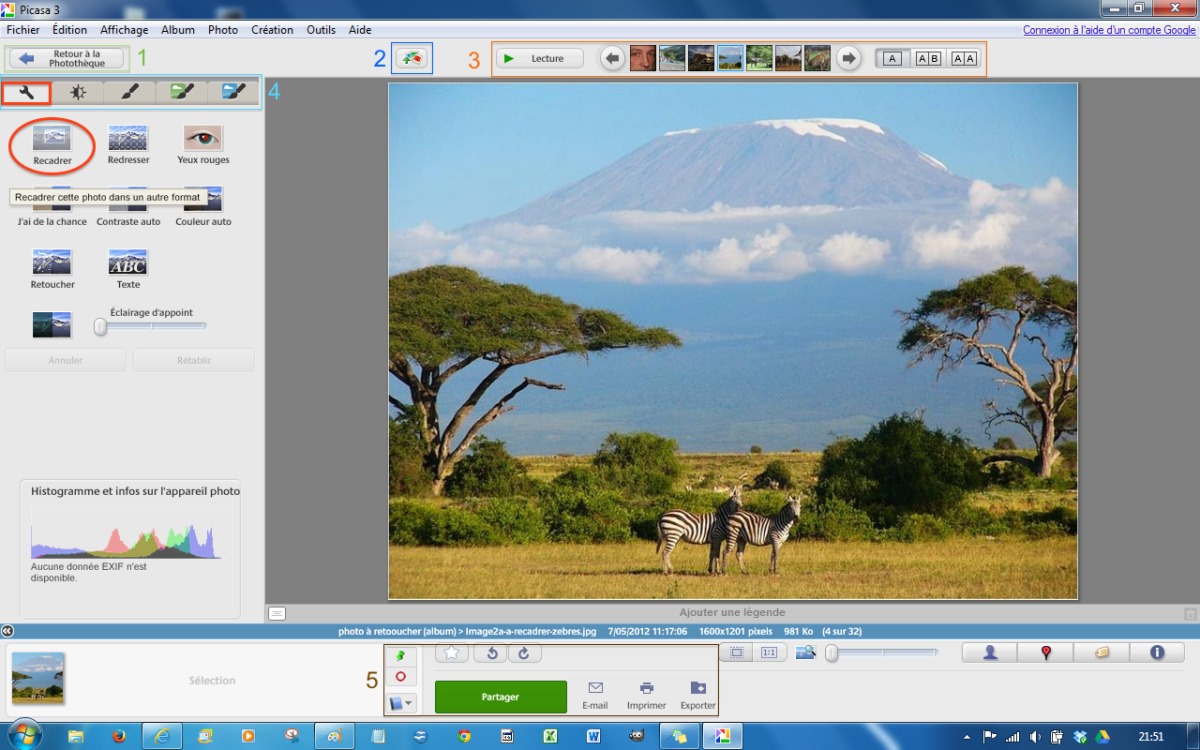
Сильная сторона Picasa — сочетание просмотра папок и простого редактирования. Программа индексирует фотографии, показывает их как библиотеку, позволяет открыть снимок для кадрирования, выравнивания, коррекции красных глаз и базовых тональных изменений. Поддерживаются распространённые форматы JPEG, TIFF, BMP, PNG, PSD и ряд RAW-файлов камер. Для домашней коллекции это быстрее, чем каждый раз искать снимок через Проводник.
Почему Picasa всё ещё может быть удобнее большого редактора
Когда задача — найти семейную фотографию десятилетней давности, сделать копию, слегка выровнять тон и экспортировать JPEG, каталог Picasa сокращает количество действий. В одной среде видна структура папок, миниатюры и выбранные кадры. Для нескольких изображений можно создать коллаж, слайд-шоу или фильм, но эти функции нужно воспринимать как локальные возможности старого настольного приложения, а не как современный облачный сервис.
Для новой установки проблема не в технической совместимости с Windows 7, а в распространении: Google больше не даёт официальный установщик Picasa. Поэтому специально искать программу на случайных сайтах ради бесплатного редактора не стоит. Если Picasa уже есть на рабочей системе, можно продолжать локальную работу; если её нет, PhotoScape или совместимая версия GIMP дают более понятный путь без зависимости от снятого с поддержки пакета.
Как безопасно закончить работу с Picasa
Главное правило — не держать единственный экземпляр фотографий только в логике внутренней библиотеки. Исходные файлы должны оставаться понятной структурой папок на диске и иметь отдельную резервную копию. Перед заменой компьютера или программы следует проверить, где физически лежат оригиналы и экспортированные версии, а не ограничиваться тем, что миниатюры видны в интерфейсе.
Для дальнейшей обработки лучше сохранять обычный JPEG или другой стандартный файл и проверять его отдельно от Picasa. Так результат не будет зависеть от того, запустится ли старое приложение на следующем компьютере.
Picasa 3.9 сохраняет смысл для владельца уже настроенной фототеки, который хочет продолжить локальный просмотр и лёгкую обработку без перестройки привычных папок прямо сейчас.
7. Adobe Lightroom Classic — только для существующей старой конфигурации
Lightroom Classic построен вокруг большого фотографического потока: каталог, отбор, рейтинги, проявка RAW, синхронизация настроек между кадрами и пакетный экспорт. Но на Windows 7 его нельзя оценивать по современной версии. Текущие Lightroom Classic требуют Windows 10/11, а Adobe поддерживает только нынешнюю и предыдущую основные ветки. Старые выпуски для Windows 7 больше не получают исправлений.
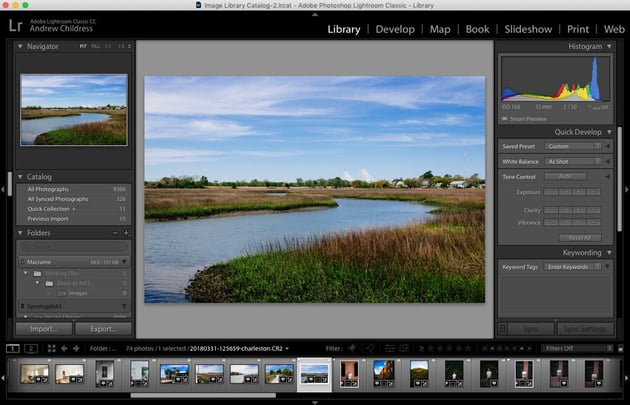
У документации Lightroom Classic CC периода поддержки Windows 7 в минимальных требованиях указана Windows 7 SP1 64-bit, 4 ГБ ОЗУ, 2 ГБ свободного места и дисплей от 1024×768. Это подтверждает историческую совместимость программы с системой, но не делает современные сборки совместимыми. Сегодня такой вариант имеет смысл только на компьютере, где лицензированная старая версия уже установлена и реально используется.
Почему фотографы держались за Lightroom
В модуле Library удобно импортировать и отбирать серию, присваивать рейтинги, работать с папками и коллекциями. В Develop коррекции применяются недеструктивно: исходный RAW не перезаписывается, а изменения хранятся как параметры. После обработки результат экспортируется в обычный файл. Именно эта связка «отбор → проявка → синхронизация → экспорт» делает Lightroom эффективным на свадьбах, репортажах и предметных сериях, где кадров много и настройки часто повторяются.
При одинаковом освещении параметры одного кадра можно синхронизировать на группу, а затем пройти серию и индивидуально поправить исключения. Это рациональнее, чем открывать каждый RAW в растровом редакторе. Зато для сложного коллажа, вырезания объектов и графического дизайна Lightroom сам по себе не предназначен — после проявки такой файл обычно передают в отдельный редактор.
Почему этот вариант находится в конце списка
Проблема не в качестве обработки, а в жизненном цикле продукта. Современная подписка Adobe и текущие версии Lightroom Classic ориентированы на поддерживаемые Windows. Adobe отдельно указывает, что обслуживает текущую и предыдущую крупные версии, а старые выпуски не получают исправлений и не являются нормальным способом новой установки на старую систему.
Поэтому специально строить новый процесс вокруг Windows 7 и старого Lightroom нерационально. Но если на изолированном рабочем компьютере уже стоит лицензированная совместимая версия, каталог открывается, камеры и объективы поддерживаются, а экспорт выполняется корректно, миграцию можно делать планово: сохранить оригиналы, убедиться в целостности каталога, подготовить резервную копию и только затем переносить библиотеку на новую ОС.
Если переход уже назрел, полезно сравнить не только Adobe. На поддерживаемой системе есть Darktable с каталогизацией и локальной RAW-обработкой, а для отдельной проявки без большого каталога — RawTherapee. Это не варианты поставить на Windows 7 любой ценой, а ориентиры для следующей системы.
Lightroom Classic оправдан у фотографа, у которого на Windows 7 уже работает лицензированная старая версия и есть действующая библиотека, которую нужно обслуживать до плановой миграции.
Как выбрать редактор под конкретную задачу
На Windows 7 критерий «какая программа мощнее» почти всегда уступает вопросу «какую задачу нужно закрыть без лишней зависимости от старого ПО». Один и тот же компьютер можно использовать как станцию для лёгкой ретуши, печати, каталогизации или подготовки графики — и для каждого сценария нужен свой уровень сложности.
| Задача | На что смотреть | Рациональный вариант из списка |
|---|---|---|
| Исправить свет, цвет, кадрировать и ретушировать портрет | Понятные тональные инструменты, локальная ретушь, быстрый экспорт | ФотоМАСТЕР |
| Вырезать объект, собрать коллаж со слоями, сделать сложную маску | Слои, маски, каналы, точные выделения | GIMP 2.10.38 |
| Просмотреть папку, уменьшить серию, сделать простую обработку и печать | Просмотрщик и пакетные операции в одной оболочке | PhotoScape 3.7 |
| Сделать веб-графику или несложный многослойный макет | Слои без тяжёлого профессионального интерфейса | Paint.NET 4.3.12 |
| Проявлять RAW и применять стили на совместимом мощном старом ПК | 64-разрядная система, 8 ГБ ОЗУ, OpenGL 3.3 | Luminar 3 |
| Поддерживать уже созданную локальную фототеку | Наличие установленной программы и понятное расположение оригиналов | Picasa 3.9 |
| Продолжать существующий каталог RAW до миграции | Рабочая лицензированная старая версия и резервная копия каталога | Lightroom Classic |
Если компьютер слабый
Начните с размера файлов и реальной задачи. JPEG с 12–20 Мп не требует того же ресурса, что 45-мегапиксельный RAW с несколькими локальными коррекциями. PhotoScape и Paint.NET обычно логичнее как лёгкие инструменты, а Luminar 3 сразу задаёт более высокую планку по памяти и графике. Минимальные требования редактора — только граница запуска; при нехватке памяти система начинает активнее обращаться к диску, и тяжёлый процесс заметно замедляется.
Если важен RAW
Проверьте не только наличие слова RAW в описании, но и поддержку конкретной камеры. Формат RAW — семейство камерных форматов и версий, а не один универсальный файл. Старый декодер не узнает модель, вышедшую позже. Для Windows 7 это особенно важно у Picasa, старого Lightroom и Luminar 3: их базы форматов ограничены возрастом продукта. ФотоМАСТЕР остаётся актуальным продуктом, а GIMP удобнее связывать с отдельным RAW-конвертером.
Если нужно только просматривать и отбирать
Не обязательно запускать полноценный редактор. Для старой машины быстрый просмотрщик может быть комфортнее. На TopFotograf есть отдельные разборы FastStone Image Viewer для просмотра и отбора и IrfanView с пакетными операциями. Их стоит рассматривать как дополнение к редактору, а не автоматически как замену RAW-проявке или слоевой ретуши.
Проверка фоторедактора за 15 минут перед переносом всей работы
На старой системе важнее не красивое главное окно, а то, как программа проходит полный цикл от открытия исходника до повторного чтения экспортированного файла. Для проверки достаточно одного типичного JPEG и, если вы снимаете в RAW, одного RAW с вашей камеры. Оригиналы предварительно копируют в отдельную тестовую папку.
- Откройте обычный JPEG. Проверьте, что программа не зависает при построении предпросмотра, корректно показывает ориентацию и не выдаёт ошибку при чтении метаданных.
- Сделайте три базовые правки. Кадрируйте изображение, измените экспозицию или яркость и слегка скорректируйте баланс цвета. Этого достаточно, чтобы проверить основную цепочку инструментов.
- Выполните локальную операцию. Уберите небольшую пылинку, примените маску или локальную кисть — в зависимости от возможностей редактора. Так становится понятно, насколько удобно работать точечно.
- Сохраните редактируемую версию там, где это предусмотрено. Для GIMP это XCF, для Paint.NET — PDN, для Lightroom важны каталог и параметры обработки. Не заменяйте таким файлом финальный JPEG.
- Экспортируйте копию. Выберите новый файл, а не перезапись оригинала. Для фотографии без прозрачности обычно достаточно JPEG высокого качества; для графики с прозрачностью нужен PNG.
- Откройте результат заново. Просмотрите его не только внутри редактора, но и в отдельном просмотрщике. Если файл читается только программой, рабочий процесс слишком зависим от неё.
- Посмотрите масштаб 100%. Проверьте волосы, ветки, текстуру ткани, границу неба и здания, а также тени. Именно там легче заметить ореолы резкости, ступенчатые границы, потерю мелких деталей и шум.
- Сравните размер и разрешение. Убедитесь, что при экспорте не сработало неожиданное уменьшение изображения и что пропорции кадра остались правильными.
Если программа проходит этот маршрут без ошибок, можно переходить к серии. Для пакетного режима возьмите 10–20 копий с разной экспозицией: одни должны быть светлее, другие темнее. Это быстро показывает, где автоматизация действительно помогает, а где одинаковое действие портит часть кадров.
Что на Windows 7 перестаёт работать раньше самого редактора
Старая программа нередко запускается годами, но её окружение меняется. Поэтому «окно открылось» ещё не равно «рабочий процесс сохранён». Уязвимые места удобно разделить на несколько групп.
Активация и учётная запись
Платные старые продукты могут зависеть от серверов лицензирования и личного кабинета. Если разработчик прекратил обслуживание конкретной ветки, повторная активация после переустановки системы становится сложнее, даже когда установленный экземпляр продолжал работать. По этой причине Lightroom и Luminar 3 лучше не переустанавливать без заранее подтверждённого способа восстановить лицензию.
RAW новых камер
RAW-декодер привязан к версии программы. Камера, выпущенная после последнего обновления Picasa или конкретной старой версии Lightroom, не появляется в ней автоматически. Обходной путь через конвертацию в DNG или TIFF работает только при наличии отдельного совместимого конвертера. Поэтому совместимость камеры проверяют до съёмки большого проекта, а не после неё.
Плагины и дополнения
GIMP и Paint.NET можно расширять дополнениями, но новая версия плагина может рассчитывать на более новый редактор, .NET или системные библиотеки. На рабочем Windows 7-компьютере лучше фиксировать совместимую конфигурацию: хранить список версий и не обновлять плагины только потому, что появился новый выпуск.
Графический драйвер
Luminar 3 предъявляет прямое требование к OpenGL 3.3. Если драйвер видеокарты не предоставляет нужный уровень OpenGL, увеличение объёма оперативной памяти не решит проблему. При странном интерфейсе, пустом предпросмотре или ошибке запуска сначала проверяют модель видеокарты и установленный драйвер.
Сетевые функции
Picasa хорошо показывает разницу между локальным и сетевым сценарием: локальное приложение сохранилось, а связанная интернет-экосистема давно изменилась. На Windows 7 логичнее выбирать программы, у которых редактирование и экспорт не требуют постоянного обращения к внешнему сервису. Интернет тогда остаётся вспомогательным, а готовый файл можно получить локально.
Как сохранить результат так, чтобы его можно было открыть после смены программы
У каждого серьёзного редактора есть два разных результата: рабочий документ и готовое изображение. Их нельзя подменять друг другом. Рабочий файл хранит то, что нужно для продолжения правки; экспортированный — то, что нужно для просмотра, печати или передачи другому человеку.
| Тип результата | Что сохраняет | Для чего нужен | Главный риск |
|---|---|---|---|
| Рабочий документ редактора | Слои, маски, внутренние настройки или структуру проекта | Вернуться к правке без сборки изображения заново | Зависимость от конкретной программы и версии |
| Каталог или библиотека RAW-редактора | Организацию и параметры недеструктивной обработки | Продолжать отбор и проявку серии | Сам каталог не является копией оригинальных RAW |
| TIFF или PNG | Готовое растровое изображение; PNG сохраняет прозрачность | Промежуточная передача, графика, печать в подходящем процессе | Слои и логика исходного проекта обычно уже не восстанавливаются |
| JPEG | Готовое компактное изображение | Публикация, отправка, просмотр | Сжатие с потерями и отсутствие редактируемой структуры |
Для GIMP разумно хранить XCF и отдельный JPEG или PNG. Для Paint.NET — PDN и экспорт. В Lightroom важны сразу три компонента: исходные фотографии, каталог и экспортированные результаты; потеря одного из них решает другую часть задачи. У PhotoScape и ФотоМАСТЕР при обычной одиночной обработке практичнее сохранять оригинал отдельно, а исправленный вариант — под новым именем.
Перед переносом со старого Windows 7-компьютера откройте несколько файлов из разных лет и убедитесь, что знаете их физическое расположение. Миниатюра в библиотеке не заменяет реальный файл на диске. Затем сделайте независимую копию исходников и только после этого экспериментируйте с обновлением программы или ОС.
Типичные проблемы и как понять причину
«Установщик пишет, что версия Windows не поддерживается»
Сначала проверьте номер версии программы, а не ищите совместимость в случайных свойствах файла. Для GIMP нужна ветка 2.10, для Paint.NET — 4.3.x, для PhotoScape — 3.7. Если вы скачали современный GIMP 3 или Paint.NET 5.x, ошибка ожидаема: эти ветки рассчитаны на новые Windows. Решение — использовать официально совместимую старую ветку либо выбрать программу, которая до сих пор поддерживает Windows 7, как ФотоМАСТЕР.
«JPEG открывается, а RAW с новой камеры — нет»
Это типичный признак устаревшего RAW-декодера. Проверьте точную модель камеры и дату выхода версии редактора. Не меняйте расширение файла и не пытайтесь «починить» RAW переименованием. Если редактор не знает формат камеры, нужен совместимый конвертер или более новая рабочая система.
«После обработки фото выглядит нормально в редакторе, но иначе в другом просмотрщике»
Сначала исключите простую причину: сравнивайте один и тот же экспортированный файл при одинаковой яркости монитора. Затем проверьте цветовой профиль и то, поддерживает ли его второй просмотрщик. На старых программах управление цветом реализовано по-разному, поэтому для веб-публикации важно просмотреть финальный JPEG в нескольких обычных приложениях, а для печати — придерживаться профиля и процесса, которые требует лаборатория.
«Редактор резко тормозит на больших файлах»
Откройте небольшой JPEG. Если он работает нормально, а крупный RAW или многослойный документ замедляет систему, проблема связана не с запуском программы как таковым, а с объёмом данных. Сократите количество одновременно открытых кадров, закройте фоновые приложения, проверьте свободное место на системном диске. Для Luminar 3 отдельно убедитесь, что компьютер действительно соответствует требованиям по ОЗУ и графике.
«После установки плагина программа перестала запускаться»
Верните конфигурацию к состоянию до плагина. На старой ветке редактора дополнение должно соответствовать именно этой ветке. Не устанавливайте сразу пакет неизвестных плагинов: добавляйте по одному, перезапускайте редактор и проверяйте открытие тестового файла. Так легко определить виновника и удалить его без переустановки всей программы.
«После сохранения исчезла прозрачность»
Проверьте формат: JPEG не хранит прозрачный альфа-канал. Для изображения с вырезанным объектом сохраняйте финальную копию в PNG. Рабочий файл со слоями при этом всё равно нужно оставить отдельно, если планируется дальнейшая правка.
«После повторной установки не получается вернуть старую платную программу»
Не удаляйте рабочую копию, пока не подтверждены установщик, лицензия и способ активации. Для снятых или давно обновлённых продуктов наличие старой лицензии не гарантирует, что текущий установщик подходит Windows 7. Сначала сохраните исходники, проекты и экспортированные файлы, затем готовьте переход на поддерживаемую систему.
Чего не стоит делать ради Windows 7
- Не скачивать последнюю версию без проверки ветки. У GIMP и Paint.NET последние версии и последние версии для Windows 7 — разные вещи.
- Не подменять PhotoScape 3.7 возможностями PhotoScape X. Это разные поколения, рассчитанные на разные системы.
- Не строить новую фототеку вокруг Picasa. Программа снята с поддержки и официально больше не распространяется, поэтому её разумная роль — обслуживание уже существующей локальной библиотеки.
- Не переносить новый проект в старый Lightroom без проверки камеры. Старый RAW-декодер может не знать формат новой модели, даже если сама программа запускается.
- Не хранить единственную копию в рабочем формате редактора. XCF, PDN и каталог Lightroom важны для продолжения правки, но рядом должны быть исходники и обычные экспортированные файлы.
- Не считать Windows 7 безопасной только потому, что редактор работает. Совместимость приложения не возвращает системные обновления безопасности.
Ответы на вопросы, которые остаются после выбора
Можно ли поставить один редактор и закрыть им все задачи?
GIMP охватывает много разных растровых операций, но это не делает его самым быстрым для каждой задачи. Для массового уменьшения JPEG PhotoScape проще, для фотографического каталога старый Lightroom удобнее, а для быстрой ретуши на текущей Windows 7 проще начать с ФотоМАСТЕР. Рациональнее выбрать основной редактор и один узкий вспомогательный инструмент, чем держать пять почти одинаковых программ.
Нужен ли антивирус при работе с фоторедактором без интернета?
Отключение компьютера от интернета уменьшает сетевую поверхность атаки, но не делает систему автоматически безопасной: вредоносный файл можно принести на флешке или внешнем диске. Для Windows 7 важнее минимизировать неизвестные установщики и плагины, хранить резервные копии и не использовать эту машину как основной компьютер для почты, банковских операций и учётных записей.
Как понять, что пора переносить обработку на новый ПК?
Главные признаки — новая камера перестала поддерживаться, нужный редактор требует более свежую Windows, активация старой версии становится ненадёжной, обработка крупных файлов занимает слишком много времени или сетевые функции больше не работают. Перенос лучше делать до отказа старого диска: сначала копируют оригиналы и рабочие файлы, затем проверяют открытие на новой системе и только после этого выводят старый компьютер из основного процесса.
Вывод
Для Windows 7 разумнее выбирать не самый современный фоторедактор, а понятную совместимую конфигурацию. ФотоМАСТЕР подходит, когда нужна актуальная программа с прямой поддержкой Windows 7 и простым процессом от коррекции до сохранения. GIMP 2.10.38 лучше раскрывается в слоях, масках и сложной ручной правке. PhotoScape 3.7 удобен для просмотра, быстрых операций и серий, а Paint.NET 4.3.12 — для лёгкой многослойной графики.
Luminar 3 имеет смысл на достаточно мощном 64-разрядном ПК у владельца этой версии. Picasa стоит оставлять только там, где уже существует привычная локальная фототека. Старый Lightroom Classic оправдан как временно сохраняемый профессиональный процесс, а не как основа новой установки в 2026 году.
Независимо от редактора, сначала проверьте один типичный JPEG и RAW вашей камеры, сохраните результат отдельным файлом и откройте его вне программы. Если полный цикл проходит корректно, можно переносить серию. Если совместимость держится на старом установщике, неподдерживаемой активации или случайных дополнениях, безопаснее вложить время не в дальнейшее усложнение Windows 7, а в перенос фототеки и рабочего процесса на поддерживаемую систему.












