


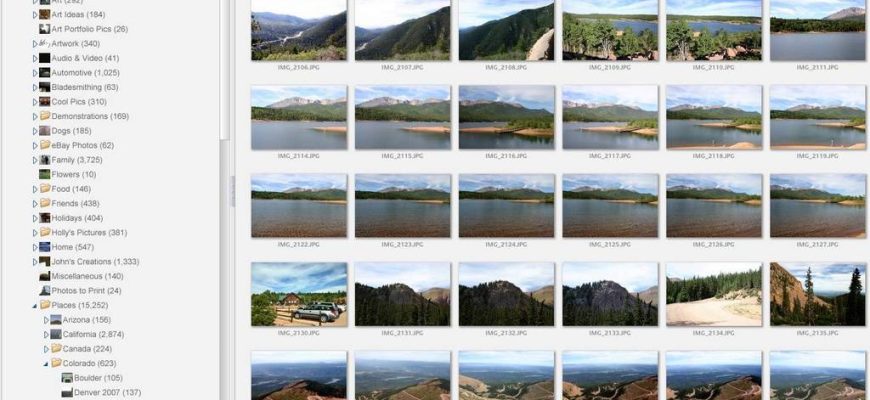
Picasa — снятая с поддержки настольная программа для организации, просмотра и несложной обработки фотографий. Речь именно о классическом приложении Picasa, которое после покупки Picasa, Inc. в 2004 году развивала Google, а не о Picasa Web Albums и не о Google Photos. Это различие принципиально: настольная Picasa работала с файлами на компьютере, строила локальную библиотеку, позволяла группировать снимки по папкам, альбомам и людям, исправлять изображение, собирать коллажи и слайд-шоу, а затем сохранять или экспортировать результат. Онлайн-сервисы вокруг программы закрыты, официальной загрузки больше нет, обновления не выпускаются, а оставшаяся установленная копия рассчитана только на автономную работу.
Скачать Picasa бесплатно
Рекомендуемый аналог
ФотоКОЛЛАЖ
Коллажи, открытки и печатные композиции из фотографий
- Коллажи и многостраничные фотоальбомы
- Шаблоны и ручная компоновка объектов
- Открытки, приглашения, постеры и семейные древа
- Сохранение в изображение, PDF или печать
Picasa
Программа для работы с изображениями и графикой на русском языке
- Меньше инструментов для точной локальной коррекции
- Часть расширенных функций доступна только платно
- Набор инструментов зависит от версии и платформы
- Может не подойти для сложного профессионального монтажа

Поэтому оценивать Picasa как обычный актуальный фоторедактор некорректно. В 2026 году главный вопрос не в том, достаточно ли у неё эффектов, а в том, есть ли уже рабочая установка и подходит ли её локальная модель для конкретного старого фотоархива. Для нового компьютера программа не является поддерживаемым выбором. Для действующей установки на прежней системе она всё ещё может выполнять часть локальных задач: показывать каталог, находить фотографии в отслеживаемых папках, формировать виртуальные альбомы, применять базовые исправления и выгружать JPEG-копии. Ниже функции Picasa рассматриваются именно с учётом этого статуса.
Что именно называется Picasa в этом обзоре
Первоначальную Picasa разработала компания Picasa, Inc., основанная в 2001 году. Google приобрела эту компанию в июле 2004 года и продолжила развитие продукта как собственного настольного менеджера фотографий. Знакомая большинству пользователей линейка Picasa 3 объединяла каталог, просмотр, простую коррекцию, распознавание и группировку лиц, импорт с камер, печать, экспорт, коллажи, презентации и создание фильмов из фотографий. Программа не была полноценным растровым редактором со слоями и не задумывалась как профессиональный RAW-конвертер.
С названием Picasa одновременно существовали разные сущности. Настольная Picasa — приложение для локальных файлов. Picasa Web Albums — отдельный веб-сервис, куда раньше можно было публиковать и синхронизировать альбомы. Google Photos — более поздний облачный продукт Google, который стал основным направлением работы компании с фотографиями. После закрытия Picasa Web Albums уже синхронизированные веб-альбомы были доступны через Google Photos, однако часть старых данных и функций — например веб-комментарии, +1 и некоторые виды тегов — не переносилась в прежнем виде.
Отдельно существовала Linux-редакция, запускавшая Windows-код Picasa через Wine. Google прекратила её развитие ещё в 2012 году. Поэтому Linux нельзя считать платформой финального поддерживаемого поколения Picasa. Поздняя настольная линия была прежде всего продуктом для Windows и Mac, но сегодня Google не поддерживает Picasa ни на одной современной операционной системе и не публикует для неё актуальную таблицу совместимости.
Краткие характеристики Picasa
| Параметр | Что важно знать |
|---|---|
| Тип продукта | Настольный фотоорганайзер с просмотром, базовым редактированием, импортом, печатью и созданием простых фотопроектов |
| Разработчик | Изначально Picasa, Inc.; после приобретения в 2004 году — Google |
| Текущий статус | Программа снята с поддержки; обновлений нет; официальная загрузка прекращена |
| Режим работы сейчас | Только офлайн на компьютере, где Picasa уже установлена и совместима с системой |
| Исторические настольные платформы | Windows и Mac; отдельная Linux-версия через Wine была прекращена раньше |
| Организация | Реальные папки на диске, виртуальные Albums, People, Projects, поиск, фильтры, Photo Tray |
| Редактирование | Crop, Straighten, Redeye, Auto Contrast, Auto Color, Fill Light, Text, Retouch, I’m Feeling Lucky, тоновая настройка и эффекты |
| Сохранение фотографий | Редактирование хранится отдельно до явного сохранения; при Save оригинал сохраняется в скрытой папке .picasaoriginals; для отдельной выдачи удобнее Export |
| Фотоэкспорт | Экспорт создаёт JPEG-копии; можно менять размер и добавлять текстовый watermark |
| Поддерживаемые изображения | JPEG, TIFF, BMP, GIF без анимации, PSD, PNG, TGA и ряд RAW-форматов камер своего поколения |
| Дополнительные проекты | Слайд-шоу, фотоколлажи и фильмы из фотографий, видео и музыки |
| Облако и синхронизация | Старые онлайн-функции Picasa отключены; Picasa Web Albums закрыт; синхронизация из Picasa больше не работает |
| Регистрация | Для нынешней локальной офлайн-работы аккаунт Google не требуется; прежние действия через веб-сервисы больше не являются рабочим сценарием |
| Цена | Picasa распространялась бесплатно; текущих тарифов, подписки и пробного периода нет, поскольку продукт больше не распространяется |
| Официальная поддержка | Прекращена; доступны архивные страницы справки по локальным функциям и переходу на Google Photos |
Почему статус программы важнее номера версии
После закрытия уже установленная Picasa может продолжать работать, но новых обновлений нет, программа функционирует только офлайн, а официальное распространение прекращено. Эти пункты определяют практическую ценность Picasa сильнее, чем список инструментов в старой справке.
На компьютере, где Picasa давно работает вместе с существующей библиотекой, можно продолжать просматривать локальные папки, редактировать снимки и выгружать JPEG-файлы. Но такую установку разумно считать наследуемой средой: база Picasa и скрытые копии оригиналов требуют резервного копирования, а сам продукт не получает исправлений совместимости и безопасности.
Для новой установки ситуация противоположная. У Google нет актуального официального дистрибутива, нет поддержки новых выпусков Windows или macOS и нет обновлений библиотек кодеков. Попытка получить старый установщик с постороннего сайта не превращает программу в поддерживаемый продукт. Поэтому в обзоре не приводятся сторонние страницы загрузки и не предлагаются способы обхода прекращённого распространения.
То же относится к онлайн-кнопкам, которые видны на старых скриншотах. В интерфейсе могли оставаться Upload, Share, Web Albums, BlogThis!, Email или команды синхронизации, но наличие кнопки в окне не означает, что соответствующий сервис жив. После закрытия Picasa приложение больше не может добавлять и синхронизировать альбомы или отдельные фотографии онлайн. Для актуальной работы в облаке нужен другой сервис.
Как устроен интерфейс Picasa
Основная идея интерфейса — не открывать изображения по одному через обычный файловый менеджер, а сначала построить визуальную библиотеку. Picasa индексирует выбранные каталоги и показывает миниатюры в одном рабочем окне. Слева находятся группы и источники, в центре — изображения, а внизу — область выбора и команды вывода. При двойном щелчке по фотографии библиотека уступает место экрану редактирования, но пользователь остаётся внутри того же приложения.
Library: папки, альбомы и центральная лента фотографий
В Library левая колонка показывает Folders и созданные внутри Picasa группы. Папки принципиально отличаются от альбомов: Folder соответствует реальной директории компьютера, поэтому операции с такой папкой могут затронуть файлы на диске. Album — виртуальная подборка. Одна фотография может входить в несколько альбомов без создания нескольких физических копий; удаление снимка из альбома не удаляет исходный файл из его папки.
Центральная область, которую руководство Picasa называет Lightbox, показывает миниатюры выбранной папки или коллекции. Размер миниатюр можно менять, а строка состояния даёт сведения о текущем выборе. Для большого домашнего архива это было одним из главных достоинств программы: пользователь видел не только имя IMG_2140.JPG, а сразу содержимое десятков файлов и мог переходить между папками без постоянного открытия новых окон.
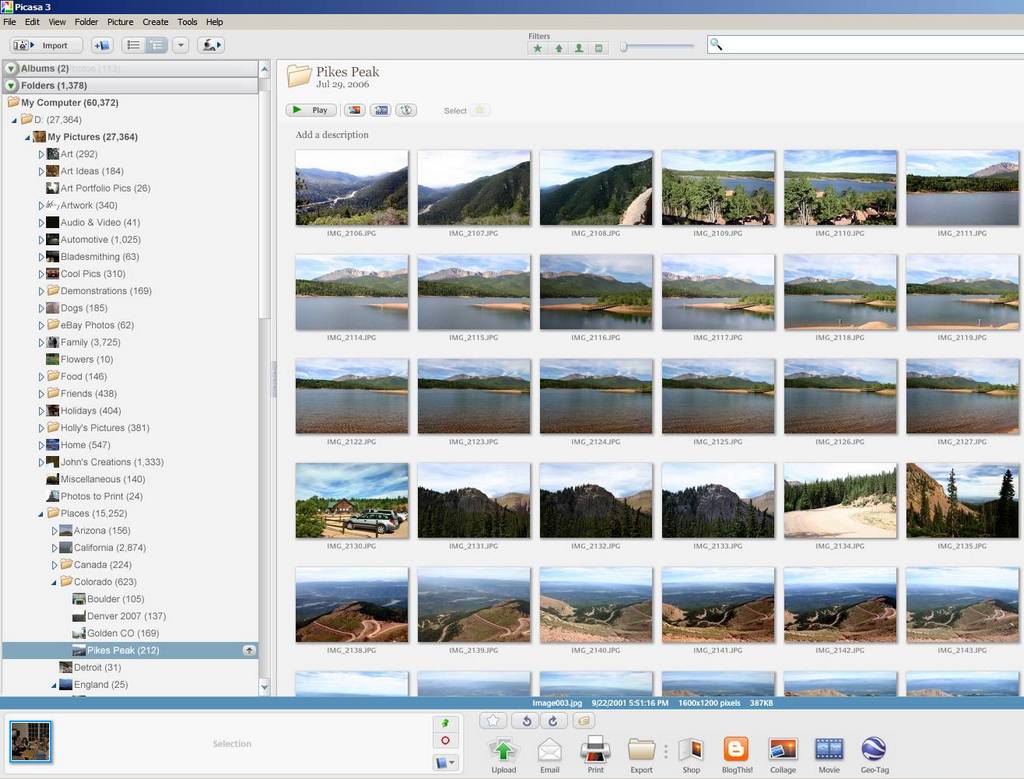
Photo Tray: временная подборка для групповых действий
Photo Tray находится в нижней части Library и работает как временная корзина выбора. В неё удобно собирать снимки из разных папок и альбомов, а затем выполнить общее действие. Кнопка Hold удерживает уже выбранные элементы, Clear очищает подборку, Add to добавляет фотографии в альбом. Через нижние Output Options выбранные файлы можно было печатать, экспортировать, отправлять в коллаж или фильм.
Такая модель не равна пакетной обработке профессионального конвертера. Picasa умеет выполнять ряд действий сразу с выбранной группой и особенно удобна для группового экспорта, но у неё нет современного конструктора пресетов, очередей заданий и сложной автоматизации. Photo Tray скорее связывает организацию и вывод: сначала пользователь собирает нужные фотографии, затем выбирает, что с этой группой сделать.
People и группировка фотографий по лицам
В Picasa 3.5 появилась группировка распознанных лиц, а в библиотеке появилась коллекция People. Неназванные группы можно было просматривать и подписывать, после чего фотографии конкретного человека объединялись в отдельную подборку. Для семейного архива это позволяло находить снимки не только по дате или папке, но и по человеку.
Эта функция не превращает Picasa в современный генеративный ИИ-сервис. Это встроенный механизм группировки лиц в старой настольной программе. В 2026 году он интересен прежде всего тем, у кого уже существует заполненная библиотека People. При миграции нельзя считать такие группы переносимыми один к одному: старые Picasa photo tags и people tagging не относятся к возможностям Google Photos, сохранённым в прежнем виде.
Edit View: Basic Fixes, Tuning и Effects
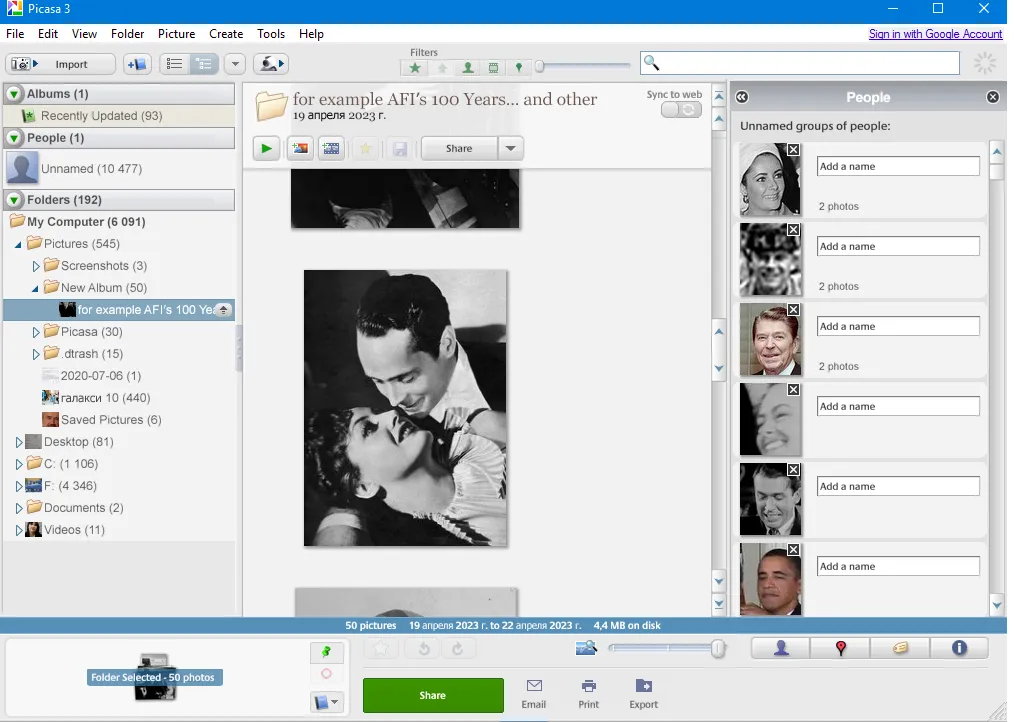
Двойной щелчок по миниатюре открывает фотографию крупно и показывает инструменты правки слева. Классическая структура разделена на Basic Fixes, Tuning и Effects. Верхняя команда Back to Library возвращает в каталог, а миниатюры соседних кадров позволяют перейти к следующей фотографии без закрытия редактора.
Basic Fixes содержит операции, которые нужны при повседневной разборке снимков: кадрирование, выравнивание горизонта, коррекцию красных глаз, автоматический контраст и цвет, добавление текста, ретушь, Fill Light и автоматическое улучшение I’m Feeling Lucky. В Tuning вынесены ползунки света и тональности. Effects предлагает готовые визуальные эффекты, включая Sharpen, Sepia, B&W, Warmify, Film Grain, Tint, Saturation, Soft Focus, Glow и другие варианты поздней Picasa 3.
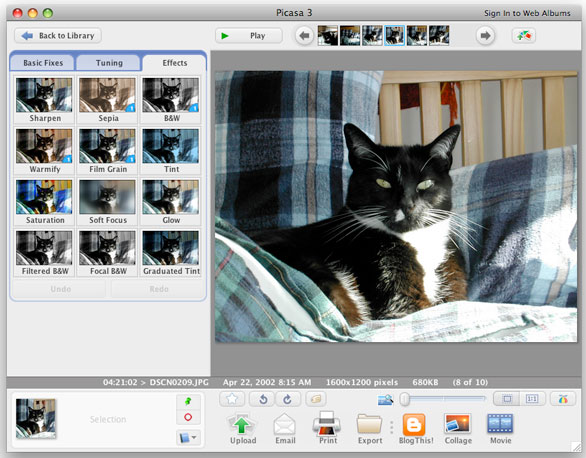
Интерфейс построен вокруг быстрого исправления одного снимка, а не вокруг слоёв, масок и многодокументного монтажа. Поэтому Picasa хорошо объясняет свои пределы уже компоновкой окна: пользователь выбирает фотографию, корректирует её и возвращается в библиотеку. Сложная композитная обработка, точные локальные маски и современная RAW-проявка относятся к другому классу программ.
Организация фотоархива: что меняется на диске, а что остаётся внутри Picasa
Самое важное правило библиотеки — различать физическую структуру и виртуальную. Folders отражают каталоги компьютера. Если пользователь перемещает фотографию из одной папки в другую средствами Picasa, программа работает с реальным файлом. Albums хранят только логическую подборку внутри Picasa. Добавление фотографии в альбом не копирует файл, а удаление из альбома не стирает его с диска.
Для домашнего архива такой подход удобен тем, что не требует разрушать старую структуру «Год / Поездка / Камера». Можно оставить фотографии там, где они уже лежат, и поверх папок создать тематические альбомы: «Портфолио», «На печать», «Семья», «Отобрать для календаря». Один и тот же кадр входит в несколько подборок без дубликатов на диске.
Поиск и фильтры работают поверх проиндексированной библиотеки. Picasa также использует звёздочки для отметки отобранных кадров и People для групп по лицам. Это не полноценная DAM-система с управляемыми словарями метаданных, ролями и серверным каталогом, но для личной коллекции комбинация папок, альбомов, звёзд и лиц закрывает основные способы ручного отбора.
Folder Manager и контроль сканируемых папок
Когда в библиотеку попадает лишний каталог или, наоборот, нужные изображения не появляются, ключевой инструмент — Tools > Folder Manager. Он определяет, какие директории Picasa отслеживает. Для борьбы с дублями Google также рекомендовала убрать повторно сканируемые папки и при необходимости перестроить базу данных Picasa. Это полезнее, чем удалять одинаковые миниатюры вслепую: сначала нужно понять, видит ли программа один файл дважды из-за структуры каталогов или на диске действительно лежат две копии.
Важное следствие: Picasa не является хранилищем фотографий. Она индексирует файлы, находящиеся на компьютере. Если переместить или удалить каталог вне Picasa, библиотека должна заново сопоставить своё представление с фактическим состоянием диска. Поэтому перед переносом старого архива на другой накопитель полезно сначала сделать резервную копию и не считать саму базу Picasa заменой фотографиям.
Импорт с камеры и из папки
Для переноса новых снимков Picasa использовала отдельный экран Import. После подключения камеры или карты памяти пользователь выбирал устройство или папку в списке Import from, получал набор миниатюр в Import Tray и мог импортировать всё либо только отмеченные кадры. Справа показывался крупный Preview. Назначение задавалось в области Import to.
Опция Exclude Duplicates исключала уже импортированные фотографии. В настройках Windows через Tools > Options, а на Mac через Picasa > Preferences существовала настройка Detect duplicates while importing. Если Picasa распознавала снимок как уже присутствующий, интерфейс помечал его как дубликат и не предлагал повторно копировать без необходимости.
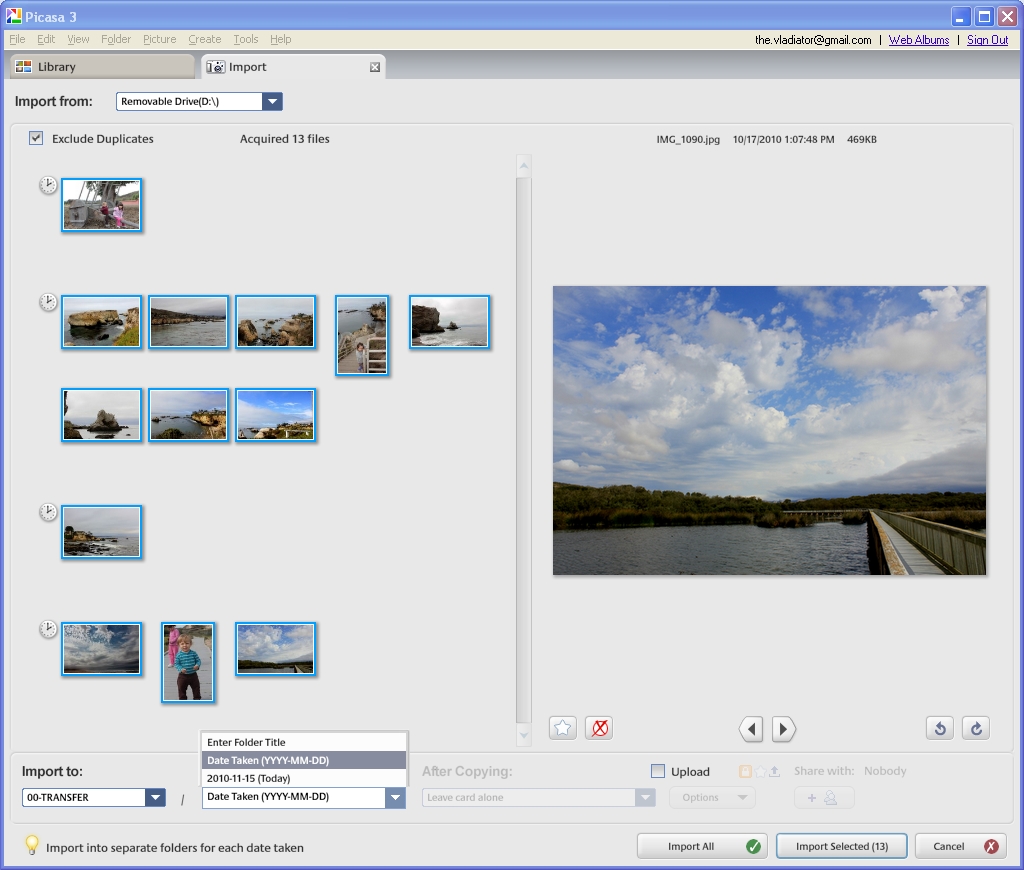
Для сегодняшнего наследуемого архива этот модуль имеет ограниченную ценность. Современная камера или телефон могут использовать способ подключения и формат, которых старая программа не знает. Если устройство не определяется, безопаснее сначала скопировать файлы штатными средствами актуальной операционной системы, убедиться, что копия полностью открывается, а затем дать Picasa индексировать обычную локальную папку. Этот подход не требует от снятой с поддержки программы управлять современным устройством.
Редактирование: что Picasa умеет исправлять
Редактор Picasa рассчитан на быстрые коррекции, которые обычно выполняются после отбора фотографий. Crop меняет кадрирование, Straighten исправляет наклон, Redeye корректирует красные глаза. Auto Contrast и Auto Color выполняют автоматическую тоновую или цветовую коррекцию, Fill Light осветляет тёмные области, а I’m Feeling Lucky объединяет автоматические исправления в одну команду.
Retouch предназначен для локального исправления небольшого дефекта, а Text добавляет надпись поверх изображения. Вкладка Tuning даёт ручную настройку света и тональности. Effects применяет готовую стилизацию. Набор достаточен для семейных снимков, фотографий для письма, презентации или простого веб-проекта, но не заменяет редактор, где нужны слои, маски, управляемые профили, точные локальные выделения или монтаж нескольких изображений.
Почему редактирование считается щадящим для оригинала
Picasa не переписывает исходный файл сразу после каждого движения ползунка. Изменения сначала существуют как состояние редактирования, видимое в Picasa. Это позволяет вернуться к исходному виду, не создавая вручную копию перед каждой правкой. Однако формулировку «оригинал никогда не трогается» нужно понимать аккуратно: при явной команде File > Save Picasa сохраняет изменённую версию, а исходный файл переносит в скрытую папку .picasaoriginals рядом с рабочей папкой.
Для передачи результата наружу надёжнее использовать Export или Save a Copy. В этом случае создаётся отдельный файл, который можно открыть вне Picasa и сравнить с исходником. Такой порядок особенно полезен перед миграцией на другой менеджер: пока правка существует только внутри базы Picasa, сторонняя программа не обязана её увидеть.
Сравнение до и после
Поздняя Picasa поддерживает парный просмотр. Режим A|A позволяет сопоставить изменённое состояние текущей фотографии с её исходным видом, а A|B — сравнить две разные фотографии. Для отбора серии это полезнее, чем постоянно переключаться назад: можно оценить, не получилась ли автоматическая коррекция слишком сильной и какой из двух похожих кадров лучше оставить.
Пакетные действия и экспорт
Групповой рабочий процесс строится вокруг выбора нескольких фотографий. В Windows для добавления отдельных кадров используется Ctrl, на Mac — Command; через Edit > Select All выбирается весь текущий набор. Photo Tray помогает удержать выбранные файлы при переходе между папками. После этого можно выполнять общие операции вывода.
Export открывает окно Export to Folder. Здесь задаётся папка назначения, при необходимости включается изменение размера и выбирается качество. Экспортируемые фотографии сохраняются как JPEG. Дополнительно в диалоге экспорта доступен флажок Add a watermark и поле текста водяного знака.
Экспорт в Picasa следует отличать от команды Save. Export делает самостоятельные JPEG-копии в выбранной папке и удобен для группы снимков. Save применяет правки к рабочей версии файла и сохраняет исходник в .picasaoriginals. Если задача — подготовить уменьшенные копии для сайта, письма или передачи, экспорт обычно понятнее: исходный каталог остаётся источником, а выдача появляется отдельно.
При проверке результата важно открыть экспортированный JPEG не только в Picasa, но и в независимом просмотрщике. Так сразу видно, применились ли нужные правки в новом файле, соответствует ли размер ожидаемому и действительно ли копия находится в требуемой папке. Это особенно важно перед удалением базы Picasa или переносом архива на другой компьютер.
Коллажи, слайд-шоу и фильмы
Picasa объединяла организацию архива с простыми фотопроектами. Для Photo Collage пользователь выбирает изображения, открывает Create Photo Collage, настраивает расположение и фон, а затем создаёт итоговый коллаж. Готовые коллажи сохраняются в папке Picasa/Collages внутри каталога изображений пользователя и также отображаются в Projects.
Слайд-шоу запускается для выбранного альбома или папки и показывает фотографии во весь экран. Movie Maker объединяет фотографии, видео и музыку: можно задавать звук, переходы, размеры кадра, текст и добавлять другие фотографии. Получившийся локальный фильм сохраняется в папке Picasa Movies. Эти функции полезны как часть старого домашнего рабочего процесса, где одна программа сортирует снимки и сразу делает простую презентацию.
Историческая справка также описывает загрузку результата в онлайн-сервисы, включая YouTube и Picasa Web Albums. В 2026 году такие действия нельзя считать рабочими функциями Picasa: продукт работает только офлайн, а веб-интеграции закрыты. Смысл сохраняют локальные проекты и файлы, которые можно открыть или передать средствами другой актуальной программы.
Поддерживаемые форматы
Для последнего поколения Picasa документирован конкретный набор распознаваемых форматов. Это важный исторический список, но не обещание совместимости с каждой современной камерой или вариантом кодека. После завершения разработки новые форматы, новые профили камер и изменения мультимедийных библиотек больше не добавлялись.
Обычные графические файлы
- JPEG — .jpg и .jpeg;
- TIFF — .tif и .tiff;
- BMP;
- GIF — без поддержки анимации как анимации;
- PSD;
- PNG;
- TGA.
Поддержка чтения не означает, что Picasa является универсальным конвертером во все эти форматы. Сохранённые и экспортируемые фотографии создаются как JPEG. Поэтому сценарий «открыть PNG, отредактировать и сохранить обратно как PNG с сохранением всех его свойств» не следует приписывать Picasa. Для предсказуемого вывода надо исходить из JPEG-экспорта.
RAW-файлы камер
В официальном перечне присутствуют Adobe DNG, Canon CRW и CR2, Fuji RAF, Hasselblad 3FR, Kodak DCR и KDC, Minolta MRW, Nikon NEF и NRW, Olympus ORF, Panasonic RAW и RW2, Pentax PEF, Sigma X3F, Sony ARW, SRF и SR2, а также DNG/RAW ряда других производителей. Отсутствие обновлений меняет смысл списка: новая камера может использовать знакомое расширение и при этом требовать более свежей поддержки формата.
Поэтому Picasa не стоит использовать как основной RAW-конвертер для современной съёмки. Если новый файл не появляется в библиотеке или выглядит некорректно, диагностировать нужно не «сломанный альбом», а совместимость декодера. Практичное решение — обработать RAW в актуальной программе и передать в Picasa уже совместимую JPEG-копию, если сохранение старой библиотеки всё ещё нужно.
Видео и звук
Для воспроизведения видео справка перечисляет MPG, MOD, MMV, TOD, WMV, ASF, AVI, DivX, MOV, M4V, 3GP, 3G2, MP4, M2T, M2TS, MTS и MKV. Для Movie Maker отдельно указывались AVI, ASF, WMV, MPG, M2T, MMV и M2TS. В качестве звуковой дорожки для слайд-шоу и Movie Maker поддерживались WMA и MP3.
На Windows и Mac воспроизведение зависело от системных мультимедийных компонентов Windows Media Player или QuickTime. В снятой с поддержки программе это ещё один источник несовместимости: современный файл с привычным расширением может содержать кодек, которого старая среда не понимает.
Что происходит с файлами при сохранении
У Picasa есть несколько разных путей, и путать их опасно при переносе архива. Пока пользователь только двигает ползунки и переключает эффекты, правка хранится как состояние Picasa. File > Save применяет правки к рабочей фотографии и прячет исходник в .picasaoriginals. Save a Copy создаёт отдельную копию. Save As позволяет задать другое имя и место. Export предназначен для подготовки новой группы JPEG-файлов с выбранным размером и качеством.
Из этого следует простой критерий проверки перед миграцией: фотография, которую нужно перенести в другой менеджер вместе с визуальными правками Picasa, должна существовать как обычный самостоятельный файл. Если она выглядит изменённой только внутри Picasa, экспортируйте или сохраните копию и откройте её вне программы. После этого перенос не зависит от того, сможет ли новая программа прочитать старую базу Picasa.
Сам каталог тоже требует аккуратности. Альбомы Picasa виртуальны, поэтому их нельзя восстановить простым копированием одной папки «Albums» с фотографиями — физических дубликатов там нет. Folders, напротив, соответствуют реальным каталогам. Перед удалением Picasa полезно сохранить сами фотографии, вывести важные отредактированные версии и отдельно зафиксировать структуру важных виртуальных подборок.
Облако, мобильные функции и ИИ: что осталось, а чего уже нет
Текущая Picasa — только офлайн-приложение. Она больше не добавляет и не синхронизирует фотографии в Picasa Web Albums или Google Photos. Поэтому кнопки Sign in, Sync to web, Upload и старые команды публикации нужно рассматривать как элементы прежнего интерфейса, а не как действующие облачные функции.
Picasa Web Albums начал выводиться из эксплуатации с мая 2016 года. Google перенесла уже синхронизированные альбомы в Google Photos, однако ряд старых функций не сохранился в том же виде: photo tags, people tagging, +1, веб-комментарии Picasa, публичные галереи и некоторые другие механизмы старого сервиса. Для выгрузки данных Google сохраняет общую возможность экспорта через Google Takeout.
Официального актуального мобильного клиента Picasa, который продолжал бы синхронизироваться с настольной программой, нет. Для телефона Google развивает Google Photos. Поэтому сценарий «Picasa на ПК плюс автоматическая библиотека смартфона» сегодня должен строиться на другом продукте.
В самой Picasa есть автоматические функции — группировка лиц, I’m Feeling Lucky, Auto Contrast и Auto Color, — но они относятся к поколению настольного ПО до нынешней волны генеративных моделей. В программе нет актуальных генераторов изображений, текстовых подсказок для редактирования, генеративного заполнения или регулярно обновляемых облачных моделей. Называть её современным ИИ-фоторедактором было бы неправильно.
Интернет, регистрация и приватность
Для локальной работы установленной Picasa вход в аккаунт Google сейчас не нужен: официально приложение работает только офлайн. Это упрощает приватность по сравнению со старой схемой Web Albums, потому что сама Picasa больше не выполняет штатную синхронизацию фотографий в облако. Одновременно это означает, что все функции, зависящие от прежней серверной инфраструктуры, потеряны.
Локальность не означает отсутствие чувствительных данных. Picasa строит базу библиотеки, хранит сведения о подборках и может содержать имена, присвоенные группам лиц. Если компьютер общий, доступ к профилю пользователя фактически даёт доступ и к этому каталогу. Резервные копии библиотеки и экспортированных фотографий следует защищать так же, как сам фотоархив.
Отдельный вопрос — старые облачные данные. Если фотографии когда-то синхронизировались с Picasa Web Albums, они могли оказаться в Google Photos. Проверять и удалять такие материалы нужно уже средствами Google Photos и аккаунта Google, а не кнопками настольной Picasa. Локальное удаление старого приложения не равнозначно удалению фотографий из облачного аккаунта.
Цена, редакции и лицензирование в практическом смысле
Настольная Picasa распространялась как бесплатная программа Google. Отдельная платная редакция не была нужна для доступа к базовому каталогу и редактору. Однако в 2026 году говорить о «бесплатном тарифе» Picasa так же неверно, как обсуждать пробный период: продукта больше нет в официальной продаже или загрузке, поэтому нет текущего тарифа, подписки, покупки, trial-ограничений и коммерческого апгрейда.
Позднюю Picasa 3.9 можно считать последним поколением семейства, но даже номер версии не решает вопрос совместимости. Google больше не выпускает сборки для новых ОС и не исправляет ошибки. Если на компьютере уже находится рабочая Picasa, её статус не меняется от того, что где-то встречается другой номер сборки. Для нового компьютера ориентироваться следует не на «самую свежую Picasa», а на актуальную альтернативу.
Редакции для разных платформ также нельзя смешивать. Linux-вариант был отдельным решением на Wine и прекратил получать обновления в 2012 году. Mac-версия и Windows-версия имели общий пользовательский подход, но отличались системными меню и путями. Сегодня ни одна из них не имеет действующей официальной матрицы поддержки.
Поскольку Picasa больше не распространяется, актуального выбора языка при официальной загрузке не существует. В обзоре сохранены оригинальные названия команд из архивной документации; языковые свойства сторонних установщиков не рассматриваются.
Типичный рабочий сценарий на уже установленной Picasa
Ниже не инструкция по установке, а воспроизводимый пример того, как устроен локальный цикл программы. Он применим только к компьютеру, где Picasa уже запускается и видит нужный каталог.
- Подключить папку к библиотеке. В Tools > Folder Manager убедиться, что каталог с фотографиями отслеживается. После сканирования папка появится в Folders, а её миниатюры — в Lightbox.
- Отобрать снимки. Просмотреть миниатюры, пометить удачные кадры звёздочками или собрать их в виртуальный Album. Если нужны фотографии из нескольких папок, использовать Photo Tray и Hold.
- Исправить один кадр. Двойным щелчком открыть Edit View, при необходимости применить Crop и Straighten, затем оценить Auto Color или ручной Fill Light. Для сравнения с исходником использовать режим A|A.
- Вернуться к серии. Через Back to Library открыть следующую фотографию или продолжить отбор в альбоме. Правки внутри Picasa не требуют немедленного создания копии после каждого действия.
- Подготовить выдачу. Выбрать готовую группу в Photo Tray и нажать Export. Указать отдельную папку, размер и качество; при необходимости добавить текстовый watermark.
- Проверить вне Picasa. Открыть несколько экспортированных JPEG-файлов другим просмотрщиком, проверить кадрирование, цвет, ориентацию и размер. Исходные фотографии сохранить отдельно.
Этот сценарий показывает сильную сторону Picasa: библиотека, простое редактирование и выдача связаны в одной последовательности. Слабость обнаруживается там же: если нужна современная RAW-проявка, облачная синхронизация, мобильный доступ или сложная автоматизация, приходится выходить за пределы программы.
Плюсы Picasa
- Понятная связь с реальными папками. Folders соответствуют каталогам компьютера, поэтому пользователь понимает, где физически находятся фотографии, и не обязан импортировать их в закрытое внутреннее хранилище.
- Виртуальные Albums без дублирования файлов. Один снимок можно включать в несколько тематических подборок, не создавая несколько копий на диске.
- Библиотека, редактирование и вывод объединены. От отбора миниатюр можно перейти к правке, затем собрать несколько кадров в Photo Tray и экспортировать их.
- Щадящий рабочий процесс редактирования. Изменение не обязано немедленно переписывать оригинал; для отдельной готовой версии доступен Export или Save a Copy.
- Практичный набор повседневных коррекций. Crop, Straighten, Redeye, Auto Contrast, Auto Color, Fill Light, Text и Retouch закрывают типичные задачи домашнего архива.
- Группировка по людям. People позволяет организовать семейную коллекцию по лицам в дополнение к папкам, датам и виртуальным альбомам.
- Локальные фотопроекты. Коллажи, слайд-шоу и фильмы создаются внутри того же приложения, где хранится отбор фотографий.
- Автономная работа существующей установки. После закрытия сервисов Google оставила возможность использовать уже установленную Picasa офлайн.
Минусы Picasa
- Продукт официально закрыт. Обновлений, исправлений и нового официального установщика нет.
- Нет поддерживаемой современной платформы. Google не гарантирует работу на актуальных выпусках Windows или macOS и не публикует новую системную матрицу.
- Онлайн-функции интерфейса устарели. Picasa Web Albums и синхронизация закрыты, а Picasa работает только офлайн.
- Поддержка новых камер и кодеков не развивается. Старый перечень RAW и видео не расширяется, поэтому современный файл нельзя считать совместимым только по расширению.
- Фотоэкспорт ориентирован на JPEG. Picasa читает больше графических форматов, чем использует для обычного сохранения готовых фотографий.
- Нет профессиональной модели редактирования. Отсутствуют слои, современные маски и полноценный актуальный RAW-процесс.
- Save требует понимания .picasaoriginals. При явном сохранении исходник перемещается в скрытую папку, что может удивить пользователя при ручной проверке файлов.
- Нет современного мобильного и облачного рабочего процесса. Автоматическое объединение телефонной и компьютерной медиатеки нужно строить на другом продукте.
Кому подойдёт
- владельцу старого компьютера, где Picasa уже установлена, стабильно запускается и содержит настроенную библиотеку;
- пользователю локального семейного фотоархива, которому нужны папки, виртуальные альбомы, лица, звёздочки и быстрый просмотр;
- тому, кто выполняет простые исправления JPEG и экспортирует отдельные готовые копии без сложной ретуши;
- человеку, которому нужно аккуратно разобрать старую Picasa-библиотеку перед переносом в новый менеджер;
- архивному сценарию без зависимости от облачных сервисов, если текущая система уже совместима с приложением.
Кому не подойдёт
- пользователю нового компьютера, который ищет программу для установки с официального сайта и рассчитывает на обновления;
- фотографу с современной камерой и регулярной RAW-съёмкой;
- тем, кому нужен синхронизируемый архив на телефоне, планшете и нескольких компьютерах;
- пользователю, которому необходимы слои, маски, сложная ретушь, управляемая цветокоррекция и профессиональная подготовка печати;
- команде или организации, где критичны поддержка производителя, предсказуемая совместимость и обновления безопасности;
- тому, кто рассчитывает на старые кнопки Web Albums, Upload или Sync как на действующие облачные функции.
Альтернативы Picasa
Замена зависит от того, какая часть Picasa была главной. Облачная семейная библиотека, локальный каталог и профессиональная RAW-работа требуют разных продуктов; прямого современного клона со всеми прежними особенностями Picasa нет.
Google Photos
Google Photos — естественный вариант для пользователя, которому важнее всего облачная библиотека, поиск, мобильные приложения и совместный доступ. Сервис умеет резервное копирование, альбомы, редактирование и поиск по людям, местам и объектам. Он рассчитан на работу между устройствами, а не на прежнюю модель «папки диска как основа библиотеки».
Главное отличие от Picasa — облачная архитектура. Это удобнее для телефона и нескольких устройств, но не заменяет локальный Folder Manager один к одному. При переходе со старого Picasa Web Albums также нужно помнить, что некоторые старые теги и социальные элементы Picasa не сохранились в прежнем виде.
digiKam
digiKam подходит тем, кто хочет современный локальный менеджер без обязательной привязки к закрытому облаку. Это активный open-source проект для Windows, macOS и Linux, который управляет фотографиями, RAW-файлами и видео, работает с метаданными, импортом, поиском и редактированием. У него заметно больше возможностей каталогизации, чем у Picasa, но и интерфейс сложнее.
Для большого архива с EXIF/IPTC/XMP, рейтингами, тегами и современной камерой digiKam практичнее. Пользователю, которому нравилась простота Picasa, придётся освоить больше понятий и настроек, но локальная модель остаётся подходящей для сценария «фотографии остаются у меня на дисках».
XnView MP
XnView MP стоит рассматривать, если основной сценарий — быстро просматривать папки, конвертировать форматы, переименовывать серии файлов, читать метаданные и выполнять пакетные операции. Программа выпускается для Windows, macOS и Linux и поддерживает большое количество графических форматов.
По характеру работы XnView MP ближе к современному файловому браузеру и конвертеру, чем к семейной библиотеке с акцентом на People. Он удобнее Picasa для массовых преобразований и работы с разными форматами, но не воспроизводит прежнюю модель Google с лицами, Web Albums и встроенными семейными проектами.
Mylio Photos
Mylio Photos ориентирован на личную медиатеку, которая должна оставаться под контролем пользователя и одновременно работать на нескольких устройствах. Программа организует фотографии и видео, поддерживает альбомы, ключевые слова, распознавание лиц и несложные правки. В отличие от полностью офлайн-остатка Picasa, современная экосистема Mylio рассчитана и на синхронизацию между устройствами.
По роли семейного фотоархива Mylio близок к прежней Picasa, но рассчитан на несколько устройств и современную синхронизацию, тогда как Picasa теперь полностью офлайн.
Adobe Lightroom Classic
Lightroom Classic нужен там, где каталогизация связана с серьёзной обработкой RAW. Оригиналы хранятся локально, а каталог содержит организацию и параметры редактирования. Программа предлагает значительно более глубокую цвето- и тонокоррекцию, маскирование, работу с профилями камер, печать и профессиональный экспорт.
Это не бесплатный преемник Picasa: Lightroom Classic — платный актуальный продукт и требует больше времени на освоение. Его стоит выбирать фотографу, для которого качество RAW-проявки и управляемый рабочий процесс важнее простоты семейного просмотрщика.
Частые проблемы и диагностика
Picasa не видит папку с фотографиями
Сначала откройте Tools > Folder Manager и проверьте, отслеживается ли нужная директория. Затем убедитесь, что файлы имеют формат из документированного списка Picasa. Если папка видна в системе, но новый RAW не появляется в Picasa, проблема может быть не в каталоге, а в устаревшей поддержке конкретной камеры. В таком случае проверяйте файл современным RAW-приложением и не перестраивайте базу без причины.
В библиотеке появились дубликаты
При импорте используйте Exclude Duplicates; в настройках доступна опция Detect duplicates while importing. Если одинаковые кадры уже присутствуют, проверьте Folder Manager: один и тот же физический архив может быть подключён через несколько путей или вместе с его резервной копией. Только после понимания источника дубликатов решайте, какие реальные файлы можно удалять.
После правки другой просмотрщик показывает старую фотографию
Такое поведение соответствует модели Picasa: пока изменения не сохранены в файл или не экспортированы, они могут существовать только внутри программы. Сделайте Save a Copy или Export, затем откройте созданный JPEG независимым просмотрщиком. Если результат совпадает с Edit View, переносимая копия подготовлена корректно.
После Save исходник «исчез»
Picasa сохраняет оригинальную версию в скрытой папке .picasaoriginals рядом с рабочей папкой. Поэтому не следует считать отсутствие прежнего файла в обычном списке доказательством удаления. Перед ручной очисткой старой библиотеки проверьте наличие оригиналов и сохраните резервную копию всего каталога.
Upload, Sync to web или другие онлайн-команды не работают
Это не сбой аккаунта: Picasa официально работает только офлайн. Добавление и синхронизация альбомов через Picasa больше недоступны. Для облачной загрузки сначала экспортируйте нужные файлы локально, затем используйте актуальный клиент или веб-интерфейс выбранного облачного сервиса.
Видео не воспроизводится
Исторически Picasa опиралась на системные мультимедийные компоненты Windows Media Player или QuickTime. Если старый файл не воспроизводился там, он не проигрывался и в Picasa. Сегодня к этому добавляется отсутствие обновлений кодеков. Проверьте видео в актуальном проигрывателе; если он открывает файл, а Picasa нет, используйте современный менеджер вместо попыток обновить закрытую программу.
Импорт с новой камеры не начинается
Не нужно считать старый модуль Import обязательным посредником. Скопируйте фотографии на компьютер штатными средствами операционной системы, проверьте несколько файлов и резервную копию, после чего подключите получившуюся папку через Folder Manager. Так Picasa работает с обычным каталогом и не отвечает за связь с современным устройством.
После переезда на другой диск нарушилась библиотека
Picasa строит библиотеку вокруг путей к реальным папкам. Если структура каталогов или обозначение накопителя изменились, прежние связи могут перестать соответствовать диску. До переноса сохраните исходный архив и экспортируйте критически важные отредактированные версии. После переноса подключайте новые пути через Folder Manager, не удаляя старую копию архива до проверки.
Нужно удалить Picasa, но не потерять обработанные снимки
Перед деинсталляцией экспортируйте фотографии, для которых важны правки Picasa, и откройте результат вне программы. При деинсталляции Picasa можно удалить и её базу данных, поэтому этот выбор требует отдельной проверки перед подтверждением удаления. Само наличие оригинальных JPEG на диске не гарантирует, что несохранённые параметры обработки из базы будут видны другой программе.
Как проверить результат перед отказом от Picasa
- откройте несколько исходников и соответствующих экспортированных JPEG в независимом просмотрщике;
- сверьте кадрирование, ориентацию, яркость и цвет с тем, что показывала Picasa;
- проверьте фактические папки на диске, а не только Albums внутри Picasa;
- убедитесь, что важные фотографии из виртуальных альбомов имеют понятное физическое расположение;
- проверьте .picasaoriginals в каталогах, где выполнялся Save, прежде чем удалять старую структуру;
- отдельно проверьте старые облачные фотографии в Google Photos, если когда-либо использовалась синхронизация с Picasa Web Albums;
- не удаляйте исходный архив и старую базу, пока новый менеджер не откроет выборочную контрольную серию без потерь.
FAQ
Можно ли сейчас официально скачать Picasa у Google?
Нет. Google прекратила распространение Picasa; программа больше не доступна для официальной загрузки. Уже установленная копия может продолжать работать офлайн, но нового официального установщика для современных систем нет.
Picasa и Google Photos — это одна программа под новым названием?
Нет. Picasa — настольное приложение, ориентированное на локальные папки и библиотеку компьютера. Google Photos — облачный сервис с веб-доступом и мобильными приложениями. Google перенесла туда уже синхронизированные Picasa Web Albums, но модель хранения и часть функций отличаются.
Нужен ли аккаунт Google для работы с локальной библиотекой Picasa?
Для нынешнего офлайн-режима — нет. Вход раньше использовался для веб-функций, но Picasa больше не работает онлайн. Локальные папки, альбомы, просмотр и доступные автономные инструменты не должны зависеть от авторизации в закрытом веб-сервисе.
Удалит ли Picasa фотографию с диска, если убрать её из Album?
Удаление из виртуального Album не удаляет исходный файл из папки компьютера. Но Folders отражают реальную файловую систему, поэтому действия с файлами и папками нужно воспринимать как операции над физическим архивом.
Почему Picasa читает PNG или TIFF, но после обработки получается JPEG?
Список читаемых форматов шире формата обычного сохранения готовой фотографии. Сохранённые и экспортируемые фотографии создаются как JPEG. Поэтому Picasa нельзя считать универсальным редактором, сохраняющим исходный формат без изменения.
Подходит ли Picasa для RAW с современной камеры?
Она знает ряд RAW-расширений Canon, Nikon, Sony, Olympus, Panasonic, Pentax и других производителей своего поколения, однако база декодеров не обновляется. Для новой камеры нельзя обещать совместимость только потому, что расширение, например CR2, NEF или ARW, встречается в старом списке. Современный RAW-процесс лучше выполнять в поддерживаемом приложении.
Можно ли синхронизировать Picasa с Google Photos?
Нет. Picasa больше не добавляет и не синхронизирует альбомы или отдельные фотографии онлайн. Если нужен Google Photos, локальные файлы следует загружать его актуальными средствами, а не старой кнопкой Picasa.
Сохраняется ли оригинал после редактирования?
До явного сохранения Picasa хранит правки отдельно. При команде Save исходная версия перемещается в скрытую .picasaoriginals, а рабочая версия получает изменения. Для наиболее прозрачного обмена с другими программами используйте Export или Save a Copy и храните резервную копию исходного каталога.
Работает ли Picasa в Windows 11 или на последних версиях macOS?
Google не предоставляет актуальной поддержки или таблицы совместимости для современных выпусков ОС. Поэтому работу на конкретной новой системе нельзя считать гарантированной. Если Picasa уже работает на старом компьютере, это наследуемая установка; для новой системы рациональнее выбрать поддерживаемый менеджер.
Есть ли в Picasa современные ИИ-инструменты?
Нет современных генеративных функций. В Picasa есть автоматическая коррекция и группировка лиц, но программа не получает новые модели и не предлагает генеративное заполнение, создание изображений по тексту или актуальные облачные ИИ-функции.
Что делать с фотографиями из старых Picasa Web Albums?
Уже синхронизированные альбомы были перенесены в Google Photos. Для выгрузки данных Google предоставляет Google Takeout. При этом старые photo tags, people tagging, +1 и Picasa Web comments не следует считать сохранёнными в прежней форме — Google отдельно отмечала эти различия.
Можно ли оставить Picasa как единственный фотоархив?
Как единственную систему для новых данных — нежелательно: продукт не обновляется и не поддерживается. Как временный интерфейс к уже существующему локальному архиву — допустимо, если программа стабильно работает и сами фотографии имеют отдельные резервные копии. База Picasa не должна быть единственным местом, где существует важная информация о коллекции.
Итог по сценариям использования
Для уже настроенного домашнего архива на старом совместимом компьютере Picasa остаётся удобным локальным интерфейсом. В таком сценарии имеет смысл пользоваться сильными автономными сторонами: Folders, Albums, People, быстрым просмотром, базовой коррекцией, Photo Tray и JPEG-экспортом. Критическое условие — хранить резервные копии и не рассчитывать на закрытые онлайн-сервисы.
Для новой установки выбирать Picasa нет практической причины. Отсутствие официальной загрузки, обновлений и поддерживаемой системной матрицы важнее привычного интерфейса. Облачную семейную медиатеку разумнее строить в Google Photos или Mylio Photos, локальный каталог — в digiKam, быстрый просмотр и пакетное преобразование — в XnView MP, а профессиональную RAW-работу — в Lightroom Classic или другом актуальном RAW-редакторе.
Если задача состоит не в продолжении старого рабочего процесса, а в сохранении наследуемой коллекции, лучший последний этап для Picasa — подготовить перенос: найти реальные папки, экспортировать ценные обработанные версии, проверить .picasaoriginals, открыть контрольные JPEG вне Picasa и только после этого переносить библиотеку в поддерживаемую систему. В таком качестве программа ещё полезна — не как современный продукт Google, а как инструмент доступа к фотоархиву, который уже был организован в ней раньше.










