


Замена Photoshop нужна не только из-за цены или способа оплаты. Одному фотографу важны RAW, точная цветокоррекция и пакетная обработка, другому — слои, маски и совместимость с PSD, третьему — быстрый браузерный редактор без установки. Поэтому прямого универсального дублёра нет: инструменты ниже закрывают разные части рабочего процесса Photoshop — от ретуши и композитинга до цифровой живописи, дизайна для соцсетей и быстрой обработки серий.
В рейтинг вошли редакторы, которые регулярно встречаются в независимых подборках альтернатив Photoshop и остаются доступными в 2026 году. Первая позиция — ФотоМАСТЕР: российский настольный редактор, ориентированный прежде всего на обработку фотографий. Остальные позиции расположены с учётом распространённости и практической применимости. Порядок не означает, что один редактор объективно сильнее другого во всех дисциплинах.
Для понимания исходной точки полезно сопоставлять альтернативы с набором задач, который закрывает Adobe Photoshop: растровое редактирование, слои и маски, ретушь, композитинг, работа с текстом, цветом и различными форматами. Важнее искать не копию интерфейса, а замену конкретному рабочему сценарию.
- Коротко: какой аналог Photoshop выбрать
- Сравнение аналогов Photoshop
- Рейтинг лучших аналогов Photoshop
- 1. ФотоМАСТЕР — для обработки фотографий на русском языке
- 2. GIMP — бесплатный настольный редактор со слоями и масками
- 3. Photopea — работа с PSD прямо в браузере
- 4. Pixlr — быстрый редактор с браузерными и AI-инструментами
- 5. Paint.NET — компактная локальная обработка на Windows
- 6. Krita — альтернатива Photoshop для художников и иллюстраторов
- 7. Fotor — быстрые правки, AI и шаблонный дизайн
- 8. Photo Pos Pro — классический Windows-редактор с двумя интерфейсами
- 9. Canva — вместо Photoshop для макетов и публикаций
- 10. AliveColors — кроссплатформенный редактор для ретуши и дизайна
- Как выбрать замену Photoshop под свой рабочий процесс
- Для RAW и серий со съёмки
- Для многослойного PSD
- Для ретуши портрета
- Для рисунка и иллюстрации
- Для контента и макетов
- Проверка редактора за 15 минут
- Как перейти с Photoshop без потери исходников
- 1. Разделите мастер-файл и финальный экспорт
- 2. Зафиксируйте цвет и размеры
- 3. Проверьте шрифты и текст
- 4. Отделите плагины и пресеты от самого проекта
- 5. Не перезаписывайте старые PSD
- Что сохраняется при переходе: матрица риска
- Типичные проблемы и диагностика
- PSD открылся, но выглядит иначе
- RAW выглядит тусклее или иначе по цвету
- После экспорта появились ореолы и лестницы по краям
- Цвет в редакторе и браузере отличается
- Редактор тормозит на большом документе
- После AI-ретуши появились неестественные детали
- Чек-лист перед экспортом
- Частые вопросы
- Какой бесплатный аналог Photoshop ближе всего к настольному редактору?
- Чем заменить Photoshop для обработки RAW?
- Какой вариант подходит для слабого компьютера?
- Можно ли полностью отказаться от PSD?
- Что выбрать для рисования на графическом планшете?
- Какой редактор подходит для карточек товара и соцсетей?
- Вывод
- Предложить модель для рейтинга
Коротко: какой аналог Photoshop выбрать
- ФотоМАСТЕР — для русскоязычной обработки фотографий, ретуши, RAW, кривых и пакетной обработки без подписки.
- GIMP — для бесплатного настольного растрового редактирования со слоями, масками, фильтрами и расширениями.
- Photopea — для работы с PSD в браузере, когда важны знакомая логика слоёв и отсутствие установки.
- Pixlr — для быстрых правок и AI-инструментов в браузере, на компьютере и смартфоне.
- Paint.NET — для несложной локальной обработки на Windows с поддержкой слоёв и плагинов.
- Krita — для цифровой живописи, иллюстрации, кистей и анимации; фотографическая ретушь здесь вторична.
- Fotor — для быстрой коррекции, шаблонов, AI-операций и пакетных задач на разных устройствах.
- Photo Pos Pro — для классического Windows-редактора со слоями, масками, кривыми, RAW и двумя режимами интерфейса.
- Canva — для макетов, публикаций, презентаций и командной работы, а не для глубокой пиксельной ретуши.
- AliveColors — для локальной растровой и векторной обработки на Windows, macOS и Linux, включая ретушь и AI-инструменты.
Сравнение аналогов Photoshop
| Редактор | Тип | Платформы | Модель доступа | Основная задача |
|---|---|---|---|---|
| ФотоМАСТЕР | Настольный фоторедактор | Windows, macOS | 5 дней для знакомства, затем бессрочная лицензия | Фото, RAW, ретушь, серии |
| GIMP | Растровый редактор | Windows, macOS, Linux | Бесплатно, GPLv3 | Слои, маски, композитинг, ретушь |
| Photopea | Веб-редактор | Браузер | Бесплатно; Premium без рекламы | PSD и многослойные проекты |
| Pixlr | Веб- и кроссплатформенный редактор | Браузер, desktop, iOS, Android | Бесплатный режим и подписки | Быстрые правки, AI, дизайн |
| Paint.NET | Растровый редактор | Windows | Бесплатный установщик; платная версия в Microsoft Store | Повседневная локальная обработка |
| Krita | Редактор цифровой живописи | Windows, macOS, Linux; Android beta | Бесплатно, GPLv3 | Рисование, иллюстрация, анимация |
| Fotor | Фото- и дизайн-платформа | Web, Windows, macOS, iOS, Android | Basic бесплатно; Pro и Pro+ платные | Быстрая обработка, AI, шаблоны |
| Photo Pos Pro | Растровый фоторедактор | Windows | Бесплатная редакция; Premium отдельно | Слои, маски, RAW, пакетные операции |
| Canva | Облачный дизайн-редактор | Web, Windows, macOS, iOS, Android, Chromebook | Free; платные планы Pro, Business, Enterprise | Макеты, соцсети, презентации |
| AliveColors | Растровый и векторный редактор | Windows, macOS, Linux | Бесплатно для личного некоммерческого использования; лицензии для организаций | Ретушь, дизайн, локальные и облачные AI-инструменты |
В таблице намеренно не сведены в один балл работа с PSD, RAW, живопись и шаблонный дизайн. Эти дисциплины требуют разных инструментов. ФотоМАСТЕР и Fotor сильнее ориентированы на быстрый фотографический результат, GIMP и Photopea ближе к классическому растровому редактору, Krita — к рисованию, Canva — к макетам, а Paint.NET — к простому локальному редактированию на Windows.
Рейтинг лучших аналогов Photoshop
1. ФотоМАСТЕР — для обработки фотографий на русском языке
Платформы: Windows 7–11, macOS 12 и новее.
Лицензия: проприетарная; пробный режим действует 5 дней и не сохраняет результат, полная версия приобретается бессрочно.
Русский язык: есть.
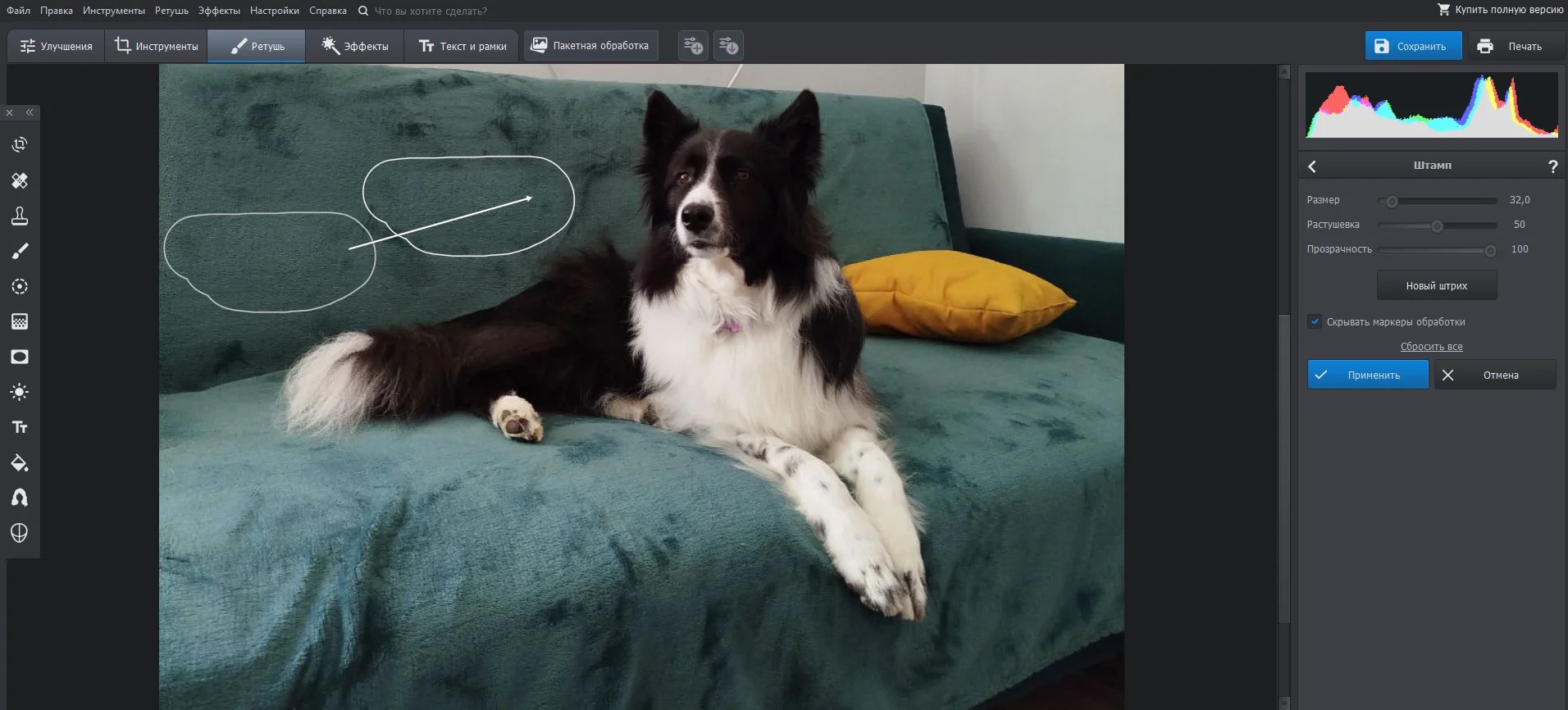
ФотоМАСТЕР логичнее рассматривать как замену Photoshop для фотографа, которому не нужны сложные многослойные макеты. Версия 23.0 открывает RAW, поддерживает ручную коррекцию света и цвета, кривые по RGB-каналам, локальную обработку, портретную ретушь, удаление объектов, замену и размытие фона. Для серии снимков есть отдельный режим пакетной обработки: одинаковые настройки экспозиции, температуры, насыщенности, резкости, кривых, LUT-стилей, текста и рамок применяются сразу к группе кадров.
Важное отличие от Photoshop — организация интерфейса. Вместо универсального набора слоёв, смарт-объектов и сложных панелей программа ведёт пользователя по конкретным операциям: «Улучшения», «Инструменты», «Ретушь». Это сокращает путь от исходника до готового JPEG или WebP, но одновременно ограничивает сложный композитинг. Для рекламного коллажа с десятками редактируемых элементов, сложной типографикой и переносом PSD между исполнителями разумнее смотреть в сторону GIMP или Photopea.
Для фотографической работы полезны две детали. Первая — локальный «Корректор»: выделенная кистью область получает маску, после чего для неё меняются цветовой тон, насыщенность, свет и резкость. Вторая — пакетный экспорт с выбором JPG, TIFF, PNG или BMP, изменением размера, интерполяции, резкости и имени файлов. Такой процесс удобен для серии предметных кадров или каталога, где важна одинаковая тональность и одинаковый размер на выходе.
Подходящий сценарий. Обработка съёмки после камеры: открыть RAW или JPEG, выровнять экспозицию и баланс цвета, локально поправить проблемные области, выполнить ретушь и экспортировать готовые кадры. Для большой серии сначала обрабатывается один характерный снимок, затем настройки переносятся на остальные через пакетный режим, после чего выборочно проверяются кадры с иной экспозицией или цветом.
2. GIMP — бесплатный настольный редактор со слоями и масками
Платформы: Windows, macOS, Linux.
Лицензия: GNU GPLv3, бесплатное ПО с открытым исходным кодом.
Русский язык: есть.
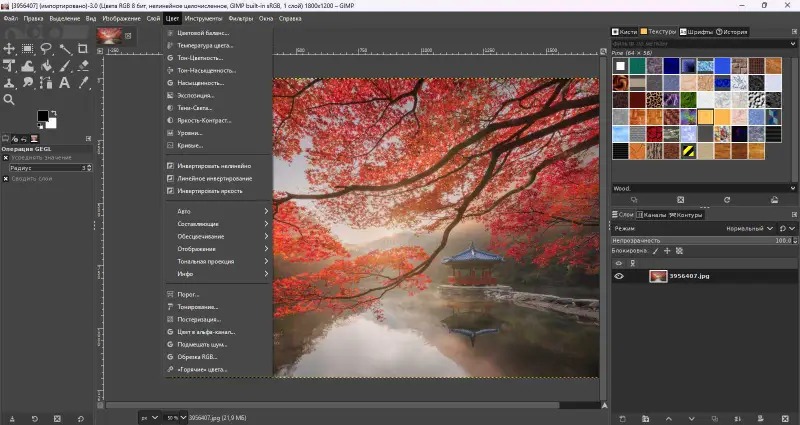
GIMP — наиболее близкий по классу бесплатный настольный аналог Photoshop в этой подборке. Актуальная стабильная ветка 3.2 в сентябре 2026 года представлена версией 3.2.6. В редакторе есть слои, маски, каналы, контуры, выделения, режимы наложения, фильтры и расширения. В GIMP 3.2 появились новые неразрушающие типы слоёв: Link Layers связывают внешний файл с композицией, а Vector Layers позволяют хранить векторные контуры с редактируемой заливкой и обводкой.
Для ретуши фотографий доступны уровни, кривые, баланс белого, цветовые преобразования, клонирование, восстанавливающие инструменты и работа по маске. При сложной обработке преимуществом становится управляемость документа: коррекции и элементы можно разнести по слоям, сгруппировать и сохранить рабочий файл в собственном формате XCF. PSD поддерживается на импорт и экспорт, а ветка 3.2 улучшила перенос ряда стилей слоёв, но полную идентичность сложного документа Photoshop считать гарантированной нельзя. Перед передачей проекта проверяются текст, эффекты, режимы наложения и внешний вид на контрольных участках.
RAW в рабочем процессе GIMP лучше отделить от собственно растровой ретуши. Для проявки файлов камеры подходят специализированные программы: на TopFotograf отдельно разобраны RawTherapee для RAW и Darktable с каталогизацией и масками. После проявки снимок передаётся в GIMP в TIFF или другом подходящем формате, где выполняются ретушь, локальная работа и композитинг.
Порог входа выше, чем у ФотоМАСТЕРа и Fotor. Интерфейс насыщен док-панелями, параметры инструментов часто требуют ручной настройки, а часть специфических функций добавляется плагинами. Зато пользователь получает локальное приложение без платной редакции, ограничений на коммерческую работу и рекламных блоков.
Подходящий сценарий. Локальная ретушь и композитинг без подписки: подготовить RAW во внешнем конвертере, открыть TIFF, разнести коррекции и объекты по слоям, использовать маски для локального воздействия, сохранить XCF как мастер-файл и экспортировать JPEG, PNG или TIFF для публикации и печати.
3. Photopea — работа с PSD прямо в браузере
Платформы: веб-браузер на компьютерах и мобильных устройствах.
Лицензия: бесплатный веб-редактор; Premium-аккаунт убирает рекламу и даёт дополнительные преимущества.
Русский язык: есть.
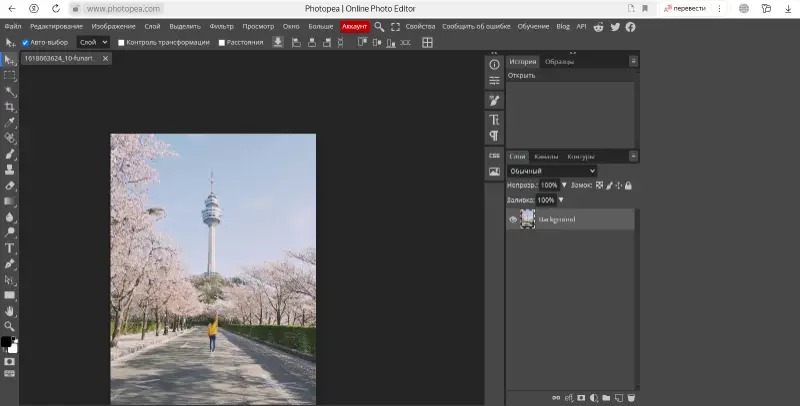
Главная причина выбрать Photopea — полноценная работа с PSD без установки настольной программы. Редактор открывает и сохраняет PSD, поддерживает слои, маски, стили слоёв, смарт-объекты, корректирующие слои, каналы и контуры. Поддерживаются также PNG, JPEG, GIF, BMP, WebP, SVG, PDF, AI, AVIF, HEIC, TIFF и ряд других форматов. RAW-файлы камер, включая DNG, CR2, CR3, NEF, ARW, RW2, RAF, ORF и FFF, открываются через встроенный модуль с базовыми параметрами проявки.
С точки зрения приватности Photopea отличается от многих облачных редакторов. Файл обрабатывается локально в браузере на CPU и GPU устройства и не отправляется на сервер редактора. Это полезно при работе с клиентскими материалами, когда нежелательна автоматическая загрузка исходника в облачное хранилище. При этом браузерная природа остаётся ограничением производительности: большие многослойные документы зависят от доступной памяти, скорости процессора и возможностей браузера.
Для пользователя Photoshop переход обычно быстрее, чем в GIMP: расположение основных панелей, система слоёв и набор привычных операций ближе к логике Adobe. Photopea подходит для срочного исправления PSD, подготовки баннера, удаления фона, создания масок, правки текста и экспорта, когда установить программу нельзя. При регулярной тяжёлой ретуши настольный редактор остаётся предсказуемее по управлению ресурсами.
Подходящий сценарий. Получен PSD от дизайнера, а Photoshop на текущем компьютере недоступен. Документ открывается в Photopea, проверяются шрифты и слои, правится нужный элемент, сохраняется копия PSD и отдельно экспортируется контрольный PNG или JPEG. Такой двойной экспорт позволяет сохранить редактируемую структуру и одновременно проверить визуальный результат.
4. Pixlr — быстрый редактор с браузерными и AI-инструментами
Платформы: браузер, настольные приложения, iOS и Android.
Лицензия: бесплатный режим; платные планы Plus, Premium и Ultra.
Русский язык: есть.
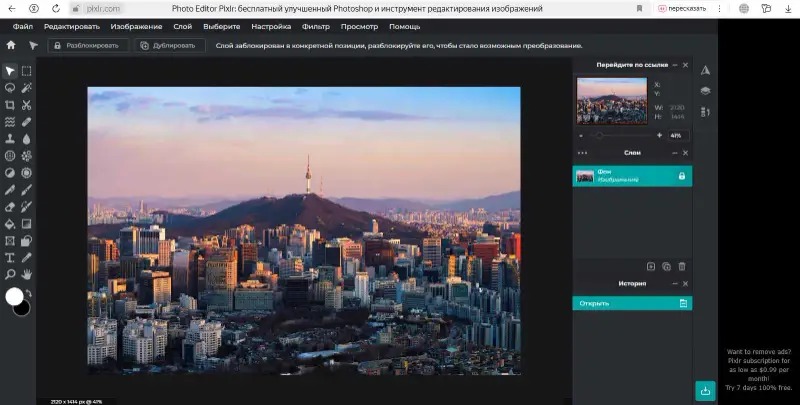
Pixlr занимает промежуточное место между полноценным растровым редактором и сервисом быстрых правок. Он работает в браузере, на мобильных устройствах и в настольном приложении. В текущем наборе есть редактирование фотографий, генеративная заливка, удаление фона и объектов, расширение изображения, генерация изображений и другие AI-функции. Бесплатный режим запускается без обязательной оплаты и для базовой работы не требует создания аккаунта.
Для замены Photoshop Pixlr разумно выбирать там, где исходник несложный и важна скорость. Кадрирование, локальная коррекция, удаление объекта, замена фона и подготовка картинки для публикации выполняются без развёртывания тяжёлого многослойного проекта. Настольная версия способна работать автономно, поэтому часть повседневной обработки не привязана к открытой вкладке браузера.
Граница применимости проходит по сложным производственным документам. Pixlr не стоит рассматривать как гарантированную среду для полного сохранения любой структуры PSD с редкими эффектами, внешними смарт-объектами и сложной типографикой. Для такого обмена логичнее Photopea; для глубокой локальной растровой работы — GIMP. Pixlr выигрывает количеством быстрых операций, которые не требуют долгой ручной настройки.
Подходящий сценарий. Подготовка изображений для сайта или соцсетей: открыть кадр, выровнять композицию, удалить мешающий предмет или фон, сделать базовую цветовую правку и выгрузить готовую версию. При нескольких форматах публикации сохраняется мастер-копия максимального размера, а затем создаются отдельные варианты под нужные пропорции.
5. Paint.NET — компактная локальная обработка на Windows
Платформы: Windows 10 версии 21H2 и новее, Windows 11; поддерживается Windows Server 2022.
Лицензия: бесплатный классический установщик; версия Microsoft Store продаётся как способ поддержать разработку.
Русский язык: есть.
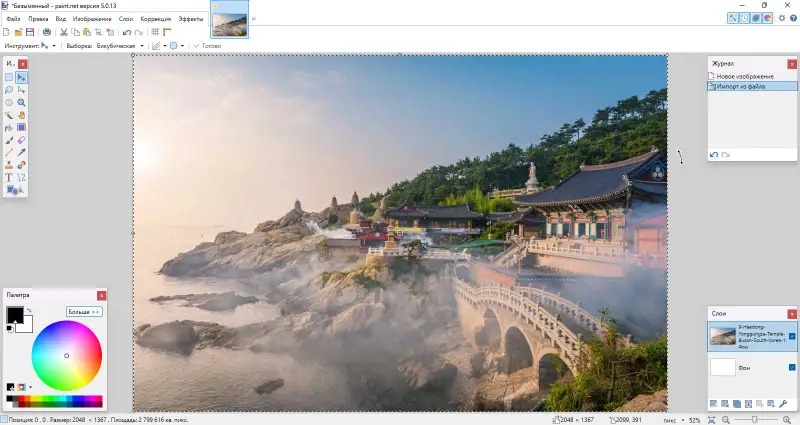
Paint.NET подходит пользователю Windows, которому Photoshop избыточен, а стандартного Paint уже мало. В программе есть слои, неограниченная история отмены, выделения, эффекты, коррекции и система плагинов. Актуальная версия 5.1.12 рассчитана на 64-разрядные системы и использует Direct3D 11; .NET 9 входит в состав приложения и не требует отдельной установки.
В фотографическом процессе Paint.NET удобен для разовой локальной правки JPEG, PNG и других распространённых файлов, подготовки изображений для сайта, простого монтажа из нескольких слоёв, добавления текста и графики. Плагины расширяют набор эффектов и поддерживаемых форматов. При этом редактор не построен вокруг каталога фотосъёмок, сложной RAW-проявки или профессиональной печатной подготовки. Для RAW логичнее сначала использовать специализированный конвертер, затем передать готовый TIFF или JPEG.
Главное достоинство — небольшая когнитивная нагрузка. Пользователь видит историю действий, слои и основные инструменты без десятков профессиональных панелей. Это полезно для офисной графики, скриншотов, карточек товара и несложных коллажей. При сложной ретуши ограничение проявляется быстро: возможностей меньше, чем у GIMP или Photopea, а macOS и Linux не поддерживаются.
Подходящий сценарий. Нужна быстрая подготовка изображения для публикации: открыть файл, выровнять размер и кадрирование, добавить текст или второй слой, выполнить коррекцию и сохранить готовую копию. Исходник хранится отдельно, потому что обычный экспорт в конечный растровый формат не заменяет редактируемый мастер-файл.
6. Krita — альтернатива Photoshop для художников и иллюстраторов
Платформы: Windows 8.1 и новее, macOS 10.15 и новее, Linux; Android-версия остаётся beta и рассчитана на планшеты.
Лицензия: GNU GPLv3, бесплатное ПО с открытым исходным кодом; платные сборки в магазинах поддерживают разработку.
Русский язык: есть, язык приложения переключается в настройках.
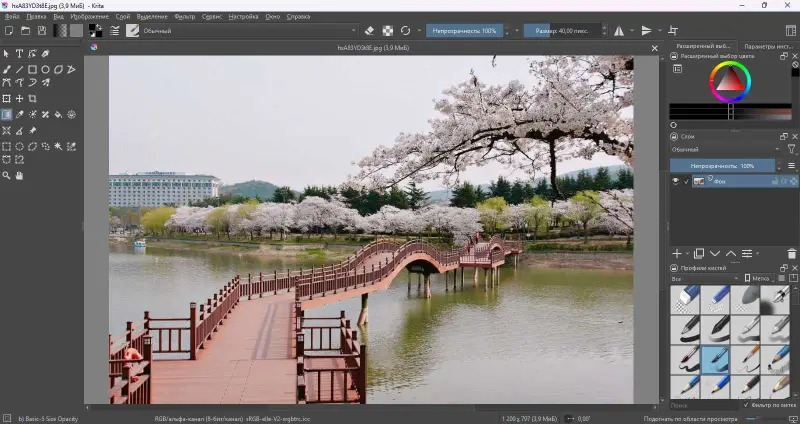
Krita стоит выбирать не как универсальный фоторедактор, а как замену той части Photoshop, которая связана с рисованием. Стабильная версия 5.3.4 вышла 15 сентября 2026 года; ветка 6.0.4 на ту же дату обозначена разработчиками как более экспериментальная. В продуктивной работе разумно ориентироваться на стабильную 5.3.4.
Редактор предлагает большой набор кистей, слои, стабилизаторы, помощники рисования, векторные элементы и инструменты анимации. Для художника это важнее автоматической портретной ретуши или шаблонов. Программа не требует регистрации и интернет-соединения для обычной установленной версии. Работа хранится локально, а созданные изображения принадлежат автору без ограничений со стороны лицензии приложения.
Фотографии в Krita редактировать можно: есть слои, маски, выделения, фильтры и цветовые операции. Но интерфейс, пресеты и общий рабочий процесс оптимизированы под иллюстрацию, concept art, matte painting, текстуры, комиксы и анимацию. Для фотографа, который ежедневно проявляет сотни RAW и ведёт каталог съёмок, это не замена Lightroom или специализированному RAW-конвертеру.
Подходящий сценарий. Художник получает фотографию как основу, создаёт поверх неё новые слои, рисует кистями, использует маски и трансформации, затем сохраняет редактируемый проект KRA и отдельный экспорт для публикации. Такой процесс сохраняет исходные художественные слои и не заставляет сводить работу до финального PNG раньше времени.
7. Fotor — быстрые правки, AI и шаблонный дизайн
Платформы: веб, Windows, macOS, iOS, Android.
Лицензия: Fotor Basic бесплатен; Pro и Pro+ открывают расширенные функции и лимиты по подписке.
Русский язык: есть.
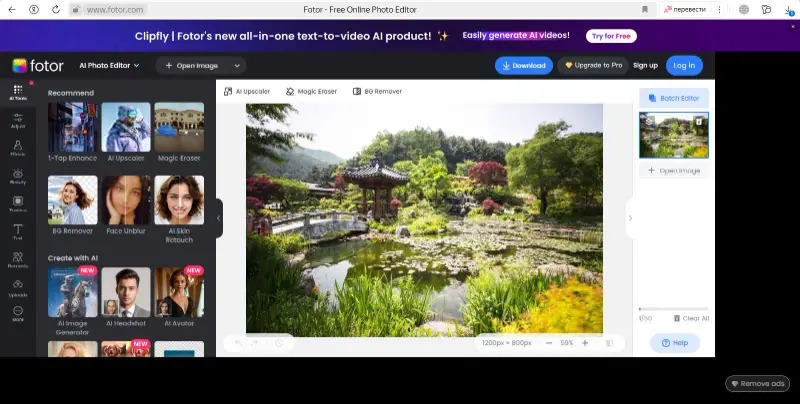
Fotor рассчитан на пользователя, которому важен быстрый готовый результат на нескольких устройствах. В редакторе есть кадрирование, изменение размера, настройка света и цвета, портретная ретушь, удаление фона и объектов, коллажи, шаблоны и генеративные инструменты. Отдельный пакетный режим обрабатывает группы фотографий; в текущем AI-редакторе заявлена работа сразу с сериями до 50 изображений для ряда операций.
Бесплатный план Basic действует постоянно, но набор инструментов, облачное место, AI-лимиты и условия экспорта отличаются от Pro и Pro+. Для выбора тарифа важно смотреть актуальные условия перед началом большой серии: набор AI-моделей и лимиты меняются чаще, чем классические функции фоторедактора. В рейтинге Fotor важен именно понятный сценарий: быстро подготовить фото и дизайн без ручной сборки сложного многослойного документа.
В качестве замены Photoshop Fotor хорошо закрывает портреты, карточки для соцсетей, удаление фона, коллажи и типовые коммерческие изображения. Там, где требуется пиксельная ретушь на множестве слоёв, сложное маскирование или гарантированное продолжение работы в PSD, лучше подходят GIMP и Photopea. Fotor сильнее автоматизацией и шаблонами, чем глубиной ручного композитинга.
Подходящий сценарий. Контент для маркетплейса или соцсетей: сделать базовую коррекцию, убрать фон, привести серию к одному размеру, добавить типовой дизайн и выгрузить несколько контрольных файлов. До запуска большой партии сначала проверяются разрешение, наличие маркировки, формат и качество одного экспортированного изображения.
8. Photo Pos Pro — классический Windows-редактор с двумя интерфейсами
Платформы: Windows.
Лицензия: бесплатная версия; отдельно доступна Premium-лицензия.
Русский язык: нет.
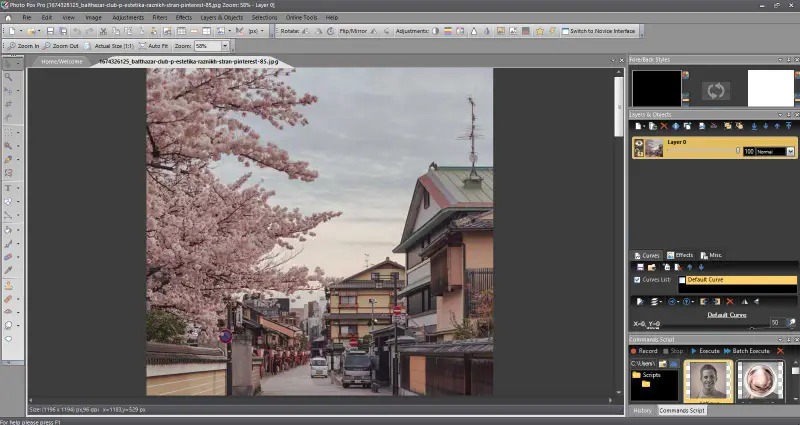
Photo Pos Pro интересен сочетанием классического растрового редактора и двух вариантов рабочей среды. Pro Interface рассчитан на опытного пользователя и показывает расширенные панели, Novice Interface упрощает доступ к типовым операциям. В любой момент режим интерфейса переключается, поэтому начать можно с простой схемы, а затем перейти к более плотной компоновке.
Функционально программа закрывает привычный набор: слои, маски, кривые, выделения, векторные объекты и текст, восстановительные кисти, удаление фона, RAW, скрипты и пакетные операции. Встроенная запись действий полезна для повторяющихся задач. Программа работает локально на Windows и не требует браузерного окружения.
Ограничение для русскоязычного пользователя заметное: актуальная рабочая среда и справка ориентированы на английский язык. Кроме того, интерфейс Pro насыщен панелями и выглядит менее современно, чем у браузерных сервисов. Зато он даёт прямой доступ к слоям, истории, кривым и инструментам без перехода в облачную платформу.
Подходящий сценарий. Windows-компьютер используется для регулярной ручной ретуши без подписки: открыть RAW или растровый файл, выполнить тоновую коррекцию, собрать слои и маски, применить повторяемые операции через сценарий или пакетный режим, сохранить редактируемую копию и отдельно экспортировать конечный файл.
9. Canva — вместо Photoshop для макетов и публикаций
Платформы: веб, Windows, macOS, iOS, Android, Chromebook.
Лицензия: Canva Free; платные планы Pro, Business и Enterprise.
Русский язык: есть.
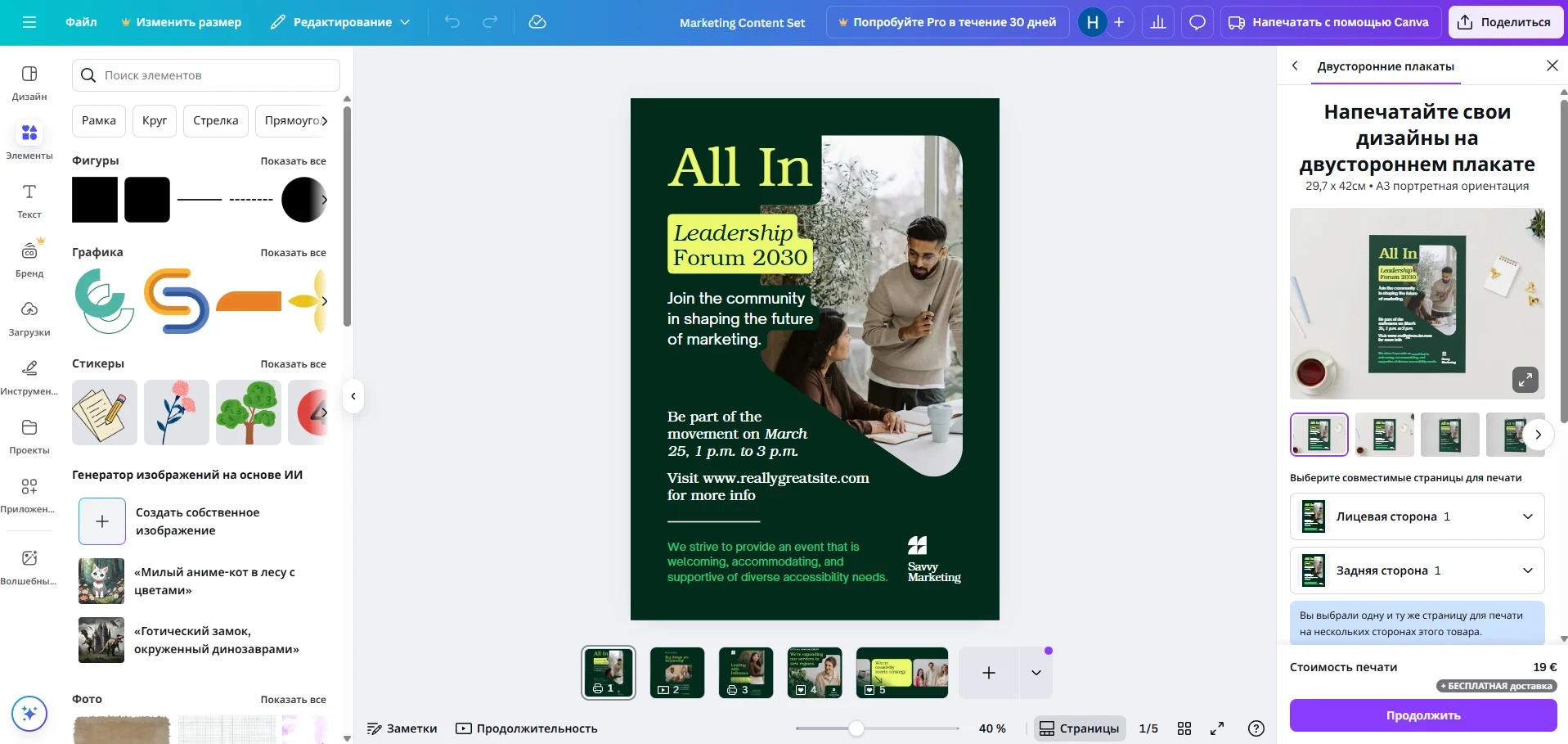
Canva заменяет Photoshop не в ретуши, а в производстве визуального контента. Баннеры, сторис, карточки, презентации, обложки и простые рекламные макеты создаются из шаблонов и готовых элементов, поэтому дизайнеру не приходится вручную собирать каждую композицию с пустого холста. Текущий бесплатный план включает drag-and-drop редактор, большой каталог шаблонов и медиаресурсов, облачное хранение и базовый набор AI-возможностей; Pro и Business расширяют библиотеку, бренд-инструменты, AI и управление командной работой.
Для фотографа Canva полезна на последнем этапе: исходник корректируется в ФотоМАСТЕРе, GIMP или другом фоторедакторе, затем готовая фотография помещается в макет с текстом, логотипом и графикой. Это разделение сохраняет качество ретуши и ускоряет серийное оформление. Частотное разложение кожи, точная работа каналами и многоэтапный композитинг относятся к задачам специализированного растрового редактора, а не Canva.
Сильная сторона — совместная работа и повторяемость фирменного оформления. Один макет дублируется под разные размеры, а команда работает с общими элементами и шаблонами. Для одиночной фотографии это избыточно, для потока публикаций — рационально.
Подходящий сценарий. После обработки фотографий требуется серия публикаций в едином стиле. Готовые кадры загружаются в Canva, помещаются в шаблон, дополняются текстом и фирменной графикой, после чего создаются версии под разные площадки. Ретушь исходника остаётся в специализированном фоторедакторе, а Canva отвечает за компоновку и выпуск.
10. AliveColors — кроссплатформенный редактор для ретуши и дизайна
Платформы: Windows 10–11, macOS 10.15–26, Linux.
Лицензия: бесплатна для личного некоммерческого использования; для коммерческой работы и организаций предусмотрены отдельные лицензии.
Русский язык: есть.
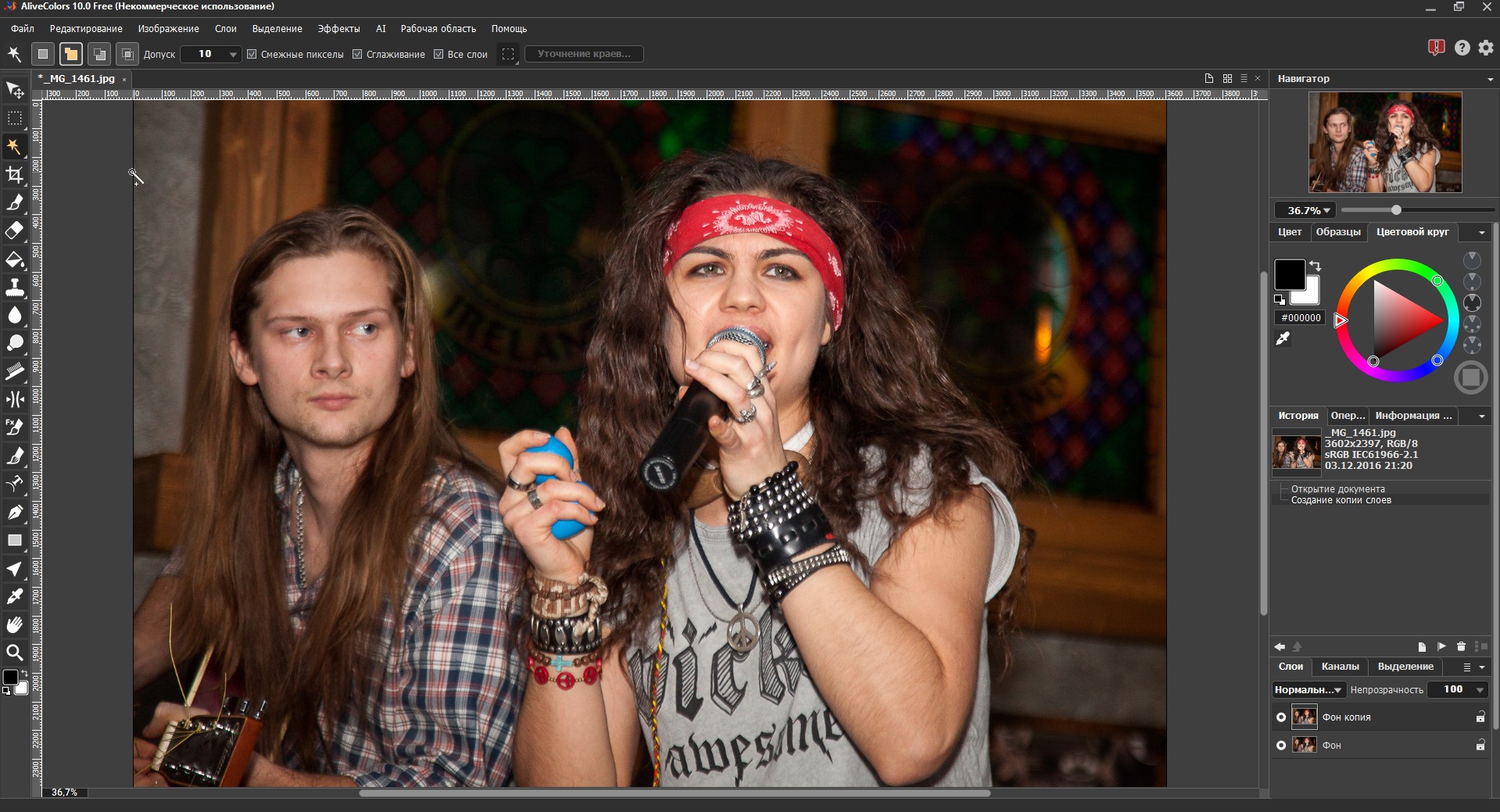
AliveColors 12.0.5424 — актуальная на август–сентябрь 2026 года версия российского графического редактора. Программа сочетает растровые и векторные средства, слои и маски, ретушь, художественные инструменты и AI. Бесплатная лицензия открывает весь функционал для личного некоммерческого использования; коммерческая работа требует бизнес-лицензии. Это важнее цены как таковой: фотографу, который обрабатывает клиентские заказы, нельзя переносить условия домашней лицензии на коммерческий процесс.
Редактор работает на Windows, macOS и Linux. Обычная обработка доступна автономно, без постоянного соединения. Генеративные функции разделены на локальные и облачные: локальная генерация требует загрузки моделей и совместимой NVIDIA-видеокарты, облачная обработка переносит вычисления на сервер. Такое разделение позволяет выбирать между автономностью и требованиями к железу.
В сравнении с ФотоМАСТЕРом интерфейс AliveColors ближе к универсальному графическому редактору: больше внимания слоям, маскам, кистям и свободной сборке изображения. В сравнении с GIMP заметно присутствие встроенных AI-инструментов и коммерческой лицензионной модели. Для пользователя Linux это одна из немногих позиций рейтинга наряду с GIMP и Krita, имеющая официальную настольную версию.
Подходящий сценарий. Нужен локальный кроссплатформенный редактор с ручной ретушью и современными AI-функциями. Фотография обрабатывается в слоях и масках, результат сохраняется в редактируемом формате редактора и отдельно экспортируется для передачи. При коммерческой работе лицензия оформляется под соответствующий тип использования.
Как выбрать замену Photoshop под свой рабочий процесс
Для RAW и серий со съёмки
Главный критерий — не количество фильтров, а предсказуемый путь от исходника камеры до финального файла. ФотоМАСТЕР открывает RAW и переносит настройки на серию. GIMP удобнее сочетать с отдельным RAW-конвертером. Fotor подходит для массовых типовых операций, но платные функции и лимиты нужно оценивать до запуска большого объёма. При сложной проявке полезно сопоставить подход с отдельным материалом про Adobe Camera Raw: экспозиция, баланс белого, работа с тенями и светами должны решаться до разрушительной ретуши.
Для многослойного PSD
Приоритет получает сохранность структуры. Photopea использует PSD как основной формат и поэтому удобен для срочного продолжения чужого проекта в браузере. GIMP открывает и экспортирует PSD, но сложные документы проверяются после импорта. В любом редакторе контроль строится одинаково: сравнить общий вид, текстовые блоки, маски, режимы наложения, прозрачности и эффекты, затем сохранить копию под новым именем. Единственный экземпляр рабочего PSD не используется как тестовый файл.
Для ретуши портрета
ФотоМАСТЕР, Fotor и AliveColors предлагают прямые инструменты ретуши и автоматизации; GIMP даёт больше ручного контроля по слоям и маскам. Выбор зависит от требуемой глубины. Для серии портретов важна повторяемость настроек и сохранение текстуры кожи. Для рекламной beauty-ретуши важнее локальный контроль, маски и возможность ослабить эффект. Автоматическое сглаживание оценивается на масштабе 100%, особенно вокруг глаз, волос, ноздрей и границы лица.
Для рисунка и иллюстрации
Krita — наиболее специализированная позиция рейтинга. Её рабочая среда рассчитана на кисти, планшет, слои, стабилизацию штриха и длительную работу на холсте. GIMP пригоден для рисования, но его сильная сторона шире — растровая обработка и композитинг. Canva, Fotor и Pixlr ориентированы на другой тип задач и не заменяют профессиональную кистевую систему.
Для контента и макетов
Canva и Pixlr сокращают путь к публикации. Здесь оцениваются шаблоны, изменение размеров, текст, графические элементы и скорость выпуска нескольких версий. Photoshop в таком процессе часто используется ради нескольких привычных операций, а сам макет проще собирать в специализированной дизайн-платформе. Исходную фотографию лучше корректировать отдельно, чтобы не смешивать цветокоррекцию с версткой.
Проверка редактора за 15 минут
Перед переносом постоянной работы новый редактор стоит проверить на одном реальном файле. Набор действий ниже показывает не рекламный перечень функций, а пригодность программы к конкретной съёмке или проекту.
- Откройте типичный исходник. Для фотографа это RAW или максимальный JPEG, для дизайнера — многослойный PSD, для иллюстратора — проект с несколькими слоями и кистями. Сразу проверяются время открытия, корректность цвета и наличие нужных элементов.
- Сделайте базовую коррекцию. Поправьте экспозицию, контраст, баланс цвета и кадрирование. Оцените, доступны ли числовые значения, история и возврат к исходному состоянию.
- Выполните одну локальную операцию. Уберите дефект, затемните отдельную область, создайте маску или измените фон. На этом этапе становится понятно, насколько точно редактор работает по границам и насколько легко ослабить результат.
- Проверьте сложный элемент. Для PSD это текст, маска и режим наложения; для RAW — восстановление светов и теней; для рисунка — кисть, стабилизация и слой. Один сложный элемент показывает ограничения быстрее, чем десять простых фильтров.
- Сохраните редактируемую копию. Рабочий файл должен открываться повторно с сохранённой структурой. Формат для дальнейшей правки отделяется от финального JPEG, PNG или TIFF.
- Сделайте экспорт. Сверьте размер в пикселях, профиль цвета, прозрачность, степень JPEG-сжатия, метаданные и визуальное качество. Файл откройте повторно в независимом просмотрщике.
- Повторите одну операцию на серии. Для регулярной фотографии важна не скорость одной правки, а число ручных действий на 20–100 кадрах. Пакетная обработка, копирование настроек и предсказуемое именование файлов ценнее эффектной единичной функции.
После такой проверки становится ясно, где находится настоящий компромисс. ФотоМАСТЕР быстрее ведёт по фотографическим операциям, GIMP даёт больше ручной свободы, Photopea лучше сохраняет знакомую PSD-логику, Krita выигрывает в рисовании, Canva — в выпуске макетов. Решение определяется узким местом рабочего процесса, а не длиной списка инструментов.
Как перейти с Photoshop без потери исходников
Переход безопаснее делать через параллельный период. Старые проекты сохраняются в исходном виде, а новый редактор сначала используется на копиях. Это особенно важно для PSD с текстом, смарт-объектами, нестандартными кистями, внешними файлами и редкими режимами наложения.
1. Разделите мастер-файл и финальный экспорт
Мастер-файл нужен для будущих правок и хранит редактируемую структуру. JPEG, PNG или TIFF фиксирует вид на момент экспорта. При миграции сохраняются оба варианта: исходный PSD остаётся контрольной точкой, а в новом редакторе создаётся собственный рабочий файл. Так визуальный результат не зависит от того, насколько точно другая программа интерпретирует все внутренние элементы Photoshop.
2. Зафиксируйте цвет и размеры
Перед переносом запишите размер холста, битность, цветовое пространство и профиль. После открытия в новой программе сравните нейтральные серые участки, насыщенные цвета, градиенты и кожу. Разница особенно заметна на широком цветовом охвате и при конвертации между профилями. Для веб-публикации контрольный JPEG проверяется в том же браузере, где его увидит аудитория.
3. Проверьте шрифты и текст
Отсутствующий шрифт меняет перенос строк, межбуквенные расстояния и геометрию блока. Перед передачей проекта на другой компьютер сохраняется список используемых гарнитур и лицензированных файлов шрифтов. Критичный текстовый макет дополнительно экспортируется в PNG или PDF для визуального сравнения.
4. Отделите плагины и пресеты от самого проекта
Набор сторонних фильтров Photoshop редко переносится один к одному. Сначала определяется, какие плагины реально участвуют в повседневных операциях. Их функции заменяются встроенными инструментами нового редактора, отдельными приложениями или другим этапом процесса. Для фотографа такой этап часто переносится в RAW-конвертер, а растровый редактор остаётся для ретуши и композитинга.
5. Не перезаписывайте старые PSD
Первое сохранение после импорта выполняется в новую копию. После повторного открытия проверяются слои, маски, текст, прозрачность и эффекты. Только после нескольких удачных проектов новый формат становится рабочим стандартом. Старые PSD остаются резервной точкой до окончания миграции.
Что сохраняется при переходе: матрица риска
| Элемент проекта | Что проверить | Безопасная тактика |
|---|---|---|
| Обычные растровые слои | Порядок, прозрачность, режимы наложения | Сравнить с контрольным PNG и не сводить исходник заранее |
| Маски | Границы, инверсия, плотность и растушёвка | Проверить сложные края на 100% масштабе |
| Текст | Шрифт, переносы, кернинг, эффекты | Установить нужные гарнитуры и хранить контрольный экспорт |
| Смарт-объекты и связанные файлы | Редактируемость и наличие внешних зависимостей | Сохранить оригинальные связанные файлы отдельно |
| Корректирующие слои | Тон, цвет, маска коррекции | Сравнить проблемные участки до и после импорта |
| Редкие эффекты и плагины | Совпадение рендера | Зафиксировать эталон и при необходимости перенести эффект в отдельный этап |
| RAW-настройки | Совместимость проявки и профиль камеры | Хранить оригинальный RAW и экспортировать мастер-TIFF после проявки |
| Финальный JPEG/PNG/TIFF | Размер, профиль, качество, прозрачность | Открыть в независимом просмотрщике и сравнить с эталоном |
Наименьший риск у сведённого экспортированного изображения, но оно почти не оставляет пространства для правок. Максимальная редактируемость у многослойного мастер-файла, зато именно он сильнее зависит от конкретного движка редактора. Поэтому миграция строится на двух параллельных результатах: редактируемый проект для продолжения работы и контрольный рендер для проверки внешнего вида.
Типичные проблемы и диагностика
PSD открылся, но выглядит иначе
Сначала отключаются и включаются проблемные группы слоёв по очереди. Затем проверяются режимы наложения, шрифты, маски и эффекты. Разницу удобно локализовать по контрольному PNG из Photoshop. Для Photopea вероятность сохранения знакомой структуры выше, но контроль всё равно нужен; в GIMP сложные эффекты требуют особенно внимательного сравнения.
RAW выглядит тусклее или иначе по цвету
RAW не является готовой фотографией. Разные движки проявки используют собственные профили и начальные настройки, поэтому один исходник выглядит по-разному сразу после открытия. Сравнение выполняется после настройки экспозиции, баланса белого, профиля камеры и тоновой кривой. Для предсказуемого обмена между программами проявленный кадр передаётся в TIFF с подходящей битностью и профилем.
После экспорта появились ореолы и лестницы по краям
Проверяются масштабирование, резкость, маска объекта и степень сжатия. Артефакты сильнее заметны после резкого уменьшения или агрессивной обработки края. Контроль выполняется на масштабе 100% конечного файла, а не увеличенного предпросмотра в редакторе. Для прозрачной графики край дополнительно проверяется на светлом и тёмном фоне.
Цвет в редакторе и браузере отличается
Сверяются встроенный ICC-профиль, цветовое пространство и настройки экспорта. Для веб-публикации распространённым рабочим вариантом остаётся sRGB, когда площадка не требует другого профиля. Перед массовой загрузкой один контрольный файл открывается в браузере и на устройстве, где будет оцениваться результат.
Редактор тормозит на большом документе
Оцениваются размер холста, число слоёв, битность и доступная оперативная память. В браузерных Photopea и Pixlr нагрузка дополнительно зависит от ограничений браузера. В настольных программах освобождается место для временных файлов, закрываются лишние документы, а тяжёлые промежуточные версии сохраняются отдельно. Сведение слоёв используется только на копии, потому что уменьшение нагрузки не должно уничтожать мастер-проект.
После AI-ретуши появились неестественные детали
Проверяются волосы, пальцы, украшения, зубы, текстуры ткани, мелкий текст и повторяющиеся узоры. Автоматический результат сравнивается с исходником при масштабе 100%. Небольшая сила эффекта и ручная локальная доработка дают более контролируемый результат, чем повторное применение автоматической функции к уже изменённому файлу.
Чек-лист перед экспортом
- сохранён отдельный редактируемый мастер-файл, а исходник не перезаписан;
- кадрирование и итоговые размеры соответствуют площадке или печатной задаче;
- резкость проверена на масштабе 100% конечного изображения;
- в тенях и светах не потеряна важная фактура;
- кожа, волосы и тонкие границы масок не содержат заметных ореолов;
- цветовой профиль соответствует назначению файла;
- для JPEG выбрано качество без видимых блоков и цветовых артефактов;
- для PNG действительно нужна прозрачность или сохранение без потерь;
- метаданные оставлены или удалены осознанно, особенно GPS-координаты;
- финальный файл повторно открыт вне редактора и визуально сопоставлен с мастер-версией.
Этот контроль особенно полезен при смене программы. Он отделяет ошибки самого редактора от ошибок экспорта: неверный размер, профиль или степень сжатия способны испортить хороший результат независимо от приложения, в котором выполнена ретушь.
Частые вопросы
Какой бесплатный аналог Photoshop ближе всего к настольному редактору?
GIMP ближе всего по классу: это локальный растровый редактор со слоями, масками, каналами, фильтрами и расширениями. Для работы именно с PSD в браузере практичнее Photopea. Эти программы решают разные части одной задачи: GIMP сильнее как самостоятельная настольная среда, Photopea — как совместимый веб-редактор.
Чем заменить Photoshop для обработки RAW?
ФотоМАСТЕР открывает RAW и сочетает проявку с ретушью и пакетной обработкой. Для более специализированного RAW-процесса разумно использовать отдельный конвертер, затем передавать TIFF в GIMP или другой растровый редактор. Такой подход разделяет проявку и пиксельную ретушь и упрощает контроль качества.
Какой вариант подходит для слабого компьютера?
Для Windows простые растровые задачи удобно выполнять в Paint.NET. Браузерные Photopea и Pixlr не требуют установки, но их скорость зависит от оперативной памяти и ресурсов браузера, поэтому большой PSD не становится лёгким только из-за работы в веб-интерфейсе. Нагрузка определяется размером документа и количеством слоёв.
Можно ли полностью отказаться от PSD?
Внутри одного редактора лучше хранить проекты в его собственном редактируемом формате, а для обмена выбирать формат, который нужен следующему этапу. PSD остаётся полезным при работе с подрядчиками и клиентами, использующими Photoshop или Photopea. Финальный JPEG, PNG или TIFF хранится отдельно от мастер-проекта.
Что выбрать для рисования на графическом планшете?
Krita ориентирована именно на цифровых художников: кисти, стабилизаторы, слои, помощники, текстуры и анимация являются центральной частью программы. GIMP тоже поддерживает рисование, но его интерфейс и набор задач шире. Для иллюстрации Krita требует меньше компромиссов с художественным рабочим процессом.
Какой редактор подходит для карточек товара и соцсетей?
Canva удобна для макетов и повторяемого дизайна, Fotor и Pixlr — для быстрых фотоопераций и AI, ФотоМАСТЕР — для исходной коррекции и ретуши серии. Практичный процесс разделяет этапы: сначала фотография приводится к нужному качеству, затем помещается в шаблон с текстом и графикой.
Вывод
Замена Photoshop определяется не названием программы, а точкой, где проходит основная работа. Для русскоязычной обработки фотографий, RAW, ретуши и серий удобен ФотоМАСТЕР. Для бесплатного многослойного редактирования на компьютере подходит GIMP. Для PSD без установки — Photopea. Для быстрых веб-правок и AI — Pixlr, для простых Windows-задач — Paint.NET, для цифровой живописи — Krita.
Fotor рационален при автоматизированной обработке и типовом контенте, Photo Pos Pro — при локальной работе на Windows в классическом интерфейсе, Canva — при сборке макетов и командном выпуске публикаций, AliveColors — при необходимости кроссплатформенного настольного редактора с ручными и AI-инструментами. Перед окончательным переходом стоит прогнать один реальный проект по полному циклу: открыть исходник, выполнить типичную правку, сохранить редактируемую версию, экспортировать результат и повторно открыть его для контроля. Такой тест показывает пригодность конкретного редактора точнее, чем сравнение списков функций.












