


Ashampoo Movie Studio Pro 3 — настольный видеоредактор Ashampoo GmbH & Co. KG для Windows, рассчитанный на монтаж домашних и прикладных роликов без перехода к сложной профессиональной монтажной системе. В одной программе объединены нарезка и перестановка клипов, многодорожечная временная шкала, титры, переходы, простые видеоэффекты, работа со звуком, тематические шаблоны, конвертация и запись готового фильма на DVD или Blu-ray. Важная оговорка для выбора в 2026 году: текущая продаваемая редакция имеет номер 3.0.1, а последнее обновление этой сборки датировано 25 июня 2019 года. При этом продукт не снят с продажи: Ashampoo продолжает предлагать загрузку, 30-дневную пробную версию и лицензию Movie Studio Pro 3. Поэтому оценивать его нужно не как новый редактор, а как всё ещё доступный Windows-инструмент старого поколения с понятным набором локальных функций.
Скачать Ashampoo Movie Studio Pro бесплатно
Рекомендуемый аналог
ВидеоМОНТАЖ
Видеоредактор для Windows с русским интерфейсом
- Монтаж роликов на временной шкале
- Обрезка, переходы, титры и работа со звуком
- Коррекция изображения и готовые эффекты
- Экспорт для устройств и онлайн-площадок
Ashampoo Movie Studio Pro
Программа для работы с видео или аудио на русском языке
- Меньше инструментов для точной локальной коррекции
- Часть расширенных функций доступна только платно
- Набор инструментов зависит от версии и платформы
- Может не подойти для сложного профессионального монтажа

Что именно представляет собой Ashampoo Movie Studio Pro 3
Название продукта важно уточнить сразу. Речь идёт именно об Ashampoo Movie Studio Pro 3, версии 3.0.1 с идентификатором продукта 0682. Это не Ashampoo Video Converter, не Ashampoo Slideshow Studio и не мобильное приложение. Основной тип программы — видеоредактор с дополнительным конвертером и модулем оптической записи. Текущая карточка продукта продолжает использовать название Movie Studio Pro 3, а отдельной более новой настольной редакции Movie Studio Pro на той же продуктовой линии в продаже не указано.
Версия 3 была выпущена 27 мая 2019 года, а обновление 3.0.1 — 25 июня 2019 года. Сочетание старой даты сборки и текущей продажи определяет весь характер продукта. Он ориентирован на традиционный монтаж локальных файлов: добавить видео, изображения и звук, собрать композицию на временной шкале, применить переходы и эффекты, затем отрендерить файл или записать диск. В нём нет заявленного набора современных генеративных ИИ-инструментов, облачного совместного монтажа или мобильной редакции, зато рабочая логика не зависит от веб-приложения и построена вокруг локального проекта.
| Параметр | Подтверждённые сведения |
|---|---|
| Разработчик | Ashampoo GmbH & Co. KG |
| Текущая редакция | Movie Studio Pro 3, версия 3.0.1 |
| Тип | Настольный видеоредактор, конвертер и средство записи DVD/Blu-ray |
| Платформа | Windows 11, Windows 10, Windows 8 и Windows 7 |
| Последнее обновление сборки | 25 июня 2019 года |
| Монтаж | Простой и экспертный режимы, многодорожечная шкала, обрезка, удаление фрагментов, переходы, титры, эффекты |
| Разрешение | Поддержка видео до 4K |
| Звук | Dolby 5.1, фоновая музыка, регулировка громкости, нормализация, эквалайзер |
| Экспорт | DVD, Blu-ray, AVI, MPG, MP4, M4V, MKV, WMV и более 100 готовых профилей |
| Интерфейс | Есть русский язык |
| Пробный режим | 30 дней |
| Размер установщика | 433 МБ |
| Интернет | Нужен для активации; лицензия периодически проверяется |
Текущий статус: продукт продаётся, но технологически остаётся редактором 2019 года
Для Ashampoo Movie Studio Pro 3 нельзя корректно использовать ни формулировку «снят с поддержки», ни формулировку «активно развивается». На 8 сентября 2026 года программа присутствует в действующем магазине Ashampoo, доступна для загрузки и входит в раздел пробных версий. Одновременно официальный медиапаспорт фиксирует версию 3.0.1 и дату последнего обновления 2019 года. Это редкий, но вполне ясный статус: коммерчески доступный продукт с давно не меняющейся кодовой базой.
Практическое следствие такого статуса важнее самой даты. Пользователь получает набор функций, который стабилизировался много лет назад: классический таймлайн, локальные медиофайлы, аппаратное кодирование, оптические диски, профили устройств и веб-площадок. Но ждать от программы новых кодеков, современных функций совместной работы, автоматической транскрибации, генеративных инструментов или интерфейсных подходов актуальных редакторов 2026 года не следует. Если главная задача — простая офлайн-сборка видео на Windows, возраст продукта сам по себе не делает его непригодным. Если же важны новейшие форматы и постоянно развивающиеся инструменты, дата обновления становится существенным ограничением.
Как устроен интерфейс
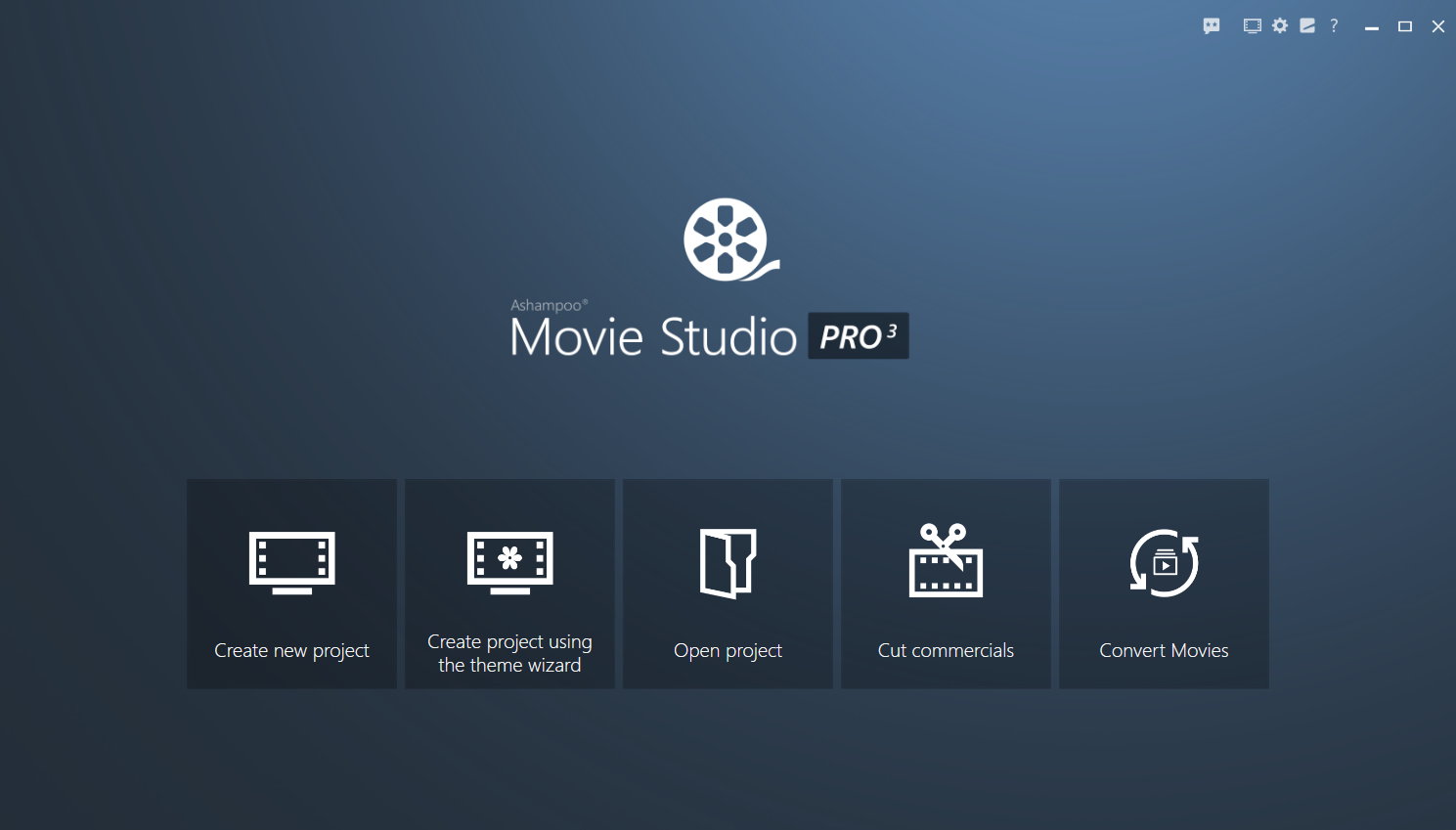
Главная особенность интерфейса Movie Studio Pro 3 — разделение задач на отдельные сценарии ещё до открытия временной шкалы. На стартовом экране доступны создание обычного проекта, создание проекта через мастер тем, открытие сохранённого проекта, отдельный режим Cut commercials и Convert Movies. Такая организация уменьшает количество действий для пользователя, которому не требуется полноценный монтаж. Например, чтобы удалить рекламный блок из записи, не обязательно создавать самостоятельный проект с титрами и несколькими дорожками.
Рабочие зоны редактора
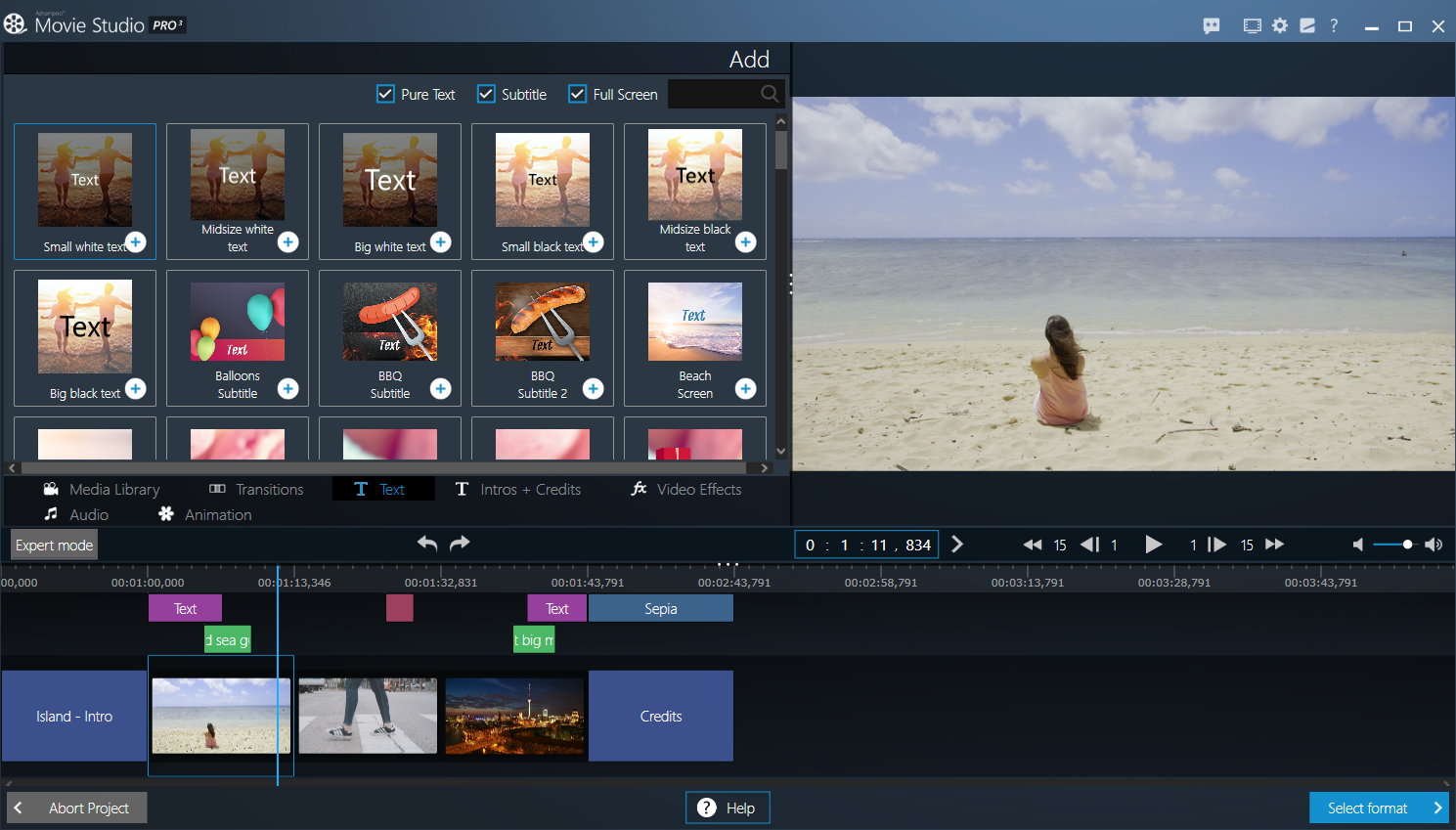
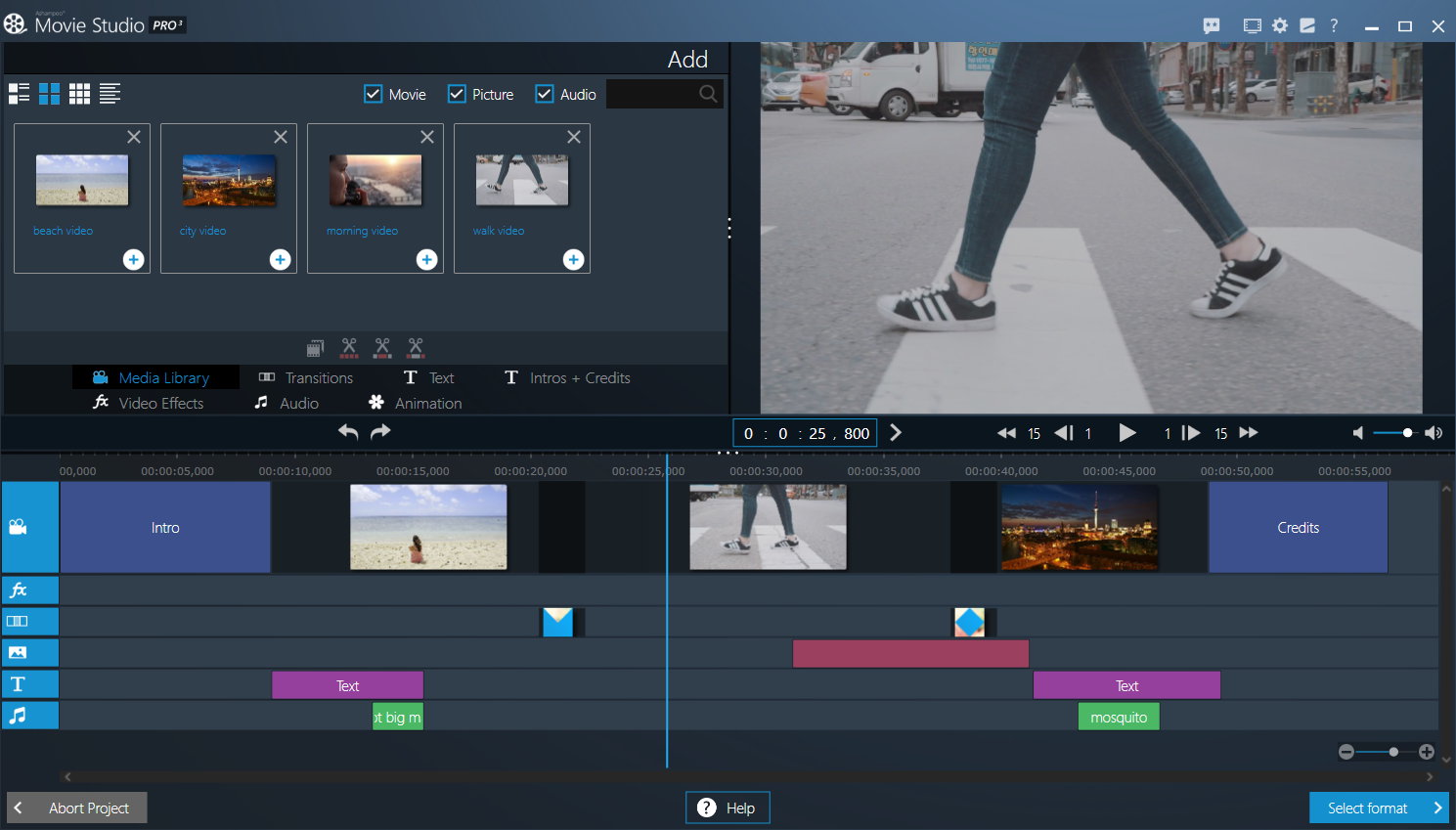
В редакторе основное окно поделено на несколько функциональных областей. Слева расположен менеджер ресурсов проекта, где находятся добавленные видео, изображения и аудиофайлы, а также переходы, текст, видеоэффекты, аудиоэффекты и анимации. Справа находится окно предварительного просмотра. Нижнюю часть занимает временная шкала. Отдельные элементы интерфейса отвечают за отмену и повтор действий, переключение режима и переход к этапу выбора формата.
Менеджер ресурсов работает не как независимый медиакаталог с копированием исходников внутрь проекта. Добавленные клипы являются ссылками на исходные файлы на диске. Это критично для сохранности проекта: если исходный ролик, фотографию или аудиофайл удалить или переместить через Проводник Windows, соответствующая ссылка в проекте перестанет указывать на доступный материал. Для долговременной работы разумно сначала собрать медиа в отдельной папке проекта и не менять её структуру до финального экспорта.
Простой режим
В Simple mode элементы одного типа визуально объединяются, чтобы шкала оставалась компактной. Видео, титры, эффекты и звук не требуют от новичка управления большим числом дорожек. Программа автоматически организует блоки, а клипы можно перетаскивать, менять их порядок и длительность отображения там, где это разрешено. В этом режиме видеоблоки на шкале отображаются одинаковой длины независимо от реальной продолжительности, поэтому ориентироваться следует не только по визуальному размеру блока, но и по позиции воспроизведения.
Простой режим подходит для коротких семейных роликов, слайд-шоу, нарезки поездки или учебного видео, где структура последовательная и нет сложного наложения большого числа элементов. Важная особенность: из простого режима можно перейти в Expert mode, но обратного перехода из экспертного режима в простой нет. Это ограничение следует учитывать до того, как проект станет сложным и будет сохранён в экспертной структуре.
Экспертный режим
Expert mode показывает элементы по отдельным дорожкам. По умолчанию отображаются шесть типов: видео и вступительные или финальные титры, видеоэффекты, переходы, изображения, текст и аудио. При необходимости программа создаёт дополнительные дорожки, когда элементы одного типа должны перекрываться. Такой подход даёт больше контроля над расположением и длительностью наложений и позволяет видеть структуру проекта значительно точнее.
Экспертный режим остаётся проще профессиональных нелинейных монтажных систем: здесь нет заявленной развитой системы узлов, сложного композитинга, медиаменеджмента для больших коллективных проектов или профессионального цветового конвейера. Его задача — дать пользователю больше контроля внутри домашнего и полуприкладного монтажа, не превращая интерфейс в рабочее место для кино- и телепроизводства.
Основные функции монтажа
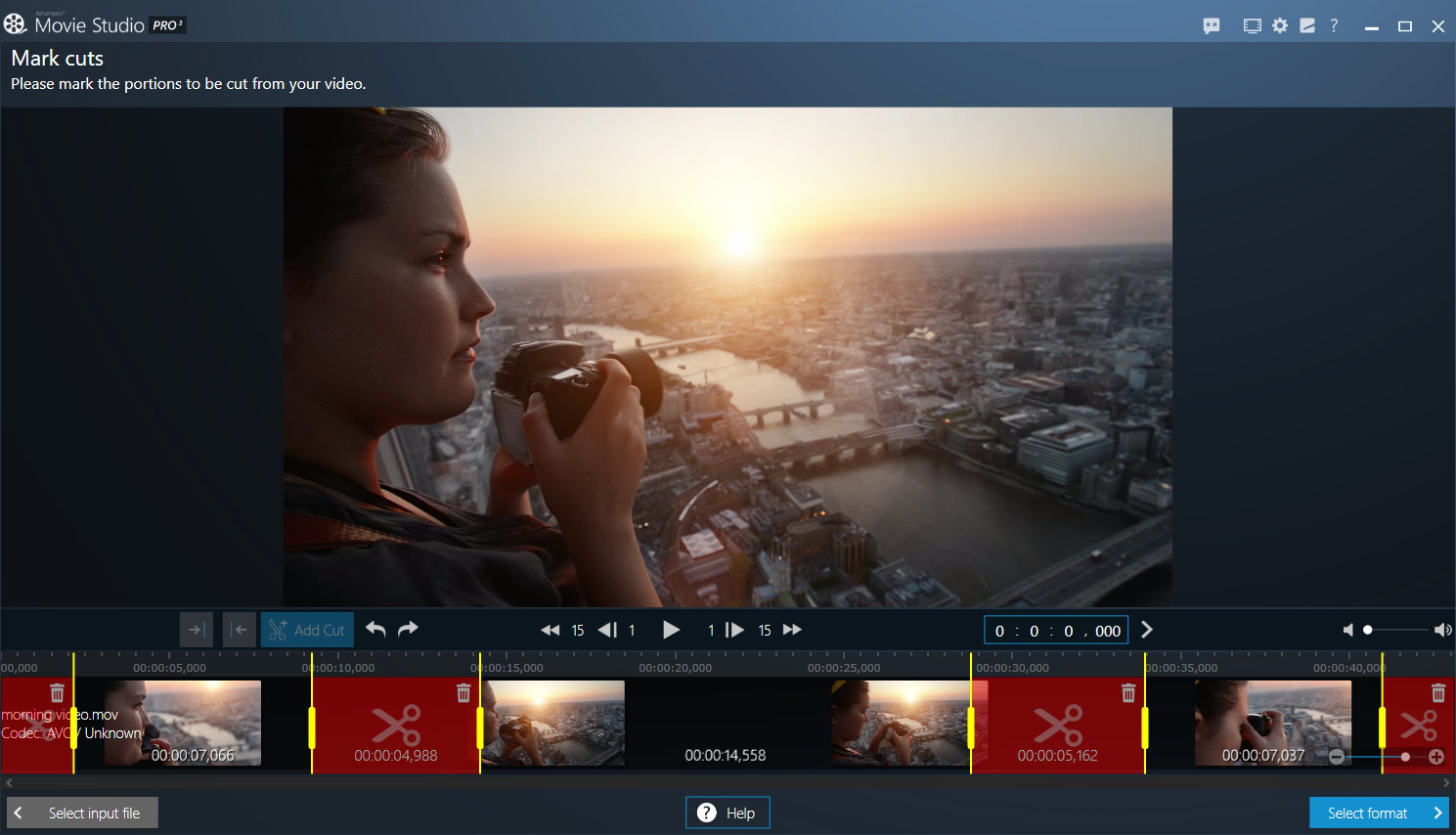
Обрезка, извлечение фрагментов и удаление рекламы
В Movie Studio Pro 3 предусмотрены три разных инструмента резки. Extract video clips создаёт отдельные клипы из выбранных участков исходного видео. Cut commercials удаляет отмеченные фрагменты из элемента. Cut start/end обрезает начало и конец. Такое разделение удобно тем, что операция формулируется через цель: сохранить часть, удалить часть или просто подрезать края.
Точки реза можно задавать по позиции воспроизведения, а маркеры перемещать вперёд и назад с шагом в один или пятнадцать кадров. Также доступен ввод позиции с миллисекундной точностью. Для бытового редактора это полезная деталь: вырезание рекламного блока или ошибочного фрагмента можно настроить точнее, чем перетаскиванием маркера «на глаз». При этом монтаж остаётся ориентированным на линейные операции, а не на сложное многокамерное редактирование.
Переходы, текст, заставки и финальные титры
Между соседними видеоклипами можно добавлять переходы, а затем заменять их через контекстное меню. Текстовые элементы поддерживают ввод текста, выбор шрифта, цвета и размера, вертикальное и горизонтальное выравнивание, прозрачность и эффект появления или исчезновения. Для вступлений и финальных титров предусмотрены готовые элементы, которые автоматически размещаются до или после соответствующего видео.
Набор тематических шаблонов построен вокруг типичных бытовых сюжетов: поездки, свадьбы, спорт, фотоальбомы и другие оформительские сценарии. Мастер тематического проекта проводит через выбор темы, добавление исходных видео, создание фильма и последующий выбор формата. В тему входят вступление, финальные титры, переходы и фоновая музыка. Текст и длительность титров можно изменить до формирования проекта.
Изображения и эффект Ken Burns
Фотографии добавляются в проект наряду с видео и аудио. Для изображений предусмотрен Ken Burns effect — плавное панорамирование и масштабирование внутри кадра. Пользователь задаёт начальную и конечную область кадрирования, длительность движения и направление, а также может выбрать готовые варианты. Эта функция полезна для слайд-шоу и вставок фотографий в документальный или семейный ролик, поскольку статичный кадр получает контролируемое движение без отдельной анимационной программы.
Видеоэффекты и коррекция изображения
Видеоклипу можно назначить эффект через медиабиблиотеку или контекстное меню. Color adjustment включает яркость, контраст, гамму и насыщенность. Отдельно доступно повышение резкости. Скорость воспроизведения меняется в диапазоне от 50% до 200%, поэтому редактор поддерживает простое замедление и ускорение, но этот диапазон значительно уже возможностей современных систем для экстремального slow motion или сложного изменения скорости по кривым. Также предусмотрены поворот и отражение кадра.
Эффекты применяются к видеоклипу как к целому элементу. Это стоит учитывать при локальной коррекции: если нужно обработать только часть длинного ролика, сначала целесообразно отделить требуемый участок как самостоятельный клип, а затем назначить ему коррекцию. Такой подход следует из модели редактора и помогает избежать изменения всего исходного фрагмента на временной шкале.
Работа со звуком
Программа умеет добавлять фоновую музыку и звуковые элементы, изменять громкость дорожки, нормализовать уровень и применять встроенный или пользовательский эквалайзер. Нормализация особенно полезна в проекте из нескольких роликов, записанных на разных устройствах: она предназначена для уменьшения заметных скачков громкости между соседними элементами. Поддержка Dolby 5.1 входит в заявленные возможности Movie Studio Pro 3.
В библиотеку можно добавлять собственные аудиофайлы и голосовые записи. Для точного музыкального продакшена возможностей редактора недостаточно: здесь нет заявленной многоканальной аудиостанции уровня DAW, сложной автоматизации параметров или развитой обработки шумов. Звуковой модуль рассчитан на сопровождение видеомонтажа — музыку, комментарии, выравнивание громкости и базовую коррекцию тембра.
Тематический мастер и автоматизация
Самая заметная автоматизация в Movie Studio Pro 3 связана не с искусственным интеллектом, а с готовыми сценариями. Theme wizard создаёт основу ролика из выбранной темы и добавленных файлов. Также доступны автосохранение проекта с задаваемым интервалом, привязка элементов на временной шкале и автоматическое выключение компьютера после завершения создания фильма. Эти функции уменьшают число рутинных действий, но не заменяют ручную проверку монтажа.
ИИ-функции в составе Movie Studio Pro 3 не заявлены. В наборе нет подтверждённых генеративных инструментов, автоматической расшифровки речи, нейросетевого удаления фона, генерации субтитров или интеллектуального монтажа по тексту. Для пользователя, который выбирает редактор именно ради таких возможностей, это не скрытый нюанс, а принципиальное отличие старого продукта от современных платформ.
Встроенный конвертер и пакетная обработка
Режим Convert Movies запускается отдельно от проекта. Пользователь выбирает один или несколько входных файлов, определяет формат или профиль устройства, задаёт качество и папку назначения. В руководстве список добавленных роликов можно переставлять и удалять до перехода к формату, а на последнем этапе программа рендерит видеофайлы. Это позволяет использовать Movie Studio Pro 3 как простой пакетный конвертер, когда монтаж не требуется.
Пакетность здесь относится именно к преобразованию нескольких файлов. Документация не описывает механизм, который автоматически применяет полный монтажный проект, набор эффектов или сложную последовательность правок к сотням отдельных роликов. Поэтому Movie Studio Pro 3 не стоит сравнивать с системами массового медиатранскодирования: его конвертер — дополнительный пользовательский модуль рядом с редактором.
Типичный рабочий сценарий: от исходных клипов до готового MP4
Обычный проект можно воспроизвести по одной и той же последовательности действий. Ниже не отдельная инструкция по каждой кнопке, а схема, показывающая, как связаны функции редактора.
- Создать проект. На стартовом экране выбирается Create new project и режим Simple или Expert. Для проекта с готовым оформлением вместо этого можно открыть theme wizard.
- Добавить медиа. Видео, изображения и аудио импортируются через системный диалог выбора файлов. После добавления они появляются в Media Library. Исходники лучше заранее держать в одной постоянной папке, потому что проект хранит ссылки на них.
- Собрать последовательность. Клипы размещаются на временной шкале в нужном порядке. Ненужные начало и конец убираются через Cut start/end, внутренние части — через Cut commercials, отдельные полезные фрагменты — через Extract video clips.
- Добавить оформление. Между эпизодами назначаются переходы, поверх нужных мест — текст, а к фотографиям при необходимости применяется Ken Burns effect. Вступление и финальные титры можно взять из готовых элементов.
- Настроить изображение и скорость. Для отдельных клипов меняются яркость, контраст, гамма, насыщенность и резкость. Скорость можно уменьшить до 50% или увеличить до 200%.
- Свести звук. Добавляется фоновая музыка или голосовой файл, регулируется громкость, при необходимости применяется нормализация и эквалайзер.
- Проверить проект. В окне предварительного просмотра оцениваются монтажные стыки, титры, уровень звука и эффекты. Навигация позволяет смещаться по одному или пятнадцать кадров для проверки точек реза.
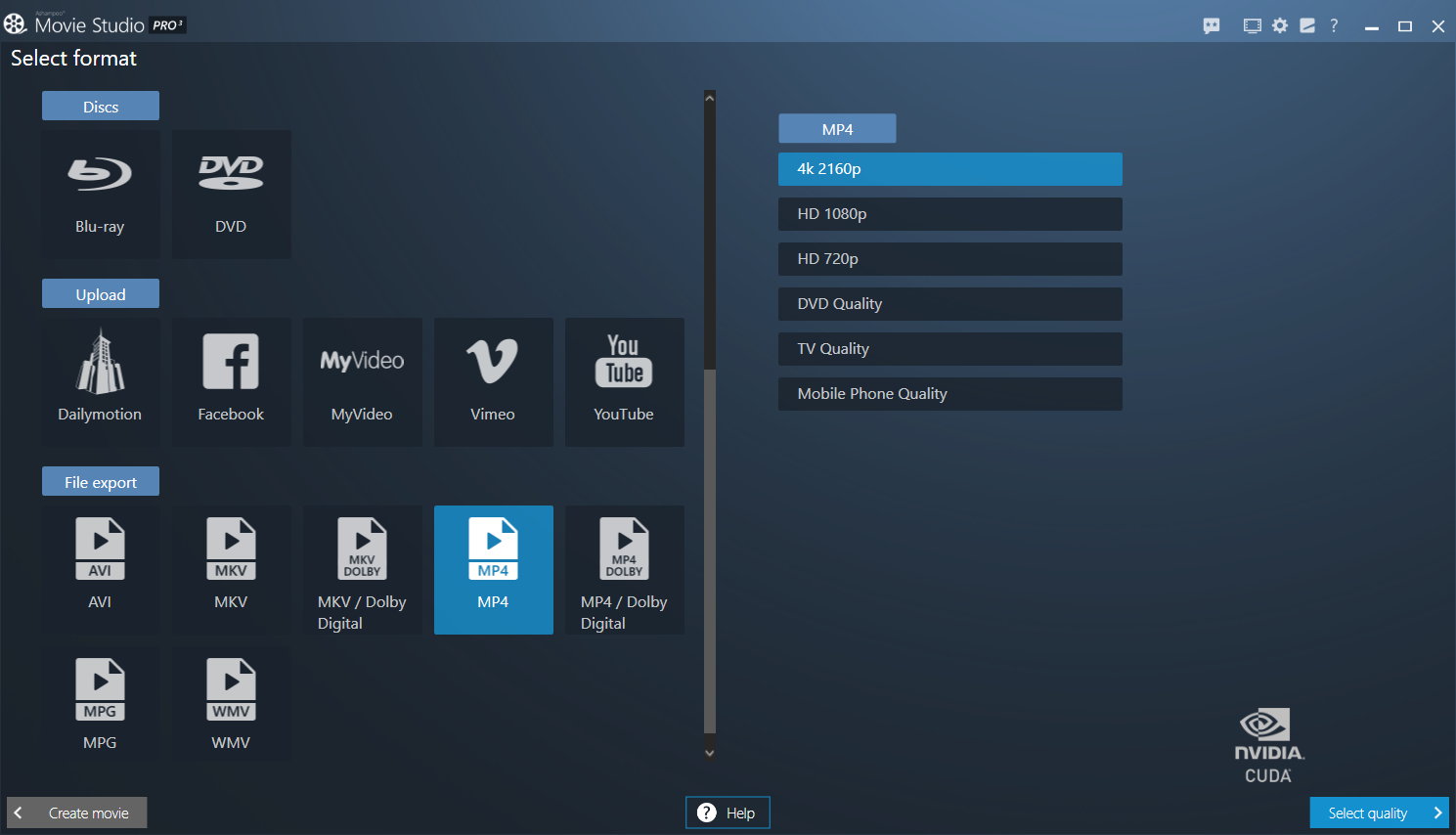
- Выбрать формат. После монтажа программа предлагает тип назначения: файл, профиль устройства или веб-площадки, DVD либо Blu-ray. Для обычного современного просмотра наиболее универсальным из подтверждённых вариантов является MP4.
- Настроить качество. Качество меняется ползунком внутри выбранного профиля; программа показывает ориентир между качеством и размером файла.
- Выбрать папку и отрендерить. Для файлового вывода задаются имя и каталог, после чего запускается Produce project. Для DVD/Blu-ray вместо папки выбирается оптический привод или вывод в каталог для последующей записи.
Этот workflow показывает сильную сторону программы: этапы разделены явно и ведут пользователя от монтажа к рендерингу без необходимости самостоятельно собирать длинную цепочку параметров кодека. Обратная сторона того же подхода — меньше низкоуровневого контроля, чем в профессиональных редакторах и универсальных кодировщиках.
Импорт, поддерживаемые форматы и экспорт
С описанием форматов Movie Studio Pro 3 важно не смешивать контейнеры, кодеки и профили устройств. В рекламном описании говорится о сотнях форматов и разрешений, но детализированный список фактически разделён на входные комбинации, выходные типы и более 100 профилей. Поэтому корректнее говорить о широком наборе готовых пресетов, а не о сотнях отдельных контейнеров.
Подтверждённые входные сочетания
- MPEG2 с аудио MP2;
- MPEG4 с MP3;
- H.264 с MP3;
- MPEG2 с AC3;
- MPEG4 с AC3.
Этот список выглядит уже, чем у современных FFmpeg-редакторов, и не содержит явного перечисления HEVC/H.265, AV1, ProRes или современных камерных RAW-кодеков. При выборе программы для новых камер и смартфонов именно совместимость конкретного исходного файла следует проверять до покупки в 30-дневной пробной версии. Отсутствие формата в опубликованном перечне не следует трактовать как скрытую поддержку.
Подтверждённые варианты вывода
- DVD;
- Blu-ray;
- MPEG4 в контейнере AVI;
- MPEG2 в MPG;
- MP4;
- Apple M4V;
- MKV;
- WMV.
Помимо файловых форматов программа содержит более 100 профилей назначения. Есть профили для мобильных устройств Apple, Samsung, Lenovo, Microsoft, Sony и других производителей, а также для YouTube, Facebook, Vimeo, Dailymotion и других веб-площадок. Это именно преднастроенные параметры вывода: они помогают выбрать разрешение и качество, но не означают наличие встроенного современного менеджера публикаций для каждой площадки.
4K и извлечение отдельных кадров
Редактор работает с разрешением до 4K и содержит профиль 2160p для MP4. Из окна предварительного просмотра текущий кадр можно сохранить как изображение: при сохранении выбираются разрешение, формат изображения и папка. Это полезно для создания обложки, превью или стоп-кадра без отдельного видеоплеера.
DVD и Blu-ray
Movie Studio Pro 3 умеет передавать проект в собственный модуль записи DVD и Blu-ray; в продукт встроен движок записи Ashampoo Burning Studio 20. При выборе диска вместо обычной папки назначения отображается список приводов и настройка скорости записи. Результат можно вывести не только непосредственно на диск, но и в папку, чтобы выполнить запись позже другим приложением. Для архивов и домашних коллекций это полезная функция, хотя сама ориентация на оптические носители подчёркивает возраст продукта.
Производительность и аппаратное кодирование
Рендеринг может использовать аппаратное кодирование. В настройках есть переключатель IntelMedia и NVEnc, а продуктовая карточка отдельно описывает ускорение кодирования на совместимых NVIDIA-видеокартах. Функция относится к кодированию, а не к универсальному ускорению всех эффектов на временной шкале. Поэтому наличие мощной видеокарты не превращает Movie Studio Pro 3 в современный GPU-ориентированный редактор, но может сократить время экспорта в поддерживаемых режимах.
Для диагностики проблем с рендерингом аппаратное кодирование полезно рассматривать как отдельный слой. Если экспорт с включённым IntelMedia или NVEnc завершается ошибкой, разумная проверка — повторить короткий тестовый экспорт с аппаратным кодированием отключённым. Если программный рендер проходит, причина связана не с монтажной структурой проекта, а с совместимостью аппаратного кодировщика, драйвера или выбранного профиля.
Системные требования
Movie Studio Pro 3 официально перечисляет Windows 11, Windows 10, Windows 8 и Windows 7. Версий для macOS и Linux у этого продукта нет. В требованиях также указаны Windows Media Player 10 и Microsoft .NET Framework 4.0. Рекомендуемый процессор — Intel Core i3 или сопоставимый, рекомендуемый объём памяти — 8 ГБ. Для графики требуется DirectX 9, Pixel Shader 2.0, не менее 128 МБ видеопамяти и разрешение экрана не ниже 1280×1024.
Эти требования относятся к старой архитектуре программы и не должны интерпретироваться как гарантия комфортной работы с любым 4K-материалом. Рендеринг 4K создаёт значительно более высокую нагрузку, чем монтаж DVD или 1080p. Перед покупкой логично загрузить пробную версию, открыть реальные файлы со своей камеры или телефона и проверить не только запуск редактора, но и плавность предпросмотра, корректность декодирования звука и стабильность полного экспорта.
Локальная работа, интернет и приватность
Основной монтажный процесс работает с локальными файлами: медиа добавляются через файловую систему Windows, проект ссылается на исходники на диске, а готовое видео сохраняется в выбранный локальный каталог или отправляется на запись DVD/Blu-ray. Облачный монтаж как часть Movie Studio Pro 3 не заявлен. Это снижает зависимость самого процесса редактирования от передачи больших исходных видео на внешний сервер.
Полностью автономной программу при этом назвать нельзя. Для активации требуется подключение к интернету, а лицензия проверяется повторно через определённые интервалы. Для некоторых сервисов также нужен интернет. У Ashampoo предусмотрен общий сценарий ручной активации по лицензионному ключу и процедура офлайн-активации через обмен кодом, однако в системных требованиях Movie Studio Pro 3 всё равно сохраняется указание на периодическую проверку лицензии.
С точки зрения приватности главный риск проекта связан не с облачной загрузкой, а с организацией локальных исходников. Поскольку клипы в библиотеке — ссылки на файлы, случайное удаление или перемещение исходника разрушает доступ к нему в проекте. Для материалов с персональными данными полезно хранить проект и медиа на контролируемом локальном диске, делать резервную копию папки проекта и не отдавать исходники в сторонние облачные сервисы только ради самого монтажа — программа этого не требует.
Лицензирование, цена и пробная версия
Movie Studio Pro 3 продаётся как загружаемая Windows-программа. В медиапаспорте базовая цена указана как 60 долларов США, 60 евро или 50 фунтов стерлингов. На 8 сентября 2026 года американская витрина показывала временную цену 28 долларов вместо 60 долларов, а обновление с более старой версии предлагалось за 18 долларов. Эти значения относятся к текущей акции и не являются постоянной гарантированной стоимостью.
Пробная версия действует 30 дней. В публичной карточке продукта подтверждена именно продолжительность trial; отдельного актуального списка функциональных ограничений пробной сборки не опубликовано, поэтому при оценке программы следует проверять нужный сценарий внутри пробного периода, а не предполагать наличие или отсутствие водяного знака и других ограничений. Для покупки также заявлена 30-дневная гарантия возврата денег.
Русский язык входит в список локализаций. Это относится к интерфейсу программы, а не только к странице магазина. Установщик версии 3.0.1 занимает 433 МБ.
Плюсы и минусы
Плюсы ✔️
- Отдельные Simple и Expert mode позволяют начать с компактной временной шкалы и при необходимости перейти к многодорожечной структуре.
- Три самостоятельных инструмента резки покрывают типичные задачи: извлечение полезного участка, удаление внутреннего фрагмента и обрезку начала или конца.
- Поддерживается 4K, а в списке вывода есть MP4, MKV, AVI, MPG, M4V и WMV, а также DVD и Blu-ray.
- Более 100 профилей вывода упрощают подготовку ролика для разных устройств и распространённых веб-площадок без ручного выбора каждого параметра кодирования.
- Звуковой модуль включает регулировку громкости, нормализацию и эквалайзер, а также работу с Dolby 5.1.
- Тематический мастер, готовые титры, переходы и Ken Burns effect позволяют собрать оформленный домашний фильм без отдельной программы для анимации.
- Аппаратное кодирование IntelMedia и NVEnc можно включать или отключать, что полезно и для ускорения экспорта, и для диагностики проблем совместимости.
- Русская локализация входит в комплект.
- Программа по-прежнему официально продаётся и доступна в 30-дневной пробной версии, несмотря на возраст сборки.
Минусы ❌
- Текущая версия 3.0.1 не обновлялась с июня 2019 года, поэтому продукт технологически заметно старше активно развивающихся редакторов 2026 года.
- Официальный список входных форматов не подтверждает современные кодеки вроде HEVC/H.265 или AV1, поэтому совместимость новых камер и смартфонов требуется проверять на реальных файлах.
- Программа доступна только для Windows; версий для macOS, Linux, iOS и Android нет.
- ИИ-инструменты, облачная совместная работа и современная автоматическая транскрибация в Movie Studio Pro 3 не заявлены.
- Из Expert mode нельзя вернуться в Simple mode, поэтому переключение структуры проекта фактически одностороннее.
- Проект хранит ссылки на исходные медиафайлы: перенос или удаление исходника вне программы приводит к потере доступа к нему в проекте.
- Для активации и регулярной проверки лицензии требуется связь с сервисами Ashampoo, то есть редактор нельзя считать полностью независимым от интернета.
- Коррекция изображения ограничена базовыми параметрами и простыми эффектами; профессионального цветового конвейера здесь нет.
Кому подойдёт
Пользователю Windows для домашнего монтажа. Movie Studio Pro 3 логичен, когда нужно регулярно собирать семейные ролики, видео поездок, школьные выступления, записи мероприятий и не требуется обучение сложной монтажной системе. Отдельные режимы, тематический мастер и готовые профили экспорта сокращают число технических решений.
Тем, кто монтирует локально. Если исходники должны оставаться на компьютере, а облачная загрузка нежелательна, модель Movie Studio Pro 3 подходит лучше браузерного сервиса: программа использует локальные файлы и локальный рендеринг.
Владельцам архивов на DVD/Blu-ray. Встроенная запись оптических дисков и возможность вывести структуру в папку полезны для пользователей, у которых физические носители всё ещё являются частью рабочего процесса.
Для простого перекодирования нескольких файлов. Отдельный Convert Movies принимает несколько видео и позволяет выбрать готовый формат или профиль, поэтому покупать ещё один конвертер для базовых задач не обязательно.
Кому не подойдёт
Профессиональному монтажёру. Для сложного многокамерного проекта, развитой цветокоррекции, композитинга, HDR-конвейера, командной работы и точного управления современными кодеками Movie Studio Pro 3 слишком ограничен.
Пользователю macOS или Linux. Это Windows-программа, и официальных редакций для других настольных систем нет.
Тем, кто снимает в современных кодеках. Если камера или смартфон пишет HEVC, AV1, ProRes или другие форматы, которые не входят в опубликованный список входных сочетаний, совместимость нельзя считать гарантированной. В такой ситуации разумнее выбрать редактор с актуальной FFmpeg-базой или проверить пробную версию до оплаты.
Тем, кому нужны ИИ и совместная работа. Автоматические субтитры, распознавание речи, генеративные эффекты, облачные комментарии и коллективный доступ не являются частью подтверждённого набора Movie Studio Pro 3.
Тем, кто ожидает активного развития продукта. Продажа продолжается, но сборка не обновлялась с 2019 года. Для длительного рабочего конвейера, где важны новые форматы, новая аппаратная поддержка и регулярные исправления, это существенный фактор.
Альтернативы
Shotcut
Shotcut — бесплатный редактор с открытым исходным кодом для Windows, macOS и Linux. Он использует FFmpeg, поддерживает широкий набор современных аудио- и видеоформатов, многодорожечный монтаж, аппаратное кодирование и пакетную очередь заданий. В 2026 году проект продолжает регулярно обновляться. По сравнению с Movie Studio Pro 3 Shotcut лучше подходит для пользователя, которому важны актуальные форматы и кроссплатформенность, но его интерфейс менее ориентирован на пошаговые бытовые сценарии и готовые тематические проекты.
DaVinci Resolve 21
DaVinci Resolve 21 доступен для Windows, macOS и Linux и объединяет монтаж, визуальные эффекты, motion graphics, цветокоррекцию и Fairlight-аудио. Есть бесплатная редакция, а Studio добавляет расширенные функции, включая инструменты Neural Engine. Это вариант для сложного проекта, профессиональной цветокоррекции и роста навыков. Компромисс очевиден: Resolve значительно требовательнее к компьютеру и освоению, тогда как Movie Studio Pro 3 быстрее приводит новичка к простому ролику.
Microsoft Clipchamp
Clipchamp рассчитан на быстрый монтаж для пользователей без опыта и доступен как веб-редактор, а также как Windows-приложение. Он включает шаблоны, стоковые материалы, запись экрана и веб-камеры, эффекты и современные функции вроде AI voiceover. Есть бесплатные и платные возможности. Clipchamp предпочтительнее для коротких роликов, социальных сетей и современного веб-workflow, но Movie Studio Pro 3 лучше соответствует сценарию локального офлайн-проекта с прямой записью DVD/Blu-ray и без зависимости самого монтажа от браузера.
Частые проблемы и диагностика
Программа не запускается после установки
Сначала следует сверить базовые требования: поддерживаемую версию Windows, наличие .NET Framework 4.0 и Windows Media Player 10, а также разрешение экрана не ниже 1280×1024. Если проблема возникает уже после установки, полезно отделить ошибку запуска от ошибки активации. Лицензия требует проверки, поэтому отсутствие сети может проявляться не как проблема видеокодека, а как невозможность завершить активацию.
При проблеме с лицензионным ключом Ashampoo поддерживает как обычную активацию через аккаунт, так и ввод ключа вручную. Для компьютера без доступа к интернету существует отдельная процедура офлайн-активации с кодом. Это не означает, что программа полностью избавлена от лицензионных проверок, но позволяет отличить сетевую проблему от неисправности установки.
Файл не появляется в окне выбора или не импортируется
Первое, что нужно проверить, — не только расширение файла, но и реальный кодек. Контейнер MP4 сам по себе не говорит, записано ли видео в H.264, HEVC или другом формате. В опубликованном списке входа прямо подтверждены MPEG2, MPEG4 и H.264 в нескольких сочетаниях со звуком. Если новый файл не открывается, его нельзя считать совместимым только потому, что он имеет расширение .mp4.
Для диагностики полезно взять короткий контрольный файл H.264, который открывается в программе, и сравнить его с проблемным роликом по кодеку. Если контрольный файл импортируется, а материал с камеры нет, причина находится в формате исходника, а не в проекте или временной шкале.
После открытия проекта пропали клипы
Movie Studio Pro 3 хранит ссылки на исходные файлы. Если медиа были перемещены, переименованы или удалены через Проводник Windows, проект теряет доступ к ним. Поэтому восстановление следует начинать с возврата исходника в прежнее место и под прежним именем. Для будущих проектов лучше создавать отдельную папку и копировать в неё все используемые видео, изображения и аудио до начала монтажа.
Не получается вернуться из Expert mode в Simple mode
Это не ошибка интерфейса, а ограничение проекта. Переход Simple → Expert предусмотрен, обратный Expert → Simple технически не поддерживается. Если компактный режим принципиально нужен, следует открыть более раннюю копию проекта, сохранённую до переключения, либо продолжать монтаж в Expert mode.
Экспорт идёт нестабильно или завершается ошибкой
Сначала стоит сократить задачу: создать небольшой тестовый проект из одного клипа и вывести его в обычный MP4. Если он рендерится, следует последовательно добавлять элементы исходного проекта, чтобы найти проблемный клип или эффект. Если сбой наблюдается только с включённым аппаратным кодированием, отключение IntelMedia/NVEnc позволяет проверить, связан ли результат с GPU и драйвером.
Также нужно проверить свободное место в папке назначения. Ползунок качества напрямую влияет на размер файла, а 4K требует больше дискового пространства, чем 1080p. Для длительного проекта разумно сначала выполнить короткий тест с тем же профилем и качеством, а затем запускать полный рендер.
Готовый файл слишком большой
На этапе Select quality Movie Studio Pro 3 специально показывает компромисс между качеством и размером. Если файл получается чрезмерным, следует уменьшить значение ползунка или выбрать профиль с более низким разрешением. Менять одновременно и формат, и разрешение, и качество нежелательно: так сложнее определить, какой параметр дал основной выигрыш в размере.
Картинка после экспорта выглядит хуже предпросмотра
Проверять нужно не только сам формат, но и выбранный профиль качества. Превью в редакторе показывает монтажный результат, а финальное качество зависит от настроек кодирования. Для оценки лучше вывести короткий фрагмент с движением, мелкими деталями, титрами и плавным градиентом, затем просмотреть файл в масштабе 100%. Если артефакты видны именно после рендера, следует повысить качество или выбрать профиль с большим разрешением.
Уровень громкости скачет между клипами
Для такой ситуации предусмотрена нормализация. Она выравнивает воспроизведение вокруг среднего уровня и предназначена именно для нескольких элементов с разной громкостью. После применения необходимо прослушать переходы между клипами, потому что автоматическое выравнивание не заменяет субъективную проверку речи, музыки и громких эффектов.
Предпросмотр загромождён миниатюрами или работает медленно
Программа создаёт миниатюры для видео в медиабиблиотеке и встроенных диалогах выбора файлов. В Settings есть очистка cached video item data и возможность не загружать previews автоматически. Эти настройки полезны, если библиотека стала тяжёлой или миниатюры отображаются некорректно. После очистки кэш создаётся заново по мере работы.
Как проверить результат перед публикацией или архивированием
Финальный рендер не следует оценивать только по факту появления файла в папке. Для домашнего и полупрофессионального монтажа достаточно системной проверки из нескольких пунктов.
- Начало и конец. Убедиться, что не остались случайные пустые кадры, обрезанные первые слова и лишняя пауза в конце.
- Точки реза. Просмотреть места удаления рекламы и внутренних фрагментов; особенно внимательно — переходы, выставленные с покадровой точностью.
- Титры. Проверить орфографию, длительность показа, цвет, прозрачность и попадание текста в границы кадра.
- Звук. Прослушать переходы между источниками, убедиться, что музыка не заглушает речь и после нормализации нет неожиданных перепадов.
- Разрешение. Сверить фактическое разрешение готового файла с выбранным профилем, особенно при экспорте 4K.
- Артефакты кодирования. Просмотреть динамичные сцены, мелкие детали, тёмные градиенты и текст; именно там слишком низкое качество заметно раньше всего.
- Совместимость. Открыть готовый файл не только в редакторе, но и в плеере или на устройстве, для которого он предназначен.
- Архив проекта. До удаления исходников сохранить проект вместе с используемыми медиа. Сам файл проекта не заменяет исходные видеоклипы.
FAQ
Является ли Ashampoo Movie Studio Pro 3 актуально продаваемой программой в 2026 году?
Да. На 8 сентября 2026 года Movie Studio Pro 3 находится в действующем магазине Ashampoo и предлагается для покупки и пробной загрузки. При этом сама версия 3.0.1 не обновлялась с июня 2019 года. Поэтому продукт доступен коммерчески, но не является новым поколением видеоредактора.
Есть ли бесплатная версия без ограничения по времени?
Для Movie Studio Pro 3 подтверждена 30-дневная trial-версия. Отдельная постоянно бесплатная редакция Movie Studio Pro 3 в текущем перечне загрузок не указана.
Есть ли русский интерфейс?
Да. Русский входит в список языков Movie Studio Pro 3 наряду с английским, немецким, французским, польским и другими локализациями.
Можно ли монтировать 4K?
Да. Программа поддерживает видео до 4K и содержит профиль MP4 4K 2160p. Производительность при этом зависит от компьютера и кодека исходника, поэтому на конкретной системе лучше проверить реальный 4K-файл в trial.
Поддерживает ли программа H.265/HEVC?
В опубликованном списке входных сочетаний H.265/HEVC не указан. Подтверждены MPEG2, MPEG4 и H.264 в нескольких комбинациях со звуком. Поэтому рассчитывать на HEVC без проверки конкретного файла в пробной версии не следует.
Можно ли работать без интернета?
Сам монтаж организован вокруг локальных файлов, но интернет требуется для обычной активации, а лицензия периодически проверяется. Ashampoo предоставляет отдельную процедуру офлайн-активации, однако системные требования продукта всё равно фиксируют зависимость лицензирования от проверки.
Есть ли автоматические субтитры?
Нет подтверждённой функции автоматического распознавания речи и генерации субтитров. Текстовые элементы и субтитры можно добавлять вручную, настраивая шрифт, размер, цвет, выравнивание и прозрачность.
Можно ли записывать готовый фильм на Blu-ray?
Да. Blu-ray и DVD входят в варианты вывода. При выборе оптического диска программа предлагает привод и скорость записи, а также может вывести данные в папку для последующей записи.
Можно ли использовать Movie Studio Pro 3 только как конвертер?
Да. На стартовом экране есть отдельный Convert Movies. В него можно добавить несколько файлов, выбрать формат или профиль, качество и папку назначения без создания монтажного проекта.
Сохраняет ли программа исходники внутри проекта?
Нет. Медиабиблиотека хранит ссылки на оригинальные файлы. Если удалить или переместить исходник через Windows, проект потеряет доступ к соответствующему клипу.
Чем Simple mode отличается от Expert mode?
Simple mode компактно группирует элементы и скрывает часть сложности многодорожечной структуры. Expert mode разделяет видео, эффекты, переходы, изображения, текст и звук по отдельным дорожкам. Перейти из Simple в Expert можно, обратно — нельзя.
Подходит ли программа для YouTube?
В ней есть профиль YouTube, базовые инструменты монтажа, титры, эффекты, музыка и экспорт 4K. Для простых роликов этого достаточно. Если нужны автоматические субтитры, развитая цветокоррекция, совместная работа или современные ИИ-инструменты, лучше выбрать более актуальный редактор.
Можно ли сделать слайд-шоу из фотографий?
Да. Изображения добавляются в проект, для них доступен Ken Burns effect, а тематический мастер может объединить материалы с заставками, переходами и фоновой музыкой.
Что даёт аппаратное кодирование?
Оно ускоряет поддерживаемые операции экспорта за счёт IntelMedia или NVIDIA NVEnc. В настройках аппаратное кодирование можно отключить, что полезно при диагностике ошибок рендера или несовместимости драйвера.
Итог: для каких сценариев Movie Studio Pro 3 остаётся разумным
Для пользователя Windows, которому нужен понятный локальный редактор для семейных фильмов, учебных роликов, простой нарезки, титров, фоновой музыки и вывода в MP4 или на оптический диск, Ashampoo Movie Studio Pro 3 остаётся рабочим вариантом. Здесь есть ясный стартовый экран, два уровня сложности, точная резка, тематический мастер и готовые профили, а 30-дневный trial позволяет проверить совместимость собственных файлов до покупки.
Для длительного профессионального workflow главный ограничивающий фактор — не цена и не интерфейс, а возраст версии. Сборка 3.0.1 не обновлялась с 2019 года, а современные кодеки и ИИ-инструменты в подтверждённый набор не входят. В таком сценарии Shotcut рациональнее из-за актуальной FFmpeg-базы и кроссплатформенности, DaVinci Resolve — из-за глубины монтажа, цвета, эффектов и звука, а Clipchamp — для короткого современного веб-контента и автоматизированных функций.
Наиболее точный критерий выбора прост: Movie Studio Pro 3 имеет смысл там, где ценятся традиционная Windows-программа, локальные исходники, простой пошаговый монтаж и DVD/Blu-ray. Если важнее новые кодеки, мобильность, командная работа, ИИ или постоянные обновления, его возраст уже перевешивает удобство классического интерфейса.











