


Сжатие фотографий нужно не ради минимальной цифры в килобайтах, а ради предсказуемого результата: изображение должно быстрее загружаться на сайт, помещаться в лимит мессенджера или почты и при этом не рассыпаться на артефакты. Для снимков особенно заметны ошибки на мелкой фактуре, волосах, листве, градиентах неба и участках с шумом. Поэтому полезно различать простое уменьшение размера файла, изменение разрешения в пикселях и перекодирование в другой формат — это разные операции и дают разный визуальный эффект.
В рейтинг вошли настольные программы и браузерные сервисы, которые регулярно встречаются в подборках по сжатию изображений и закрывают разные рабочие сценарии. ФотоМАСТЕР поставлен первым как основной вариант для пользователя, которому вместе со сжатием нужна полноценная обработка снимка. Остальные позиции расположены по сочетанию распространённости, специализации и сценария: от массовой веб-оптимизации до локального пакетного экспорта без передачи файлов на сервер.
При выборе стоит смотреть не только на процент уменьшения файла. Для фотографа важнее, можно ли контролировать качество JPEG или WebP, менять размеры серии, сохранять нужные метаданные, оценивать результат до экспорта и повторить одинаковые настройки на десятках или сотнях кадров. Если исходник RAW, сначала имеет смысл закончить проявку в RAW-конвертере с пакетной обработкой или другом редакторе, а уже затем готовить облегчённые копии для публикации.
- Короткое сравнение программ для сжатия фото
- 1. ФотоМАСТЕР — обработка и пакетная подготовка снимков
- 2. TinyPNG — быстрая веб-оптимизация готовых изображений
- 3. iLoveIMG — сжатие и другие операции с изображениями в одном веб-наборе
- 4. Squoosh — наглядный контроль качества и параметров кодека
- 5. Optimizilla / Image Compressor — бесплатная компрессия прямо в браузере
- 6. Compressor.io — простой веб-компрессор с lossy и lossless
- 7. Caesium Image Compressor — локальная пакетная компрессия на трёх ОС
- 8. IrfanView — лёгкий просмотрщик с сильным пакетным конвертером
- 9. FastStone Image Viewer — просмотр, отбор и пакетная подготовка фото
- Как выбрать программу: пять критериев, которые сильнее влияют на результат
- 1. Не путать сжатие и уменьшение разрешения
- 2. Выбирать формат по содержимому, а не по моде
- 3. Для большой серии важнее пакетность, чем красивый интерфейс
- 4. Решить судьбу метаданных до экспорта
- 5. Для закрытых снимков выбирать локальную обработку
- Проверка компрессора за 15 минут
- Что проверить перед массовым экспортом
- Типичные проблемы после сжатия и способы их найти
- Вокруг контрастных краёв появились ореолы и «москиты»
- Мелкая фактура стала «пластиковой»
- На небе и студийном градиенте появились ступени
- PNG после «оптимизации» выглядит хуже, хотя должен быть без потерь
- После сжатия исчезли EXIF, дата съёмки или GPS
- Файл почти не уменьшился
- После загрузки на сайт качество стало хуже, чем в локальном файле
- Цвет после экспорта изменился
- Задача → инструмент → результат → что проверить
- Частые вопросы
- Какой размер JPEG считать нормальным для сайта?
- Что сильнее портит фото: уменьшение пикселей или JPEG-сжатие?
- Стоит ли всегда выбирать WebP вместо JPEG?
- Можно ли несколько раз подряд сжимать один JPEG?
- Что выбрать для конфиденциальных фотографий?
- Какой вариант выбрать
- Предложить модель для рейтинга
Короткое сравнение программ для сжатия фото
| Инструмент | Где работает | Сильный сценарий | Что важно учесть |
|---|---|---|---|
| ФотоМАСТЕР | Windows, macOS | Обработка и последующее пакетное уменьшение фотографий | Пробная версия не сохраняет результат |
| TinyPNG | Браузер | Быстрая оптимизация изображений для сайта | В бесплатном режиме есть лимиты на количество и размер файлов |
| iLoveIMG | Браузер | Сжатие больших подборок с понятным русским интерфейсом | Лимиты бесплатного режима ниже, чем у Premium |
| Squoosh | Браузер | Ручной контроль кодека и сравнение результата до сохранения | Нет привычного менеджера больших пакетных очередей |
| Optimizilla / Image Compressor | Браузер | Бесплатное локальное сжатие с ручной коррекцией качества | Служебные метаданные удаляются при обработке |
| Compressor.io | Браузер | Разовое сжатие популярных веб-форматов | Бесплатный план ограничивает число операций в сутки |
| Caesium Image Compressor | Windows, macOS, Linux | Локальная пакетная обработка без облачной загрузки | Актуальная стабильная ветка 2.x рассчитана на 64-разрядные системы |
| IrfanView | Windows | Пакетное преобразование и уменьшение в составе лёгкого просмотрщика | Интерфейс ориентирован на утилитарную работу, а не на современную фотолабораторию |
| FastStone Image Viewer | Windows | Отбор, просмотр и пакетная подготовка фото к публикации | Бесплатное использование предназначено для личных и образовательных задач |
Сервисы в браузере удобны, когда нужно обработать несколько уже готовых JPEG, PNG или WebP и не устанавливать отдельную программу. Настольные решения рациональнее для регулярных серий: они не зависят от скорости выгрузки, проще работают с папками и дают более прозрачный контроль над именами, размерами и структурой результата. Для серьёзной фотоработы полезно хранить мастер-файлы отдельно, а сжатые версии считать производными копиями, которые можно пересоздать.
1. ФотоМАСТЕР — обработка и пакетная подготовка снимков
Платформа: Windows 7–11, macOS 12 и новее.
Стоимость: платная программа; доступны годовая и бессрочная лицензии, предусмотрен пятидневный пробный период.
Поддерживаемые форматы: в пакетном сохранении JPG, TIFF, PNG и BMP; актуальная версия также сохраняет WebP.
Русский язык: да.
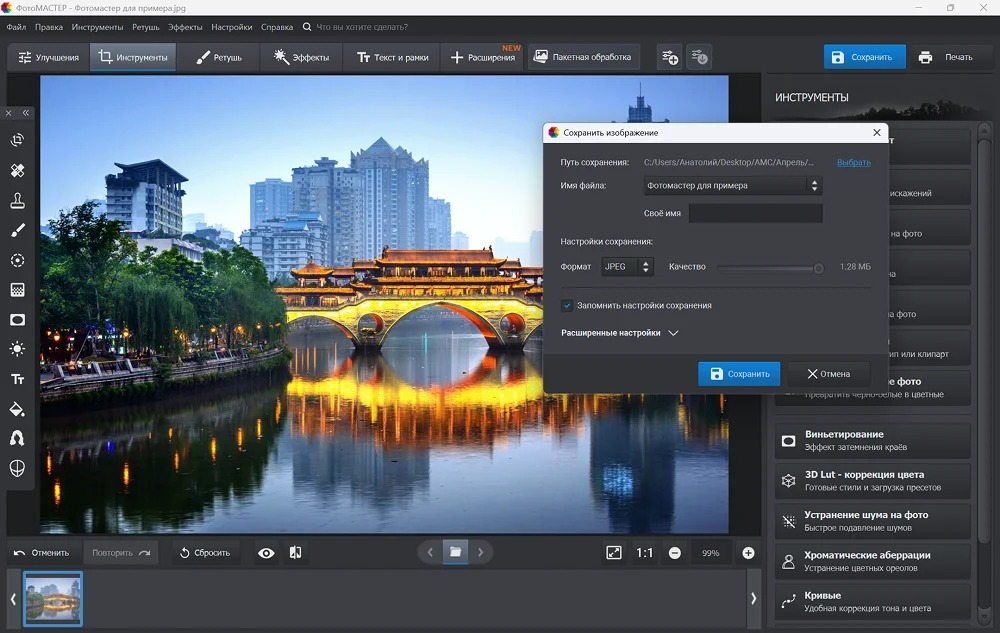
ФотоМАСТЕР отличается от узких веб-компрессоров тем, что сжатие здесь можно встроить в полный цикл обработки. Сначала корректируются экспозиция, цвет, кадрирование и другие параметры, затем готовые фотографии отправляются в пакетный режим. Такой порядок удобен, когда задача состоит не в механическом уменьшении уже готового JPEG, а в подготовке серии к сайту, каталогу или отправке клиенту.
В пакетной обработке можно изменить размер по проценту, ширине, высоте, длинной или короткой стороне кадра. Это важнее простого ползунка качества, когда исходники сняты на современную камеру и имеют разрешение, значительно превышающее размер изображения на веб-странице. Фотография 6000×4000 пикселей, сохранённая с умеренным JPEG-сжатием, всё равно будет тяжелее, чем корректно уменьшенная копия шириной 1600–2400 пикселей. Поэтому логичный рабочий процесс состоит из двух этапов: сначала задать физические размеры изображения, затем подобрать степень компрессии.
Для ресайза доступны несколько методов интерполяции, включая Lanczos, а после уменьшения можно добавить резкость. Это полезно для кадров с мелкой предметной фактурой, текстурой ткани, волосами и тонкими контрастными границами: уменьшение разрешения само по себе слегка смягчает детали. Усиление резкости следует применять умеренно — чрезмерное значение создаёт светлые и тёмные ореолы вокруг контрастных объектов и делает результат визуально «перешарпленным».
При сохранении JPEG есть отдельная настройка качества; базовое значение в пакетном модуле — 90. Это не означает, что 90 подходит любой фотографии. Чистый студийный фон и крупный предмет обычно переносят более сильное сжатие, чем пейзаж с листвой, ночной кадр с шумом или изображение с мелким текстом. Для серии рационально сначала экспортировать три–пять сложных кадров, сравнить их в масштабе 100% и только после этого запускать всю папку.
Отдельная полезная настройка — удаление метаданных. Для публичной веб-копии это уменьшает служебную часть файла и убирает EXIF с параметрами камеры и другой технической информацией. Но в архивной фотографии метаданные могут быть нужны для поиска, сортировки и подтверждения параметров съёмки. Поэтому оригиналы лучше не перезаписывать: сохранять облегчённые версии в отдельную папку и удалять метаданные только там, где это действительно требуется.
Пробный период позволяет познакомиться с интерфейсом, но сохранение результата в нём недоступно. Это существенное ограничение именно для темы сжатия: оценить итоговый вес и качество на собственной серии можно только после активации. Зато при регулярной работе приложение закрывает больше задач, чем специализированный компрессор: не нужно отдельно редактировать фото, переносить его в другой инструмент и там заново готовить экспорт.
Кому подходит: фотографу или контент-редактору, который регулярно обрабатывает исходники и после коррекции должен получить серию одинаково подготовленных JPEG/WebP. Для одной случайной картинки проще браузерный сервис, а для рабочего каталога удобнее единый локальный процесс.
2. TinyPNG — быстрая веб-оптимизация готовых изображений
Платформа: веб-браузер.
Стоимость: базовое веб-сжатие бесплатно с лимитами; расширенные возможности доступны в платных планах Web Pro и Web Ultra.
Поддерживаемые форматы: AVIF, JPEG XL, WebP, JPEG и PNG.
Русский язык: нет русского интерфейса.
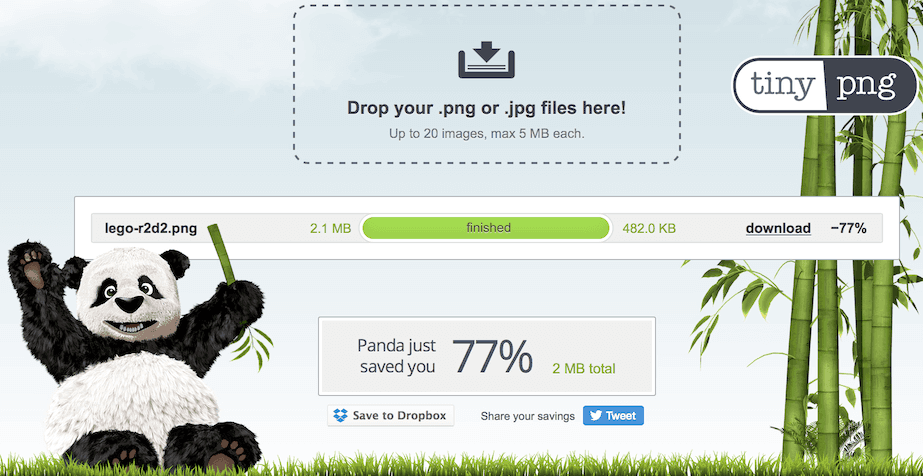
TinyPNG полезен там, где фотография уже обработана, размеры в пикселях устраивают, а задача — уменьшить сетевой вес файла перед публикацией. Сервис использует «умное» сжатие с потерями и автоматически подбирает оптимизацию, поэтому пользователю не приходится разбираться в параметрах кодека. Это ускоряет подготовку иллюстраций к статье, карточек товара, превью и других материалов, где важна скорость загрузки страницы.
Бесплатный веб-интерфейс принимает до 20 изображений за одну очередь, каждое размером до 5 МБ. Для конвертации в другой формат в бесплатном режиме доступно до трёх изображений одновременно. Эти ограничения важно учитывать при обработке фотографий с камеры: даже JPEG из современного фотоаппарата нередко весит больше 5 МБ, поэтому перед загрузкой его приходится уменьшать или экспортировать из редактора с меньшим качеством.
Во время оптимизации удаляются ненужные метаданные. Для веб-публикации это обычно уместно: камера, выдержка, координаты и миниатюра EXIF не влияют на отображение снимка, но занимают место. При работе через API часть метаданных можно сохранять выборочно. Если важна авторская информация, описание, copyright или GPS, это нужно решить до массовой оптимизации, а не после неё.
Кому подходит: редактору сайта, маркетологу или фотографу, которому нужно быстро облегчить уже готовые изображения без отдельной установки. Для конфиденциальных кадров или массивных локальных архивов лучше выбрать настольный компрессор.
3. iLoveIMG — сжатие и другие операции с изображениями в одном веб-наборе
Платформа: веб-браузер.
Стоимость: есть бесплатный Basic; Premium оплачивается по подписке.
Поддерживаемые форматы: инструмент Compress IMAGE работает с JPG, PNG, SVG и GIF.
Русский язык: да.
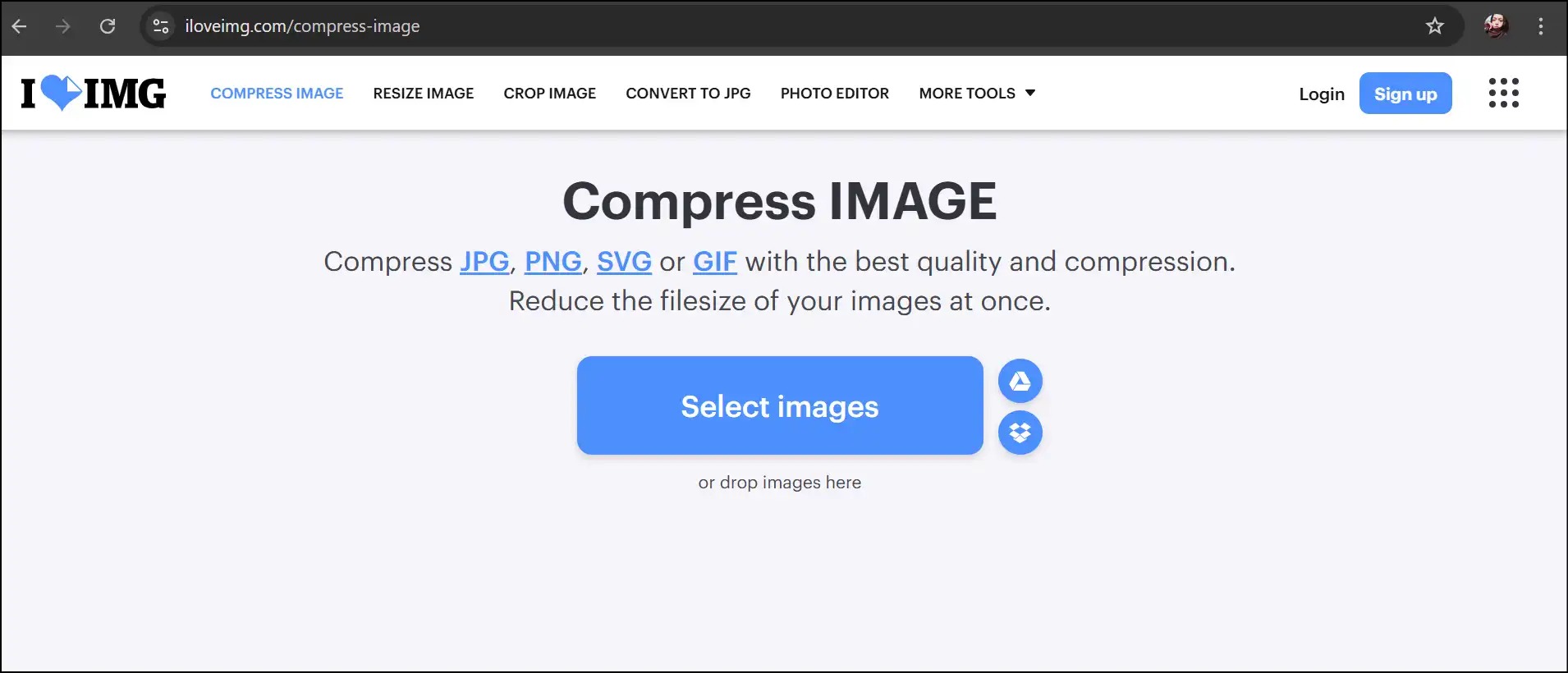
iLoveIMG удобен не только как компрессор, но и как набор последовательных операций над готовым изображением. После сжатия в той же экосистеме можно изменить размер, обрезать кадр или преобразовать формат. Это практично для контентной работы, когда исходник уже отретуширован, а перед публикацией нужно быстро получить несколько производных файлов без запуска большого редактора.
В бесплатной задаче сжатия разрешено до 30 изображений общим объёмом до 200 МБ. Premium увеличивает пакет до 120 изображений и 4 ГБ на одну задачу. Для типичных JPEG после экспорта из фотопрограммы бесплатного лимита достаточно для одной небольшой галереи, но при регулярной подготовке каталогов ограничение по числу файлов становится заметнее.
Русский интерфейс упрощает работу тем, кто не хочет разбираться в англоязычных терминах. При этом компрессия здесь остаётся в основном автоматической: сервис не превращается в лабораторию кодеков. Если требуется точно выбрать степень потерь и визуально сравнивать несколько вариантов на границе артефактов, Squoosh даёт более технический контроль.
Кому подходит: тем, кто регулярно готовит небольшие подборки изображений для сайтов, соцсетей, рассылок и документов и хочет русскоязычный интерфейс без установки. Для сотен файлов за один проход удобнее локальный пакетный инструмент.
4. Squoosh — наглядный контроль качества и параметров кодека
Платформа: современный веб-браузер.
Стоимость: бесплатно; проект распространяется с открытым исходным кодом по лицензии Apache 2.0.
Поддерживаемые форматы: среди доступных кодеков и направлений экспорта есть JPEG/MozJPEG, PNG/OxiPNG, WebP, AVIF, JPEG XL и другие форматы, подключённые в проекте.
Русский язык: нет, основной интерфейс англоязычный.
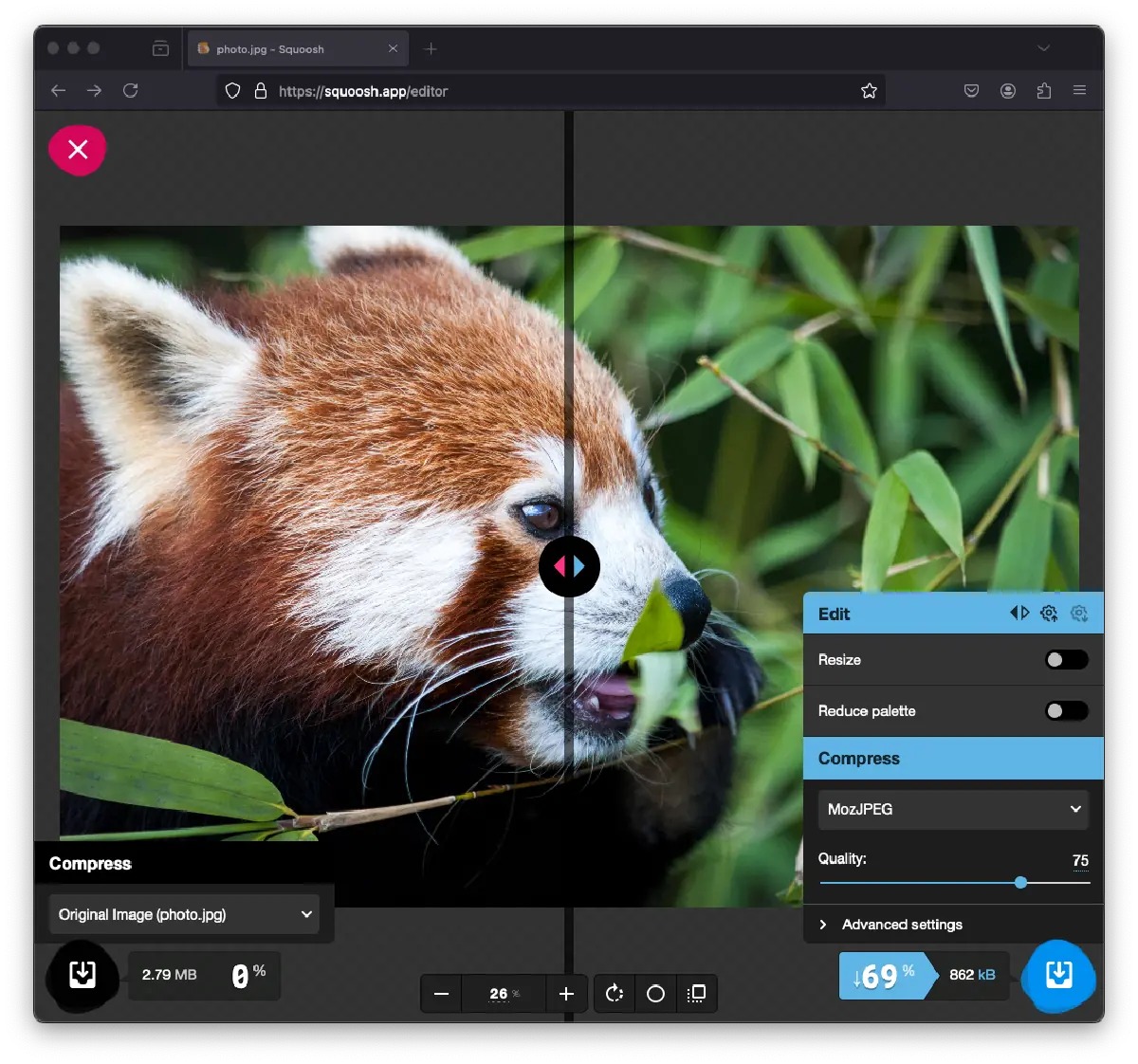
Squoosh полезен прежде всего как инструмент визуального выбора. Вместо автоматического «сжать как получится» он показывает исходник и результат рядом, а настройки кодека можно менять до скачивания файла. Для фотографа это удобный способ найти точку, где дальнейшее уменьшение веса уже начинает заметно разрушать детали. Проверять лучше не только центральную часть кадра, но и самые трудные зоны: волосы, ветви, мелкий текст, тени с цветным шумом и плавные переходы неба.
Обработка изображения выполняется локально в браузере: сам файл не отправляется на сервер Squoosh. Это важное отличие от типичного облачного компрессора. Проект при этом использует аналитику посещения и передаёт базовые сведения о работе страницы и размеры до/после, но содержимое изображения обрабатывается на устройстве пользователя. Для закрытого материала это значительно спокойнее, хотя общие правила безопасности всё равно требуют учитывать браузер, расширения и компьютер, на котором ведётся работа.
Сильная сторона Squoosh — выбор кодека. Один и тот же кадр можно последовательно сохранить в MozJPEG, WebP или AVIF и сравнить не абстрактные обещания, а фактический размер и видимые потери. Для сайта такой подход полезнее простого стремления получить самый маленький файл: формат должен поддерживаться всей цепочкой публикации, а изображение — оставаться приемлемым на дисплеях с высокой плотностью пикселей.
Squoosh хорошо работает как контрольная точка перед стандартизацией экспорта. Можно взять несколько типичных кадров, подобрать для них диапазон качества и затем перенести близкие параметры в пакетный конвертер. Сам сервис не заменяет полноценный каталогизатор и менеджер больших очередей, поэтому десятки папок удобнее обрабатывать в Caesium, XnConvert или другом локальном инструменте.
Кому подходит: веб-дизайнеру, фотографу и техническому редактору, которым важно увидеть компромисс между размером и качеством, а не просто нажать одну кнопку. Особенно полезен для выбора формата и эталонных параметров перед массовым экспортом.
5. Optimizilla / Image Compressor — бесплатная компрессия прямо в браузере
Платформа: веб-браузер; вычисления выполняются локально на устройстве.
Стоимость: бесплатно, без регистрации, дневных лимитов и водяных знаков.
Поддерживаемые форматы: JPEG, PNG, WebP, GIF и SVG.
Русский язык: да.
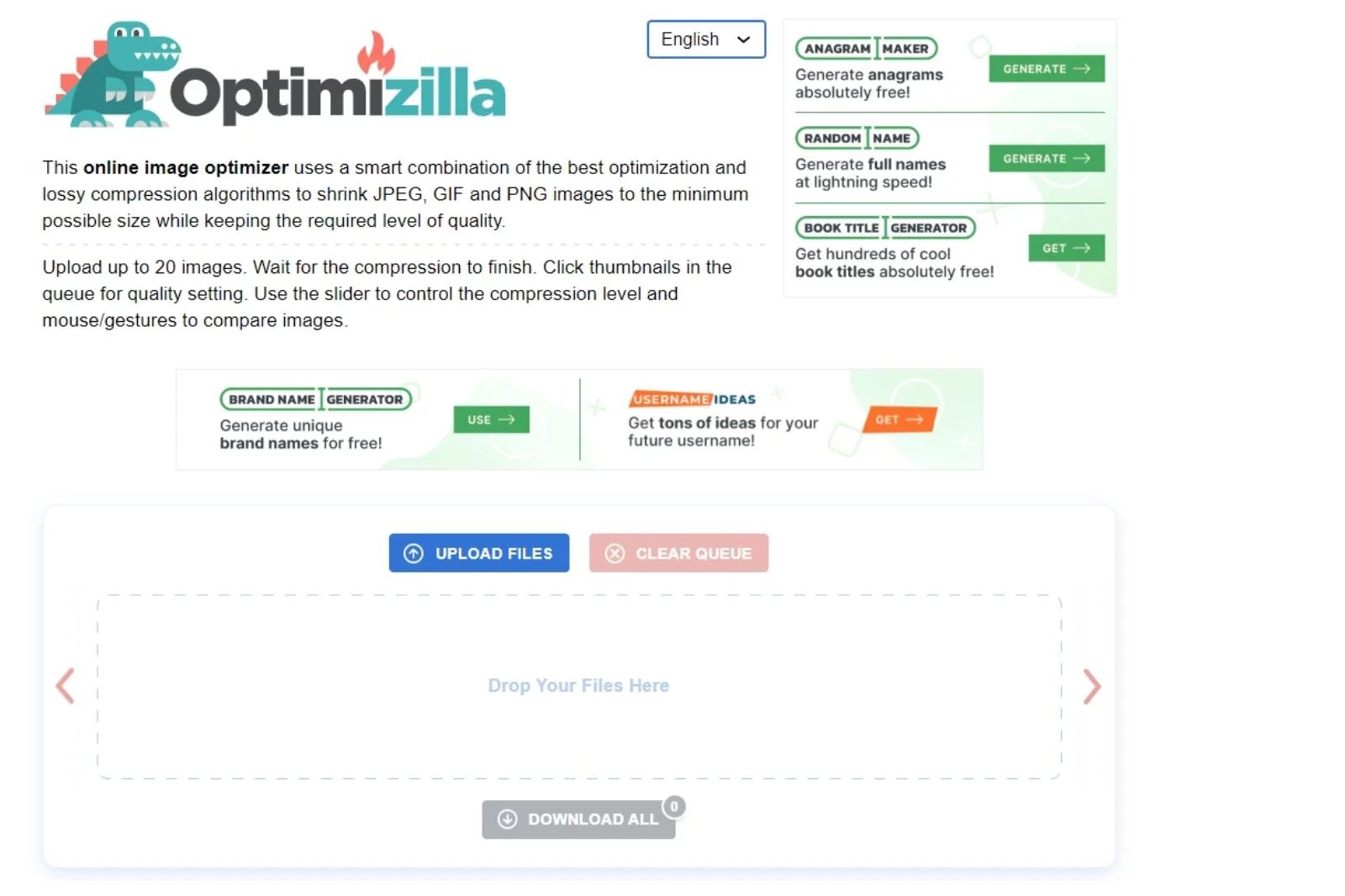
Проект, который многим знаком под названием Optimizilla, сейчас работает как Image Compressor. Его главное отличие от большинства простых веб-компрессоров — локальная обработка через WebAssembly. Фотографии не нужно передавать на сервер ради вычислений, поэтому сервис подходит для случаев, когда хочется сохранить удобство браузерного интерфейса, но избежать обычной облачной загрузки.
Инструмент поддерживает пять распространённых типов изображений и не требует аккаунта. Для JPEG можно вручную регулировать качество, а для PNG предусмотрена работа с палитрой PNG8 до 256 цветов. Последнее полезно прежде всего для скриншотов, схем, простых иллюстраций и графики с небольшим количеством цветов. Для полноценной фотографии перевод в ограниченную палитру быстро вызывает постеризацию и потерю плавных оттенков, поэтому такой режим нужно применять только к подходящему материалу.
При компрессии удаляются EXIF и другие служебные сведения, включая GPS и данные камеры. Для публичных изображений это одновременно уменьшает размер и снижает объём раскрываемой технической информации. Но если кадр передаётся в фотобанк, архив или редакцию, где EXIF используется для проверки съёмки, очищенная копия не должна заменять исходный файл. Правильнее держать мастер отдельно и создавать веб-версию как самостоятельный экспорт.
Отсутствие дневного лимита делает Image Compressor привлекательным для нерегулярной, но объёмной подготовки материала. Однако ограничение определяется уже ресурсами браузера и компьютера. Большая очередь тяжёлых изображений потребляет оперативную память, а вкладку легче случайно закрыть, чем настольную программу с отдельным списком заданий. Для сотен файлов стабильнее работать локальным приложением, рассчитанным на папки и очереди.
Для оценки JPEG полезно не ориентироваться на одно число качества. Ползунок задаёт степень компрессии, но одинаковое положение не гарантирует одинаковую визуальную потерю на разных снимках. Сначала стоит открыть самый детализированный и самый тёмный кадр серии, подобрать приемлемый диапазон на них, а затем проверить ещё несколько типичных изображений. Такой мини-контроль быстрее, чем пересматривать весь пакет после публикации.
Кому подходит: пользователю, которому нужна бесплатная локальная в браузере компрессия без аккаунта. Для сайтов и обычных JPEG это один из самых прямых сценариев, а для архивной фотоработы потребуется отдельно хранить оригиналы с метаданными.
6. Compressor.io — простой веб-компрессор с lossy и lossless
Платформа: веб-браузер.
Стоимость: бесплатный план; Pro — платная годовая подписка.
Поддерживаемые форматы: JPEG, PNG, SVG, GIF и WebP.
Русский язык: нет, интерфейс англоязычный.
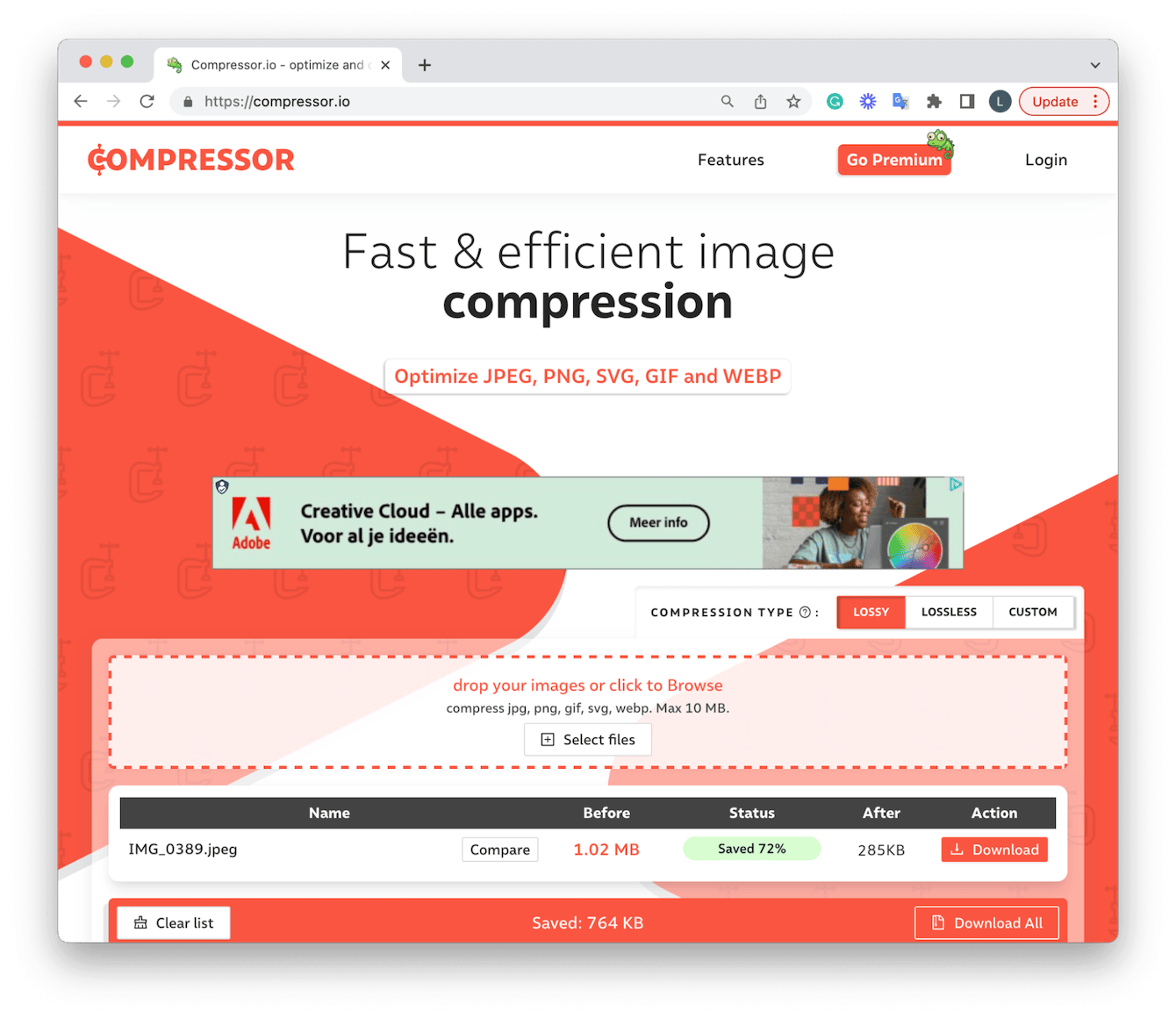
Compressor.io занимает промежуточное положение между полностью автоматическим сервисом и инструментом с некоторым контролем. Пользователь выбирает режим lossy или lossless там, где формат это допускает. Lossy уменьшает размер за счёт необратимого удаления части данных, lossless сохраняет декодируемое содержимое без таких потерь, но обычно даёт менее радикальное уменьшение файла.
Бесплатный режим принимает файлы до 10 МБ и ограничен 50 операциями сжатия в сутки. Pro увеличивает допустимый файл до 20 МБ, снимает суточное ограничение и добавляет настройки качества, изменение размера и переименование. Для небольшого сайта бесплатной квоты достаточно, но при подготовке большой фотогалереи лимит становится частью рабочего процесса, поэтому лучше заранее оценить объём серии.
Загруженные изображения автоматически удаляются после компрессии. Это снижает время их хранения на стороне сервиса, но не превращает облачный сценарий в локальный: файл всё равно передаётся через интернет для обработки. Если материал нельзя выгружать на сторонний сервер вообще, нужны Squoosh, Image Compressor с локальными вычислениями или настольное приложение.
Выбор lossless оправдан для графики, где даже небольшие изменения нежелательны, но на фотографиях существенное уменьшение чаще получают с разумным lossy-сжатием. Важнее контролировать не термин режима, а итог. Если изображение идёт на страницу шириной 1200 пикселей, бессмысленно сначала оставить исходные 6000 пикселей и затем пытаться получить маленький файл только более агрессивным JPEG. Правильный ресайз почти всегда даёт больший резерв, чем борьба за несколько дополнительных процентов компрессии.
Кому подходит: тем, кому нужен понятный веб-компрессор для нескольких десятков изображений и важен выбор между потерями и lossless. Для регулярных каталогов с сотнями файлов удобнее пакетное настольное решение.
7. Caesium Image Compressor — локальная пакетная компрессия на трёх ОС
Платформа: Windows 10 и новее, macOS 12 и новее, Linux; актуальные сборки рассчитаны на 64-разрядные системы.
Стоимость: бесплатно, открытый исходный код.
Поддерживаемые форматы: JPEG, PNG, WebP и TIFF.
Русский язык: да, русский перевод присутствует в проекте.
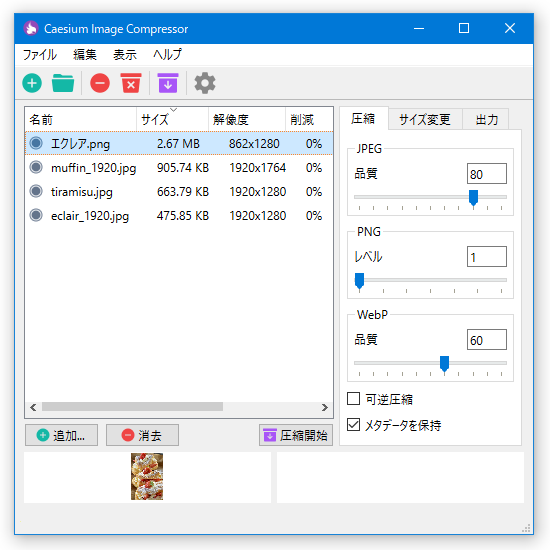
Caesium — специализированный настольный компрессор, поэтому в нём нет лишних инструментов ретуши и сложного каталога. Его задача — взять набор файлов, применить параметры сжатия и при необходимости изменить размеры. Такой подход особенно удобен после основного редактора: мастер-файлы остаются в фотокаталоге, а Caesium готовит производные версии для сайта, облачного альбома или передачи клиенту.
Программа работает локально и доступна на Windows, macOS и Linux. Для Windows заявлена поддержка Windows 10 начиная со сборки 1809, для macOS — версия 12 и новее. В Linux проект тестируется на современных дистрибутивах. Ветка 3 находится на ранней стадии разработки, поэтому для обычной работы разработчики предлагают стабильную 2.x; текущий релиз в этой ветке — 2.8.5.
В пакетной очереди можно отдельно настраивать качество, масштабирование и работу с метаданными. Предпросмотр помогает оценить эффект до обработки всей серии. Это снижает риск типичной ошибки пакетного компрессора: применить слишком жёсткие настройки к сотням кадров и заметить деградацию только после загрузки на сайт.
Для серии важно заранее определить правило имён и папку назначения. Сжатие считается необратимой производственной операцией, даже если визуальные потери малы. Не стоит сохранять результат поверх единственной копии исходника. Безопасная схема — отдельный каталог вроде «web», «preview» или «delivery», в котором всегда можно удалить всё и повторить экспорт с другими параметрами.
Кому подходит: пользователю, который регулярно обрабатывает большие серии и хочет бесплатный локальный инструмент на Windows, macOS или Linux. Это один из наиболее логичных вариантов для отдельного этапа «готовый мастер → облегчённая копия».
8. IrfanView — лёгкий просмотрщик с сильным пакетным конвертером
Платформа: Windows XP, Vista, 7, 8, 10 и 11; доступны 32- и 64-разрядные версии.
Стоимость: бесплатно для частного некоммерческого, образовательного, благотворительного и гуманитарного использования; для коммерческого применения требуется лицензия.
Поддерживаемые форматы: широкий набор форматов просмотра и сохранения; для задач сжатия доступны, в частности, JPEG, PNG, WebP, TIFF и JPEG XL, часть возможностей расширяется плагинами.
Русский язык: да, доступен официальный языковой пакет.
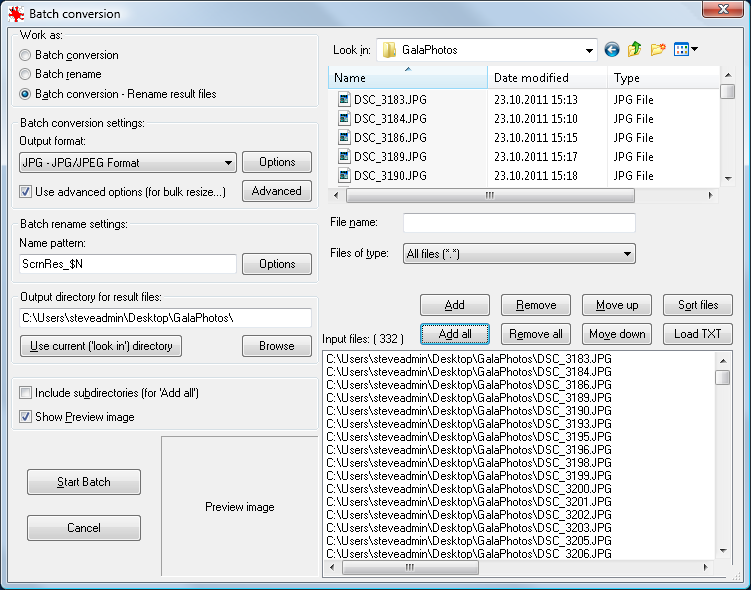
IrfanView появился как быстрый просмотрщик, но для сжатия фото ценен его Batch Conversion. В одном задании можно преобразовать серию файлов, изменить размер, выбрать выходной формат и применить дополнительные операции. Это удобно на Windows-компьютере, где не требуется отдельная тяжёлая фотосистема, но регулярно возникает необходимость готовить копии для сайта, архива превью или отправки.
Преимущество IrfanView — зрелая поддержка большого количества форматов. Для JPEG доступны параметры сохранения, а при работе с JPG/TIF программа умеет учитывать цветовые профили. В фотографии это важно: чрезмерное упрощение цепочки экспорта иногда приводит не только к артефактам компрессии, но и к неожиданному изменению цвета. При публикации в интернете обычно безопасно готовить копию в sRGB и проверять её в обычном браузере после сохранения.
Batch Conversion позволяет не открывать каждый кадр вручную. Однако перед массовым запуском стоит разобраться с каталогом назначения и дополнительными параметрами. IrfanView — мощная утилита с компактным интерфейсом, и многие функции собраны в диалоговых окнах, а не разложены по крупным визуальным панелям. Для новичка это менее наглядно, чем ФотоМАСТЕР или веб-сервис, зато после настройки повторяемые операции выполняются быстро.
Модель лицензирования тоже требует внимания. Домашний некоммерческий пользователь может работать бесплатно, но использование в компании или другой коммерческой среде требует покупки лицензии. Цена коммерческой лицензии невысока и является разовым платежом, но бесплатный статус программы нельзя автоматически переносить на рабочее место организации.
Кому подходит: пользователю Windows, которому нужен один компактный инструмент для просмотра, конвертации и периодического пакетного уменьшения фотографий. Если важен более специализированный визуальный процесс, удобнее Caesium; если нужна ещё и полноценная коррекция снимка — ФотоМАСТЕР.
9. FastStone Image Viewer — просмотр, отбор и пакетная подготовка фото
Платформа: Windows.
Стоимость: бесплатно для личного и образовательного использования; для коммерческого использования предусмотрена платная бессрочная лицензия.
Поддерживаемые форматы: среди актуально поддерживаемых форматов есть JPEG, PNG, WebP, HEIC, GIF, JPEG XL, TIFF, PSD, PDF, SVG и RAW многих камер.
Русский язык: да, русский перевод доступен.
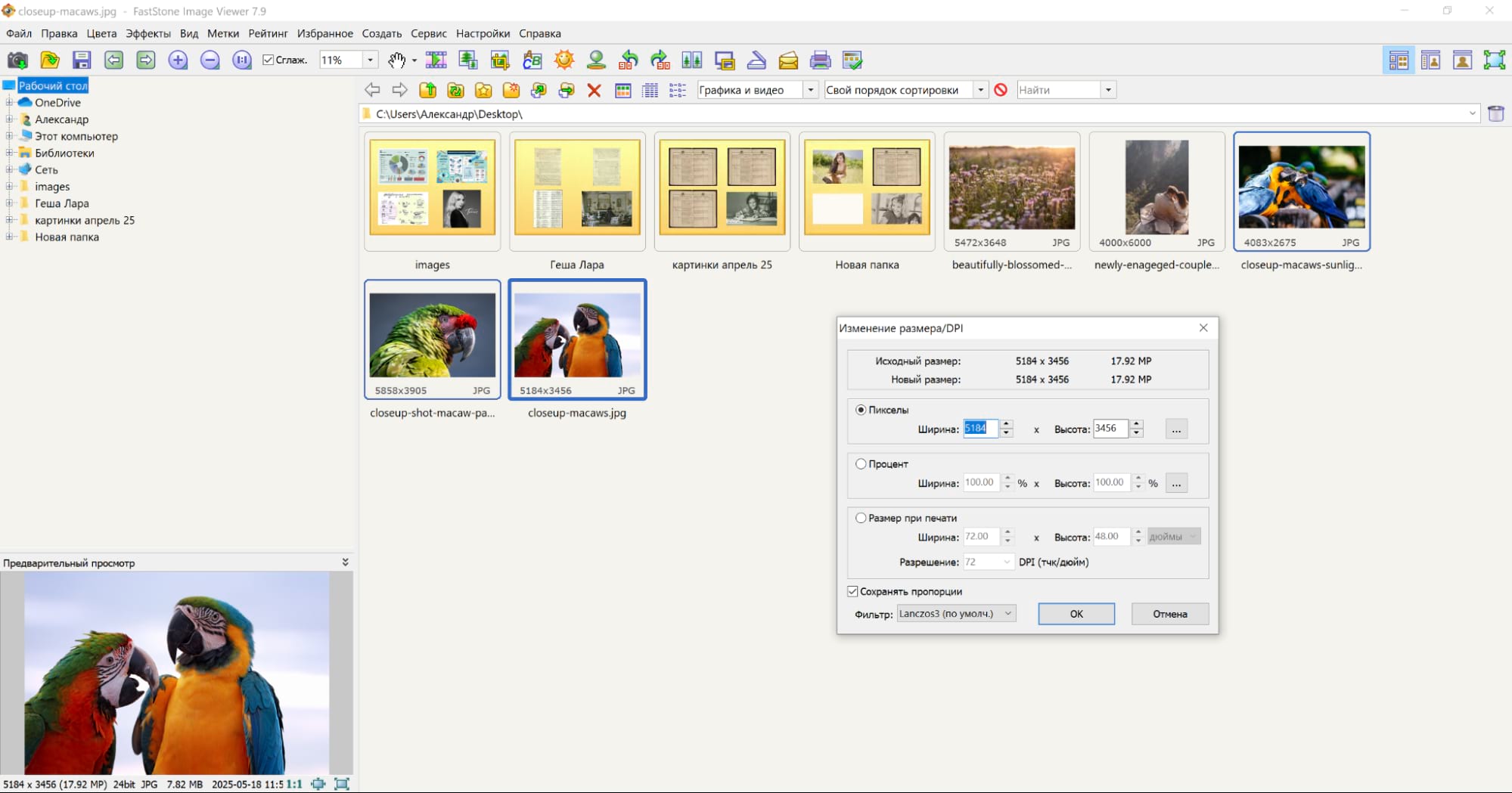
FastStone Image Viewer полезен в ситуации, когда сначала нужно быстро просмотреть съёмку, удалить очевидный брак или выбрать кадры, а затем подготовить отобранные файлы. Встроенная пакетная обработка умеет конвертировать и переименовывать изображения, поэтому отдельный компрессор для типичной домашней или редакционной задачи часто не нужен.
Актуальная версия 8.5 вышла 24 июня 2026 года. За последние релизы программа получила нативную запись WebP и чтение новых форматов, включая JPEG XL и SVG. Это показывает, что проект продолжает развиваться, а не остаётся старым просмотрщиком из эпохи Windows XP. Одновременно его основная логика остаётся простой: дерево папок, миниатюры, полноэкранный просмотр и команды обработки.
При сохранении можно сравнивать качество и предполагаемый размер файла, что полезно для JPEG. Такая обратная связь помогает не выбирать степень компрессии вслепую. Для серии фотографий разумно открыть несколько наиболее сложных изображений, подобрать значение, затем перенести его в пакетный режим. Отдельно стоит проверить итоговое разрешение: уменьшение длинной стороны часто даёт больший выигрыш в размере, чем дальнейшее снижение JPEG-качества.
FastStone читает RAW многих камер, но для серьёзной проявки это не замена полноценному RAW-конвертеру. Просмотрщик удобен для оценки и отбора, тогда как точную коррекцию экспозиции, профиля камеры, локальных масок и сложного шумоподавления лучше выполнять в профильном редакторе. После этого FastStone может использоваться как быстрый пакетный этап для производных копий.
Кому подходит: фотографу на Windows, которому перед сжатием нужен быстрый просмотр и отбор папок. Если задача сводится исключительно к компрессии большого количества заранее отобранных изображений, интерфейс Caesium будет прямее.
Как выбрать программу: пять критериев, которые сильнее влияют на результат
1. Не путать сжатие и уменьшение разрешения
Размер файла зависит сразу от нескольких факторов: количества пикселей, сложности сцены, формата, параметров кодека и объёма метаданных. Поэтому два JPEG одинаковых размеров в пикселях могут весить очень по-разному. Снимок чистого белого предмета на однотонном фоне кодируется легче, чем фотография леса, шерсти, травы или ночного города с шумом.
Для веб-публикации сначала следует определить реальный размер отображения. Если картинка на странице никогда не показывается шире 1600 пикселей, хранить веб-копию шириной 6000 пикселей обычно бессмысленно. После корректного ресайза можно снижать качество кодека мягче и получить визуально более чистый результат при меньшем весе. Для пакетного изменения размера подойдут и специализированные программы, например XnConvert для локальной пакетной обработки или Light Image Resizer.
2. Выбирать формат по содержимому, а не по моде
JPEG по-прежнему практичен для фотографий благодаря широкой совместимости. WebP часто уменьшает сетевой вес при сопоставимом визуальном качестве и поддерживает прозрачность. AVIF способен быть эффективнее, но его применение зависит от всей цепочки доставки. PNG рационален для графики с прозрачностью, интерфейсных элементов, схем и изображений, где важны чёткие края; для обычного фото PNG обычно слишком тяжёлый.
Конвертация сама по себе не восстанавливает информацию. Если взять уже сильно сжатый JPEG и сохранить его в PNG, артефакты останутся, а файл может стать намного больше. Аналогично многократное пересохранение JPEG с потерями постепенно ухудшает изображение. Поэтому финальную веб-копию лучше создавать один раз из мастер-файла или качественного промежуточного изображения.
3. Для большой серии важнее пакетность, чем красивый интерфейс
Когда нужно уменьшить пять фотографий, почти любой сервис справится. При 500–5000 файлах становятся важны очередь, обработка папок, правила переименования, сохранение структуры каталогов и возможность повторить настройки. В этом режиме специализированные настольные программы заметно удобнее браузерных сервисов.
Для массового экспорта полезно заранее определить один профиль: длинная сторона, формат, качество, папка назначения и правило имён. Затем проверить небольшой набор кадров разных типов. Только после этого имеет смысл запускать всю коллекцию. Такой порядок снижает вероятность, что ошибка в одном параметре распространится на тысячи файлов.
4. Решить судьбу метаданных до экспорта
EXIF хранит параметры съёмки, дату, модель камеры и другие технические данные; в отдельных файлах присутствуют GPS-координаты, IPTC-описание, авторство и служебные миниатюры. Для публичной копии часть сведений можно удалить, но для архива они часто полезны. Нельзя считать очистку метаданных универсальным преимуществом: это отдельное решение о приватности и рабочем процессе.
Если авторство фиксируется через IPTC, сначала проверьте, переносит ли выбранный компрессор нужные поля. Если сервис автоматически удаляет всё, храните мастер с метаданными и отдавайте наружу отдельную очищенную копию. Так не придётся восстанавливать информацию после публикации.
5. Для закрытых снимков выбирать локальную обработку
Браузерный интерфейс не всегда означает облачную загрузку. Squoosh и нынешний Image Compressor выполняют вычисления локально, тогда как TinyPNG, iLoveIMG и Compressor.io используют веб-сервис. Для обычных публичных иллюстраций это часто не критично, но для документов, закрытой коммерческой съёмки и неанонсированных товаров важно заранее понимать маршрут файла.
Самый простой принцип: если фотографию нельзя передавать сторонней инфраструктуре, выбирайте настольное приложение или браузерный инструмент с подтверждённой локальной обработкой. Для обычной публичной галереи приоритет можно сместить в сторону удобства и скорости.
Проверка компрессора за 15 минут
- Сделайте копии трёх–пяти сложных кадров. Возьмите портрет с волосами, детализированный пейзаж, тёмный снимок с шумом и фотографию с плавным небом. Эти файлы быстрее показывают слабые места компрессии, чем простой кадр на однотонном фоне.
- Зафиксируйте исходные параметры. Запишите разрешение в пикселях, размер файла и формат. Сравнивать нужно одинаковые условия, иначе уменьшение веса из-за ресайза легко принять за работу кодека.
- Создайте целевой размер. Для веб-версии задайте ту ширину или длинную сторону, которая реально нужна. Не начинайте с максимально агрессивного качества при полном разрешении камеры.
- Сохраните несколько вариантов. Для JPEG или WebP полезно получить минимум три уровня качества: осторожный, средний и более сильный. В автоматическом сервисе можно сравнить его результат с ручным экспортом из Squoosh или редактора.
- Смотрите изображение в 100%. Проверьте волосы, ветви, текстуры, края предметов, тёмные участки и градиенты. Ищите блоки, ореолы, цветовые пятна, исчезновение мелкой фактуры и ступенчатые переходы.
- Откройте файл в реальном размере публикации. Дефект, заметный только при экстремальном увеличении, может быть несущественным. Но если он виден в обычном размере на ноутбуке или телефоне, степень сжатия уже слишком высокая.
- Проверьте метаданные и цвет. Убедитесь, что важные EXIF/IPTC сохранены или намеренно удалены, а цвет в браузере не отличается от мастер-файла из-за неверного профиля.
- Только после этого создавайте пакет. Сохраните настройки как рабочий профиль или запишите их. Повторяемость важнее попытки каждый раз вручную выжать ещё несколько килобайт.
Такая проверка не требует лабораторных метрик и при этом быстро выявляет практические проблемы. Если материал критичен к качеству, дополнительно стоит сравнить несколько кодеков на одном и том же размере в пикселях. Для ручной ретуши и точного контроля перед экспортом пригодится Photoshop, но для одной только компрессии отдельный большой редактор покупать не требуется.
Что проверить перед массовым экспортом
- Исходники не перезаписываются. Результат отправляется в отдельную папку, а мастер-файлы остаются нетронутыми.
- Размер в пикселях соответствует площадке. Нет смысла передавать изображение полного разрешения, если сайт всё равно уменьшит его в несколько раз.
- Выбран правильный формат. Фото обычно сохраняют в JPEG, WebP или другом подходящем фотокодеке; PNG оставляют для случаев, где он действительно нужен.
- Проверены самые сложные кадры. Пейзаж, волосы, мех, шумные тени и плавные градиенты дают более честную оценку, чем однотонная предметная фотография.
- Метаданные обрабатываются осознанно. EXIF, GPS и авторские поля либо сохраняются, либо удаляются по конкретной причине.
- Цветовой профиль предсказуем. Для обычной веб-публикации итоговую копию стоит проверить в браузере, а не только внутри редактора.
- Имена файлов не конфликтуют. Пакетный экспорт не должен случайно затирать соседние версии или создавать десятки файлов с непонятными суффиксами.
- Есть контроль после обработки. Откройте несколько файлов из начала, середины и конца очереди и убедитесь, что профиль применился одинаково.
Типичные проблемы после сжатия и способы их найти
Вокруг контрастных краёв появились ореолы и «москиты»
Так проявляется слишком сильная компрессия JPEG и иногда чрезмерная резкость после уменьшения. Особенно хорошо дефект виден вокруг текста, ветвей на фоне неба, ресниц, ювелирных контуров и тёмных предметов на светлом фоне. Сначала увеличьте качество кодека. Если ореол остаётся, уменьшите пост-резкость или отключите дополнительное повышение чёткости.
Не нужно бороться с проблемой переводом JPEG в PNG после появления артефактов: потерянные данные уже не восстановятся. Возвращайтесь к мастер-файлу и делайте новый экспорт. Именно поэтому промежуточные сжатые версии нельзя использовать как единственную основу для дальнейшей обработки.
Мелкая фактура стала «пластиковой»
При сильной компрессии кодек начинает упрощать детали, которые считает малозначимыми. На портрете это похоже на размытую текстуру кожи и волос, на пейзаже — на слипшуюся листву, на предметной съёмке — на исчезновение фактуры ткани или поверхности. Увеличьте качество и сравните результат при 100% масштабе. Если файл всё равно слишком тяжёлый, лучше дополнительно уменьшить разрешение до реально необходимого, чем продолжать разрушать фактуру.
На небе и студийном градиенте появились ступени
Плавные тональные переходы чувствительны к агрессивной компрессии и ограничению палитры. Если градиент превратился в заметные полосы, вернитесь к более мягкому уровню сжатия. Для PNG8 также проверьте число цветов: палитровый режим хорош для простой графики, но опасен для фотографии с мягкими переходами.
PNG после «оптимизации» выглядит хуже, хотя должен быть без потерь
Нужно выяснить, какой именно режим применял сервис. PNG как формат способен хранить изображение без потерь, но веб-инструмент может сначала уменьшить число цветов или перевести файл в палитровый PNG8. Тогда сам контейнер остаётся PNG, а исходные цветовые данные уже упрощены. Для скриншотов и иконок это нередко допустимо, для фото — нет.
После сжатия исчезли EXIF, дата съёмки или GPS
Часть компрессоров удаляет метаданные намеренно, чтобы сократить размер и очистить файл. Это нормальная функция для публичной копии, но проблема для архива. Восстановить точные служебные поля из очищенного файла автоматически уже нельзя, поэтому нужно брать их из оригинала. Если метаданные важны, выбирайте инструмент с управляемым переносом или сохраняйте две версии.
Файл почти не уменьшился
Это не обязательно ошибка программы. Исходник мог уже быть хорошо оптимизирован, а выбранный режим — lossless. Ещё одна причина — слишком большое разрешение: кодек экономит проценты, но миллионы лишних пикселей остаются. Сравните размеры в пикселях, проверьте формат и убедитесь, что исходник не был предварительно многократно сжат.
Для небольших графических PNG большой вес иногда связан с альфа-каналом, палитрой и содержимым, а не с фотографической компрессией. В таком случае полезнее подобрать подходящий формат, чем повторять один и тот же оптимизатор.
После загрузки на сайт качество стало хуже, чем в локальном файле
Многие CMS, маркетплейсы и социальные сети сами создают производные копии и повторно перекодируют изображение. Тогда пользователь сначала сжимает файл самостоятельно, а площадка делает второй lossy-проход. Сравните локальный файл с тем, который фактически отдаёт сайт. Если деградацию создаёт серверная обработка, менять настольный компрессор бессмысленно — нужно настраивать медиапайплайн площадки или загружать более качественную исходную копию для её алгоритмов.
Цвет после экспорта изменился
Сама компрессия JPEG не должна неожиданно менять художественную цветокоррекцию, но проблема возникает из-за цветовых профилей и разных способов их интерпретации. Если мастер находится в Adobe RGB или другом расширенном пространстве, а веб-копия открывается без ожидаемого управления цветом, оттенки могут выглядеть иначе. Для универсальной публикации проверьте экспорт в sRGB и сравните результат в нескольких обычных браузерах.
Задача → инструмент → результат → что проверить
| Задача | Подходящий инструмент | Ожидаемый результат | Контроль |
|---|---|---|---|
| Обработать серию и сразу подготовить веб-копии | ФотоМАСТЕР | Отредактированные изображения одинакового размера и качества | Резкость после ресайза, JPEG-качество, папка назначения |
| Быстро уменьшить несколько готовых картинок | TinyPNG | Автоматически оптимизированные веб-файлы | Лимит размера, визуальные артефакты, удаление метаданных |
| Сжать небольшую подборку в русском интерфейсе | iLoveIMG | Пакет оптимизированных JPG/PNG/SVG/GIF | Лимит бесплатной задачи и необходимость дополнительных операций |
| Подобрать кодек и степень компрессии вручную | Squoosh | Контролируемый файл JPEG/WebP/AVIF и других поддерживаемых форматов | 100% просмотр, реальный размер на странице, совместимость формата |
| Сжать файл в браузере без облачной отправки | Image Compressor | Локально обработанная копия | Удаление EXIF и корректность ручного качества |
| Разово выбрать lossy или lossless | Compressor.io | Уменьшенная копия распространённого веб-формата | Суточный лимит и размер исходного файла |
| Обработать большую локальную очередь на разных ОС | Caesium Image Compressor | Пакет файлов с одинаковыми параметрами | Профиль размеров, метаданные, имена и первые результаты очереди |
| Конвертировать и уменьшать фото в Windows-утилите | IrfanView | Пакет преобразованных файлов | Дополнительные параметры Batch Conversion и лицензионный режим |
| Сначала отобрать кадры, затем массово подготовить копии | FastStone Image Viewer | Отобранная и сконвертированная серия | Настройки Save As, разрешение и коммерческая лицензия |
Частые вопросы
Какой размер JPEG считать нормальным для сайта?
Универсального числа нет. Вес определяется разрешением, содержимым и требуемым качеством. Для практической работы сначала задайте размер в пикселях под реальное место на странице, затем подберите компрессию на нескольких сложных фотографиях. Цель — минимальный разумный вес без заметных дефектов, а не заранее выбранное количество килобайт.
Что сильнее портит фото: уменьшение пикселей или JPEG-сжатие?
Обе операции необратимы, но решают разные задачи. Корректное уменьшение разрешения убирает пиксели, которые всё равно не будут показаны на целевом экране; чрезмерное JPEG-сжатие разрушает детали уже внутри оставшегося изображения. Для веб-копии рациональнее сначала сделать правильный ресайз, а затем применить умеренную компрессию.
Стоит ли всегда выбирать WebP вместо JPEG?
Нет. WebP удобен для веб-доставки и часто даёт хороший баланс размера и качества, но формат должен поддерживаться сайтом, редакционным процессом и следующими этапами работы. JPEG остаётся максимально совместимым. Хранить мастер-файл лучше не в сильно сжатом веб-формате, а в исходнике или качественном рабочем формате.
Можно ли несколько раз подряд сжимать один JPEG?
Технически можно, но каждое новое lossy-пересохранение способно добавлять деградацию. Лучше возвращаться к исходному мастер-файлу и сразу создавать нужную копию. Если требуется несколько размеров — например, 2400, 1600 и 800 пикселей, все версии следует выводить из одного качественного источника, а не уменьшать последовательно друг из друга.
Что выбрать для конфиденциальных фотографий?
Настольную программу или браузерный инструмент, который выполняет обработку локально. Из рейтинга к таким сценариям относятся ФотоМАСТЕР, Caesium, IrfanView, FastStone, а также Squoosh и нынешний Image Compressor с локальными вычислениями в браузере. Облачные сервисы рациональнее оставлять для материалов, которые допустимо передавать через интернет.
Какой вариант выбрать
Для пользователя, который не только уменьшает файл, но и обрабатывает фотографию перед публикацией, ФотоМАСТЕР удобен как единая настольная цепочка: коррекция, ресайз, качество, формат и пакетный экспорт находятся в одной программе. Когда фотография уже готова и нужно лишь быстро облегчить несколько файлов, TinyPNG и iLoveIMG требуют меньше действий.
Squoosh лучше раскрывается там, где нужен технический контроль и наглядное сравнение кодеков. Image Compressor удобен как бесплатный локальный браузерный вариант, Compressor.io — как простой облачный инструмент с lossy/lossless. Для сотен файлов и регулярных папок практичнее Caesium; на Windows к нему добавляются IrfanView и FastStone, которые совмещают компрессию с просмотром, конвертацией и другими операциями.
Независимо от выбранной программы, качество результата сильнее всего зависит от правильной последовательности: сохранить мастер, определить целевое разрешение, выбрать формат, подобрать компрессию на сложных кадрах и только затем запускать пакет. Такой процесс даёт более предсказуемый результат, чем попытка получить минимальный файл одним ползунком.












