


Конвертер фото нужен не только для простой замены PNG на JPG. В рабочем процессе фотографа чаще встречаются более сложные задачи: превратить серию HEIC со смартфона в JPEG для клиента, выгрузить WebP для сайта, подготовить TIFF для печати, получить совместимые копии из RAW или одновременно уменьшить сотни кадров и переименовать их. При этом важно не потерять прозрачность, случайно не удалить нужные метаданные и не пережимать JPEG несколько раз подряд.
В рейтинг вошли настольные программы и браузерные сервисы, которые регулярно встречаются в подборках конвертеров изображений и при этом остаются доступными на сентябрь 2026 года. Они не равнозначны: локальное приложение удобнее для больших серий и конфиденциальных исходников, веб-сервис — для нескольких файлов без установки, а фоторедактор с пакетным режимом полезен, когда вместе со сменой формата требуется цветокоррекция, изменение размера или водяной знак.
Для сравнения ниже учитываются не рекламные обещания, а рабочие различия: платформы, набор форматов, пакетный режим, локальная или облачная обработка, дополнительные операции и ограничения бесплатного использования. ФотоМАСТЕР стоит первым как основной вариант для русскоязычного процесса с обработкой снимков; остальные позиции расположены с учетом частоты появления в независимых подборках и различий по сценарию.
- Краткое сравнение конвертеров фото
- 1. ФотоМАСТЕР — конвертация вместе с обработкой серии
- 2. XnConvert — большие серии и редкие форматы
- 3. Convertio — браузерный конвертер с большим числом направлений
- 4. Movavi Video Converter — фото, видео и аудио в одной очереди
- 5. Online-Convert.com — точные параметры перед браузерным экспортом
- 6. BatchPhoto Espresso — пакетный веб-редактор без установки
- 7. Adapter — локальная очередь с предпросмотром
- 8. CoolUtils Online Image Converter — простой веб-экспорт в семь форматов
- 9. Zamzar — конвертация редких форматов и загрузка из облака
- Как выбрать конвертер под реальную фотозадачу
- Для одного-двух файлов
- Для большой серии
- Для RAW
- Для автоматизации без облака
- Для смешанного фото- и видеоконтента
- Как выбрать выходной формат без лишней потери качества
- JPEG — для фотографий и совместимости
- PNG — для прозрачности и графики
- WebP — для современной веб-публикации
- TIFF — для промежуточного и печатного процесса
- HEIC/HEIF — удобный источник со смартфона
- Проверка конвертера за 15 минут
- Что сохраняется, а что может потеряться при конвертации
- Чек-лист перед массовым экспортом
- Типичные проблемы после конвертации и их диагностика
- Фото стало бледнее или насыщеннее
- Прозрачный фон стал белым, черным или серым
- JPEG весит мало, но на деталях появились квадраты и ореолы
- Файл повернулся после экспорта
- RAW открылся, но выглядит не так, как на экране камеры
- Онлайн-сервис не принимает большой TIFF или RAW
- После пакетной обработки исчезли данные камеры и авторства
- TIFF после конвертации оказался намного больше JPEG
- Какой конвертер выбрать
- Предложить модель для рейтинга
Краткое сравнение конвертеров фото
| Инструмент | Тип | Где работает | Пакетная работа | Для чего подходит |
|---|---|---|---|---|
| ФотоМАСТЕР | Фоторедактор | Windows, macOS | Да | Конвертация вместе с коррекцией, уменьшением и оформлением серии |
| XnConvert | Пакетный конвертер | Windows, macOS, Linux | Да | Большие папки, редкие форматы, цепочки операций и локальная обработка |
| Convertio | Веб-сервис | Современный браузер | Да | Разовая конвертация, HEIC, WebP и редкие форматы без установки |
| Movavi Video Converter | Медиаконвертер | Windows, macOS | Да | Фото, видео и аудио в одной программе |
| Online-Convert.com | Веб-сервис | Современный браузер | Да, с ограничениями бесплатного режима | Конвертация с настройкой качества, размера, DPI и цветового пространства |
| BatchPhoto Espresso | Веб-редактор | Браузер на компьютере и мобильном устройстве | Да | Серия обычных растровых файлов с обрезкой, поворотом и коррекцией |
| Adapter | Настольный медиаконвертер | Windows, macOS | Да | Простая локальная очередь, изменение размеров и водяные знаки |
| CoolUtils Online Image Converter | Веб-сервис | Браузер, включая мобильный | Основной веб-интерфейс ориентирован на отдельные файлы | Быстрая конвертация в JPEG, PNG, TIFF, GIF, ICO, BMP или PDF |
| Zamzar | Веб-сервис | Современный браузер | Да | Редкие форматы и загрузка из облачных хранилищ или по URL |
Для крупной фотосессии с сотнями исходников логичнее локальные ФотоМАСТЕР или XnConvert: скорость не зависит от отправки файлов на сервер. Для нескольких изображений с чужого компьютера удобнее Convertio, Online-Convert.com, CoolUtils или Zamzar. Movavi Video Converter и Adapter оправданы там, где те же сотрудники регулярно конвертируют еще и видео. BatchPhoto Espresso занимает промежуточное положение: это браузерный инструмент, но его интерфейс построен именно вокруг серии фотографий, а не одного файла.
1. ФотоМАСТЕР — конвертация вместе с обработкой серии
Платформы: Windows 11, 10, 8 и 7; macOS 12.0 и новее.
Форматы: программа открывает распространенные растровые изображения и RAW; пакетный экспорт выполняется в JPG, TIFF, PNG и BMP.
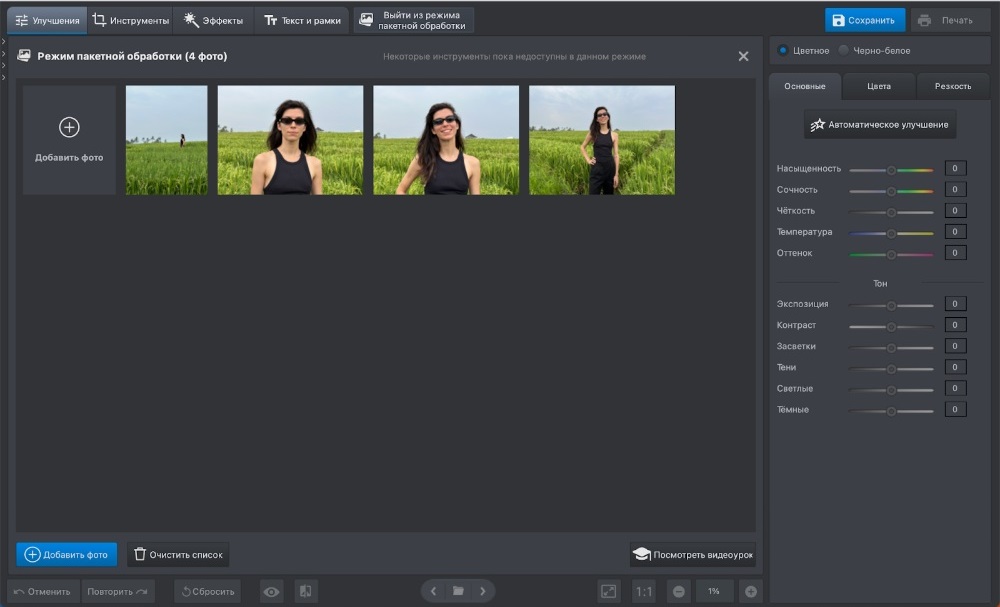
ФотоМАСТЕР отличается от узкого конвертера тем, что смена формата встроена в полноценную обработку снимка. В режиме «Пакетная обработка» серия загружается как набор миниатюр, после чего к ней применяются общие настройки экспозиции, цвета, температуры, насыщенности и резкости. Там же доступны кривые, 3D LUT, эффекты, текст, рамки и водяные знаки. Такой подход полезен для каталога товаров, репортажа или семейной съемки, где до экспорта требуется привести кадры к единому виду.
При сохранении можно не только выбрать JPG, TIFF, PNG или BMP, но и изменить размер всей серии. Размер задается в процентах, по ширине, высоте, большей или меньшей стороне. Для интерполяции доступны разные алгоритмы, включая билинейный, бикубический и фильтр Ланцоша. Это важнее простой команды «сохранить как»: при подготовке фотографий для сайта можно одновременно привести длинную сторону к заданному размеру, сохранить JPEG с нужным качеством и добавить умеренную резкость после уменьшения.
Пакетный экспорт дает контроль и над служебной информацией: в настройках сохранения предусмотрено удаление метаданных. Отключать их автоматически не стоит, когда в файлах нужны дата съемки, сведения об объективе или авторские поля. Для публикации в открытом доступе, наоборот, удаление части метаданных может быть полезно. Перед массовым запуском разумно сохранить один кадр и проверить его размер, ориентацию и цвет в обычном просмотрщике.
Актуальная версия программы — 23.0. Пробный режим действует пять дней, но сохранение фотографий в нем недоступно. Поэтому демоверсия подходит для оценки интерфейса и инструментов, а не для завершения реальной партии файлов. В сравнении с XnConvert выбор выходных форматов заметно уже, зато конвертация объединена с ретушью и тоновой коррекцией в одном интерфейсе.
Подходящий сценарий. На съемке получена папка из JPEG или RAW, а для интернет-каталога нужны одинаковые по размеру JPG с базовой коррекцией, водяным знаком и понятными именами. В таком процессе не приходится сначала редактировать кадры в одной программе, а затем запускать отдельную утилиту только ради массового сохранения.
2. XnConvert — большие серии и редкие форматы
Платформы: Windows 7/8/10/11, macOS 10.13+ на Intel и Apple Silicon, Linux.
Форматы: чтение более 500 форматов и экспорт примерно в 70; среди распространенных вариантов — JPEG, PNG, TIFF, GIF, WebP, AVIF, HEIC/HEIF, JPEG XL, PSD и JPEG 2000, также читаются форматы камер RAW.
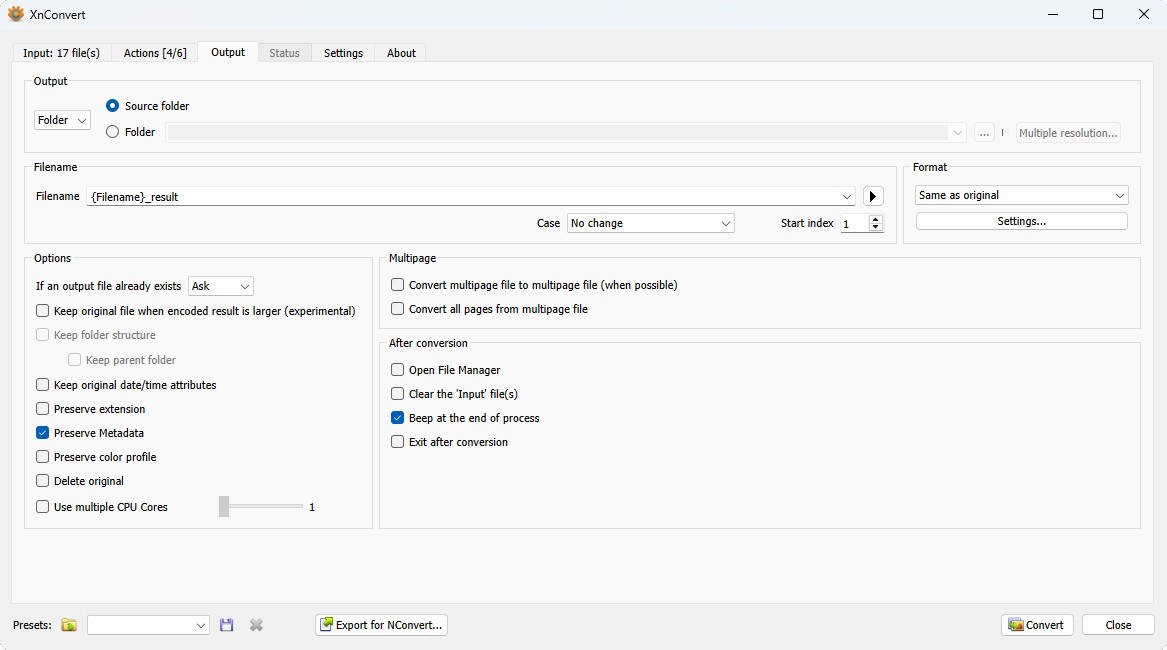
XnConvert лучше всего раскрывается не на одном снимке, а на папке. В актуальной версии 1.116.0 входные файлы добавляются во вкладке Input, операции собираются во вкладке Actions, а Output отвечает за папку, имя и формат. Такая схема отделяет исходники от преобразований и помогает один раз настроить технологическую цепочку, а затем повторять ее на новых съемках.
В программу входит более 80 операций: изменение размера, обрезка, поворот, цветовые корректировки, резкость, фильтры, водяной знак и работа с метаданными. Действия можно выстроить последовательно. Для веб-каталога, например, сначала задается уменьшение по длинной стороне, затем резкость, водяной знак и в конце WebP. Набор сохраняется как пресет и повторно применяется к следующей папке.
Отдельное преимущество — локальная работа. Файлы не отправляются на внешний сервер, поэтому нет сетевого лимита по размеру и времени загрузки. Это особенно заметно на RAW и TIFF по десяткам мегабайт. XnConvert поддерживает папки и подпапки, а также может следить за каталогом и автоматически применять настроенный набор действий к новым или измененным изображениям.
Для JPEG у выходного формата есть собственные параметры, в том числе качество. В Output отдельно решается, сохранять ли метаданные и цветовой профиль. Это делает XnConvert удобным техническим конвертером: можно оставить ICC-профиль при подготовке изображений для цветоуправляемого процесса и одновременно удалить лишние служебные поля, когда задача этого требует.
Условия лицензирования важно учитывать в рабочей среде. XnConvert распространяется бесплатно для частного, образовательного и некоммерческого использования. Для использования в компании требуется коммерческая лицензия. Это не влияет на функции конвертации, но важно для студии, агентства или отдела контента.
Подходящий сценарий. Нужно каждую неделю преобразовывать несколько сотен PNG, TIFF, HEIC и файлов камер в одинаковые WebP/JPEG, сохранить структуру папок и переименовать результат. Один сохраненный пресет превращает много повторных ручных действий в воспроизводимый процесс.
- для простого преобразования одного PNG в JPG интерфейс из нескольких вкладок избыточен;
- чтение RAW здесь служит прежде всего для конвертации, а не заменяет специализированную проявку с профилями камеры и детальной работой с демозаикой;
- коммерческое использование требует отдельной лицензии.
3. Convertio — браузерный конвертер с большим числом направлений
Платформы: любой современный браузер на Windows, macOS, Linux, iOS и Android.
Форматы: более 108 типов изображений и свыше 11 тысяч направлений преобразования; среди них JPG, PNG, WebP, GIF, BMP, TIFF, HEIC, SVG и множество специализированных форматов.
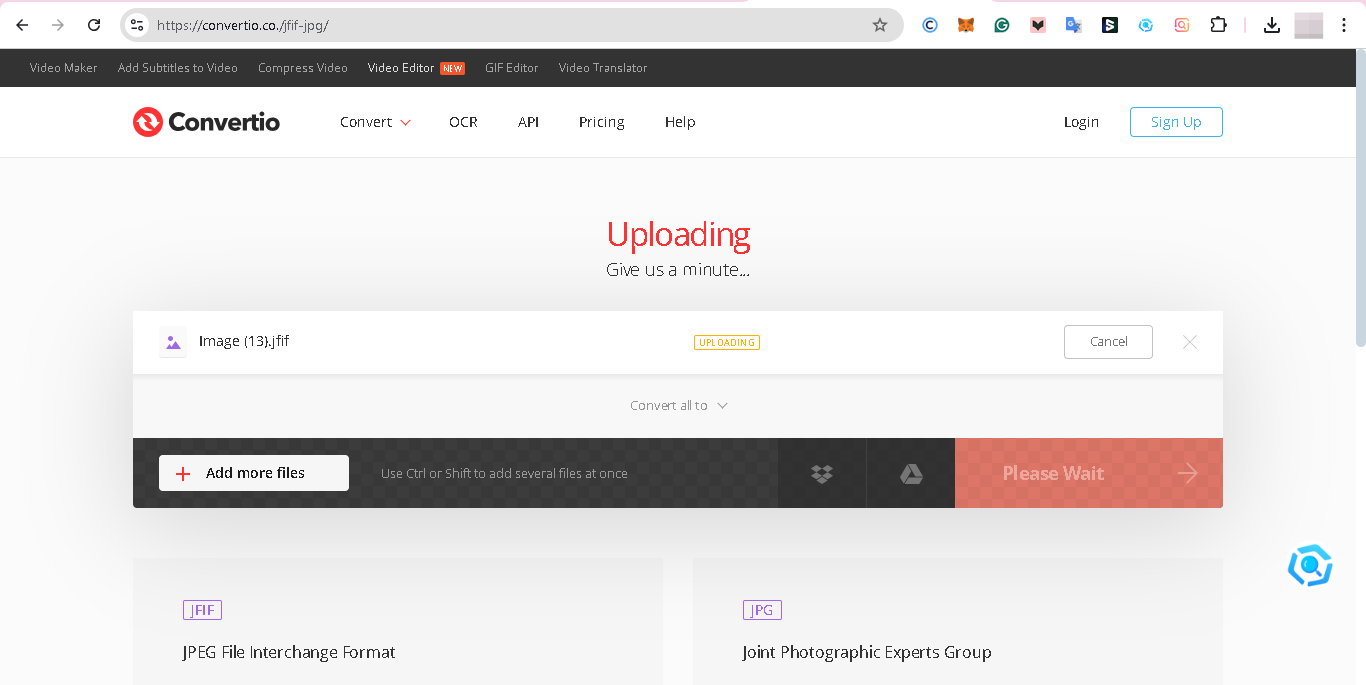
Convertio удобен в ситуации, когда устанавливать программу нельзя или не хочется. Файлы можно взять с компьютера, Google Drive, Dropbox либо передать ссылкой. После загрузки выбирается целевой формат, несколько файлов допускается собрать в один пакет. Само преобразование выполняется в облаке, поэтому мощность локального компьютера почти не влияет на процесс, зато скорость загрузки исходников становится частью общего времени.
У бесплатного режима есть конкретные границы: максимальный размер одного файла составляет 100 МБ, одновременно выполняется не более двух конвертаций, а суммарное время конвертации ограничено десятью минутами за 24 часа. Для пары HEIC со смартфона этого обычно достаточно; для сотен TIFF или RAW пакет быстро упирается в сетевой объем и лимиты, поэтому локальный XnConvert в таком случае рациональнее.
Облачная обработка требует внимательнее относиться к содержимому исходников. Convertio удаляет загруженные файлы после обработки, а готовые результаты хранит не дольше 24 часов. Для обычных публичных материалов это удобный временный процесс. Для клиентских кадров, документов или съемок с ограниченным доступом локальное приложение дает более простой контроль над тем, где физически находятся файлы.
Сильная сторона сервиса — не редактура изображения, а совместимость. Здесь легко найти маршруты вроде HEIC → JPG, WebP → PNG, SVG → PNG или редкий формат камеры → распространенный растр. При смене формата необходимо помнить, что возможности целевого контейнера важнее самого конвертера: JPEG не хранит прозрачность, поэтому альфа-канал PNG или WebP придется заменить непрозрачным фоном.
Подходящий сценарий. На рабочем компьютере нет нужного кодека для HEIC, а клиент прислал несколько снимков, которые требуется быстро превратить в JPEG для верстки. Веб-интерфейс решает задачу без установки и без изменения системной конфигурации.
4. Movavi Video Converter — фото, видео и аудио в одной очереди
Платформы: Windows 10/11 64-bit; macOS 12.0 и новее.
Форматы: более 180 медиаформатов в общей библиотеке; для изображений используются, в частности, JPG, PNG, GIF, BMP и TIFF, а в руководствах конвертации перечислены и форматы камер ARW, CR2, DNG, NEF, ORF, RAF и другие.
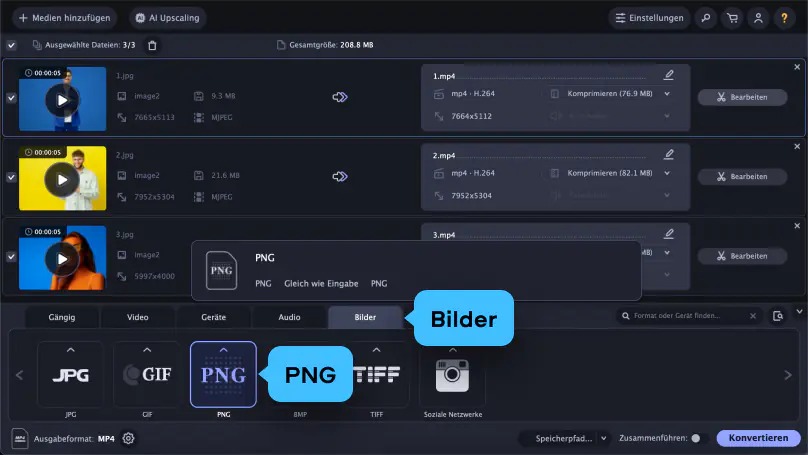
Название Movavi Video Converter может вводить в заблуждение: программа работает не только с видео. Изображения добавляются в ту же очередь, а нужный тип выбирается во вкладке с графическими форматами. Это удобно, когда на одном рабочем месте регулярно готовятся и фотографии, и ролики: не требуется держать отдельный конвертер для каждого класса медиа.
Актуальная Windows-версия 24.5.1 и версия 24.5.0 для Mac обновлены в августе 2026 года. Для Windows требуется 64-битная Windows 10 или 11 и 4 ГБ оперативной памяти; на Mac — macOS 12 или новее и также 4 ГБ RAM. Поэтому программа ориентирована на современные системы и не является заменой XnConvert на старом ПК с Windows 7.
В массовой работе полезна пакетная обработка. Можно загрузить несколько изображений, выбрать один выходной формат и папку, после чего запустить очередь. В сравнении с XnConvert здесь меньше специализированных инструментов именно для автоматизации фотопапок, зато в одной программе находятся конвертация медиа, базовые операции и профили для разных типов файлов.
Movavi предлагает пробную версию, поэтому интерфейс и совместимость с собственными исходниками можно оценить до покупки. При выборе программы именно как конвертера фотографий стоит заранее составить несколько реальных тестовых файлов: JPEG, HEIC, TIFF и один RAW с актуальной камеры. Так быстро видно, какие форматы будут декодироваться и какие параметры выходного изображения доступны в конкретной сборке.
Подходящий сценарий. Контент-менеджер получает от команды изображения, короткие ролики и аудиофайлы и должен привести их к форматам сайта и социальных площадок. Один медиаконвертер уменьшает число приложений, между которыми приходится переключаться.
5. Online-Convert.com — точные параметры перед браузерным экспортом
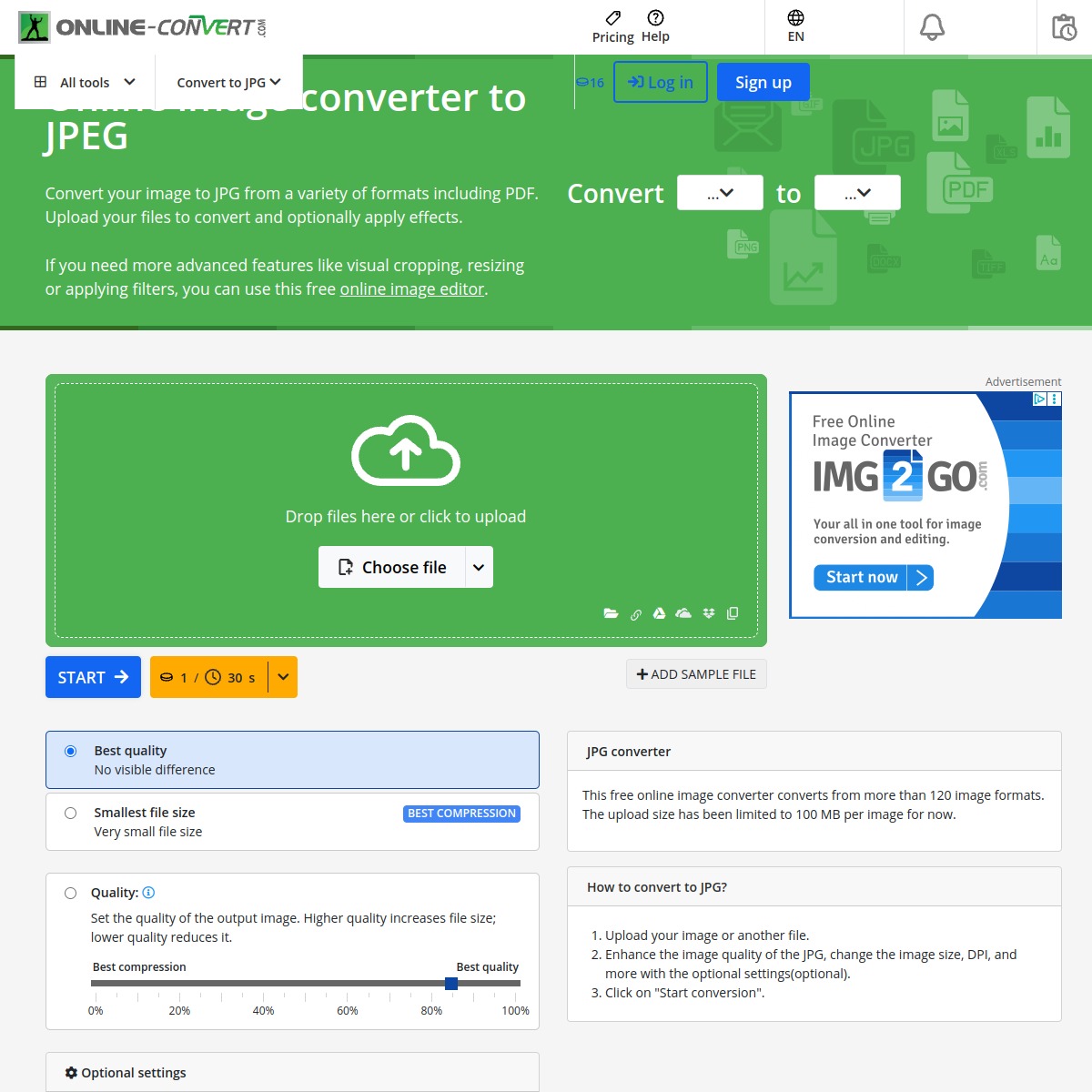
Платформы: веб-браузер на настольных и мобильных системах.
Форматы: отдельные маршруты для JPEG/JPG, PNG, WebP, HEIC, TIFF, BMP, GIF, SVG, AVIF, RAW-форматов и других типов файлов.
Online-Convert.com выделяется количеством параметров, которые можно задать до запуска конвертации. На странице HEIC → JPG доступны качество, ширина и высота, фильтры, повышение резкости, сглаживание, DPI, обрезка, порог черно-белого преобразования и выбор цветового пространства. Набор меняется в зависимости от целевого формата: параметры JPEG и PNG различаются, что технически корректно, потому что у этих форматов разные модели сжатия.
Для подготовки веб-графики полезен контроль качества и размера в одном окне. Вместо последовательности «конвертировать → открыть редактор → уменьшить → сохранить заново» можно сразу задать конечные пиксельные размеры и степень сжатия. Это снижает риск дополнительного пересохранения JPEG. Для печати пригодится поле DPI, но само изменение значения DPI без изменения количества пикселей не добавляет детализации снимку — оно лишь меняет интерпретацию размера при печати.
Сервис работает в облаке. На странице условий указано автоматическое удаление файлов через ограниченный период, а в текущем описании тарифов для бесплатного режима присутствуют ограничения на размер задачи, пакетность и время обработки. Поэтому Online-Convert.com удобнее для разовых и средних по объему задач, чем для постоянной конвертации всего фотоархива.
Сильная сторона по сравнению с Convertio — именно доступ к дополнительным параметрам изображения. Convertio лучше воспринимается как универсальный маршрут между огромным числом форматов, тогда как Online-Convert.com дает больше технических настроек внутри конкретной операции JPEG, PNG или WebP. Для изображения с прозрачностью результат все равно определяется выбранным форматом: преобразование в JPEG убирает возможность альфа-канала независимо от сервиса.
Подходящий сценарий. Для сайта нужно превратить набор HEIC или PNG в WebP/JPEG, одновременно привести ширину к заданному значению и контролировать компрессию. Все параметры задаются до обработки, а дополнительное открытие файлов в редакторе не требуется.
6. BatchPhoto Espresso — пакетный веб-редактор без установки
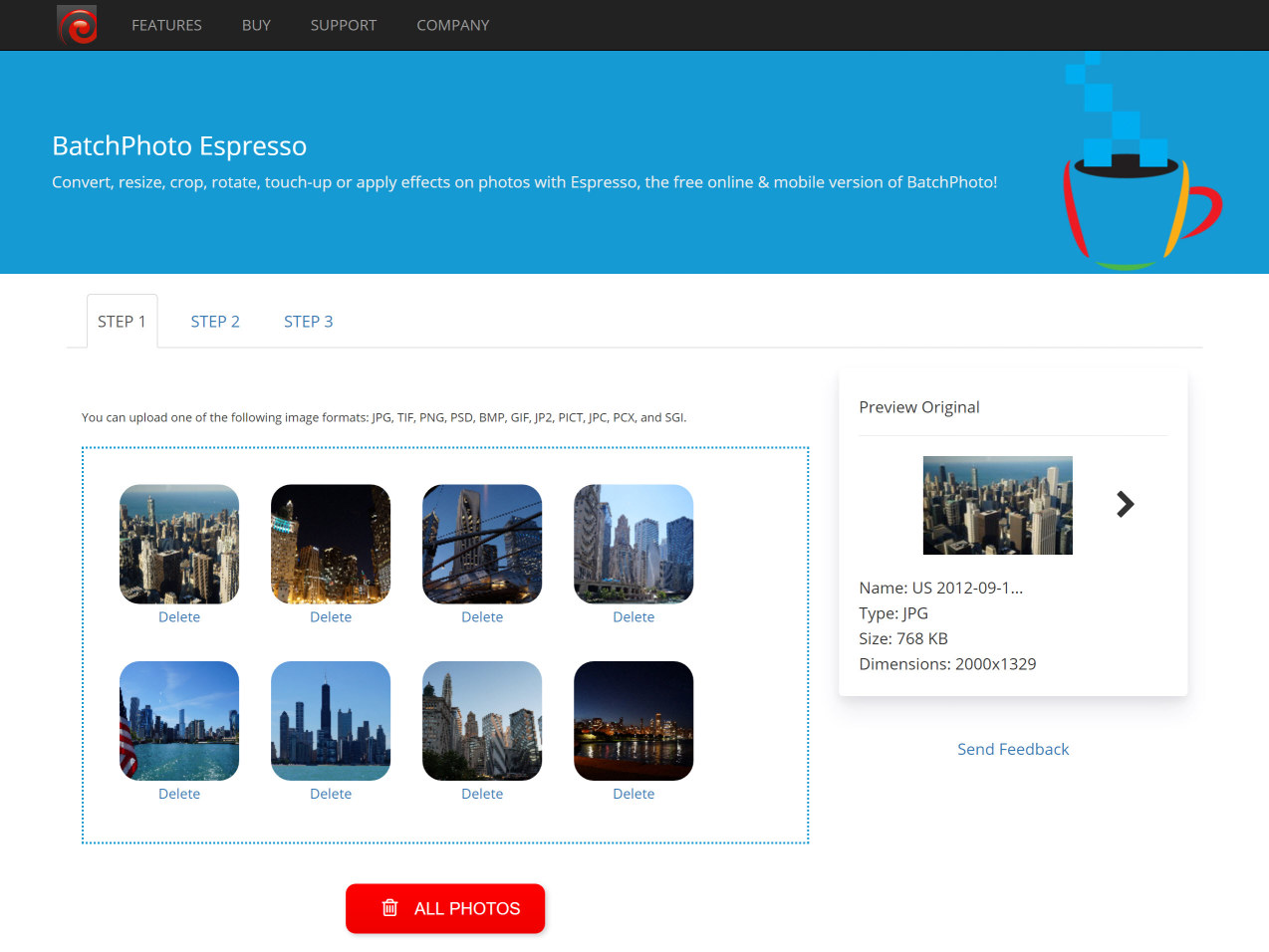
Платформы: адаптивный веб-интерфейс в браузере на компьютере, планшете или смартфоне.
Форматы: загрузка JPG, TIF, PNG, PSD, BMP, GIF, JP2, PICT, JPC, PCX и SGI; конвертация в десятки форматов, включая JPEG, TIFF, PDF, GIF, PNG, TGA и BMP.
BatchPhoto Espresso создавался как онлайн-версия настольного BatchPhoto и по структуре ближе к пакетному фоторедактору, чем к простому полю «загрузить — скачать». Сначала добавляется группа файлов, затем выбираются преобразования, после чего задаются параметры сохранения. Интерфейс работает в мобильном браузере, поэтому разовую серию можно подготовить и без ноутбука.
Кроме смены формата доступны Resize, Crop и Rotate, а также базовые корректировки: автоконтраст, яркость, резкость, шумоподавление, оттенок и насыщенность. Есть текстовый комментарий и эффекты вроде черно-белого преобразования и сепии. Эти функции полезны для простой унификации серии, но не заменяют полноценную RAW-проявку и локальную ретушь.
Главное ограничение видно уже в списке входных типов текущей веб-страницы: сервис принимает одиннадцать перечисленных форматов и не заявляет загрузку камерных RAW в форме Espresso. Поэтому для CR3, NEF или ARW практичнее XnConvert либо специализированный RAW-конвертер. Для JPEG, PNG, TIFF и PSD, наоборот, сервис покрывает типичный бытовой и веб-процесс.
BatchPhoto Espresso остается бесплатным веб-сервисом. Цена за это — зависимость от соединения и отправка исходников на сервер. При работе с приватной съемкой или очень большой папкой настольный пакетный инструмент безопаснее и предсказуемее. Для десятка изображений с одинаковой обрезкой и размером Espresso удобен именно отсутствием установки.
Подходящий сценарий. Нужно с чужого компьютера быстро привести к одному размеру несколько JPEG/PNG, повернуть отдельные кадры, добавить легкую коррекцию и выгрузить в другой формат. Браузерный процесс решает это без установки настольной программы.
7. Adapter — локальная очередь с предпросмотром
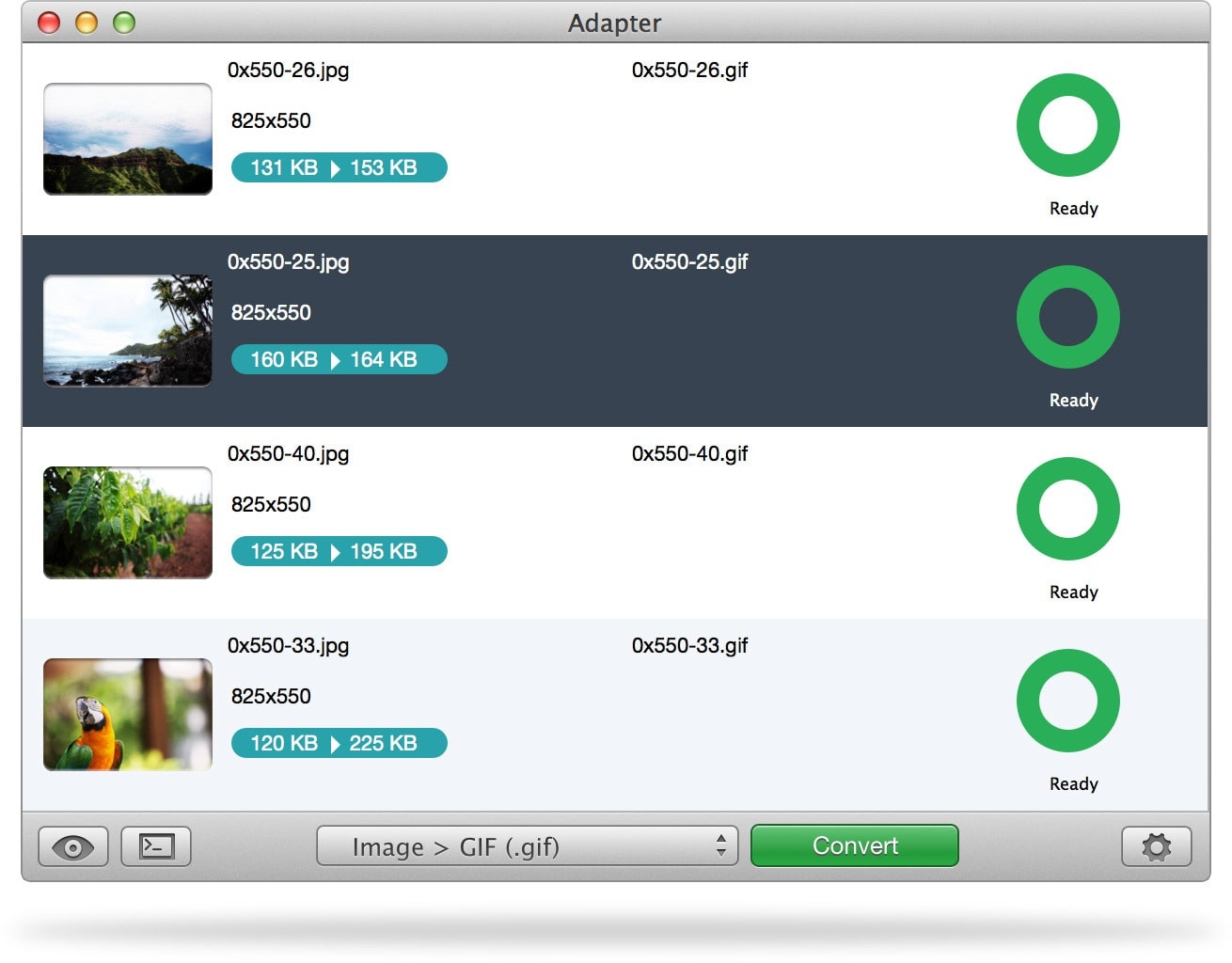
Платформы: Windows и macOS; текущая страница загрузки предлагает Windows-версию 2.1.2 и macOS-версию 2.1.6.
Форматы: конвертация изображений через FFmpeg; официальные примеры включают TIFF → JPG, JPEG, PNG и GIF, а также преобразование между изображениями, аудио и видео.
Adapter строится вокруг drag-and-drop. Файлы добавляются в очередь, затем выбирается выходной режим и при необходимости раскрываются дополнительные панели. Для изображений можно менять размеры и степень сжатия, добавлять текстовые или графические наложения. Предпросмотр помогает увидеть результат до запуска всей очереди, а оценка будущего размера файла дает ориентир по компрессии.
Программа полезна там, где изображение является частью общего медиапроцесса. Она умеет собирать последовательность кадров в видео и, наоборот, выводить видеоряд как JPEG, PNG, GIF или другой поддерживаемый графический формат. Для фотографа это нишевая возможность, но для таймлапса или стоп-моушена она позволяет не переносить кадры в отдельное приложение только ради первичного преобразования.
Adapter распространяется бесплатно и не добавляет водяные знаки на результат. Обработка идет локально. При этом состояние продукта важно оценивать без иллюзий: на текущей странице Macroplant для Windows до сих пор предлагается версия 2.1.2, датированная декабрем 2016 года, а для macOS — 2.1.6 от января 2017 года. То есть приложение доступно, но его актуальная ветка существенно старше остальных настольных участников рейтинга.
Для рабочей станции с новым выпуском Windows или macOS перед массовым процессом стоит сделать контрольную конвертацию на копиях и убедиться, что приложение корректно запускается, читает нужные форматы и сохраняет результат. Это не требование к обычной современно поддерживаемой программе, а разумная мера именно из-за возраста распространяемых сборок.
Подходящий сценарий. На локальном компьютере нужно быстро преобразовать папку TIFF в JPEG, привести размеры и наложить одинаковый знак, а иногда из той же программы собрать кадры таймлапса в видео.
8. CoolUtils Online Image Converter — простой веб-экспорт в семь форматов
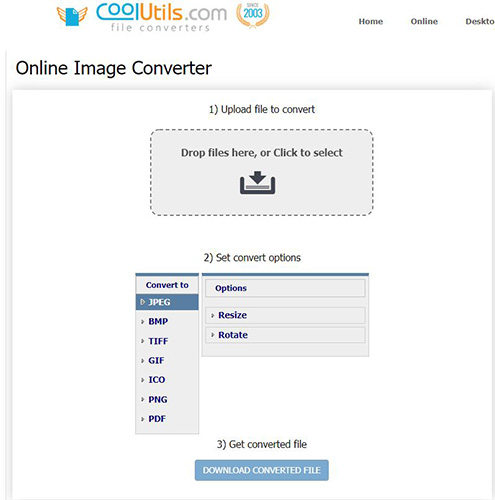
Платформы: браузер на компьютере, iOS и Android.
Форматы: выходные варианты JPEG, BMP, TIFF, GIF, ICO, PNG и PDF.
CoolUtils Online Image Converter устроен максимально прямолинейно: загрузить файл, выбрать выходной тип, при необходимости задать Resize или Rotate и скачать результат. Именно такая схема удобна для единичной операции, где нет смысла осваивать многооконный пакетный редактор. Интерфейс не требует установки, а бесплатный режим допускает ограниченное число конвертаций в день без регистрации.
Настройка Resize задает ширину и высоту с возможностью сохранить пропорции. Поворот выполняется автоматически по ориентации или вручную на 90 градусов по и против часовой стрелки. Для иконок полезен ICO, для печатных и архивных задач — TIFF, для прозрачной веб-графики — PNG, для обычной фотографии — JPEG. PDF здесь относится к документному выходу и не должен рассматриваться как формат для дальнейшей пиксельной ретуши.
Сервис использует HTTPS и сообщает об автоматическом удалении загруженных файлов в течение 24 часов. Это уменьшает срок хранения, но не превращает облачную конвертацию в локальную: сам факт отправки файла на сторонний сервер остается. Для конфиденциальной съемки безопаснее выбрать настольный вариант.
Пакетная обработка в экосистеме CoolUtils относится прежде всего к настольному Total Image Converter; текущая бесплатная веб-форма построена вокруг отдельного загружаемого файла. Поэтому сервис хорош как быстрый запасной инструмент, но для сотен снимков его процесс уступает XnConvert или ФотоМАСТЕРу.
Подходящий сценарий. Нужно на телефоне или компьютере быстро получить PNG, TIFF, ICO или JPEG из одного изображения и, заодно, изменить размеры либо ориентацию.
9. Zamzar — конвертация редких форматов и загрузка из облака
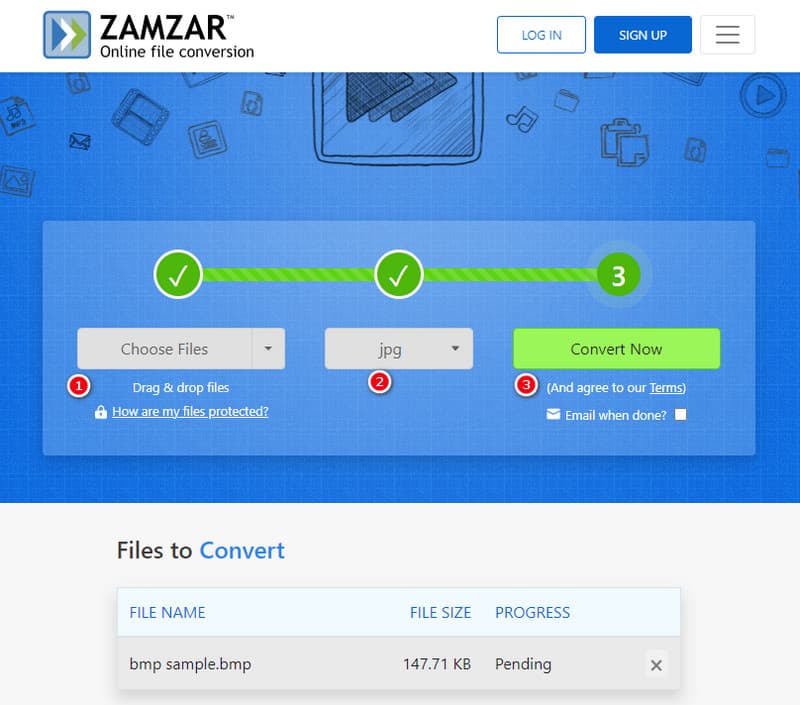
Платформы: любой современный браузер на Windows, macOS, Linux и мобильных системах.
Форматы: широкий набор растровых, векторных и RAW-типов, среди которых JPG, PNG, HEIC, WebP, GIF, SVG, TIFF, CR2/CR3, NEF, PSD, BMP, DNG, ARW, AVIF и другие.
Zamzar полезен как универсальный веб-переходник между форматами, которые штатные программы не открывают. Файл можно выбрать с устройства, передать по URL или взять из Box, Dropbox, Google Drive и OneDrive. Для человека, который работает на нескольких компьютерах, это удобнее установки отдельной программы на каждый из них.
Бесплатный режим ограничивает один файл 50 МБ. Это существенная граница для 16-битных TIFF и части RAW: один исходник современной камеры легко приближается к такому объему, а скан высокого разрешения способен его превысить. Для JPEG, PNG, HEIC и WebP лимит обычно менее критичен, но размер стоит проверить до загрузки, особенно при слабом соединении.
Политика хранения сформулирована достаточно конкретно. Исходный файл после успешной конвертации удаляется, а готовый файл бесплатного пользователя хранится максимум 24 часа. При неудачной конвертации исходник может храниться до семи дней, чтобы служба поддержки могла разобраться с ошибкой. В аккаунте платного пользователя сроки другие, поэтому для чувствительных материалов локальная конвертация остается более прозрачным процессом.
Zamzar выигрывает не глубиной обработки, а количеством форматов и источников. Для точной настройки JPEG, размера, DPI и фильтров удобнее Online-Convert.com. Для сотен файлов — XnConvert. Для единичного экзотического расширения или файла из облака Zamzar экономит время на поиске специального декодера.
Подходящий сценарий. Дизайнер прислал PSD или векторный файл, фотограф — HEIC/RAW, а редактору нужна обычная PNG/JPEG-копия для предпросмотра. Zamzar позволяет сделать совместимый растр без установки исходного приложения.
Как выбрать конвертер под реальную фотозадачу
Название формата само по себе мало говорит о том, какой инструмент нужен. Главный вопрос — что происходит с изображением до и после преобразования. Одно дело — сделать совместимую JPEG-копию из HEIC. Другое — проявить RAW, привести 800 кадров к единому размеру, сохранить авторские метаданные и получить WebP для каталога. В этих случаях требования к программе разные.
Для одного-двух файлов
Convertio, Online-Convert.com, CoolUtils и Zamzar избавляют от установки. Выбор между ними зависит от формата и требуемых параметров. Convertio удобен широтой маршрутов, Online-Convert.com — настройками размера, качества и DPI, CoolUtils — простым набором популярных выходов, Zamzar — редкими типами и облачными источниками. Перед загрузкой приватной съемки следует учитывать, что любой из этих вариантов передает файл на сервер.
Для большой серии
XnConvert — наиболее специализированный вариант: папки, подпапки, пресеты, десятки последовательных действий и локальная обработка. ФотоМАСТЕР удобнее, когда вместе с форматом нужна визуальная коррекция серии в привычном фоторедакторе. Movavi Video Converter подходит контент-команде, которая в той же очереди преобразует видео и аудио.
Для RAW
Наличие CR2, CR3, NEF, ARW или DNG в списке входных форматов еще не делает программу полноценным RAW-конвертером в фотографическом смысле. Техническая конвертация дает растровый файл для просмотра или дальнейшей работы, но не всегда предоставляет профили камеры, управление демозаикой, оптические коррекции и развитые инструменты проявки. Для сложной обработки исходника полезнее отдельные решения: например, RawTherapee для проявки RAW, darktable для RAW и каталогизации или Adobe Camera Raw.
Для автоматизации без облака
При повторяющихся заданиях важнее не количество форматов, а воспроизводимость. XnConvert сохраняет пресеты и умеет следить за папками. Для Windows также существует reaConverter с пакетной автоматизацией. Такие инструменты удобнее браузерных сервисов, когда каждый день появляется новая партия с одинаковыми требованиями к размеру, имени и формату.
Для смешанного фото- и видеоконтента
Movavi Video Converter и Adapter работают с несколькими классами медиа. Еще один вариант для Windows — Format Factory для видео, аудио и изображений. Выигрыш здесь не в качестве фотографии как таковом, а в едином процессе для сотрудников, которым приходится готовить разные типы файлов.
Как выбрать выходной формат без лишней потери качества
Конвертер не улучшает исходник только за счет смены расширения. Он декодирует данные одного формата и кодирует их в другой. Поэтому свойства результата определяются не только программой, но и возможностями целевого формата, параметрами качества, глубиной цвета и наличием прозрачности.
JPEG — для фотографий и совместимости
JPEG использует сжатие с потерями и хорошо подходит для фотографических изображений, где важен небольшой размер файла и широкая совместимость. Он не поддерживает альфа-прозрачность. Повторные циклы JPEG → редактирование → JPEG постепенно накапливают артефакты, поэтому рабочий мастер-файл лучше хранить в исходном или без потерь, а JPEG формировать как конечную копию для публикации.
PNG — для прозрачности и графики
PNG сохраняет изображение без потерь и поддерживает прозрачность. Для скриншотов, интерфейсной графики, логотипов и изображений с четкими границами это обычно надежнее JPEG. У фотографий PNG часто оказывается заметно тяжелее по объему. Преобразование JPEG в PNG остановит дальнейшие потери при следующем сохранении в PNG, но не вернет детали, уже потерянные при исходном JPEG-сжатии.
WebP — для современной веб-публикации
WebP поддерживает сжатие с потерями и без потерь, а также прозрачность. Поэтому формат удобен для сайта, где нужно уменьшить вес фотографий или графики. В пакетном процессе стоит заранее проверить, как конкретная CMS, редактор и система доставки изображений работают с WebP, а затем использовать один стабильный пресет качества для всей серии.
TIFF — для промежуточного и печатного процесса
TIFF применяют там, где важнее сохранность пиксельных данных и совместимость с профессиональным ПО, чем минимальный размер. Файл может быть значительно больше JPEG. Бессмысленно превращать уже сильно сжатый JPEG в огромный TIFF в надежде получить утраченную детализацию: конвертация меняет контейнер и способ хранения, но не восстанавливает информацию, которой нет в исходнике.
HEIC/HEIF — удобный источник со смартфона
HEIC часто встречается в мобильной съемке и требует преобразования в системах, где его не поддерживает конкретное приложение. Для публикации и передачи клиенту обычно создают JPEG-копию, а оригинал сохраняют отдельно. При массовой конвертации особенно важно проверить ориентацию и метаданные на первых нескольких кадрах, потому что мобильные снимки активно используют EXIF-ориентацию.
RAW, JPEG, PNG, TIFF, HEIC и WebP решают разные задачи. Формат выбирают не по принципу «какой качественнее вообще», а по месту файла в цепочке: исходник, редактируемый мастер, печать, обмен или публикация.
Проверка конвертера за 15 минут
До массовой обработки достаточно небольшой контрольной партии из четырех-пяти файлов. В нее полезно включить обычный JPEG, PNG с прозрачностью, HEIC или WebP, один большой TIFF и, при необходимости, RAW с той камеры, которая реально используется. Такой набор быстрее выявляет слабые места, чем случайная папка из похожих фотографий.
- Сделайте копии исходников. Проверка не должна работать с единственным экземпляром съемки. Папка результата должна быть отдельной.
- Загрузите контрольные файлы. Убедитесь, что программа читает каждый нужный тип и правильно показывает ориентацию, размеры и миниатюру.
- Выберите один выходной формат. Для веб-проверки удобно взять JPEG или WebP; для прозрачности — PNG. Задайте конечный размер так, как он будет использоваться в реальной работе.
- Проверьте дополнительные операции. В пакетной программе добавьте только те действия, которые действительно понадобятся: ресайз, переименование, водяной знак, сохранение или очистка метаданных.
- Сохраните результат и откройте его вне конвертера. Обычный просмотрщик или браузер покажет, нет ли неожиданной ориентации, черного фона вместо прозрачности или поврежденного файла.
- Сравните 100% масштаб. На JPEG осмотрите мелкие текстуры, волосы, листву, границы контрастных объектов и плавные градиенты. Блоки, ореолы и полосы обычно появляются раньше всего именно там.
- Проверьте размер и метаданные. Слишком маленький файл может означать чрезмерное сжатие, слишком большой — неудачный пресет. Для рабочих кадров убедитесь, что нужные EXIF/IPTC/XMP поля и ICC-профиль не исчезли.
После этого уже имеет смысл запускать сотни файлов. Для XnConvert получившиеся настройки сохраняются как пресет. В ФотоМАСТЕРе пакетный режим удобно использовать повторно с теми же параметрами коррекции. В веб-сервисе контрольная партия подтверждает не только качество, но и то, что размер исходников укладывается в ограничения.
Что сохраняется, а что может потеряться при конвертации
| Свойство | Что происходит | Что проверить |
|---|---|---|
| Пиксельные размеры | Сохраняются, пока не включен ресайз | Ширину и высоту итогового файла |
| Прозрачность | Сохраняется только в формате с альфа-каналом | PNG/WebP вместо JPEG для прозрачного фона |
| EXIF/IPTC/XMP | Могут сохраняться, очищаться или переписываться | Дату съемки, автора, описание, GPS и рейтинг |
| ICC-профиль | Зависит от формата и настроек конвертера | Цвет в цветоуправляемом просмотрщике |
| Глубина цвета | Может уменьшиться при переходе в более простой формат | Градиенты, тени и дальнейшую пригодность к коррекции |
| Анимация и многостраничность | Не каждый выходной формат хранит несколько кадров или страниц | Все кадры GIF/TIFF/PDF после экспорта |
| Слои | При переводе PSD в обычный растр обычно сводятся в итоговое изображение | Наличие редактируемого исходника до конвертации |
Самая безопасная схема — не перезаписывать исходники. Конвертированные копии складываются в отдельную папку, а мастер-файлы остаются неизменными. Это особенно важно для PSD, RAW и 16-битных TIFF: после перехода в JPEG восстановить слои, исходный динамический диапазон или данные сенсора из готового файла нельзя.
Чек-лист перед массовым экспортом
- Формат соответствует назначению. JPEG — конечная фотография, PNG — прозрачная графика, WebP — веб, TIFF — промежуточный или печатный процесс.
- Размер задан в пикселях осознанно. Для экрана важны реальные ширина и высота, а не одно только значение DPI.
- Качество JPEG проверено на деталях. Не стоит выбирать минимальный вес, пока не просмотрены текстуры и градиенты в масштабе 100%.
- Прозрачность не переводится в JPEG. Для логотипа, вырезанного товара или интерфейсной графики выбирается формат с альфа-каналом.
- Цветовой профиль сохранен или преобразован намеренно. Случайное удаление профиля может привести к различиям между приложениями.
- Метаданные настроены по задаче. Авторские поля можно оставить, а GPS из публичных фотографий — удалить, когда он не нужен.
- Имена не конфликтуют. При пакетном переименовании два файла не должны получить одинаковое имя и перезаписать друг друга.
- Папка назначения отдельная. Исходники остаются нетронутыми до проверки всей партии.
- Есть контрольный файл. Первый результат открывается в браузере, просмотрщике или программе-получателе до запуска всей серии.
Типичные проблемы после конвертации и их диагностика
Фото стало бледнее или насыщеннее
Первым делом проверяется ICC-профиль исходника и результата. Разные приложения по-разному ведут себя с файлами без встроенного профиля. Для веб-публикации рабочий процесс обычно приводят к sRGB и затем проверяют результат в актуальном браузере. Простое удаление профиля не равно корректному преобразованию цвета.
Прозрачный фон стал белым, черным или серым
Причина обычно в выборе JPEG либо другого выхода без альфа-канала. Решение — PNG или WebP с прозрачностью. До пакетной конвертации стоит открыть один вырезанный объект на шахматном фоне и убедиться, что альфа действительно присутствует в итоговом файле.
JPEG весит мало, но на деталях появились квадраты и ореолы
Слишком сильное сжатие особенно заметно на волосах, мелком тексте, листве и резких контрастных границах. Качество поднимают до уровня, где артефакты перестают быть заметны в реальном масштабе использования. Увеличение пиксельного размера после сильного сжатия проблему не исправляет.
Файл повернулся после экспорта
Камера или телефон могут хранить изображение физически в одном положении, а правильный поворот записывать в EXIF. Конвертер и просмотрщик способны интерпретировать этот тег по-разному. В тестовой партии нужно сравнить портретные снимки и при необходимости нормализовать ориентацию до удаления метаданных.
RAW открылся, но выглядит не так, как на экране камеры
JPEG-превью внутри RAW уже обработано камерой: к нему применены фирменный профиль, контраст, насыщенность, резкость и шумоподавление. Универсальный декодер может построить изображение иначе. Для точной фотографической проявки нужен RAW-редактор, а не только утилита смены формата.
Онлайн-сервис не принимает большой TIFF или RAW
Проверяется размер файла и лимит бесплатного режима. У Convertio один бесплатный файл ограничен 100 МБ, у Zamzar — 50 МБ. Большую партию рациональнее конвертировать локально: загрузка каждого исходника в облако сама по себе становится узким местом.
После пакетной обработки исчезли данные камеры и авторства
Нужно проверить настройку сохранения метаданных. В XnConvert соответствующие параметры находятся во вкладке Output, в ФотоМАСТЕРе при пакетном сохранении можно удалить метаданные. Очистка полезна только тогда, когда сделана намеренно. Для рабочего архива исходные файлы с полной информацией лучше хранить отдельно.
TIFF после конвертации оказался намного больше JPEG
Это нормальное следствие другого способа хранения данных. Размер файла не является прямой мерой визуального качества. Перевод JPEG в TIFF способен увеличить объем без восстановления уже потерянной информации. TIFF имеет смысл как дальнейший рабочий формат только тогда, когда весь процесс действительно требует его свойств.
Какой конвертер выбрать
Для локальной обработки большой серии наиболее универсален XnConvert: он читает более 500 форматов, пишет примерно 70, поддерживает пресеты и длинные цепочки действий. ФотоМАСТЕР удобнее при другом процессе — когда конвертация является последним этапом пакетной цветокоррекции, ресайза и оформления фотографий. Он менее всеяден по выходным форматам, зато избавляет от перехода между редактором и отдельным конвертером.
Для разовой работы без установки выбор делится по приоритету. Convertio дает широкий охват форматов и простую облачную схему. Online-Convert.com предоставляет больше технических параметров перед экспортом. CoolUtils подходит для короткого преобразования в один из семи популярных выходов. Zamzar полезен с редкими форматами и файлами из облачных хранилищ. BatchPhoto Espresso стоит выбрать, когда в браузере нужно обработать сразу серию и вместе с форматом выполнить ресайз, обрезку или поворот.
Movavi Video Converter оправдан на компьютере, где вместе с фотографиями регулярно преобразуют видео и звук. Adapter решает похожую смешанную задачу локально и бесплатно, но распространяемые сборки заметно старше современных конкурентов, поэтому его разумно сначала проверить на используемой системе.
Независимо от программы, качество результата контролируется одинаково: исходники не перезаписываются, один файл проходит полный цикл до массового запуска, JPEG проверяется на артефакты, прозрачность — на альфа-канал, цвет — на профиль, а метаданные — на сохранность нужных полей. Такой контроль важнее номера в рейтинге: правильный конвертер — тот, который воспроизводимо выдает нужный формат для конкретного этапа фотопроцесса.












