


reaConverter — настольный конвертер для Windows, рассчитанный прежде всего на пакетную обработку: пользователь добавляет один файл, целую папку или большой набор исходников, при необходимости задаёт операции редактирования, выбирает выходной формат и каталог, после чего программа применяет одинаковый набор правил ко всей очереди. У продукта есть бесплатная редакция Lite, платная reaConverter и расширенная reaConverter Pro; отдельно предлагается Server-лицензия для серверных сценариев. На дату подготовки обзора актуальна ветка reaConverter 8, сборка 8.0.235 от 6 августа 2026 года.
Скачать reaConverter бесплатно
Рекомендуемый аналог
ФотоМАСТЕР
Фоторедактор для Windows и macOS с русским интерфейсом
- Ретушь портретов и точная коррекция фото
- Удаление объектов, замена фона и неба
- Пакетная обработка и популярные форматы
- Понятный русскоязычный интерфейс
reaConverter
Программа для работы с изображениями и графикой на русском языке
- Меньше инструментов для точной локальной коррекции
- Часть расширенных функций доступна только платно
- Набор инструментов зависит от версии и платформы
- Может не подойти для сложного профессионального монтажа

Сильная сторона reaConverter не в ручной ретуши отдельного кадра, а в повторяемых операциях: массовой смене формата, размера и ориентации, добавлении водяных знаков, настройке качества и метаданных, работе с многостраничными файлами и автоматизации конвейера. Платные редакции заявляют поддержку более 700 форматов, включая обычные растровые изображения, RAW, векторные файлы, документы Adobe и Microsoft, CAD, Gerber, GIS и часть 3D-форматов. Бесплатная Lite существенно уже: она работает с набором распространённых графических форматов, но сохраняет пакетную обработку, базовое редактирование и интеграцию с контекстным меню Windows.
Ниже reaConverter рассматривается именно как установленная Windows-программа. У разработчика существуют отдельные браузерные конвертеры, однако это другой способ работы: настольная версия обрабатывает файлы локально и не требует загрузки исходников в облако для самой конвертации.
Что представляет собой reaConverter
Разработчик и правообладатель продукта — reaConverter LLC. Современная линейка продолжает многолетнюю настольную программу: старые ветки 7, 6, 5, 4 и 3 вынесены в архив, а текущая загрузка относится к reaConverter 8. Это важно при поиске инструкций: элементы интерфейса и доступные редакции старых выпусков не следует автоматически переносить на версию 8.
По типу reaConverter ближе к пакетному процессору и универсальному конвертеру, чем к классическому фоторедактору. Программа умеет менять изображение в процессе конвертации, но её рабочая модель строится вокруг очереди файлов и набора повторяемых действий. Один и тот же сценарий можно применить к сотням исходников, а в Pro — сохранить в конфигурацию и подключить к наблюдаемой папке, командной строке или интеграции через DLL.
| Параметр | Актуальное состояние |
| Разработчик | reaConverter LLC |
| Текущая ветка | reaConverter 8 |
| Актуальная сборка | 8.0.235 от 6 августа 2026 года |
| Платформа настольной версии | Windows |
| Основное назначение | Пакетная конвертация, массовое редактирование и автоматизация обработки файлов |
| Редакции | reaConverter Lite, reaConverter, reaConverter Pro; для серверных задач продаётся reaConverter Server |
| Охват форматов | Более 700 форматов в платных reaConverter и Pro; у Lite отдельный сокращённый список |
| Обработка | Локальная, офлайн |
| Пробная версия | 15 дней; для загрузки не требуется банковская карта |
| Автоматизация Pro | Watch Folders, command-line, многопоточная обработка, DLL |
Платформа, распространение и текущий статус
Актуальные установочные пакеты reaConverter 8 выпускаются для Windows. В текущей линейке размер дистрибутива составляет около 49 МБ для Lite, 406 МБ для reaConverter и 410 МБ для Pro. Параллельные актуальные настольные сборки для macOS или Linux не предлагаются. Поэтому для смешанного парка компьютеров reaConverter нельзя считать кроссплатформенным настольным решением.
Для Lite прямо используется формулировка Windows-native, а современная документация показывает интеграцию в контекстное меню Windows 11. Отдельные инструкции для актуальной Lite также ориентированы на Windows 10/11. Точные минимальные значения оперативной памяти, процессора и свободного места сверх размера установщика в текущем публичном описании не фиксируются, поэтому при подборе корпоративного образа разумно ориентироваться не на придуманный «минимум», а на тест установки и реальной очереди файлов на целевой конфигурации.
Продукт не заброшен: сборка 8.0.235 вышла за два дня до даты этого обзора. Архивные ветки доступны отдельно, но для новой установки логично рассматривать восьмую версию. Старые инструкции для reaConverter 7 полезны только там, где их действия совпадают с текущей документацией.
Важное различие связано с браузерными сервисами той же марки. Настольный reaConverter работает локально и не отправляет очередь файлов в облако. Если пользователь сознательно выбирает отдельный веб-конвертер, модель обработки и приватности уже отличается от установленной программы; смешивать эти варианты в одном описании нельзя.
Редакции: Lite, reaConverter, Pro и Server
Линейка устроена не как набор тарифов облачного сервиса, а как несколько лицензируемых редакций Windows-программы. Базовая логика интерфейса одинакова, однако бесплатная Lite ограничена форматом входных и выходных данных, а Pro добавляет инструменты автоматизации и интеграции, которых нет в обычной платной reaConverter.
| Редакция | Что подтверждено | Для какого сценария |
| reaConverter Lite | Бесплатная; локальная обработка; сокращённый набор графических форматов; пакетная обработка; редактирование; контекстное меню | Повседневная массовая конвертация обычных изображений без редких профессиональных форматов |
| reaConverter | Более 700 форматов; редактирование; пакетная обработка; контекстное меню; неограниченное число конвертаций без водяных знаков после покупки | Регулярная ручная работа с широким набором форматов через GUI |
| reaConverter Pro | Всё перечисленное выше плюс Watch Folders, command-line и DLL | Автоматизированные папки, скрипты, планировщик задач и интеграция в собственные процессы |
| reaConverter Server | Лицензирование на сервер; продаётся отдельно в бизнес-блоке | Серверное применение, где обычная пользовательская лицензия не соответствует модели развёртывания |
Лицензионное соглашение дополнительно предусматривает Developer-лицензию с правами распространения для интеграции в конкретное приложение. Это не та же лицензия, что обычная Pro: её условия привязаны к разработке и развёртыванию продукта в составе определённого приложения. Для домашнего фотографа или дизайнера такой вариант не нужен.
Как устроен интерфейс
Основной рабочий процесс разделён на три последовательные стадии: загрузить исходники, при необходимости добавить операции редактирования, затем выбрать формат и каталог сохранения и запустить Convert. Такое построение хорошо соответствует пакетным задачам: пользователь сначала формирует очередь, затем описывает правила, а не открывает каждый файл в отдельном документе.
Files to convert: очередь исходников
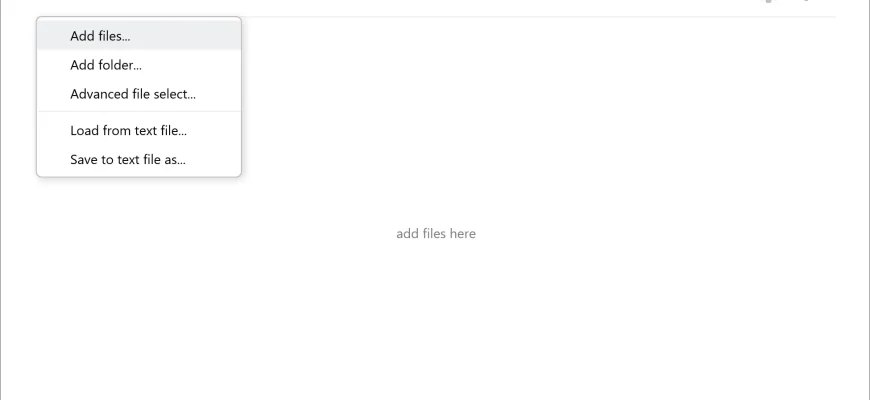
Во вкладке Files to convert находится список файлов и команда + add files. Меню добавления умеет принимать отдельные файлы, папку, расширенный отбор и список из текстового файла. При большом задании это практичнее, чем многократно открывать диалог выбора: очередь можно собрать из каталога, а затем проверить миниатюры и имена до запуска.
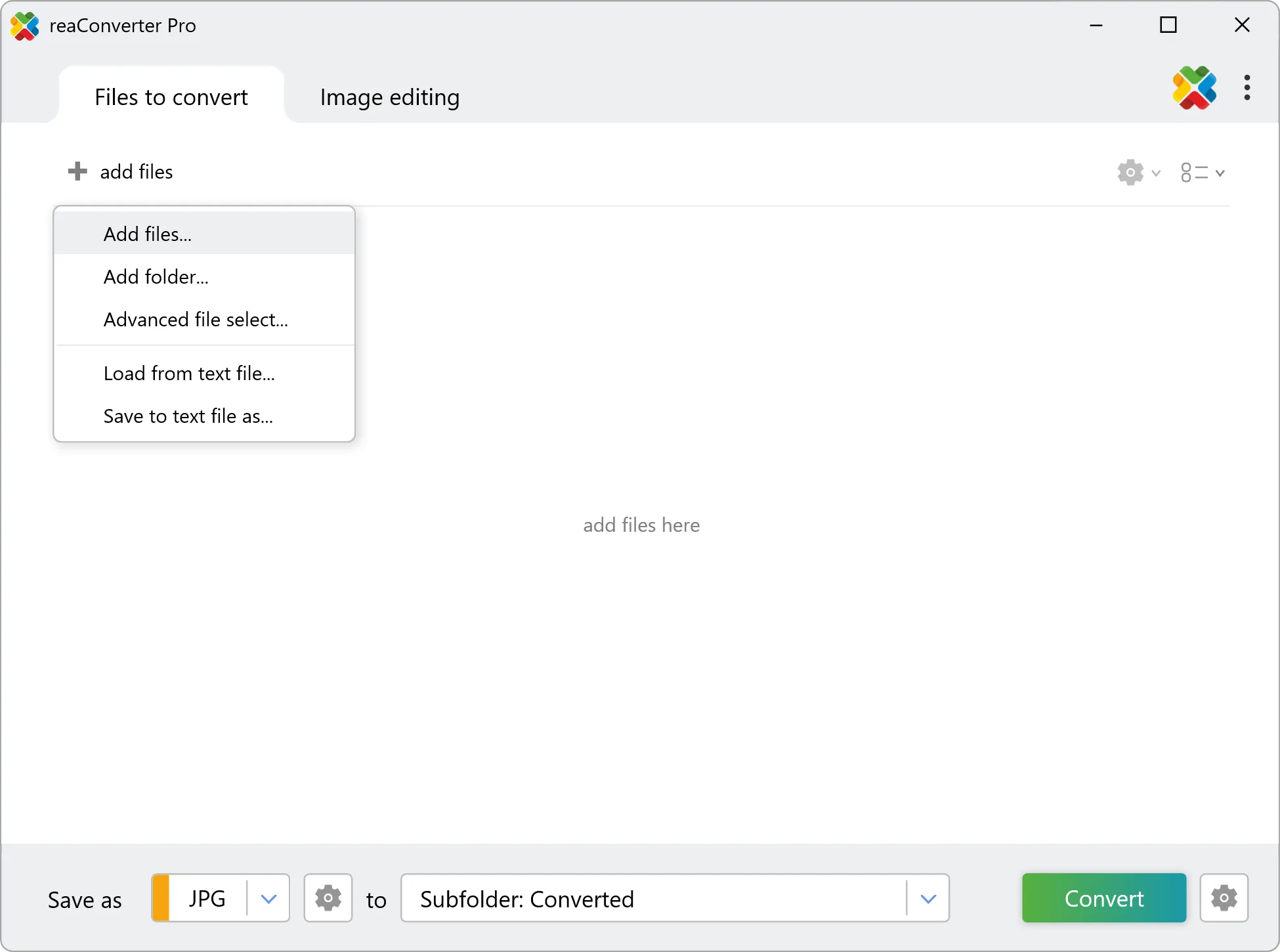
Нижняя часть окна связана не с редактированием текущей миниатюры, а с результатом всей очереди: здесь выбираются формат сохранения и каталог назначения. Это важный принцип интерфейса reaConverter — параметры экспорта относятся к пакетному заданию, поэтому перед Convert нужно проверять не только один выбранный кадр, но и то, как одинаковые правила повлияют на разные исходники.
Image editing: цепочка действий
Вкладка Image editing используется для операций, которые выполняются в ходе конвертации. В набор входят Resize, Crop, Canvas Size, Rotate, Mirror, Auto Crop, Auto Rotate, Auto Square, Split и Clone; коррекции яркости, контраста, цветового баланса, гаммы, насыщенности, экспозиции и баланса белого; повышение резкости и размытие; эффекты рамки и тени; подавление отдельных артефактов; изменение фона; водяные знаки и другие действия.
Главное отличие от редактора с ручной ретушью заключается в применении цепочки ко всем файлам задания. Например, можно сначала изменить размер, затем добавить текстовый watermark и только после этого сохранить результат в WebP. Если очередь содержит изображения с разными пропорциями, параметры Crop или Resize необходимо задавать особенно внимательно: автоматическая обработка не принимает художественных решений за пользователя.
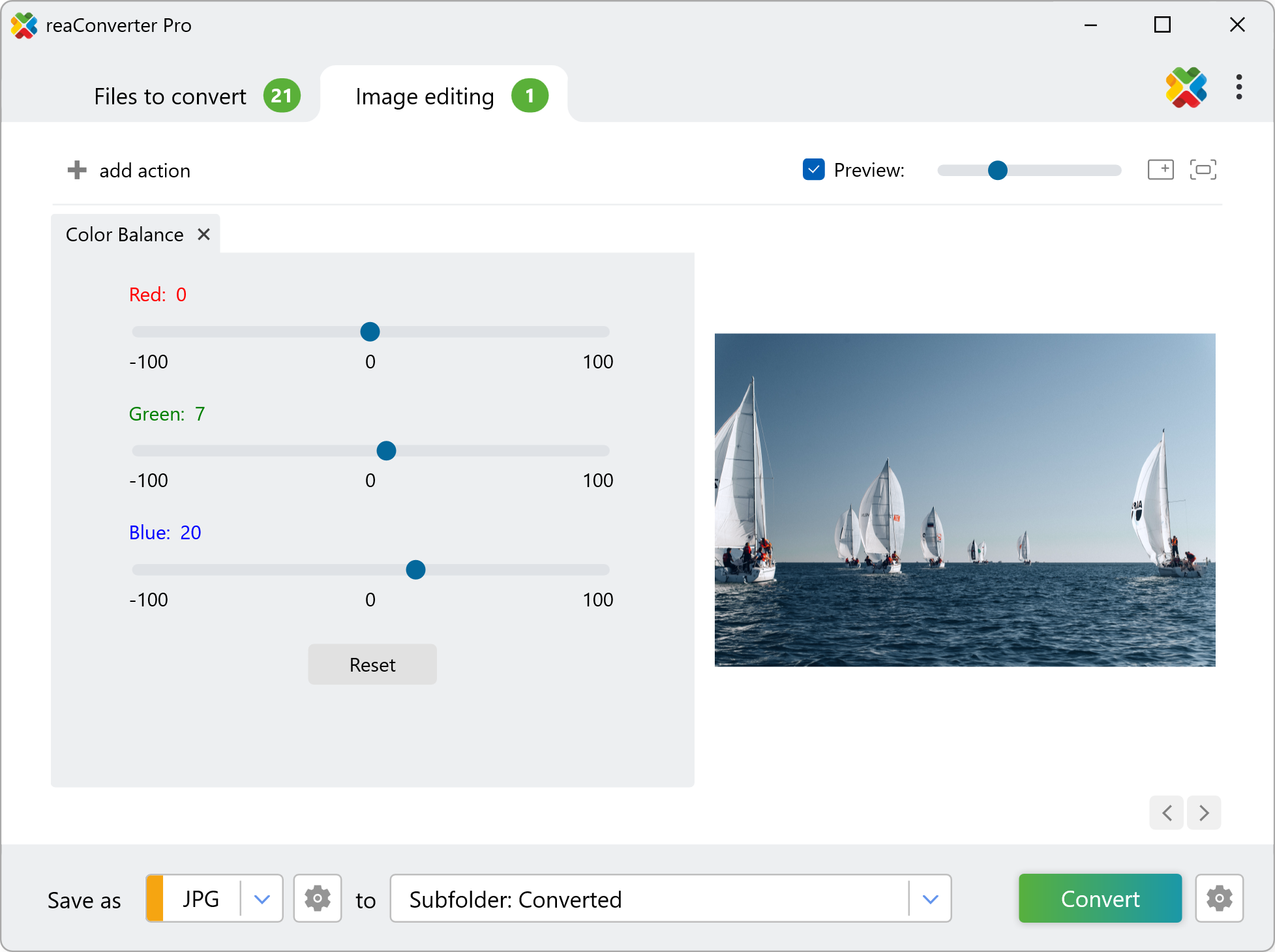
Часть действий имеет предварительный просмотр, что помогает оценить эффект до массового запуска. Но превью одного файла не гарантирует, что тот же Crop или контраст подходит всему набору. Для неоднородной серии лучше разделить исходники на несколько очередей по ориентации, размеру или типу изображения.
Формат и место сохранения
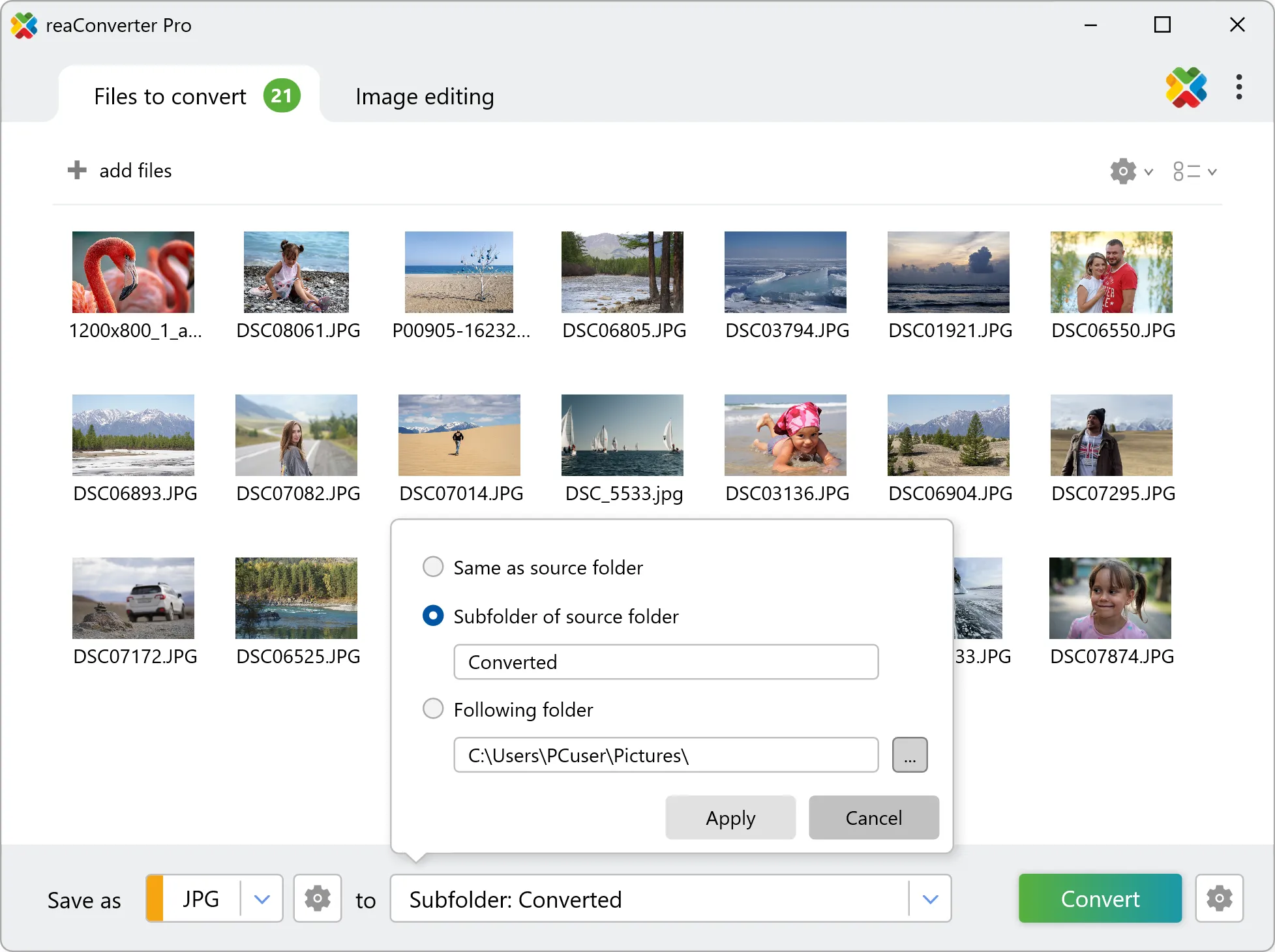
После редактирования задаются выходной формат и путь. Для сохранения программа поддерживает вариант рядом с исходником, подпапку исходной папки или отдельный каталог. В автоматизированных заданиях структура каталогов может сохраняться, а имена — формироваться по макросам. Есть и действия с оригиналами: их можно перемещать, а после конвертации — удалять. Последнюю возможность разумно включать только после проверки процесса на копиях, потому что она меняет исходный набор без простого отката.
Основные функции и как они связаны
Пакетная конвертация
Базовая функция — преобразование большого набора файлов за один запуск. Платные reaConverter и Pro поддерживают более 700 форматов, а очередь может включать большое количество объектов. Пакетный режим сочетает два слоя настроек: свойства самого выходного формата и действия над изображением. Поэтому типичная задача «сделать все фотографии 1600 пикселей по длинной стороне и сохранить в другом формате» не требует двух отдельных программ.
Для фотографа это полезно при подготовке копий для сайта, передачи заказчику или архива предварительного просмотра. Для инженера и дизайнера охват шире: в списках присутствуют CAD, Gerber, GIS, PDF, Adobe-форматы и 3D. При этом универсальность не означает, что любой сложный исходник будет сохранён семантически один в один. При переходе из векторного, CAD или многостраничного формата в растровый часть структуры неизбежно превращается в изображение, поэтому результат нужно проверять по назначению, а не только по факту успешного окончания задания.
Параметры конвертации
Помимо выбора расширения, reaConverter предоставляет настройки DPI, bit depth, качества, прозрачности, ICC-профилей, альфа-канала и метаданных. Для отдельных форматов есть собственные параметры: например, выбор сжатия TIFF, цветовой модели JPEG, версии AutoCAD, особенности загрузки PDF/EPS/AI/XPS/WPG, слоёв PSD, RAW и векторных файлов.
Такие параметры важнее количества форматов. Два JPG могут иметь одинаковое расширение, но различаться цветовой моделью, профилем и уровнем сжатия. Если задача предназначена для печати или технической системы с формальными требованиями, настройку экспорта следует фиксировать заранее и проверять на нескольких образцах, а не полагаться на расширение файла как единственный критерий.
Метаданные
reaConverter умеет редактировать, копировать и удалять EXIF, IPTC, XMP, PDF и другие теги в пакетном процессе. В настройках сохранения можно задавать поля вроде Author, Copyright и Keywords. Это даёт два противоположных сценария: либо сохранить и нормализовать служебные сведения, либо очистить их перед публикацией, если метаданные не должны уходить вместе с изображением.
Фотографу стоит отдельно проверить дату съёмки, ориентацию, GPS и авторские поля после обработки. Массовое удаление метаданных может быть намеренным, но оно также может лишить архив полезной информации. Поэтому для мастер-копий и публичных экспортов обычно нужны разные профили обработки.
Многостраничные файлы и слои
В настройках предусмотрено управление несколькими страницами и слоями. reaConverter может разделять страницы в отдельные файлы, собирать обработанные изображения в многостраничный результат и управлять загрузкой слоёв некоторых форматов. Для TIFF, PDF и подобных контейнеров это принципиально: простая команда «convert» не должна автоматически пониматься как сохранение всей внутренней структуры.
Перед массовым преобразованием многостраничных документов нужно решить, что именно считается единицей результата: одна страница, исходный документ целиком или объединённый файл из нескольких источников. Ошибки здесь часто выглядят как «пропавшие страницы», хотя на деле выбран неподходящий режим разбиения или объединения.
OCR для searchable PDF
Для PDF предусмотрено создание searchable PDF с OCR. В настройках распознавания перечислены восемь языков: English, German, French, Dutch, Portuguese, Spanish, Swedish и Russian. Это относится именно к языку распознаваемого текста, а не к локализации всего интерфейса программы. Актуальная публичная документация не даёт основания обещать полноценный русскоязычный интерфейс, поэтому эти два понятия не следует смешивать.
OCR полезен для сканов и фотографий документов, когда требуется поиск по тексту. Для архивной или юридически значимой работы распознанный слой надо проверять: наличие searchable PDF ещё не означает безошибочного распознавания имён, чисел и таблиц.
Поддерживаемые форматы
Платные reaConverter и reaConverter Pro заявляют более 700 форматов. Каталог сгруппирован по типам: Images, Vectors, RAW Photo, Adobe, Microsoft, CAD, Gerber, GIS, 3D и дополнительные форматы. Среди конкретных направлений подтверждены JPEG, PNG, WebP, TIFF, PDF, SVG, RAW, PSD, EPS, AI, DOC, XPS, WMF, EMF, DWG/DXF, PLT, SHP, GeoJSON, GeoTIFF, STEP, STL, OBJ, GLB и другие.
Список форматов нельзя читать как обещание симметричного импорта и экспорта для каждого расширения. Часть форматов доступна только для чтения, часть — для записи, а отдельные преобразования имеют специальные параметры. Особенно это касается CAD, GIS, 3D, многостраничных и проприетарных документов. Перед внедрением в производственный процесс нужно проверять конкретную пару «вход → выход» и нужные свойства результата.
Что поддерживает Lite
У Lite список прозрачнее и заметно короче: JPEG, GIF, TIFF, PNG, BMP, PCX, TGA, ICO, SVG, WebP, HEIC, HEIF, AVIF, QOI, JPEG 2000, JPEG XR и JPEG XL. Для массового преобразования обычных фотографий и современной веб-графики этого часто достаточно. Но бесплатную Lite нельзя описывать как «700+ formats»: такое число относится к платным редакциям.
Lite сохраняет пакетную загрузку папок, контекстное меню и действия редактирования. Поэтому ограничение бесплатной версии заключается прежде всего не в количестве файлов за одно задание, а в охвате форматов и отсутствии Pro-инструментов автоматизации.
Пример рабочего сценария: подготовка серии фотографий для сайта
Практический пример показывает логику программы без превращения обзора в инструкцию. Допустим, есть каталог с фотографиями, из которого нужно получить отдельный набор веб-копий: уменьшить размер, сохранить в WebP и оставить оригиналы нетронутыми.
- Во вкладке Files to convert добавить каталог или выбранные изображения. До обработки проверить, что в очередь не попали исходники, требующие других пропорций или отдельных цветовых настроек.
- Перейти в Image editing и добавить Resize. Настроить размер таким образом, чтобы итог соответствовал требованиям сайта. При необходимости добавить другие общие действия, например водяной знак.
- В нижней части окна выбрать WebP как выходной формат и открыть его параметры, если требуется изменить качество или другие свойства сохранения.
- Назначить отдельную папку для результата либо подпапку внутри исходного каталога. Для первого запуска безопаснее не использовать удаление и перемещение оригиналов.
- Запустить Convert. После окончания проверить несколько файлов: размеры в пикселях, визуальное качество, ориентацию, цвет, прозрачность при её наличии, метаданные и количество созданных объектов.
Такой сценарий демонстрирует главное преимущество пакетного подхода: размер, формат и дополнительные действия задаются один раз. Одновременно он показывает и главный риск: ошибочная настройка также применяется ко всей очереди. Поэтому разумный рабочий процесс включает тест на небольшой выборке и отдельный каталог результата.
Автоматизация и повторяемые процессы
Контекстное меню Windows
Интеграция с Explorer позволяет выбирать файлы, открывать контекстное меню и запускать заранее подготовленный вариант конвертации. В Windows 11 reaConverter интегрируется в современное меню. Пользователь может создать собственный пункт, указать выходной формат и при необходимости подключить файл действий .act.
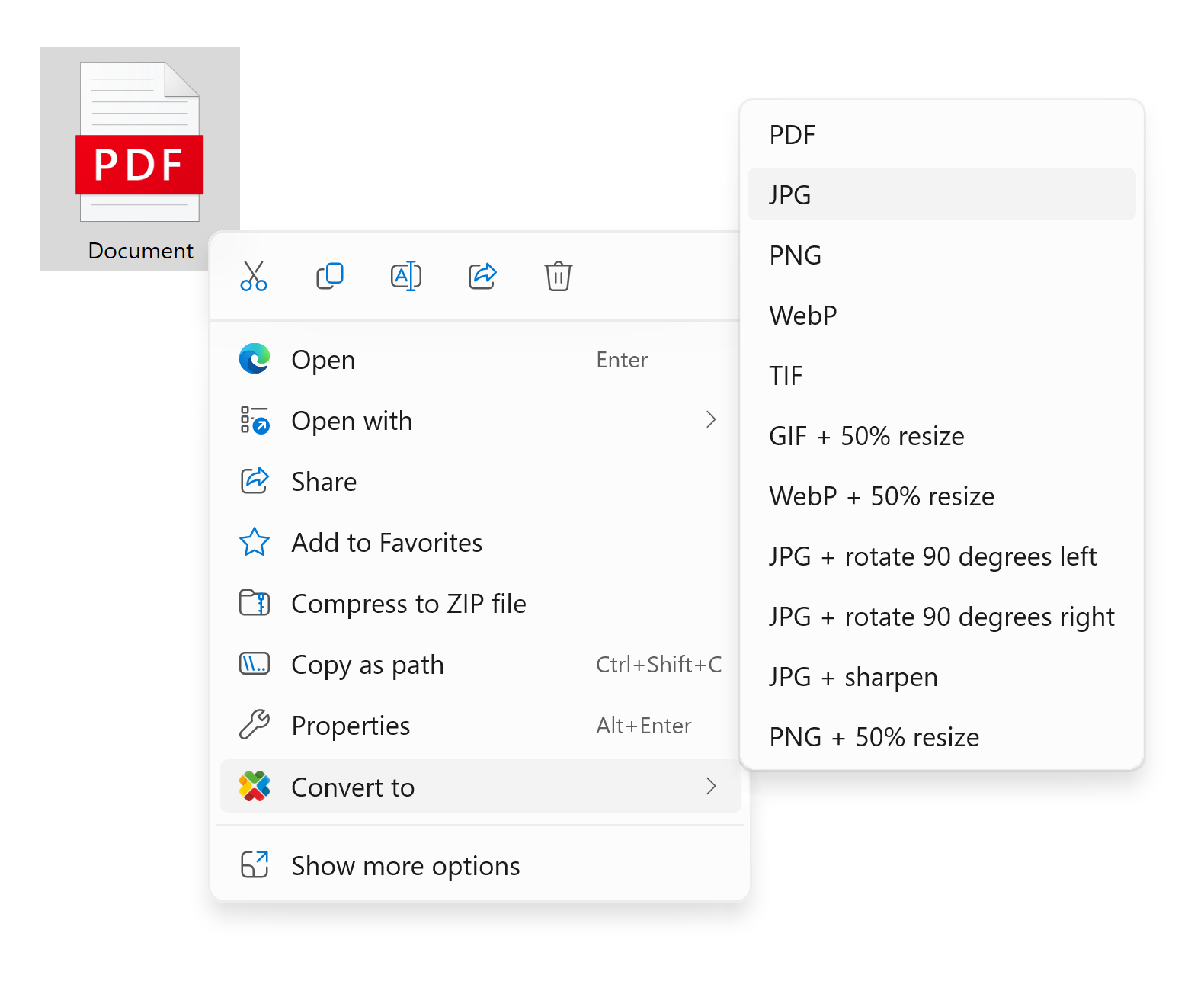
Это удобнее полного GUI, когда задача известна заранее: например, регулярно получать JPG-копию из определённого типа исходника. Но контекстный preset опаснее ручной проверки, если пользователь забывает, какие действия сохранены в профиле. Названия пунктов меню стоит делать описательными, чтобы из них было понятно не только расширение, но и ключевое преобразование.
Watch Folders в Pro
Watch Folders превращают папку в точку автоматического входа: новые файлы отслеживаются и обрабатываются в фоне. В мастере можно включить подкаталоги, обрабатывать все файлы либо задать маски и исключения, выбрать папку результата, выходной формат и .act с действиями редактирования. Для диагностики предусмотрено создание текстового log-файла.
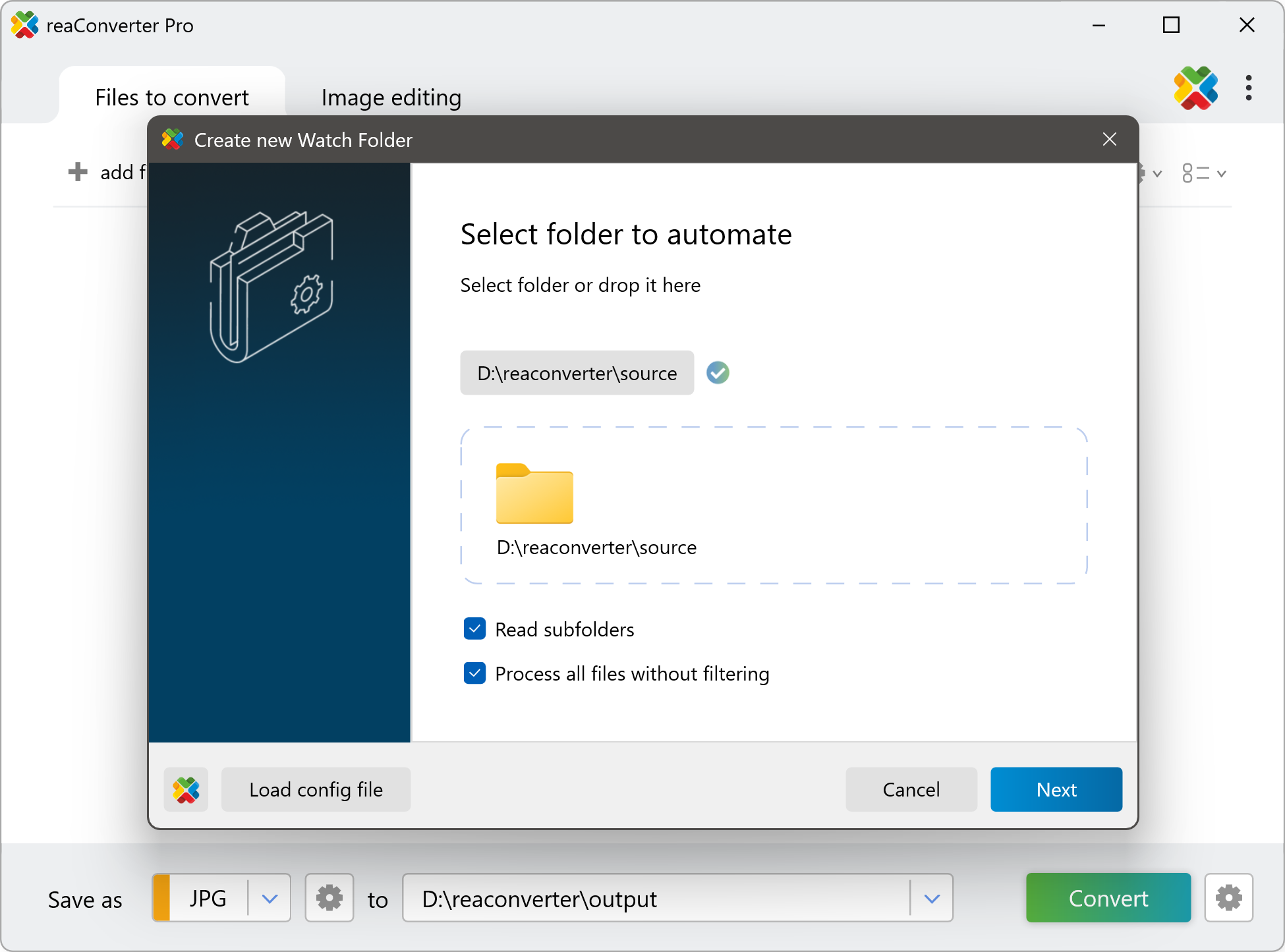
Выход можно сохранять рядом с источником, в подпапке либо в заданном каталоге. При варианте «та же папка» программа исключает созданные файлы из повторной обработки, чтобы не возникал бесконечный цикл. Для сложных структур полезна комбинация чтения подпапок и сохранения результата в отдельную подпапку: оригиналы и производные файлы остаются логически разделены.
Watch Folders подходят для сканирующей станции, папки обмена от камеры или дизайнера, автоматического создания превью и типовых копий. Для единичной конвертации они избыточны: ручная очередь проще контролируется и не создаёт постоянно работающий фоновый процесс.
Command-line в Pro
В составе Pro находится консольный инструмент cons_rcp.exe. Он умеет преобразовывать одиночные файлы и каталоги, принимать параметры обработки, использовать .cfg и .act, запускаться из скриптов и планировщика задач. Это делает reaConverter не только GUI-программой, но и компонентом Windows-конвейера, когда запуск должен происходить без ручного клика.
Для автоматизации важны коды возврата. Ноль означает отсутствие ошибок; отдельные коды предусмотрены для отсутствующей конфигурации или файла действий, недостаточных параметров, внутренних ошибок, отсутствия исходников и ситуации, когда конвертированы не все файлы. Скрипт должен анализировать эти коды, а не считать наличие выходной папки доказательством успешной работы.
Файлы .cfg и .act
reaConverter разделяет сохранённые настройки на два типа. Файл .cfg хранит параметры конвертации: формат результата, папку назначения, правила именования и действия после обработки. Файл .act хранит редакционные операции — Resize, Crop, Rotate, Watermark, цветовые коррекции и другие действия.
Разделение полезно, потому что одно и то же редактирование можно сочетать с разными выходными форматами, а один формат — с разными наборами правок. Эти файлы используются в Watch Folders, контекстном меню и командной строке, что помогает поддерживать одинаковые правила во всех точках автоматизации.
DLL для интеграции
Pro включает reaconverterX.dll для Windows. Она предназначена для сред разработки с поддержкой ActiveX и фактически вызывает консольный модуль через внутренний программный интерфейс. Для интеграции задаются строка параметров, путь к папке reaConverter Pro и путь к log-файлу; возвращаются те же диагностические коды.
Для обычного фотографа DLL не даёт преимуществ. Её ценность появляется в корпоративном приложении, которое должно запускать преобразование без ручной работы пользователя. В таком сценарии нужно отдельно учитывать лицензионную модель: наличие Pro на одном рабочем месте не означает автоматического права разворачивать компонент на произвольном количестве машин.
Локальная обработка, интернет и приватность
Настольная программа выполняет преобразование офлайн. Для Lite отдельно подчёркнуто отсутствие облачной загрузки, а раздел image editing описывает обработку на ПК. Это заметное отличие от веб-конвертера: RAW, документы, сканы и изображения с метаданными можно обрабатывать локально, не передавая сами исходники в браузерный сервис для выполнения операции.
Офлайн-режим не отменяет обычных рисков локального ПО. Программа умеет перемещать и удалять оригиналы после конвертации, а лицензионные условия отдельно оговаривают возможность непреднамеренной потери или повреждения данных. Поэтому для важных архивов безопасная схема — работать с копией или сохранять результат в отдельный каталог до завершения контроля.
Интернет нужен для получения установщика, покупки и получения обновлений, но базовая конвертация в установленном приложении от сети не зависит. Для закрытой рабочей среды это может быть существеннее, чем наличие облачной синхронизации: процесс остаётся внутри файловой системы Windows.
Цена и лицензирование
Для обычных пользовательских лицензий на дату обзора предлагаются два способа оплаты. reaConverter стоит 45 евро в год или 65 евро при единовременной покупке. reaConverter Pro — 89 евро в год или 129 евро единовременно. Купленные редакции дают неограниченное число конвертаций и не добавляют водяные знаки. Годовая лицензия включает обновления и поддержку в период действия, а бессрочная — один год обновлений и поддержки.
Отдельный бизнес-блок считает лицензии по пользователям и серверам: reaConverter — 65 евро в год на пользователя или 89 евро единовременно на пользователя; Pro — 129 или 179 евро соответственно; Server — 490 евро в год на сервер или 649 евро единовременно. Для annual Business License заявлены priority support, помощь с интеграцией и обновления до будущих версий; perpetual Business License включает те же два вида помощи и один год обновлений.
Пробная лицензия действует 15 дней с первой установки. Повторное скачивание или переустановка не перезапускают этот срок. Для получения trial не нужна банковская карта. Lite остаётся бесплатной и является отдельной редакцией, а не бесконечным trial Pro.
Лицензия обычной коммерческой версии рассчитана на одного человека на одном компьютере; для нескольких рабочих станций нужны отдельные лицензии. Это особенно важно для небольшой студии: покупку нельзя считать «одной лицензией на офис», если программой пользуются разные станции.
Плюсы и минусы
Плюсы ✔️
- Платные редакции охватывают более 700 форматов, включая не только фото, но и векторные, RAW, Adobe, Microsoft, CAD, Gerber, GIS и часть 3D-файлов.
- Пакетная конвертация связана с цепочкой редактирования: Resize, Crop, Rotate, цветовые коррекции, водяные знаки и другие действия выполняются в одном задании.
- Настольная обработка выполняется локально и не требует выгружать исходные файлы в облако.
- Lite бесплатна и поддерживает современные WebP, HEIC/HEIF, AVIF и JPEG XL наряду с JPEG, PNG, TIFF, GIF и другими распространёнными форматами.
- Pro предоставляет несколько уровней автоматизации: Watch Folders, command-line, .cfg/.act и DLL.
- Контекстное меню Windows подходит для заранее настроенных повторяющихся операций без открытия полного интерфейса.
- Есть настройки метаданных, ICC, DPI, bit depth, качества и многостраничной обработки, поэтому результат можно контролировать глубже, чем простым выбором расширения.
Минусы ❌
- Настольная актуальная линейка ориентирована на Windows; отдельные текущие сборки для macOS и Linux не предлагаются.
- Lite не получает 700+ форматов: бесплатный список заметно уже и сосредоточен на распространённой графике.
- Watch Folders, command-line и DLL относятся к Pro, поэтому полноценная автоматизация требует более дорогой редакции.
- Универсальная поддержка сложных форматов не устраняет необходимость проверки результата: CAD, GIS, 3D, слои и многостраничные документы могут требовать специальных настроек.
- Пакетная модель усиливает цену ошибочной настройки: неверный Crop, профиль сохранения или действие с оригиналами применяется сразу к большой очереди.
- Точный публичный минимум по CPU и RAM для текущей версии не указан, что усложняет формальную проверку системных требований перед массовым корпоративным развёртыванием.
Кому подойдёт
- Фотографам и контент-командам, которым регулярно нужны веб-копии, массовое изменение размера, конвертация RAW/растровых файлов, очистка или настройка метаданных и водяные знаки.
- Дизайнерам и допечатным специалистам, если приходится переводить большие наборы в другой формат и контролировать DPI, bit depth, ICC и параметры конкретного формата.
- Инженерным и техническим отделам, где встречаются CAD, Gerber, GIS и другие специализированные форматы, а результат часто нужен как raster/vector/PDF-производная копия.
- Пользователям Windows с повторяющимися задачами, для которых контекстное меню или сохранённый профиль быстрее ручного экспорта из тяжёлого редактора.
- Организациям с автоматическими папками и скриптами, если есть бюджет на Pro и необходимость в Watch Folders, CLI или DLL.
Кому не подойдёт
- Тем, кому нужна единая настольная программа на Windows, macOS и Linux: reaConverter 8 в текущей линейке не является кроссплатформенным GUI-приложением.
- Пользователям, которые ищут полноценный RAW-конвертер для художественной проявки с каталогом фотографий, локальными масками, сложной коррекцией тона и управлением библиотекой: reaConverter решает другую задачу.
- Для ручной ретуши одного кадра с кистями, слоями и композитингом удобнее специализированный растровый редактор.
- Если нужно только изредка уменьшить десяток JPEG/PNG, возможности платной reaConverter или Pro могут быть избыточны; Lite или более простой пакетный конвертер решит задачу с меньшей стоимостью.
- Если автоматический результат нельзя проверять и ошибка недопустима, любой пакетный конвейер требует дополнительных процедур контроля; сама программа не заменяет валидацию.
Альтернативы reaConverter
XnConvert
XnConvert — прямой конкурент для массовой обработки изображений с GUI. Его главное отличие — кроссплатформенность: актуальные сборки доступны для Windows, macOS и Linux. Он читает более 500 форматов и экспортирует примерно в 70, поддерживает пакетные преобразования и цепочки действий. Для пользователя, которому нужны одинаковые профили на нескольких ОС, XnConvert обычно логичнее reaConverter. В пользу reaConverter говорит более широкий заявленный охват специализированных типов и более развитая Windows-автоматизация Pro.
ImageMagick
ImageMagick подходит тем, кому важнее скрипты и воспроизводимость, чем настольный мастер. Он доступен для Windows, macOS и Linux, поддерживает более 100 крупных форматов и предоставляет команду magick для конвертации, resize, crop, blur, композиции и других операций. В серверном или DevOps-процессе ImageMagick часто проще встроить без GUI. reaConverter Pro удобнее, когда один и тот же пользователь хочет совмещать графический интерфейс, Watch Folders и готовую Windows-интеграцию без ручного построения длинных команд.
IrfanView
IrfanView — Windows-просмотрщик с Batch Conversion/Rename и расширенными операциями обработки. Он легче и удобен, если массовая конвертация является вторичной функцией рядом с быстрым просмотром изображений. reaConverter специализируется именно на конвейере преобразования и охватывает больше профессиональных классов файлов, поэтому его проще обосновать при регулярных сложных пакетах. Для простого JPEG/PNG и просмотра каталога IrfanView может быть рациональнее.
FastStone Photo Resizer
FastStone Photo Resizer ориентирован на понятные фотозадачи Windows: batch convert, rename, resize, crop, rotate, изменение глубины цвета, текст и watermark. Для подготовки фотографий он проще и уже по назначению. reaConverter имеет смысл, когда требуется выйти за рамки обычных фотоформатов, работать с метаданными и специализированными документами или автоматизировать поток через Pro.
Частые проблемы и диагностика
Файл не добавляется или не конвертируется
Первое, что нужно проверить, — не только расширение, но и редакцию. В Lite поддерживается ограниченный перечень графических форматов; редкий RAW, CAD, GIS или другой специализированный тип может требовать платной reaConverter или Pro. Во втором шаге стоит исключить повреждение исходника: открыть его в приложении, которое создало файл, либо в профильном просмотрщике.
Если проблема возникает у одного файла из большой очереди, полезно повторить операцию только с ним. Если не проходит весь тип файлов, проверьте конкретную пару входного и выходного формата и формат-специфичные настройки. В CLI код 8 означает, что были преобразованы не все файлы; код 7 указывает, что исходники не найдены или отсутствует список.
Результат создаётся, но выглядит иначе
Причины чаще связаны с настройками экспорта: цветовая модель, ICC, bit depth, DPI, alpha/transparency, качество и алгоритм обработки. При переходе из вектора в raster добавляется ещё разрешение растеризации. При PDF, PSD, TIFF и других контейнерах значение имеют страницы и слои.
Для поиска причины отключите все Image editing actions и выполните чистую конвертацию. Если результат нормальный, возвращайте действия по одному. Такой метод отделяет ошибку формата от неверного Resize, Crop, Color Balance или watermark.
Обрезаются изображения после Crop или Resize
Пакетная очередь может содержать портретные, альбомные и квадратные исходники. Одна геометрическая настройка не всегда корректна для всех пропорций. Перед массовой обработкой разделите серию по ориентации или используйте режим, который сохраняет нужное соотношение сторон. Проверять следует крайние случаи — самый широкий, самый высокий и самый маленький файл.
Потерялись метаданные
Нужно проверить Saving settings и операции с EXIF/IPTC/XMP. reaConverter умеет как сохранять/переносить, так и удалять или задавать новые теги. Если метаданные критичны, сравните исходник и результат отдельным EXIF-инструментом и зафиксируйте профиль .cfg для повторных заданий.
Watch Folder не обрабатывает ожидаемый файл
Проверьте, включён ли сам Watch Folders, правильную ли папку он отслеживает, активен ли Read subfolders и не исключён ли файл маской. При сложных фильтрах особенно легко ошибиться в wildcard или регулярном выражении. Включённый log-файл помогает отличить отсутствие события от ошибки конвертации.
Если обработка должна затронуть файлы, которые уже лежали в папке до создания наблюдения, необходимо включить обработку существующих файлов. Для новых объектов Watch Folder реагирует по мере их появления.
Возникает цикл автоматической конвертации
При сохранении результата в ту же папку reaConverter предусматривает исключение созданных файлов, чтобы не запускать их повторно. Тем не менее в сложном конвейере с несколькими программами безопаснее разделять input и output. Это особенно важно, если другая программа тоже наблюдает за тем же каталогом и создаёт файлы с расширениями, подходящими под маску reaConverter.
Командная строка завершается ошибкой
У Pro следует проверить расположение cons_rcp.exe, корректность путей и кавычек, существование .cfg/.act и наличие входных файлов. Коды 1 и 2 прямо указывают на отсутствующий конфигурационный или action-файл, 3 — на недостаток параметров, 4–6 — на внутренние ошибки, 7 — на отсутствие файлов или списка, 8 — на частично выполненную очередь.
Для автоматической задачи код возврата должен попадать в лог планировщика или вызывающего скрипта. Иначе процесс может формально завершиться, а часть результата окажется пропущенной.
Контекстное меню не показывает нужный preset
Интеграция включается внутри reaConverter через Menu → Context menu integration. Пользовательские пункты создаются отдельно; для каждого задаются имя и выходной формат, а .act подключается при необходимости. После изменения профиля важно убедиться, что редактируется именно тот пункт, который используется в Explorer.
После конвертации исчезли оригиналы
В Saving settings существуют операции перемещения и удаления исходных файлов. Если они были включены намеренно или попали в загруженную .cfg, оригиналы могут изменить местоположение либо быть удалены после обработки. Для диагностики нужно проверить активную конфигурацию и каталоги назначения. Для важных данных до стабилизации процесса эти действия лучше не использовать.
Как проверять результат пакетной обработки
Успешное сообщение Convert — только технический признак выполнения операции. Качество пакетного процесса подтверждается сравнением требований и выходных файлов. Для фото достаточно выборки из нескольких характерных исходников, а для технических документов контроль должен включать структуру и свойства, которые важны последующей системе.
- Количество файлов: число результатов должно соответствовать режиму страниц, слоёв и правилам объединения.
- Размеры: проверить width/height и отсутствие непреднамеренного Crop.
- Формат: убедиться, что файл действительно записан выбранным кодеком, а не только получил другое расширение.
- Качество: оценить JPEG/WebP/AVIF-сжатие на деталях, градиентах и мелком тексте.
- Цвет: сравнить изображения в приложении с корректным color management, если профиль важен.
- Прозрачность: проверить alpha после PNG/WebP и преобразований из форматов с прозрачным фоном.
- Метаданные: убедиться, что нужные EXIF/IPTC/XMP сохранены, изменены или удалены именно по плану.
- Многостраничность: проверить число страниц, порядок и отсутствие пропусков.
- Автоматизация: проанализировать log и код возврата, особенно при CLI и Watch Folders.
Для нового профиля полезен принцип «маленькая выборка → контроль → полный пакет». Он не замедляет регулярный конвейер, потому что после подтверждения .cfg и .act могут многократно использоваться без повторной ручной настройки.
FAQ
reaConverter — это фоторедактор?
Это пакетный конвертер с инструментами обработки изображений. Resize, Crop, Color Balance, Sharpen, watermark и другие операции есть, но основная модель — применить одинаковую цепочку к очереди и сохранить результат в нужном формате. Для сложной покадровой ретуши и композитинга нужен другой класс ПО.
Можно ли пользоваться reaConverter бесплатно постоянно?
Да, для этого существует reaConverter Lite. Она является freeware и не ограничена 15-дневным сроком trial. Однако набор форматов у Lite значительно меньше платных редакций и не включает Pro-автоматизацию.
Чем Lite отличается от 15-дневной trial?
Lite — отдельная бесплатная редакция с собственным набором функций и форматов. Trial предназначена для оценки платной программы и прекращает действие через 15 дней после первой установки; повторная установка этот срок не перезапускает.
Добавляет ли купленная программа водяной знак?
Платные reaConverter и Pro продаются с неограниченными конвертациями без водяных знаков. Водяной знак как редакционное действие можно добавлять самому, но это не принудительная маркировка результата купленной лицензией.
Нужно ли подключение к интернету во время конвертации?
Нет. Настольные редакции выполняют обработку локально. Отдельные браузерные сервисы reaConverter существуют, но они не являются обязательной частью desktop-workflow.
Есть ли версия для Mac?
Актуальная настольная линейка reaConverter 8 выпускается для Windows; отдельной версии для macOS не предлагается. Для Mac разумнее рассмотреть XnConvert или другой кроссплатформенный пакетный конвертер.
Поддерживает ли Lite HEIC и AVIF?
Да. В текущем списке Lite есть HEIC, HEIF и AVIF, а также WebP и JPEG XL. Это делает бесплатную редакцию пригодной для массового преобразования современных бытовых форматов без покупки полной версии.
Можно ли обрабатывать RAW?
RAW Photo входит в категории поддерживаемых форматов платных редакций, а настройки конвертации содержат отдельные RAW loading settings. Но reaConverter не следует путать с специализированным RAW-проявщиком: его задача — преобразование и пакетная обработка, а не художественная разработка фотокаталога.
Можно ли конвертировать файлы автоматически при появлении в папке?
Да, в Pro для этого предназначены Watch Folders. Можно выбрать папку, подпапки, фильтры, выходной каталог, формат и файл действий, а также вести log.
Можно ли запускать reaConverter из скрипта?
В Pro есть cons_rcp.exe. Он принимает параметры командной строки и .cfg/.act, поэтому подходит для batch-скриптов и планировщика задач Windows. Для контроля результата доступны коды возврата.
Можно ли использовать reaConverter в собственной программе?
Pro содержит DLL/ActiveX-компонент для Windows, связанный с консольным движком. Но техническая возможность интеграции и право на распространение — разные вопросы: для развёртывания в составе приложения EULA предусматривает отдельную Developer-лицензию с собственными условиями.
Почему в обзоре не указана русская локализация интерфейса?
Русский подтверждён как один из языков OCR для searchable PDF. Это не доказывает наличие полной русской локализации всех меню reaConverter 8. Поскольку актуальная публичная документация не даёт достаточного подтверждения именно интерфейса, обещать русское меню было бы некорректно.
Что выбрать: обычную reaConverter или Pro?
Если работа идёт вручную через GUI и контекстное меню, обычная платная reaConverter даёт 700+ форматов и пакетные инструменты без Pro-надстройки. Pro имеет смысл при Watch Folders, command-line или DLL. Покупать Pro только ради разовой смены формата нерационально.
Итог по сценариям
Для домашней и полупрофессиональной обработки обычных изображений сначала стоит оценить Lite: она бесплатна, работает офлайн и включает современные HEIC/HEIF, AVIF, WebP и JPEG XL наряду с привычными форматами. Если ограниченный список форматов закрывает задачу, переход на платную редакцию не даёт обязательного преимущества.
Для студии, типографии или технического отдела, где регулярно встречаются RAW, PDF, векторные, CAD, GIS, Gerber и другие специальные файлы, обычная reaConverter интереснее за счёт 700+ форматов, расширенных параметров экспорта, метаданных и пакетных действий. Её следует воспринимать как рабочий конверсионный инструмент, а не как замену Photoshop, Lightroom или профильному CAD.
Pro оправдан, когда повторяемость важнее ручного запуска: входная папка должна обрабатываться автоматически, задания запускаются по расписанию, конфигурации вызываются скриптом или конвертер нужно встроить в Windows-приложение. В этом случае Watch Folders, cons_rcp.exe, .cfg/.act и DLL образуют единый автоматизированный контур.
Главное ограничение reaConverter — Windows-ориентированность и необходимость внимательно валидировать сложные преобразования. При кроссплатформенной работе разумнее XnConvert или ImageMagick; при простых фотозадачах — IrfanView или FastStone Photo Resizer. Если же нужен локальный Windows-конвейер с очень широким охватом форматов и несколькими уровнями автоматизации, reaConverter остаётся специализированным и актуально поддерживаемым инструментом.










