


Тихий звук на компьютере бывает разным: в одном случае едва слышно только старую запись или ролик, в другом — все браузеры, игры и плееры звучат слабее, чем хотелось бы, даже при 100% громкости Windows. От причины зависит и программа. Редактор аудиофайла повышает уровень самой записи, системный усилитель обрабатывает весь выходной поток, а плеер увеличивает громкость только во время воспроизведения внутри себя. Смешивать эти задачи нельзя: программа, отлично исправляющая тихий MP3, не обязана делать громче видеозвонок, а системный бустер не перепишет исходный файл для последующего монтажа.
В рейтинг вошли инструменты, которые решают именно эти три сценария и продолжают быть пригодными для актуальных систем. В первой позиции стоит АудиоМАСТЕР — это редактор для Windows, удобный, когда нужно увеличить громкость конкретной записи и сохранить результат. Для постоянного усиления всего звука в Windows практичнее FxSound, Letasoft Sound Booster, Equalizer APO или DeskFX. VLC полезен, когда тихо звучит только воспроизводимый фильм или музыка, Audacity — когда нужен точный контроль уровня файла, а Boom 3D сочетает системную обработку с эквалайзером и пространственными эффектами.
Главное различие: если на 100% громкости тихо во всех программах, сначала нужен системный способ. Если тихий только один файл, разумнее исправить сам файл или его воспроизведение. Для видео, которое затем будет опубликовано, громкость лучше корректировать в проекте до финального экспорта, а не рассчитывать на усилитель у зрителя.
- Коротко: какую программу выбрать для своей задачи
- 1. АудиоМАСТЕР — когда нужно сделать громче сам аудиофайл
- 2. FxSound — бесплатное системное усиление для Windows
- 3. Letasoft Sound Booster — усиление до 500% через системный трей
- 4. Equalizer APO — точное системное предусиление и фильтры
- 5. VLC media player — усиление только во время воспроизведения
- 6. DeskFX Audio Enhancer — системные эффекты, усиление и компрессия
- 7. Audacity — точное повышение уровня с контролем пиков
- 8. Boom 3D — системное усиление с 31-полосным эквалайзером
- Как понять, что именно нужно усиливать
- Тихий один файл
- Тихо только одно приложение
- Тихо во всех программах
- После включения усилителя звук стал громче, но хуже
- Проверка усилителя за 15 минут
- Почему усиление выше 100% иногда искажает звук
- Проценты нельзя напрямую сравнивать между программами
- Нормализация не равна компрессии
- Эквалайзер тоже влияет на запас
- Практическое дерево диагностики
- Что выбрать для разных сценариев
- Для тихого ноутбука на Windows
- Для старых фильмов, лекций и записей
- Для озвучки ролика и видеомонтажа
- Для наушников с неудачным тональным балансом
- Для компьютера, где нельзя ставить драйверные системные эффекты
- Настройки после установки: безопасная отправная точка
- Частые ошибки
- Ставить одновременно два системных усилителя
- Поднимать все полосы эквалайзера вместо общего gain
- Перезаписывать единственный исходник
- Считать, что тихая запись всегда исправляется усилением
- FAQ
- Можно ли программой сделать встроенные динамики физически мощнее?
- Почему Sound Booster обещает 500%, а это не ощущается как пятикратная громкость?
- Что лучше для одного тихого ролика — усилитель или редактор?
- Почему Equalizer APO не действует на некоторые профессиональные программы?
- Нужен ли отдельный усилитель, если в Windows уже 100%?
- Итог
- Предложить модель для рейтинга
Коротко: какую программу выбрать для своей задачи
| Программа | Тип усиления | Где меняется звук | Бесплатный режим | Основной сценарий |
|---|---|---|---|---|
| АудиоМАСТЕР | Редактирование файла | В выбранной аудиозаписи | Есть ознакомительная версия | Сделать громче MP3, WAV, FLAC и сохранить результат |
| FxSound | Системная обработка | В выходном звуке Windows | Полностью бесплатно | Постоянно усиливать и корректировать звук ПК |
| Letasoft Sound Booster | Системный бустер | В приложениях Windows | 14 дней с ограничением в пробном режиме | Получить усиление выше системного уровня без сложной настройки |
| Equalizer APO | Системный APO-процессор | На выбранных устройствах Windows | Полностью бесплатно | Точно настроить предусиление и частотную коррекцию |
| VLC media player | Усиление в плеере | Только при воспроизведении в VLC | Полностью бесплатно | Сделать громче один фильм, ролик или музыкальный файл |
| DeskFX Audio Enhancer | Системные эффекты | На колонках и наушниках | Есть бесплатная домашняя некоммерческая версия | Совместить усиление, эквалайзер и компрессию |
| Audacity | Редактирование файла | В проекте и экспортированном аудио | Полностью бесплатно | Поднять уровень с контролем пиков и нормализацией |
| Boom 3D | Системная обработка | В звуке Windows и macOS | 15-дневный пробный период | Усилить звук и одновременно настроить эквалайзер и пространственные эффекты |
Сравнивать такие программы только по тому, насколько далеко двигается ползунок, бессмысленно. Цифры 200%, 500% или положительное значение в децибелах описывают разные механизмы. Реальный запас зависит от уровня исходного сигнала, настроек обработки, выходного устройства и того, насколько близко сигнал уже находится к цифровому пределу. Если запись и без того упирается пиками в 0 dBFS, простое увеличение амплитуды приводит к клиппингу — срезанию пиков и слышимому треску. Поэтому полезный усилитель должен давать не только больший уровень, но и возможность контролировать искажения.
1. АудиоМАСТЕР — когда нужно сделать громче сам аудиофайл
- Операционная система: Windows 11, 10, 8, 7 и XP.
- Язык: русский.
- Лицензия: коммерческая; доступна ознакомительная загрузка.
АудиоМАСТЕР решает не системную, а файловую задачу. Он открывает аудиозапись, показывает волну и применяет изменение громкости к целому треку или выделенному фрагменту. Максимальное повышение инструментом «Изменить громкость» составляет 200%. Есть отдельное выравнивание громкости, постепенное нарастание и затухание, десятиполосный эквалайзер и экспорт в распространённые аудиоформаты. Поэтому программа уместна, когда тихим оказался конкретный диктофонный файл, музыкальная дорожка, голос для ролика или звук, который затем предстоит использовать в видеомонтаже.
Рабочий процесс здесь предсказуемый: открыть запись, выделить весь материал либо проблемный отрезок, выбрать «Изменить громкость», выставить усиление, прослушать результат и сохранить копию. Для записи, в которой уровень скачет от фразы к фразе, полезнее «Выровнять громкость», чем одинаково увеличивать амплитуду всего файла. После обработки можно сохранить WAV, MP3, MP2, WMA, AAC, FLAC и другие поддерживаемые форматы, задав параметры экспорта. Исходник лучше оставлять нетронутым и выводить новую версию отдельным файлом.
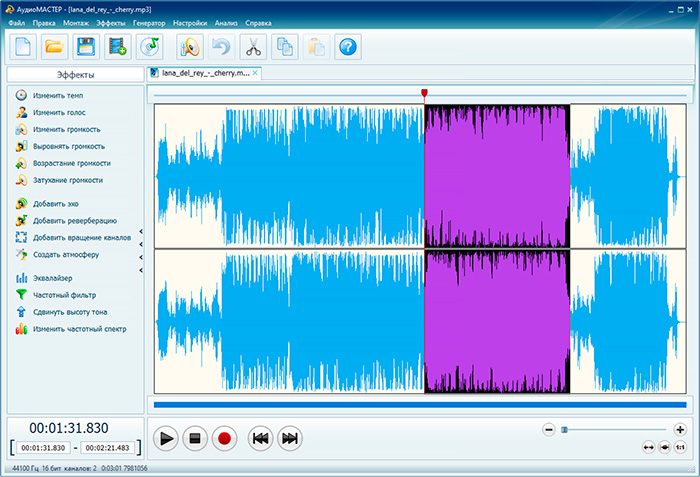
Сильная сторона редактора — итог не зависит от того, установлен ли усилитель на другом компьютере. Изменение записывается в экспортированный файл, поэтому более громкая версия будет такой же в плеере, видеоредакторе и при передаче другому человеку. Для автора видео это особенно важно: если голос в исходной озвучке записан тихо, логичнее исправить файл до монтажа либо обработать дорожку непосредственно в видеоредакторе. Для сложного видеопроекта пригодится отдельный разбор работы со звуком в DaVinci Resolve, где регулировка уровня является частью общего постпродакшена.
Ограничение столь же принципиально: АудиоМАСТЕР не увеличивает громкость браузера, игры или системных уведомлений в реальном времени. Если тихо вообще всё, редактировать каждый файл отдельно не имеет смысла. Кроме того, чрезмерное усиление не отменяет физических и цифровых ограничений: при сильном повышении уровня становятся заметнее шум исходника, перегрузка и треск. Прослушивание до сохранения обязательно.
Кому подходит. Пользователю, которому нужно один раз исправить тихую запись, подготовить озвучку к монтажу или привести несколько собственных аудиофайлов к более удобному уровню. Для постоянного усиления колонок и наушников стоит перейти к системным решениям ниже.
2. FxSound — бесплатное системное усиление для Windows
- Операционная система: Windows; доступны сборки x86/x64 и ARM64.
- Язык: есть русская локализация.
- Лицензия: бесплатная, с открытым исходным кодом, GPL 3.
FxSound работает в фоне и обрабатывает выходной звук Windows, поэтому подходит для ситуации, когда тихо не в одном файле, а в браузере, видеоплеере, игре, программе связи или на слабых встроенных динамиках ноутбука. В 2022 году программа стала полностью бесплатной, а в 2023 году исходный код открыли. Проект продолжает обновляться: в актуальной ветке 2026 года развиваются поддержка устройств, горячие клавиши, количество полос эквалайзера, локализации и ARM64.
Интерфейс объединяет эквалайзер, эффекты, пресеты, выбор устройства вывода и мастер-усиление. Для быстрого старта не нужно строить сложную цепочку фильтров: достаточно выбрать активные наушники или колонки, включить FxSound, начать с нейтрального пресета и поднимать Master Gain небольшими шагами. Если одновременно изменить бас, высокие частоты и динамические эффекты, трудно понять, что именно вызвало перегрузку, поэтому сначала лучше корректировать общий уровень, а уже затем тембр.
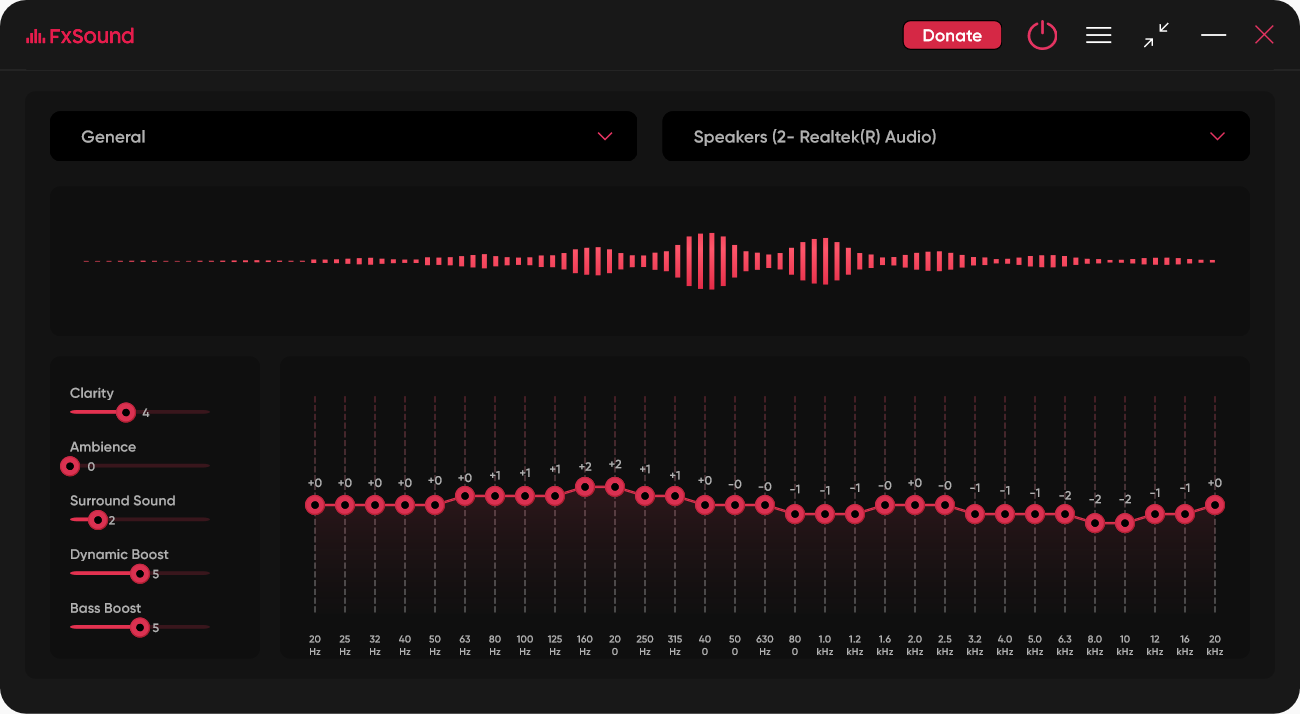
Для домашнего ПК это один из наиболее прямых способов получить постоянную обработку без подписки и временных ограничений. Он особенно полезен на ноутбуке, где аппаратный запас встроенных динамиков невелик, но тихими оказываются главным образом отдельные веб-ролики, фильмы или речь. Программа не превращает маломощный динамик в более мощный физически: если сам излучатель уже дошёл до предела, дальнейшее цифровое повышение проявится компрессией, хрипом или дребезгом корпуса. В такой ситуации лучше уменьшить усиление и проверить звук в наушниках или на внешней акустике.
FxSound удобен и тем, что не требует переписывать исходные файлы. Это плюс для повседневного прослушивания, но минус для подготовки контента: после выключения программы или переноса файла на другой компьютер обработка исчезает. Если задача — отдать клиенту готовую более громкую озвучку, нужен файловый редактор вроде АудиоМАСТЕРа или Audacity, либо звуковые инструменты монтажной программы.
Кому подходит. Тем, кому нужен бесплатный постоянный усилитель для Windows без редактирования каждого файла. Это рациональная отправная точка, когда системная громкость выставлена на максимум, а весь обычный контент всё равно играет слишком тихо.
3. Letasoft Sound Booster — усиление до 500% через системный трей
- Операционная система: Windows 11, 10, 8 и 7; поддерживаются 32- и 64-разрядные системы.
- Язык: английский и русский.
- Лицензия: коммерческая; пробный период 14 дней.
Letasoft Sound Booster сфокусирован именно на увеличении громкости приложений. Он обрабатывает аудиопоток до звуковой карты и позволяет поднять уровень до 500% относительно обычного системного диапазона. Управление вынесено в значок в области уведомлений: пользователь открывает небольшой ползунок, задаёт усиление и продолжает работать в браузере, плеере, игре или программе общения. В версии 1.13, выпущенной в июне 2026 года, проект получил очередные исправления и улучшения.
У программы два основных метода усиления — Injection и APO effect; их можно использовать совместно. Дополнительно есть SuperBoost, рассчитанный на ситуации, когда обычного усиления недостаточно. SuperBoost способен добавить искажения, поэтому включать его первым шагом не стоит. Сначала полезнее оставить стандартный режим, поднять уровень до комфортного значения и только после этого оценивать, нужен ли дополнительный запас.
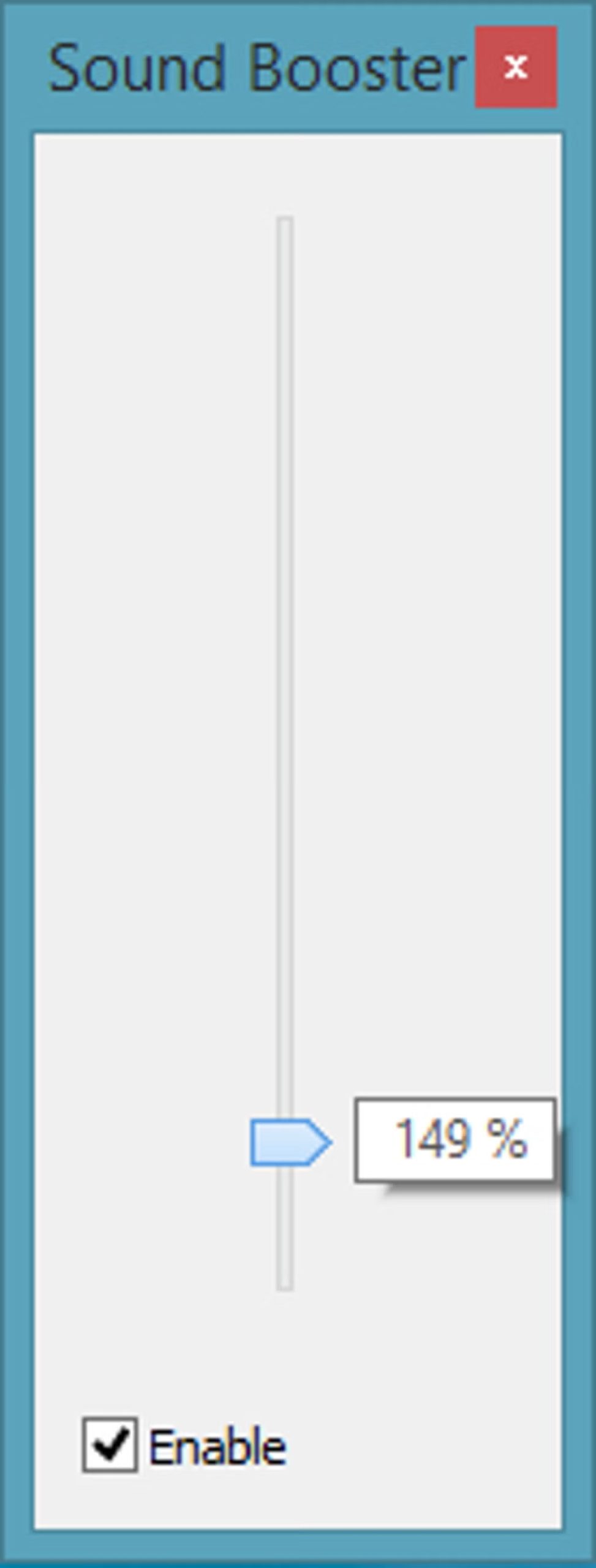
Пробная версия работает 14 дней. Её функциональность совпадает с полной, но раз в пять минут усиление отключается на пять секунд. Это важное ограничение: периодическое падение громкости в тестовой версии не является сбоем драйвера или конфликтом со звуковой картой. После покупки лицензии этого ограничения нет. Лицензии бессрочные, а право на бесплатные обновления новых версий действует в течение первого года после покупки.
Sound Booster хорош в роли «одной ручки громкости», но не заменяет полноценный эквалайзер. Пользователю, которому требуется одновременно компенсировать провал речи в средних частотах, подрезать резкий верх и настроить несколько выходных устройств, больше подойдут FxSound, Equalizer APO или DeskFX. Зато здесь меньше параметров, которые можно случайно изменить. Для офисного компьютера, домашнего ноутбука или просмотра тихих лекций такой минимализм часто полезнее десятков фильтров.
Кому подходит. Пользователю Windows, которому нужен именно бустер громкости, а не большой набор звуковых эффектов. Особенно удобен для тихих веб-видео, звонков и медиаплееров, когда основной системный ползунок уже находится на максимуме.
4. Equalizer APO — точное системное предусиление и фильтры
- Операционная система: Windows; протестированы Windows 7–11, есть x86, x64 и ARM64-сборки.
- Язык: английский и немецкий; в актуальной ветке также добавлены другие переводы.
- Лицензия: бесплатная, с открытым исходным кодом, GPLv2.
Equalizer APO отличается от простых бустеров архитектурой. Он встраивается в системную инфраструктуру Audio Processing Object и применяет фильтры к выбранному аудиоустройству. Пользователь может задать предусиление в децибелах, создать параметрические и графические фильтры, обрабатывать несколько каналов и подключать VST-плагины. Актуальная версия 1.4.2 распространяется для x86, x64 и ARM64 и исправляет, среди прочего, работу GraphicEQ и Convolution с Bluetooth-устройствами в Windows 11.
Для увеличения громкости достаточно блока Preamp. Однако здесь особенно важно понимать знак и запас по уровню: положительное предусиление поднимает весь сигнал, но вместе с ним приближает пики к цифровому пределу. Если затем ещё поднять отдельные полосы эквалайзера, суммарный запас уменьшается. Поэтому Equalizer APO обычно настраивают от обратного: сначала определяют требуемую частотную коррекцию, затем смотрят на максимальный положительный gain и оставляют достаточный запас предусиления, чтобы не получить перегрузку.
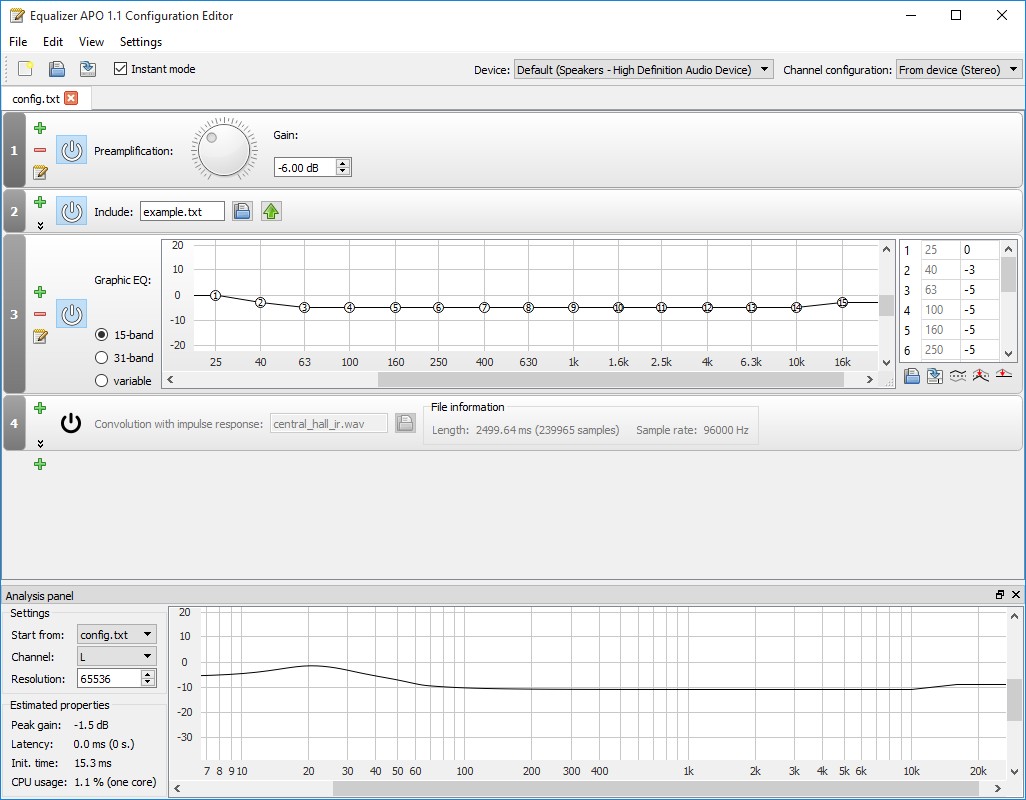
Программа особенно сильна при постоянной настройке конкретных наушников или колонок. Можно сделать отдельный набор фильтров для рабочего устройства и не возвращаться к нему каждый день. Низкая задержка и небольшая нагрузка на процессор позволяют использовать APO не только для музыки, но и для игр и видео. Однако есть принципиальная граница совместимости: приложения, которые обходят системную цепочку эффектов через ASIO или WASAPI Exclusive, не обрабатываются Equalizer APO. Если в обычном браузере усиление работает, а в аудиоредакторе с эксклюзивным драйвером нет, это не обязательно ошибка установки.
Установка сложнее, чем у FxSound или Sound Booster. После инсталляции необходимо выбрать нужное устройство в Configurator, перезагрузить систему и проверить, что изменение Preamp слышно именно на этом выходе. Если после переключения с колонок на USB-гарнитуру эффект пропал, первым делом следует проверить, установлен ли APO для нового устройства. Такой подход требует больше внимания, зато даёт значительно более точный контроль.
Кому подходит. Тем, кто готов один раз аккуратно настроить звук конкретных колонок или наушников и получить постоянную системную коррекцию. Для простого «сделать громче сейчас» Sound Booster быстрее, а Equalizer APO выигрывает там, где важна точность.
5. VLC media player — усиление только во время воспроизведения
- Операционная система: Windows, macOS, Linux и другие платформы.
- Язык: есть русский интерфейс.
- Лицензия: бесплатная, с открытым исходным кодом; VLC media player распространяется по GPLv2 или более поздней версии.
VLC стоит выбирать не как системный усилитель, а как плеер для тихого фильма, лекции, диктофонной записи или музыкального файла. Его преимущество — ничего не требуется менять в Windows и не нужно переписывать исходник. Усиление действует только внутри проигрывателя, а после закрытия VLC остальные программы продолжают работать с обычной системной громкостью.
В разделе Tools → Effects and Filters → Audio Effects находится десятиполосный графический эквалайзер. Помимо частотных полос у него есть Preamp, который изменяет общий уровень перед эквализацией. Там же доступны компрессор, пространственная обработка и расширение стереобазы. Для тихой речи логичнее сначала работать с Preamp и при необходимости компрессором, а не поднимать все полосы эквалайзера одновременно. Эквалайзер меняет тембр, а не создаёт бесплатный запас по уровню.
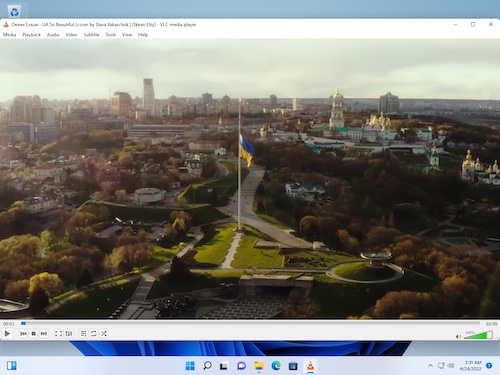
Текущая настольная ветка VLC 3.0.23 остаётся бесплатной и доступна для Windows вплоть до Windows 11, а также для macOS и Linux. Для пользователя, который иногда сталкивается с одним тихим роликом, установка отдельного системного драйвера избыточна: открыть файл в VLC и поднять уровень воспроизведения проще. Но для браузера, игры или видеоконференции плеер не поможет.
Есть и ещё одно практическое преимущество: VLC хорошо отделяет проблему контента от проблемы компьютера. Если один и тот же ролик тихий в другом плеере, но нормально слышен после увеличения уровня в VLC, аудиоустройство исправно, а слабый уровень находится в самом материале или его обычном режиме воспроизведения. Если и VLC с дополнительным усилением остаётся еле слышным, стоит проверять системный микшер, выбранное устройство, драйвер и физическую акустику.
Кому подходит. Тем, кто редко сталкивается с тихими фильмами и записями и не хочет постоянно держать системный усилитель. Для последующей публикации громкость всё равно следует исправить в аудио- или видеоредакторе.
6. DeskFX Audio Enhancer — системные эффекты, усиление и компрессия
- Операционная система: Windows 7–11 и macOS 10.9 или новее.
- Язык: подтверждён английский интерфейс.
- Лицензия: есть бесплатная версия для некоммерческого домашнего использования; коммерческое применение требует платной редакции.
DeskFX от NCH Software — не просто регулятор громкости, а системный процессор эффектов. Он изменяет звук, который поступает на выбранные колонки или наушники, в реальном времени. В цепочку можно добавить Amplify, эквалайзер, компрессор, bass boost, фильтры, reverb, chorus и другие эффекты. Windows-версия 8.00 вышла в феврале 2026 года, поэтому это не заброшенная утилита из старых подборок.
Для задачи «сделать громче, но не превратить пики в треск» особенно полезна комбинация Amplify и Compressor. Простое усиление одинаково поднимает тихие и громкие участки. Компрессор уменьшает динамический диапазон: наиболее громкие фрагменты сдерживаются, благодаря чему общий уровень можно сделать выше без столь частого упора в пик. Для речи, вебинаров и старых фильмов это нередко практичнее, чем огромный gain одним ползунком.
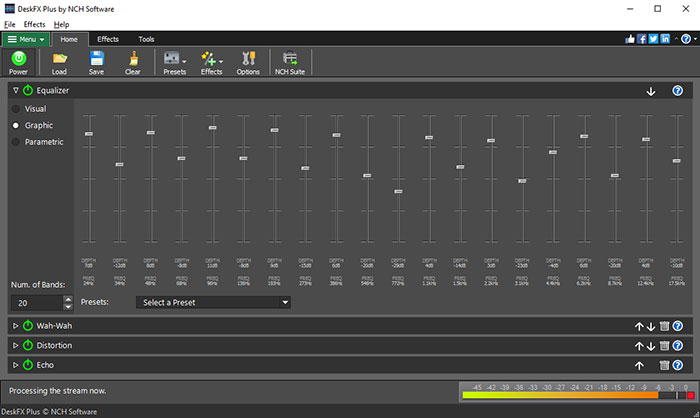
Эквалайзер доступен в трёх представлениях: visual, graphic и parametric. В графическом режиме число полос можно выбирать от 3 до 20, а параметрический вариант даёт контроль частоты, усиления и добротности Q. Это уже ближе к полноценной настройке звучания, чем к обычному «volume booster». Если проблема именно в недостаточной разборчивости голоса, умеренная коррекция средних частот способна дать более чистый результат, чем сильное увеличение всей полосы.
При первом запуске важно открыть Options и проверить, какие устройства отмечены для обработки. На компьютере с HDMI-монитором, USB-гарнитурой и встроенной звуковой картой легко усилить не тот выход. Если эффект слышен в наушниках, но исчезает при переключении на колонки, причина часто именно в выборе устройства, а не в пресете. На Windows можно также включить автоматический запуск, чтобы обработка включалась при входе в систему.
Кому подходит. Пользователю, которому недостаточно одного ползунка и нужен управляемый системный тракт: усилить, поджать динамику, скорректировать частоты и сохранить набор настроек под конкретное устройство.
7. Audacity — точное повышение уровня с контролем пиков
- Операционная система: Windows, macOS и Linux.
- Язык: есть русский интерфейс.
- Лицензия: бесплатная программа с открытым исходным кодом.
Audacity, как и АудиоМАСТЕР, меняет не системную громкость, а сам аудиоматериал. Текущая версия 4.0.0 доступна для Windows, macOS и Linux. Для увеличения уровня есть Effect → Volume and Compression → Amplify, а для приведения материала к целевому уровню — Normalize и Loudness Normalization. Такой набор удобен, когда результат нужно сохранить, использовать в видеомонтаже, отправить заказчику или опубликовать, а не только услышать громче на своём компьютере.
Эффект Amplify показывает усиление в dB и новое пиковое значение. По умолчанию он рассчитывает, сколько можно добавить, чтобы самый высокий пик дошёл до 0 dB. Положительное значение делает сигнал громче, отрицательное — тише. Программа отдельно контролирует клиппинг: при запрещённом выходе выше цифрового предела она не даёт применить избыточное усиление, если опция разрешения клиппинга отключена. Для аккуратной работы это полезнее абстрактного процента.
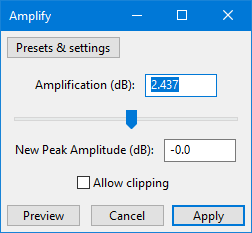
Normalize и Loudness Normalization решают другую задачу. Нормализация по пику приводит максимальную амплитуду к выбранному значению, но не гарантирует одинаковую субъективную громкость двух очень разных записей. Нормализация по громкости ориентируется на интегральную воспринимаемую величину и лучше подходит, когда нужно привести речь или серию материалов к более сопоставимому уровню. При этом любой автоматический метод требует прослушивания: тихий исходник с сильным фоновым шумом после подъёма станет громче вместе с этим шумом.
Audacity особенно полезен для длинной записи, где нужно не просто «накинуть +6 dB», а сначала убрать проблемные места, затем применить компрессию или лимитер, а уже после нормализовать результат. Для записи собственного материала стоит решать проблему ещё раньше: корректно выставлять входной уровень. Если требуется отдельная программа для захвата, на TopFotograf есть разбор Free Audio Recorder и его ограничений. Исправление слишком тихой записи после факта возможно, но хороший исходный уровень всегда оставляет больше запаса для обработки.
Кому подходит. Тем, кому важен контролируемый экспорт: подкаст, озвучка, диктофонная запись, музыкальный фрагмент или звуковая дорожка для видео. Если нужен только более громкий просмотр на своём ПК, системный усилитель проще.
8. Boom 3D — системное усиление с 31-полосным эквалайзером
- Операционная система: Windows 10 и новее; macOS 11 и новее.
- Язык: русская локализация в Steam-версии не заявлена.
- Лицензия: коммерческая; доступен 15-дневный пробный период.
Boom 3D ориентирован на системную обработку музыки, фильмов и игр и объединяет усиление с пространственными эффектами. В Windows-версии 2.0 в 2025 году появился отдельный Pre-Amp для повышения уровня, а ветка 2.3.0 летом 2026 года обновила интерфейс, работу драйвера, переключение устройств и контроллер громкости приложений. Программа также предлагает 3D Surround, Headphone EQ, 31-полосный эквалайзер, готовые пресеты и отдельную регулировку громкости приложений.
По сравнению с Letasoft Sound Booster это более сложный инструмент. Его имеет смысл выбирать, когда пользователь хочет не только получить запас по уровню, но и настроить характер звучания наушников. Headphone EQ предназначен для коррекции конкретных моделей, а обычный 31-полосный эквалайзер позволяет вручную менять тональный баланс. Pre-Amp следует настраивать отдельно от этих коррекций: если несколько полос уже подняты, дополнительное усиление может быстрее привести пики к перегрузке.
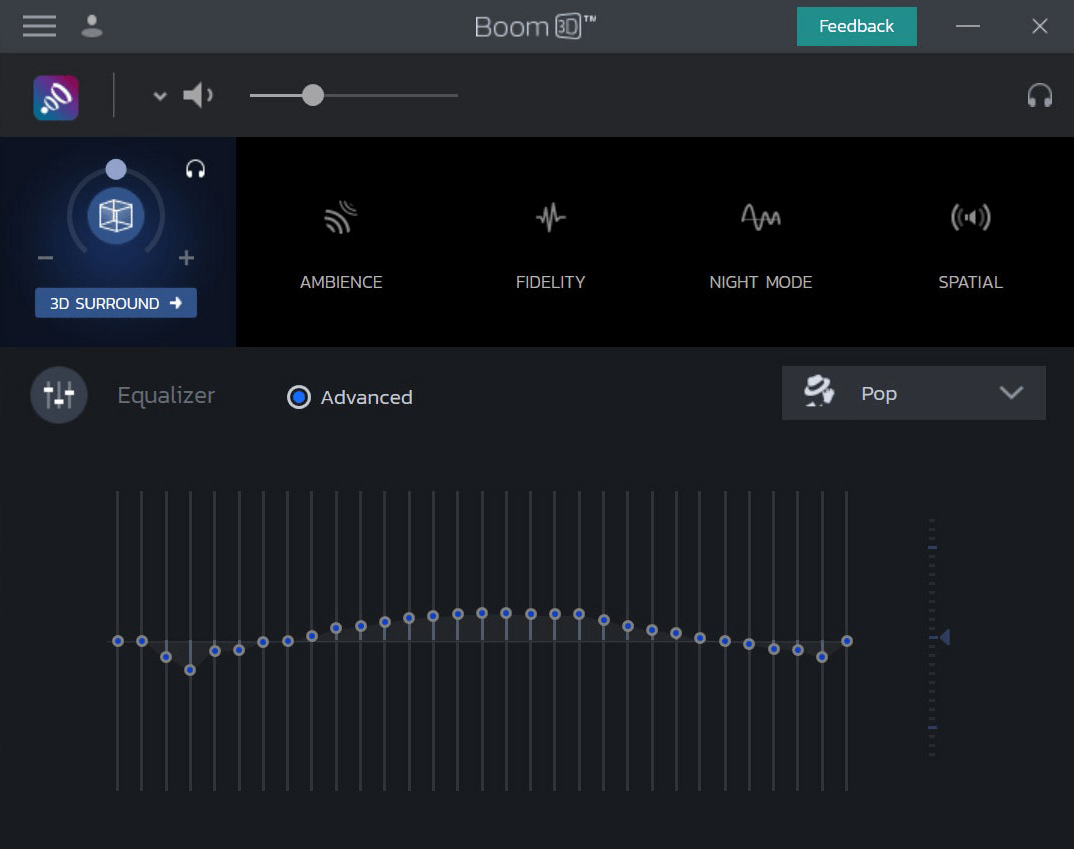
На Windows программа требует Windows 10 или более новую систему. Пробный период составляет 15 дней. На момент актуальной версии Boom 3D поддерживает x64 и получил отдельную упаковку драйвера для ARM64. Если компьютер используется для игр, музыки и кино и хочется одного постоянно включённого процессора, такая универсальность может быть удобна. Для простого усиления офисных звонков набор возможностей, напротив, избыточен.
Отдельно нужно учитывать пространственные эффекты. Они меняют восприятие сцены и частотный баланс, но не являются заменой правильной регулировке громкости. При диагностике тихого звука сначала полезно отключить 3D Surround, Ambience, Fidelity и другие эффекты, выставить нейтральный эквалайзер и проверить только Pre-Amp. После того как уровень найден, остальные модули можно возвращать по одному. Так проще отделить усиление от окрашивания звука.
Кому подходит. Пользователю, который рассматривает усиление как часть общей настройки звука на ПК и хочет вместе с громкостью управлять эквалайзером, профилем наушников и пространственной обработкой.
Как понять, что именно нужно усиливать
Перед установкой любого бустера полезно потратить несколько минут на диагностику. Она часто показывает, что дополнительная программа вообще не нужна. Простейший тест — воспроизвести один и тот же знакомый фрагмент в двух разных приложениях и затем проверить другой источник звука. Если тихо только одно видео, проблема локальна. Если тихо всё, включая системные уведомления и разные программы, причина находится ближе к общей цепочке вывода, устройству или аппаратной части.
Тихий один файл
Откройте этот же файл в VLC и сравните с другим материалом похожего типа. Если второй ролик или трек звучит нормально, системный уровень исправен. Для временного просмотра достаточно плеера, а для постоянного результата нужен АудиоМАСТЕР или Audacity. В видеопроекте громкость удобнее исправлять до финального кодирования. Например, в VEGAS Pro 2026 звук обрабатывается внутри монтажного проекта, поэтому отдельный системный бустер не влияет на итоговый экспорт.
Тихо только одно приложение
Сначала откройте системный микшер громкости Windows и убедитесь, что для конкретной программы не установлен пониженный уровень. Приложения могут иметь собственные регуляторы, поэтому 100% на главной шкале Windows не гарантирует 100% внутри браузера или плеера. Если внутренние и системные уровни уже выставлены правильно, тогда имеет смысл подключать FxSound, Sound Booster, Equalizer APO или DeskFX.
Тихо во всех программах
Проверьте выбранное устройство вывода. На компьютере одновременно могут присутствовать встроенные динамики, HDMI-аудио монитора, USB-гарнитура, Bluetooth-наушники и виртуальные устройства. Усилитель, привязанный к одному выходу, не обязан работать после переключения на другой. Затем сравните звук на другом физическом устройстве: например, подключите наушники вместо встроенных динамиков. Если в наушниках запас большой, а динамики хрипят уже на умеренном уровне, программное усиление не исправит аппаратный предел динамиков.
После включения усилителя звук стал громче, но хуже
Уменьшите gain и отключите дополнительные эффекты. Хрип на пиках, резкий песок на голосе и треск обычно означают, что в цепочке закончился запас по уровню либо перегружается физический выход. Проверяйте по одному звену: сначала системная громкость, затем один усилитель, затем эквалайзер. Одновременный запуск двух системных процессоров затрудняет диагностику, потому что невозможно понять, какой из них создаёт перегрузку.
Проверка усилителя за 15 минут
Сравнивать программы лучше на одном коротком фрагменте, а не на случайных роликах с разным мастерингом. Подойдёт знакомая запись длительностью одну-две минуты, где есть тихая речь и несколько громких пиков. Перед тестом отключите другие эквалайзеры и улучшатели, сохраните исходные настройки Windows и выставьте одинаковое устройство вывода.
- Зафиксируйте исходный уровень. Прослушайте фрагмент без обработки на привычной громкости. Не меняйте системный ползунок между сравнениями.
- Включите только один инструмент. В системном усилителе сначала оставьте нейтральный EQ. В файловом редакторе примените умеренное увеличение к копии файла.
- Поднимайте уровень постепенно. Остановитесь не на максимальном числе, а в точке, после которой прирост громкости начинает сопровождаться жёсткостью, треском, дребезгом динамиков или заметным ростом шума.
- Сравните речь и пики. В хорошей настройке голос становится разборчивее, а ударные звуки и согласные не превращаются в резкие щелчки.
- Проверьте другое приложение. Для системного усилителя запустите браузер и обычный медиаплеер. Если эффект слышен только в одном месте, нужно проверять маршрут устройства или способ вывода.
- Проверьте отключение. Одним переключателем верните исходный звук. Так проще понять, улучшилось ли восприятие или изменился только тембр.
- Сохраните настройку. Для системной программы запишите или сохраните пресет. Для аудиоредактора экспортируйте отдельный файл, не перезаписывая оригинал.
Сравнение имеет смысл только при одинаковых условиях. Чуть более громкий вариант почти всегда субъективно воспринимается как более насыщенный, поэтому при оценке качества важно не путать прирост уровня с улучшением частотного баланса. Сначала добейтесь нужной громкости, а потом отдельно решайте, нужен ли bass boost, коррекция речи или пространственный эффект.
Почему усиление выше 100% иногда искажает звук
В цифровом аудио есть верхняя граница амплитуды. Когда значения превышают допустимый диапазон, вершины волны срезаются. Такой клиппинг особенно заметен на голосе, ударных и ярких высокочастотных звуках. Системные усилители пытаются управлять пиками с помощью лимитирования, компрессии или собственных алгоритмов, но они не могут бесконечно увеличивать сигнал без компромиссов.
Есть и второй предел — физический. Встроенный динамик ноутбука имеет конечный ход диффузора и мощность усилителя. Даже идеально обработанный цифровой поток не заставит маленький излучатель безопасно отдавать неограниченную громкость. Когда цифровой сигнал уже чистый, а корпус начинает дребезжать или низкие частоты превращаются в хрип, дальнейшая программная прибавка бессмысленна. Помогут внешние колонки или наушники, а не ещё один бустер.
Проценты нельзя напрямую сравнивать между программами
500% в Sound Booster, 200% в редакторе и +6 dB в другом инструменте не являются одной шкалой. Одни программы показывают относительный коэффициент, другие — усиление амплитуды, третьи одновременно используют компрессию и лимитер. Поэтому выбирать вариант по самому большому числу неправильно. Значимее то, достигается ли нужная разборчивость без слышимых артефактов на конкретной акустике.
Нормализация не равна компрессии
Нормализация обычно сдвигает общий уровень так, чтобы пик или измеренная громкость пришли к заданной цели. Она не обязана уменьшать разницу между шёпотом и криком. Компрессор, наоборот, сокращает динамический диапазон. Если запись очень динамичная, одного повышения gain может не хватить: громкие места уже у предела, а тихие всё ещё плохо слышны. В таких случаях умеренная компрессия с последующей нормализацией даёт более контролируемый результат.
Эквалайзер тоже влияет на запас
Подъём отдельной полосы на несколько децибел увеличивает уровень соответствующей части сигнала. Если общий preamp уже высок, дополнительный bass boost или подъём верхних частот может создать перегрузку, хотя основной регулятор больше не менялся. Поэтому в Equalizer APO, Boom 3D, FxSound и DeskFX после серьёзной коррекции частот нужно снова проверять пики и на слух сравнивать сложные фрагменты.
Практическое дерево диагностики
| Симптом | Что проверить первым | Подходящий тип решения |
|---|---|---|
| Тихий один MP3 или WAV | Сравнить с другим файлом в том же плеере | АудиоМАСТЕР или Audacity |
| Тихий один фильм | Открыть его в VLC и проверить Audio Effects | VLC; для постоянного результата — редактор исходной дорожки |
| Тихо в браузере и играх | Микшер Windows и выбранное устройство | FxSound, Sound Booster, Equalizer APO, DeskFX или Boom 3D |
| Усиление пропало после подключения USB-гарнитуры | Привязку обработки к новому устройству | Настройки системного усилителя |
| Хрип появляется только на громких моментах | Gain, preamp, поднятые полосы EQ и компрессию | Снизить усиление, настроить лимитирование или компрессию |
| Колонки дребезжат, а наушники звучат чисто | Физический предел встроенной акустики | Снизить программный boost или сменить устройство вывода |
| Equalizer APO работает в браузере, но не в профессиональном аудиоприложении | ASIO или WASAPI Exclusive | Использовать обработку внутри приложения или изменить режим вывода |
| В тестовой Sound Booster каждые несколько минут падает уровень | Статус пробной версии | Это предусмотренное ограничение trial, а не поломка аудиодрайвера |
Что выбрать для разных сценариев
Для тихого ноутбука на Windows
Начать стоит с FxSound: он бесплатен, работает системно и не требует покупки после периода ознакомления. Если нужен максимально простой регулятор без большого набора эффектов, Sound Booster делает акцент именно на усилении. Equalizer APO лучше оставить для случая, когда кроме громкости необходимо точно скорректировать частотную характеристику наушников или колонок.
Для старых фильмов, лекций и записей
Если материал смотрят только на одном компьютере, удобнее VLC. Он не меняет систему целиком и позволяет открыть Audio Effects только для текущего воспроизведения. Если файл нужно сохранить более громким и затем передать другому человеку, выберите АудиоМАСТЕР или Audacity.
Для озвучки ролика и видеомонтажа
Системный бустер здесь нужен только для комфортного мониторинга. Финальная громкость должна быть сформирована в самом файле или проекте, иначе экспорт останется тихим. Для простой голосовой дорожки достаточно файлового аудиоредактора. Для монтажа с несколькими дорожками, музыкой, шумами и автоматизацией уровня логичнее использовать микшер видеоредактора; например, на сайте есть отдельный материал о работе со звуком в Pinnacle Studio.
Для наушников с неудачным тональным балансом
Громкость сама по себе не исправит гулкий бас или проваленную середину. Здесь важнее эквалайзер. Equalizer APO даёт наиболее детальный контроль и не требует оплаты, Boom 3D добавляет готовые профили и Headphone EQ, а DeskFX сочетает частотную коррекцию с компрессором и другими эффектами. FxSound занимает промежуточное положение: его легче освоить, чем Equalizer APO, но настроек больше, чем у обычного бустера.
Для компьютера, где нельзя ставить драйверные системные эффекты
Используйте приложение, которое усиливает только собственное воспроизведение, или редактируйте файл заранее. VLC не требует глобальной обработки всех программ. АудиоМАСТЕР и Audacity вообще меняют исходный материал, поэтому готовый результат затем воспроизводится обычными средствами. Это также удобнее на рабочем ПК, где установка системных компонентов ограничена администратором.
Настройки после установки: безопасная отправная точка
Любой системный усилитель лучше вводить в работу с нейтральной конфигурации. Сохраните текущий пресет, сбросьте эквалайзер в flat, отключите пространственные эффекты и дополнительный bass boost. Затем постепенно добавьте общий уровень. Такой порядок нужен не ради формальности: когда одновременно меняются пять параметров, невозможно определить источник искажения.
- Выберите реальные колонки или наушники, через которые идёт звук.
- Поставьте эквалайзер в нейтральное положение.
- Отключите дополнительные эффекты и виртуальное окружение.
- Запустите знакомую запись с речью и музыкой.
- Поднимайте Master Gain, Pre-Amp или Boost до комфортного уровня.
- На самом громком фрагменте проверьте отсутствие треска и дребезга.
- Только после этого корректируйте бас, середину и высокие частоты.
- Сохраните отдельный пресет с понятным названием устройства.
При переключении с колонок на наушники старый пресет лучше не считать универсальным. У устройств разная чувствительность, частотная характеристика и аппаратный запас. Настройка, которая едва компенсирует тихие динамики ноутбука, в чувствительных наушниках способна оказаться избыточной. Отдельные профили уменьшают риск резкого скачка громкости.
Частые ошибки
Ставить одновременно два системных усилителя
FxSound поверх Sound Booster или DeskFX поверх Boom 3D не дают гарантированно «двойного» полезного усиления. Цепочка становится менее предсказуемой: один процессор может поднимать уровень, второй — ограничивать пики, а эквалайзеры будут суммировать коррекции. Для диагностики и стабильности лучше оставить один системный процессор и использовать остальные программы только как файловые редакторы или плееры.
Поднимать все полосы эквалайзера вместо общего gain
Если все полосы сдвигаются вверх на одинаковую величину, это фактически грубый способ увеличить общий уровень, но с более сложным контролем. Для этой задачи есть Pre-Amp, Master Gain или Amplify. Эквалайзер следует применять там, где нужно изменить соотношение частот — например, сделать речь разборчивее или убрать избыточный бас.
Перезаписывать единственный исходник
При файловой обработке всегда сохраняйте новую копию. Слишком громкий экспорт с клиппингом нельзя полностью вернуть к первоначальному чистому сигналу простым уменьшением громкости: срезанные пики уже потеряны. Исходный WAV, FLAC или запись диктофона должен оставаться отдельно до финальной проверки.
Считать, что тихая запись всегда исправляется усилением
Если голос записан далеко от микрофона, вместе с ним в файле присутствуют комнатный шум, реверберация и собственный шум тракта. Повышение уровня поднимает всё одновременно. В таком материале сначала требуется очистка или повторная запись, а только затем повышение громкости. Иногда результативнее перезаписать короткую реплику, чем пытаться вытянуть очень слабый исходник.
FAQ
Можно ли программой сделать встроенные динамики физически мощнее?
Нет. Программа увеличивает цифровой уровень или меняет динамическую обработку перед выводом, но мощность усилителя и возможности самого динамика остаются прежними. Если акустика уже достигла физического предела, дальнейший boost увеличивает искажения, а не полезную громкость.
Почему Sound Booster обещает 500%, а это не ощущается как пятикратная громкость?
Процент в интерфейсе не является прямой шкалой субъективной громкости. Восприятие нелинейно, а на итог влияют исходный уровень, компрессия, ограничение пиков и возможности акустики. Поэтому 500% следует понимать как диапазон цифрового усиления программы, а не обещание пятикратной воспринимаемой громкости.
Что лучше для одного тихого ролика — усилитель или редактор?
Для просмотра на своём компьютере быстрее VLC. Если ролик нужно сохранить, отправить или опубликовать, корректировать следует саму звуковую дорожку в аудио- или видеоредакторе. Системный усилитель влияет только на ваше воспроизведение и не меняет экспортируемый файл.
Почему Equalizer APO не действует на некоторые профессиональные программы?
Приложения с ASIO или WASAPI Exclusive могут обходить системную инфраструктуру APO. В таком режиме Equalizer APO не получает аудиопоток для обработки. Тогда уровень и эквализацию настраивают внутри самого приложения либо используют другой режим вывода, совместимый с системными эффектами.
Нужен ли отдельный усилитель, если в Windows уже 100%?
Не всегда. Сначала стоит проверить микшер приложений, устройство вывода и собственный регулятор программы. Если всё выставлено правильно, но разные приложения стабильно звучат слишком тихо, системный усилитель действительно добавляет дополнительный цифровой уровень. Если проблема только в одном файле, эффективнее исправить этот файл.
Итог
Выбор программы зависит прежде всего от места, где возникает недостаток громкости. АудиоМАСТЕР и Audacity меняют сам файл — это правильный путь для озвучки, записи и контента, который затем будет передан или смонтирован. VLC решает разовую проблему воспроизведения без вмешательства в остальные приложения. FxSound, Letasoft Sound Booster, Equalizer APO, DeskFX и Boom 3D работают системно и подходят, когда тихо звучит компьютер в целом.
Для бесплатного постоянного усиления Windows логично начать с FxSound. Sound Booster удобнее, когда нужен простой отдельный регулятор и не пугает платная лицензия после пробного периода. Equalizer APO даёт наиболее детальный контроль системного тракта, но требует аккуратной настройки. DeskFX полезен при сочетании усиления с компрессией, а Boom 3D — когда вместе с громкостью нужны профили наушников и пространственные эффекты. Независимо от программы, конечная граница определяется не положением ползунка, а чистотой сигнала и возможностями конкретных колонок или наушников.












