


Видеопрезентация нужна, когда обычного набора слайдов уже недостаточно: материал должен сам воспроизводиться, содержать голос, музыку, видеовставки и анимацию, а в конце превращаться в файл, который можно отправить заказчику, включить на экране или опубликовать в сети. При этом под одним названием скрываются разные задачи. Семейный ролик из фотографий, записанная лекция, анимированное объяснение продукта и нелинейная презентация с приближением к отдельным блокам требуют разных редакторов.
Поэтому выбирать стоит не по количеству эффектов, а по рабочему процессу. Важно, откуда берётся исходный материал, нужно ли записывать диктора или ведущего, насколько точно требуется синхронизировать объекты со звуком, будет ли проект редактироваться совместно и нужен ли в конце обычный MP4. В рейтинг вошли настольные и браузерные инструменты, которые регулярно встречаются в профильных подборках и решают именно задачу видеопрезентации. Номер позиции не означает универсального превосходства: удобный редактор для фотослайд-шоу не заменяет сервис для персонажной анимации, а корпоративный конструктор роликов избыточен для десяти слайдов с закадровым голосом.
- Как быстро выбрать программу
- Рейтинг программ для создания видеопрезентаций
- 1. ФотоШОУ PRO — ролики из фото, видео и музыки на Windows
- 2. Microsoft PowerPoint — запись лекции и отчёта прямо из готовых слайдов
- 3. Prezi — нелинейная презентация на масштабируемом полотне
- 4. Vyond — персонажная анимация для обучения и корпоративных объяснений
- 5. Powtoon — анимированная презентация с объектами, сценами и таймлайном
- 6. Apple Keynote — видеопрезентация на Mac с записью показа
- 7. Moovly — браузерный конструктор с библиотекой, сценой и таймлайном
- 8. VideoScribe — whiteboard-видеопрезентации и рисованное объяснение
- Как выбрать программу по реальному сценарию
- Рабочий процесс: как собрать видеопрезентацию без лишних переделок
- 1. Сначала сформулируйте результат, а не выбирайте эффект
- 2. Сделайте короткий сценарий и упрощённый сториборд
- 3. Подготовьте фотографии и видео до импорта
- 4. Зафиксируйте формат кадра до тонкой верстки
- 5. Запишите голос раньше финальной анимации
- 6. Анимируйте смысловые акценты
- 7. Сделайте тестовый экспорт до завершения всего проекта
- 8. Только после проверки завершайте оформление
- Проверка видеопрезентации за 15 минут
- Что проверить в форматах и переносимости
- Типичные проблемы и диагностика
- В экспортированном видео нет голоса
- Фотографии стали размытыми
- Видеовставка не импортируется
- Текст читается в редакторе, но не на большом экране
- Анимация кажется дёрганой или слишком быстрой
- Онлайн-сервис тормозит или проект долго рендерится
- После сохранения видео пропала интерактивность
- Чек-лист перед финальным экспортом
- Вопросы о видеопрезентациях
- Нужен ли отдельный видеоредактор, если программа уже экспортирует MP4?
- Что лучше для передачи заказчику: MP4 или редактируемый проект?
- Можно ли сделать хорошую видеопрезентацию только из фотографий?
- Какой вариант разумнее для работы без стабильного интернета?
- Почему видеопрезентация иногда выглядит дешевле обычных слайдов?
- Итог: какой инструмент выбрать
- Предложить модель для рейтинга
Как быстро выбрать программу
| Программа | Рабочая среда | Лучший сценарий | Звук и голос | Финальный результат | Главное ограничение |
|---|---|---|---|---|---|
| ФотоШОУ PRO | Windows | Фотографии, короткие видео, музыка, титры | Музыка и запись с микрофона | Видео для компьютера, ТВ, смартфона и публикации | Нет версии для macOS и Linux |
| Microsoft PowerPoint | Windows, macOS | Лекции, отчёты, обучение, готовые PPTX | Запись диктора и камеры по слайдам | MP4, на Windows также WMV | Монтаж строится вокруг слайдов, а не видеодорожек |
| Prezi | Браузер, настольное приложение | Нелинейная подача на едином масштабируемом полотне | Озвучка и запись видео зависят от плана | Онлайн-показ, записанное видео, офлайн-показ в платных планах | Часть функций записи и офлайна относится к платным планам |
| Vyond | Браузер | Персонажные обучающие и корпоративные ролики | Голос, аудио, синхронизация на таймлайне | Видео до Full HD в поддерживаемых планах | Облачный редактор требует подключения к интернету |
| Powtoon | Браузер | Анимированные объяснения и презентации | Аудио, озвучка, экранная запись | MP4 в подходящем тарифе | Бесплатный режим ограничивает длительность и добавляет брендинг |
| Apple Keynote | macOS | Слайдовая видеопрезентация в экосистеме Apple | Запись показа с закадровым голосом | Movie с настройкой разрешения и частоты кадров | Актуальная версия для Mac привязана к современной macOS |
| Moovly | Браузер | Смешение фото, видео, графики, шаблонов и анимации | Запись голоса, экрана и веб-камеры | MP4 в тарифах, где разрешено скачивание | В бесплатном пробном режиме нет скачивания видеофайла |
| VideoScribe | Браузер и поддерживаемые настольные варианты | Whiteboard и рисованное объяснение | Запись голоса, музыка, голосовые дорожки | MP4 1080p или GIF | Пробный режим ставит водяной знак и ограничивает экспорт |
Главное разделение проходит между слайдовыми редакторами и видеоконструкторами. PowerPoint и Keynote сохраняют знакомую логику «слайд — переход — следующий слайд». ФотоШОУ PRO делает акцент на фотоматериале и шкале слайдов. Powtoon, Vyond, Moovly и VideoScribe ближе к анимационным редакторам: объекты живут на временной шкале, а автор задаёт момент появления, длительность и движение. Prezi занимает отдельную нишу: вместо последовательности независимых экранов используется большое полотно с маршрутами и масштабированием.
Рейтинг программ для создания видеопрезентаций
1. ФотоШОУ PRO — ролики из фото, видео и музыки на Windows
ФотоШОУ PRO открывает подборку как специализированный настольный редактор, в котором видеопрезентация собирается прежде всего из фотографий, коротких роликов, титров и музыки. Актуальная версия 26.5 работает в Windows 11, 10, 8, 7 и XP, имеет русскоязычный интерфейс и умеет добавлять в проект HEIC-фотографии, что полезно при переносе снимков с iPhone. Такой подход удобен для портфолио фотографа, отчёта о мероприятии, свадебного или туристического ролика, когда основное содержание уже снято, а задача состоит в последовательной подаче кадров.
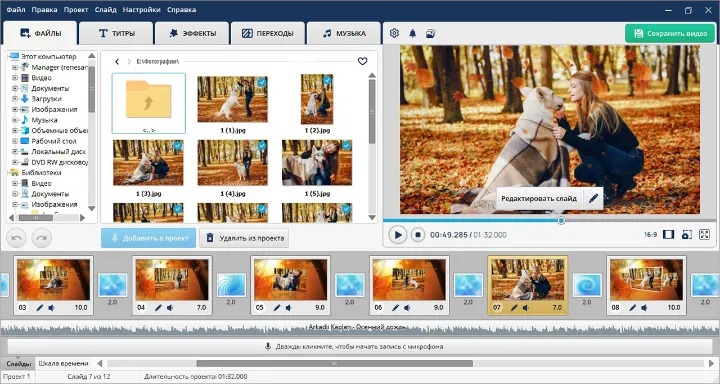
Рабочая логика проста: материалы добавляются в проект, располагаются в нужном порядке, затем между слайдами настраиваются переходы, отдельные кадры открываются в редакторе, а музыка размещается по длительности ролика. В программе заявлено более 250 эффектов и переходов, есть тематические шаблоны, заставки и титры. При этом шаблон лучше использовать как стартовую структуру, а не как готовый монтаж: фотографии с разной экспозицией, вертикальные и горизонтальные кадры, крупные планы и общие планы всё равно требуют ручной проверки.
С точки зрения фотографического материала сильная сторона редактора — отсутствие необходимости предварительно превращать снимки в видео. Можно сначала отобрать резкие кадры, привести серию к близкой яркости и цвету, а уже затем строить историю на таймлайне. Для спокойного рассказа полезнее чередовать общие планы, детали и портреты, чем усиливать каждый переход отдельным эффектом. Если исходник маленький, масштабирование не возвращает потерянную детализацию: на большом экране такой кадр останется мягким, поэтому разрешение исходных фотографий нужно проверять до монтажа.
Экспорт ориентирован на готовый ролик: на официальной странице перечислены профили для компьютера, телевизора, смартфона, DVD и интернет-публикации. Это отличает программу от обычного просмотрщика слайдов: результат можно передать как самостоятельное видео. Для длинной лекции с экранной записью, сложной инфографикой или совместной работой браузерные решения ниже удобнее, но для локальной сборки фотоматериала ФотоШОУ PRO не требует постоянного облачного проекта.
2. Microsoft PowerPoint — запись лекции и отчёта прямо из готовых слайдов
PowerPoint особенно логичен, когда презентация уже существует в PPTX и её нужно превратить в самостоятельное видео. Функция записи показа документирована для Microsoft 365 и PowerPoint 2024, 2021, 2019 и 2016. Она сохраняет голос, видео с камеры, рукописные пометки и движения указателя по отдельным слайдам. Автор может перезаписать только неудачный фрагмент, не начиная всю лекцию заново.
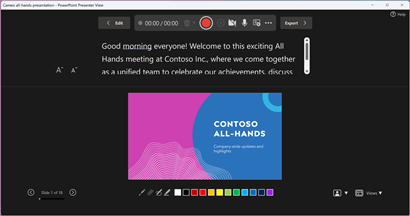
Для образовательного материала это важнее сложной анимации. Можно сначала закончить содержание, проверить схемы, таблицы и подписи, затем перейти в Record и записать диктора. Новое окно записи разделено на режимы Record и Export; в нём есть предпросмотр текущей записи и телесуфлёр с заметками. Экспорт по умолчанию создаёт MP4 Full HD 1080p. На Windows доступны также 720p, 480p и Ultra HD 4K; 4K требует Windows 10 или новее. В классическом меню экспорта можно выбрать MPEG-4 или WMV.
В итоговое видео попадают записанные тайминги, голос, анимации, переходы, встроенные медиа, рукописные пометки и лазерный указатель. Для вставляемого видео Microsoft рекомендует MP4 с H.264 и AAC: это снижает риск несовместимости при передаче файла на другой компьютер. Перед записью длинной презентации полезно сделать один тестовый слайд с видео, анимацией и голосом, экспортировать его и проверить в обычном медиаплеере.
Есть технический нюанс: PowerPoint не записывает звук и видео в момент перехода между слайдами. Поэтому фразу не стоит произносить одновременно с переключением кадра; лучше завершить мысль, перейти на следующий слайд и продолжить. Такая пауза также облегчает монтаж при последующей замене отдельных записей. Если нужна более сложная обработка уже готового ролика — цветокоррекция видеовставок, точный монтаж по кадрам и сведение нескольких аудиодорожек — удобнее вынести финальный этап в редактор для полноценного видеомонтажа и работы со звуком.
3. Prezi — нелинейная презентация на масштабируемом полотне
Prezi подходит, когда структура важнее классической последовательности слайдов. Вместо ряда изолированных страниц автор строит общее полотно и проводит зрителя через темы, под темы и крупные детали. Масштабирование помогает показать связь между уровнями информации: например, сначала всю схему проекта, затем отдельный этап, затем цифры внутри него. Такая навигация хорошо работает для концепций, карт процессов, образовательных объяснений и выступлений, где нужно регулярно возвращаться к общему виду.
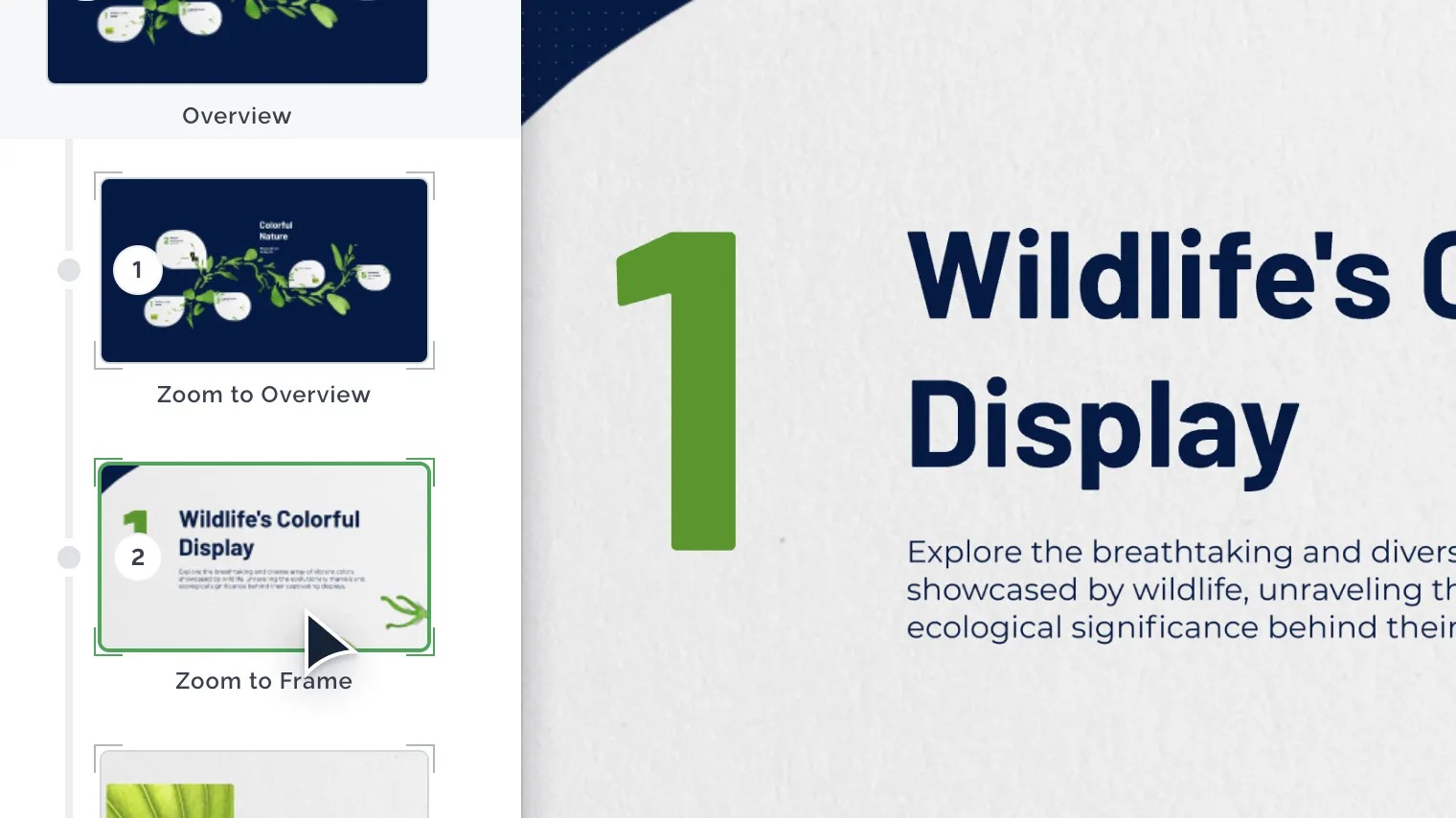
В редактор можно добавлять изображения, PDF, GIF и видео, а PowerPoint-файл использовать как основу для переноса существующего материала. В платных планах расширяются функции выступления: Plus добавляет загрузку видео, озвучку, персональный брендинг, настольное приложение с офлайн-доступом, а также запись и скачивание видео через Prezi Video. Standard ориентирован на онлайн-редактор и управление приватностью. Это важно учитывать до начала проекта: сам визуальный замысел может быть готов, но требуемый способ выдачи результата окажется привязан к конкретному плану.
Для показа без интернета у Prezi есть настольное приложение и переносимая офлайн-презентация. Функция доступна в Plus и более высоких планах: на Windows создаётся EXE, на Mac — ZIP-пакет для показа. При этом встроенное YouTube-видео всё равно потребует сети. То есть «офлайн» относится к самой презентации и локальным материалам, а не к внешним сетевым вставкам.
К Prezi стоит относиться как к режиссуре движения камеры. Слишком частые перелёты и глубокие зумы утомляют, особенно когда каждый новый тезис находится в другой части полотна. Хорошая структура использует масштаб как смысловой сигнал: общий план — контекст, приближение — подробность, возврат — связь с предыдущими блоками. Для фотографий это означает, что эффект движения не должен маскировать слабую композицию исходного кадра. Крупное приближение требует достаточного разрешения и резкости именно в той области, куда движется камера.
4. Vyond — персонажная анимация для обучения и корпоративных объяснений
Vyond отличается от слайдовых редакторов тем, что основная единица проекта — сцена с персонажами, объектами, фоном, движением и звуком. Поэтому сервис уместен для инструкций, адаптации сотрудников, объяснения процессов, внутреннего обучения и роликов, где абстрактную тему проще показать через ситуацию: диалог двух сотрудников, последовательность действий или моделирование ошибки. Vyond Studio даёт ручной drag-and-drop монтаж, а Vyond Go создаёт стартовый вариант ролика, который затем можно редактировать.
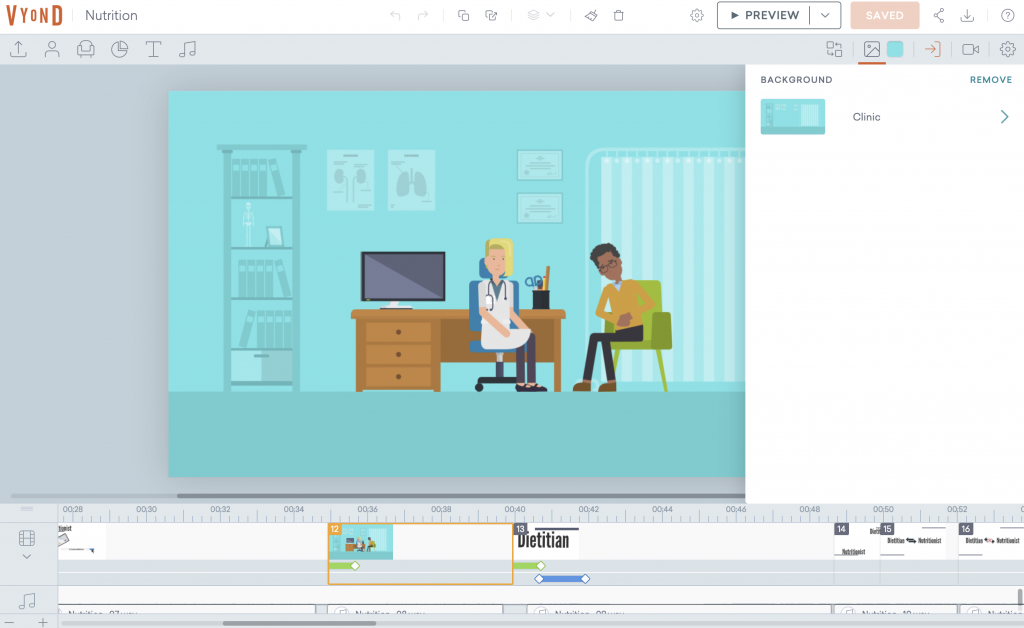
Редактор работает в облаке и требует широкополосного подключения; официальная справка прямо указывает, что редактировать проекты офлайн и скачивать исходные проектные файлы локально нельзя. Это принципиальное отличие от ФотоШОУ PRO, PowerPoint и Keynote. Для организации, где материалы нельзя отправлять в облачную платформу, этот фактор нужно оценить ещё до подготовки сценария.
На временной шкале можно раскрывать элементы сцены и точнее менять длительность появления объектов, эффектов и аудио. Сервис принимает собственные видеоролики в MP4 или MOV с H.264; для загрузки действуют ограничения по размеру, разрешению и длительности, поэтому длинную исходную запись лучше заранее подготовить. Готовое видео формируется через Download: доступны варианты HD 720p и Full HD 1080p в соответствующих планах. Бесплатный пробный режим позволяет создать до трёх видео, но скачивание готовых файлов в нём отключено.
Vyond выигрывает там, где визуальный стиль должен быть последовательным от сцены к сцене. Один и тот же персонаж может появляться в разных ситуациях, а зритель быстрее понимает, кто выполняет действие и что изменилось. Но персонажная анимация требует сценарной дисциплины. Если на экране одновременно двигаются герой, камера, подписи и декоративные объекты, смысл теряется. Для учебного ролика обычно полезнее одно действие и один визуальный акцент на сцену, чем постоянное движение всех элементов.
5. Powtoon — анимированная презентация с объектами, сценами и таймлайном
Powtoon находится между презентационным редактором и конструктором анимационных роликов. Проект можно начать с шаблона или с пустой сцены, после чего добавлять текст, персонажей, изображения, фоны, видео и звук. В Create Mode отображаются библиотека объектов и временная шкала, поэтому каждый элемент получает собственный интервал появления. Для маркетингового объяснения, школьной работы или короткого обучающего ролика это заметно гибче, чем анимация «по щелчку» внутри классических слайдов.
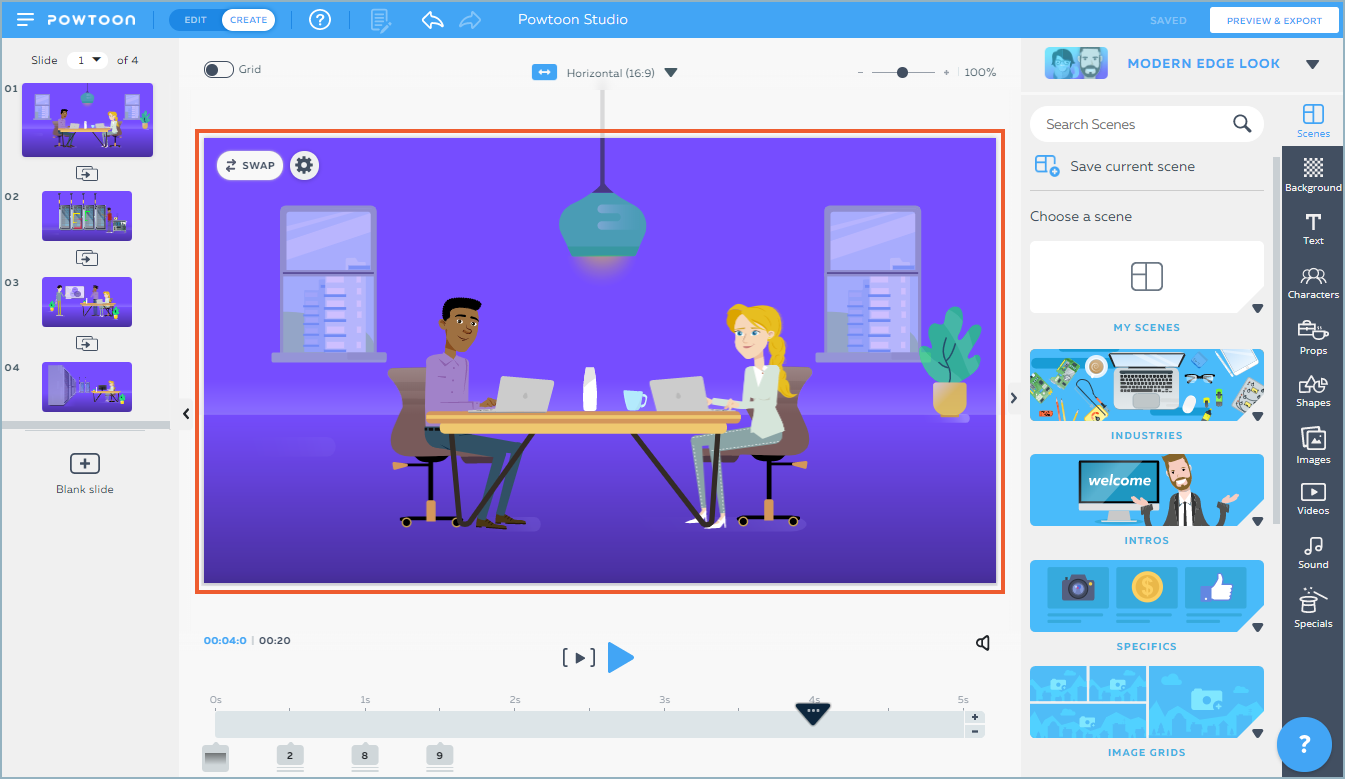
В актуальной справке Powtoon Studio рабочее окно разделено на Stage, Slide Panel, Timeline, Sound Control, библиотеку и верхнюю панель. Формат кадра можно менять между 16:9, 1:1 и 9:16. Это полезно, если один сюжет готовится для презентационного экрана и для вертикального мобильного размещения, но адаптацию всё равно нужно проверять вручную: текст, который помещается в широком кадре, не обязательно останется читаемым после смены ориентации.
Предпросмотр имеет два режима. Video проигрывает проект как непрерывный ролик с анимацией, Slideshow показывает его по слайдам. Перед экспортом лучше смотреть именно Video: так видны лишние паузы, слишком короткие подписи и несинхронный звук. Бесплатный план в 2026 году ограничен 720p, длительностью до трёх минут и добавляет брендинг Powtoon. Платные планы снимают эти ограничения по-разному; Lite, например, добавляет MP4 1080p и экспорт без водяного знака в пределах своего лимита.
Для объясняющей презентации полезно собирать сцену в обратном порядке от смысла: сначала тезис, затем визуальный объект, затем движение. Если сначала выбирать эффект, а текст подгонять под готовую анимацию, темп быстро становится искусственным. В деловом ролике движение должно помогать взгляду найти нужный объект. Персонаж, который просто машет рукой рядом с таблицей, редко добавляет информации; а стрелка, появляющаяся в момент упоминания нужной строки, действительно управляет вниманием.
6. Apple Keynote — видеопрезентация на Mac с записью показа
Keynote логичен для пользователей Mac, которые хотят сохранить слайдовую модель, но получить видео с записанной речью. Актуальное руководство Apple относится к Keynote 15.3; эта версия для Mac требует macOS 15.6 или новее. На слайды можно добавлять фотографии, видео, звук, диаграммы и формы, а для объектов доступны Build In, Action и Build Out. Для переходов используется панель Animate.
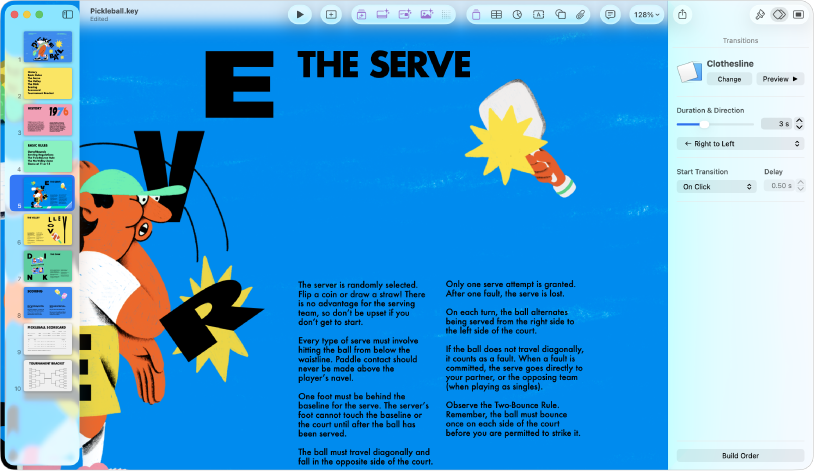
Запись выполняется через Play > Record Slideshow. Keynote сохраняет голос диктора вместе с ходом презентации; запись можно просмотреть и при необходимости перезаписать с выбранного места. После этого File > Export To > Movie позволяет выбрать Recorded Slideshow как источник воспроизведения. При экспорте настраиваются разрешение, собственный размер кадра, частота кадров, формат фильма и цветовое пространство. Это заметно полезнее простой функции «сохранить экран»: проект остаётся редактируемым, а финальное видео формируется отдельно.
Keynote также экспортирует копию в PowerPoint .pptx. Это удобно при передаче редактируемого исходника коллегам, но совместимость необходимо проверять визуально: сторонняя программа может иначе интерпретировать конкретный шрифт, переход или сложный эффект. Для готового фильма проблема меньше, потому что видео уже фиксирует внешний вид слайдов. Если важнее совместное редактирование прямо в браузере, полезно отдельно сравнить подход с облачной работой над презентациями.
Для фотографа Keynote удобен аккуратной работой с большим изображением на слайде, но исходники всё равно стоит готовить заранее. Одинаковый баланс белого в серии, корректное кадрирование под 16:9 и отсутствие случайных цветовых скачков между соседними кадрами влияют на восприятие сильнее декоративного перехода. Если изображение должно занимать весь экран, его композицию лучше проверить без текста, а подпись затем разместить в свободной зоне кадра.
7. Moovly — браузерный конструктор с библиотекой, сценой и таймлайном
Moovly подходит тем, кому нужно смешать в одном проекте фотографии, видео, графику, текст, анимацию, запись экрана и голос. Текущая версия Moovly Studio работает в браузере как облачный drag-and-drop редактор. Основные зоны интерфейса сохраняют понятную модель: Library слева, Stage в центре и Timeline снизу. Каждый объект, помещённый на сцену, появляется на временной шкале, где меняются его начало, длительность и анимация.
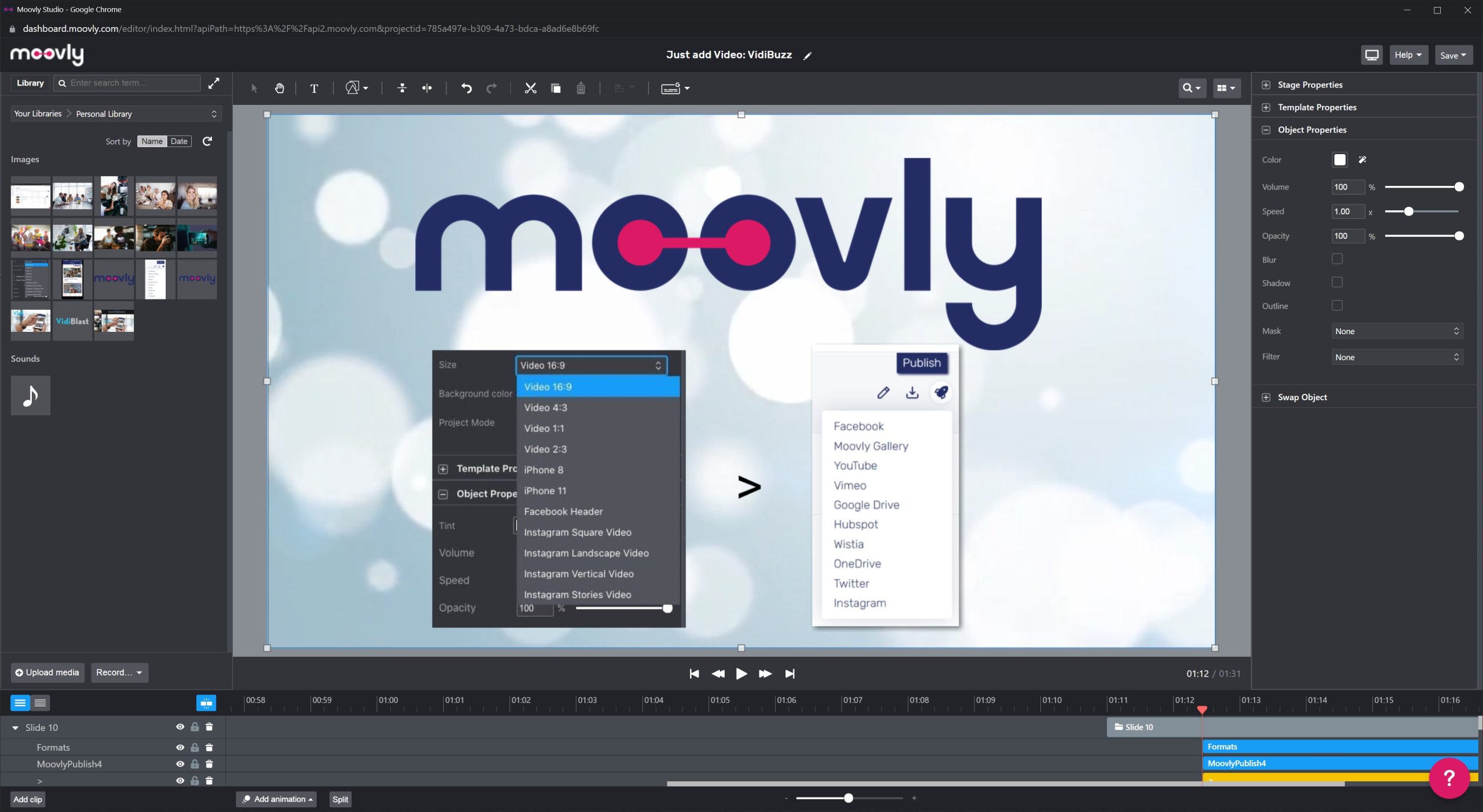
В редактор можно загружать собственные изображения, звук и видео, использовать встроенные медиатеки и группировать элементы в Clips. Есть горизонтальные, квадратные и вертикальные форматы проекта. Экран, веб-камера и микрофон записываются из браузера; после записи материал попадает в проект и личную библиотеку, где его можно дополнять текстом, субтитрами и графикой. Для инструкции по программе это удобно: экранная запись становится частью сцены, а стрелки и подписи можно наложить поверх уже внутри того же редактора.
Moovly зависит от облачной инфраструктуры сильнее локальных редакторов. Финальное скачивание MP4 доступно платным подпискам и бесплатному образовательному плану; в обычном Free Trial требуется переход на платный вариант, а альтернативой остаётся публикация в галерее и ссылка на просмотр. Перед тем как собирать длинный проект, лучше проверить именно тот способ выдачи, который нужен заказчику: возможность редактировать ролик в браузере ещё не означает, что текущий тип аккаунта разрешает скачать видеофайл.
Многослойный таймлайн делает Moovly гибким, но одновременно требует порядка. Полезно группировать законченные смысловые эпизоды в Clips и давать им понятные названия. Иначе проект с десятками объектов превращается в длинный список одинаковых полос. Для фотоматериала стоит отдельно контролировать длительность статичных кадров: слишком короткая экспозиция слайда не оставляет времени рассмотреть фотографию, а слишком длинная без движения или текста создаёт ощущение паузы.
8. VideoScribe — whiteboard-видеопрезентации и рисованное объяснение
VideoScribe стоит выбирать не ради традиционных слайдов, а ради характерной рисованной подачи. Объекты могут появляться так, будто их выводит рука, камера перемещается по полотну, а сцены объединяются в последовательность. Такой язык хорошо подходит к объяснению процессов, терминов, схем и учебных историй, где зрителю важно видеть, как мысль формируется шаг за шагом.
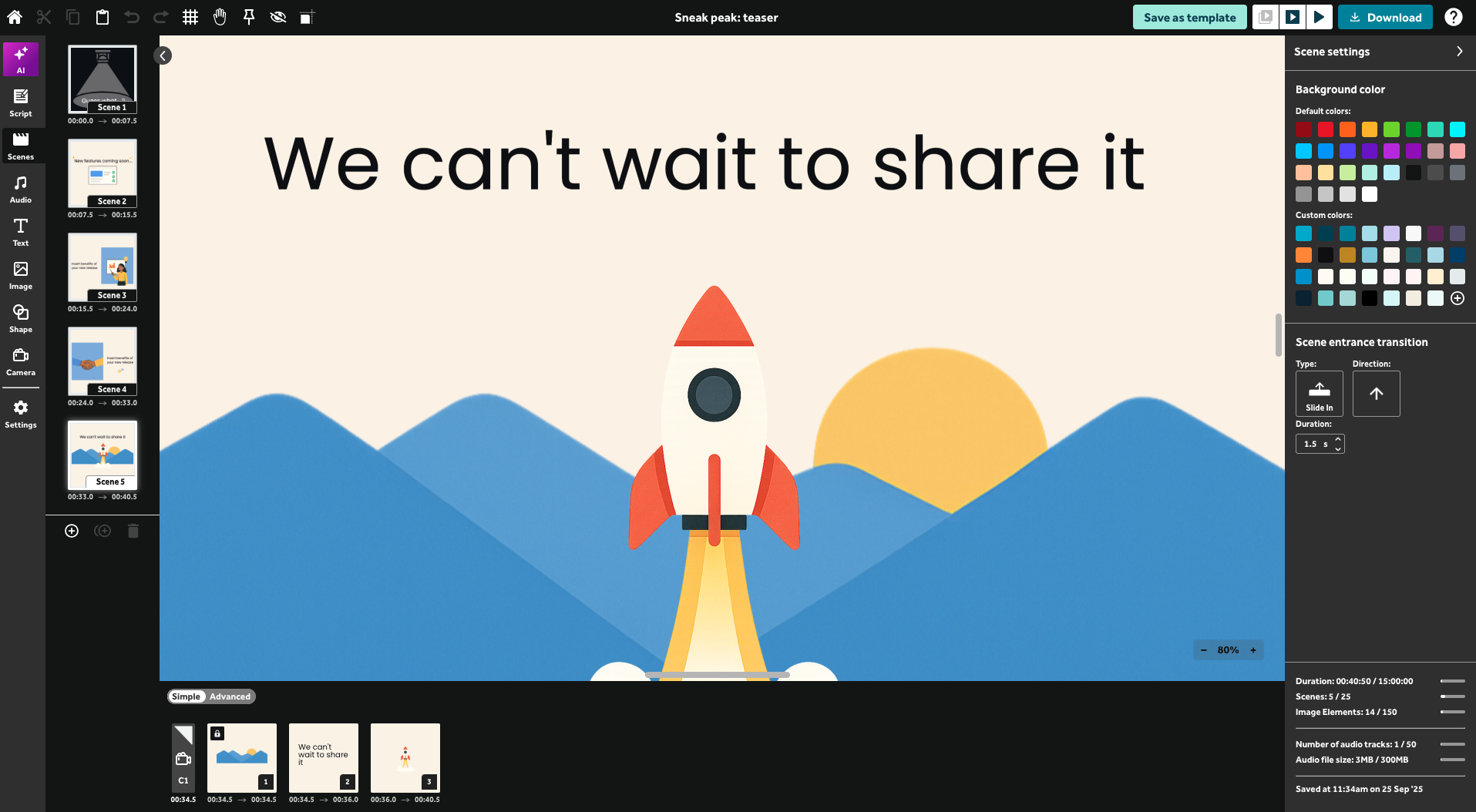
В современной браузерной версии есть простая и расширенная временная шкала. Simple показывает элементы как последовательность плиток; Advanced разворачивает каждый объект в отдельную строку и позволяет точнее настраивать длительности анимационных стадий. Звуковые дорожки отображаются волной внизу, поэтому появление текста или рисунка можно совместить с конкретной фразой диктора. Для объясняющего видео это одна из самых полезных функций: зритель видит объект именно тогда, когда слышит соответствующее понятие.
Сервис поддерживает запись собственного голоса, загрузку музыки и синтез речи, а готовое видео экспортируется в MP4 1080p или GIF. Бесплатный пробный период длится семь дней, не требует банковской карты, разрешает три скачивания, ограничивает ролик пятью минутами и добавляет водяной знак. Эти условия подходят для проверки рабочего процесса, но не для чистового клиентского ролика.
Whiteboard-стиль легко испортить избыточным количеством объектов. Если рука одновременно рисует длинный заголовок, схему, персонажа и декоративные элементы, скорость восприятия падает. Гораздо эффективнее разбить объяснение на сцены и синхронизировать один новый визуальный элемент с одной смысловой единицей голоса. Для фотографий VideoScribe менее естественен, чем ФотоШОУ PRO: сильная сторона здесь не демонстрация серии снимков, а визуализация идеи через рисование, подписи и движение камеры.
Как выбрать программу по реальному сценарию
Для портфолио, путешествия, свадьбы или семейной истории. Когда 70–90% исходников — фотографии, важнее порядок кадров, длительность слайда, музыка, титры и мягкие переходы. ФотоШОУ PRO в этом сценарии прямее, чем корпоративные анимационные платформы: медиатека сразу превращается в последовательность слайдов, а финальный результат выводится как обычное видео. До монтажа стоит привести серию к единой цветовой логике и удалить технически слабые кадры.
Для лекции, отчёта и внутреннего обучения на готовых слайдах. PowerPoint удобнее всего, если материалы уже собраны в PPTX. Запись по слайдам позволяет исправлять фрагменты локально, а итоговый MP4 сохраняет тайминги, голос и анимацию. На Mac аналогичный сценарий естественно закрывает Keynote: запись показа хранится в презентации и затем используется при экспорте Movie.
Для схемы, карты продукта или сложной иерархии. Prezi полезен, когда последовательность «слайд 1, слайд 2, слайд 3» скрывает взаимосвязи. Масштабируемое полотно позволяет сначала показать систему целиком, затем приблизиться к отдельным блокам и снова вернуться к общему виду. Важно заранее спланировать маршрут, иначе зум превращается в декоративное перемещение камеры.
Для анимированного объяснения. Powtoon, Vyond, Moovly и VideoScribe решают похожую задачу разными визуальными языками. Powtoon ближе к анимированной презентации с привычными слайдами. Vyond сильнее в повторяющихся персонажах и ситуациях. Moovly удобен для смешения собственных видео, медиатек и графики. VideoScribe выбирают ради рисованного whiteboard-повествования. Если нужен прежде всего монтаж снятого видео с полноценной цветокоррекцией, эти сервисы не должны подменять отдельный рабочий процесс видеомонтажа: видеопрезентационные конструкторы оптимизированы под сцены, шаблоны и графические элементы.
Рабочий процесс: как собрать видеопрезентацию без лишних переделок
1. Сначала сформулируйте результат, а не выбирайте эффект
До открытия редактора нужно решить, как зритель получит материал. Для автономного просмотра нужен финальный видеофайл. Для живого выступления может быть важнее интерактивная навигация. Для совместной работы — облачный проект. Один и тот же проект не всегда одинаково хорошо решает все три задачи. Например, интерактивные переходы Prezi полезны во время выступления, но в обычном видео зритель уже не управляет маршрутом; автор обязан заранее задать его сам.
Полезно записать одну фразу: «после просмотра зритель должен понять…». Она отсекает декоративные слайды, которые не двигают историю. Если презентация объясняет процесс, каждый экран должен отвечать за этап. Если показывает портфолио, каждый кадр должен демонстрировать отдельную сильную работу, а не повторять предыдущую с небольшим изменением ракурса.
2. Сделайте короткий сценарий и упрощённый сториборд
Сценарий для видеопрезентации — это не литературный текст, а последовательность «мысль — изображение — звук — длительность». Для двухминутного ролика достаточно таблицы или списка сцен. Напротив каждой сцены укажите, что произносит диктор, что зритель видит и какое действие происходит на экране. После этого становится понятно, где нужна фотография, где диаграмма, где видеовставка, а где обычный текстовый экран.
Сториборд особенно важен для Vyond, Powtoon, Moovly и VideoScribe: анимация создаёт соблазн начать с библиотеки персонажей и эффектов. Предварительная структура возвращает приоритет содержанию. Для PowerPoint и Keynote сториборд фактически совпадает с последовательностью слайдов; для Prezi он дополнительно описывает путь масштабирования по общему полотну.
3. Подготовьте фотографии и видео до импорта
Исходники лучше не исправлять по ходу сборки. Сначала удалите дубликаты, нерезкие фотографии и случайные кадры, затем приведите серию к близкому балансу белого и экспозиции. Для полноэкранного показа проверяйте изображение в масштабе 100%: если лицо уже мягкое в исходнике, увеличение на слайде только сделает дефект заметнее. Вертикальные фотографии заранее оцените в горизонтальном кадре 16:9 — иногда лучше оставить поля, чем агрессивно обрезать важную часть композиции.
С видеовставками важна совместимость кодека. Для PowerPoint Microsoft рекомендует MP4 с H.264 и AAC. Vyond принимает MP4 или MOV с H.264 и накладывает собственные ограничения на размер и разрешение. Если исходник не загружается, безопаснее перекодировать копию, сохранив оригинальный файл отдельно. Не стоит менять расширение файла вручную в надежде, что кодек внутри изменится: контейнер и способ кодирования — разные вещи.
4. Зафиксируйте формат кадра до тонкой верстки
Для экранной презентации чаще всего используется горизонтальный 16:9. Powtoon и Moovly также предлагают квадратный и вертикальный варианты, а VideoScribe поддерживает landscape, square и portrait. Менять соотношение сторон в конце рискованно: заголовки выходят за безопасную область, портреты перекрываются графикой, а крупные изображения приходится кадрировать заново.
Если один сюжет нужен в нескольких форматах, сначала соберите мастер-версию, затем создайте отдельные адаптации. Простое масштабирование 16:9 в 9:16 уменьшает текст и оставляет много пустого места. Вертикальная версия требует другой композиции: объект внимания обычно занимает центр, подписи становятся короче, а горизонтальные диаграммы перестраиваются.
5. Запишите голос раньше финальной анимации
Диктор задаёт реальный темп. Сначала стоит записать чистовой или близкий к чистовому голос, а затем подгонять появление объектов. Иначе автор часами выстраивает анимацию, после чего обнаруживает, что фраза длится на две секунды дольше. В PowerPoint запись естественно выполняется по слайдам; в Keynote — как записанный показ; Moovly умеет записывать микрофон в браузере; VideoScribe показывает звуковую волну на расширенной шкале.
Перед длинной записью сделайте пробу на 20–30 секунд. Проверьте, что голос не перегружен, нет постоянного фонового шума, а уровень музыки не мешает словам. Если микрофон звучит плохо, визуальные эффекты не компенсируют разборчивость речи. Для повторной записи оставляйте одну и ту же дистанцию до микрофона и не меняйте устройство между сценами без необходимости: резкий скачок тембра слышен сильнее, чем небольшой визуальный переход.
6. Анимируйте смысловые акценты
Хорошая анимация отвечает на вопрос «куда смотреть сейчас». Заголовок может появиться первым, затем схема, затем стрелка к нужной части. Если одновременно движутся фон, текст, фотография и персонаж, глаз вынужден выбирать самостоятельно. Видеопрезентация от этого не становится информативнее.
Для фотографий базовый приём — медленное панорамирование или умеренное приближение, когда оно оправдано композицией. Нельзя без проверки приближать лицо, снятое на малом разрешении: появятся пикселизация и мягкость. Для диаграмм лучше поэтапное появление данных. Для whiteboard-подачи рисунок должен возникать вместе с соответствующей фразой, а не закончиться задолго до объяснения.
7. Сделайте тестовый экспорт до завершения всего проекта
После первых трёх-четырёх сцен экспортируйте короткий фрагмент. Такая проверка за 15 минут обнаруживает проблемы, которые не видны в редакторе: другой темп переходов, размытые картинки, слишком тихий голос, обрезанный текст, неподдерживаемое видео или неожиданно большой файл. Для браузерного сервиса одновременно станет понятно, сколько времени занимает рендер и разрешает ли текущий тип аккаунта скачать результат.
Тест нужно смотреть не только на монтажном компьютере. Откройте файл в обычном плеере, затем на втором устройстве или большом экране. Если презентация предназначена для конференц-зала, проверьте её именно в разрешении и соотношении сторон этого экрана. Мелкий текст, который читается с расстояния 50 сантиметров от ноутбука, на проекторе может стать непригодным.
8. Только после проверки завершайте оформление
Когда технический маршрут подтверждён, можно унифицировать шрифты, цвета, подписи, длительность типовых сцен и переходы. Полезно использовать ограниченный набор: один стиль заголовка, один стиль подписи, один основной переход и отдельный акцентный приём для действительно важных моментов. В длинной презентации единообразие помогает зрителю понять структуру быстрее, чем постоянная смена оформления.
Перед финальным выводом сохраните редактируемый исходник отдельно от готового видео. MP4 удобен для просмотра, но он «запекает» текст, анимацию и порядок сцен. Исправить опечатку в финальном видео без исходного проекта гораздо сложнее, чем открыть презентацию, заменить слово и экспортировать заново.
Проверка видеопрезентации за 15 минут
- Возьмите репрезентативный фрагмент. Достаточно трёх сцен: статичная фотография с подписью, анимированная сцена и видеовставка со звуком. Такой набор проверяет большую часть слабых мест проекта.
- Добавьте голос. Запишите 20–30 секунд речи обычным микрофоном, которым будете пользоваться дальше. Сразу станет понятно, нужны ли шумоподавление, другое помещение или внешний микрофон.
- Синхронизируйте один визуальный акцент. Пусть подпись или объект появляется в точный момент произнесения соответствующей фразы. Если редактор не даёт необходимой точности без сложных обходов, это важный сигнал до начала длинного проекта.
- Экспортируйте в целевой режим. Не выбирайте заведомо упрощённый вариант только ради скорости. Если финал нужен в Full HD, тест тоже должен быть Full HD, иначе качество масштабирования и размер файла останутся неизвестны.
- Посмотрите вне редактора. Оцените резкость фотографий, плавность анимации, синхронность голоса, читаемость мелкого текста и отсутствие чёрных полей там, где их не планировали.
Такая проба особенно полезна до оплаты сервиса. Powtoon в бесплатном режиме добавляет брендинг и ограничивает видео тремя минутами; Vyond в бесплатном пробном режиме не даёт скачать ролик; Moovly не разрешает обычному Free Trial скачивание MP4; VideoScribe в пробном периоде экспортирует с водяным знаком. Эти различия лучше обнаружить на коротком макете, а не после многочасовой сборки.
Что проверить в форматах и переносимости
| Что сохраняется | Когда это удобно | Что теряется |
|---|---|---|
| Редактируемый исходный проект | Повторные версии, исправления, локализация | Нужна та же программа или облачный аккаунт |
| MP4 | Отправка, публикация, автономное воспроизведение | Нельзя отдельно отредактировать текст и анимацию как объекты |
| Онлайн-ссылка | Быстрая публикация и совместный просмотр | Зависимость от сервиса, доступа и соединения |
| Офлайн-пакет презентации | Живой показ без сети с сохранением навигации | Не является универсальным видеофайлом |
| PPTX | Передача редактируемой слайдовой версии | Сложные эффекты и шрифты требуют проверки совместимости |
Для сохранности проекта стоит держать минимум две версии результата: редактируемый исходник и финальное видео. Для клиентской работы полезно дополнительно хранить папку с оригинальными фотографиями, видео, музыкой и графикой. Тогда смена программы не уничтожает материалы. Это особенно важно для облачных платформ: Vyond не позволяет скачать исходный проектный файл для офлайн-редактирования, поэтому локальные исходники остаются единственной независимой копией медиа.
Типичные проблемы и диагностика
В экспортированном видео нет голоса
Сначала проверьте, присутствует ли запись в самом проекте и проигрывается ли она в предпросмотре. В браузерных сервисах отдельно проверьте разрешение браузера на доступ к микрофону. Moovly, например, записывает звук через браузер и при заблокированном доступе к микрофону запись не начнётся. В PowerPoint голос хранится по слайдам, поэтому полезно открыть проблемный слайд и прослушать его отдельно. Если звук есть в проекте, но нет в финальном файле, сделайте короткий тестовый экспорт с одной сценой вместо повторного рендера всего ролика.
Фотографии стали размытыми
Причина чаще всего не в «плохом экспорте», а в размере исходника или чрезмерном увеличении. Сравните фотографию в редакторе и оригинал при 100%. Если исходный файл уже небольшой, уменьшите масштаб на слайде или замените его более крупной версией. Не пытайтесь скрыть нехватку детализации резкостью: сильное повышение резкости подчёркивает контуры и шум, но не восстанавливает настоящие детали.
Видеовставка не импортируется
Проверьте не только расширение, но и кодек. Два файла с окончанием .mp4 могут быть закодированы по-разному. Для PowerPoint безопасной отправной точкой является H.264 с AAC. Для Vyond нужен MP4 или MOV с H.264, причём действуют дополнительные ограничения по размеру, разрешению и длительности. Перекодируйте копию проблемного файла и повторите импорт, не изменяя оригинал.
Текст читается в редакторе, но не на большом экране
Причина — неверная оценка дистанции просмотра. Уменьшите количество текста, увеличьте кегль и контраст, затем снова посмотрите ролик на целевом устройстве. Длинный абзац лучше разделить между двумя сценами, чем уменьшать шрифт до размера субтитров. В презентации текст сопровождает голос, а не дублирует его дословно.
Анимация кажется дёрганой или слишком быстрой
Посмотрите сцену без звука и оцените каждое движение отдельно. Если зритель не успевает понять, что изменилось, увеличьте длительность появления или уберите второстепенный эффект. Затем включите голос и синхронизируйте основное движение с фразой. В VideoScribe это удобно делать по аудиоволне в Advanced Timeline; в Powtoon длительность объектов меняется на Timeline; в Moovly полосы объектов также растягиваются по времени.
Онлайн-сервис тормозит или проект долго рендерится
Сначала отделите проблему монтажа от проблемы сети. Закройте лишние вкладки, проверьте стабильность соединения, затем откройте короткий тестовый проект. Если короткий проект работает нормально, причина может быть в тяжёлых исходниках и сложности конкретной сцены. Для длинных роликов удобнее заранее оптимизировать чрезмерно крупные видео и не загружать в проект файлы, которые всё равно будут показаны в небольшом окне.
После сохранения видео пропала интерактивность
Это нормальное следствие видеоэкспорта. MP4 воспроизводит заранее определённую последовательность и не позволяет зрителю выбирать ветку так, как в интерактивной презентации. Если навигация является частью сценария, нужно сохранять формат показа или использовать ссылку/офлайн-пакет, который поддерживает соответствующее поведение. Финальный видеофайл следует рассматривать как линейную версию проекта.
Чек-лист перед финальным экспортом
- все фотографии проверены на резкость, экспозицию и случайные цветовые скачки между соседними кадрами;
- видеовставки проигрываются без пропущенных кадров и имеют совместимый звук;
- текст читается на целевом экране и не выходит за края кадра;
- голос разборчив, музыка не перекрывает речь, начало и конец аудио не обрезаны;
- анимация помогает направлять внимание, а не конкурирует с содержанием;
- соотношение сторон соответствует площадке показа;
- короткий тестовый экспорт уже просмотрен вне редактора;
- редактируемый исходник и оригинальные медиа сохранены отдельно от финального видео;
- финальный ролик просмотрен от начала до конца без перемотки;
- имя файла, версия и дата понятны человеку, который получит материал позже.
Вопросы о видеопрезентациях
Нужен ли отдельный видеоредактор, если программа уже экспортирует MP4?
Для большинства простых презентаций — нет. Если редактор позволяет собрать сцены, записать голос, настроить тайминги и получить нужное качество видео, дополнительный монтаж только усложняет процесс. Отдельный видеоредактор нужен, когда после презентационного этапа требуется точная работа со снятым видео: многодорожечный монтаж, сложная цветокоррекция, маски, композитинг или детальная обработка звука.
Что лучше для передачи заказчику: MP4 или редактируемый проект?
Эти файлы решают разные задачи. MP4 нужен для просмотра и публикации: он воспроизводится как готовый ролик и не зависит от расположения элементов на таймлайне. Исходный проект нужен для правок. Если работа предполагает будущие изменения, хранить стоит оба варианта. Для облачных редакторов дополнительно сохраните локальные исходные медиа, потому что доступ к проекту связан с аккаунтом и самим сервисом.
Можно ли сделать хорошую видеопрезентацию только из фотографий?
Да. Качество зависит не от наличия видеовставок, а от отбора и ритма. Сильная серия с понятной последовательностью, аккуратным кадрированием, единым цветом, сдержанными переходами и хорошим звуком воспринимается цельнее, чем смесь слабых фотографий, случайных видео и десятков эффектов. Для такого сценария специализированный слайд-шоу редактор часто рациональнее сложной анимационной платформы.
Какой вариант разумнее для работы без стабильного интернета?
Локальные настольные решения дают меньше зависимости от соединения во время монтажа: ФотоШОУ PRO работает в Windows, PowerPoint и Keynote сохраняют презентацию на компьютере. Prezi поддерживает офлайн-показ через настольное приложение и переносимую презентацию в Plus и более высоких планах. Vyond, напротив, официально требует широкополосное подключение и не поддерживает офлайн-редактирование. Перед поездкой или выступлением лучше проверять не только наличие локального файла, но и все встроенные сетевые материалы.
Почему видеопрезентация иногда выглядит дешевле обычных слайдов?
Причина обычно не в программе, а в отсутствии визуальной системы. Смешение разных шрифтов, случайных анимаций, клипарта, фотографий с разной цветопередачей и слишком громкой музыки создаёт ощущение шаблонности. Ограничьте палитру, выберите один характер переходов, приведите фотографии к близкой обработке и назначьте каждой сцене один главный визуальный акцент. Тогда даже простой редактор даст более цельный результат.
Итог: какой инструмент выбрать
Для фотопрезентации с музыкой, титрами и короткими видеовставками удобнее начинать с ФотоШОУ PRO. Если исходник уже существует как PPTX и нужен записанный доклад, PowerPoint сохраняет привычную структуру и позволяет перезаписывать отдельные слайды. На Mac тот же класс задачи естественно решает Keynote. Prezi нужен там, где важна нелинейная иерархия и движение между уровнями одной большой схемы.
Для анимированного объяснения выбор определяется стилем. Vyond рассчитан на сцены с персонажами и корпоративные истории, Powtoon сочетает слайды с таймлайном и библиотекой анимации, Moovly смешивает собственные медиа с многослойным браузерным монтажом, VideoScribe строит подачу вокруг рисования и последовательного раскрытия мысли. Перед большим проектом разумнее всего сделать один короткий тест: импортировать типичные исходники, записать голос, собрать три сцены и экспортировать в целевом качестве. Такой тест быстрее любого списка функций показывает, совпадает ли логика редактора с вашей реальной задачей.












