VideoScribe — редактор Sparkol для создания объясняющих роликов с рисованной анимацией, движением камеры, текстом, иллюстрациями, музыкой и озвучкой. В актуальном продукте работа строится не вокруг классической монтажной дорожки с видеоклипами, а вокруг большой перемещаемой сцены: пользователь раскладывает элементы на холсте, задаёт порядок их появления, настраивает камеры и затем публикует результат как MP4 или короткий GIF. Такой подход особенно уместен для уроков, презентаций, инструктивных роликов и визуальных объяснений, где важнее последовательное раскрытие схемы или истории, чем монтаж снятого материала.
Скачать VideoScribe бесплатно
Рекомендуемый аналог
ВидеоМАСТЕР
Конвертер видео и аудио для Windows с русским интерфейсом
- Конвертация видео и аудио между популярными форматами
- Подготовка файлов для устройств и публикации
- Обрезка, соединение, звук и субтитры
- Русскоязычный интерфейс для Windows
VideoScribe
Программа для работы с видео или аудио на русском языке
- Меньше инструментов для точной локальной коррекции
- Часть расширенных функций доступна только платно
- Набор инструментов зависит от версии и платформы
- Может не подойти для сложного профессионального монтажа

В обзоре рассматривается именно современный VideoScribe, который работает в браузере и как устанавливаемое приложение для компьютера. Его нельзя смешивать с VideoScribe Legacy — прежним настольным продуктом Sparkol. Legacy остаётся отдельным приложением в режиме сопровождения, а проекты двух поколений не совместимы напрямую. Это различие принципиально: набор форматов экспорта, устройство интерфейса, хранение проектов и часть функций у старого и текущего VideoScribe различаются.
Что представляет собой актуальный VideoScribe
Разработчик VideoScribe — британская компания Sparkol Limited. Текущий продукт предназначен для визуального сторителлинга и whiteboard-анимации: в нём собирают сцены из изображений, текста, фигур, музыки и голоса, управляют виртуальной камерой и задают этапы появления, акцента и выхода объектов.
Современный VideoScribe ранее развивался как браузерная версия, но теперь одинаковая рабочая среда доступна и в браузере, и через новое desktop-приложение. Оба варианта используют одну учётную запись и синхронизируемые облачные проекты. VideoScribe Legacy — прежний настольный продукт Sparkol, бывший VideoScribe Desktop. Он поддерживается критическими исправлениями, но не получает новые функции, а его проекты и форматы публикации нельзя автоматически переносить в описание текущей версии.
Основные параметры
| Параметр | Актуальное состояние |
| Разработчик | Sparkol Limited |
| Тип | Редактор whiteboard-анимации и объясняющих видеороликов |
| Текущий статус | Активно развиваемый продукт; VideoScribe Legacy существует отдельно и находится в режиме сопровождения |
| Способы работы | Веб-приложение и устанавливаемое приложение для компьютера с общей учётной записью и синхронизацией проектов |
| Браузеры | Три последние версии Chrome, Safari, Firefox и Edge |
| Windows | Windows 10 и новее; Windows 11 и новее рекомендованы |
| macOS | macOS 11 и новее; macOS 14 и новее рекомендованы |
| Мобильные устройства | Полноценное редактирование рассчитано на большие экраны; при ширине до 767 пикселей доступны только просмотр и скачивание |
| Хранение проектов | Автоматическое сохранение и синхронизация в учётной записи VideoScribe |
| Импорт изображений | JPEG, PNG, SVG, GIF |
| Импорт собственного звука | MP3; также доступна запись голоса через микрофон |
| Импорт видеоклипов | В актуальном редакторе не поддерживается |
| Форматы публикации | MP4 в Full HD 1080p и GIF; GIF включает первые 15 секунд проекта |
| Соотношения сторон | 16:9, 1:1 и 9:16 |
| Максимум сцен | 25 в одном проекте |
| Максимум изображений | 150 в одном проекте |
| Аудио | До 50 дорожек, общий объём аудио до 300 МБ на проект |
| ИИ-инструменты | Генерация изображений, сценария и голосовой озвучки; доступ и месячные лимиты зависят от плана |
| Пробный период | 7 дней без платёжных реквизитов, 3 скачивания, до 5 минут на видео, водяной знак |
| Платные планы | Lite, Core и Max |
На 9 сентября 2026 года страница загрузки предлагает актуальное настольное приложение VideoScribe версии 1.19.1 для Windows и macOS. Веб-версия не требует отдельной установки, но зависит от совместимого браузера и аппаратного ускорения WebGL.
Платформы, установка и вход в аккаунт
Работа в браузере
Веб-редактор поддерживает три последние версии Chrome, Safari, Firefox и Edge и использует WebGL. Поэтому при проблеме с рабочей областью нужно учитывать не только версию браузера, но и аппаратное ускорение. Проекты привязаны к аккаунту, а не к конкретному компьютеру.
Устанавливаемое приложение
Для Windows требуется Windows 10 или новее, Windows 11 и новее рекомендованы. На Mac поддерживается macOS 11 и новее, рекомендована macOS 14 и новее; есть отдельные сборки для Apple Silicon и Intel. Desktop-приложение обновляется автоматически и синхронизируется с веб-версией. Вход выполняется через браузер с Google или email и паролем VideoScribe.
Планшеты и смартфоны
Полноценный редактор рассчитан на крупный экран. При ширине 767 пикселей и меньше доступны только просмотр и скачивание, поэтому большинство смартфонов и часть небольших планшетов не подходят для расстановки объектов, камер и работы с временной шкалой.
Облачное хранение, интернет и офлайн-режим
Проекты текущего VideoScribe автоматически сохраняются в учётной записи и синхронизируются между веб-версией и актуальным desktop-клиентом. При потере сети уже открытый проект можно продолжить редактировать, но изменения попадут в облако только после восстановления подключения. Если закрыть вкладку или приложение раньше синхронизации, офлайн-изменения будут потеряны.
Без сети нельзя открыть другой проект или шаблон, использовать основную библиотеку изображений, музыкальную библиотеку, ИИ, варианты рук и перьев или скачать MP4/GIF. Доступными остаются ранее использованные и пользовательские изображения. Поэтому офлайн-режим рассчитан на временный обрыв связи, а не на автономную работу.
Интерфейс: холст, сцены, панели и временная шкала
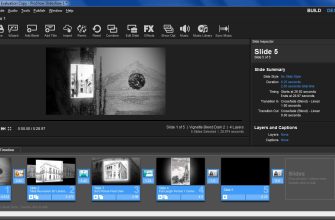
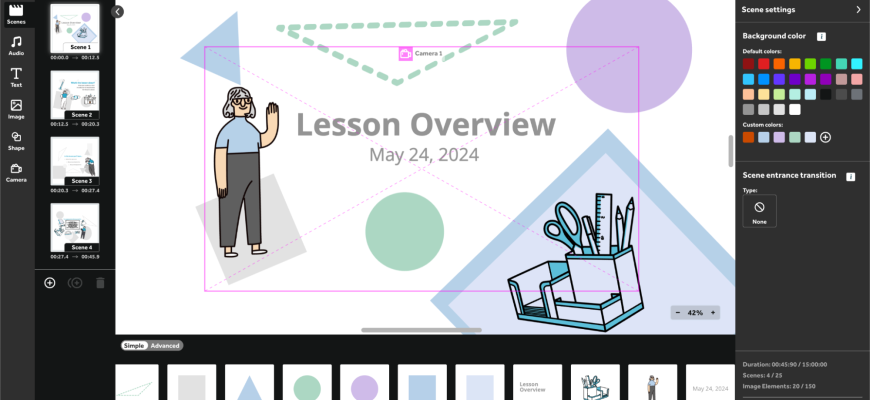
Логика VideoScribe отличается от обычного видеоредактора. В центре находится roaming canvas — большая рабочая поверхность, по которой камера может перемещаться между фрагментами композиции. Слева размещаются инструменты контента и панель сцен, справа — параметры выделенного объекта или сцены, внизу — временная шкала. Пользователь сначала строит визуальную композицию, а затем задаёт порядок и длительность раскрытия её частей.
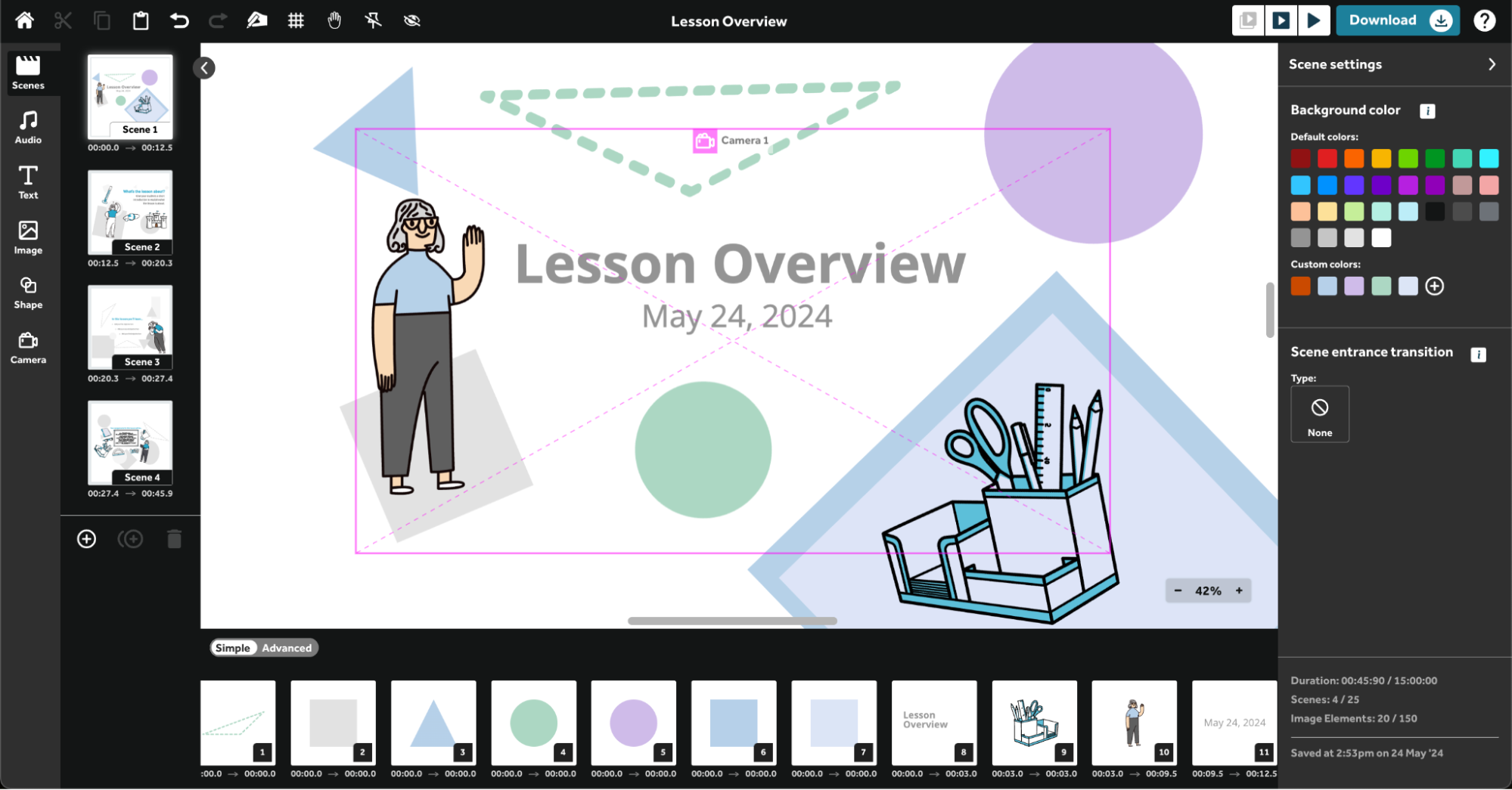
Панель слева
Левая часть редактора объединяет основные категории: Scenes, Audio, Text, Image, Shape, Camera и ИИ-инструменты. После сохранения созданного ИИ-сценария появляется отдельный раздел Script, где его можно читать и редактировать. Такой набор отражает базовый принцип продукта: на холст добавляются не видеоклипы, а самостоятельные визуальные и звуковые элементы.
Каждый новый проект начинается со Scene 1. Сцены можно добавлять, дублировать, удалять и менять местами. В одном проекте допускается до 25 сцен. Это удобно для разделения длинного объяснения на смысловые блоки: вступление, схема, пример, вывод. Сцена не равна одному кадру — внутри неё может быть несколько камер и множество последовательных анимаций.
Холст и камера
На холсте элементы можно перемещать, масштабировать и раскладывать за пределами текущего кадра. В каждой сцене изначально есть Camera 1. Камера является управляемым объектом: её можно перемещать, масштабировать, фиксировать на нужной части композиции и добавлять дополнительные камеры. За счёт этого одна сцена может сначала показывать общий план, затем приблизить конкретную подпись, перейти к схеме справа и снова отъехать к общей структуре.
Для движения камеры доступны режимы без движения, Ease out и Linear. Отдельно задаются длительность движения и пауза. Камеру можно закрепить, заблокировать от случайного перемещения и подогнать по видимой области или выбранным элементам. Для объясняющего видео это важнее обычного панорамирования: порядок камер определяет, какую часть большого холста зритель увидит в каждый момент.
Правая панель
Содержимое правой панели зависит от того, что выделено. Для изображения, текста или фигуры открываются параметры редактирования и анимации. Если выбран уровень сцены, отображаются Scene settings: фон, переход к сцене и связанные настройки. Такое контекстное устройство сокращает число постоянно видимых кнопок, но требует понимать, какой именно объект выбран на холсте или временной шкале.
Два режима временной шкалы
По умолчанию используется Simple timeline. Элементы показаны плитками в порядке анимации, а под ними видны значения времени. Плитку можно перетащить, чтобы изменить последовательность, а выбор элемента открывает его настройки. Этот режим удобен, когда задача сводится к простому порядку появления нескольких объектов.
Advanced timeline показывает отдельную строку для каждого элемента, этапы анимации и аудиоволны. В ней проще увидеть пересечения, начало и конец нескольких действий, синхронизировать иллюстрацию с фразой диктора, укоротить паузу или сдвинуть объект. Высота строк и масштаб времени регулируются. Для проекта с несколькими голосовыми фрагментами или точной синхронизацией именно расширенная шкала даёт необходимый контроль.
Изображения и встроенная библиотека
Панель Image содержит три основных источника: Image library, Your files и Recently used. Встроенная библиотека разделена на иллюстрации и иконки; поиск помогает находить предметы, персонажей и символы по теме. На бесплатном периоде и плане Lite доступен базовый набор более чем из 9000 изображений и иконок, а Core и Max включают премиальную библиотеку примерно из пяти миллионов элементов.
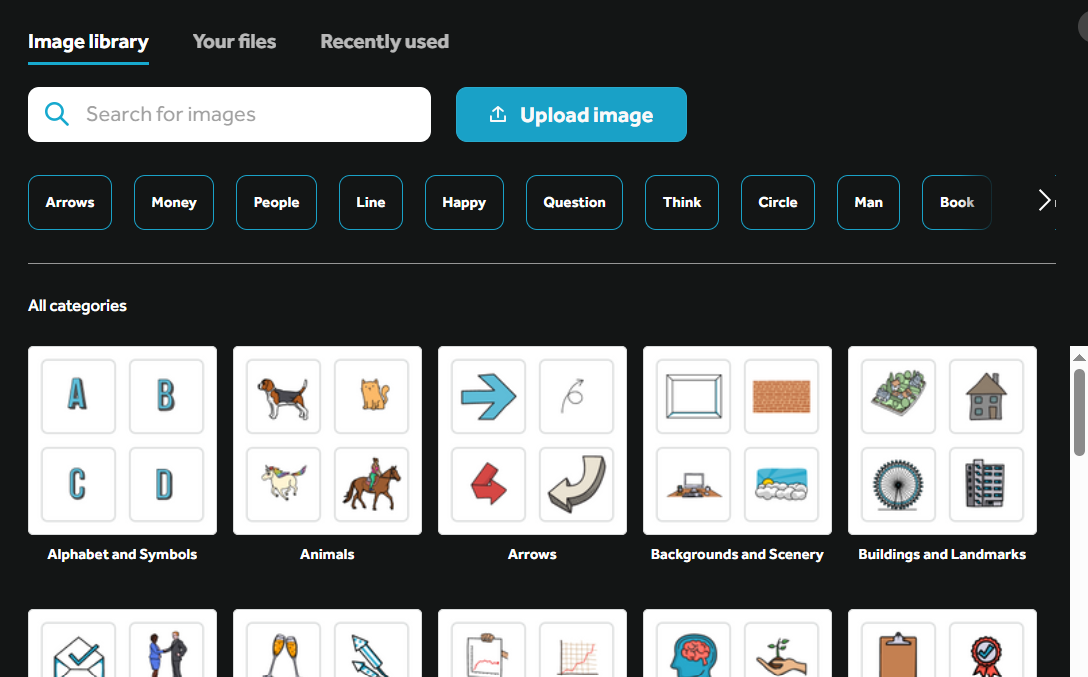
Наличие элемента в библиотеке ещё не означает одинаковые права на всех планах. Бесплатный пользователь может видеть премиальные материалы и добавлять их в проект, но не сможет скачать видео, пока в нём остаётся премиальный элемент. На Lite премиальные изображения не входят в подписку: ролик с таким материалом получает водяной знак на премиальном изображении. Core и Max включают доступ к премиальной библиотеке без этого ограничения.
Собственные файлы
VideoScribe импортирует JPEG, PNG, SVG и GIF. Файл можно добавить через панель изображений или перетащить с компьютера, причём перетаскивание допускает сразу несколько файлов. Для обычной фотографии или растровой иллюстрации JPEG и PNG подходят как статический визуальный материал, но они не содержат векторного пути, по которому виртуальная рука могла бы точно воспроизвести рисунок.
Если нужен классический эффект прорисовки по линиям, основным форматом становится SVG с корректно подготовленными векторными путями. В этом случае VideoScribe читает порядок и геометрию линий и может анимировать их как рисование. Растровое изображение при стиле рисования раскрывается иначе и не превращается автоматически в полноценный набор векторных штрихов.
Для стабильной работы Sparkol рекомендует оптимизировать собственные файлы. Для JPEG и PNG ориентир — менее 300 КБ, для SVG без встроенных битмапов — менее 80 КБ, для собственного анимированного GIF — около 300 КБ или меньше. Это рекомендации по производительности, а не заявленные жёсткие пределы импорта. Большое число тяжёлых или сложных изображений увеличивает нагрузку на предпросмотр и финальный рендер.
Редактирование изображения на холсте
Выбранное изображение можно заменить другим, не разрушая его положение и анимационные свойства. Доступна блокировка позиции, фиксация соотношения сторон, переход к границам фактического содержимого, временное скрытие в редакторе, отражение по вертикали или горизонтали и кадрирование. Скрытие действует только при редактировании: в предпросмотре и готовом видео элемент остаётся видимым. Для фактической прозрачности используется параметр opacity.
Кадрирование имеет существенное ограничение. После crop VideoScribe преобразует изображение в растровый PNG. Если исходником был SVG с инструкциями прорисовки, эти пути теряются, и анимация рисования становится простым диагональным раскрытием. Поэтому SVG, который должен рисоваться рукой по заданным линиям, лучше подготовить до импорта и не кадрировать внутри VideoScribe.
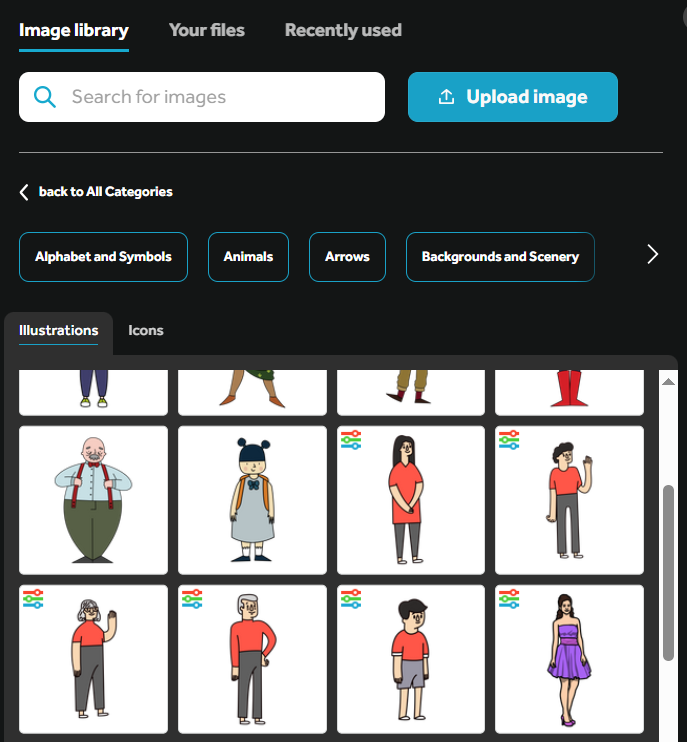
Некоторые библиотечные изображения поддерживают изменение цвета отдельных областей. В зависимости от конкретной иллюстрации панель может давать отдельные параметры Fill, Skin, Hair, Highlight или Stroke. Для нескольких выделенных объектов предусмотрены инструменты выравнивания и распределения, что полезно при создании схем, рядов пиктограмм и сравнительных блоков.
Текст, шрифты и кириллица
Текстовый объект настраивается по гарнитуре, размеру, насыщенности, курсиву, выравниванию, цвету и прозрачности. Можно менять цвет не только всего блока, но и отдельных слов или символов. Пользовательская цветовая палитра сохраняется для повторного применения в других проектах.
В VideoScribe встроено более 140 шрифтов Google Fonts. Среди доступных гарнитур есть варианты с поддержкой кириллицы, включая Open Sans, Roboto, Roboto Condensed, Playfair Display, Oswald и Pacifico. Поэтому русскоязычные подписи можно создавать без преобразования текста в картинку. Перед большим проектом разумно выбрать один-два кириллических шрифта и проверить все используемые начертания, чтобы не получить визуально разные замены в заголовках и основном тексте.
План Max позволяет загружать собственные шрифты WOFF, WOFF2, TTF и OTF. Для разных начертаний нужны соответствующие файлы. Sparkol отдельно предупреждает, что совместимость импортированных гарнитур со всеми языками и типами анимации не гарантируется. Поэтому фирменный шрифт с нестандартной кириллицей необходимо проверять на тестовой сцене до сборки всего ролика.
Фигуры, фон и базовая композиция
Помимо текста и изображений редактор содержит простые Shape-объекты: прямоугольник, круг и треугольник. Их можно использовать для плашек, карточек, маркеров и подложек. Для фигур доступна заливка цветом и градиентом с вертикальным или горизонтальным направлением. Это не полноценный векторный редактор: сложные схемы и фирменные иллюстрации удобнее подготовить отдельно и импортировать как SVG.
У каждой сцены можно менять цвет фона, включая точный выбор через HEX или RGB. Такой способ полезен для повторения фирменной палитры и сохранения одинакового оформления между сценами. Фон сцены не заменяет объектную структуру: он служит общей подложкой, а все изображения, текст, фигуры и камеры остаются независимыми элементами.
Анимация элементов и переходы между сценами
Для каждого визуального элемента VideoScribe разделяет анимацию на несколько этапов: Entrance, необязательный Emphasis, необязательный Exit и пауза. Такая модель позволяет сначала показать объект, затем привлечь к нему внимание, после чего убрать его или оставить на холсте перед переходом камеры.
Для Entrance доступны None, Hand draw, Pen draw, Draw, Fade in, Move in, Drag in и Bounce in. Hand draw и Pen draw особенно характерны для whiteboard-подачи: зритель видит движение руки или пера во время появления изображения или текста. Draw оставляет сам эффект прорисовки без обязательного визуального реквизита руки. Для растровых изображений характер прорисовки отличается от SVG с подготовленными путями.
Этап Emphasis поддерживает Pulse, Spin, Shake и Bounce. Это не отдельная новая сцена, а акцент на уже появившемся объекте. Exit включает Fade out, Move out, Slingshot, Disappear и Erase. Благодаря этому можно, например, нарисовать термин, слегка увеличить его для акцента, а затем стереть перед следующей частью объяснения.
Между сценами предусмотрены переходы Fade, Slide in, Bounce, Erase и Drag. Переход относится к смене сцены, тогда как камера управляет просмотром внутри одной сцены. Если проект перегружен переходами и движениями камеры одновременно, зрителю становится сложнее отслеживать логику, поэтому эти механизмы лучше использовать для разных задач: камера связывает элементы внутри смыслового блока, переход отделяет один блок от другого.
Музыка, собственное аудио и запись голоса
Встроенная музыкальная библиотека содержит около 200 royalty-free треков. Музыку можно использовать как фоновый слой проекта, а собственный звук импортировать в MP3. Кроме загрузки готовой записи редактор позволяет записывать голос с микрофона. Аудио можно привязать к конкретной сцене либо ко всему проекту.
В одном проекте поддерживается до 50 аудиодорожек, общий объём аудиофайлов ограничен 300 МБ. На расширенной временной шкале видны волновые формы. Пользователь может разрезать дорожку, обрезать её, сдвигать начало и конец, размещать несколько фрагментов на разных линиях, регулировать громкость и задавать fade-out. Максимальная длительность такого затухания составляет 1,8 секунды.
Формально расширение MP3 не гарантирует, что любой файл будет принят. Некоторые программы записывают в MP3 дополнительные служебные данные, несовместимые с обработчиком VideoScribe. Если файл не импортируется, рекомендуемый способ диагностики — повторно экспортировать или перекодировать исходник в чистый MP3 без нестандартных дополнительных данных и загрузить новый файл.
ИИ-инструменты VideoScribe
Современный VideoScribe включает три отдельные группы ИИ-функций: создание изображений, подготовку сценария и синтез голосовой озвучки. Эти инструменты работают через сеть и недоступны во время офлайн-редактирования. Их лимиты привязаны к плану подписки, поэтому наличие кнопки в интерфейсе не означает одинаковый объём использования для всех аккаунтов.
Генерация изображений
Генератор создаёт иллюстрации по текстовому описанию. Для результата можно выбрать стилистическое направление Highlight — преимущественно чёрно-белый контур с цветовым акцентом — или Color. За одну генерацию VideoScribe показывает два варианта изображения, но из месячного лимита списывается одна генерация. Созданные изображения сохраняются в Your files в категории AI images и затем используются как обычные элементы проекта.
Для сгенерированного изображения можно включить изменение цвета. При этом создаётся упрощённая версия, пригодная для перекраски, и детализация способна снизиться. Поэтому эту опцию имеет смысл применять к плоским иллюстрациям с чёткими областями, а не к изображению, где важны мелкие текстуры.
Генерация сценария
ИИ-сценарий строится на основе темы, ключевых пунктов, аудитории, выбранного тона и желаемой продолжительности. Сохранённый текст появляется в разделе Script и остаётся редактируемым. На один проект сохраняется один ИИ-сценарий, поэтому функцию удобнее использовать как исходный черновик структуры, а не как систему управления несколькими версиями текста.
Лимит сценария считается в минутах по плану. Free включает 2 минуты ИИ-сценария в месяц, Lite — 30 минут, Core — 75 минут, Max — 150 минут. Сгенерированный текст требует обычной редакторской проверки: условия VideoScribe для ИИ прямо не гарантируют точность или надёжность автоматически созданного результата.
ИИ-озвучка
Синтез речи позволяет выбрать язык, акцент и голос, ввести текст и добавить получившуюся дорожку на сцену или весь проект. В наборе заявлено более 45 языков и несколько акцентов. Одна генерация ограничена 4000 символами. ИИ-озвучка входит в Core и Max; Free и Lite не получают месячный объём для этой функции.
Месячный лимит ИИ-озвучки составляет 75 минут на Core и 150 минут на Max. Для коммерческого или учебного материала голос всё равно следует прослушать целиком: синтез речи может неправильно поставить ударение, произнести аббревиатуру или прочитать числовое обозначение не так, как требуется по контексту.
Лимиты ИИ по планам
| План | ИИ-изображения в месяц | ИИ-сценарий | ИИ-озвучка |
| Free trial | 5 генераций | 2 минуты | Нет |
| Lite | 20 генераций | 30 минут | Нет |
| Core | 50 генераций | 75 минут | 75 минут |
| Max | 100 генераций | 150 минут | 150 минут |
Каждая генерация изображения выдаёт два варианта и при этом списывает одну генерацию. ИИ-контент разрешён для использования внутри проектов VideoScribe с учётом условий подписки и правил сервиса. Ответственность за законность материалов и за итоговый смысл остаётся у пользователя; автоматически созданный результат не следует считать фактически проверенным только потому, что он получен встроенным инструментом.
Воспроизводимый рабочий сценарий: короткое объясняющее видео
Типичный проект можно представить на примере полутораминутного ролика, который объясняет простой процесс из трёх этапов. Такой сценарий показывает связь инструментов VideoScribe, но не требует превращать весь материал в пошаговую инструкцию.
- Создать проект и выбрать кадр. На стартовом экране пользователь создаёт пустой проект или берёт шаблон, затем выбирает 16:9 для обычного видео, 1:1 для квадратной публикации или 9:16 для вертикального формата.
- Разделить рассказ на сцены. В Scene 1 размещаются заголовок и общая схема, в Scene 2 — первый и второй этапы, в Scene 3 — третий этап и итог. Такое деление делает переходы осмысленными и упрощает временную шкалу.
- Добавить визуальные элементы. Через Image выбираются иллюстрации из библиотеки или загружаются SVG, PNG либо JPEG. Для объектов, которые должны рисоваться по контуру, заранее подготовленные SVG дают наиболее предсказуемый эффект.
- Добавить подписи. Текстовые блоки получают кириллический шрифт, размер и цвет. Если ролик должен сохранять единый стиль, цвета добавляются в пользовательскую палитру и повторяются в следующих сценах.
- Расставить камеры. Первая камера показывает общий план, следующие приближают нужную область в момент соответствующей фразы. Длительность движения выбирается так, чтобы камера не обгоняла голос и не перекрывала прорисовку объекта.
- Настроить анимацию. Ключевые SVG получают Hand draw или Pen draw, второстепенные элементы — Fade in или Move in. Для одного-двух терминов можно добавить Pulse как акцент; лишние Shake и Bounce лучше не распределять по каждому объекту.
- Добавить голос. Готовый MP3 загружается как Project audio, либо голос записывается через микрофон. В Advanced timeline начало визуальных действий совмещается с нужными словами по волновой форме.
- Добавить фоновую музыку. Выбранный библиотечный трек делается тише голоса. Если музыка должна закончиться мягко, на финальном фрагменте настраивается доступный fade-out.
- Просмотреть целиком. Проверяются порядок камер, длительность пауз, читаемость мелкого текста и отсутствие неожиданных скачков между сценами. Если предпросмотр подтормаживает, сначала проверяется соединение и сложность изображений, а не сразу меняется логика анимации.
- Опубликовать результат. Для обычной публикации выбирается MP4 1080p. GIF подходит только для короткого фрагмента, поскольку включает первые 15 секунд проекта.
В этом процессе основная ценность VideoScribe — связь холста, камеры и временной шкалы. Иллюстрация сама по себе не формирует объяснение: зритель получает последовательность только после того, как определены порядок появления элементов, траектория просмотра и синхронизация с речью.
Импорт, экспорт и ограничения форматов
| Задача | Поддерживается | Что учитывать |
| Загрузить растровое изображение | JPEG, PNG | Растр не содержит SVG-путей для точной прорисовки |
| Загрузить вектор | SVG | Корректные пути дают наиболее естественную рисованную анимацию |
| Загрузить анимированное изображение | GIF | Для собственного GIF рекомендован небольшой размер файла |
| Загрузить собственный звук | MP3 | Нестандартные дополнительные данные в MP3 могут мешать импорту |
| Записать голос | Да | Запись выполняется через микрофон внутри редактора |
| Загрузить видеоклип | Нет | Текущий VideoScribe не является монтажной средой для исходных видеоклипов |
| Скачать видео | MP4 | Full HD 1080p; лимит длительности и число скачиваний зависят от плана |
| Скачать анимацию | GIF | В файл попадают первые 15 секунд |
Самое частое смешение возникает из-за Legacy. Старое приложение поддерживает дополнительные форматы публикации, включая MOV, WMV, AVI и последовательности изображений. Эти возможности нельзя переносить в описание современного VideoScribe. Для текущего продукта подтверждены MP4 и GIF.
Отсутствие импорта видеоклипов задаёт границу применимости. VideoScribe хорошо собирает анимацию из графики, текста и звука, но не заменяет видеоредактор, если проект должен включать интервью, запись камеры, экранное видео, несколько видеодорожек или цветокоррекцию отснятого материала. В таком случае VideoScribe разумно использовать как источник готовых анимационных вставок, а финальное смешивание выполнять в отдельном видеоредакторе.
Тарифы, пробный период и лицензирование
VideoScribe распространяется по подписке. Для знакомства доступен семидневный Free Trial: платёжные данные не требуются, автоматического списания после окончания нет. Пробный аккаунт позволяет скачать три видео, каждое продолжительностью до пяти минут. На экспорт добавляется водяной знак. В библиотеке доступно более 9000 базовых изображений и иконок.
Актуальные платные планы называются Lite, Core и Max. Ранее встречавшиеся названия Plus и Pro относятся к прежней тарифной структуре и не являются текущими предложениями. Подписку можно оплачивать помесячно или ежегодно, но на момент проверки официальная страница однозначно показывает следующие годовые цены в пересчёте на месяц и сумму годового списания.
| План | Годовая цена | Скачивания | Макс. длительность | Ключевые отличия |
| Lite | 12,50 доллара в месяц при 150 долларах за год | 5 в месяц | 5 минут | Более 9000 изображений и иконок; премиальная библиотека не включена |
| Core | 18,75 доллара в месяц при 225 долларах за год | 30 в месяц | 10 минут | Около 5 млн премиальных изображений и иконок, preview links, настройки по умолчанию для элементов, ИИ-озвучка |
| Max | 23,33 доллара в месяц при 280 долларах за год | Без месячного лимита | 20 минут | Brand Kit, собственные шрифты, reseller rights, максимальные ИИ-лимиты |
Все платные планы позволяют создавать неограниченное число проектов и публиковать MP4 в Full HD 1080p. Ограничения относятся к содержимому конкретного проекта и к числу выгрузок: максимум 25 сцен, 150 изображений и 50 аудиодорожек на проект действует для всех тарифов.
Lite убирает общий водяной знак VideoScribe, но премиальные изображения в него не входят. Если использовать такой премиальный элемент на Lite, на нём остаётся водяной знак. Core и Max включают премиальную библиотеку и экспорт без этого ограничения. Core также открывает preview links и возможность задавать значения анимации и времени по умолчанию для новых элементов. Max дополнительно даёт Brand Kit, загрузку собственных шрифтов и права перепродажи результата клиентам.
Коммерческое использование
Lite и Core разрешают коммерческое использование роликов для собственного бизнеса или продукта, включая монетизируемые публикации. Но если фрилансер, агентство или компания получает оплату от третьего лица именно за созданное в VideoScribe видео или за использование такого результата, нужен активный Max с reseller rights. Это важное различие между обычной коммерческой публикацией собственного контента и производством роликов на продажу клиентам.
После прекращения подписки уже созданные ролики сохраняют полученные коммерческие права, однако право перепродажи новых клиентских работ, связанное с Max, прекращается. Для команды Core и Max позволяют приобретать несколько лицензий. Передавать один пользовательский логин нескольким сотрудникам вместо отдельных мест не следует.
Продление и отмена
Платные подписки автоматически продлеваются с выбранной месячной или годовой периодичностью, пока пользователь их не отменит. После отмены доступ сохраняется до конца уже оплаченного срока. Для семидневного пробного периода отдельная отмена не требуется, потому что он не просит платёжные данные и завершается сам.
Приватность, облако и совместная работа
Современный VideoScribe хранит проекты в облачной инфраструктуре. Sparkol использует AWS и указывает регион US-North Virginia для серверов, хранения и сетевой инфраструктуры VideoScribe. Передача данных через публичные сети защищается шифрованием, а доступ к инфраструктуре ограничивается сетевыми политиками и средствами AWS. Для организации, у которой документы не должны покидать локальную сеть или должны храниться только в определённой юрисдикции, это принципиальное условие выбора продукта.
Платёжные данные обрабатывает FastSpring; Sparkol указывает, что сама не собирает и не обрабатывает реквизиты платежа. Политика конфиденциальности Sparkol, действующая для VideoScribe, была обновлена 21 января 2026 года. Это не отменяет необходимости оценивать содержимое проекта: если в ролике есть персональные данные, внутренние схемы или конфиденциальные материалы, они попадают в облачный рабочий процесс.
Preview link позволяет отправить готовый предпросмотр другому человеку без передачи исходного проекта. Любой, у кого есть такая ссылка, может открыть просмотр, поэтому её нельзя считать механизмом закрытого документооборота с детальными ролями доступа. После прекращения подписки ссылка перестаёт работать.
Самостоятельной функции совместного редактирования одного исходника несколькими людьми в режиме общего проекта VideoScribe не предлагает. Передача редактируемого проекта между аккаунтами выполняется через поддержку. Если ключевой процесс команды строится на одновременном редактировании, комментариях, ролях и истории изменений, это ограничение важнее размера встроенной библиотеки.
Есть и политика удаления аккаунтов после завершения использования. Пробные аккаунты отмечаются на удаление через 90 дней после окончания trial. Для платных аккаунтов такой же 90-дневный период применяется после окончания подписки; перед назначенной датой удаления отправляется уведомление. Поэтому важные итоговые MP4 и другие материалы следует сохранять в собственной системе хранения, а не использовать аккаунт VideoScribe как долговременный архив.
Ограничения, которые важно учесть до начала проекта
VideoScribe специализирован на анимации из графики, текста, звука и движения камеры. Он не импортирует видеоклипы, поэтому интервью, экранные записи и другой снятый материал требуют отдельного видеоредактора. Облачная модель тоже остаётся обязательной частью продукта: установленное приложение допускает временную правку уже открытого проекта без сети, но библиотека, ИИ и публикация зависят от подключения, а несинхронизированные изменения теряются после закрытия.
В одном проекте разрешено до 25 сцен, 150 изображений и 50 аудиодорожек. Для длинного курса или плотной инфографики эти пределы могут потребовать разделения материала на несколько роликов. Фирменный стиль также зависит от тарифа: собственные шрифты и Brand Kit доступны только на Max, хотя корпоративные цвета и собственные SVG можно использовать и без Brand Kit.
Частые проблемы и диагностика
Редактор не загружается или сообщает о WebGL
Проверяются актуальность Chrome, Safari, Firefox или Edge, аппаратное ускорение и доступность WebGL. Если ошибка возникает только в одном браузере, причина обычно связана с его настройками или расширениями; если она повторяется в нескольких поддерживаемых браузерах, нужно проверить драйвер графики, системные ограничения и запуск на другом устройстве.
В настольном приложении зацикливается вход
Desktop-клиент авторизуется через браузер. Нужно использовать тот же способ входа, с которым создан аккаунт: Google либо email и пароль VideoScribe. При нескольких профилях браузера следует проверить, что выбран нужный аккаунт, а после успешной авторизации браузер возвращает управление приложению.
Проект не виден после перехода со старой версии
Текущий VideoScribe и VideoScribe Legacy используют разные системы проектов. Сначала нужно определить, в каком поколении создан исходник, и открыть соответствующее приложение под тем же адресом. Для переноса между поколениями требуется поддержка, поскольку прямой совместимости нет.
Изменения исчезли после работы без интернета
Офлайн-правки попадают в облако только после восстановления связи. Перед закрытием вкладки или приложения нужно дождаться повторного подключения и синхронизации; иначе несохранённые изменения теряются.
SVG рисуется не по контуру
Нужно проверить наличие корректных векторных путей и убедиться, что изображение не кадрировалось внутри VideoScribe. Crop преобразует SVG в PNG и удаляет инструкции прорисовки, после чего вместо движения по линиям используется диагональное раскрытие.
MP3 не импортируется
Некоторые MP3 содержат дополнительные данные, несовместимые с обработчиком VideoScribe. Контрольный тест — повторно экспортировать звук в стандартный MP3 и загрузить новый файл. Успешный импорт новой копии указывает на структуру исходного файла, а не на саму аудиодорожку проекта.
Предпросмотр тормозит или выглядит хуже ожидаемого
Preview зависит от сети, браузера и компьютера и отображается в более низком качестве, чем финальный MP4. Для тяжёлой сцены нужно проверить крупные растры и сложные SVG с большим числом путей. Итоговую резкость оценивают по готовому MP4 1080p.
Финальный рендер не завершается
Проверяются избыток текстовых блоков и гарнитур, крупные или сложные изображения, большое число сцен и переходов. Для локализации проблемы проект упрощают по одному типу элементов: сокращают текстовые блоки и шрифты, оптимизируют самые тяжёлые изображения, затем убирают лишние переходы. Если сбой сохраняется, проект передают поддержке.
Экспорт блокируется или появляется водяной знак
На trial водяной знак относится ко всему видео. На Free ролик с премиальным изображением нельзя скачать, а на Lite такое изображение остаётся маркированным. Перед рендером нужно проверить, нет ли на сценах элементов премиальной библиотеки, не включённых в тариф.
GIF заканчивается через 15 секунд
Это штатный предел: в GIF попадают только первые 15 секунд. Для более длинного результата нужен MP4.
На смартфоне нет инструментов редактирования
При ширине экрана до 767 пикселей остаются только просмотр и скачивание. Для полноценного редактора требуется более крупный экран.
Как проверять готовый результат перед публикацией
Финальная проверка для VideoScribe должна охватывать не только смысл ролика, но и специфические для продукта элементы: камеру, прорисовку, аудио и права на библиотечный контент.
- Просмотреть ролик от начала до конца без перемотки и проверить, что движение камеры следует за смыслом, а не уводит зрителя от текущей фразы.
- Проверить все русские подписи на выбранном шрифте, особенно буквы ё, й, знаки препинания и разные начертания.
- Убедиться, что SVG, которым нужен эффект ручной прорисовки, не были кадрированы внутри редактора и сохранили свои пути.
- Прослушать голос и музыку на обычной громкости: речь должна оставаться разборчивой в каждом месте, где начинается новый музыкальный фрагмент или эффект.
- Проверить, что премиальные изображения соответствуют уровню подписки и не создают неожиданного водяного знака или блокировки выгрузки.
- Оценивать окончательную чёткость по готовому MP4 1080p, а не только по браузерному preview, который может выглядеть хуже.
- Для GIF отдельно проверить первые 15 секунд, поскольку остальная часть проекта в этот формат не попадёт.
- Сохранить итоговый MP4 в собственном хранилище, если проект нужен как архив, а подписка может быть прекращена.
Плюсы и минусы
Плюсы ✔️
- Единые облачные проекты доступны в браузере и в актуальном настольном приложении без ручного переноса между этими двумя интерфейсами.
- Roaming canvas, камеры и временная шкала образуют специализированный рабочий процесс для объясняющей whiteboard-анимации, а не набор случайных эффектов поверх слайдов.
- SVG с корректными путями поддерживает характерную прорисовку по линиям, что даёт больше контроля, чем простое появление растровой картинки.
- Есть отдельные сцены, несколько камер внутри сцены и разные этапы анимации Entrance, Emphasis и Exit.
- Встроены музыка, запись голоса, импорт MP3 и расширенная аудиошкала с волновой формой, обрезкой и размещением нескольких дорожек.
- Поддерживаются три востребованных формата кадра: 16:9, 1:1 и 9:16.
- Core и Max включают крупную премиальную библиотеку примерно из пяти миллионов изображений и иконок.
- ИИ-инструменты охватывают три разные задачи: иллюстрации, сценарий и озвучку, а не только автоматическую генерацию текста.
- Семидневный trial не требует платёжных реквизитов и не переходит в автоматическое списание.
Минусы ❌
- Текущий VideoScribe не импортирует видеоклипы, поэтому не заменяет монтажную программу для интервью, записи экрана и другого снятого материала.
- Полноценная работа зависит от облачного аккаунта и интернета; офлайн-изменения теряются, если закрыть проект до повторной синхронизации.
- Проекты современного VideoScribe и VideoScribe Legacy не совместимы напрямую.
- На экранах шириной до 767 пикселей редактирование недоступно, остаются только просмотр и скачивание.
- В одном проекте действует предел 25 сцен, 150 изображений и 50 аудиодорожек.
- Lite ограничен пятью скачиваниями в месяц и не включает премиальную библиотеку; премиальный элемент на этом плане получает водяной знак.
- Brand Kit, собственные шрифты и reseller rights доступны только на Max.
- Редактируемый проект нельзя просто расшарить другому аккаунту для самостоятельной совместной работы; перенос требует участия поддержки.
- Кадрирование SVG внутри редактора уничтожает его пути прорисовки, потому что изображение преобразуется в PNG.
Кому подойдёт
- Преподавателям и авторам курсов. VideoScribe удобен, когда материал нужно объяснять постепенно: показать понятие, приблизить схему, выделить связь и перейти к следующему фрагменту.
- Корпоративному обучению. Сцены, озвучка и повторяемый визуальный стиль подходят для коротких инструкций, onboarding-роликов и объяснения внутренних процессов, если облачное хранение соответствует политике компании.
- Маркетингу продукта. Редактор полезен для роликов, где продукт или услугу нужно разложить на проблему, механизм и результат без съёмочной группы.
- Авторам вертикального и квадратного контента. Форматы 9:16 и 1:1 позволяют строить композицию сразу под нужное соотношение сторон, а не только обрезать готовый горизонтальный ролик.
- Пользователям без опыта сложного видеомонтажа. Работа с объектами, сценами и камерами требует освоения, но не предполагает профессиональной многодорожечной монтажной среды.
- Фрилансерам и агентствам на Max. Этот план даёт reseller rights, необходимые для производства видео за оплату третьим лицам.
Кому не подойдёт
- Тем, кто монтирует снятое видео. Отсутствие импорта видеоклипов делает VideoScribe неподходящей основой для интервью, репортажей, обзоров с камерой и экранных записей.
- Пользователям, которым нужен полностью локальный процесс. Облачное сохранение, авторизация и сетевые функции являются частью актуального продукта.
- Командам с одновременным совместным редактированием. У VideoScribe нет обычной модели общего исходника с ролями и параллельной правкой несколькими участниками.
- Организациям с жёсткими требованиями к региону хранения. Данные VideoScribe размещаются в AWS US-North Virginia, что нужно сопоставлять с внутренними требованиями к данным.
- Тем, кому нужен длинный насыщенный проект. Пределы по сценам, изображениям и длительности тарифа могут потребовать разделения материала на несколько роликов.
- Пользователям смартфона как основного устройства. На малом экране нельзя полноценно редактировать проект.
Альтернативы VideoScribe
Vyond
Vyond ориентирован на бизнес-анимацию, персонажей и автоматизированное создание видео. В нём есть генерация роликов по текстовому описанию, редактор сцен, персонажи, аватары, перевод и средства работы с записью экрана или камеры. Его стоит рассматривать, когда важнее характерная персонажная анимация, корпоративные сценарии, локализация и смешение разных типов медиа. VideoScribe сильнее привязан к логике рисованного холста, камер и прорисовываемых SVG.
Powtoon
Powtoon — браузерная платформа для анимационных видео и презентаций с шаблонами, персонажами, whiteboard-стилями, стоковыми материалами, записью экрана и камеры и командными функциями. Она шире по формату контента и лучше соответствует задаче смешивать мультяшные сцены, презентацию и живое видео в одной среде. VideoScribe проще оценивать как более специализированный инструмент для последовательного раскрытия рисунка на холсте.
Doodly
Doodly — отдельный desktop-инструмент для doodle-видео на Mac и Windows. Он делает акцент на классических досках: whiteboard, blackboard, glassboard и других визуальных вариантах, поддерживает перетаскивание элементов и собственные изображения. Это близкая альтернатива, если нужен именно традиционный doodle-стиль и настольная модель работы. VideoScribe отличается более выраженной системой сцен, камер, облачной синхронизации и встроенных ИИ-функций.
Canva
Canva подходит тем, кому помимо рисованного эффекта нужны дизайн-макеты, презентации, соцсети, видео и командная работа в одной экосистеме. Через приложение SpeedPaint изображение или страницу можно превратить в эффект ускоренного рисования, а в основном редакторе добавить текст, переходы, музыку и озвучку. Это разумный вариант для смешанного дизайна и совместной работы. VideoScribe остаётся более специализированным в построении whiteboard-истории через камеру, сцены и SVG-прорисовку.
FAQ
Можно ли сделать паузу в анимации, не добавляя пустой объект?
Да. У элемента предусмотрена собственная пауза после этапов Entrance, Emphasis и Exit, а у камеры отдельно настраиваются длительность движения и время остановки. Это позволяет удерживать кадр без искусственной вставки невидимых элементов.
Почему скрытая на холсте картинка всё равно появилась в готовом видео?
Команда Hide относится только к рабочему представлению и помогает временно убрать объект с холста при сложной композиции. Она не отключает элемент в preview или экспорте. Для визуального исчезновения нужно настраивать прозрачность или анимацию выхода.
Можно ли заменить картинку, не собирая её анимацию заново?
Да. Replace image меняет сам визуальный файл, сохраняя положение и анимационные свойства элемента. Это удобнее удаления и повторной настройки, если нужно заменить иллюстрацию на более подходящую.
Какие файлы шрифтов принимает Max?
Для пользовательских гарнитур поддерживаются WOFF, WOFF2, TTF и OTF. Разные начертания загружаются отдельными файлами. Для нестандартной кириллицы лучше заранее сделать короткий тестовый фрагмент, поскольку универсальная совместимость всех импортированных шрифтов с языками и анимациями не гарантируется.
Можно ли открыть ссылку на предпросмотр после прекращения подписки?
Нет. Preview link перестаёт работать после окончания подписки. Если результат должен оставаться доступным независимо от аккаунта VideoScribe, нужно заранее сохранить и разместить готовый MP4 в собственном хранилище или видеосервисе.
Почему два варианта ИИ-картинки расходуют только одну генерацию?
Это штатная схема генератора: одна операция создаёт две альтернативы и засчитывается как одна генерация из месячного лимита. Выбранный результат сохраняется в разделе AI images среди пользовательских файлов.
Можно ли растянуть музыкальное затухание на несколько секунд?
Нет. Для встроенной настройки fade-out максимальная длительность составляет 1,8 секунды. Если нужен более длинный музыкальный хвост, его следует подготовить в аудиоредакторе до импорта MP3.
Нужно ли отменять семидневный trial, чтобы не произошло списание?
Нет. Пробный период не требует платёжных данных и заканчивается автоматически. Платная подписка начинается только после отдельного оформления тарифа.
Итог по сценариям использования
Для коротких учебных и объясняющих роликов VideoScribe хорошо соответствует задаче, когда история строится вокруг последовательной прорисовки, движения между частями схемы и синхронизации с голосом. В этом сценарии важнее всего не количество шаблонов, а roaming canvas, камеры, SVG-пути и временная шкала.
Для регулярного производства без премиальной графики Lite подходит только при небольшом числе выгрузок: пять видео в месяц и максимум пять минут на ролик быстро становятся рабочим ограничением. Core заметно расширяет библиотеку, число скачиваний и длительность, а также открывает ИИ-озвучку и preview links. Max нужен не всем: его смысл появляется при фирменных шрифтах и Brand Kit, больших лимитах, более длинных проектах и клиентском производстве с reseller rights.
Для монтажа живого видео, совместной работы нескольких редакторов над одним исходником или полностью автономного локального процесса лучше выбирать другую среду. VideoScribe не пытается закрыть эти сценарии. Его рациональная область — визуальное объяснение, где рисунки, текст, камера и голос должны последовательно раскрывать мысль, а итогом служит готовый MP4, который при необходимости можно дальше использовать в более широком видеопроизводстве.