


Надпись на фотографии должна оставаться читаемой, не перекрывать важные детали кадра и не превращать экспорт в размытый скриншот. Для короткой подписи достаточно простого мобильного инструмента; для обложки, рекламного макета или серии карточек важнее работа со слоями, кириллические шрифты, обводка, тень, межстрочный интервал и возможность вернуться к редактируемому тексту. Ниже собраны редакторы разных классов: локальные программы, мобильные приложения и браузерные сервисы. Сравнивать их полезнее не по количеству эффектов, а по тому, насколько предсказуемо они решают конкретную задачу — от одной подписи поверх кадра до сложной типографики и повторяемого оформления серии.
- Короткое сравнение
- Рейтинг программ для текста на фото
- 1. ФотоМАСТЕР — понятный локальный процесс для Windows
- 2. Adobe Photoshop — максимум контроля над редактируемым текстом
- 3. Word Swag — автоматизированные типографические композиции на iPhone и iPad
- 4. Picsart — текст, эффекты и шаблоны в одном проекте
- 5. Fotor — браузерный текстовый редактор с шаблонами и точной настройкой
- 6. Canva — повторяемые макеты и текстовые композиции
- 7. PhotoScape X — декоративный текст в локальном фоторедакторе
- 8. GIMP — бесплатные текстовые слои и ручной контроль
- 9. Snapseed — подпись после мобильной обработки снимка
- 10. Фоторика — русскоязычная надпись прямо в браузере
- 11. Pixlr — гибкая браузерная типографика без тяжелого desktop-пакета
- Как выбрать редактор именно для надписи на фотографии
- Сначала решите, должен ли текст оставаться редактируемым
- Проверяйте кириллицу не по названию шрифта, а по реальной строке
- Для фотографии важнее контраст, чем декоративность
- Разделяйте обработку фото и дизайн, когда задачи становятся сложными
- Обращайте внимание на интервалы и ширину текстового блока
- Для серии изображений выбирайте шаблонный процесс
- Практический маршрут: как получить читаемую надпись без потери качества
- Типичные проблемы и как их диагностировать
- Вместо русских букв появляются квадраты или другой шрифт
- После сохранения надпись выглядит менее резкой
- Текст «прыгает» или меняет переносы после замены шрифта
- На одном участке текст читается, на другом исчезает
- Редактор показывает водяной знак при экспорте
- На смартфоне надпись обрезается после публикации
- После переустановки программы пропал нужный шрифт
- Что выбрать для разных сценариев
- Частые вопросы
- Можно ли добавить текст и не ухудшить качество фотографии?
- Как сохранить возможность потом исправить ошибку в надписи?
- Почему красивый декоративный шрифт плохо читается на телефоне?
- Вывод
- Предложить модель для рейтинга
Короткое сравнение
| Редактор | Формат работы | Когда особенно уместен | Что важно в работе с текстом |
|---|---|---|---|
| ФотоМАСТЕР | Настольная программа | Быстрая обработка фото и русскоязычные подписи в одном окне | Готовые стили, системные шрифты, контур и тень без сложной работы со слоями |
| Adobe Photoshop | Профессиональный настольный редактор | Макеты, где текст должен оставаться полностью редактируемым | Текстовые слои, панели Character и Paragraph, OpenType, стили слоя |
| Word Swag | Мобильное приложение | Цитаты, сторис и типографические карточки с минимумом ручной верстки | Готовые дизайнерские композиции, но англоязычный интерфейс и ограничения бесплатного экспорта |
| Picsart | Веб и мобильные приложения | Контент для соцсетей, когда вместе с текстом нужны шаблоны и графика | Большая библиотека шрифтов, эффекты, собственные TTF/OTF в поддерживаемых платных сценариях |
| Fotor | Веб, desktop и mobile | Постеры, карточки и быстрый дизайн из шаблона | Шрифты, текстовые комбинации, интервалы, прозрачность, фон, обводка и тень |
| Canva | Веб, desktop и mobile | Шаблонный дизайн, работа с фирменным стилем и повторяемые публикации | Текстовые блоки, эффекты, сочетания шрифтов и сохранение компоновки в проекте |
| PhotoScape X | Настольная программа | Локальная обработка фото с декоративным текстом без тяжелого графического пакета | Text, Text Warp, шаблоны текста, избранные шрифты и эффекты |
| GIMP | Настольная программа | Бесплатная работа со слоями и точная ручная компоновка | Отдельные текстовые слои, кернинг, интерлиньяж и системные шрифты |
| Snapseed | Мобильное приложение | Подпись прямо на смартфоне после коррекции кадра | Готовые текстовые стили и быстрое позиционирование, без импорта собственной гарнитуры |
| Фоторика | Браузер | Разовая русскоязычная работа без установки программы | Шрифт, начертание, цвет текста, контура и тени, несколько надписей |
| Pixlr | Веб и приложения | Редактирование в браузере с более гибкой типографикой, чем у простых онлайн-инструментов | Интервалы, изгиб, обводка, тень, фон и отдельный текстовый объект до экспорта |
Если фотография уже обработана и нужно только аккуратно подписать ее, нет смысла переносить файл в профессиональный пакет ради одной строки. Но при создании афиши, обложки или рекламной карточки ценность редактора меняется: важно сохранить текст отдельным объектом, быстро менять формулировку, выравнивание и шрифт, а затем экспортировать несколько размеров без повторной сборки макета.
Рейтинг программ для текста на фото
1. ФотоМАСТЕР — понятный локальный процесс для Windows
ФотоМАСТЕР удобен, когда исходник сначала нужно привести в порядок — скорректировать тон, цвет или кадрирование, — а затем добавить подпись, не переходя в отдельный редактор макетов. Работа с надписью построена вокруг отдельного инструмента: пользователь вводит фразу, выбирает гарнитуру и стиль, после чего настраивает размер, положение, поворот, цвет, контур и тень. Такой процесс ближе к обычной обработке фотографии, чем к верстке многослойного плаката.
- Лицензия: платная; редакция «Стандарт» предлагается по годовой лицензии, «Профи» — по бессрочной.
- Платформы: Windows 11, 10, 8 и 7.
- Русский язык: есть.
- Шрифты: встроенные стили и шрифты, доступные в системе; для русскоязычного оформления можно подбирать варианты с кириллицей.
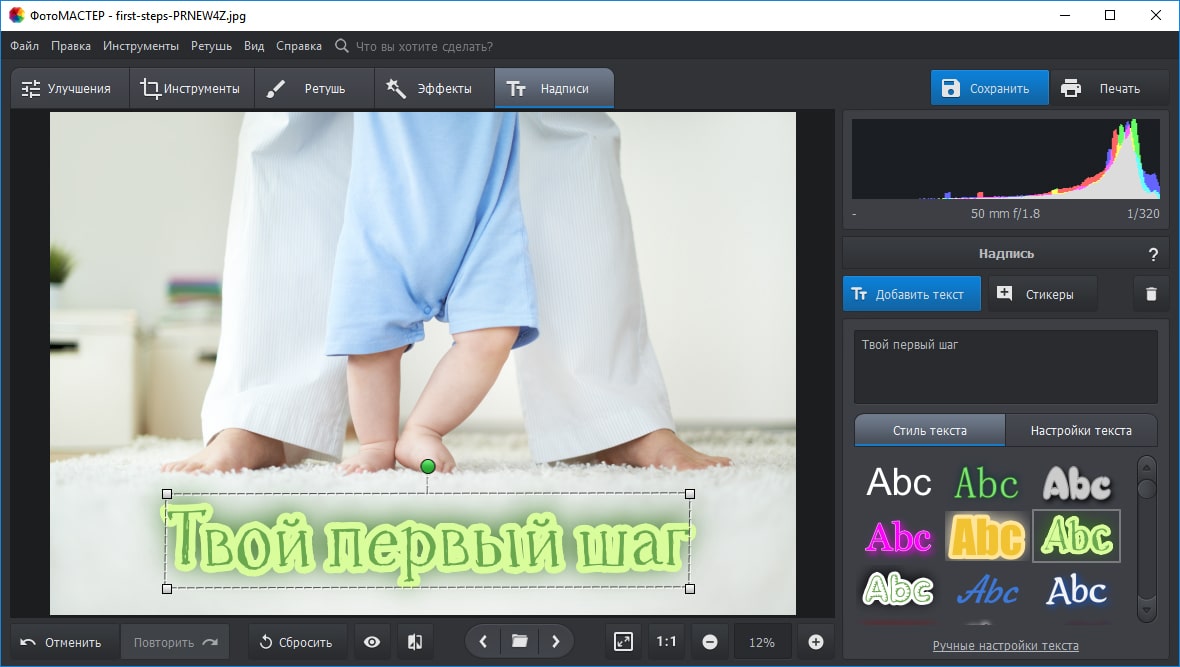
Для типовой подписи маршрут короткий: открыть фотографию, перейти к «Надписи», выбрать «Добавить текст», ввести строку и подобрать начертание. Контур полезен на пестром фоне, а тень отделяет буквы от фактуры без необходимости рисовать отдельную подложку. Если подпись должна выглядеть как полупрозрачный авторский знак, важнее не декоративный пресет, а спокойная гарнитура, небольшая непрозрачность и положение в зоне, где знак не закрывает главный объект.
Преимущество такого подхода — низкий порог входа. Пользователь видит именно фотографию и ее оформление, а не десятки профессиональных панелей. Для серии одиночных снимков это снижает вероятность случайно изменить размер холста, режим наложения или структуру документа. При этом ФотоМАСТЕР не стоит воспринимать как замену Photoshop для сложной многостраничной графики: когда требуется десяток независимых текстовых блоков, точная сетка, сложные маски и повторная выгрузка макета в нескольких форматах, полноценный слоевой редактор дает больше контроля.
Кому подойдет: фотографу или начинающему автору, которому нужен быстрый локальный редактор на русском языке и не требуется строить сложный дизайн-проект.
2. Adobe Photoshop — максимум контроля над редактируемым текстом
Photoshop имеет смысл выбирать не ради самого факта добавления подписи, а ради дальнейшей управляемости макета. Текст создается отдельным Type layer, поэтому фразу можно менять после цветокоррекции, ретуши, трансформаций других слоев и подготовки нескольких версий изображения. Для коммерческой графики это принципиально: исправление цены, даты или названия не требует стирать старую надпись с пикселей и собирать ее заново.
- Лицензия: подписка Adobe Creative Cloud.
- Платформы: Windows и macOS.
- Русский язык: есть.
- Шрифты: системные шрифты, OpenType и библиотека Adobe Fonts в рамках поддерживаемых планов Creative Cloud.
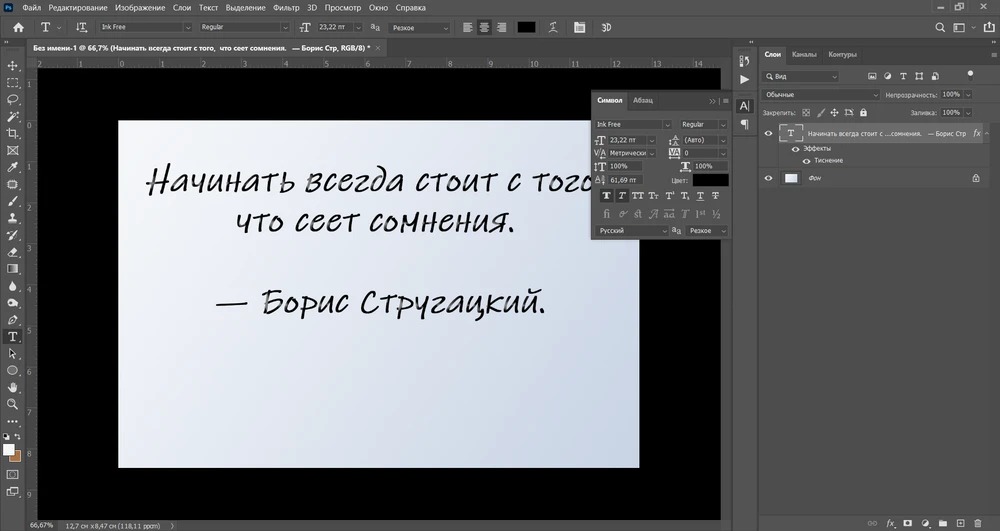
Для одиночной строки достаточно Horizontal Type Tool: щелчок по изображению создает точечный текст, а рамка — абзацный блок с переносом строк. Панель Character отвечает за гарнитуру, кегль, начертание, цвет, межбуквенный интервал и другие параметры символов; Paragraph — за выравнивание и абзацную структуру. Тень, обводка и другие эффекты удобнее добавлять как Layer Style: тогда они остаются связанными с текстовым слоем и автоматически перестраиваются после изменения слов.
Сильная сторона Photoshop проявляется в связке текста с фотографией. Надпись можно разместить под маской объекта, вписать в перспективу, ограничить областью композиции, использовать направляющие и сетку, а затем сохранить PSD для последующих правок. Если тот же макет нужен в другом размере, полезно сначала сохранить мастер-файл, а JPEG или PNG считать лишь финальными копиями для публикации. После растрирования или экспорта текст превращается в пиксели и перестает редактироваться как шрифт.
Обратная сторона — избыточность для простой задачи. Ради подписи к одному снимку приходится запускать тяжелый профессиональный редактор, следить за слоями и правильно сохранять рабочий файл. Кроме того, лицензия строится на подписке, а активация и проверка подписки требуют учетной записи и подключения к интернету в предусмотренных Adobe сценариях. Тем, кому нужен похожий слоевой подход прямо в браузере, полезно отдельно посмотреть возможности Photopea.
Кому подойдет: дизайнеру, фотографу или контент-команде, которым нужен редактируемый исходник, точная типографика и сложное взаимодействие текста с другими слоями.
3. Word Swag — автоматизированные типографические композиции на iPhone и iPad
Word Swag решает более узкую задачу, чем универсальные фоторедакторы: быстро превращает короткий текст в оформленную типографическую композицию. Вместо ручной настройки каждой строки пользователь выбирает стиль, а приложение подбирает расположение, масштаб и сочетание элементов. Такой подход полезен для цитат, анонсов, обложек коротких публикаций и сторис, где важнее быстро получить аккуратную композицию, чем вручную контролировать каждую пару букв.
- Лицензия: есть бесплатный режим; расширенные функции доступны в Pro и Premium.
- Платформы: iPhone и iPad; версия из App Store также запускается на совместимых Mac с Apple silicon.
- Русский язык: интерфейс только на английском.
- Шрифты: встроенные дизайнерские стили; в Pro доступна расширенная коллекция более чем из 100 стилевых вариантов.
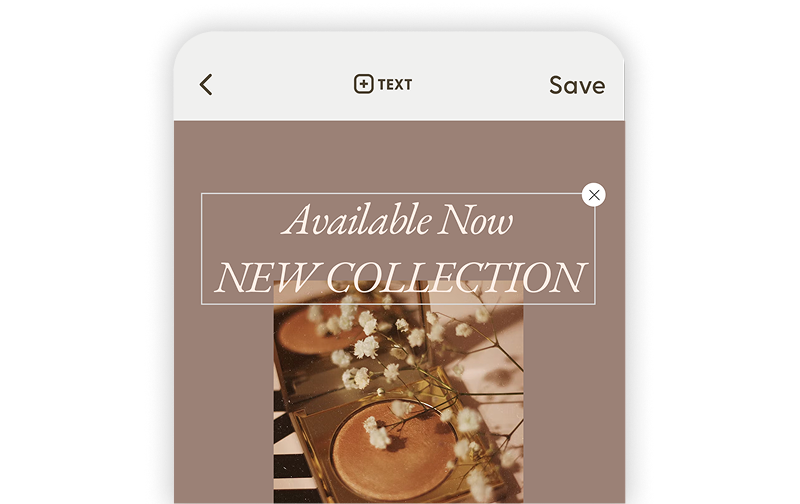
Сильная сторона приложения — скорость итераций. Если фраза состоит из трех–семи слов, можно перебрать несколько композиций быстрее, чем вручную выстраивать строки в классическом редакторе. Это особенно заметно на вертикальных изображениях: достаточно подобрать кадр с чистой областью, ввести текст и выбрать вариант, который не спорит с лицом, предметом или горизонтом. Для длинного абзаца такой принцип уже хуже: автоматизированные композиции рассчитаны прежде всего на короткие выразительные блоки.
Перед регулярной работой на русском языке нужно проверить конкретный стиль на всей необходимой кириллице. Англоязычный интерфейс сам по себе не мешает вводить русский текст, но декоративная гарнитура может иметь другой набор знаков или подменяться более нейтральным начертанием. Поэтому тестовая строка должна включать не только обычные буквы, но и «ё», тире, кавычки и цифры, если они используются в макете.
У бесплатного режима есть принципиальное ограничение для публикации: экспорт включает фирменный водяной знак. Если изображения готовятся регулярно и должны выходить без него, нужно учитывать платный уровень. В Pro также появляются несколько текстовых слоев и экспорт в повышенном разрешении, что делает приложение заметно полезнее для повторяемого контента, но все равно не превращает его в полноценный настольный редактор.
Кому подойдет: владельцу iPhone или iPad, который делает короткие типографические карточки и ценит готовую композицию выше детального ручного контроля.
4. Picsart — текст, эффекты и шаблоны в одном проекте
Picsart занимает промежуточное положение между обычным фоторедактором и конструктором визуала. Надпись здесь может быть самостоятельным объектом поверх фотографии, частью готового шаблона или элементом более сложной композиции со стикерами и дополнительной графикой. Веб-редактор и мобильные приложения используют похожую логику: выбрать Text, добавить блок, настроить шрифт и стиль, затем экспортировать готовую работу.
- Лицензия: есть бесплатные возможности; расширенные функции и контент доступны в платных планах и через встроенные покупки.
- Платформы: веб, iOS и Android.
- Русский язык: есть.
- Шрифты: сотни встроенных вариантов; в поддерживаемых мобильных сценариях платного уровня можно добавлять собственные файлы TTF и OTF.
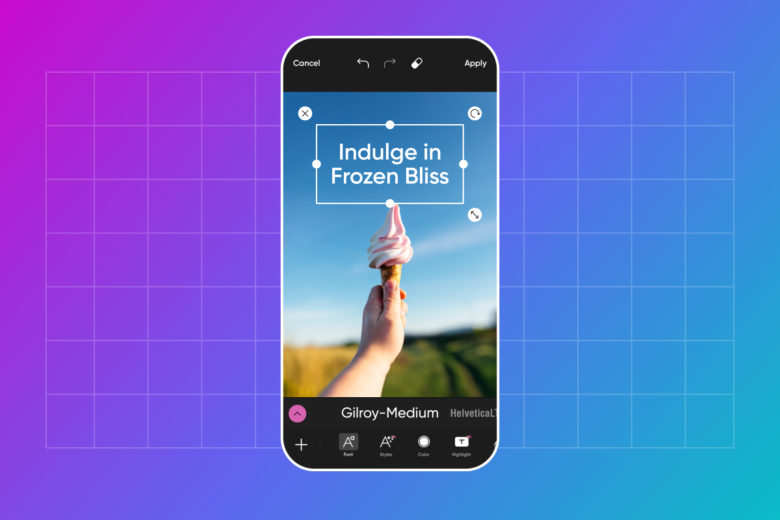
Для обычной подписи в веб-версии достаточно загрузить изображение, открыть Text на левой панели, выбрать тип текстового блока и ввести фразу. Далее можно менять гарнитуру, размер, цвет и расположение. В официальном редакторе предусмотрена загрузка собственного шрифта, но доступность этой функции зависит от варианта продукта и уровня доступа; на мобильных устройствах импорт TTF/OTF относится к Pro-функциям. Это важный момент для бренда: собственная гарнитура позволяет не подбирать приблизительно похожий стиль заново для каждой публикации.
Платформа особенно полезна, когда надпись — лишь один этап. Например, автор готовит обложку: обрезает кадр под формат публикации, добавляет текст, затем при необходимости дополняет его фоном, рамкой или графикой. В этом сценарии не нужно передавать файл между несколькими приложениями. Ограничение типично для freemium-сервисов: часть шаблонов, шрифтов и дополнительных функций относится к платным уровням, поэтому перед сборкой серии лучше убедиться, что все выбранные элементы будут доступны в каждом проекте.
Кому подойдет: автору соцсетей и небольших рекламных материалов, которому кроме текста регулярно нужны шаблоны, стикеры и быстрая обработка изображения.
5. Fotor — браузерный текстовый редактор с шаблонами и точной настройкой
Fotor удобен в ситуациях, когда фотография превращается в законченный графический материал: пост, карточку товара, афишу, обложку или рекламный баннер. Текст добавляется через отдельный раздел, где можно выбрать обычный заголовок, подзаголовок, основной текст или готовую композицию. После размещения объекта доступны шрифт, кегль, цвет, выравнивание, интервалы, прозрачность и дополнительные эффекты.
- Лицензия: Fotor Basic доступен бесплатно; Pro и Pro+ расширяют набор ресурсов и возможностей.
- Платформы: веб, Windows, macOS, iOS и Android.
- Русский язык: есть в веб-интерфейсе.
- Шрифты: большая многоязычная библиотека; собственные шрифты можно загружать в Design и Collage, но не в обычный Photo Editor.
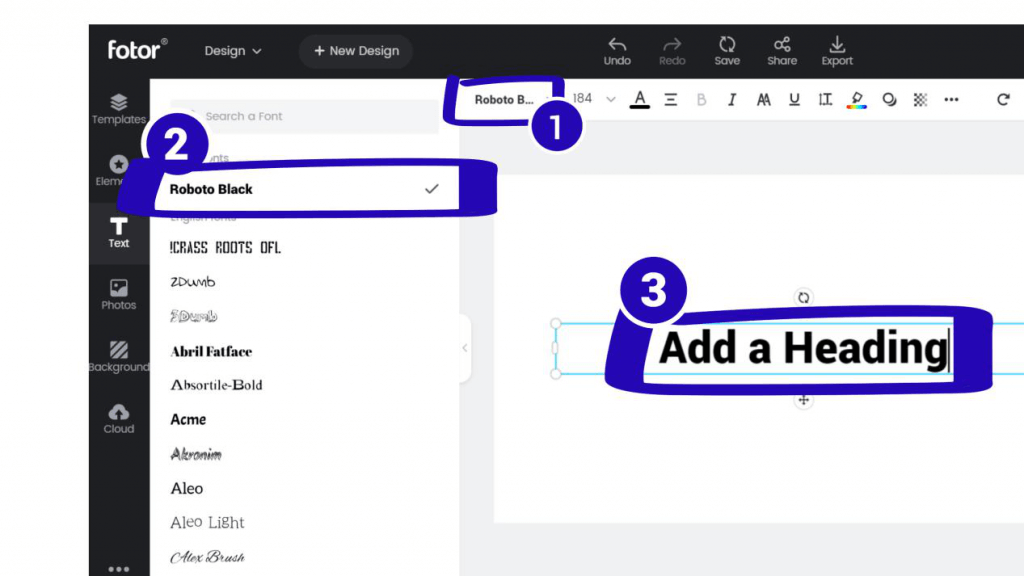
Рабочая логика предсказуема: выбрать Text на левой панели, добавить текстовый блок, затем редактировать его на холсте. Для длинной подписи важны межстрочный и межбуквенный интервалы: они позволяют уложить текст в заданную ширину, не уменьшая кегль до нечитаемого размера. Отдельные инструменты отвечают за фон текста, поворот, прозрачность, тень и обводку. Такая настройка полезна на фотографии с неоднородным фоном, где простой белый текст то читается, то исчезает на светлых участках.
У Fotor есть принципиальное различие между Photo Editor и дизайнерскими режимами. Загрузка собственного шрифта доступна в Design и Collage, а не в обычном редакторе фотографии. Если важен брендовый шрифт, проект лучше сразу начинать в подходящем режиме; иначе в середине работы придется переносить композицию. Для обычного заголовка это несущественно, потому что встроенная библиотека насчитывает много вариантов и поддерживает разные языки.
Кому подойдет: пользователю, который хочет собирать постеры и социальную графику в браузере и при этом управлять интервалами, фоном и эффектами текста точнее, чем в простом мобильном приложении.
6. Canva — повторяемые макеты и текстовые композиции
Canva особенно сильна не в одиночной подписи, а в повторяемом дизайне. Один удачно собранный макет можно дублировать, менять фотографию и текст, сохраняя размеры, отступы и визуальную иерархию. Для регулярных постов, карточек услуг, объявлений и обложек это практичнее, чем каждый раз вручную выставлять одинаковый заголовок поверх нового кадра.
- Лицензия: есть бесплатный план; Canva Pro расширяет библиотеку и инструменты.
- Платформы: веб, Windows, macOS, iOS и Android.
- Русский язык: есть.
- Шрифты: встроенная библиотека и готовые сочетания; загрузка собственных шрифтов относится к поддерживаемым возможностям платного рабочего процесса.
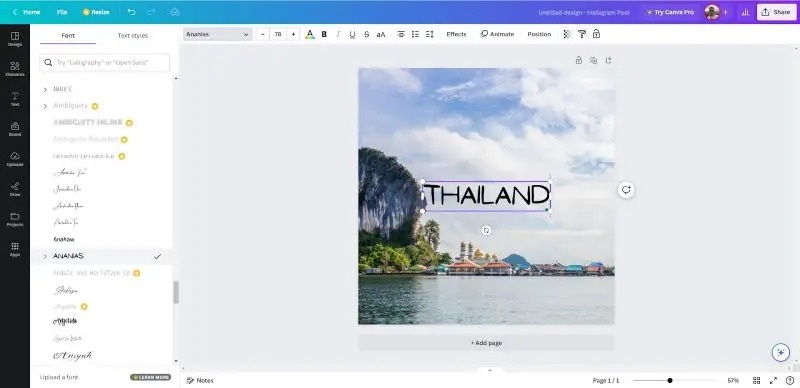
Добавление текста начинается с панели Text: можно создать обычное поле или выбрать готовую шрифтовую комбинацию. После этого доступны размер, цвет, выравнивание, интервалы и эффекты. Для фотографии чаще всего достаточно трех приемов: слегка затемнить или осветлить фон под надписью, оставить безопасные поля от края кадра и ограничить количество гарнитур. В шаблонах легко увлечься декоративностью, но для читаемости полезнее один акцентный шрифт для заголовка и спокойный второй — для пояснения.
Сильная сторона Canva — сохранение композиции как проекта. Пока работа не сведена в финальный файл, текст, фотографию и графические элементы можно менять независимо. Это удобно, когда один дизайн требуется в нескольких размерах или языковых версиях. Но при переносе проекта нужно учитывать доступность используемых ресурсов: отдельные элементы библиотеки входят в Pro. Если бесплатный проект строится вокруг платного элемента, на этапе выгрузки придется заменить его или перейти на соответствующий план.
Кому подойдет: автору, бренду или небольшой команде, которым нужно выпускать много визуалов с повторяемой композицией и быстро заменять текст в шаблоне.
7. PhotoScape X — декоративный текст в локальном фоторедакторе
PhotoScape X подойдет тем, кто предпочитает настольную программу, но не хочет осваивать профессиональный графический пакет ради подписи, рамки и базовой обработки. В редакторе есть обычный Text, варианты деформации текста, текстовые шаблоны и список избранных шрифтов. Поэтому он заметно гибче встроенных системных средств, но проще Photoshop или GIMP.
- Лицензия: базовая PhotoScape X бесплатна; PhotoScape X Pro — платная редакция.
- Платформы: Windows и macOS.
- Русский язык: русский не входит в актуальный официальный список языков интерфейса.
- Шрифты: использует доступные системе гарнитуры, позволяет формировать избранное и применять текстовые шаблоны.
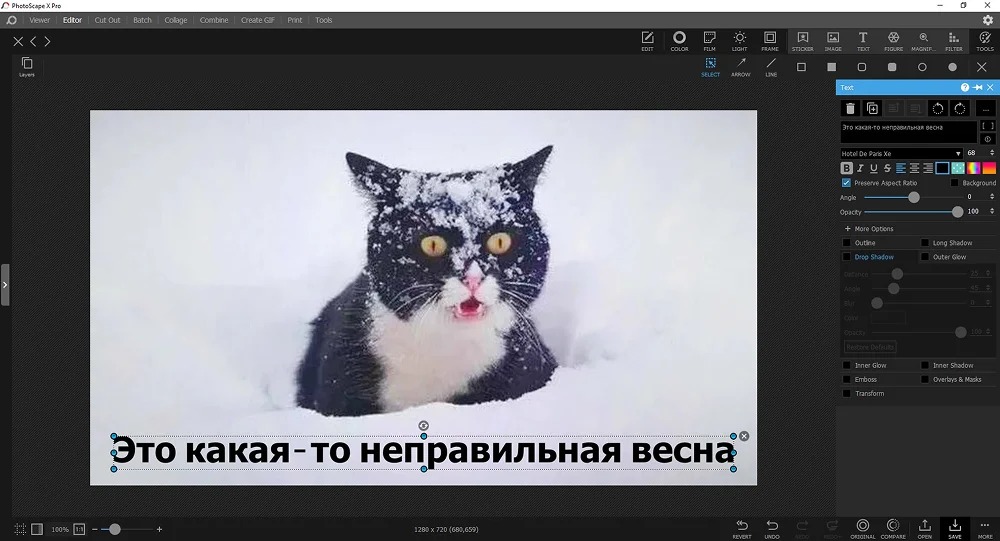
Обычная подпись создается как отдельный объект, который можно перемещать по изображению и оформлять до сохранения результата. Для выразительных заголовков пригодятся обводка, тень и деформация. Но использование эффектов должно зависеть от фона: длинная тень хорошо работает на однотонной карточке, а поверх живой фотографии часто создает лишний шум. Если буквы уже хорошо отделены от фона по яркости, достаточно аккуратного контура или полупрозрачной подложки.
Главное ограничение для русскоязычного новичка — отсутствие русского в текущем списке языков интерфейса. Основные команды освоить нетрудно, но редкие параметры придется читать на другом языке. Кроме того, часть расширенных возможностей относится к Pro, поэтому конкретный декоративный прием лучше проверить до того, как на нем построена вся серия изображений.
Кому подойдет: пользователю Windows или macOS, которому нужен самостоятельный фоторедактор с более развитым текстом, чем у стандартных приложений, но без сложной профессиональной среды.
8. GIMP — бесплатные текстовые слои и ручной контроль
GIMP выбирают, когда нужен бесплатный редактор с полноценной слоевой логикой. Текст создается отдельным слоем и остается редактируемым, пока проект хранится в рабочем формате программы. Это позволяет сначала собрать композицию, затем вернуться к формулировке, шрифту или цвету без стирания пикселей. В актуальной ветке GIMP 3.2 инструменты текста работают вместе с обновленной системой шрифтов и настройками непосредственно на холсте.
- Лицензия: бесплатная программа с открытым исходным кодом.
- Платформы: Windows, macOS и GNU/Linux.
- Русский язык: есть.
- Шрифты: установленные в системе гарнитуры; список шрифтов можно обновлять после установки новых, доступны параметры межбуквенного и межстрочного расстояния.
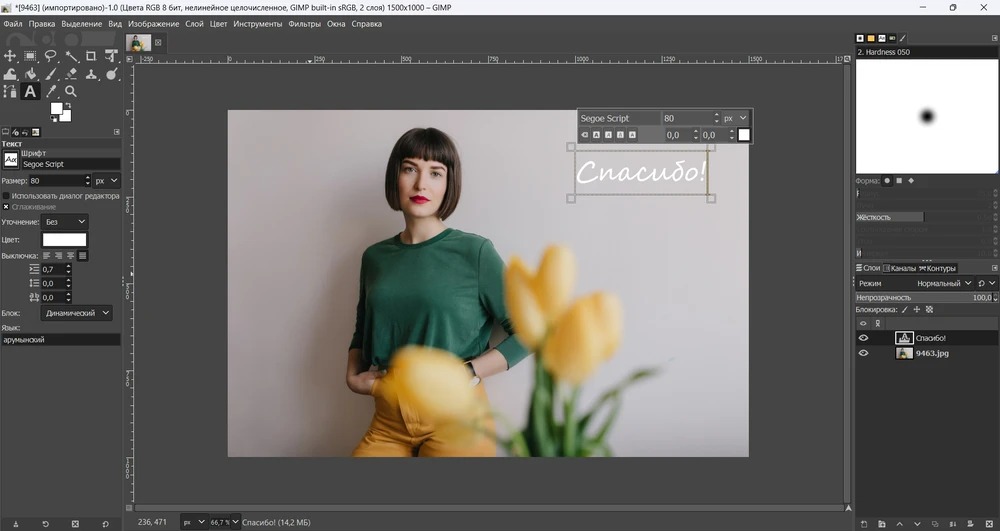
Инструмент Text позволяет создать строку или рамку, а затем изменить гарнитуру, размер, цвет, выравнивание, интерлиньяж и кернинг. Для фотографической подписи этого достаточно, но главное преимущество проявляется дальше: текст можно совместить с масками, выделениями, направляющими и другими слоями. Например, часть заголовка можно визуально пропустить за объектом переднего плана, не разрушая исходную фотографию.
GIMP не предлагает такого количества готовых типографических шаблонов, как Canva или Word Swag. Чтобы получить аккуратный контур, сложную тень или композицию из нескольких текстовых элементов, чаще приходится работать более вручную. Это не недостаток для пользователя, который хочет точный результат, но новичку потребуется больше времени. Если нужен значительно более простой Windows-редактор, можно сравнить подход с Paint.NET, где интерфейс компактнее, но работа с типографикой устроена иначе.
Кому подойдет: пользователю, которому нужна бесплатная локальная альтернатива профессиональному слоевому редактору и важнее контроль, чем готовые шаблоны.
9. Snapseed — подпись после мобильной обработки снимка
Snapseed логичен, когда вся работа уже идет на смартфоне: открыть фотографию, скорректировать свет и цвет, при необходимости локально поправить кадр и в конце добавить короткую надпись. Инструмент Text предлагает готовые стили, поэтому пользователю не нужно вручную строить обводку, фон и декоративную композицию. Это делает приложение удобным для быстрых публикаций, но ограничивает точность типографики по сравнению с настольными редакторами.
- Лицензия: бесплатное приложение без подписки и встроенных покупок.
- Платформы: iOS и Android.
- Русский язык: есть.
- Шрифты: встроенные текстовые стили; импорт собственных TTF или OTF не предусмотрен.
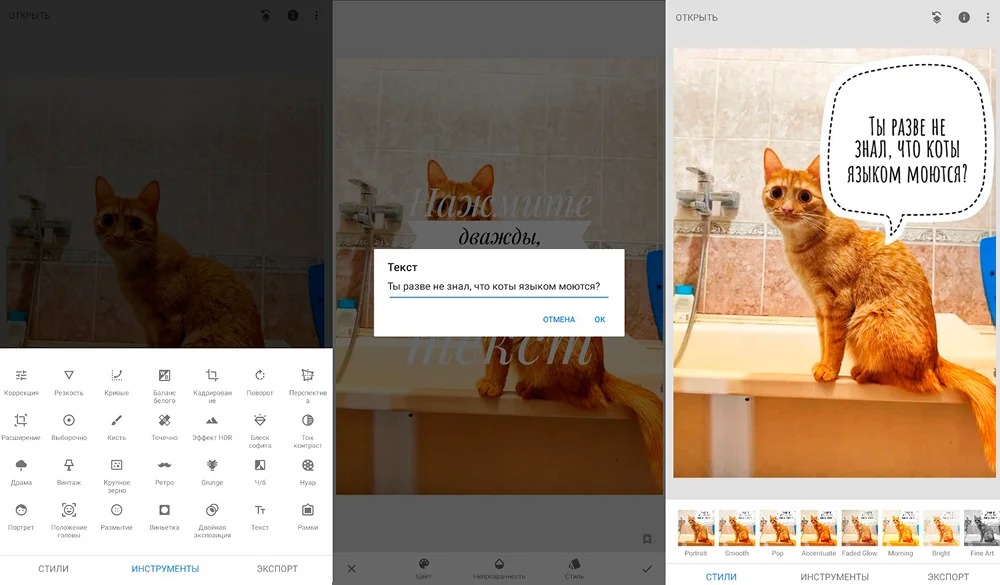
Для мобильной подписи важна последовательность. Сначала лучше закончить кадрирование и перспективу, затем выполнить тональные и цветовые коррекции и только после этого размещать текст. Иначе изменение кадра на последнем этапе может сдвинуть смысловой центр и заставить заново искать место для надписи. На портрете безопаснее использовать фон, свободный от лица и рук; на предметном фото — не перекрывать маркировку и ключевые детали товара.
Готовые стили ускоряют работу, но это же и основное ограничение. Нельзя построить собственную систему шрифтов так же свободно, как в Canva, Photoshop или GIMP. Если серия должна строго соответствовать фирменной гарнитуре, Snapseed лучше оставить для обработки исходника, а текст наложить в другом приложении. Для личных публикаций и быстрых сторис встроенного набора обычно достаточно.
Кому подойдет: пользователю смартфона, которому нужно обработать и подписать один кадр без перехода к платному дизайнерскому сервису.
10. Фоторика — русскоязычная надпись прямо в браузере
Фоторика полезна для разовой задачи, когда устанавливать программу не хочется, а интерфейс на русском языке важнее профессиональной глубины. Редактор работает в браузере и позволяет разместить на снимке несколько надписей, выбрать шрифт, изменить размер и начертание, отдельно настроить цвет букв, контура и тени. Прозрачность дает возможность превратить обычный текст в ненавязчивый водяной знак.
- Лицензия: основные инструменты доступны бесплатно; дополнительные Pro-возможности входят в платные варианты.
- Платформы: веб-браузер на устройствах с доступом в интернет.
- Русский язык: есть.
- Шрифты: встроенный каталог современных гарнитур с вариантами для кириллицы.
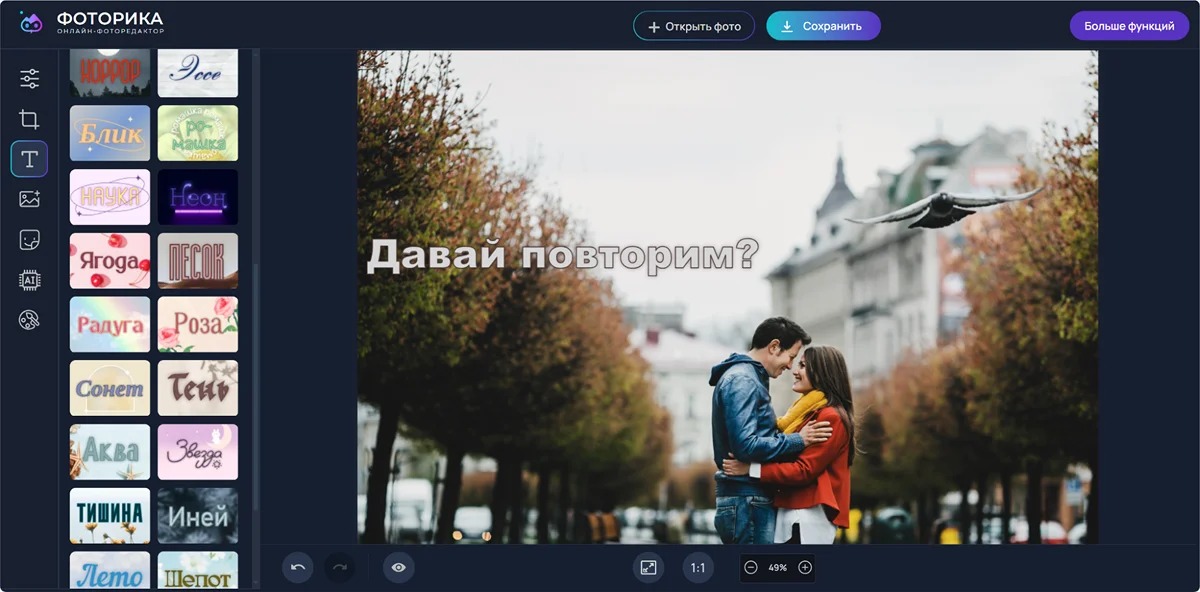
Процесс подходит для короткой подписи: загрузить фото, выбрать кнопку с буквой «Т», добавить текст и настроить его на холсте. При работе с водяным знаком лучше избегать слишком низкой непрозрачности: на светлом участке такой текст может исчезнуть. Надежнее найти значение, при котором подпись видна и на тенях, и на светах, либо добавить тонкий контур контрастного оттенка.
Браузерный формат удобен, но требует учитывать загрузку файла в онлайн-сервис. Для обычных публикационных кадров это не всегда критично, однако конфиденциальные исходники, документы или фотографии, которые нельзя передавать стороннему сервису, разумнее оформлять локальной программой. Это общий критерий выбора между веб- и настольными редакторами: удобство доступа не должно подменять требования к приватности рабочего материала.
Кому подойдет: пользователю, которому нужно быстро подписать изображение в браузере на русском языке и не требуется сложный редактируемый макет.
11. Pixlr — гибкая браузерная типографика без тяжелого desktop-пакета
Pixlr стоит рассматривать, когда простого поля «добавить подпись» уже мало, но устанавливать Photoshop или GIMP не хочется. В текстовом редакторе доступны шрифт, размер, цвет, выравнивание, расстояние между строками и буквами, а также декоративные параметры: изгиб, обводка, тень и фон. Пока проект открыт, текст остается отдельным объектом и его можно менять независимо от фотографии.
- Лицензия: базовые текстовые инструменты доступны бесплатно; расширенные ресурсы и функции входят в платные планы.
- Платформы: веб, мобильные приложения и настольные варианты Pixlr.
- Русский язык: есть.
- Шрифты: встроенная библиотека; дополнительные стили и часть ресурсов доступны в платных уровнях.
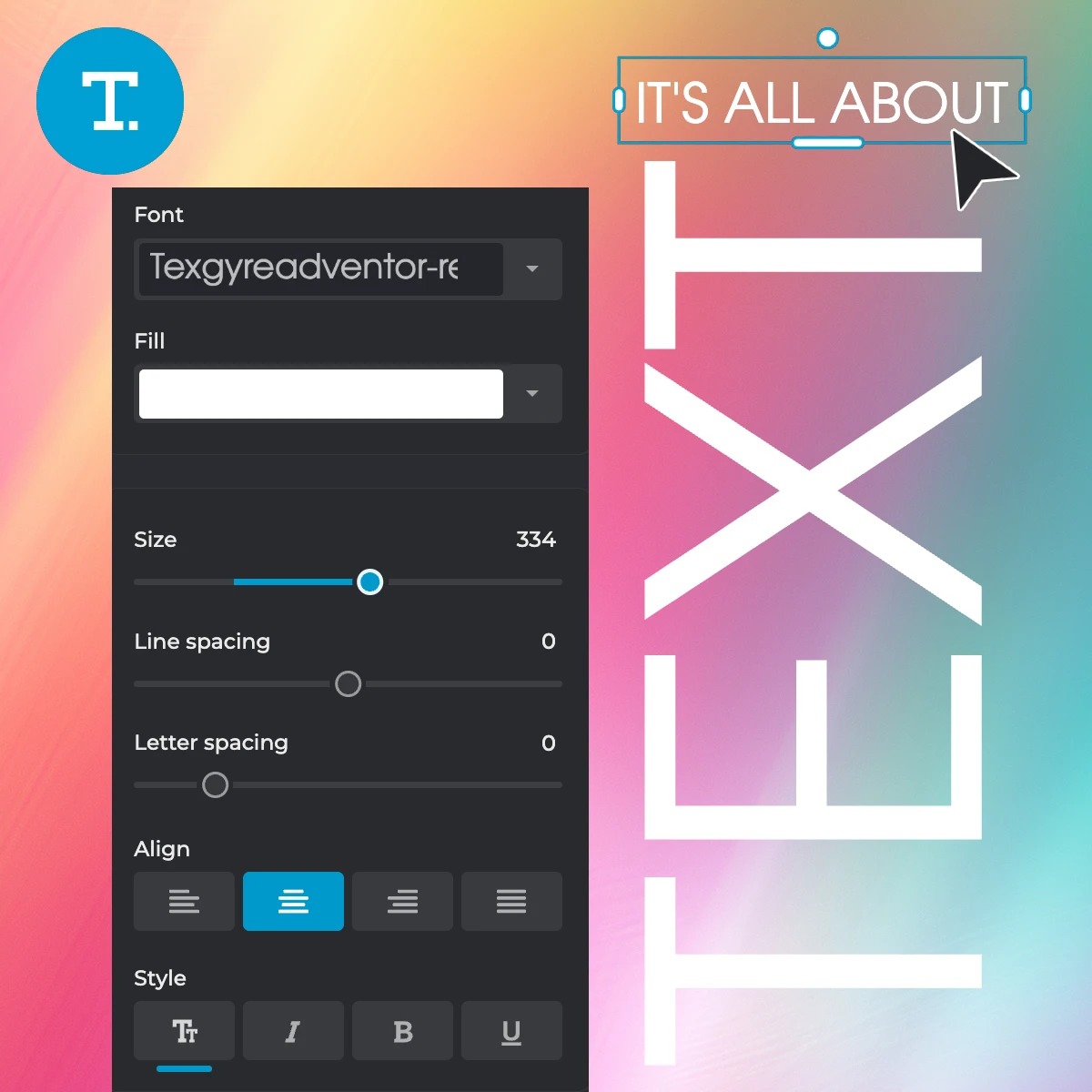
Для заголовка поверх фотографии полезен порядок от общего к частному: сначала задать ширину и положение текстового блока, потом выбрать гарнитуру и кегль, после — интервалы и эффекты. Если сделать наоборот, изменение размера рамки может разрушить уже подобранные переносы строк. Изгиб текста и сложная обводка уместны не на каждом кадре; они работают лучше как осознанный графический прием, а не как обязательное украшение.
Веб-формат Pixlr делает его удобным запасным редактором: открыть можно на разных устройствах без сложной установки. Но для редактируемости важно сохранить проект до финального экспорта. JPEG, PNG, PDF или WebP служат результатом публикации, а не заменой рабочего файла. Если после выгрузки понадобится изменить одно слово, наличие исходного проекта с отдельным текстовым объектом сэкономит заметно больше времени, чем повторная сборка.
Кому подойдет: пользователю, которому нужен промежуточный уровень между простым онлайн-инструментом и полноценной профессиональной программой.
Как выбрать редактор именно для надписи на фотографии
Сначала решите, должен ли текст оставаться редактируемым
Самый важный технический критерий — не количество шрифтов, а сохранение структуры проекта. В Photoshop и GIMP текстовый слой можно открыть позже и исправить одно слово без повторного наложения надписи. В Canva, Picsart, Fotor и Pixlr аналогичную роль выполняет сохраненный проект. Если же остался только JPEG, фраза уже стала частью пикселей изображения. Ее нельзя «открыть как текст»: придется либо возвращаться к исходному проекту, либо удалять надпись ретушью и создавать заново.
Поэтому для рекламы, прайс-карточек, расписаний и обложек с датой рабочий файл важнее финальной картинки. Текст в таких материалах меняется чаще самой фотографии. Для личного снимка, который подписывается один раз, хранение сложного проекта менее критично; достаточно сохранить нетронутый оригинал и отдельную готовую копию.
Проверяйте кириллицу не по названию шрифта, а по реальной строке
Наличие русского интерфейса не означает, что каждый декоративный шрифт содержит русские буквы. Особенно это важно в мобильных приложениях и международных библиотеках. Перед тем как строить дизайн вокруг конкретной гарнитуры, введите контрольную строку с «ё», «й», цифрами, тире и кавычками. Если часть символов внезапно выглядит другим шрифтом или превращается в пустые квадраты, такой вариант не подходит для русскоязычной серии.
Проблему нельзя надежно решить простым уменьшением кегля или заменой одного знака картинкой. Лучше выбрать гарнитуру с полным нужным набором и проверить все начертания — Regular, Bold, Italic. Иногда обычное начертание содержит кириллицу, а декоративное или курсивное — нет. Для брендовых проектов собственный шрифт удобнее использовать в редакторе, который официально поддерживает его импорт.
Для фотографии важнее контраст, чем декоративность
На чистом однотонном фоне шрифт читается почти всегда; сложность появляется на реальной фотографии, где под буквами одновременно встречаются светлые и темные области. Белая надпись на небе может быть ясной, но исчезать на блике; черная — хорошо смотреться на светлой стене и проваливаться в тень. Надежные приемы — тонкая контрастная обводка, умеренная тень или полупрозрачная плашка. Выбирать их нужно по кадру, а не по эффектности в меню.
На портрете текст не должен пересекать глаза, губы и контур лица, если это не осознанная часть дизайна. В предметной съемке нельзя перекрывать форму товара, маркировку и важные фактурные детали. Лучше искать «негативное пространство» — спокойную область кадра, где нет смысловой информации. Если такого места нет, композицию можно изменить кадрированием или добавить аккуратную подложку.
Разделяйте обработку фото и дизайн, когда задачи становятся сложными
Универсальные сервисы соблазняют делать все в одном окне, но это не всегда оптимально. RAW-файл лучше проявить в редакторе, который предназначен для работы с исходными данными камеры, а текст добавлять уже после базовой цветокоррекции. Иначе можно тратить время на типографику, а затем изменить кадрирование или экспозицию и потерять удачное положение надписи.
Для простого JPEG процесс может быть единым: поправить тон, уменьшить лишнее пространство и добавить текст. Но при серьезной ретуши разумно сначала сохранить чистый мастер без надписи. Тогда из одного кадра можно выпускать несколько вариантов: горизонтальный баннер, вертикальную сторис и квадратную карточку. Текст в каждом формате размещается заново, а фотографическая основа остается общей.
Обращайте внимание на интервалы и ширину текстового блока
Плохая читаемость часто связана не со шрифтом, а с плотностью. Слишком маленький межстрочный интервал заставляет строки сливаться, чрезмерный — разрушает связь между ними. Сильное разрежение букв может работать в коротком заголовке из прописных символов, но ухудшает обычный абзац. Редакторы с отдельной настройкой letter spacing и line spacing дают больше контроля над длинными подписями.
Перед уменьшением кегля попробуйте изменить ширину блока и перенос строк. Заголовок из четырех слов нередко читается лучше в две строки крупным шрифтом, чем в одну строку мелким. При выравнивании по центру следите за длиной строк: одна очень короткая строка под длинной может создавать визуальный «хвост». В таких случаях полезно изменить формулировку или вручную перенести слова.
Для серии изображений выбирайте шаблонный процесс
Если нужно подписать двадцать карточек одинаковым образом, решающим становится не богатство эффектов, а повторяемость. В Canva, Fotor, Picsart или другом проектном редакторе можно дублировать готовый макет, менять фото и текст, сохраняя положение элементов. В настольных программах эту задачу решают шаблоны, дублирование слоев и сохраненные рабочие файлы.
Перед тиражированием одного дизайна сделайте контрольный экспорт. Проверьте размер в пикселях, качество мелкого текста, наличие водяного знака, доступность выбранного шрифта и фактические поля после публикации. Если проблема обнаружится до копирования макета, исправление займет минуты; после создания всей серии придется повторять одно и то же действие много раз.
Практический маршрут: как получить читаемую надпись без потери качества
- Сохраните исходник отдельно. Работайте с копией или с проектом, который не перезаписывает оригинальную фотографию. Это особенно важно, если потом понадобится версия без текста.
- Сначала закончите геометрию кадра. Обрежьте изображение под будущий формат, выровняйте горизонт и исправьте перспективу. Текст, поставленный до кадрирования, часто приходится переносить заново.
- Определите безопасную область. Найдите участок без лица, мелкой фактуры и важного объекта. Если свободного места нет, используйте плашку или деликатное затемнение под текстом вместо чрезмерной обводки.
- Соберите иерархию. Заголовок должен быть заметнее пояснения. Для простой карточки обычно достаточно одного акцентного и одного нейтрального начертания; большее количество гарнитур быстро делает композицию случайной.
- Проверьте кириллицу и знаки. До финального оформления убедитесь, что выбранный шрифт одинаково корректно показывает все буквы, цифры и пунктуацию, которые есть в макете.
- Настройте контраст. Оцените текст не только на одном участке. Если фон меняется под строкой, добавьте контур, тень или фон. Слишком сильный эффект ухудшает форму букв так же, как его отсутствие.
- Смотрите при масштабе 100%. Тонкий шрифт может выглядеть хорошо на уменьшенном превью и распадаться после сжатия. Особенно внимательно проверяйте диагонали, небольшие засечки и тонкую светлую обводку.
- Сохраните редактируемый проект. Только после этого делайте JPEG, PNG или другой публикационный файл. Финальный экспорт не должен быть единственной копией работы.
- Проверьте реальный канал публикации. Соцсеть, мессенджер или CMS могут повторно сжать изображение. Посмотрите готовую публикацию на смартфоне и компьютере: маленький текст должен оставаться читаемым в фактическом размере, а не только внутри редактора.
Для водяного знака логика немного другая: он должен быть различим, но не конкурировать с изображением. Маленькая подпись в углу легко обрезается при повторном кадрировании, а крупная надпись по центру сильнее защищает кадр, но ухудшает восприятие. Если задача — авторская маркировка, разумный компромисс дает средний размер, умеренная прозрачность и положение, которое частично захватывает значимую область изображения, не перекрывая ее полностью.
Типичные проблемы и как их диагностировать
Вместо русских букв появляются квадраты или другой шрифт
Причина почти всегда в наборе символов конкретной гарнитуры. Сначала переключитесь на нейтральный системный шрифт и проверьте ту же строку. Если текст стал нормальным, проблема не в кодировке фотографии и не в экспорте, а в выбранном шрифте. Для серии изображений замените его целиком; ручная подмена отдельных букв почти всегда заметна из-за другой толщины и пропорций.
После сохранения надпись выглядит менее резкой
Сравните рабочий холст и экспорт при одинаковом масштабе 100%. Если ухудшился весь кадр, причина может быть в уменьшенном размере или сильном JPEG-сжатии. Если заметны в первую очередь края букв, попробуйте увеличить качество экспорта либо использовать PNG для графики с большим количеством плоских областей и тонкого текста. Не увеличивайте уже сохраненный маленький файл обратно: это не восстанавливает исходную детализацию.
Текст «прыгает» или меняет переносы после замены шрифта
У каждой гарнитуры собственная ширина знаков, высота строки и метрики. Замена шрифта закономерно меняет длину строки, поэтому сначала выбирайте гарнитуру, потом фиксируйте переносы и только после этого подгоняйте блок под композицию. Если макет используется как шаблон, проверяйте самые длинные реальные фразы: короткий пример может хорошо помещаться, а настоящая подпись выйдет за границы.
На одном участке текст читается, на другом исчезает
Увеличивать тень до тяжелого черного пятна не обязательно. Попробуйте тонкую обводку, полупрозрачную плашку или локальное затемнение области под надписью. Еще лучше — изменить положение блока, если композиция позволяет. Контраст считается не для среднего цвета фотографии, а для конкретного фона непосредственно под каждой частью строки.
Редактор показывает водяной знак при экспорте
Обычно это связано с уровнем лицензии или использованием платного элемента. Проверьте не только сам текст, но и шаблон, шрифт, фотографию из встроенной библиотеки, стикеры и другие ресурсы. Быстрее заменить один платный объект до тиражирования дизайна, чем переделывать всю серию. В Word Swag фирменный знак относится к бесплатному экспорту самого приложения; в других сервисах причина может быть связана с конкретным премиальным ресурсом.
На смартфоне надпись обрезается после публикации
Причина часто не в редакторе, а в отображении площадки. Профиль, превью ленты и полноэкранный просмотр могут использовать разные пропорции. Не ставьте важные слова вплотную к краям; оставляйте внутренние поля и проверяйте превью того формата, для которого готовится изображение. Если один макет должен работать сразу в квадрате и вертикали, лучше сделать две версии, а не пытаться разместить текст в минимальной центральной зоне одного файла.
После переустановки программы пропал нужный шрифт
Системные гарнитуры и загруженные вручную файлы могут не входить в сам проект. Перед переносом на другой компьютер запишите точные названия используемых шрифтов и убедитесь, что лицензия позволяет установить их на нужное устройство. В облачных конструкторах проверьте, сохранен ли пользовательский шрифт в аккаунте или бренд-наборе. В локальном редакторе новый компьютер должен иметь ту же гарнитуру, иначе программа заменит ее другой.
Что выбрать для разных сценариев
| Сценарий | Подходящий тип инструмента | На что смотреть в первую очередь |
|---|---|---|
| Одна русскоязычная подпись на Windows | ФотоМАСТЕР или другой простой локальный фоторедактор | Кириллица, контур, тень, сохранение без лишней верстки |
| Сложная рекламная композиция | Photoshop или GIMP | Редактируемые слои, маски, точные интервалы, мастер-файл |
| Цитата или сторис с телефона | Word Swag, Snapseed или Picsart | Готовые стили, мобильный экспорт, доступность нужных букв |
| Серия постов в едином стиле | Canva, Fotor или Picsart | Шаблоны, дублирование проекта, собственные шрифты и ресурсы тарифа |
| Разовая работа без установки | Фоторика или Pixlr | Браузерная доступность, приватность файла, ограничения бесплатного режима |
| Бесплатный desktop с точным контролем | GIMP | Слои, системные шрифты, ручная настройка эффектов |
Отдельные мобильные редакторы могут быть еще удобнее, если важна именно работа со шрифтами, а не ретушь фотографии. Например, Phonto ориентирован на детальную настройку надписей. Для автоматизированной типографики на iPhone существует и Typorama. Эти варианты полезны как специализированные альтернативы, когда универсальный фоторедактор оказывается избыточным или, наоборот, слишком ограниченным в работе с буквами.
Частые вопросы
Можно ли добавить текст и не ухудшить качество фотографии?
Да, если не уменьшать изображение без необходимости и экспортировать его в требуемом размере с нормальным качеством. Сам текст не обязан ухудшать фотографию; проблемы чаще появляются из-за повторного пересохранения JPEG, слишком маленького размера в пикселях или скриншота вместо штатного экспорта. Контроль при масштабе 100% помогает заметить деградацию до публикации.
Как сохранить возможность потом исправить ошибку в надписи?
Не растрируйте текст и не оставляйте единственной копией экспортированный JPEG. В Photoshop или GIMP сохраните рабочий проект со слоями; в веб-конструкторе — проект в аккаунте или поддерживаемом внутреннем формате. Дополнительно храните чистую фотографию без текста. Тогда исправление опечатки не потребует удаления старых букв с изображения.
Почему красивый декоративный шрифт плохо читается на телефоне?
На большом мониторе тонкие линии и мелкие детали заметнее. После уменьшения до ширины смартфона штрихи становятся почти пиксельными, а сжатие дополнительно смягчает края. Проверьте макет в реальном размере, увеличьте кегль, сократите текст или замените декоративную гарнитуру на более простую. Эффектный шрифт можно оставить для двух–трех слов, а пояснение набрать нейтральным начертанием.
Вывод
Для простой подписи на Windows рациональнее начинать с ФотоМАСТЕР: он объединяет обработку кадра и понятный текстовый инструмент без сложной слоевой среды. Photoshop нужен там, где надпись является частью профессионального макета и должна оставаться полностью редактируемой; GIMP дает похожую слоевую логику без платной лицензии. Canva, Fotor и Picsart сильнее в серийном дизайне и шаблонах, а Pixlr и Фоторика удобны, когда работу нужно выполнить в браузере.
На смартфоне выбор зависит от степени контроля: Snapseed подходит для быстрой подписи после обработки кадра, Word Swag — для автоматизированной типографической композиции, Picsart — для более сложного социального визуала. Независимо от программы, качество результата определяют четыре вещи: корректная кириллица, достаточный контраст с фотографией, сохраненный редактируемый проект и контрольный экспорт в реальном размере публикации. Если эти условия соблюдены, даже простой текст выглядит аккуратнее, чем перегруженная композиция с десятком эффектов.












