


Для озвучки ролика, подкаста, интервью или вокального дубля мало просто увидеть красную кнопку Record. Программа должна правильно принять сигнал с нужного микрофона, показать уровень до перегруза, сохранить исходник без лишнего сжатия и дать быстро убрать неудачные фрагменты. Для музыки дополнительно важны многодорожечная запись, мониторинг и работа с аудиоинтерфейсом, а для диктовки или голосовой заметки, наоборот, сложная студийная маршрутизация только мешает.
В рейтинге собраны настольные аудиоредакторы, штатный рекордер Windows и полноценные DAW — цифровые звуковые рабочие станции. Они решают одну исходную задачу, но рассчитаны на разную глубину работы. Для речи обычно достаточно моно-дорожки, контроля пиков и аккуратного монтажа. Для вокала с минусовкой нужны отдельные треки и мониторинг. Для большого проекта с десятками дорожек удобнее сразу писать в DAW, а не переносить каждый дубль из простого рекордера.
Ни одна программа не исправляет клиппинг, возникший ещё на входе микрофона или аудиоинтерфейса. До записи стоит сделать короткий тест, произнести самый громкий фрагмент и оставить запас по уровню. Для одиночного микрофона обычно записывают один канал, а не искусственное стерео. При работе с видео разумно заранее выбрать частоту дискретизации 48 кГц и сохранить мастер в WAV; для музыкального проекта параметры проекта лучше согласовать до первого дубля.
- Сравнение программ для записи звука с микрофона
- 1. АудиоМАСТЕР — запись речи без студийной перегрузки
- 2. Audacity — бесплатный вариант для речи и многодорожечного монтажа
- 3. Adobe Audition — для диалогового монтажа и аудиопостпродакшена
- 4. WavePad — быстрый редактор с настольными и мобильными версиями
- 5. Sound Recorder — штатная запись в Windows 11
- 6. Sound Forge 2026 — точная работа с отдельными аудиофайлами
- 7. FL Studio — запись вокала внутри музыкального проекта
- 8. ocenaudio — быстрый редактор с хорошим спектральным просмотром
- 9. Wavosaur — портативный редактор для Windows
- 10. Ableton Live 12 — для вокала, инструментов и сценической логики
- 11. REAPER — гибкая многодорожечная запись с недорогой лицензией
- Как выбрать программу под конкретную запись
- Озвучка для видео и обучающих роликов
- Подкаст с несколькими участниками
- Вокал под минусовку
- Быстрая заметка или диктовка
- Точная правка уже записанного WAV
- Проверка программы за 15 минут перед длинной записью
- Форматы и совместимость: что сохранять после записи
- Как получить более чистый голос ещё до обработки
- Не ставьте микрофон слишком далеко
- Настройте усиление по самому громкому фрагменту
- Используйте наушники при мониторинге
- Не печатайте обработку в единственную копию
- Диагностика: запись не работает или звучит плохо
- Программа пишет тишину
- Вместо микрофона пишется звук компьютера
- На громких словах появляется треск
- Голос слышен дважды с небольшой задержкой
- Запись щёлкает или периодически прерывается
- Записался только один канал стереодорожки
- После шумоподавления речь стала металлической
- Чек-лист перед экспортом и передачей записи
- Частые вопросы
- Нужен ли отдельный аудиоинтерфейс для USB-микрофона?
- Что выбрать для одного подкаста без бюджета?
- Почему DAW звучит не лучше простого рекордера при тех же настройках?
- Можно ли сразу записывать в MP3?
- Какая программа нужна для записи экрана и микрофона одновременно?
- Нужна ли частота 96 или 192 кГц для обычной речи?
- Вывод: что выбрать для своей записи
- Предложить модель для рейтинга
Сравнение программ для записи звука с микрофона
| Программа | Платформы | Стоимость | Основной сценарий | Что учитывать |
|---|---|---|---|---|
| АудиоМАСТЕР | Windows | от 690 ₽ | Озвучка, аудиокниги, простая запись речи | Нет полноценной DAW-маршрутизации |
| Audacity | Windows, macOS, Linux | Бесплатно | Подкасты, речь, многодорожечный монтаж | Нужно освоить уровни, устройства и экспорт |
| Adobe Audition | Windows, macOS | US$22.99/мес. по годовому плану | Диалог, постобработка, сложные сессии | Подписка и более высокий порог освоения |
| WavePad | Windows, macOS, iOS, Android | Есть бесплатная некоммерческая версия | Быстрая запись и очистка одного файла | Часть возможностей относится к платным редакциям |
| Sound Recorder | Windows 11 | Входит в Windows | Диктовка и быстрые голосовые заметки | Запись ограничена тремя часами на файл |
| Sound Forge 2026 | Windows | Платно; подписка или бессрочная лицензия | Точный волновой монтаж и обработка файлов | Это не классическая многодорожечная DAW |
| FL Studio | Windows, macOS | Запись аудио — от Producer Edition за $179 | Вокал, музыка, аранжировка | Fruity Edition не записывает аудио |
| ocenaudio | Windows, macOS, Linux | Бесплатно | Быстрая запись и спектральный контроль | Не рассчитан на сложные многодорожечные проекты |
| Wavosaur | Windows | Бесплатно | Лёгкая портативная запись и волновой монтаж | Интерфейс и рабочая логика заметно консервативнее новых редакторов |
| Ableton Live 12 | Windows, macOS | от $99 за Intro | Вокал и инструменты внутри музыкального проекта | Избыточен для простой диктовки |
| REAPER | Windows, macOS, Linux | $60 или $225; 60 дней оценки | Многодорожечная запись, подкасты, музыка | Гибкость требует первоначальной настройки |
Разница между позициями лучше всего видна не по количеству эффектов, а по форме работы. АудиоМАСТЕР, WavePad, ocenaudio и Wavosaur ведут пользователя от записи к волновому редактору. Audacity находится между простым редактором и многодорожечной студией. Adobe Audition, FL Studio, Ableton Live и REAPER рассчитаны на проекты, где микрофон — один из нескольких источников. Sound Forge силён в точной работе с отдельным аудиофайлом. Sound Recorder удобен, когда обработка вообще не является частью задачи.
1. АудиоМАСТЕР — запись речи без студийной перегрузки
Платформы: Windows 11, 10, 8, 7 и XP.
Стоимость: от 690 ₽.
АудиоМАСТЕР строит процесс вокруг готовой команды «Записать звук с микрофона». Пользователь выбирает устройство захвата, запускает новый дубль, при необходимости ставит его на паузу, а после завершения сразу получает волну в редакторе. Такой порядок удобен для озвучки презентаций, обучающих роликов, аудиокниг и голосовых комментариев, когда отдельная настройка дорожек, шин и посылов не нужна.
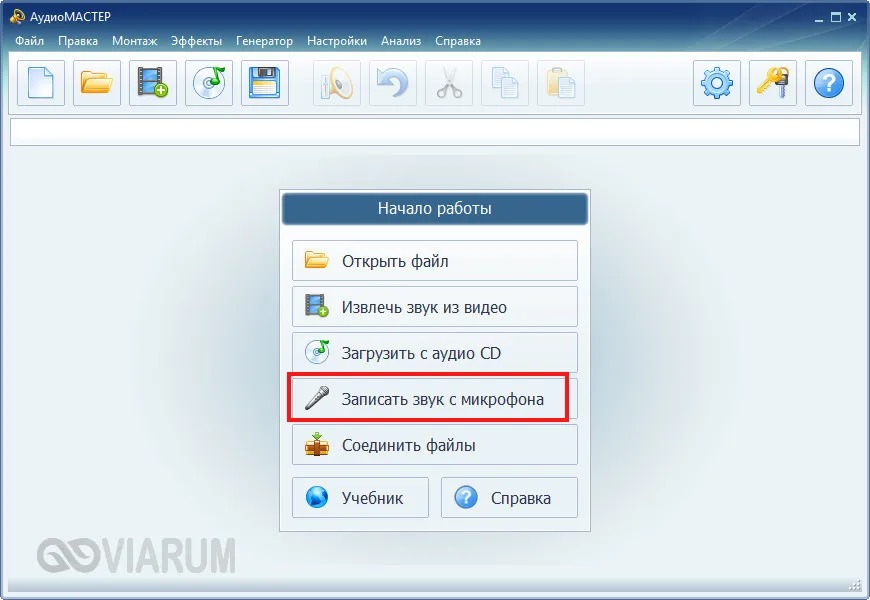
После записи доступны обрезка, склейка, эквалайзер, изменение громкости, частотная обработка и сохранение в распространённые аудиоформаты, включая MP3, WAV, FLAC, OGG и AAC. Это полезно именно для связки «записал — вырезал оговорки — выровнял — сохранил». Для голоса не приходится сначала создавать многодорожечную сессию и разбираться с маршрутизацией. Встроенный редактор также позволяет оставить исходную запись и отдельно подготовить копию под видео или публикацию.
Перед длинным дублем стоит выбрать микрофон по его точному имени, сделать короткую тестовую запись и посмотреть на форму волны. Когда вершины постоянно упираются в границы, снижать уровень нужно до повторной записи, а не компенсировать перегруз эквалайзером. Для озвучки ролика исходник разумно сохранить в WAV, а сжатую копию сделать уже после монтажа.
2. Audacity — бесплатный вариант для речи и многодорожечного монтажа
Платформы: Windows, macOS, Linux.
Стоимость: бесплатно, открытое программное обеспечение.
Audacity 4.0.0 сочетает запись с микрофона, несколько дорожек, волновой монтаж и эффекты без платной редакции. Перед началом выбираются хост и устройство ввода, а для одного микрофона рациональнее включить моно. Индикатор входа позволяет проверить запас до 0 dBFS: цифровой перегруз необратимо обрезает вершины сигнала, поэтому громкий тест до запуска основного дубля важнее последующей нормализации.
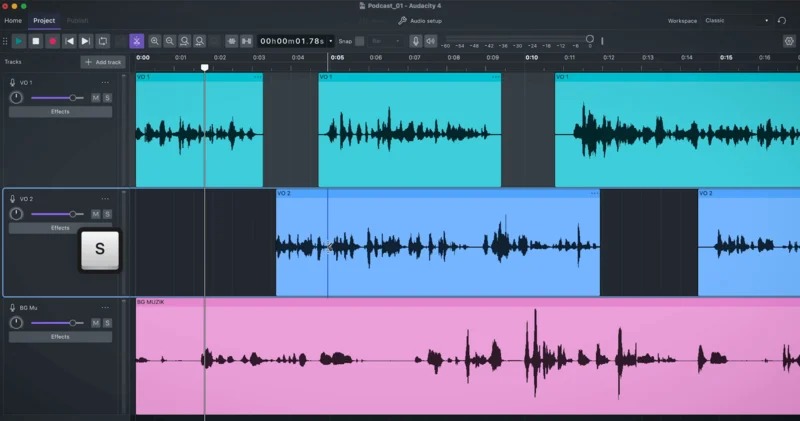
Редактор подходит для подкаста с джинглом, интервью из нескольких фрагментов и озвучки, которую нужно собрать из дублей. На отдельных дорожках можно держать речь, музыку и служебные фрагменты, затем свести их и экспортировать итог. Для дополнительных форматов используется библиотека FFmpeg. В актуальной версии есть и расширенные функции, но базовый рабочий процесс не требует облачной обработки: микрофон пишется прямо в локальный проект.
Audacity особенно полезен там, где важно получить бесплатный инструмент и сохранить возможность вернуться к монтажу. Проект стоит хранить отдельно от финального WAV или MP3: экспорт — это готовый файл для прослушивания, а не замена редактируемому проекту. При монтаже речи полезно увеличивать масштаб возле стыков и резать около перехода сигнала через ноль, чтобы не получить щелчок.
3. Adobe Audition — для диалогового монтажа и аудиопостпродакшена
Платформы: Windows, macOS.
Стоимость: 7-дневная пробная версия, затем US$22.99 в месяц при годовом плане с помесячной оплатой.
Adobe Audition разделяет два рабочих режима: Waveform Editor для отдельного файла и Multitrack Editor для сессии с несколькими дорожками. Микрофон можно записывать в обоих случаях. В простом варианте создаётся новый аудиофайл и нажимается Record; в многодорожечном проекте вход назначается конкретной дорожке, после чего она вооружается для записи. Такое разделение удобно для видеоозвучки: дубль можно быстро почистить как отдельный файл, а сложный выпуск собрать в сессии с музыкой и атмосферой.
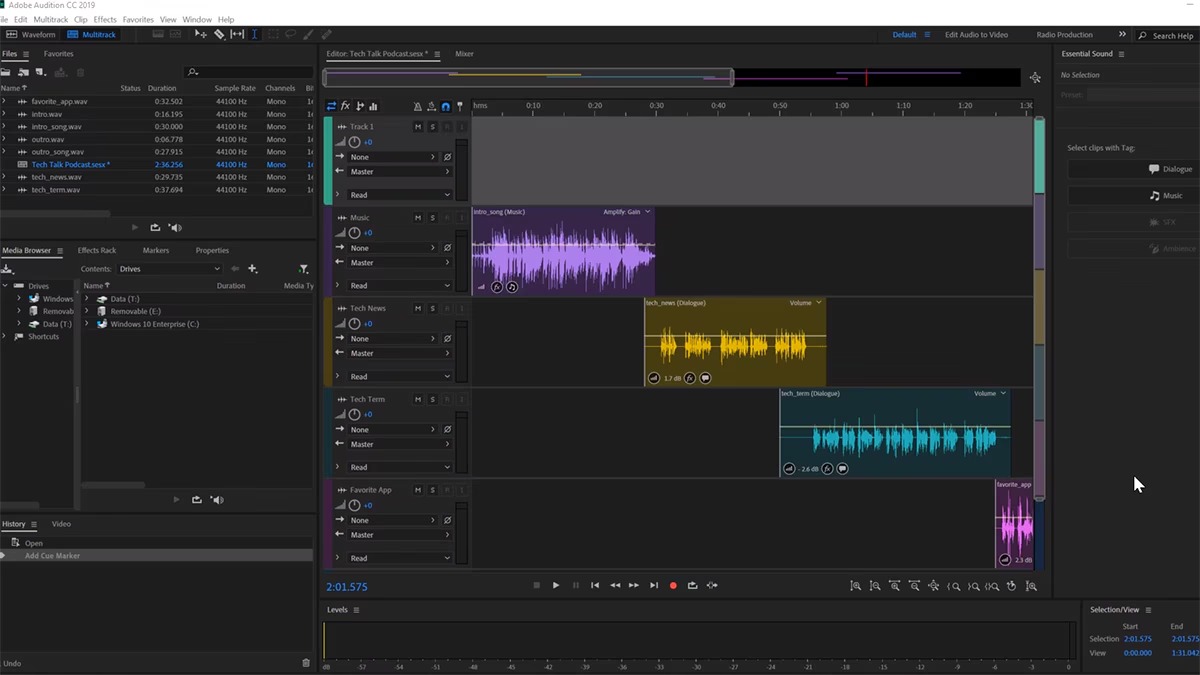
Сильная сторона Audition — постобработка речи после записи: спектральное представление, эквализация, динамическая обработка, работа с шумом и точный монтаж. Это не означает, что плохой исходник становится хорошим автоматически. Сильно перегруженный предусилитель, отражения пустой комнаты и слишком далёкий микрофон лучше исправлять на этапе записи. Инструменты восстановления эффективнее, когда дефект умеренный и исходный сигнал имеет запас.
Audition логичен в производстве, где звук затем уходит в видеомонтаж. Для полного видеопроекта с цветом, монтажом и отдельной аудиостраницей можно также посмотреть возможности DaVinci Resolve с Fairlight: там аудио находится внутри того же проекта, что и изображение. Audition выигрывает, когда основная работа сосредоточена именно на звуке и диалоге.
4. WavePad — быстрый редактор с настольными и мобильными версиями
Платформы: Windows, macOS, iOS, Android; доступна версия для Chromebook.
Стоимость: бесплатная версия для некоммерческого домашнего использования; расширенные редакции платные.
WavePad 24.54 рассчитан на цикл «создать файл — записать — обработать — сохранить». На панели достаточно нажать New, затем Record, после чего голос появляется в волновом редакторе. В программе есть обрезка, копирование, вставка, нормализация, эквалайзер, шумоподавление, удаление щелчков, спектральный анализ и другие инструменты, которые востребованы после записи речи.
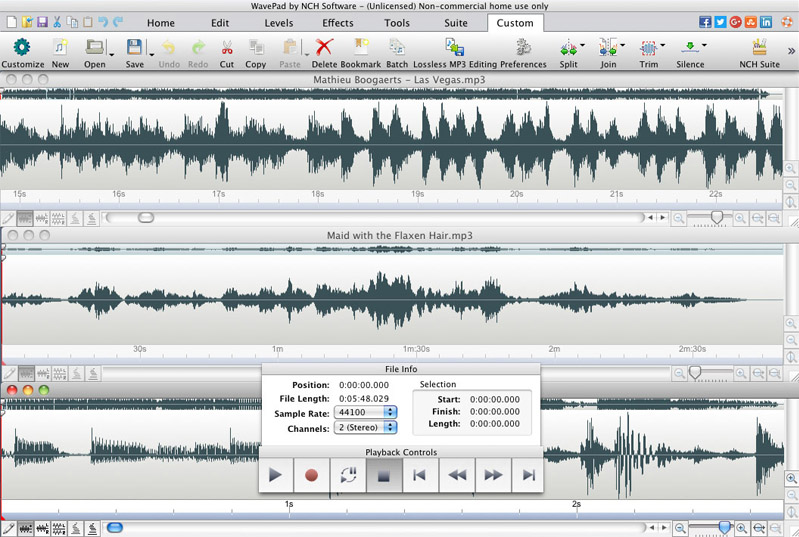
У WavePad заметно меньше студийной логики, чем у Ableton Live или REAPER. Для одиночной дорожки это плюс: редактор не заставляет строить проект вокруг микшера. После диктовки можно выделить паузу, удалить её, применить мягкую коррекцию и сохранить мастер. При записи интервью на ноутбуке удобно сначала сделать 20–30 секунд речи, затем прослушать в наушниках именно сохранённый фрагмент — так проверяется не только вход, но и реальная цепочка записи.
Бесплатная версия предназначена для некоммерческого использования и не истекает, но часть расширенных возможностей относится к Master’s Edition. Поэтому WavePad особенно уместен для домашней работы, обучения и разовых голосовых задач. Для регулярного коммерческого производства условия лицензии нужно учитывать до начала большого проекта.
5. Sound Recorder — штатная запись в Windows 11
Платформы: Windows 11.
Стоимость: входит в Windows, отдельная покупка не требуется.
Sound Recorder полезен, когда нужно быстро записать комментарий, диктовку или контрольный дубль без установки редактора. Приложение умеет выбрать микрофон, запускать запись кнопкой Start recording или сочетанием Ctrl+R, ставить её на паузу и сохранять после Stop. Microsoft ограничивает один файл продолжительностью до трёх часов. Для заметки, интервью или черновой озвучки этого обычно достаточно.
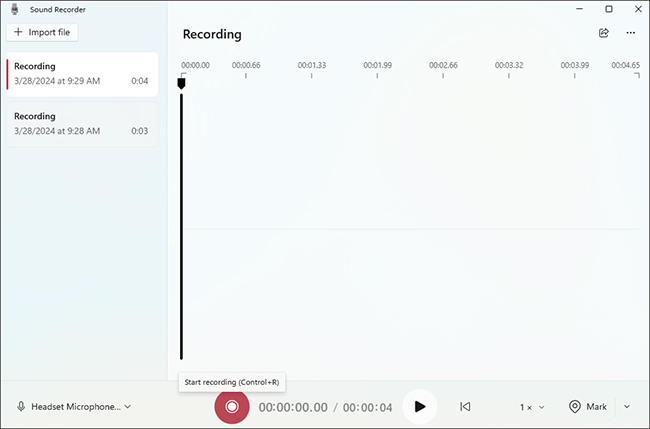
Главное достоинство встроенного рекордера — минимальная подготовка. Но он не заменяет аудиоредактор: детальная чистка, сведение с музыкой, работа с несколькими дорожками и точная обработка выполняются в другом приложении. Ещё один практический момент — записи хранятся внутри приложения, и Microsoft предупреждает, что при удалении Sound Recorder они будут удалены. Нужные файлы лучше заранее вынести в рабочую папку проекта.
Когда Windows не видит микрофон, проверяется разрешение в Settings → Privacy & security → Microphone, а уровень — в Settings → System → Sound → Input. Это полезно сделать до запуска любого стороннего редактора: если устройство отключено на уровне системы, смена программы проблему не решит.
6. Sound Forge 2026 — точная работа с отдельными аудиофайлами
Платформы: Windows.
Стоимость: платно; Boris FX предлагает подписку и бессрочные лицензии.
В 2026 году линейка Sound Forge перешла от MAGIX к Boris FX и получила актуальную ветку Sound Forge 2026. Основная специализация сохранилась: точное редактирование волновой формы, запись, пакетные операции и обработка отдельных файлов. В настройках аудио доступны Microsoft Sound Mapper, классический Wave-драйвер и ASIO, что удобно при подключении аудиоинтерфейса с низкой задержкой.
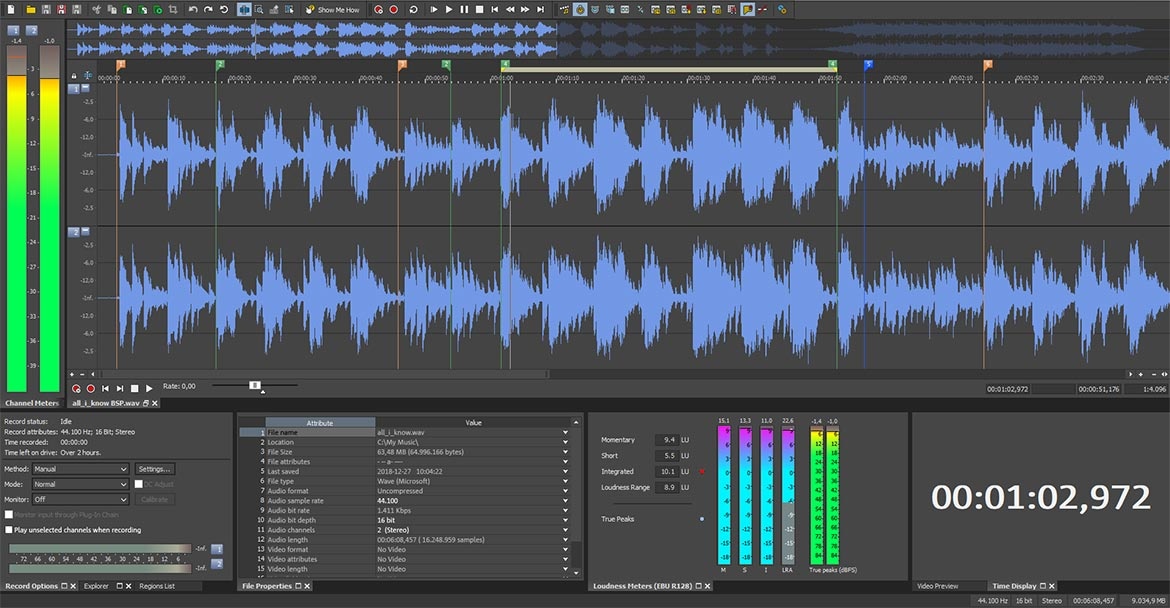
Программа умеет многоканальную запись при наличии подходящего аудиоустройства, однако документация отдельно подчёркивает: Sound Forge не является обычным многодорожечным редактором. Это важно для выбора. Для записи одного голоса, полевого многоканального файла, реставрации или финальной правки WAV такой подход удобен. Для песни с десятками дублей вокала, MIDI и виртуальными инструментами лучше сразу выбрать FL Studio, Ableton Live или REAPER.
Sound Forge полезен и как второй этап: материал записывается в DAW, затем отдельный файл открывается для точной правки, пакетной обработки или контроля. Такая схема особенно понятна тем, кто работает с готовыми озвучками, старыми записями и мастер-файлами, а не строит сложную музыкальную аранжировку.
7. FL Studio — запись вокала внутри музыкального проекта
Платформы: Windows, macOS.
Стоимость: Fruity Edition стоит $99, но не записывает аудио; запись микрофона начинается с Producer Edition за $179.
FL Studio 2026 стоит выбирать не ради отдельного голосового файла, а когда микрофон становится частью аранжировки. В Producer Edition и выше внешнее или внутреннее аудио пишется прямо в Playlist как редактируемые Audio Clips. Для Windows при работе с низкой задержкой важен корректный ASIO-драйвер аудиоинтерфейса. Дорожка записи затем попадает в Mixer, где можно настраивать уровень, панораму, эффекты и маршрутизацию.
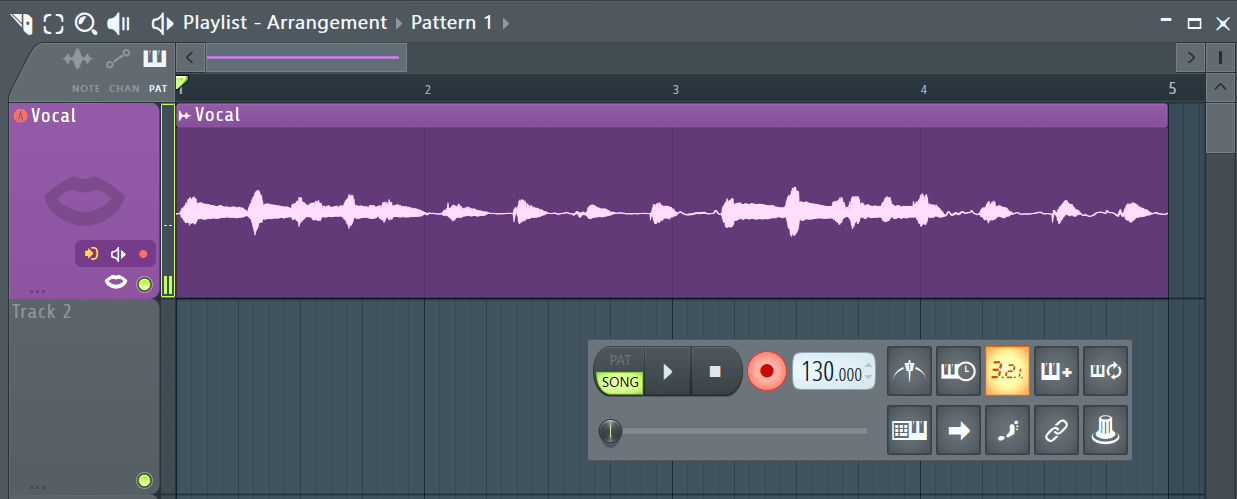
Для вокала рабочая цепочка выглядит так: выбрать вход интерфейса в канале Mixer, проверить уровень, направить канал на нужную дорожку Playlist и запустить запись. Дальше дубли можно нарезать, перемещать и сводить с инструментами. Редактор Edison помогает работать с отдельными фрагментами и шумом, но сама ценность FL Studio — в связи записи с аранжировкой, автоматизацией и виртуальными инструментами.
Главное ограничение легко пропустить при покупке: базовая Fruity Edition не поддерживает аудиозапись. Для человека, которому нужна только запись речи, даже Producer Edition остаётся избыточной. Для музыканта же стоимость оправдывается тем, что запись голоса не отделена от битов, MIDI и микса.
8. ocenaudio — быстрый редактор с хорошим спектральным просмотром
Платформы: Windows 10 и новее, macOS, Linux.
Стоимость: бесплатно.
Актуальная версия ocenaudio 3.21.3 ориентирована на простое редактирование и анализ аудиофайлов. Приложение остаётся отзывчивым при работе с длинными записями, поддерживает спектрограмму и многократное выделение разных участков одного файла. В ветке 3.21 переработана аудиосистема, а последующие обновления исправляли и уточняли работу записи, включая стереозахват.
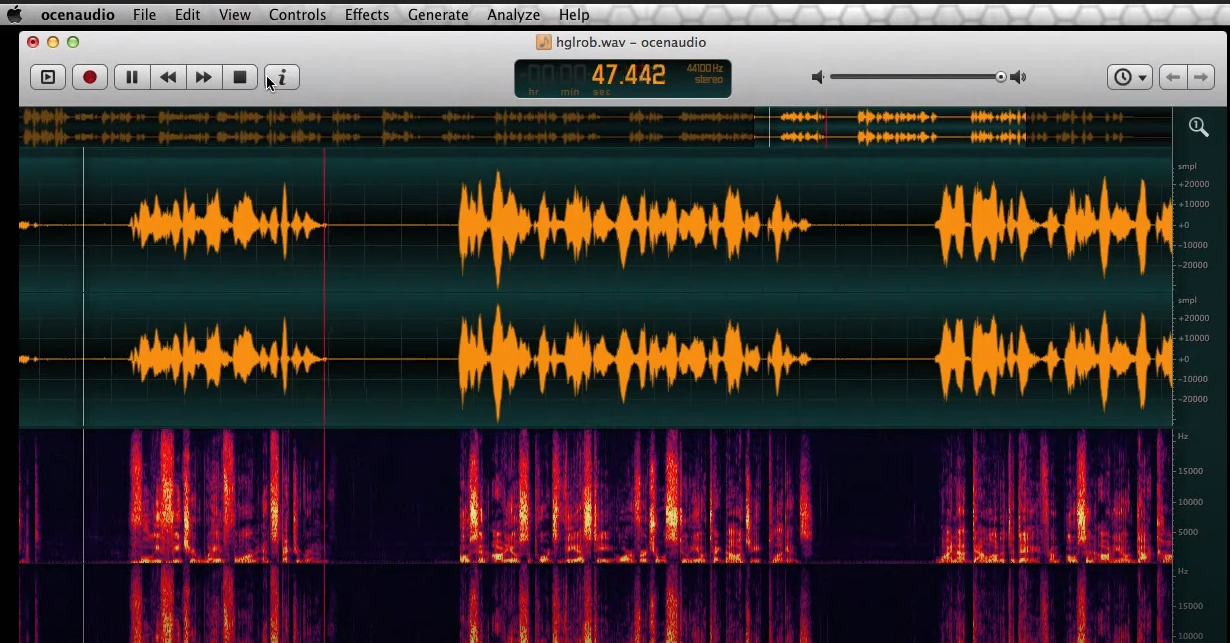
Для интервью, лекции или закадрового голоса редактор хорош тем, что не заставляет строить сессию. Запись открывается как обычный файл: лишнее вырезается, отдельные участки можно выделять и обрабатывать, результат сохраняется в нужный формат. Спектрограмма помогает увидеть низкочастотный гул, свист и другие локальные дефекты, хотя решение о фильтрации всё равно принимается на слух.
ocenaudio стоит выбирать, когда Audacity кажется сложнее необходимого, а Sound Recorder слишком ограничен. Для проекта с десятками дорожек и сложным сведением программа не предназначена — её сильная сторона в быстрой работе с одним или несколькими отдельными файлами.
9. Wavosaur — портативный редактор для Windows
Платформы: Windows, 32- и 64-разрядные сборки.
Стоимость: бесплатно.
Wavosaur остаётся редким примером компактного волнового редактора без установки. Текущая публичная сборка 1.8.0.0 датирована 20 мая 2023 года и доступна в 32- и 64-разрядном вариантах. Программа поддерживает запись, редактирование и VST-плагины; в настройках аудио доступны MME и ASIO. Это делает её полезной на Windows-компьютере, где нужен лёгкий локальный инструмент без большой DAW.
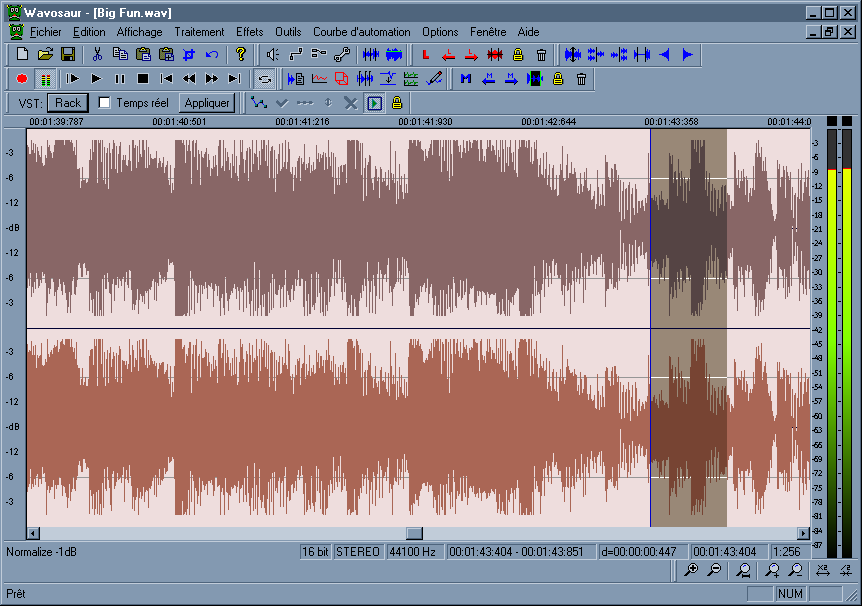
По рабочей логике Wavosaur ближе к классическому редактору одного файла. Сначала выбирается устройство, затем записывается сигнал, после чего пользователь работает с выделениями на волне и применяет нужные операции. Поддержка ASIO полезна с внешним интерфейсом, а VST позволяет расширить обработку. Для экспорта MP3 используется LAME.
Возраст интерфейса здесь важнее возраста базовых функций. Запись WAV, обрезка и запуск VST не устарели, но пользователю, привыкшему к современным панелям, подсказкам и автоматической маршрутизации, Wavosaur потребует больше ручного ориентирования. Его сильный сценарий — компактная Windows-утилита для тех, кто понимает, какой вход, драйвер и формат ему нужны.
10. Ableton Live 12 — для вокала, инструментов и сценической логики
Платформы: Windows, macOS.
Стоимость: Live 12 Intro — $99, Standard — $349, Suite — $749.
Ableton Live 12 записывает аудио и в Session View, и в Arrangement View. На аудиодорожке в секции Audio From выбирается внешний вход, например Ext. In → 1, после чего дорожка вооружается для записи. Для микрофонов и инструментов Ableton рекомендует аудиоинтерфейс с предусилителем либо внешний предусилитель, потому что такой сигнал не соответствует обычному линейному уровню.
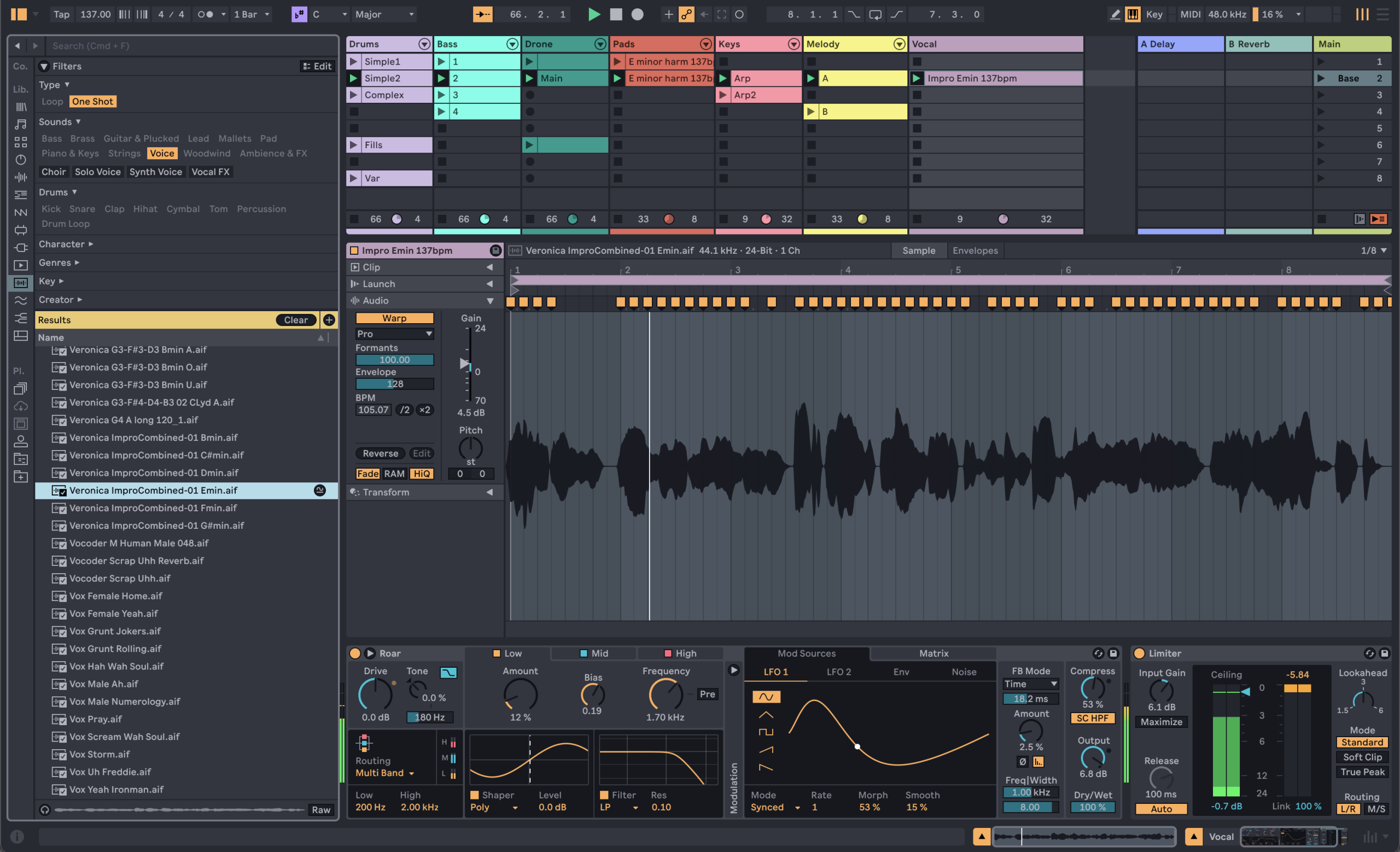
Все редакции Live 12 поддерживают многодорожечную запись до 32 бит/192 кГц, но для обычной голосовой дорожки эта мощность не является самоцелью. Live имеет смысл, когда микрофон используется вместе с инструментами, лупами и автоматизацией или когда материал потом исполняется в Session View. Для подкаста с двумя голосами он тоже пригоден, но организация проекта и стоимость выше, чем у Audacity или REAPER.
Перед вокальным дублем важно настроить буфер аудиоинтерфейса и мониторинг. Слишком большой буфер увеличивает задержку в наушниках, слишком маленький при нехватке ресурсов даёт щелчки и выпадения. В проекте следует заранее решить, где мониторится голос — через Live или напрямую через интерфейс, — чтобы не слышать два сигнала с небольшим смещением.
11. REAPER — гибкая многодорожечная запись с недорогой лицензией
Платформы: Windows, macOS, Linux.
Стоимость: 60-дневная полнофункциональная оценочная версия; лицензия $60 для личного и части малого коммерческого использования, $225 — коммерческая.
REAPER 7.80 — полноценная DAW с небольшим установочным пакетом и глубокой настройкой. Для записи создаётся дорожка, выбирается её вход, включается Record Arm, затем настраивается мониторинг и запускается транспорт. Такая схема чуть длиннее, чем одна кнопка в Sound Recorder, зато проект сразу готов к нескольким микрофонам, музыке, эффектам, автоматизации и повторным дублям.
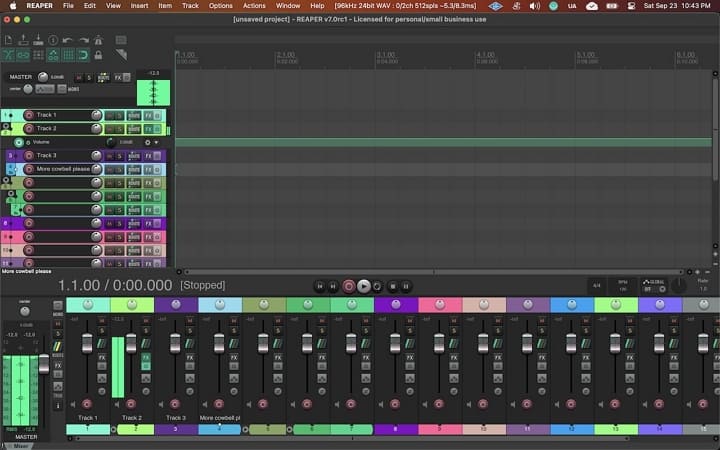
REAPER особенно удобен для подкаста с несколькими участниками и домашней записи музыки. Каждому входу можно назначить собственную дорожку, оставить исходники раздельными и сводить их позже. При этом программа не навязывает конкретный набор инструментов: интерфейс, горячие клавиши, маршрутизация и цепочки эффектов настраиваются под задачу.
Гибкость — одновременно и ограничение. Первые полчаса разумнее потратить не на плагины, а на базовый шаблон: частота проекта, аудиодрайвер, входы, папка для медиа, формат записи, мониторинг и запас по уровню. После этого повторяющиеся сессии запускаются значительно быстрее, потому что конфигурацию можно сохранить как шаблон.
Как выбрать программу под конкретную запись
Озвучка для видео и обучающих роликов
Для одного диктора важнее быстро увидеть волну, вырезать неудачные фразы и сохранить чистый WAV, чем иметь десятки MIDI-инструментов. АудиоМАСТЕР, Audacity, WavePad и ocenaudio закрывают такой процесс без лишней студийной архитектуры. Когда голос пишется одновременно с экраном, камерой и несколькими источниками, отдельный аудиоредактор уже не всегда самый короткий путь. Для такого сценария полезно сравнить настройку источников и записи в OBS Studio.
Подкаст с несколькими участниками
Два и более микрофона лучше писать на раздельные дорожки. Тогда шум, громкость и неудачные реплики одного участника исправляются без воздействия на остальных. Audacity справляется с простыми многодорожечными выпусками, а Adobe Audition и REAPER дают больше контроля над длинной сессией. Перед записью нужно убедиться, что аудиоинтерфейс действительно отдаёт отдельные входы приложению, а не готовый стереомикс.
Вокал под минусовку
Для вокала важны низкая задержка, мониторинг и возможность записать несколько дублей на фоне аранжировки. FL Studio, Ableton Live и REAPER для этого заметно удобнее одиночных волновых редакторов. Минусовка остаётся на одной дорожке, микрофон — на другой, а дубль можно перезаписывать без разрушения исходного проекта. Здесь стоимость DAW оплачивает не саму кнопку записи, а управление всей музыкальной сессией.
Быстрая заметка или диктовка
Sound Recorder в Windows 11 выигрывает простотой: выбрал микрофон, нажал Ctrl+R, остановил и получил запись. Аналогичный принцип на Mac даёт встроенный QuickTime Player с функцией записи. В таких задачах установка большой DAW не улучшает результат сама по себе; качество сильнее зависит от микрофона, помещения и корректного уровня.
Точная правка уже записанного WAV
Когда запись готова и нужно убрать щелчок, точно вырезать фрагмент, проверить спектр или пакетно обработать серию файлов, полезнее волновой редактор. Sound Forge, ocenaudio, Wavosaur и WavePad дают прямой доступ к аудиофайлу без устройства большой сессии. Для финального ролика после такой обработки звук можно перенести в видеоредактор; например, VEGAS Pro объединяет монтаж видео, цвет и звук в одном проекте.
Проверка программы за 15 минут перед длинной записью
Даже подходящий по функциям редактор стоит проверять на реальной цепочке «микрофон → драйвер → программа → файл». Короткий тест выявляет почти все ошибки, из-за которых теряется часовая запись.
- Выберите точное устройство. Подключите USB-микрофон или аудиоинтерфейс до запуска записи и выберите его по названию, а не оставляйте случайный системный вход.
- Задайте один канал для одного микрофона. Обычный микрофон даёт моносигнал. Искусственное стерео увеличивает размер файла и не добавляет пространственной информации.
- Сделайте громкий тест. Произнесите фрагмент с максимальной ожидаемой громкостью. Индикатор не должен упираться в 0 dBFS; в Audacity для речи рекомендуют держать пики примерно в диапазоне от −18 до −6 dB.
- Запишите 20–30 секунд. Включите обычную речь, несколько громких согласных и короткую тишину. Тишина показывает фон комнаты и собственный шум тракта.
- Остановите и прослушайте сохранённый материал. Не ограничивайтесь живым мониторингом. Нужен именно файл, который реально записала программа.
- Проверьте два проблемных места. Наушники должны показать, нет ли треска от перегруза и повторного голоса от двойного мониторинга. На форме волны не должно быть обрезанных плоских вершин.
- Сделайте пробный экспорт. Сохраните WAV и откройте его другим проигрывателем. Так одновременно проверяются папка, формат и фактическая запись на диск.
- Только после этого запускайте длинный дубль. Для интервью и подкаста полезно оставить исходник нетронутым, а монтаж выполнять в копии проекта.
Для видеоурока проверку стоит дополнить коротким тестом синхронизации: хлопок или другой резкий импульс одновременно попадает в микрофон и кадр, поэтому позже легко увидеть смещение. Для длинной записи речи достаточно обычного WAV без эффектов на входе: эквалайзер, компрессию и шумоподавление безопаснее применять после сохранения исходника.
Форматы и совместимость: что сохранять после записи
WAV — основной выбор для мастер-файла, который ещё будет монтироваться. Формат PCM не вносит потери от сжатия и предсказуемо открывается в видеоредакторах и DAW. Для видео обычно используют 48 кГц; для музыкальных проектов встречается и 44,1 кГц. Смысл не в поиске максимальной цифры, а в едином параметре проекта: постоянное пересэмплирование между этапами не приносит пользы.
FLAC сохраняет аудиоданные без потерь, но уменьшает размер относительно несжатого PCM. Он удобен для долгого хранения, когда совместимость с конкретной монтажной программой заранее проверена. Для передачи материала в видеомонтаж WAV остаётся более универсальным рабочим вариантом.
MP3, AAC и другие сжатые форматы удобны для публикации и прослушивания, но не должны быть единственной копией важной исходной записи. Повторное кодирование с потерями постепенно ухудшает материал, особенно на шуме, сибилянтах и сложных высокочастотных фрагментах. Поэтому практичная схема проста: записать и смонтировать в формате без потерь, а сжатую версию сделать последним этапом.
Проект программы нужно хранить отдельно от экспорта. Сессия Audition, Audacity, FL Studio, Ableton Live или REAPER содержит монтаж, положение клипов, эффекты и другие решения, которые не помещаются в обычный WAV. Финальный файл можно прослушать везде, но из него нельзя автоматически восстановить раздельные дорожки и историю проекта.
Как получить более чистый голос ещё до обработки
Не ставьте микрофон слишком далеко
Чем дальше диктор от микрофона, тем сильнее в записи слышна комната относительно прямого голоса. Для речи обычно полезнее приблизить микрофон и снизить усиление, чем писать из другого конца комнаты и потом агрессивно удалять шум. Поп-фильтр перед капсюлем уменьшает взрывные согласные, а небольшой поворот микрофона относительно струи воздуха часто помогает без дополнительной обработки.
Настройте усиление по самому громкому фрагменту
Уровень задаётся не по средней спокойной речи, а по пикам. Диктор должен произнести наиболее громкую реплику с той же дистанции, что и во время записи. Красная зона или плоские вершины волны означают перегруз. Уменьшение громкости уже записанного клипа не возвращает потерянную форму сигнала.
Используйте наушники при мониторинге
Колонки рядом с микрофоном создают акустическую обратную связь и записывают воспроизводимый сигнал повторно. Для озвучки и вокала мониторинг делают в наушниках. При появлении эха сначала проверяют, не включены ли одновременно программный мониторинг и прямой мониторинг аудиоинтерфейса.
Не печатайте обработку в единственную копию
Шумоподавление, эквалайзер и компрессор полезны, но слишком агрессивные настройки оставляют металлические артефакты и «дыхание» шума. Исходный файл без разрушительной обработки должен сохраняться отдельно. Тогда неудачный фильтр можно отменить даже после закрытия проекта, вернувшись к оригиналу.
Диагностика: запись не работает или звучит плохо
Программа пишет тишину
Сначала посмотрите, движется ли системный индикатор входа. В Windows это делается в Settings → System → Sound → Input. Если система не видит сигнал, причина находится до аудиоредактора: отключено разрешение микрофона, выбран другой вход, не установлен драйвер или устройство подключено неверно. Если Windows показывает уровень, а программа — нет, заново выберите вход внутри самой программы.
Вместо микрофона пишется звук компьютера
В качестве источника выбран Stereo Mix, loopback или другой системный канал. Для голоса укажите физический микрофон или вход аудиоинтерфейса. Системный звук полезен для захвата воспроизведения, но он не является заменой микрофонному входу.
На громких словах появляется треск
Проверьте пики и форму волны. Когда перегруз происходит на предусилителе или АЦП, последующее уменьшение громкости лишь делает искажённый сигнал тише. Уменьшите входное усиление и повторите дубль. Нормализация применяется после записи и не лечит клиппинг.
Голос слышен дважды с небольшой задержкой
Обычно одновременно включены два пути мониторинга: прямой в аудиоинтерфейсе и программный в DAW. Оставьте один. Для вокала с эффектами нужен программный путь с малым буфером; для простой речи часто удобнее прямой мониторинг интерфейса без задержки.
Запись щёлкает или периодически прерывается
В DAW причиной часто становится слишком маленький буфер или нестабильный драйвер. Увеличьте размер буфера, закройте тяжёлые фоновые задачи и используйте ASIO-драйвер аудиоинтерфейса в Windows, когда он предусмотрен устройством. В Sound Forge при пропусках многоканальной записи документация также рекомендует увеличить буфер записи.
Записался только один канал стереодорожки
Один микрофон обычно подаёт сигнал в один вход интерфейса. Когда программа создаёт стереодорожку, голос может оказаться только слева или справа. Выберите моно-вход и моно-дорожку. Дублирование одного и того же канала в левый и правый не превращает запись в настоящее стерео.
После шумоподавления речь стала металлической
Фильтр удалил слишком большую часть полезного спектра вместе с шумом. Вернитесь к исходнику и уменьшите интенсивность обработки. Сначала лучше убрать постоянный низкочастотный гул и самые заметные дефекты, а затем оценить речь в контексте. Полная тишина между словами не является целью, если ради неё портится тембр.
Чек-лист перед экспортом и передачей записи
- прослушан старт и конец, обрезаны случайные щелчки и пустые фрагменты;
- проверены самые громкие места, нет цифрового перегруза;
- сохранён исходник или проект до разрушительной обработки;
- для видео выбран единый параметр частоты дискретизации проекта;
- голос не записан искусственным стерео из одного моно-входа;
- эффекты прослушаны не только в наушниках, но и на обычной акустике при необходимости публикации;
- мастер сохранён в WAV либо другом формате без потерь;
- MP3 или AAC создаются отдельной копией для доставки, а не вместо мастера;
- файл повторно открыт после экспорта и проверен от начала до конца хотя бы выборочно по нескольким участкам;
- имя файла содержит понятную версию или дату, чтобы финальный дубль не перепутался с рабочей версией.
Частые вопросы
Нужен ли отдельный аудиоинтерфейс для USB-микрофона?
Нет. USB-микрофон уже содержит необходимую цифровую часть и определяется компьютером как аудиоустройство. Отдельный интерфейс требуется для XLR-микрофона и других аналоговых источников, которым нужен предусилитель и преобразование сигнала в цифровой.
Что выбрать для одного подкаста без бюджета?
Audacity подходит для бесплатной записи и монтажа на Windows, macOS и Linux. В Windows 11 можно начать со Sound Recorder, но для удаления оговорок, нескольких дорожек и финальной обработки Audacity даёт заметно больше возможностей.
Почему DAW звучит не лучше простого рекордера при тех же настройках?
При одинаковом микрофоне, предусилителе, уровне, частоте дискретизации и разрядности сама принадлежность программы к классу DAW не добавляет качества исходному сигналу. Преимущество DAW — в маршрутизации, многодорожечности, мониторинге, дублях и последующей обработке.
Можно ли сразу записывать в MP3?
Для голосовой заметки это допустимо, когда размер важнее дальнейшего монтажа. Для озвучки, подкаста и вокала безопаснее сохранить мастер без потерь, а MP3 создать после редактирования. Так повторное сжатие не накапливает артефакты.
Какая программа нужна для записи экрана и микрофона одновременно?
Аудиоредактор не всегда удобен для синхронного захвата картинки и голоса. Для видеоурока или стрима рациональнее использовать приложение захвата экрана с отдельными источниками аудио, а затем при необходимости доработать дорожку в Audacity, Audition или другом редакторе. На TopFotograf есть отдельный разбор OBS Studio для записи экрана и стриминга.
Нужна ли частота 96 или 192 кГц для обычной речи?
Для разговорной записи такие режимы редко дают практическое преимущество, зато увеличивают поток данных и нагрузку. Для видеопроизводства стандартным рабочим значением остаётся 48 кГц. Более высокую частоту выбирают под конкретный производственный процесс, а не как автоматический способ улучшить дикторский голос.
Вывод: что выбрать для своей записи
Для простого Windows-процесса «записать голос, вырезать оговорки, немного обработать и сохранить» удобен АудиоМАСТЕР. Бесплатная межплатформенная альтернатива с более развитым многодорожечным монтажом — Audacity. WavePad подходит тем, кому нужен знакомый волновой редактор и версии для разных устройств, а ocenaudio — тем, кто ценит быстрый просмотр длинных файлов и спектрограмму. Wavosaur остаётся компактным выбором для Windows, когда важны портативность, ASIO и VST.
Для профессиональной работы с диалогом и аудиопостпродакшеном логичнее Adobe Audition. Sound Forge 2026 полезен для точной правки отдельных файлов и пакетных операций. Музыкантам стоит сразу смотреть в сторону FL Studio, Ableton Live 12 или REAPER: они организуют микрофонные дубли вместе с остальными дорожками проекта. А когда задача состоит только в короткой заметке, встроенный Sound Recorder решает её быстрее любого большого редактора.
Независимо от выбранной программы, качество начинается до нажатия Record: правильный микрофонный вход, запас по уровню, наушники, тихое помещение и короткий тестовый файл защищают запись лучше, чем попытка исправить перегруз или сильное эхо после часового дубля.












