


Запись экрана на Windows 10 нужна в очень разных ситуациях: показать последовательность действий в программе, сохранить фрагмент игры, подготовить видеоурок, записать демонстрацию сайта или объяснить ошибку техподдержке. Главная развилка возникает ещё до нажатия кнопки записи: нужно решить, требуется ли весь рабочий стол или одно окно, нужен ли системный звук, голос с микрофона, изображение с веб-камеры и последующий монтаж. От этого зависит и выбор инструмента.
Для простой записи с последующей обрезкой удобно начать с «Экранной Камеры». Если устанавливать программу не хочется, в Windows 10 остаётся Xbox Game Bar. Для сцен из нескольких источников и длительных сессий подходит OBS Studio; для быстрого захвата области или игры — Bandicam; Movavi Screen Recorder делает акцент на понятной панели записи и короткой постобработке; Camtasia Editor объединяет захват и более развитый монтаж в одном проекте.
Windows 10 продолжает работать, но её основная поддержка завершилась 14 октября 2025 года: обычные бесплатные обновления безопасности и техническая поддержка Microsoft для этой системы больше не предоставляются. Это не мешает самой записи экрана, однако для компьютера, подключённого к интернету, состояние защиты системы теперь особенно важно.
- Что подготовить перед записью экрана
- Способ 1. Экранная Камера: запись, обрезка и сохранение в одном процессе
- Шаг 1. Выберите область и источники звука
- Шаг 2. Начните запись и проведите демонстрацию
- Шаг 3. Просмотрите результат до редактирования
- Шаг 4. Сохраните файл и проверьте экспорт
- Способ 2. Xbox Game Bar: запись без установки программы
- Как записать приложение или игру
- Способ 3. OBS Studio: полный контроль над источниками
- Шаг 1. Запустите мастер автонастройки
- Шаг 2. Добавьте правильный источник
- Шаг 3. Проверьте микшер звука
- Шаг 4. Проверьте параметры вывода и начните запись
- Что делать, если источник показывает чёрный экран
- Способ 4. Bandicam: область, окно и игровой режим
- Как записать весь экран или выделенную область
- Что учитывать в бесплатной версии Bandicam 2027
- Способ 5. Movavi Screen Recorder: быстрая запись с веб-камерой и аннотациями
- Порядок записи
- Способ 6. Camtasia Editor: когда после записи нужен полноценный монтаж
- Как сделать запись для последующего монтажа
- Как выбрать способ по сценарию, а не по списку функций
- Настройки после установки: что проверить до первого серьёзного ролика
- 1. Разрешение и границы кадра
- 2. Частота кадров
- 3. Микрофон и системный звук
- 4. Курсор, клики и нажатия
- 5. Место сохранения
- 6. Контрольный дубль
- Как записать экран со звуком и не получить испорченную дорожку
- Дерево диагностики: что делать, если запись не получилась
- Чёрный экран вместо приложения
- Видео есть, а системного звука нет
- Микрофон работает в Windows, но его нет в ролике
- Картинка дёргается или пропускает кадры
- Файл получился слишком большим
- Курсор или всплывающие подсказки закрывают важный текст
- Программа остановилась, а файл не открывается
- Чек-лист перед записью длинного видео
- Как проверить готовый файл перед отправкой или публикацией
- Частые вопросы
- Можно ли записать видео с экрана Windows 10 совсем без установки программ?
- Почему в «Ножницах» Windows 10 нет кнопки записи видео?
- Где искать ролики Xbox Game Bar?
- Как одновременно записать звук компьютера и голос?
- Какой способ выбрать для часового видеоурока?
- Нужно ли всегда записывать в 60 кадров в секунду?
- Почему после публикации текст на экране выглядит хуже, чем в исходнике?
- Вывод
- Предложить модель для рейтинга
Что подготовить перед записью экрана
Сначала определите границы кадра. Для инструкции по одной программе лучше захватывать конкретное окно или заранее выровненный прямоугольник: так в видео не попадут панель задач, личные уведомления и соседние окна. Для демонстрации переключений между приложениями нужен весь монитор. Игру разумнее писать режимом, рассчитанным на захват игрового окна, если такой режим есть в выбранной программе.
Затем проверьте звук. В рекордерах обычно разделены два источника: системное аудио — всё, что воспроизводит компьютер, и микрофон — голос автора. Для урока со звуком программы и комментариями нужны оба. Для немого показа интерфейса микрофон лучше отключить: случайный шум помещения потом сложнее убрать, чем заранее не записывать его. Перед длинной сессией сделайте короткий тест на 15–30 секунд, произнесите несколько фраз, воспроизведите звук приложения и просмотрите получившийся файл.
Освободите место на диске, куда будет сохраняться ролик. Экранное видео растёт заметно быстрее обычных документов, особенно при высоком разрешении и частоте кадров. Для часовой записи лучше оставлять большой запас, а не ориентироваться на объём короткого теста. Закройте лишние вкладки, синхронизацию и ресурсоёмкие приложения, если во время записи уже загружены процессор или видеокарта.
Перед стартом уберите с рабочего стола то, что не должно попасть в кадр: всплывающие сообщения, почту, пароли, номера телефонов, имена клиентов и другие персональные данные. Редактор способен закрыть часть изображения после записи, но надёжнее исключить чувствительную информацию ещё на этапе захвата. Для демонстрации интерфейса также полезно увеличить масштаб приложения до такого уровня, чтобы подписи кнопок читались после публикации видео.
| Задача | Подходящий способ | Что проверить до старта |
|---|---|---|
| Записать экран и сразу обрезать начало и конец | Экранная Камера | Режим захвата, системный звук и микрофон |
| Быстро сохранить игру или работу одного приложения без установки | Xbox Game Bar | Что выбранное приложение действительно записывается |
| Записывать весь монитор, окно, игру, веб-камеру и несколько аудиоисточников | OBS Studio | Сцена, источники и уровни в микшере |
| Выделить область, отдельное окно или использовать игровой режим | Bandicam | Режим захвата, звук и лимит бесплатной редакции |
| Быстро снять область экрана с курсором, звуком и веб-камерой | Movavi Screen Recorder | Рамка области и активные источники |
| Записать материал для урока и продолжить монтаж в том же проекте | Camtasia Editor | Экран, камера, микрофон и системное аудио |
Для любого варианта полезно заранее решить, где будет опубликован результат. Если ролик предназначен для просмотра на обычном мониторе, нет смысла увеличивать разрешение выше исходного разрешения захватываемой области: программа не создаст недостающие детали интерфейса. Для длинной инструкции важнее читаемый текст, стабильный звук и отсутствие пропусков кадров, чем максимальные числа в настройках.
Способ 1. Экранная Камера: запись, обрезка и сохранение в одном процессе
«Экранная Камера» рассчитана именно на Windows и поддерживает Windows 10. Актуальная на сайте программы версия 6.25 предлагает три режима захвата: весь экран, фрагмент и выбранное окно. Можно записывать системный звук, микрофон или оба источника, а после остановки перейти к обрезке, заставкам, титрам и добавлению музыки. Полный набор функций относится к платной программе; для знакомства доступна пробная версия.
Шаг 1. Выберите область и источники звука
Запустите программу и на стартовом экране нажмите «Запись экрана». В окне рекордера выберите «Полный экран», «Фрагмент экрана» или «Выбранное окно». Для видеоурока по одному приложению третий режим снижает риск случайно показать соседние окна. Для произвольной части интерфейса удобен фрагмент: рамку можно расположить только вокруг рабочей зоны.

В блоке аудио оставьте включёнными только нужные источники. Для озвученного урока отметьте системный звук и микрофон, затем произнесите тестовую фразу и убедитесь, что в Windows выбран правильный микрофон. Если требуется только изображение, отключение обоих аудиоисточников избавит ролик от фонового шума и случайных системных сигналов.
Шаг 2. Начните запись и проведите демонстрацию
Нажмите красную кнопку «Записать». После короткого обратного отсчёта выполняйте действия в том порядке, в котором их должен увидеть зритель. Не спешите между пунктами меню: экранная инструкция воспринимается лучше, когда курсор успевает остановиться на нужной кнопке до клика. Если в ролике нужен голос, делайте небольшую паузу между завершёнными действиями — это упростит последующую обрезку.
Для остановки используйте кнопку управления записью или клавишу F10. Пауза доступна через F8. Эти команды полезны, когда панель рекордера закрыта другими окнами: не приходится возвращаться к ней мышью и записывать лишнее движение по рабочему столу.
Шаг 3. Просмотрите результат до редактирования
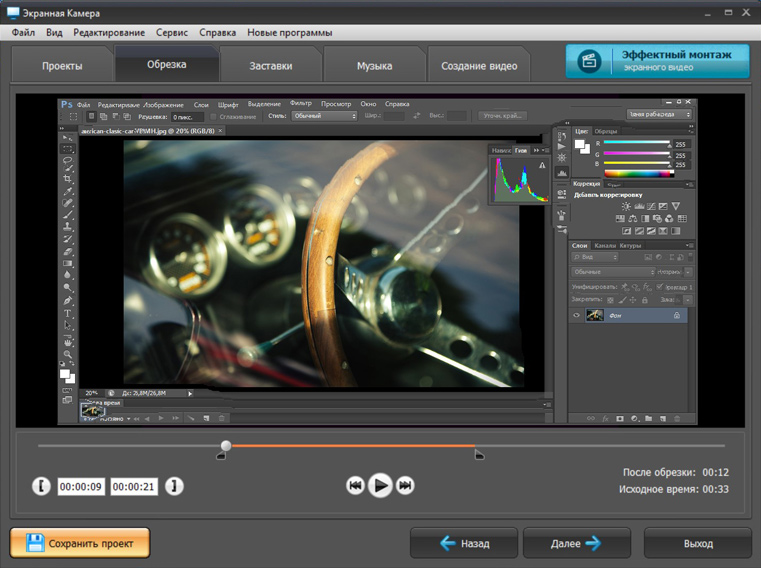
После остановки ролик открывается в окне предварительного просмотра. Сначала проверьте не монтаж, а базовую исправность записи: есть ли изображение с первых секунд, попали ли в кадр нужные меню, слышны ли системный звук и голос, не оборвалась ли демонстрация раньше времени. Если проблема относится к самому захвату, разумнее повторить короткую запись сразу, чем тратить время на оформление неудачного исходника.
Если всё записано правильно, нажмите «Редактировать». Встроенный редактор позволяет убрать лишние фрагменты по краям, добавить заставки и титры, а также музыкальное сопровождение. Для инструкции обычно достаточно удалить подготовительные секунды до первого действия и хвост после завершения демонстрации.
Шаг 4. Сохраните файл и проверьте экспорт
Перейдите к сохранению видео. В окне экспорта задаются формат и параметры ролика. Для обычной публикации важнее сохранить исходное соотношение сторон и достаточную детализацию текста, чем искусственно повышать размер кадра. Если область была записана в 1920×1080, увеличение результата до более крупного разрешения не сделает шрифты резче.

После экспорта откройте именно готовый файл, а не только предпросмотр проекта. Просмотрите первые 20–30 секунд, один фрагмент из середины и концовку. Проверьте синхронность речи и действий, читаемость мелких элементов, отсутствие случайно попавших уведомлений и нормальную громкость. Такой контроль быстрее полного пересмотра, но выявляет самые частые ошибки экспорта.
Способ 2. Xbox Game Bar: запись без установки программы
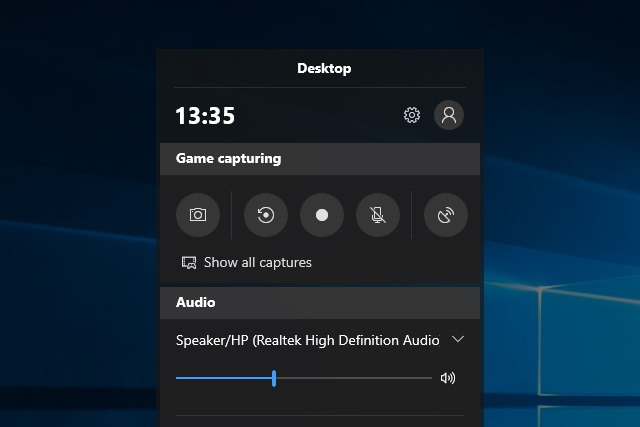
Xbox Game Bar встроена в Windows 10 и подходит, когда требуется быстро записать игру или работу приложения. Microsoft сохраняет для Windows 10 сочетания Win+G для открытия панели, Win+Alt+R для начала и остановки записи и Win+Alt+M для включения или отключения микрофона. Ролики сохраняются в пользовательской папке VideosCaptures в формате MP4.
Как записать приложение или игру
- Откройте приложение или игру, которую нужно показать.
- Нажмите Win+G. Если панель не появляется, откройте параметры Windows и убедитесь, что Xbox Game Bar включена.
- В Game Bar откройте Settings → Capturing. Для записи всех звуков компьютера выберите вариант All.
- Вернитесь в нужное приложение и нажмите Win+Alt+R. Появится небольшой индикатор записи.
- Для комментария голосом включите микрофон сочетанием Win+Alt+M.
- Когда закончите, снова нажмите Win+Alt+R.
- Откройте папку VideosCaptures и воспроизведите получившийся MP4.
Game Bar ориентирована на запись игры или приложения, а не на свободное производство ролика из нескольких окон. Для демонстрации рабочего стола, Проводника, переходов между большим количеством программ или произвольной области удобнее использовать отдельный рекордер. Это особенно заметно в обучающих видео, где зрителю нужно видеть не только одно приложение, но и путь к файлам и системным параметрам.
У этого способа есть важное отличие от «Ножниц». В Windows 11 Snipping Tool получил запись видео, но инструкция для Windows 10 на эту функцию не опирается. На Windows 10 встроенным способом видеозахвата остаётся Game Bar, а «Ножницы» следует использовать как инструмент снимков экрана.
Способ 3. OBS Studio: полный контроль над источниками
OBS Studio подходит, когда одной рамки захвата недостаточно. Это бесплатная программа с открытым исходным кодом для Windows 10 и Windows 11. В одной сцене можно собрать экран, окно приложения, игру, веб-камеру, изображения и несколько аудиоисточников. Для регулярных уроков это важнее встроенного монтажа: один раз настроенная сцена превращается в повторяемую рабочую схему.
Шаг 1. Запустите мастер автонастройки
После установки откройте Tools → Auto-Configuration Wizard. Мастер подбирает базовые параметры под запись или трансляцию и характеристики компьютера. Для первого запуска это безопаснее, чем вручную менять кодек, битрейт и другие параметры без контрольного ролика. После мастера всё равно сделайте короткую запись и оцените результат.
Шаг 2. Добавьте правильный источник
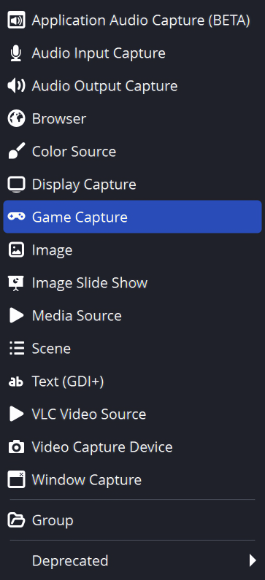
В блоке Sources нажмите +. Для всего монитора выберите Display Capture, для конкретного приложения — Window Capture, для игры в Windows — Game Capture. Веб-камера добавляется как Video Capture Device. Выбирайте самый узкий источник, который соответствует задаче: окно программы легче контролировать, чем весь монитор, а игровой захват не требует показывать рабочий стол.
Если изображение в предпросмотре обрезано, выделите источник и проверьте его рамку в холсте. Не увеличивайте картинку произвольно за края сцены: мелкий текст при масштабировании может стать менее читаемым. Для урока лучше сначала привести размер окна приложения к нужному виду, а затем подогнать источник в OBS.
Шаг 3. Проверьте микшер звука
В Audio Mixer должны двигаться индикаторы тех каналов, которые планируется записывать. По умолчанию OBS обычно показывает настольное аудио и микрофон, но конкретная конфигурация зависит от выбранных устройств. Если шкала нужного канала не реагирует, откройте Settings → Audio и выберите правильное устройство.
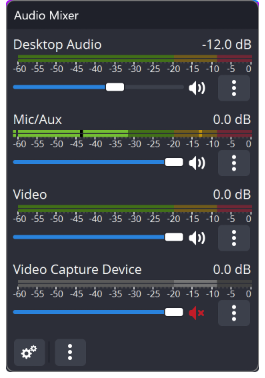
Для речи оставьте запас по уровню: если индикатор постоянно упирается в максимальную область, громкие согласные и резкие звуки будут искажаться. Системное аудио и голос лучше проверять вместе — музыкальный фон или игра способны заглушить комментарий даже при исправном микрофоне.
Шаг 4. Проверьте параметры вывода и начните запись
Откройте Settings → Output и убедитесь, что параметры записи соответствуют задаче, затем нажмите Start Recording. Официальное руководство OBS рекомендует перед основной работой сделать короткий тест. После теста остановите запись, найдите файл через меню программы и просмотрите его обычным медиаплеером.
OBS не является монтажным редактором: сцены и источники формируют кадр до и во время захвата, но длинную запись затем обычно обрезают в отдельной программе. Если требуется именно монтаж с титрами, графикой и перестановкой фрагментов, удобнее записать чистый исходник в OBS и затем открыть его в видеоредакторе.
Что делать, если источник показывает чёрный экран
Сначала убедитесь, что выбран правильный тип источника и нужное окно действительно открыто. Для обычного рабочего стола используйте Display Capture, для отдельной программы — Window Capture, для игры — Game Capture. Обновите OBS и драйвер видеокарты, затем заново создайте источник и повторите короткий тест.
Если чёрным остаётся защищённое видео из сервиса с DRM, не пытайтесь обходить механизм защиты: некоторые приложения намеренно блокируют захват. В таком случае записывайте собственный материал или используйте предусмотренный сервисом способ сохранения и демонстрации контента.
Способ 4. Bandicam: область, окно и игровой режим
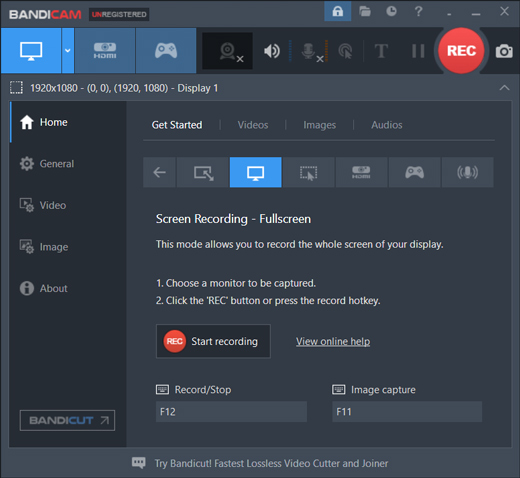
Bandicam остаётся специализированным рекордером для Windows. В актуальной ветке Bandicam 2027 есть запись прямоугольной области, полного экрана, конкретного окна, игры и внешних устройств; для захвата экрана доступны рисование поверх изображения, размытие областей, веб-камера и управление звуком. С сентября 2026 года ветка 2027 также включает встроенное воспроизведение и базовое редактирование записей.
Как записать весь экран или выделенную область
- Откройте Bandicam и выберите Rectangle on a screen, если нужна часть дисплея, либо Fullscreen для всего монитора.
- Проверьте значки динамиков и микрофона. Для голоса должен быть выбран нужный микрофон, для звука программы — устройство воспроизведения.
- Расположите рамку точно по границам нужной области. Для инструкции лучше исключить лишние панели до старта, а не обрезать их после.
- Нажмите REC или клавишу F12.
- Во время записи используйте инструменты рисования только там, где они действительно помогают зрителю найти элемент: стрелка или короткое выделение полезнее постоянно заполненного аннотациями кадра.
- Снова нажмите F12 для остановки и откройте список записанных видео.
Для игры отдельный Game Recording Mode удобнее обычного прямоугольника: программа работает с игровым окном и показывает индикатор FPS. Для приложения, которое должно оставаться источником даже при перекрытии другими окнами, в современных версиях предусмотрен режим Specific window.
Что учитывать в бесплатной версии Bandicam 2027
У бесплатной версии Bandicam 2027 запись видео и отдельного аудио ограничена пятью минутами на один файл. Сама запись сохраняется без водяного знака. Ограничение отличается от старых редакций Bandicam 2025 и 2024, поэтому советы о десятиминутной записи и обязательной метке относятся к прежней ветке. Встроенное редактирование в бесплатной редакции имеет отдельные ограничения, а экспорт отредактированного видео содержит водяной знак.
Это делает бесплатный режим удобным для короткой демонстрации ошибки, фрагмента игры или инструкции из нескольких действий. Для длинной лекции лимит быстро становится мешающим: лучше использовать OBS Studio либо полную лицензию рекордера.
Способ 5. Movavi Screen Recorder: быстрая запись с веб-камерой и аннотациями
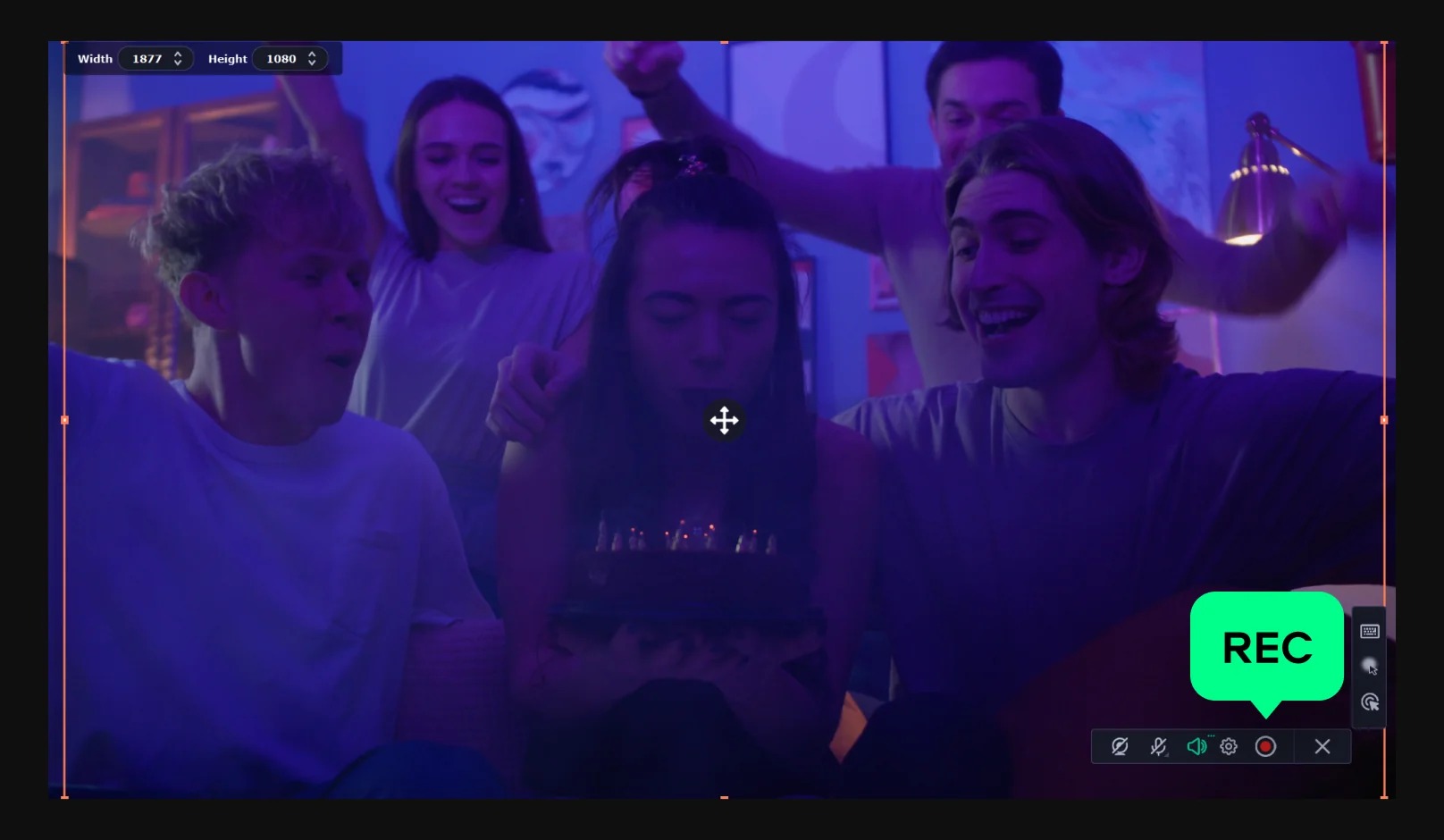
Movavi Screen Recorder 2026 работает в 64-разрядных Windows 10 и Windows 11. Панель захвата рассчитана на быстрый выбор полного экрана или произвольной области, а системный звук, микрофон и веб-камера включаются отдельными переключателями. Для видеоинструкций полезны подсветка курсора, отображение нажатий клавиш и рисование поверх экрана во время записи.
Порядок записи
- Откройте инструмент записи экрана и выделите нужную область. Рамку можно растянуть на весь монитор или ограничить конкретным участком.
- Включите System Audio, если в ролике должны остаться звуки программ, игр или браузера.
- Включите Microphone для комментария голосом. Веб-камеру включайте только тогда, когда лицо автора действительно должно быть частью кадра.
- Для обучающего ролика заранее настройте отображение курсора, кликов и клавиш, чтобы зритель понимал, какое действие выполнено.
- Нажмите REC, проведите демонстрацию и остановите запись.
- После остановки обрежьте лишние участки начала, середины или конца и сохраните готовый файл.
Пробная версия предоставляется на семь дней и добавляет водяной знак к экспортированному видео. Поэтому пробный режим подходит для проверки совместимости, качества захвата и аудио, но не для финального ролика, где нужна чистая картинка. Перед покупкой разумно записать короткий фрагмент именно того приложения, с которым предстоит работать регулярно.
Movavi отдельно предупреждает, что программа не захватывает защищённые от копирования видеопотоки. Чёрный экран при попытке записать такой контент не следует лечить сменой кодеков или захватом другим способом: это ограничение защиты, а не обычная ошибка выбранной области.
Способ 6. Camtasia Editor: когда после записи нужен полноценный монтаж
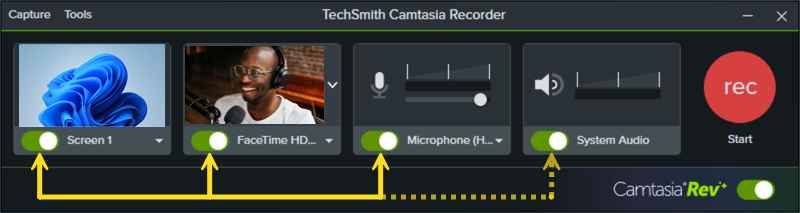
Camtasia рассчитана на производство обучающих и презентационных роликов, где захват — только первый этап. Текущая Windows-версия поддерживает Windows 10 64-bit начиная с 20H2. Рекордер умеет одновременно включать экран, камеру, микрофон и системное аудио, а получившийся материал сразу попадает в проект редактора.
Как сделать запись для последующего монтажа
- В Camtasia Home выберите New Recording либо нажмите Record из открытого проекта.
- В Camtasia Recorder включите Screen Recording. Выберите монитор или задайте область захвата, меняя рамку и размеры.
- При необходимости включите Camera, выберите нужную камеру, затем включите Microphone и настройте уровень входного сигнала.
- Включите System Audio, когда в уроке должны остаться звуки приложения.
- Нажмите Record. В Windows запись также можно запускать клавишей F9, а останавливать F10.
- После остановки продолжите работу в редакторе: уберите паузы и ошибки, расположите клипы на таймлайне, добавьте подписи или графические акценты и только затем экспортируйте финальную версию.
Сильная сторона подхода в том, что не нужно заранее добиваться идеального дубля. Для курса или корпоративной инструкции удобнее записать чистую последовательность действий, а затем убрать ожидания загрузки, оговорки и технические паузы на таймлайне. За это приходится платить большей сложностью проекта и более высокой нагрузкой, чем у простого рекордера.
Бесплатный вариант Camtasia можно использовать для знакомства с редактором без банковской карты, но экспорт из бесплатной версии содержит водяной знак. Поэтому перед большой записью стоит сначала проверить захват, микрофон, системный звук и скорость работы редактора на коротком фрагменте.
Как выбрать способ по сценарию, а не по списку функций
Для короткой инструкции по Windows-программе логика проста: если нужен локальный рекордер с обрезкой и понятным экспортом, начинайте с «Экранной Камеры». Если требуется быстро записать игру или одно приложение и ничего не устанавливать, проверьте Xbox Game Bar. Для многооконной демонстрации с веб-камерой, несколькими аудиоканалами и повторяемой компоновкой удобнее OBS Studio.
Bandicam рационален, когда часто приходится захватывать строго заданную область, отдельное окно или игру и хочется управлять записью одной клавишей. Movavi Screen Recorder удобен для коротких уроков, где нужны курсор, клики, системный звук, микрофон и быстрая обрезка. Camtasia Editor оправдана, когда запись сразу становится частью монтажного проекта и в исходнике будут вырезаться паузы, добавляться графика и перестраиваться последовательность.
Есть и другие рекордеры. Например, на TopFotograf отдельно разобраны захват экрана и автоматизация в ShareX и запись видео в Icecream Screen Recorder. Они полезны как альтернативы, когда нужен другой баланс между автоматизацией, простотой интерфейса и возможностями редактирования, но для основной инструкции достаточно шести способов выше.
Настройки после установки: что проверить до первого серьёзного ролика
1. Разрешение и границы кадра
Записывайте интерфейс в том размере, в котором он будет читаем у зрителя. Для рабочего стола Full HD разумной отправной точкой остаётся 1920×1080, если сам монитор и область действительно имеют такое разрешение. На дисплее 2560×1440 или 3840×2160 можно писать исходное разрешение, когда важно сохранить мелкие детали, но файл и нагрузка будут выше. Не масштабируйте маленькую захваченную область вверх только ради большого числа пикселей в экспорте.
2. Частота кадров
Для спокойного интерфейса, презентации и работы с документами 30 кадров в секунду обычно достаточно: курсор и раскрытие меню выглядят плавно, а нагрузка остаётся умеренной. Для динамичной игры используют 60 кадров в секунду, если компьютер стабильно тянет одновременно игру и кодирование. Проверять нужно не значение в настройках, а реальный тестовый файл: ровное движение без пропусков важнее формально высокой частоты.
3. Микрофон и системный звук
Положите микрофон на постоянное расстояние и не меняйте его положение во время сессии. Запишите несколько фраз обычным и чуть более громким голосом. Системный звук запустите одновременно с речью. Если он перекрывает комментарий, уменьшите его громкость до записи или в программе, которая позволяет раздельно управлять каналами. Усиление уже искажённого микрофона после захвата не восстановит потерянную форму сигнала.
4. Курсор, клики и нажатия
В обучающем видео курсор — часть навигации. Делайте движения короче, не водите указателем по кругу и не оставляйте его поверх текста, который зрителю нужно прочитать. В Movavi и ряде других рекордеров можно выделять клики и показывать нажатия клавиш; в OBS такое оформление обычно строится отдельными источниками или средствами последующего монтажа. Чем меньше визуального шума, тем легче следить за действием.
5. Место сохранения
Выберите локальный диск с достаточным свободным объёмом и понятную папку проекта. Для длинной сессии не стоит писать прямо в сетевую папку или медленное внешнее хранилище, когда соединение нестабильно. Сначала получите локальный исходник, убедитесь, что он воспроизводится, и только потом переносите резервную копию или готовый экспорт.
6. Контрольный дубль
Один 20-секундный тест способен обнаружить неверный микрофон, отключённый системный звук, чёрный источник, слишком мелкий интерфейс и неверную область. В тесте повторите именно тот тип действия, который будет в основной записи: откройте меню, прокрутите окно, воспроизведите звук и скажите фразу. После просмотра ничего не меняйте без необходимости — стабильная проверенная конфигурация лучше бесконечной настройки непосредственно перед стартом.
Как записать экран со звуком и не получить испорченную дорожку
Системное аудио и микрофон решают разные задачи. Первый канал сохраняет звук браузера, плеера, игры и программ. Второй пишет голос через выбранное устройство ввода. В «Экранной Камере», Movavi, Camtasia и Bandicam оба источника включаются перед записью; OBS дополнительно показывает их в микшере и позволяет контролировать каналы отдельно. В Xbox Game Bar системные звуки настраиваются через раздел Capturing, а микрофон быстро переключается Win+Alt+M.
Главная проверка — не наличие значка микрофона, а слышимый результат. Windows может переключить устройство после подключения USB-гарнитуры, веб-камеры или Bluetooth-наушников. Поэтому перед каждой важной сессией произнесите тестовую фразу и убедитесь, что записывается именно нужный микрофон. Если устройство выбрано неверно, повторная запись надёжнее попытки исправить отсутствующий голос.
Для записи встречи учитывайте право участников на конфиденциальность и правила сервиса. Наличие технической возможности не означает согласия людей на запись и дальнейшее распространение. Сообщите о записи заранее и храните файл так, чтобы к нему не получили доступ посторонние. Этот принцип особенно важен, когда на экране появляются имена, контакты, документы или корпоративные данные.
Дерево диагностики: что делать, если запись не получилась
Чёрный экран вместо приложения
Сначала проверьте тип источника. В OBS для рабочего стола нужен Display Capture, для обычного окна — Window Capture, для игры — Game Capture. В Bandicam переключитесь между записью области, окна и игровым режимом в зависимости от цели. В Game Bar откройте именно приложение или игру, которую собираетесь писать. После смены режима сделайте короткий тест.
Если чёрный экран появляется только у защищённого фильма или потокового сервиса, это отдельная ситуация. Movavi и Bandicam прямо предупреждают, что часть защищённого контента блокирует захват. Исправлением здесь не является обход защиты: используйте разрешённый источник материала.
Видео есть, а системного звука нет
Проверьте, воспроизводится ли звук в Windows и выбран ли правильный выход. В Xbox Game Bar откройте Settings → Capturing и включите вариант All, когда нужны все звуки. В OBS смотрите на индикатор Desktop Audio; в других программах убедитесь, что переключатель системного звука активен до начала записи. После изменения снова сделайте тест — уже готовый немой исходник не содержит аудиоданных, которые можно «включить» позже.
Микрофон работает в Windows, но его нет в ролике
Проверьте доступ приложения к микрофону в настройках конфиденциальности Windows 10, затем выберите устройство в самом рекордере. В OBS индикатор Mic/Aux должен реагировать на речь; в Camtasia Recorder микрофон имеет отдельный переключатель; в Game Bar его можно выключить сочетанием Win+Alt+M. После подключения новой гарнитуры повторно проверьте устройство — Windows и программа способны хранить разные выбранные входы.
Картинка дёргается или пропускает кадры
Снизьте нагрузку до записи: закройте лишние приложения, отключите ненужные источники и не используйте разрешение выше фактического кадра. Для игры уменьшение графической нагрузки нередко полезнее повышения качества записи любой ценой. В OBS запустите Auto-Configuration Wizard и проверьте короткий ролик. Если 60 кадров в секунду нестабильны, сравните результат с 30 кадрами: плавная последовательность без пропусков лучше номинально более частого, но рваного видео.
Файл получился слишком большим
Сначала выясните, не записывался ли весь 4K-монитор ради маленького окна. Уменьшение области до реально нужной части сразу сокращает объём данных. Затем проверьте частоту кадров и параметры качества. Не начинайте с агрессивного уменьшения битрейта: мелкий текст и тонкие линии интерфейса первыми получают заметные артефакты. Для исходника полезно оставить запас качества, а компактную копию делать отдельным экспортом.
Курсор или всплывающие подсказки закрывают важный текст
Повторите фрагмент с более спокойной траекторией указателя. Для учебного ролика курсор должен подводить взгляд к элементу, а не конкурировать с ним. Отключите лишние уведомления Windows и мессенджеров. Если программа позволяет скрыть курсор или, наоборот, подчеркнуть его, выберите один последовательный стиль на весь ролик.
Программа остановилась, а файл не открывается
Не удаляйте временные и промежуточные файлы до попытки восстановления. Перезапустите рекордер и проверьте папку сохранения. В Bandicam для повреждённых AVI/MP4 предусмотрена отдельная утилита BandiFix. В других программах используйте их штатные механизмы восстановления проекта или контейнера, если они доступны. После аварии сначала сохраните копию проблемного файла и только потом экспериментируйте с преобразованием.
Чек-лист перед записью длинного видео
- Область. В кадре только нужное приложение, окно или монитор; личные вкладки и уведомления исключены.
- Масштаб. Текст интерфейса читается без увеличения плеера.
- Звук. В тестовом файле слышны и системное аудио, и голос в нужной пропорции.
- Микрофон. Выбрано правильное устройство, кабель и беспроводное соединение стабильны.
- Курсор. Видимость и подсветка соответствуют типу урока.
- Место на диске. Свободного объёма достаточно с большим запасом на весь хронометраж.
- Нагрузка. Закрыты приложения, не относящиеся к записи; игровой проект проверен в тех же настройках.
- Управление. Известна кнопка или сочетание для остановки, чтобы не искать панель в конце дубля.
- Конфиденциальность. На рабочем столе нет паролей, личных сообщений и данных, которые нельзя публиковать.
- Тест. Короткий ролик просмотрен обычным плеером, а не только в окне рекордера.
Для часовой записи добавьте ещё один этап: в первые две-три минуты остановитесь и прослушайте тестовый фрагмент той же сцены. Это дешевле, чем обнаружить в конце лекции, что микрофон был выбран неверно или системный звук заглушал речь.
Как проверить готовый файл перед отправкой или публикацией
Первый контроль — технический. Откройте экспорт на том же компьютере и перемотайте в несколько точек. Видео должно воспроизводиться с начала, середины и конца без сообщения об ошибке. Проверьте, что длительность похожа на ожидаемую и финальные секунды не обрезаны вместе с последним действием.
Второй контроль — визуальный. Остановите кадр на самом мелком меню и прочитайте подписи. Если они уже плохо различимы на локальном файле, публикационная платформа после дополнительного сжатия ситуацию не улучшит. В таком случае лучше повторить запись с более крупным интерфейсом или меньшей областью, а не повышать разрешение уже готового ролика.
Третий контроль — звук. Прослушайте начало, середину и место, где системное аудио самое громкое. Речь должна оставаться понятной без резких скачков. При несовпадении картинки и звука проверьте исходник: если рассинхронизация уже в нём, повторите тест с меньшей нагрузкой; если исходник синхронен, ищите проблему в параметрах монтажа или экспорта.
Четвёртый контроль — содержание кадра. Просмотрите места, где открывались Проводник, браузер, мессенджер или окно авторизации. Любые случайно показанные данные лучше удалить до публикации: обрезать фрагмент, закрыть область графикой или переснять короткий участок.
Частые вопросы
Можно ли записать видео с экрана Windows 10 совсем без установки программ?
Да. Для игры или поддерживаемого приложения используйте Xbox Game Bar: откройте нужное окно и нажмите Win+Alt+R. Файл сохраняется локально в MP4. Для записи произвольного рабочего стола и переходов между системными окнами удобнее отдельный рекордер.
Почему в «Ножницах» Windows 10 нет кнопки записи видео?
Функция видеозаписи Snipping Tool относится к Windows 11. В Windows 10 «Ножницы» не заменяют полноценный рекордер. Используйте Xbox Game Bar либо одну из настольных программ из инструкции.
Где искать ролики Xbox Game Bar?
Microsoft сохраняет записи в пользовательской папке VideosCaptures. Файлы создаются в MP4; в имени указываются приложение или игра, дата и время.
Как одновременно записать звук компьютера и голос?
Включите системное аудио и микрофон до старта. Это поддерживают «Экранная Камера», OBS Studio, Bandicam, Movavi Screen Recorder и Camtasia Recorder. В Xbox Game Bar для системного аудио выберите All в Settings → Capturing, а микрофон переключайте Win+Alt+M. Обязательно проверьте оба канала коротким тестовым роликом.
Какой способ выбрать для часового видеоурока?
Для длинной записи с несколькими источниками и без лимита бесплатной редакции практичнее OBS Studio. Если после записи нужен развитый монтаж в том же проекте, подходит Camtasia Editor. «Экранная Камера» удобна для более прямого процесса с обрезкой и оформлением. Бесплатная Bandicam 2027 для часовой сессии не подходит из-за пятиминутного ограничения на один файл.
Нужно ли всегда записывать в 60 кадров в секунду?
Нет. Для меню, презентаций, таблиц и программных инструкций 30 кадров в секунду обычно достаточно. 60 кадров полезнее для динамичных игр и быстрого движения, но повышают нагрузку и объём данных. Решение принимайте по тестовому фрагменту: движения должны быть плавными, а интерфейс — читаемым.
Почему после публикации текст на экране выглядит хуже, чем в исходнике?
Видеоплатформа повторно сжимает ролик. Мелкие шрифты, тонкие линии и интерфейс с большим количеством мелких деталей теряют читаемость раньше крупных объектов. Записывайте нужную область крупнее, не масштабируйте маленький захват вверх и сохраняйте качественный локальный исходник отдельно от публикационной копии.
Вывод
Для Windows 10 нет одного режима записи, одинаково подходящего всем. Если нужен понятный процесс от захвата до обрезки и сохранения, начните с «Экранной Камеры». Для быстрой записи игры или одного приложения без установки используйте Xbox Game Bar. OBS Studio оправдана для длинных сессий, сцен, веб-камеры и нескольких аудиоисточников. Bandicam удобен для области, отдельного окна и игры, но в бесплатной ветке 2027 одна запись ограничена пятью минутами. Movavi Screen Recorder хорошо вписывается в короткие программные инструкции с курсором и веб-камерой, а Camtasia Editor — в производство уроков, где после захвата сразу начинается монтаж.
Перед важной записью сделайте один короткий тест с теми же источниками, окном, микрофоном и нагрузкой, что будут в основном ролике. Если тест воспроизводится без чёрного экрана, звук слышен, текст читается, а место сохранения выбрано правильно, можно запускать длинную сессию без изменения проверенной конфигурации.












