


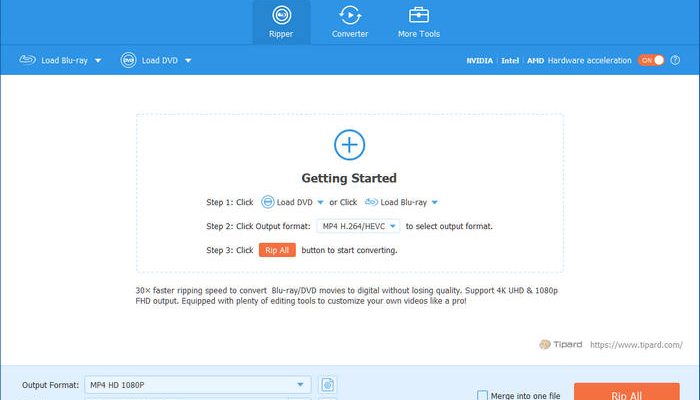
Tipard Blu-ray Converter — настольная программа Tipard Studio для оцифровки Blu-ray и DVD, преобразования дисков, ISO-образов и папок BDMV в обычные видео- и аудиофайлы, а также для конвертации уже имеющихся медиафайлов. Текущая редакция выпускается для Windows и macOS, умеет работать с физическими Blu-ray, образами ISO и папками диска, предлагает режимы без перекодирования для сохранения исходных потоков и обычное транскодирование в MP4, MKV, MOV, WebM, AVI и другие форматы. Это не только «риппер»: в той же оболочке есть отдельная зона Converter для файлового преобразования, редактор перед экспортом и набор вспомогательных инструментов.
Скачать Tipard Blu-ray Converter бесплатно
Рекомендуемый аналог
ВидеоМАСТЕР
Конвертер видео и аудио для Windows с русским интерфейсом
- Конвертация видео и аудио между популярными форматами
- Подготовка файлов для устройств и публикации
- Обрезка, соединение, звук и субтитры
- Русскоязычный интерфейс для Windows
Tipard Blu-ray Converter
Программа для работы с видео или аудио на русском языке
- Меньше инструментов для точной локальной коррекции
- Часть расширенных функций доступна только платно
- Набор инструментов зависит от версии и платформы
- Может не подойти для сложного профессионального монтажа

Главное при выборе этой программы — не путать несколько близких продуктов Tipard. Blu-ray Converter является актуальным платным продуктом с демо-режимом; Tipard Free Blu-ray Ripper ведётся отдельно как упрощённое решение; Blu-ray Copy отвечает прежде всего за копирование структуры диска; Blu-ray Player предназначен для воспроизведения. Старые узкоспециализированные продукты вроде Blu-ray to MP4 Ripper относятся к прежней линейке: для части таких решений поддержка прекращена, а Tipard направляет пользователей на Blu-ray Converter. Поэтому ниже рассматривается именно современный Tipard Blu-ray Converter для Windows и его редакция Blu-ray Converter for Mac.
Основные параметры Tipard Blu-ray Converter
| Параметр | Актуальные сведения |
|---|---|
| Разработчик | Tipard Studio |
| Тип | Настольный Blu-ray/DVD-риппер и медиаконвертер с редактором |
| Платформы | Windows 11/10/8.1/8/7; macOS 10.12 и новее |
| Источники дисков | Blu-ray disc, Blu-ray ISO, Blu-ray/BDMV folder; DVD disc, ISO и folder; AVCHD media |
| Основные результаты | Видео и аудио в распространённых контейнерах и кодеках; MKV Lossless; Blu-ray ISO; для DVD также MPG Lossless |
| Редактирование | Обрезка, разделение, объединение, поворот, отражение, кадрирование, эффекты, фильтры, водяные знаки, работа со звуковыми дорожками и субтитрами |
| Пакетная работа | Несколько источников и заданий, общий формат для всех элементов или отдельный профиль для каждого заголовка |
| Аппаратное ускорение | Поддержка ускорения с GPU NVIDIA, Intel и AMD в Windows; в настройках предусмотрен переключатель аппаратного ускорения |
| Системные требования Windows | Процессор Intel/AMD от 1 ГГц, 2 ГБ ОЗУ или больше |
| Системные требования Mac | Intel или Apple Silicon от 1 ГГц, 2 ГБ ОЗУ или больше |
| Пробный режим | Подтверждённое ограничение демо — 5 минут на конвертацию файла |
| Лицензирование | Месячная лицензия с автопродлением и бессрочные лицензии; лицензии Windows и macOS платформенно-зависимы |
Для работы с физическим Blu-ray компьютеру нужен совместимый Blu-ray-привод — внутренний либо внешний. Если исходник уже сохранён как ISO или папка BDMV, оптический привод для самого импорта не нужен. При работе с дисками также важно заранее оценить свободное место: режимы без перекодирования и ISO-копия ориентированы на сохранение исходной структуры или потоков и не предназначены для существенного уменьшения размера.
Что это за продукт и каков его текущий статус
Tipard Blu-ray Converter продолжает распространяться и продаваться как самостоятельный продукт. Для Windows доступна основная страница Blu-ray Converter, для macOS — Blu-ray Converter for Mac. Обе редакции решают одну и ту же базовую задачу: загрузить Blu-ray или DVD, выбрать нужные заголовки, звуковые дорожки и субтитры, определить формат результата и сохранить его на компьютер. В программу также встроена обычная конвертация цифровых видео- и аудиофайлов, поэтому после оцифровки диска не обязательно переходить в отдельное приложение ради изменения контейнера или кодека.
Текущая линейка заметно шире старых продуктов Tipard, названных по одному конкретному формату назначения. Например, страница покупки Blu-ray to MP4 Ripper прямо сообщает о прекращении поддержки этого продукта и предлагает перейти на Blu-ray Converter. Это важное различие: старые инструкции с кнопками и интерфейсом прошлых поколений нельзя переносить на современную программу. Актуальная оболочка построена вокруг верхних вкладок Ripper, Converter и More Tools, а основные действия выполняются кнопками Load Blu-ray, Load DVD, Output Format и Rip All.
Отдельный Tipard Free Blu-ray Ripper тоже не следует считать просто другим названием полной программы. Для него существует собственная страница и собственное сравнение с Blu-ray Converter, где платный продукт выступает расширенной редакцией. Поэтому надпись Free Download у Blu-ray Converter означает загрузку демо-версии, а не бессрочную бесплатную лицензию со всеми возможностями.
Платформы, установка и аппаратные требования
Windows
Версия для Windows поддерживает Windows 11, Windows 10, Windows 8.1, Windows 8 и Windows 7 в 32- и 64-разрядных вариантах. Минимально указан процессор Intel или AMD с частотой 1 ГГц и 2 ГБ оперативной памяти. Эти требования описывают возможность запуска, но не реальный комфорт при длительном кодировании Blu-ray: скорость обработки определяется также кодеком, разрешением, выбранным качеством, производительностью процессора и GPU, скоростью оптического привода и накопителя.
Аппаратное ускорение в текущей программе связано с NVIDIA, Intel и AMD. Оно включается в общих настройках и используется при операциях кодирования там, где выбранный профиль и оборудование поддерживают соответствующий путь. Для диагностики низкой скорости сначала имеет смысл проверить состояние этого переключателя, затем сравнить обработку с профилем H.264 или HEVC и убедиться, что видеодрайвер работает корректно. Режим MKV Lossless устроен иначе: его смысл в сохранении исходных потоков без обычного повторного кодирования, поэтому сравнивать его скорость с тяжёлым 4K-транскодированием напрямую некорректно.
macOS
Редакция Blu-ray Converter for Mac поддерживает macOS 10.12 и новее. Для неё указаны процессоры Intel и Apple Silicon с частотой от 1 ГГц и не менее 2 ГБ ОЗУ. Страница Mac-версии отдельно подтверждает работу с Blu-ray и DVD в виде диска, ISO и папки, а также конвертацию цифрового видео и аудио. Лицензия для Windows не переносится на macOS и наоборот: при покупке нужно выбрать платформу, на которой программа будет использоваться.
Функция вывода под мобильные устройства не означает наличие мобильной версии Blu-ray Converter. iPhone, iPad, Android-смартфоны, телевизоры и игровые системы фигурируют как целевые профили экспорта. Сам риппинг выполняется настольным приложением на Windows или Mac, а полученный файл затем переносится на нужное устройство обычным способом.
Язык интерфейса
Актуальные руководство и скриншоты Blu-ray Converter показывают англоязычный интерфейс. Для текущей редакции отдельный полный перечень локализаций интерфейса не закреплён в её технической спецификации, поэтому наличие русской локализации нельзя считать подтверждённым свойством продукта. При выборе программы для пользователя, которому принципиальны русские названия всех команд, этот момент нужно учитывать до покупки и оценивать по установленной демо-версии.
Как устроен интерфейс
Главное окно организовано не как традиционный мастер с длинной последовательностью диалогов, а как три рабочие зоны. Вкладка Ripper обслуживает оптические диски, ISO и папки Blu-ray/DVD. Вкладка Converter принимает отдельные цифровые файлы и папки с медиа. More Tools открывает дополнительные утилиты: редактор метаданных, компрессор видео, GIF Maker, 3D Maker и Video Enhancer. В нижней части основных вкладок находится выбор выходного формата и каталога сохранения, а справа — кнопка запуска всей очереди.
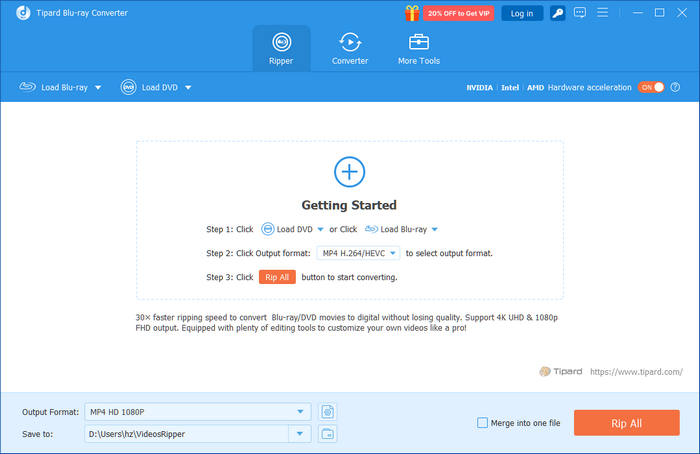
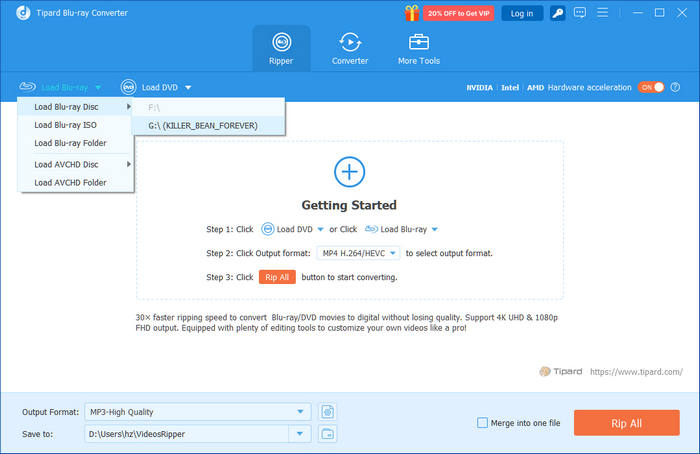
В Ripper слева сверху находятся Load Blu-ray и Load DVD. Меню Blu-ray позволяет выбрать физический диск, ISO или папку; в документации также показана загрузка AVCHD disc и AVCHD folder. После анализа источник превращается в список заголовков. Для простого фильма можно ограничиться главным заголовком, а для сериалов, антологий и дисков с несколькими эпизодами безопаснее открыть полный список и выбрать элементы вручную.
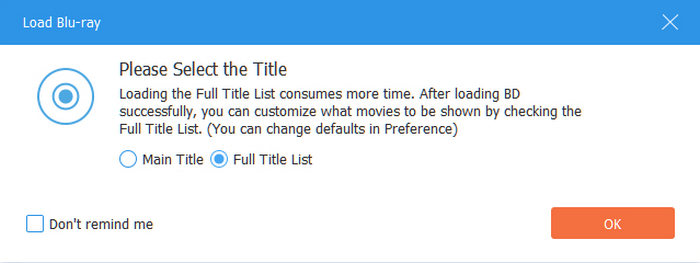
После загрузки программа предлагает Main Movie либо Full Title List. Main Movie ориентируется на основной длинный заголовок, но сама документация предупреждает, что на диске может быть несколько продолжительных видео — типичная ситуация для сериалов. Full Title List увеличивает время анализа, зато показывает весь набор и снижает риск оцифровать только один эпизод из нескольких.
Выбор формата и профиля
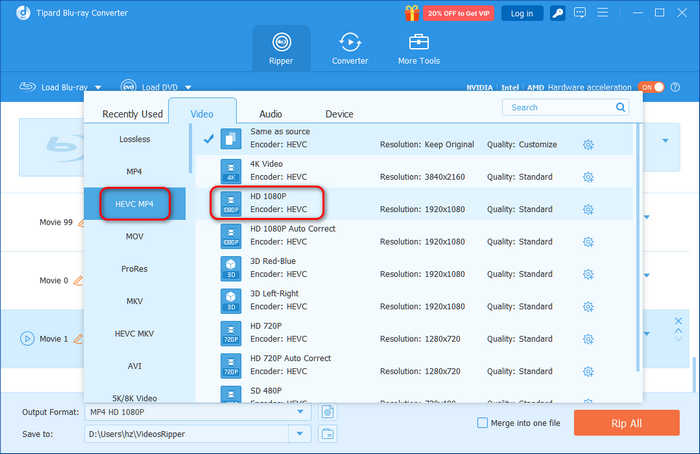
Профиль вывода выбирается двумя способами. Нижний список Output Format задаёт общий формат для всей очереди. Кнопка формата в строке отдельного заголовка позволяет назначить ему собственные параметры. Это полезно, когда из одного диска нужно сохранить основной фильм без перекодирования, бонусы перевести в компактный MP4, а отдельную дорожку экспортировать в аудиоформат.
Каталог профилей разделён по типам: lossless, MP4, HEVC MP4, MOV, ProRes, MKV, HEVC MKV, AVI, профили высокого разрешения и устройства. Для AV1 кодек выбирается через настройки пользовательского профиля. Такой подход важен, потому что контейнер и кодек — разные уровни: MP4 может содержать H.264, HEVC или AV1, а один и тот же MKV может быть либо ремультиплексирован без изменения видеопотока, либо полностью перекодирован.
Настройка параметров
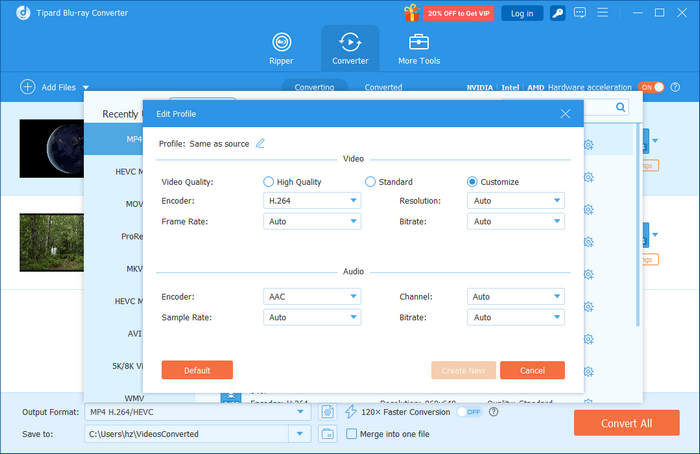
Пользовательский профиль позволяет менять качество, видеокодек, разрешение, частоту кадров и битрейт, а для аудио — кодек, число каналов, частоту дискретизации и битрейт. Это одна из наиболее практичных частей программы: готовый пресет подходит для типовой совместимости, а ручной профиль позволяет подогнать файл под ограничения медиасервера, телевизора, монтажной системы или объём накопителя.
Редактор перед экспортом
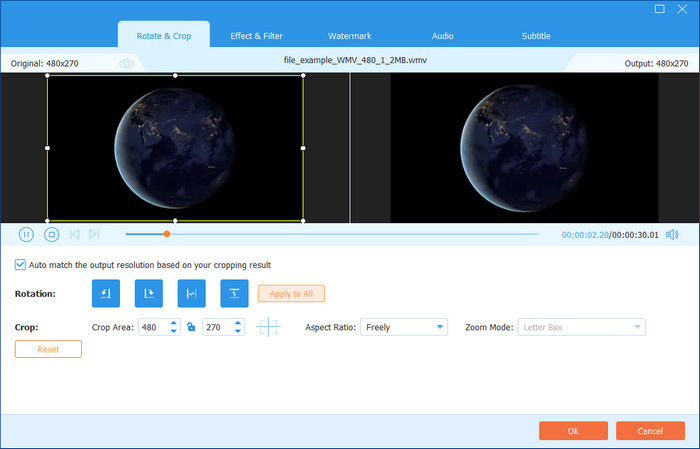
Редактирование открывается из строки заголовка. Cut отвечает за обрезку и создание нескольких сегментов. Edit объединяет Rotate & Crop, Effect & Filter, Watermark, Audio и Subtitle. В окне кадрирования доступны поворот, отражение, область обрезки и соотношение сторон. Отдельно можно изменить яркость, контраст, насыщенность и оттенок, применить фильтр, добавить текстовый или графический водяной знак, подключить внешнюю звуковую дорожку и добавить субтитры.
У lossless-профилей есть существенное ограничение: руководство отдельно требует не использовать MKV Lossless для редактирования Blu-ray и MPG Lossless или MKV Lossless для редактирования DVD. Причина логична на уровне рабочего процесса: обрезка, фильтры, кадрирование и многие другие изменения требуют сформировать новый видеопоток, тогда как lossless-профиль предназначен для сохранения исходного потока без обычного перекодирования.
Основные функции и результат каждой из них
Риппинг Blu-ray и DVD
Вкладка Ripper принимает Blu-ray disc, Blu-ray ISO и папку Blu-ray/BDMV, а также DVD disc, ISO и папку. Для Blu-ray поддерживается выбор главного фильма или полного списка заголовков. Пользователь задаёт аудиодорожку и субтитры для каждого нужного элемента, после чего выбирает выходной профиль и запускает Rip All. Результат сохраняется в локальную папку на компьютере.
Для физических Blu-ray текущая редакция включает механизм работы с распространёнными ограничениями дисков, среди которых перечислены AACS, BD+, BD-J, Cinavia и региональные ограничения. Наличие такой функции не отменяет правовой режим конкретного диска: допустимость снятия технических ограничений и создания копии зависит от страны, лицензии на контент и характера использования. Сам Tipard связывает эту возможность с личным использованием и соблюдением местного законодательства.
MKV Lossless и ISO без обычного перекодирования
MKV Lossless нужен не тогда, когда требуется минимальный размер файла, а когда приоритетом являются исходные видео- и аудиопотоки. В этом режиме содержимое помещается в MKV без стандартного повторного сжатия видео, поэтому сохраняется качество исходного потока и можно оставить нужные аудиодорожки и субтитры. Для Blu-ray также доступен вывод в Blu-ray ISO, то есть создание образа диска как резервного файла.
Эти варианты решают разные задачи. MKV удобнее для медиасервера и программного плеера, потому что один контейнер хранит фильм, несколько дорожек и субтитры. ISO ближе к архивированию исходной структуры диска и полезен, когда важна именно образная копия, но его совместимость с бытовыми плеерами и телевизорами заметно уже, чем у MP4 или MKV. Само руководство отдельно предупреждает об ограниченной совместимости ISO при воспроизведении.
Перекодирование в H.264, HEVC и AV1
Когда размер lossless-файла слишком велик, Blu-ray Converter может перекодировать видео. В актуальном руководстве для Blu-ray отдельно описаны H.265/HEVC и AV1, а H.264 остаётся базовым совместимым вариантом. HEVC и AV1 применяются для уменьшения размера при сопоставимом визуальном качестве относительно менее эффективных схем кодирования, но требуют поддержки на устройстве воспроизведения. Старый телевизор или медиаплеер может без проблем читать H.264 MP4 и не декодировать AV1 аппаратно.
Пользователь может выбрать разрешение, частоту кадров и битрейт. Это позволяет не только менять контейнер, но и контролировать компромисс между размером, нагрузкой на декодер и качеством. Снижение битрейта уменьшает файл за счёт более сильной компрессии; уменьшение разрешения с 4K до 1080p снижает требования к хранению и воспроизведению; сохранение исходного разрешения не гарантирует сохранения исходного качества, если одновременно используется агрессивное перекодирование.
4K, HDR и 3D
Текущая продуктовая страница включает работу с 4K UHD Blu-ray, сохранение 4K-вывода и поддержку профилей HDR10, HDR10+ и Dolby Vision при соответствующем исходнике. В программе также описаны преобразование SDR-материала в 10-битный HDR-вывод, конвертация в 3D-варианты Side-by-Side, Top-and-Bottom и anaglyph, а также обработка 3D Blu-ray. Эти функции нужны не каждому: для обычной домашней библиотеки чаще важнее корректный выбор звука, субтитров и совместимого кодека.
Апскейл исходного 1080p до 4K или более высокого разрешения следует воспринимать именно как преобразование размера кадра, а не как получение настоящего 4K-мастера. Новое разрешение файла не возвращает детали, которых не было в источнике. Поэтому для архивной копии разумнее сохранить исходный поток, а повышать разрешение только под конкретный сценарий воспроизведения или обработки.
Звуковые дорожки и субтитры
Blu-ray часто содержит несколько языков, комментарии, отдельные многоканальные дорожки и субтитры. В списке заголовка Blu-ray Converter даёт выбрать нужную звуковую дорожку и субтитры до запуска риппинга. Для задач, где важна оригинальная аудиодорожка, lossless-профиль позволяет избежать ненужного перекодирования. Для компактного файла можно назначить AAC, AC3, MP3 или другой поддерживаемый аудиоформат и настроить каналы, частоту дискретизации и битрейт.
Субтитры можно сохранять вместе с видео, добавлять внешние файлы и настраивать их в редакторе. Для внешних субтитров руководство перечисляет SRT, SSA и ASS. Отдельная функция OCR предназначена для преобразования графических PGS-субтитров Blu-ray в SRT. Это полезно для медиасервера или устройства, которому удобнее текстовые субтитры, но результат распознавания требует проверки: имена, знаки препинания, нестандартные шрифты и текст на сложном фоне могут нуждаться в ручной корректировке.
Пакетная обработка и разные профили в одной очереди
Программа поддерживает пакетный риппинг и конвертацию. Можно загрузить несколько источников или несколько заголовков и запустить их одной очередью. Общий Output Format назначает единый профиль для всех элементов, а индивидуальный список формата в строке заголовка даёт переопределить его. Благодаря этому один проект не обязан быть однородным: основной фильм можно оставить в MKV Lossless, короткие материалы перекодировать в MP4, а концертную дорожку отдельно сохранить как аудио.
Опция Merge into one file объединяет выбранные элементы в один итоговый файл. Она полезна для частей одного материала, но опасна при бездумной пакетной обработке сериалов: несколько эпизодов могут превратиться в один длинный ролик. Перед запуском нужно решить, должна ли библиотека состоять из отдельных файлов или одного объединённого результата.
Конвертация обычных файлов
Вкладка Converter не требует дисковой структуры. В неё добавляются отдельные видео- и аудиофайлы либо целая папка. После импорта программа показывает формат, разрешение и длительность, даёт открыть предпросмотр, назначить профиль и запустить Convert All. Параметры профиля совпадают по логике с Ripper: видеокодек, разрешение, частота кадров и битрейт плюс отдельный набор аудионастроек.
Это делает Blu-ray Converter самостоятельным медиаконвертером после риппинга. Например, lossless MKV можно сохранить как архивную копию, а позднее на вкладке Converter сделать из него более компактный H.264 или HEVC MP4 для поездки. Такой двухэтапный подход оставляет архив нетронутым и позволяет менять раздаточные версии без повторного чтения оптического диска.
More Tools
В More Tools находятся вспомогательные инструменты, не привязанные только к Blu-ray. Media Metadata Editor редактирует обложку, имя файла, исполнителя, альбом, автора, жанр, год, номер дорожки и комментарии для поддерживаемых медиа. Video Compressor меняет размер, формат, разрешение и битрейт файла. GIF Maker создаёт GIF из выбранного видео и позволяет предварительно обрезать материал. 3D Maker настраивает 3D-эффект. Video Enhancer включает повышение разрешения, оптимизацию яркости и контраста, удаление видеошума и уменьшение дрожания.
Поддерживаемые форматы импорта и экспорта
Техническая спецификация Windows-версии перечисляет как дисковые источники, так и широкий набор цифровых контейнеров. Входом могут быть Blu-ray disc, folder и ISO, а также TS, MTS, M2TS, MXF, TRP, TP, MP4, M4V, MOV, MPG, MPEG, AVI, 3GP, 3G2, FLV, MOD, TOD, RM, RMVB, WMV, ASF, MKV, SWF, F4V, VOB, DAT, DV, DIF и WebM. Для аудио среди входных форматов указаны FLAC, WAV, WMA, MP3, MP2, AAC, AC3, AIFF, APE, CAF, OGG, M4A, MKA и другие.
| Сценарий | Подтверждённые форматы и варианты |
|---|---|
| Blu-ray | Физический диск, ISO, BDMV/folder; BD-25/BD-50, 4K UHD и 3D Blu-ray входят в текущий охват продукта |
| DVD | Диск, ISO и папка; вывод в обычные видео/аудиоформаты, а также MPG Lossless и MKV Lossless |
| Видео на вход | MP4, MOV, MKV, AVI, WebM, WMV, MPEG/MPG, MTS/M2TS, TS, MXF, FLV, 3GP и другие перечисленные в спецификации контейнеры |
| Видео на выход | MP4, MKV, MOV, AVI, WebM, WMV, TS/MTS/M2TS, MPEG/MPG, MXF, FLV, 3GP и другие профили |
| Аудио на выход | FLAC, WAV, WMA, AAC, ALAC, AC3, AIFF, AMR, AU, MP3, MP2, M4A, MKA, OGG |
| Субтитры | Выбор дорожек Blu-ray; внешние SRT, SSA, ASS; OCR PGS в SRT |
| Графический результат | GIF через GIF Maker; снимки кадров доступны из предпросмотра |
Списки профилей для устройств — это не отдельные форматы данных, а заранее настроенные сочетания контейнера, кодека, разрешения и других параметров. Такой профиль удобен, когда важна совместимость, но для долговременного архива разумнее понимать фактические параметры файла. Модель телевизора со временем меняется, а обычный MKV или MP4 остаётся переносимым объектом, который можно проверить медианализатором и воспроизвести в разных программах.
Воспроизводимый рабочий сценарий: Blu-ray в MKV для медиатеки
Рассмотрим типичную задачу: сохранить фильм с Blu-ray на локальный накопитель, оставить нужную оригинальную дорожку и субтитры, а результат использовать в программном плеере или медиасервере. Сценарий специально построен вокруг функций, которые присутствуют в текущем руководстве, и не требует обращения к скрытым параметрам.
- Подготовить источник. Для физического диска подключить Blu-ray-привод и вставить носитель. Для уже сохранённого образа или BDMV-папки достаточно иметь их на доступном локальном диске.
- Открыть Ripper. Выбрать Load Blu-ray и указать Disc, ISO или Folder в соответствии с источником.
- Проверить заголовки. Для одиночного фильма можно начать с Main Movie. Для сериала, сборника концертов или диска с несколькими длинными роликами выбрать Full Title List и отметить нужные элементы вручную.
- Выбрать звуковую дорожку и субтитры. В строке заголовка определить язык аудио и нужную дорожку субтитров. Если нужны все доступные дорожки, выбирать профиль и режим сохранения, рассчитанный на их удержание.
- Назначить MKV Lossless. Этот профиль нужен для сохранения исходных потоков без обычного повторного кодирования. Если требуется кадрирование, фильтры или другая визуальная правка, вместо lossless-профиля выбрать обычное перекодирование.
- Указать каталог. В нижнем поле Save to выбрать папку с достаточным запасом свободного места. Для lossless-результата не следует рассчитывать на сильное уменьшение размера по сравнению с исходными потоками.
- Запустить Rip All. После завершения не переносить файл в архив сразу: сначала открыть его в целевом проигрывателе, проверить длительность, наличие нужного аудио, субтитров и корректность начала и конца фильма.
Если тот же фильм нужен для устройства с ограниченным объёмом памяти, исходную архивную копию можно оставить в MKV Lossless, а компактную сделать отдельной операцией. В Converter загрузить полученный MKV, выбрать MP4 с H.264 для максимальной совместимости либо HEVC/AV1 для более эффективного сжатия, настроить разрешение и битрейт, затем сохранить второй файл в отдельный каталог. Такой подход разделяет архив и версию для просмотра и снижает риск потерять качество единственной копии из-за слишком агрессивных настроек.
Как выбрать между lossless, HEVC, AV1 и ISO
| Вариант | Когда использовать | Что учитывать |
|---|---|---|
| MKV Lossless | Архив фильма для ПК, NAS или медиасервера с сохранением исходных потоков | Большой размер; редактирование в этом профиле не используется |
| Blu-ray ISO | Резервная копия образа диска | Наиболее узкая совместимость при прямом воспроизведении |
| H.264 в MP4/MKV | Старые телевизоры, приставки, телефоны и максимально широкая совместимость | При равном визуальном качестве обычно требуется больший битрейт, чем более новым кодекам |
| HEVC/H.265 | 4K и компактные домашние библиотеки на относительно современных устройствах | Нужно проверить аппаратную поддержку декодирования на конечном устройстве |
| AV1 | Современные медиасерверы и устройства с поддержкой AV1, когда важен размер | Кодирование заметно требовательнее, а старое оборудование может не воспроизводить файл аппаратно |
Выбор контейнера не заменяет выбор кодека. Например, MKV может содержать как исходный Blu-ray-поток без перекодирования, так и новый AV1. MP4 может использовать H.264 или HEVC. Поэтому при диагностике совместимости нужно смотреть не только расширение файла, но и видеокодек, профиль, битовую глубину, разрешение, частоту кадров и аудиоформат.
Локальная обработка, интернет и приватность
Документированный рабочий процесс Blu-ray Converter локальный: диск, ISO, BDMV-папка или медиафайл загружается с компьютера, а результат сохраняется в указанную папку на компьютере. В риппинге и обычной конвертации нет шага загрузки фильма в веб-редактор или облачное хранилище. Это принципиально отличается от браузерных конвертеров, куда исходный файл сначала передаётся на удалённый сервер.
Сетевые функции всё же присутствуют вокруг лицензии и обслуживания. Активация после покупки выполняется через Tipard account с синхронизацией истории покупки либо регистрационным кодом из письма. В настройках есть проверка обновлений, а на панели интерфейса присутствует вход в учётную запись. Поэтому полностью изолированную от сети среду нужно планировать отдельно: текущая документация подтверждает локальное сохранение и способы регистрации, но не устанавливает универсальный режим постоянной работы без сети для всех видов защищённых дисков.
Цена, редакции и ограничения демо
На 9 сентября 2026 года для Windows на странице покупки указаны три основные лицензии: 1 Month License за 32 доллара для одного ПК, Lifetime License за 60 долларов для одного ПК и Lifetime License за 85 долларов для трёх ПК. Для Mac опубликованы те же цены с привязкой соответственно к одному или трём Mac. Месячный вариант продлевается автоматически и допускает отмену; бессрочные варианты оплачиваются один раз. Для месячной лицензии указан 7-дневный срок возврата, для бессрочной — 30-дневный.
| Лицензия | Цена на 09.09.2026 | Устройства | Характер |
|---|---|---|---|
| 1 Month License | $32 | 1 PC или 1 Mac | Доступ на месяц, автопродление, отмена доступна |
| Lifetime License | $60 | 1 PC или 1 Mac | Однократная покупка, бессрочный доступ и обновления |
| Lifetime License, 3 devices | $85 | 3 PC или 3 Mac | Однократная покупка для трёх устройств одной платформы |
| Blu-ray Converter + Blu-ray Player | $79 | 1 PC; аналогичный Mac-набор доступен отдельно | Бессрочный пакет двух продуктов |
Цены на странице оформлены как текущие промо-значения, поэтому при покупке нужно ориентироваться на сумму в форме заказа, а не на сохранённый скриншот или старую статью. Лицензии платформенно-зависимы: код Windows не превращается в лицензию Mac. Обычная месячная и стандартная бессрочная лицензия рассчитаны на один компьютер; для нескольких устройств нужна соответствующая многопользовательская опция.
На форме покупки рядом с тарифами предлагается 7-дневный доступ к Tipard Blu-ray Player, после которого для него указано автоматическое продление по 30 долларов в месяц. Перед оплатой следует проверить состояние этой опции и итоговую сумму заказа, если отдельный плеер не нужен.
Демо-версия Blu-ray Converter функционально знакомит с теми же основными возможностями, но подтверждённое ограничение Tipard для демонстрационных редакций — 5 минут на конвертацию файла. Этого достаточно для проверки установки, распознавания источника, выбора дорожек, профиля и качества короткого фрагмента, но недостаточно для оцифровки полнометражного фильма. Для снятия этого ограничения нужна регистрация приобретённой лицензии.
Плюсы и минусы
Плюсы ✔️
- Один продукт объединяет риппинг Blu-ray и DVD, конвертацию цифровых файлов и базовое редактирование перед экспортом.
- Поддерживаются физические Blu-ray, ISO и BDMV-папки, поэтому программа работает и с диском, и с уже созданной локальной копией.
- MKV Lossless и Blu-ray ISO дают два разных варианта архивирования без обычного видеоперекодирования.
- Есть H.264, HEVC/H.265 и AV1, ручная настройка разрешения, частоты кадров и битрейта и профили под устройства.
- Можно отдельно выбирать аудио и субтитры, подключать внешние SRT/SSA/ASS и распознавать PGS в SRT через OCR.
- Пакетная очередь поддерживает общий профиль либо отдельный формат для каждого заголовка.
- Аппаратное ускорение предусмотрено для GPU NVIDIA, Intel и AMD в Windows.
- Windows- и Mac-версии поддерживаются параллельно, а Mac-редакция совместима и с Intel, и с Apple Silicon.
Минусы ❌
- Полная версия платная, а демо ограничивает конвертацию 5 минутами, поэтому бесплатно обработать полный фильм этой редакцией нельзя.
- Лицензии Windows и macOS не взаимозаменяемы; переход на другую платформу требует отдельной лицензии.
- Lossless-профили не предназначены для встроенного редактирования: для кадрирования, фильтров и других изменений нужно перейти к перекодированию.
- ISO удобен как архивный образ, но менее универсален для прямого воспроизведения, чем обычный MKV или MP4.
- Набор функций шире простого риппера, поэтому пользователю, которому нужен только один MKV без перекодирования, часть редактора, Converter и More Tools будет лишней.
- Текущая техническая спецификация не фиксирует полный список локализаций интерфейса, поэтому русскоязычный интерфейс нельзя считать гарантированной характеристикой.
- Для физических Blu-ray требуется оптический привод, а для больших lossless- и ISO-копий — значительный запас дискового пространства.
Кому подойдёт
- Владельцу домашней Blu-ray-библиотеки. Можно хранить основную копию в MKV Lossless или ISO и отдельно делать компактные версии для разных устройств.
- Пользователю Plex, Kodi, Emby или Jellyfin. MKV, MP4, выбор дорожек, субтитров и метаданных хорошо вписываются в локальную медиатеку, если сервер и клиенты поддерживают выбранные кодеки.
- Тем, кто регулярно работает и с Blu-ray, и с DVD. Оба типа дисков обслуживаются одной вкладкой Ripper, а цифровые файлы — соседней вкладкой Converter.
- Пользователю, которому нужны простые правки до экспорта. Обрезка, кадрирование, фильтры, водяные знаки, добавление аудио и субтитров встроены и не требуют отдельного редактора для базовой задачи.
- Тем, кто хочет контролировать кодирование. Ручные параметры профиля позволяют выбирать кодек, разрешение, частоту кадров, битрейт, аудиокодек и каналы вместо полной зависимости от готового пресета.
Кому не подойдёт
- Пользователю Linux. Официальные редакции Blu-ray Converter рассчитаны на Windows и macOS; Linux-версии этого продукта нет.
- Тому, кому нужен только бесплатный инструмент. Демо Blu-ray Converter ограничено, поэтому для постоянной работы без покупки нужно рассматривать другой продукт.
- Пользователю, которому нужен только безусловно простой ремукс в MKV. Специализированный MakeMKV предлагает более узкий рабочий процесс без большого набора кодирующих профилей и редактора.
- Тем, кому требуется профессиональный монтаж. Встроенные Cut и Edit полезны для подготовки рипа, но не заменяют многодорожечный видеоредактор, цветокоррекцию уровня постпродакшена и сложный композитинг.
- Пользователю без Blu-ray-привода, если источником служат только физические диски. Программа не превращает DVD-привод в Blu-ray-привод; для диска нужен соответствующий оптический привод.
- Тем, кто намерен использовать одну лицензию попеременно на Windows и Mac. Платформы лицензируются раздельно.
Альтернативы Tipard Blu-ray Converter
MakeMKV
MakeMKV — наиболее близкая альтернатива для сценария «снять содержимое диска в MKV без перекодирования». Он читает DVD и Blu-ray, сохраняет видео, аудиодорожки, главы и метаданные и работает на Windows, macOS и Linux. Его сильная сторона — узкий и прозрачный процесс ремультиплексирования: программа не пытается быть универсальным видеоконвертером. Выбирать MakeMKV разумно, если нужен прежде всего исходный MKV и отдельное кодирование потом будет выполняться HandBrake, FFmpeg или другим инструментом.
Tipard объединяет MKV Lossless, H.264, HEVC, AV1, ISO, редактор и OCR субтитров в одном приложении; MakeMKV оставляет последующее кодирование другим программам. Blu-ray-функции MakeMKV относятся к shareware, а текущая beta допускает их использование через beta-регистрацию.
DVDFab Blu-ray Ripper
DVDFab Blu-ray Ripper рассчитан на Windows и macOS, преобразует Blu-ray в цифровые форматы, поддерживает lossless- и сжатые профили, выбор дорожек и субтитров, встроенный редактор и пакетные задачи. Существенное отличие от Tipard — более тесная интеграция с экосистемой DVDFab и облачным сервисом расшифровки новых дисков. Для актуальной версии DVDFab прямо указано требование живого интернет-соединения, а в продукте используется Cloud Decryption Service.
DVDFab разумнее рассматривать при большой библиотеке новых дисков и готовности работать в его экосистеме. Tipard проще по архитектуре как единый настольный конвертер без отдельного облачного сервиса расшифровки в документированном рабочем процессе.
Leawo Blu-ray Ripper
Leawo Blu-ray Ripper также работает на Windows и macOS, принимает диски, папки и ISO, поддерживает коммерческие и домашние Blu-ray/DVD, предлагает lossless- и сжатый вывод, аппаратное ускорение, редактор и ручную настройку параметров. Текущая версия Leawo продаётся по годовой и бессрочной лицензии и требует интернет-соединение в системных требованиях. Для обычного Blu-ray-раздела у Leawo отдельно существует UHD Ripper, что важно при регулярной работе именно с 4K UHD-дисками.
Tipard удобнее тому, кто хочет видеть обычный Blu-ray, 4K UHD, DVD и файловую конвертацию в одной продуктовой логике. Leawo стоит сравнить, если предпочтительна модульная экосистема Prof. Media и отдельные компоненты для UHD, копирования и воспроизведения.
HandBrake
HandBrake — бесплатный открытый транскодер для Windows, macOS и Linux. Он читает широкий набор файлов и дисковых структур и хорошо подходит для H.264, HEVC, AV1 и пакетного перекодирования уже доступного источника. Но HandBrake принципиально не обходит защиту от копирования и не работает с DRM-защищённым видео. Поэтому его нельзя считать прямой заменой Tipard для коммерческого защищённого Blu-ray.
Связка MakeMKV плюс HandBrake удобна тем, кто хочет бесплатный или максимально управляемый двухэтапный процесс: сначала извлечь доступный контент в MKV, затем отдельно настроить кодирование. Tipard выбирают, когда эти стадии удобнее держать в одном приложении и не собирать рабочую цепочку из нескольких программ.
Частые проблемы и диагностика
Диск не появляется после Load Blu-ray
Сначала нужно отделить проблему программы от проблемы привода. В проводнике Windows или Finder проверьте, видит ли система сам оптический привод и вставленный носитель. Убедитесь, что это именно Blu-ray-привод, а не DVD-only устройство. Для внешнего привода исключите нестабильный USB-порт или питание. Если тот же материал доступен как ISO или BDMV-папка, попробуйте загрузить его: успешный импорт файла при неработающем физическом диске указывает на привод, соединение или сам носитель.
Для нового защищённого диска имеет смысл установить актуальное обновление Blu-ray Converter, поскольку механизмы защиты дисков изменяются. Если диск физически повреждён, сравните чтение других носителей на том же приводе. Один проблемный диск при нормальной работе остальных чаще указывает на состояние носителя или его структуру, а не на общую поломку установки.
Программа выбрала не тот фильм или пропустила эпизоды
Main Movie ориентирован на главный длинный заголовок, но многосерийные Blu-ray нередко содержат несколько роликов близкой длительности. Перезагрузите источник с Full Title List, сравните длительность и порядок заголовков и отметьте нужные вручную. Не используйте Merge into one file, если каждый эпизод должен остаться отдельным файлом.
Нельзя отредактировать видео в MKV Lossless
Это ограничение соответствует логике программы. Руководство прямо требует не использовать MKV Lossless для редактирования Blu-ray, а для DVD — MPG Lossless и MKV Lossless. Сначала решите, важнее сохранить исходный поток или применить визуальные изменения. Для кадрирования, фильтров, водяного знака и подобных операций выберите обычный кодирующий профиль и выполните правки до Rip All.
AV1 не виден в обычном списке
AV1 не обязательно отображается отдельной строкой для каждого контейнера. Откройте параметры нужного профиля кнопкой с шестерёнкой, найдите поле Encoder, выберите AV1 и сохраните новый пользовательский профиль через Create New. Затем проверьте воспроизведение короткого тестового файла на целевом устройстве, потому что программная поддержка AV1 встречается шире, чем аппаратная.
Итоговый файл не воспроизводится на телевизоре
Расширение MP4 или MKV само по себе не гарантирует совместимость. Сначала выясните видеокодек и аудиокодек. Старый телевизор может принимать MP4/H.264 с AAC и не поддерживать MP4/AV1 или многоканальный формат звука. Для диагностики создайте короткий фрагмент с более консервативным профилем H.264 и стандартным аудио. Если он играет, проблема находится в выбранном кодеке или его параметрах, а не в контейнере как таковом.
Файл получился слишком большим
MKV Lossless и ISO выбраны для сохранения исходного содержимого, а не для минимизации размера. Если архивная точность не обязательна, используйте HEVC или AV1, задайте разумный битрейт и при необходимости уменьшите разрешение. Не уменьшайте сразу все параметры: сначала определите целевое устройство и сделайте короткий тест. Слишком низкий битрейт может дать заметные артефакты на динамичных сценах, даже если размер окажется удобным.
Потерялась нужная аудиодорожка
До запуска риппинга откройте список Audio в нужном заголовке и выберите правильную дорожку. Для архива с несколькими языками лучше использовать профиль, сохраняющий несколько потоков, а не заранее сводить всё к одному аудиофайлу. После завершения обязательно переключите дорожки в плеере: наличие звука по умолчанию ещё не доказывает, что сохранён нужный язык или многоканальная версия.
Субтитры не отображаются
Проверьте, были ли они выбраны до риппинга и в каком виде сохранены. Текстовые SRT/SSA/ASS и графические PGS — разные типы. Если устройство не умеет PGS, используйте OCR в SRT либо встраивание субтитров в видеоряд, если именно это требуется сценарием. После OCR просмотрите несколько диалогов и титры: ошибки распознавания легче заметить на именах, цифрах и знаках препинания.
Конвертация идёт медленнее ожидаемого
Проверьте аппаратное ускорение в Preferences, затем сравните профиль и тип операции. AV1, высокий битрейт, 4K и дополнительные фильтры требуют больше ресурсов, чем простой H.264 или remux. Одновременно убедитесь, что исходный Blu-ray читается без повторных попыток: медленный или повреждённый носитель способен ограничить весь процесс ещё до этапа кодирования. При записи на внешний накопитель также стоит исключить медленный интерфейс или почти заполненный диск.
После переустановки программа снова стала незарегистрированной
В условиях покупки Tipard отдельно предупреждает, что после удаления и повторной установки зарегистрированное приложение может снова отображаться как незарегистрированное. Для восстановления используйте тот же адрес покупки через Tipard account либо регистрационный код из письма. Это не повод приобретать вторую лицензию для того же компьютера до проверки истории заказа и повторной активации.
Демо обрабатывает только короткий фрагмент
Пять минут — штатное ограничение демонстрационной версии на конвертацию файла. Проверять демо лучше не на полном фильме, а на коротком фрагменте, где есть движение, диалоги, субтитры и тёмные сцены. Такой тест одновременно показывает совместимость профиля, качество изображения, работу звука и то, распознаёт ли конечное устройство выбранный кодек.
Как проверить результат перед архивированием
Успешное завершение Rip All ещё не означает, что файл готов к удалению исходного проекта или переносу в долговременный архив. Контроль лучше выполнять по нескольким независимым признакам. Сначала сравните длительность с выбранным заголовком. Затем проверьте начало, середину и последние минуты фильма, чтобы исключить обрыв или неверный заголовок. После этого переключите все нужные аудиодорожки и субтитры.
- сопоставьте длительность результата и исходного заголовка;
- проверьте разрешение, частоту кадров, видеокодек и аудиокодек;
- откройте несколько сцен с быстрым движением, мелкими деталями, градиентами и тёмными участками;
- переключите все сохранённые звуковые дорожки и убедитесь в правильности каналов;
- включите субтитры, а после OCR просмотрите текст на нескольких участках;
- для файла с главами проверьте переходы между несколькими главами;
- воспроизведите файл не только на компьютере, но и на том телевизоре, приставке или медиасервере, ради которого выбирался профиль;
- только после проверки перенесите архивную копию в постоянное хранилище.
Для сравнения профилей полезнее создавать короткие тестовые фрагменты из одного и того же участка, а не кодировать полный фильм несколько раз. Один фрагмент можно сохранить в H.264, HEVC и AV1 с близкими целевыми условиями и проверить размер, скорость декодирования и качество на реальном устройстве. Такой тест помогает выбрать рабочий профиль для всей библиотеки без расходования часов на повторные полные конвертации.
FAQ
Можно ли использовать Tipard Blu-ray Converter только как обычный видеоконвертер?
Да. Вкладка Converter принимает отдельные видео- и аудиофайлы и папки, позволяет выбрать выходной профиль, изменить параметры, выполнить базовое редактирование и запустить Convert All. Blu-ray-привод для такой задачи не требуется.
Можно ли сделать ISO из Blu-ray внутри этой программы?
Да. В Ripper предусмотрен вариант Rip to Blu-ray ISO File. Это отдельный результат наряду с Video/Audio. ISO удобен как резервный образ, но для повседневного воспроизведения MKV или MP4 обычно совместимее с бытовыми устройствами.
Можно ли сохранить Blu-ray без повторного кодирования видео?
Да. Для этого предназначен MKV Lossless, а для образной копии — Blu-ray ISO. При выборе lossless-пути не следует применять операции редактирования, требующие формирования нового видеопотока.
Поддерживает ли программа AV1?
Да. AV1 доступен как видеокодек в пользовательском профиле. Если его нет в видимой части списка, нужно открыть настройки профиля, выбрать AV1 в Encoder и сохранить собственный пресет.
Можно ли вытащить только звук из Blu-ray?
Да. Среди выходных аудиоформатов есть FLAC, WAV, WMA, AAC, ALAC, AC3, AIFF, MP3, M4A, OGG и другие. Нужно выбрать требуемую дорожку исходника и аудиопрофиль вместо видеопрофиля.
Есть ли обработка нескольких фильмов за один запуск?
Да. Поддерживается пакетный риппинг, а для заголовков можно задавать общий формат или индивидуальные профили. Объединение в один файл включается отдельно и не должно использоваться для независимых эпизодов, если нужны отдельные файлы.
Являются ли профили iPhone, Android и TV мобильными приложениями Tipard?
Нет. Это параметры экспорта под соответствующие классы устройств. Сам Blu-ray Converter запускается на Windows или macOS и сохраняет обычный медиафайл, который затем переносится на телефон, телевизор, приставку или сервер.
Что лучше для архива: ISO или MKV Lossless?
ISO выбирают, когда важен образ диска как единый архивный объект. MKV Lossless удобнее, когда нужен фильм с нужными дорожками и субтитрами в контейнере, который проще добавить в медиасервер. Универсального ответа нет: выбор определяется тем, нужно ли сохранять дисковую структуру или достаточно медийных потоков.
Нужен ли интернет для отправки самого фильма на сервер Tipard?
Обычный рабочий процесс не содержит этапа веб-загрузки: исходник открывается локально и результат сохраняется в локальную папку. Сеть используется в связанных функциях учётной записи, покупки, регистрации и обновлений. Для полностью автономной среды следует отдельно проверять работу конкретной установленной версии и конкретного типа диска.
Почему программа показывает Main Movie, но на диске больше видео?
Main Movie выбирает основной длинный заголовок и не заменяет полный анализ содержимого. Для сериалов, сборников и дисков с несколькими длинными роликами нужно открыть Full Title List и выбрать нужные элементы самостоятельно.
Можно ли одновременно сохранить разные заголовки в разных форматах?
Да. Нижний Output Format задаёт общий профиль, а формат в строке конкретного заголовка позволяет назначить индивидуальный профиль. Поэтому один элемент может идти в MKV Lossless, другой — в HEVC MP4, а третий — в аудиоформат.
Что происходит с лицензией при переходе с Windows на Mac?
Лицензии платформенно-зависимы и не переносятся между Windows и macOS. Перед покупкой нужно выбрать правильную редакцию; многопользовательская лицензия также относится к устройствам одной выбранной платформы.
Итог по сценариям использования
Для домашнего архива с приоритетом качества сильная сторона Tipard Blu-ray Converter — сочетание MKV Lossless и Blu-ray ISO с выбором дорожек и субтитров. Если основной результат будет смотреться через Plex, Kodi или другой медиасервер, MKV обычно практичнее ISO, а компактную копию можно сделать отдельно через HEVC или AV1. Для старого телевизора безопаснее начинать с более совместимого H.264-профиля и проверять реальное воспроизведение коротким тестом.
Для регулярной обработки большой коллекции полезны пакетная очередь, индивидуальные профили заголовков, OCR субтитров и аппаратное ускорение. При этом программа остаётся платной, а 5-минутный предел демо не позволяет использовать её как полноценный бесплатный риппер. Если нужен только ремукс в MKV, MakeMKV проще по концепции; если требуется бесплатное транскодирование уже доступных незащищённых источников, HandBrake экономичнее; если приоритетом является экосистема с облачной расшифровкой новых дисков, стоит сравнить DVDFab.
Tipard Blu-ray Converter оправдан там, где один пользователь хочет закрыть несколько связанных задач одной настольной программой: прочитать Blu-ray или DVD, выбрать правильные заголовки, сохранить lossless-копию или перекодировать её, поправить кадрирование и дорожки, а затем сделать отдельные версии под устройства. Перед оплатой критично выбрать нужную платформу, проверить 5-минутный демо-фрагмент на своём приводе и конечном устройстве и внимательно просмотреть дополнительные опции в форме заказа. Такой порядок проверки лучше рекламных показателей скорости показывает, подходит ли продукт конкретной библиотеке и оборудованию.











