


Скринкаст нужен, когда действие проще показать, чем описывать: где нажать в программе, как настроить сервис, как пройти этап обработки фотографии или почему у пользователя не получается повторить операцию. В хорошем скринкасте зритель видит ровно ту часть экрана, которая нужна для задачи, слышит разбор действий и в любой момент понимает, куда смотреть. Ниже разобран полный рабочий процесс: от сценария и настройки звука до записи, монтажа, экспорта и проверки готового файла. Основной способ показан в Экранной Камере, а затем — в наиболее часто используемых альтернативных рекордерах для Windows, macOS и Linux.
- Что такое скринкаст и чем он отличается от обычной записи экрана
- Что подготовить перед записью
- 1. Сформулируйте конечный результат
- 2. Сделайте сценарий действий и речи
- 3. Очистите рабочий стол и подготовьте данные
- 4. Настройте читаемый масштаб
- 5. Проверьте микрофон и системный звук
- 6. Сделайте минутный технический дубль
- Краткое сравнение способов записи
- Как записать скринкаст в Экранной Камере
- Шаг 1. Создайте новую запись
- Шаг 2. Выберите режим захвата
- Шаг 3. Настройте системный звук и микрофон
- Шаг 4. Запустите и проведите запись
- Шаг 5. Остановите запись и проверьте исходник
- Шаг 6. Уберите лишнее и добавьте пояснения
- Шаг 7. Сохраните готовое видео
- Альтернативные способы записи
- OBS Studio: для нескольких источников и точной настройки
- Как настроить сцену
- Camtasia Editor: запись сразу в монтажный проект
- Bandicam: быстрый захват области или окна
- iSpring Free Cam: простой бесплатный урок в Windows
- QuickTime Player: встроенный способ на Mac
- Как сделать скринкаст понятным, а не просто технически исправным
- Показывайте один смысловой шаг за раз
- Не водите курсором без цели
- Сохраняйте контекст при увеличении
- Разделяйте длинную тему на самостоятельные ролики
- Не показывайте ожидание в реальном времени
- Текстовые подписи используйте как страховку
- Как записать чистый звук
- Расположите микрофон стабильно
- Уберите акустические причины шума
- Контролируйте две дорожки отдельно
- Наушники защищают от эха
- Озвучка во время записи или после неё
- Монтаж: что действительно нужно исправить после записи
- Экспорт и контроль результата
- Сначала проверьте мастер-файл локально
- Не увеличивайте разрешение без причины
- Проверьте ролик после публикации
- Сохраните исходники до подтверждения результата
- Типичные проблемы и безопасная диагностика
- Чек-лист перед финальной записью
- Частые вопросы
- Обязательно ли записывать веб-камеру вместе с экраном?
- Что лучше: записывать весь экран или одно окно?
- Нужно ли всегда записывать голос одновременно с видео?
- Почему после загрузки на сайт мелкий текст стал хуже?
- Можно ли записать системный звук в QuickTime Player?
- Как обновлять скринкаст, когда интерфейс программы изменился?
- Нужен ли отдельный видеоредактор?
- Вывод
- Предложить модель для рейтинга
Что такое скринкаст и чем он отличается от обычной записи экрана
Скринкаст — это видео, в котором основным визуальным материалом служит происходящее на экране компьютера или другого устройства. В кадр попадают интерфейс, движения указателя, открытие меню, ввод данных, переключение между окнами и результат выполненных действий. Обычно такую запись сопровождают голосовыми пояснениями, системным звуком, подсветкой курсора, титрами или короткими вставками с веб-камеры.
Сам факт захвата экрана ещё не делает ролик полезным скринкастом. Длинная запись рабочего стола без структуры показывает всё подряд, но плохо объясняет задачу. Скринкаст строится вокруг результата: установить программу, изменить параметр, обработать кадр, оформить документ, решить ошибку. Поэтому в нём важны последовательность, понятный масштаб интерфейса, синхронность речи с действиями и монтаж, который удаляет ожидание, оговорки и не относящиеся к теме фрагменты.
От скриншота скринкаст отличается передачей процесса во времени. Один снимок показывает состояние интерфейса в конкретный момент; видео фиксирует путь между состояниями. Это особенно полезно там, где значение имеют раскрывающиеся меню, перетаскивание, порядок кликов, анимация, изменение параметров в реальном времени или переход между несколькими окнами.
По составу материала удобно различать несколько рабочих вариантов:
- Экран без комментария. Подходит для очень короткой демонстрации, когда действие понятно само по себе, а пояснение можно дать подписью.
- Экран и голос. Основной формат видеоинструкции: зритель одновременно видит действие и слышит причину каждого шага.
- Экран, системный звук и голос. Нужен при разборе видеомонтажа, музыкального приложения, вебинара или другого процесса, где звук программы является частью результата.
- Экран и веб-камера. Полезен в лекциях, презентациях и обучении, когда важно сохранить присутствие ведущего, но интерфейс остаётся главным объектом.
- Короткая анимация без звука. Зацикленный фрагмент удобно использовать для одного простого действия в справке или статье, но для длинного объяснения он хуже обычного видео.
Выбор формата определяет программу. Простому ролику достаточно захвата области и микрофона. Для нескольких источников, сцен, раздельных аудиодорожек или сложного монтажа нужны более развитые инструменты. Сначала стоит определить сценарий, а уже затем выбирать рекордер: иначе часть времени уйдёт на функции, которые в конкретном видео не пригодятся.
Что подготовить перед записью
Качество скринкаста сильнее зависит от подготовки, чем от количества эффектов. Надёжный рабочий порядок прост: заранее продумать последовательность, очистить экран от лишнего, проверить микрофон и сделать короткую тестовую запись. Эти действия уменьшают объём последующего монтажа и защищают от ситуации, когда длинный дубль приходится переснимать из-за отсутствующего звука.
1. Сформулируйте конечный результат
Запишите одной фразой, что должен уметь зритель после просмотра. Формулировка «показать Lightroom» слишком широкая, а «показать, как экспортировать серию JPEG с ограничением размера файла» задаёт ясную границу. Для инструкции полезно строить ролик по цепочке «исходное состояние → действие → проверка результата». Тогда на экране не появятся случайные ответвления, которые не помогают решить задачу.
2. Сделайте сценарий действий и речи
Необязательно писать литературный текст. Достаточно таблицы или списка из двух колонок: что происходит на экране и что в этот момент говорится. Для сложной операции отметьте названия кнопок, значения параметров и контрольный результат. Такой сценарий не только упрощает озвучивание, но и помогает заметить логические пропуски ещё до записи.
Речь должна идти синхронно с интерфейсом. Сначала назовите объект и цель действия, затем выполните клик. Когда указатель постоянно опережает объяснение, зрителю приходится мысленно возвращаться назад. Обратная крайность — длинное описание при неподвижном кадре. В монтаже такие паузы можно сократить, но лучше изначально держать одинаковый темп речи и демонстрации.
3. Очистите рабочий стол и подготовьте данные
Закройте неиспользуемые программы и вкладки, отключите всплывающие уведомления, уберите с рабочего стола личные файлы и заранее откройте материалы, которые понадобятся в демонстрации. Проверьте названия документов, вкладки браузера, историю ввода, адреса электронной почты и другие элементы, которые могут случайно попасть в кадр. Если инструкция требует демонстрации аккаунта, безопаснее использовать подготовленный учебный профиль с нейтральными данными.
Если записывается одно приложение, захват конкретного окна обычно даёт более чистый кадр, чем весь монитор. Полный экран нужен, когда зрителю важно видеть переход между программами или расположение элементов системы. Фрагмент экрана полезен для небольшого интерфейса, но его границы надо установить до начала дубля и не перемещать рабочее окно за пределы рамки.
4. Настройте читаемый масштаб
Текст интерфейса должен оставаться различимым после экспорта и просмотра на типичном устройстве. Перед записью откройте программу в том размере, в котором её будут видеть зрители, и проверьте самые мелкие подписи. Если они плохо читаются уже в исходном кадре, последующее сжатие ситуацию не улучшит. Лучше увеличить масштаб интерфейса, браузера или отдельной панели, чем пытаться исправить мелкий текст резким цифровым увеличением на монтаже.
Не меняйте размер окна во время объяснения без необходимости. Любая смена геометрии сбивает зрителя: кнопки переезжают, меню меняет ширину, курсор оказывается в другом месте. Для серии уроков полезно сохранить одинаковое расположение панелей и одинаковый масштаб — тогда обновлять отдельные эпизоды проще.
5. Проверьте микрофон и системный звук
Запишите 20–30 секунд обычной речи, произнесённой с той же громкостью, что и в основном ролике. Послушайте результат в наушниках. Нужно проверить не только наличие голоса, но и фон вентилятора, гул комнаты, щелчки клавиатуры, треск кабеля и перегрузку на громких слогах. В рекордерах с индикатором уровня убедитесь, что шкала реагирует на микрофон и не находится постоянно в зоне перегрузки.
Если в скринкасте нужен звук приложения, проверьте его отдельно. При одновременной записи системного звука и микрофона речь должна оставаться разборчивой. Наиболее безопасный способ контроля — наушники: звук программы не возвращается с колонок в микрофон и не создаёт эхо.
6. Сделайте минутный технический дубль
Повторите в тесте типичные действия будущего ролика: откройте меню, прокрутите страницу, произнесите несколько фраз, воспроизведите системный звук, переключитесь между окнами и остановите запись. Затем откройте именно сохранённый файл, а не только окно предпросмотра. Проверьте изображение, обе аудиосоставляющие, курсор, границы кадра и место сохранения. Такой тест занимает меньше времени, чем повтор длинной записи.
Краткое сравнение способов записи
| Инструмент | Подходящий сценарий | Что записывает | Что важно учесть |
|---|---|---|---|
| Экранная Камера | Пошаговая инструкция в Windows с базовым монтажом в одном приложении | Весь экран, фрагмент или выбранное окно; системный звук и микрофон | Есть встроенная обрезка, титры, музыка и экспорт в распространённые видеоформаты |
| OBS Studio | Сложная сцена с несколькими источниками, камерой, окнами и раздельным контролем звука | Экран, отдельные окна, веб-камеру, источники звука | Перед основной записью нужно настроить сцену, источники и параметры вывода |
| Camtasia Editor | Обучающие ролики, где после захвата требуется подробный монтаж | Экран, камеру, микрофон и системный звук | Запись сразу рассчитана на дальнейшее редактирование отдельных элементов |
| Bandicam | Захват конкретного окна или области в Windows с быстрым управлением и рисованием поверх экрана | Экран, звук компьютера, микрофон, внешние видеоустройства | В бесплатном режиме на ролик добавляется водяной знак и действует ограничение длительности записи |
| iSpring Free Cam | Простые видеоуроки в Windows без сложного монтажа | Весь экран, область или окно, микрофон и системные звуки | Бесплатная версия сохраняет видео в WMV HD 720p; веб-камера и MP4 относятся к Pro-версии |
| QuickTime Player | Быстрый встроенный захват на Mac без установки отдельного рекордера | Весь экран, выбранную область, а в новых версиях macOS — и выбранное окно | Запись запускается через системную панель Screenshot; набор аудиопараметров зависит от версии macOS |
Таблица показывает не «лучший» рекордер вообще, а различия рабочего процесса. Для одного короткого урока удобнее программа, где запись сразу переходит в простой редактор. Для сложной демонстрации с несколькими источниками важнее сцены и отдельный контроль звука. На Mac встроенный инструмент закрывает базовую задачу без дополнительной установки.
Для узких сценариев на сайте есть отдельные материалы: запись экрана прямо в Chrome и Edge полезна, когда не хочется ставить настольный рекордер, а захват экрана с аннотациями и автоматизацией в Windows больше подходит для смешанного процесса со скриншотами и короткими фрагментами. В основной инструкции ниже эти варианты не разбираются, чтобы не дублировать способы с другим рабочим процессом.
Как записать скринкаст в Экранной Камере
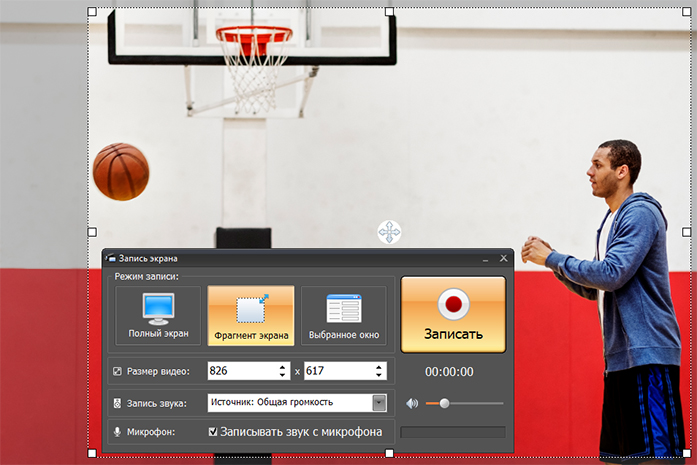
Экранная Камера — настольная программа для Windows, которая объединяет захват и базовый редактор. В окне записи доступны три режима: полный экран, фрагмент и выбранное окно. Можно записывать системный звук и голос с микрофона, а после остановки открыть результат в редакторе, убрать лишнее, добавить заставки или титры и сохранить готовое видео.
Шаг 1. Создайте новую запись
Откройте программу и нажмите «Запись экрана». Появится панель управления захватом. Не запускайте запись сразу: сначала определите границы кадра и звук. Это важнее последующей обрезки, потому что неверный режим захвата нельзя исправить монтажом без потери нужной части интерфейса.
Шаг 2. Выберите режим захвата
- «Полный экран» используйте для демонстрации нескольких программ, системных настроек или перемещения между окнами.
- «Фрагмент экрана» выбирайте, когда в ролике нужна только рабочая область. Перетащите рамку так, чтобы внутри оставались все меню и всплывающие панели, которые появятся по ходу инструкции.
- «Выбранное окно» подходит для демонстрации одного приложения. Этот режим уменьшает риск случайно показать соседние окна и рабочий стол.
Если вы заранее знаете целевое соотношение сторон, задайте рамку так, чтобы в дальнейшем не приходилось сильно кадрировать изображение. Для интерфейсных уроков важнее сохранить читаемость мелких элементов, чем заполнить кадр декоративным фоном.
Шаг 3. Настройте системный звук и микрофон
В панели записи выберите источник системного звука и включите «Записывать звук с микрофона», когда нужен голосовой комментарий. Для немого ролика микрофон отключите. Если системный звук не нужен, не оставляйте его активным «на всякий случай»: уведомления, клики и другие звуки приложений могут попасть в итоговую дорожку.
Перед основным дублем произнесите несколько фраз и запишите короткий фрагмент с тем же приложением, которое будет в уроке. После остановки проверьте, слышен ли голос и не перекрывает ли его звук программы.
Шаг 4. Запустите и проведите запись
Нажмите большую кнопку «Записать». Перед началом захвата программа показывает короткий обратный отсчёт. Используйте это время, чтобы вернуть курсор в исходную точку и подготовить первое окно. Во время записи двигайте указатель осмысленно: он должен показывать следующий объект, а не описывать случайные круги по экрану.
Если ошиблись в одной фразе, необязательно сразу начинать весь дубль заново. Остановитесь на секунду, повторите предложение и продолжайте. Явная пауза создаёт удобную точку для монтажа. Если ошибка относится к действию в интерфейсе и изменила состояние проекта, безопаснее вернуть его в исходное положение и повторить эпизод целиком.
Шаг 5. Остановите запись и проверьте исходник
Нажмите «Остановить». Сразу просмотрите начало, середину и конец записи, а затем отдельно участки со сложными действиями. Убедитесь, что рамка не обрезала меню, указатель виден, а звук идёт без пропаданий. Если ошибка критическая, вернитесь к записи, пока подготовленная сцена и настройки ещё сохранены в памяти.
Шаг 6. Уберите лишнее и добавьте пояснения
Для обработки нажмите «Редактировать». В редакторе можно обрезать начало и конец, удалить ненужные фрагменты, добавить заставки, титры, музыку или голосовой комментарий. Для обучающего скринкаста обычно достаточно трёх видов правок: убрать подготовительные секунды, сократить длинные ожидания и добавить короткое текстовое пояснение в месте, где название параметра плохо читается.
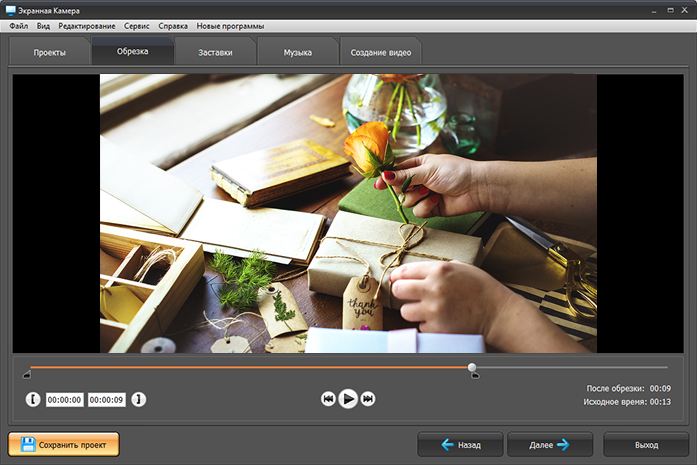
Не пытайтесь превращать каждое движение мыши в анимацию. Для интерфейсной инструкции монтаж должен прежде всего сокращать путь до результата. Переходы и заставки полезны между крупными смысловыми частями, но постоянные эффекты отвлекают от меню и полей, на которые нужно смотреть.
Шаг 7. Сохраните готовое видео
Перейдите к созданию видео и выберите подходящий формат. Экранная Камера поддерживает, в частности, MP4, AVI, MOV и WMV. Для передачи ролика через сайт или мессенджер сначала ориентируйтесь на требования конкретной площадки, а не на максимальные параметры программы. После экспорта обязательно откройте конечный файл в обычном плеере и полностью проверьте первые и последние секунды, звук и читаемость интерфейса.
Альтернативные способы записи
Если основной сценарий требует другой платформы, нескольких источников, расширенного монтажа или полностью бесплатного рабочего процесса, разумно выбрать один из инструментов ниже. Они регулярно встречаются в инструкциях по скринкастам и решают разные части задачи.
OBS Studio: для нескольких источников и точной настройки
OBS Studio работает в Windows, macOS и Linux. Его логика отличается от простых рекордеров: сначала создаётся сцена, затем в неё добавляются источники — экран, окно, веб-камера, изображение или другое содержимое. Такой подход полезен, когда в одном скринкасте нужно одновременно показать приложение, лицо ведущего и несколько звуковых каналов.
Как настроить сцену
- При первом запуске пройдите Auto-Configuration Wizard. Повторно его можно открыть через Tools → Auto-Configuration Wizard.
- В блоке Sources нажмите +. Для рабочего стола в Windows и Linux используйте Display Capture, для отдельного окна — Window Capture. На macOS доступен источник macOS Screen Capture.
- Если нужна камера, добавьте Video Capture Device и разместите её поверх основной картинки.
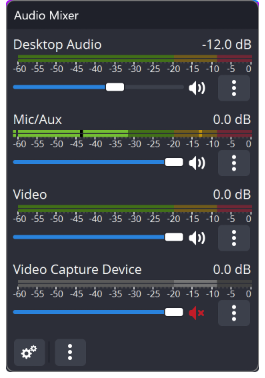
- Посмотрите на Audio Mixer. Если шкала микрофона или системного звука не двигается, откройте Settings → Audio и выберите устройство вручную.
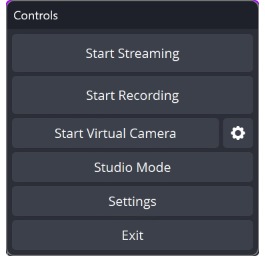
- Проверьте Settings → Output, после чего нажмите Start Recording в блоке Controls.
Для локальной записи OBS позволяет выбирать контейнер в параметрах вывода. MKV рассчитан на более устойчивое завершение: при аварийной остановке незавершённая запись не требует обычной финализации MP4/MOV и сохраняет больше шансов остаться пригодной к использованию. При необходимости такой файл можно затем перепаковать (remux) в более совместимый контейнер без повторной записи. Для длинного урока это снижает риск потерять весь дубль из-за сбоя.
После записи OBS не предлагает привычную монтажную шкалу для удаления оговорок и сборки урока. Поэтому рабочий процесс обычно разделяется на два этапа: сначала чистый захват источников, затем монтаж в отдельной программе. Зато сцены, источники и уровни звука можно подготовить один раз и повторно использовать для серии роликов.
Camtasia Editor: запись сразу в монтажный проект
Camtasia Editor рассчитана на сценарий, где после захвата почти наверняка будет монтаж. Рекордер может одновременно включать экран, камеру, микрофон и системный звук, а записанные компоненты затем редактируются в проекте. Это удобно для обучающих видео, в которых нужно менять размер камеры, вырезать паузы, добавлять выноски и корректировать курсор уже после съёмки.
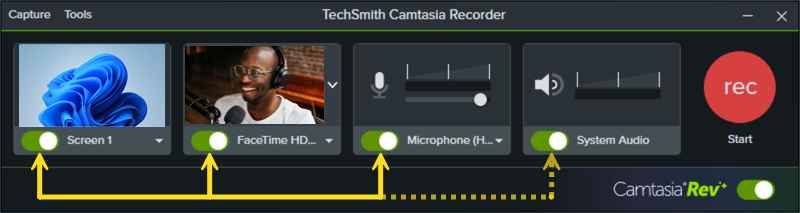
- В стартовом окне Camtasia Editor нажмите New Recording, а в открытом проекте — Record.
- В Camtasia Recorder включите нужные переключатели: Screen Recording, Camera, Microphone и System Audio.
- Выделенная область записи отображается на экране. Измените её перетаскиванием границ или задайте размеры в полях Width и Height.
- Выберите нужную камеру и микрофон. По индикатору микрофона проверьте, что уровень меняется вместе с речью.
- Нажмите красную кнопку Record. После завершения перенесите запись в редактор и уберите лишние фрагменты на временной шкале.
- Перед экспортом просмотрите ролик целиком. Camtasia Editor поддерживает, среди прочего, вывод в MP4, MOV и GIF.
Сильная сторона такого процесса — возможность не «запекать» все элементы в один кадр. Когда экран, камера и звук записаны как управляемые части проекта, их проще подстроить под монтаж. Для короткого одноминутного пояснения это может быть лишним, а для серии уроков с одинаковым оформлением — наоборот, сокращает повторную работу.
Bandicam: быстрый захват области или окна
Bandicam удобен, когда нужно быстро выбрать часть экрана и начать запись без сборки сцен. В актуальном интерфейсе доступны режимы Rectangle area, Fullscreen и Specific window, а также отдельные режимы для устройств, игр и аудио. Для интерфейсной инструкции обычно нужны первые три.
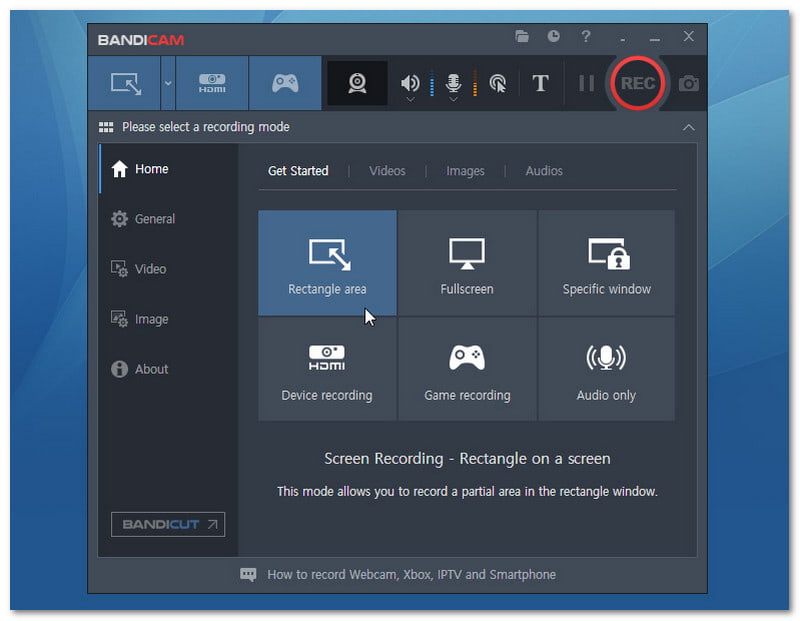
- Для фрагмента выберите Rectangle on a screen или Select a recording area. Для всего монитора используйте Fullscreen.
- Проверьте значки динамика и микрофона. Для записи звука компьютера в Windows в качестве Speakers можно использовать (Default Output Device); голос подключается через Microphone.
- Нажмите ● REC или клавишу F12. Та же клавиша останавливает запись.
- В режиме области во время записи доступны линии, прямоугольники, числа и подсветка. Используйте их только для указания на конкретный элемент, а не как постоянное украшение кадра.
- После остановки откройте раздел Home → Videos, чтобы найти сохранённый файл.
Отдельно учитывайте ограничения бесплатного режима: на записанное видео добавляется водяной знак Bandicam, а длительность одного сеанса ограничена. Поэтому перед длинным уроком стоит заранее решить, подходит ли такой режим для финальной публикации. Сам рекордер не заменяет полноценную монтажную шкалу: для подробной обработки запись нужно передать в отдельный видеоредактор.
iSpring Free Cam: простой бесплатный урок в Windows
iSpring Free Cam ориентирована на базовый обучающий скринкаст и работает в Windows 11 и 10. Программа записывает весь экран, выбранную область или окно, умеет захватывать голос и системные звуки, подсвечивать курсор и открывать результат во встроенном редакторе.
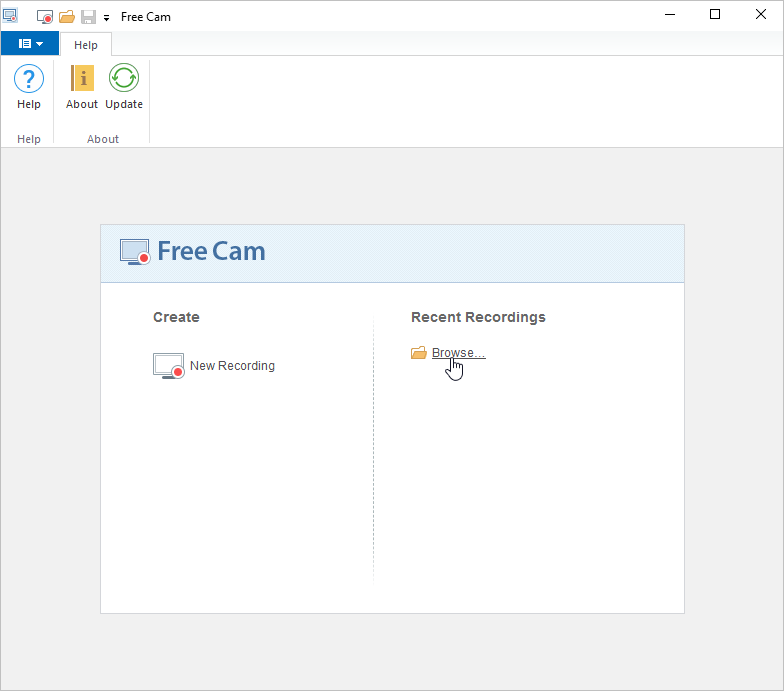
- Нажмите New Recording.
- В меню области выберите весь экран, стандартное соотношение сторон, произвольную область или конкретное приложение.
- Переместите и измените рамку захвата, если выбран фрагмент.
- Проверьте микрофон и параметры записи через Settings.
- Нажмите красную кнопку Start Recording. Для завершения используйте Done или Esc.
- После остановки откройте Edit, если нужно удалить фрагменты или обработать звук, затем сохраните результат.
У бесплатной версии есть важное ограничение формата: она сохраняет скринкаст как WMV в HD 720p. Запись веб-камеры вместе с экраном и экспорт в MP4 относятся к платной Pro-версии. Поэтому Free Cam хорошо подходит для внутренней видеоинструкции и простого урока, но перед публикацией на площадке с жёсткими требованиями к контейнеру надо проверить совместимость WMV.
QuickTime Player: встроенный способ на Mac
На Mac отдельный рекордер для базового скринкаста часто не нужен. QuickTime Player запускает системные инструменты записи экрана, а готовый ролик можно открыть в самом проигрывателе для простых правок. Доступна запись всего экрана и выбранной области, а в macOS Tahoe 26 и новее — также выбранного окна.

- Откройте QuickTime Player и выберите File → New Screen Recording. Также системную панель Screenshot можно вызвать сочетанием Shift + Command + 5.
- Выберите Record Entire Screen, Record Selected Window или Record Selected Portion — набор доступных режимов зависит от версии macOS.
- Откройте Options. Здесь выбираются микрофон, место сохранения, таймер и отображение кликов указателя.
- В macOS 27 Golden Gate и новее в Options доступен параметр Include System Audio для захвата системного звука. В более ранних версиях ориентируйтесь на доступные в вашей панели аудиопараметры.
- Нажмите Record. Для остановки нажмите кнопку Stop в строке меню или Command + Control + Esc.
- После остановки запись открывается для просмотра; QuickTime Player умеет выполнять базовые операции вроде обрезки и разделения клипа.
Встроенный способ особенно удобен для короткой демонстрации приложения, системной настройки или сайта. Если нужны сложные графические выноски, несколько камер и подробная работа с дорожками, запись лучше рассматривать как исходник для последующего монтажа.
Как сделать скринкаст понятным, а не просто технически исправным
После выбора программы основная работа смещается от настроек рекордера к режиссуре интерфейса. Зрителю не нужно видеть все действия оператора; ему нужно без догадок повторить нужную последовательность. Ниже — правила, которые напрямую влияют на читаемость видео.
Показывайте один смысловой шаг за раз
Не раскрывайте три меню одновременно и не переключайтесь между окнами быстрее, чем зритель успевает понять предыдущий результат. Перед важным кликом задержите указатель на нужной кнопке, назовите её и только затем нажмите. После изменения параметра на секунду оставьте результат на экране. Такая микро-пауза полезнее декоративного перехода: зритель получает момент для проверки собственного экрана.
Не водите курсором без цели
Указатель фактически становится частью композиции. Он либо показывает объект, либо должен оставаться в нейтральном месте. Постоянные круги, дрожание и перескакивание между панелями создают визуальный шум. Если программа умеет подсвечивать клик, используйте эту функцию для точных действий, но не заменяйте ею нормальную последовательность объяснения.
Сохраняйте контекст при увеличении
Цифровой зум помогает показать мелкое поле, но слишком сильное увеличение скрывает расположение элемента в интерфейсе. Практичный приём — сначала показать весь рабочий контекст, затем увеличить нужную область, выполнить действие и вернуться к исходному масштабу. Для длинной серии уроков лучше заранее увеличить интерфейс приложения, чем постоянно анимировать кадр.
Разделяйте длинную тему на самостоятельные ролики
У скринкаста нет универсальной «правильной» длительности. Оптимальная граница определяется одной задачей. Если внутри ролика появляются несколько независимых результатов — например, импорт, обработка, экспорт и публикация, — удобнее разбить материал на главы или отдельные видео. Так проще обновить устаревший шаг после изменения интерфейса и зрителю легче вернуться к нужной операции.
Не показывайте ожидание в реальном времени
Загрузка, рендер, установка и экспорт могут занимать минуты. Если в ожидании ничего не меняется, сократите этот фрагмент на монтаже и оставьте только начало и момент появления результата. Исключение — когда длительность или индикатор процесса сами являются предметом объяснения. Тогда ускорение или вырезка должны быть обозначены так, чтобы зритель не принял монтаж за мгновенное выполнение операции.
Текстовые подписи используйте как страховку
Титр полезен для названия редкого пункта меню, сочетания клавиш, значения параметра или короткого предупреждения. Не дублируйте на экране весь голосовой текст: длинные абзацы заставляют одновременно читать и следить за интерфейсом. Лучше оставить одну короткую подпись рядом с моментом, где зрителю действительно нужна точная формулировка.
Как записать чистый звук
В учебном скринкасте слабый звук мешает сильнее, чем умеренно сжатая картинка. Зритель способен понять интерфейс даже при неидеальном видео, но постоянный шум, эхо или скачки громкости заставляют переслушивать фразы. Поэтому аудио нужно контролировать до начала основного дубля.
Расположите микрофон стабильно
Главная задача — не дорогая модель микрофона, а неизменное расстояние до него. Если во время записи вы то наклоняетесь к микрофону, то отодвигаетесь, громкость меняется сильнее, чем её потом удобно исправлять. Поставьте микрофон так, чтобы можно было свободно работать мышью и клавиатурой, не меняя положение головы после каждого действия.
Уберите акустические причины шума
До программной обработки выключите лишние источники звука: громкие вентиляторы рядом с микрофоном, уведомления телефона, колонки и открытые окна. Механическая клавиатура может быть слышнее голоса, если микрофон направлен на стол. Перестановка микрофона часто эффективнее агрессивного шумоподавления, которое способно сделать речь неестественной.
Контролируйте две дорожки отдельно
При записи голоса поверх системного звука сначала выставьте комфортную громкость приложения, затем поверх неё настройте микрофон. Не пытайтесь сделать обе дорожки одинаково громкими: речь должна быть понятной без напряжения. В OBS для этого используется Audio Mixer; Camtasia и другие развитые инструменты позволяют работать с источниками раздельно и после записи.
Наушники защищают от эха
Если звук приложения воспроизводится через динамики и одновременно записывается микрофоном, он попадает в ролик второй раз с задержкой и акустикой комнаты. Наушники разрывают этот контур. Это особенно важно для скринкастов о музыке, видеомонтаже, звонках и других задачах, где системный звук является полноценной частью объяснения.
Озвучка во время записи или после неё
Живой комментарий быстрее: действие и речь сразу синхронизированы. Но он увеличивает вероятность оговорок и пауз. Отдельная озвучка даёт больше контроля над текстом и уровнем звука, зато требует точно сопоставить речь с движениями в кадре. Для простого урока рационально записывать голос одновременно с экраном. Для короткого, но строго выверенного обучающего ролика можно сначала записать чистое действие, затем озвучить его по монтажу.
Монтаж: что действительно нужно исправить после записи
Монтаж скринкаста не должен превращать обычную инструкцию в клип. Его задача — удалить всё, что мешает повторить действия, и подчеркнуть контрольные точки. Начинайте с содержательной чистки, а не с заставок и переходов.
- Удалите техническое начало и конец. Не оставляйте в финале момент, где вы ищете кнопку Record, сворачиваете рекордер или двигаете рамку захвата.
- Вырежьте явные ошибки и длинные паузы. После склейки прослушайте фразу целиком, чтобы речь не стала рубленой.
- Сократите ожидание. Оставьте зрителю понимание, что операция занимает время, но не заставляйте смотреть на неподвижный индикатор.
- Проверьте синхронность. Пояснение должно относиться к тому элементу, который сейчас виден. Если действие опережает голос, сдвиньте монтажную точку или перезапишите короткий комментарий.
- Добавьте только необходимые подписи. Сочетание клавиш, точное имя параметра и короткое предупреждение полезнее длинного декоративного текста.
- Выравняйте звук. Уберите резкие перепады между фразами и системным звуком, проверьте начало и конец склеек в наушниках.
Если скринкаст является частью серии, сохраните исходный проект, отдельные записи и используемые графические элементы. После обновления программы бывает достаточно заменить один фрагмент интерфейса, а не записывать весь урок заново. Такая структура особенно полезна для корпоративных инструкций и курсов, которые приходится регулярно актуализировать.
Экспорт и контроль результата
Нажатие «Сохранить» не завершает работу. Ошибки часто обнаруживаются именно после экспорта: мелкий текст становится мягче, голос пропадает на одном участке, в начале остаётся служебный кадр, а приложение публикации дополнительно меняет масштаб видео. Финальный контроль нужно проводить по готовому файлу.
Сначала проверьте мастер-файл локально
Откройте экспортированное видео в обычном проигрывателе. Посмотрите его в масштабе 100% или в полноэкранном режиме. Отдельно проверьте самый мелкий текст интерфейса, быстрые движения курсора, участки с системным звуком и точки монтажа. Если ошибка видна уже локально, повторная загрузка на площадку её не исправит.
Не увеличивайте разрешение без причины
Высокое разрешение полезно, когда исходный интерфейс действительно содержит мелкие детали и площадка принимает такой файл. Но искусственное увеличение записи не возвращает утраченные детали. Для скринкаста важнее соответствие размера кадра реальному интерфейсу и читаемость текста, чем максимальное число пикселей в настройках экспорта.
Проверьте ролик после публикации
Видеохостинг или корпоративная платформа может создать собственные версии файла. После обработки откройте именно опубликованный ролик на компьютере и, если материал рассчитан на мобильных зрителей, на телефоне. Убедитесь, что мелкие кнопки остаются различимыми, титры не уходят за край и голос не стал слишком тихим относительно системного звука.
Сохраните исходники до подтверждения результата
Не удаляйте проект и исходную запись сразу после первого экспорта. Сначала проверьте финальный файл и опубликованную версию. Исходники позволяют быстро пересобрать ролик с другой громкостью, разрешением или форматом без повторной демонстрации интерфейса.
Типичные проблемы и безопасная диагностика
| Симптом | Что проверить | Причина | Что сделать |
|---|---|---|---|
| Вместо окна чёрный кадр | Показывается ли нужный источник в предпросмотре до записи | Выбран неподходящий тип захвата или приложение ограничивает запись | Переключить захват окна на захват экрана или наоборот; для защищённого содержимого не пытаться обходить ограничения приложения |
| Микрофон не слышно | Двигается ли индикатор уровня, выбрано ли правильное устройство | Рекордер слушает другой вход или у приложения нет разрешения на микрофон | Выбрать устройство в настройках, проверить системное разрешение и записать новый короткий тест |
| Есть эхо | Идёт ли звук приложения через колонки | Микрофон повторно захватывает системный звук из помещения | Перейти на наушники и повторить проблемный фрагмент |
| Текст интерфейса мелкий | Читается ли он в локальном экспортированном файле | Записан слишком большой рабочий стол при маленьком размере интерфейса | Увеличить масштаб приложения или записывать более узкую область, сохранив нужный контекст |
| Запись дёргается | Повторяется ли проблема в коротком тесте при закрытых фоновых программах | Система не справляется с текущей нагрузкой и параметрами захвата | Закрыть тяжёлые приложения, упростить сцену, уменьшить нагрузку записи и повторить тест до основного дубля |
| Файл слишком большой | Разрешение, частоту кадров, формат и качество вывода | Параметры значительно выше требований материала | Сохранить исходник, сделать копию с более подходящими настройками и сравнить читаемость интерфейса |
| Курсор пропал или плохо заметен | Включена ли запись указателя и не сливается ли он с фоном | Параметр курсора отключён либо его трудно различить | Включить отображение или подсветку курсора и перезаписать короткий участок |
| Попало личное уведомление | Есть ли оно в исходнике и можно ли полностью удалить эпизод | Уведомления не были отключены до захвата | Вырезать кадр без нарушения смысла или перезаписать фрагмент; перед следующим дублем включить режим без уведомлений |
| Записан не тот монитор или не вся область | Совпадает ли предпросмотр с нужным рабочим пространством | Выбран другой дисплей или рамка была слишком узкой | Остановить запись, заново выбрать источник и сделать тест с раскрывающимися меню |
| После монтажа звук не совпадает с кликами | На каком монтажном стыке появляется рассинхронизация | Видео и звук были сокращены по-разному | Вернуться к исходной точке склейки, синхронно сдвинуть фрагменты или заменить короткий участок исходной записью |
Диагностику лучше вести от простого к сложному: сначала проверить выбранный источник и устройство, затем системные разрешения, затем параметры качества и нагрузку. После каждого изменения делайте короткую запись. Одновременная смена пяти настроек мешает понять, какая из них реально решила проблему.
Чек-лист перед финальной записью
- цель ролика сформулирована одним конкретным результатом;
- сценарий содержит действия на экране и ключевые фразы озвучки;
- открыты только нужные приложения и вкладки;
- уведомления отключены, личные данные убраны из кадра;
- масштаб интерфейса позволяет прочитать мелкие подписи;
- выбран правильный экран, окно или фрагмент;
- микрофон определён верно, индикатор уровня реагирует на голос;
- системный звук включён только тогда, когда он нужен;
- указатель виден и не теряется на фоне;
- места на диске достаточно для записи и промежуточных файлов;
- короткий тест просмотрен в сохранённом виде, а не только в окне рекордера;
- после экспорта предусмотрена отдельная проверка мастер-файла и опубликованной версии.
Частые вопросы
Обязательно ли записывать веб-камеру вместе с экраном?
Нет. Для большинства программных инструкций лицо ведущего не является обязательным элементом. Веб-камера оправдана, когда присутствие спикера помогает лекции, презентации или объяснению. Если окно камеры закрывает интерфейс или не добавляет смысла, лучше оставить экран и голос.
Что лучше: записывать весь экран или одно окно?
Для одной программы безопаснее и чище захватывать её окно: в кадр не попадут соседние приложения и рабочий стол. Полный экран нужен, когда инструкция включает переходы между программами, системными настройками или несколькими областями рабочего стола. Фрагмент удобен для компактной рабочей зоны, но рамку надо проверить со всеми раскрывающимися меню до старта.
Нужно ли всегда записывать голос одновременно с видео?
Нет. Одновременная запись быстрее и естественно синхронизирует речь с кликами. Отдельная озвучка удобнее, когда текст должен быть очень точным, требуется много дублей или исходный интерфейс удобно записать без остановок. Главное — после монтажа проверить, что каждое пояснение соответствует текущему кадру.
Почему после загрузки на сайт мелкий текст стал хуже?
Сначала сравните опубликованную версию с локальным мастер-файлом. Если локальный файл чёткий, ухудшение появилось на этапе обработки площадкой. Если текст мягкий уже в мастере, проблема возникла раньше: слишком мелкий интерфейс, неудачное масштабирование или параметры экспорта. Исправлять нужно источник проблемы, а не просто повышать разрешение готового файла.
Можно ли записать системный звук в QuickTime Player?
В macOS 27 Golden Gate и новее в Options доступен параметр Include System Audio. В более ранних версиях набор аудиопараметров другой. Откройте системную панель Screenshot и ориентируйтесь на доступные элементы вашей версии macOS.
Как обновлять скринкаст, когда интерфейс программы изменился?
Храните проект, исходные записи и графические элементы отдельно от финального файла. Стройте урок из коротких смысловых блоков. Тогда после обновления интерфейса можно перезаписать изменившийся шаг и заменить его на временной шкале, не повторяя вступление, озвучку и неизменившиеся действия.
Нужен ли отдельный видеоредактор?
Для короткой инструкции — не всегда. Экранная Камера, iSpring Free Cam и Camtasia Editor уже содержат средства обработки разной глубины. OBS Studio в первую очередь отвечает за захват и композицию источников, поэтому после сложной записи монтаж обычно выполняется отдельно. Критерий простой: если нужно только убрать начало, конец и одну ошибку, встроенного редактора достаточно; если ролик состоит из многих дублей, графики, нескольких дорожек и повторных версий, полноценная монтажная среда удобнее.
Вывод
Хороший скринкаст начинается не с кнопки Record, а с конкретного результата и короткого сценария. Перед дублем очистите экран, выберите правильную область, проверьте микрофон и системный звук, а затем обязательно сделайте технический тест. После записи удалите ожидание и ошибки, проверьте синхронность речи с интерфейсом и только потом экспортируйте ролик.
Для Windows, когда нужен единый путь от захвата до простого монтажа, удобно начать с Экранной Камеры. OBS Studio лучше раскрывается в сложных сценах с несколькими источниками. Camtasia Editor полезна, когда захват сразу становится частью большого монтажного проекта. Bandicam подходит для быстрого выбора окна или области с управлением горячими клавишами. iSpring Free Cam закрывает простую бесплатную запись урока в Windows, но её бесплатный экспорт ограничен WMV 720p. На Mac базовую задачу решает встроенная связка QuickTime Player и Screenshot. В любом случае главный контрольный критерий один: зритель должен без догадок повторить действие и получить тот же результат.












