


Онлайн-видеоредактор нужен не только тогда, когда на компьютере нельзя установить программу. Браузерный монтаж удобен для роликов из нескольких клипов, вертикальных видео, титров, субтитров, рекламных макетов и совместной работы: исходники загружаются в рабочее пространство, монтаж открывается по ссылке, а готовый файл можно получить без отдельной установки. Но у такого подхода есть цена — скорость загрузки материала, ограничения бесплатного экспорта, зависимость от интернет-соединения и правила хранения файлов в облаке.
В подборке ниже основной акцент сделан на редакторах, которые действительно работают в браузере и подходят для обычного нелинейного монтажа или шаблонного производства роликов. Первой позицией отдельно стоит ВидеоМОНТАЖ: это настольная программа для Windows, а не онлайн-сервис. Она полезна как контрольная альтернатива для тех, кто не хочет отправлять исходники в облако или регулярно работает с большими локальными файлами. Остальные позиции — браузерные редакторы. Условия тарифов и экспорта указаны по состоянию на сентябрь 2026 года.
Для выбора важнее не число эффектов, а рабочая цепочка: как быстро загрузятся исходники, есть ли нормальная многодорожечная шкала времени, какое разрешение доступно без оплаты, добавляется ли логотип сервиса, можно ли вернуться к проекту через неделю и что произойдет с файлами после окончания подписки. Именно эти параметры заметнее всего в реальном процессе монтажа.
- Сравнение редакторов: кому какой вариант подходит
- Рейтинг лучших редакторов видео онлайн и близких альтернатив
- 1. ВидеоМОНТАЖ — локальная альтернатива браузерным сервисам
- 2. Microsoft Clipchamp — простой браузерный монтаж с бесплатным 1080p
- 3. WeVideo — облачный многодорожечный редактор для регулярных проектов
- 4. Kapwing — субтитры, переработка контента и совместная работа
- 5. FlexClip — быстрые ролики из шаблонов и AI-инструментов
- 6. Canva Video Editor — монтаж внутри большой дизайн-системы
- 7. 123apps — набор быстрых видеоопераций без обязательного аккаунта
- 8. Powtoon — анимационные объяснения вместо классического монтажа
- 9. VEED.IO — браузерный монтаж с сильным блоком субтитров
- 10. Clideo — простые операции и монтаж без обязательной регистрации
- Как выбирать онлайн-видеоредактор по реальному процессу монтажа
- Сначала оцените объем исходников, а не длину готового ролика
- Проверьте, что именно означает «бесплатно»
- Разделяйте таймлайн и конструктор сцен
- Для речи важнее субтитры и звук, для клипа — работа с изображением
- Облачное хранение не заменяет локальную копию проекта
- Задача → инструмент → результат → что проверить
- Практический маршрут: как проверить новый онлайн-редактор за один проект
- 1. Подготовьте короткий тестовый набор
- 2. Проверьте импорт до монтажа
- 3. Соберите минутный фрагмент
- 4. Сделайте поправку цвета только там, где она нужна
- 5. Проверьте звук на наушниках
- 6. Добавьте субтитры и вычитайте их
- 7. Экспортируйте короткий тест
- 8. Только после этого загружайте большой материал
- Что сохраняется при переходе на другой редактор
- Диагностика типичных проблем
- Файл загружается слишком долго
- После загрузки нет изображения или звука
- Таймлайн тормозит, хотя компьютер быстрый
- После экспорта файл стал больше исходного
- После оплаты водяной знак остался
- Субтитры отстают от речи
- В финале появились черные поля
- Видео выглядит хуже после публикации
- Чек-лист перед финальным экспортом
- Частые вопросы
- Можно ли нормально монтировать 4K-видео в браузере?
- Какой редактор выбрать без водяного знака бесплатно?
- Можно ли монтировать без регистрации?
- Что лучше для слабого ноутбука?
- Безопасно ли загружать рабочие съемки в онлайн-редактор?
- Нужно ли отдельно конвертировать видео перед загрузкой?
- Вывод: какой онлайн-видеоредактор выбрать
- Предложить модель для рейтинга
Сравнение редакторов: кому какой вариант подходит
| Редактор | Лучший сценарий | Бесплатный режим | Главное ограничение |
|---|---|---|---|
| ВидеоМОНТАЖ | Локальный монтаж на Windows без облачной загрузки исходников | Демо 5 дней | Нужно установить программу; только Windows |
| Microsoft Clipchamp | Быстрый монтаж собственных клипов и роликов для соцсетей | Экспорт до 1080p | 4K и часть премиум-материалов требуют платного уровня |
| WeVideo | Облачные проекты, учебные задачи, многодорожечный монтаж | Для новых аккаунтов — 7-дневный пробный период | После пробного периода для новых аккаунтов нужна подписка |
| Kapwing | Субтитры, переработка контента, совместный монтаж | 720p, ролики до 4 минут | В бесплатном экспорте есть водяной знак |
| FlexClip | Рекламные и социальные ролики из шаблонов | 720p, до 10 минут | В Free появляется водяной знак |
| Canva Video Editor | Видео в едином дизайне с постами, презентациями и баннерами | Полноценный Free-план | Монтажная логика проще, чем у специализированных NLE |
| 123apps | Быстро обрезать, склеить, повернуть или изменить размер | 5 файлов в день, до 500 МБ | Меньше возможностей для сложного многослойного проекта |
| Powtoon | Объясняющие ролики, анимация, обучение и презентации | Есть Free-план | Бесплатный экспорт содержит брендинг Powtoon |
| VEED.IO | Субтитры, текстовый монтаж, ролики для публикации | 720p | Free-экспорт содержит водяной знак |
| Clideo | Простые операции без регистрации и короткие проекты | До 500 МБ на файл | Free-экспорт с водяным знаком, меньше функций между отдельными инструментами |
Если нужен обычный ролик из камеры или смартфона, сначала смотрите на монтажную шкалу, экспорт и работу со звуком. Для презентационного видео важнее шаблоны, сцены и анимация объектов. Для короткой разовой операции полноценная монтажная среда часто избыточна: 123apps или Clideo быстрее доведут один файл до нужного формата, чем большой редактор с медиатекой и командным пространством.
Рейтинг лучших редакторов видео онлайн и близких альтернатив
1. ВидеоМОНТАЖ — локальная альтернатива браузерным сервисам
ВидеоМОНТАЖ стоит отдельно от остальных участников: программа устанавливается на Windows 11, 10, 8 или 7 и обрабатывает материал на компьютере. Это вариант для съемок, где загрузка десятков гигабайт в веб-сервис бессмысленна: семейная коллекция, длинная запись мероприятия, материал с камеры или проект с конфиденциальными исходниками. В редактор импортируются видео, фотографии и аудио; доступны обрезка, кадрирование, коррекция цвета, стабилизация, переходы, текст и эффекты. В актуальной линейке также есть хромакей и дополнительные функции, состав которых зависит от редакции.
Стоимость: платная программа; доступна демоверсия на 5 дней. На странице покупки базовая цена редакции «Стандарт» указана как 1150 ₽ за год, «Делюкс» — 2940 ₽ за бессрочную лицензию; временные скидки в расчет не берем.
Регистрация: монтаж выполняется локально. При первой покупке через интернет-магазин AMS Software требуется регистрация заказа с контактными данными; полная версия доставляется по электронной почте.
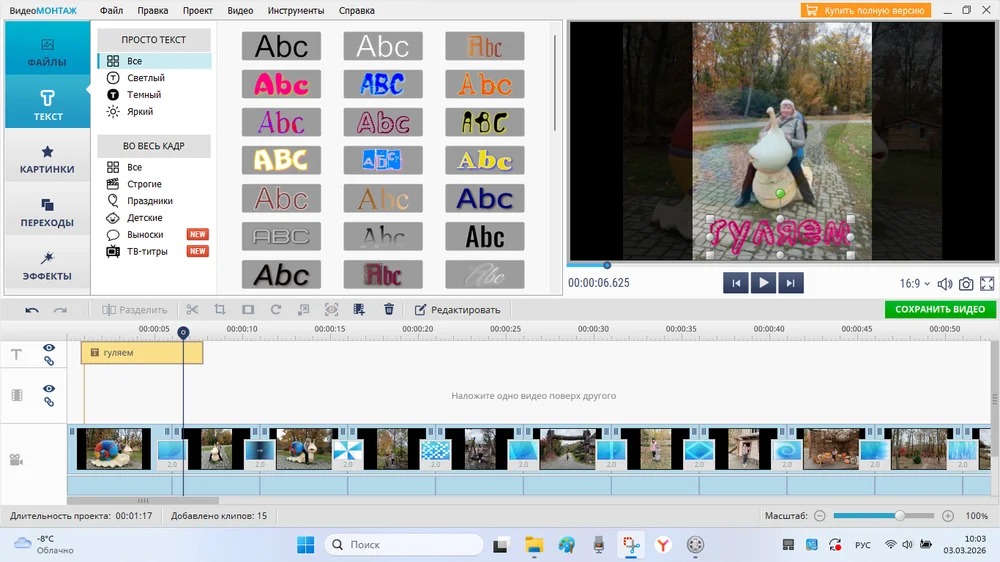
Рабочий процесс близок к классическому настольному редактору. Сначала создается новый проект, затем файлы добавляются на шкалу времени. Ненужные фрагменты можно разделить и удалить, между клипами разместить переходы, поверх изображения — текст или дополнительные элементы. Перед экспортом стоит проверить частоту кадров и разрешение: если исходник снят в 25 fps, без причины переводить проект в 30 fps не нужно. Для стандартной публикации подойдет MP4 с H.264; в программе доступны настройки размера кадра и качества.
Сильная сторона такого подхода — предсказуемая работа с локальными файлами. Монтаж не останавливается из-за медленной отдачи исходников на сервер, а размер набора исходников ограничен в первую очередь диском компьютера. Обратная сторона — отсутствие браузерной совместной работы. Если проект должен одновременно открываться у нескольких участников команды, удобнее WeVideo, Kapwing или Canva.
Если требуется более глубокая цветокоррекция, развитая работа со звуком и композитинг, стоит сравнить этот сценарий с DaVinci Resolve. Для простого домашнего монтажа такая сложность часто не нужна, но для коммерческого постпродакшена разница становится заметной.
2. Microsoft Clipchamp — простой браузерный монтаж с бесплатным 1080p
Microsoft Clipchamp — один из самых понятных вариантов для ролика из собственных файлов. Персональная версия работает в Edge и Chrome на Windows, macOS, Linux и Chromebook, а в Windows 11 редактор встроен как системное приложение. У Clipchamp есть полноценная монтажная шкала: видео, изображения, текст и звук можно ставить слоями, масштабировать таймлайн, делить клипы, менять длительность и добавлять переходы.
Стоимость: базовая персональная версия бесплатна. Свои файлы и бесплатную медиатеку можно экспортировать до 1080p без обязательной оплаты. 4K, часть премиум-контента и дополнительные возможности доступны через Microsoft 365 Personal/Family или отдельный Premium-план Clipchamp.
Регистрация: для персональной версии нужен личный или семейный аккаунт Microsoft.
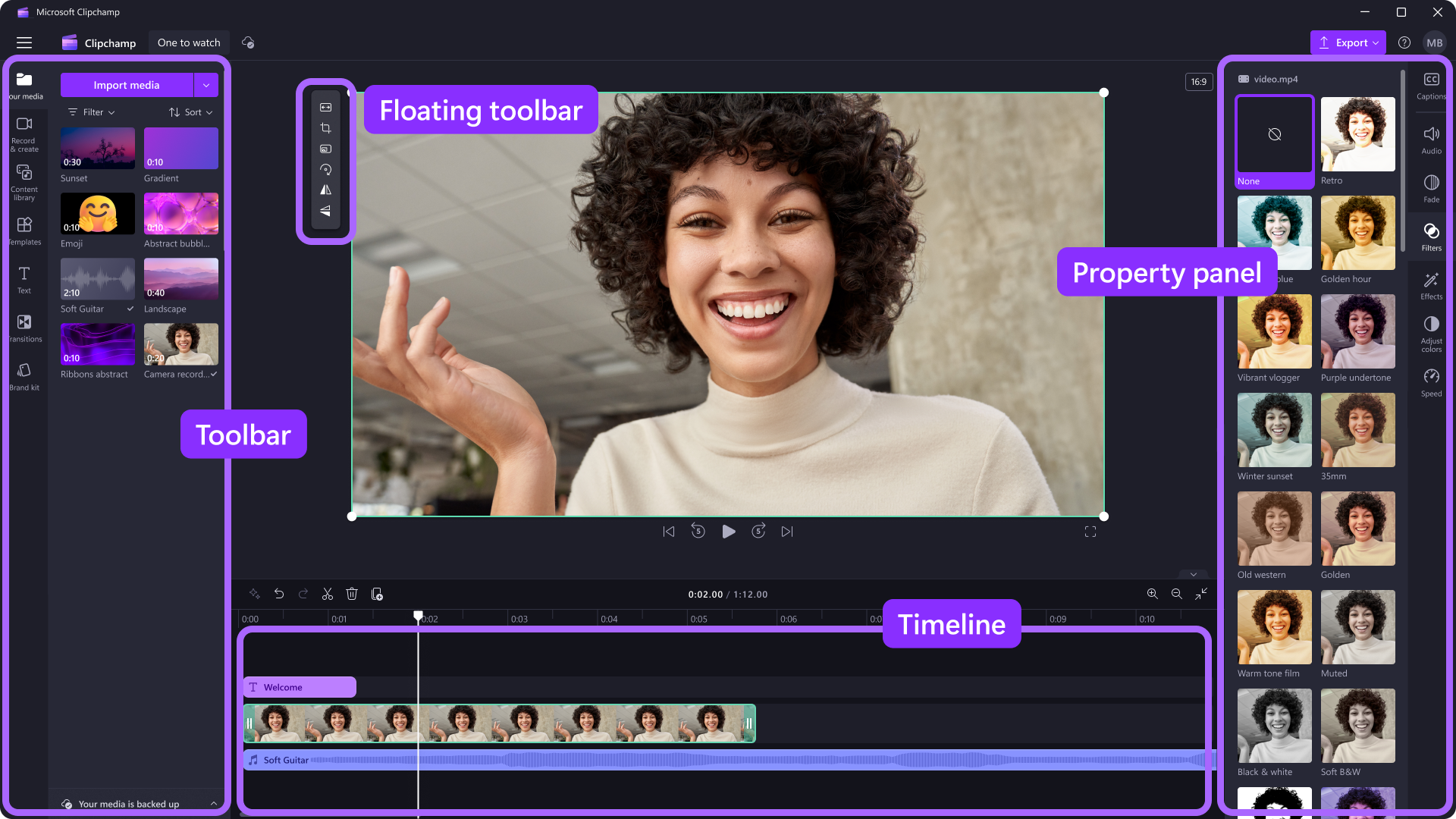
Для короткого ролика последовательность простая: импортировать файлы, перетащить их на таймлайн, подрезать края клипов, разделить материал клавишей S или кнопкой с ножницами, добавить текст и музыку, затем выбрать Export. Бесплатно доступны 480p, 720p и 1080p. Готовое видео сохраняется как MP4; проект только со звуком можно вывести в M4A, а короткий фрагмент до 15 секунд — в GIF.
Важное отличие Clipchamp от большинства облачных редакторов — локализованная обработка медиа. Персональная версия не требует обязательно отправлять каждый исходный файл на сервер только ради монтажа. Это уменьшает время ожидания на старте, хотя для резервного копирования и отдельных интеграций могут использоваться облачные функции. Для пользователя с медленным исходящим интернетом это весомее, чем десятки шаблонов.
Сервис особенно уместен, когда нужно быстро собрать видео 16:9 или вертикальный клип, добавить титры и выгрузить Full HD без водяного знака. Для сложной цветокоррекции, большого количества аудиодорожек и профессионального сведения он остается упрощенным редактором.
3. WeVideo — облачный многодорожечный редактор для регулярных проектов
WeVideo рассчитан на хранение медиа и проектов в облачной среде. В Full-featured Editor есть несколько видео- и аудиодорожек, переходы, управление громкостью и прозрачностью, picture-in-picture, green screen и история версий. Для более простого старта предусмотрен Storyboard, где клипы собираются последовательно; при необходимости проект можно перевести в полнофункциональный режим.
Стоимость: для новых аккаунтов действует 7-дневный пробный период. После него без подписки новый аккаунт приостанавливает возможность редактирования и экспорта. Персональный Power стоит $4,99 в месяц при годовой оплате, Unlimited — $7,99 в месяц при годовой оплате; более высокие планы рассчитаны на расширенные инструменты и команды.
Регистрация: обязательна — проекты и пробный доступ привязаны к аккаунту WeVideo.
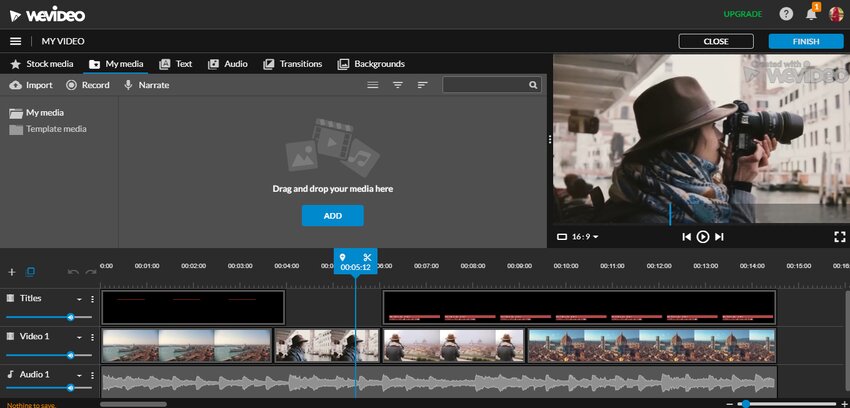
WeVideo имеет смысл выбирать не ради одной обрезки, а когда проект живет несколько дней и должен открываться с разных устройств. В полнофункциональном режиме клип перетаскивается на нужную дорожку, край клипа используется для подрезки, ножницы — для разделения, а переход переносится из отдельной панели на стык. История версий снижает риск потерять удачный вариант при серии правок.
Тарифная модель важна сильнее, чем внешний вид редактора. Старые бесплатные аккаунты постепенно выводятся из эксплуатации, а для новых пользователей актуальна пробная схема. Поэтому WeVideo лучше рассматривать как платную облачную рабочую среду, а не как постоянный бесплатный монтажный сайт. Для регулярного производства это предсказуемее; для одного короткого ролика Clipchamp, 123apps или Clideo дешевле и быстрее.
4. Kapwing — субтитры, переработка контента и совместная работа
Kapwing объединяет классический таймлайн с инструментами, рассчитанными на публикацию контента: автоматические субтитры, перевод, очистку звука, Smart Cut, изменение формата кадра и общие рабочие пространства. Слои на таймлайне показывают момент появления каждого элемента; видео, изображения, аудио и текст можно подрезать, разделять и сдвигать независимо.
Стоимость: Free — $0, экспорт до 720p, готовое видео до 4 минут и водяной знак Kapwing. Pro — $16 за участника в месяц при годовой оплате или $24 при помесячной; он снимает водяной знак, дает экспорт до 4K, увеличивает лимиты проекта и облачного хранения.
Регистрация: бесплатное рабочее пространство создается через аккаунт; вход доступен по Google или e-mail.
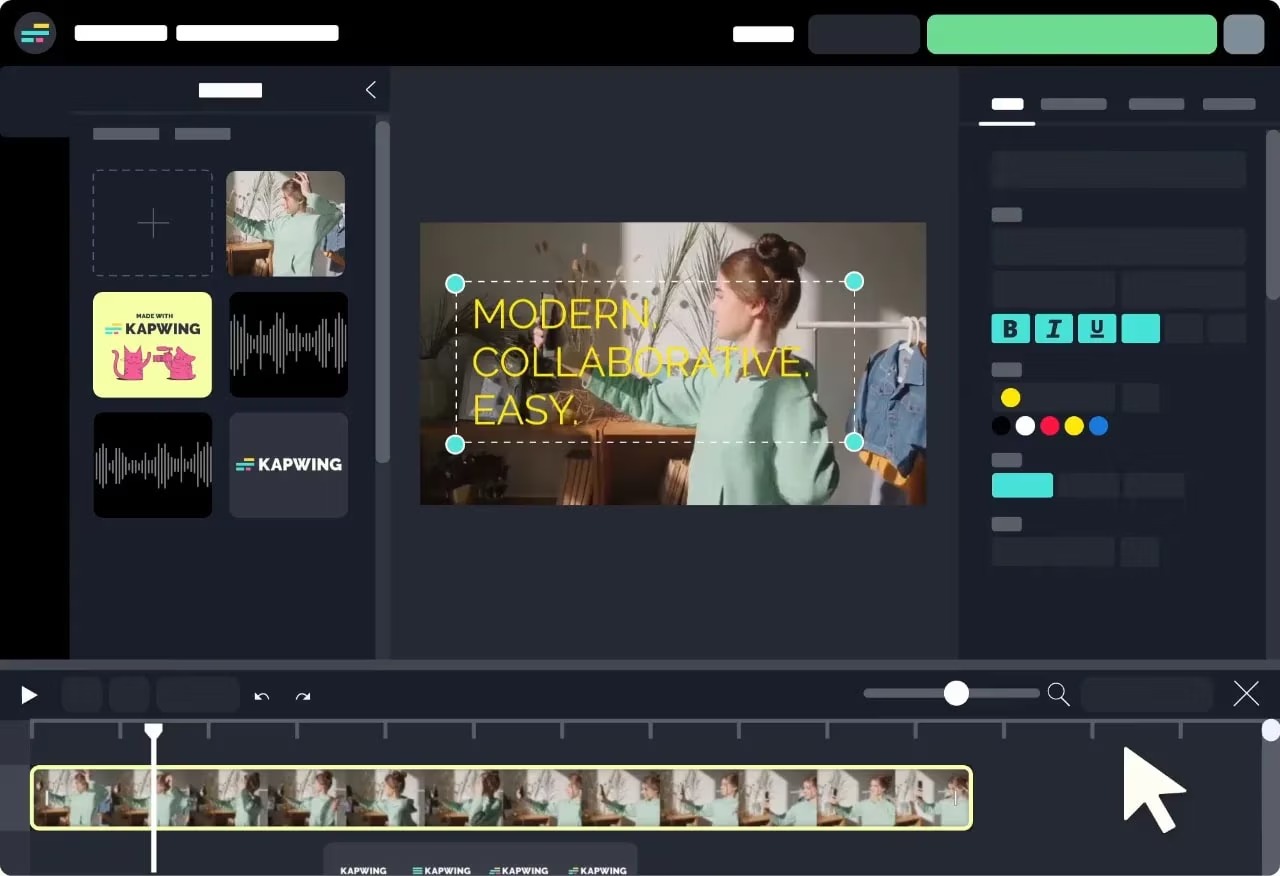
Kapwing особенно полезен там, где основной материал — речь: интервью, подкаст, вебинар, объяснение эксперта. В таком проекте ручная нарезка по волне часто занимает больше времени, чем сам визуальный монтаж. Автоматические субтитры и инструменты очистки звука сокращают число механических операций, после чего текст все равно нужно вычитать: имена, термины, числовые значения и пунктуация требуют ручной проверки.
Бесплатный план подходит скорее для знакомства. Ограничение ролика четырьмя минутами и водяной знак быстро становятся заметны в реальной публикации. Зато в Pro сервис превращается в удобную среду для команды: общий workspace, облачное хранение и большой лимит на автоматические субтитры полезны, когда несколько человек готовят регулярный поток коротких роликов.
5. FlexClip — быстрые ролики из шаблонов и AI-инструментов
FlexClip занимает промежуточное положение между обычным видеоредактором и конструктором контента. Здесь есть таймлайн, медиа, текст, музыка, элементы, оверлеи и готовые шаблоны. Отдельный блок AI-инструментов включает генерацию и автоматизацию отдельных этапов, но базовый монтаж не зависит от них: обычные клипы можно собрать вручную.
Стоимость: есть Free-план; он позволяет скачивать видео в 720p, хранить до 12 проектов и делать ролики длиной до 10 минут, но готовый файл получает водяной знак. Платные уровни Plus и Business повышают разрешение, снимают водяной знак и расширяют облачные и AI-лимиты.
Регистрация: начать редактирование можно без аккаунта, однако для сохранения проекта онлайн и скачивания результата требуется зарегистрироваться и войти.
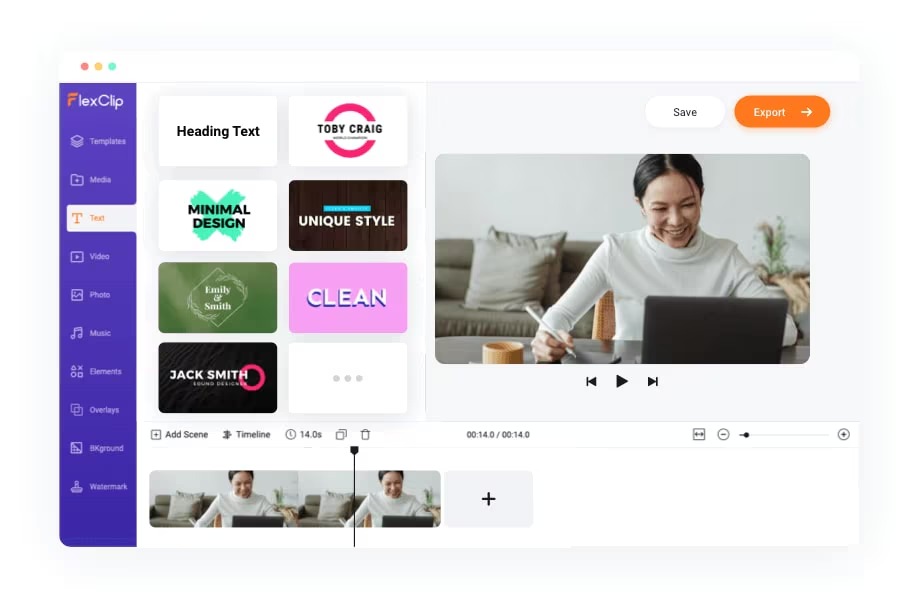
Лучший сценарий FlexClip — ролик, который уже имеет понятный формат: реклама услуги, тизер события, поздравление, короткая презентация, вертикальное видео. В таком случае шаблон экономит не монтаж как таковой, а подготовку дизайна: композиция текста, анимация, фоны и размеры уже собраны. Свои файлы остаются основой, а шаблон задает ритм и оформление.
Для съемочного материала с длинными дублями FlexClip менее убедителен. Там важнее точная подрезка, удобное прослушивание звука, организация нескольких дорожек и контроль цвета. Еще один практический момент — хранение: после окончания платной подписки аккаунт возвращается на Free, лишние проекты блокируются, а загруженные в Cloud Space локальные файлы могут быть удалены через три месяца без продления. Финальные исходники и мастер-файл поэтому следует хранить отдельно.
6. Canva Video Editor — монтаж внутри большой дизайн-системы
Canva Video Editor разумно выбирать, когда видео — лишь один из форматов кампании. В одном аккаунте можно подготовить ролик, обложку, пост, презентацию и баннер, используя одинаковые шрифты, графику и медиаматериалы. Видео собирается из страниц и клипов на таймлайне; доступны обрезка, разделение, изменение скорости, кадрирование, текст, анимация, музыка и подписи.
Стоимость: Canva Free — $0 для одного пользователя. Canva Pro — $180 в год для одного пользователя; он расширяет медиатеку, AI-возможности, бренд-инструменты и облачное хранилище. Для обычного ролика многие базовые операции доступны бесплатно.
Регистрация: нужен аккаунт Canva; зарегистрироваться можно по e-mail и через поддерживаемые внешние учетные записи.
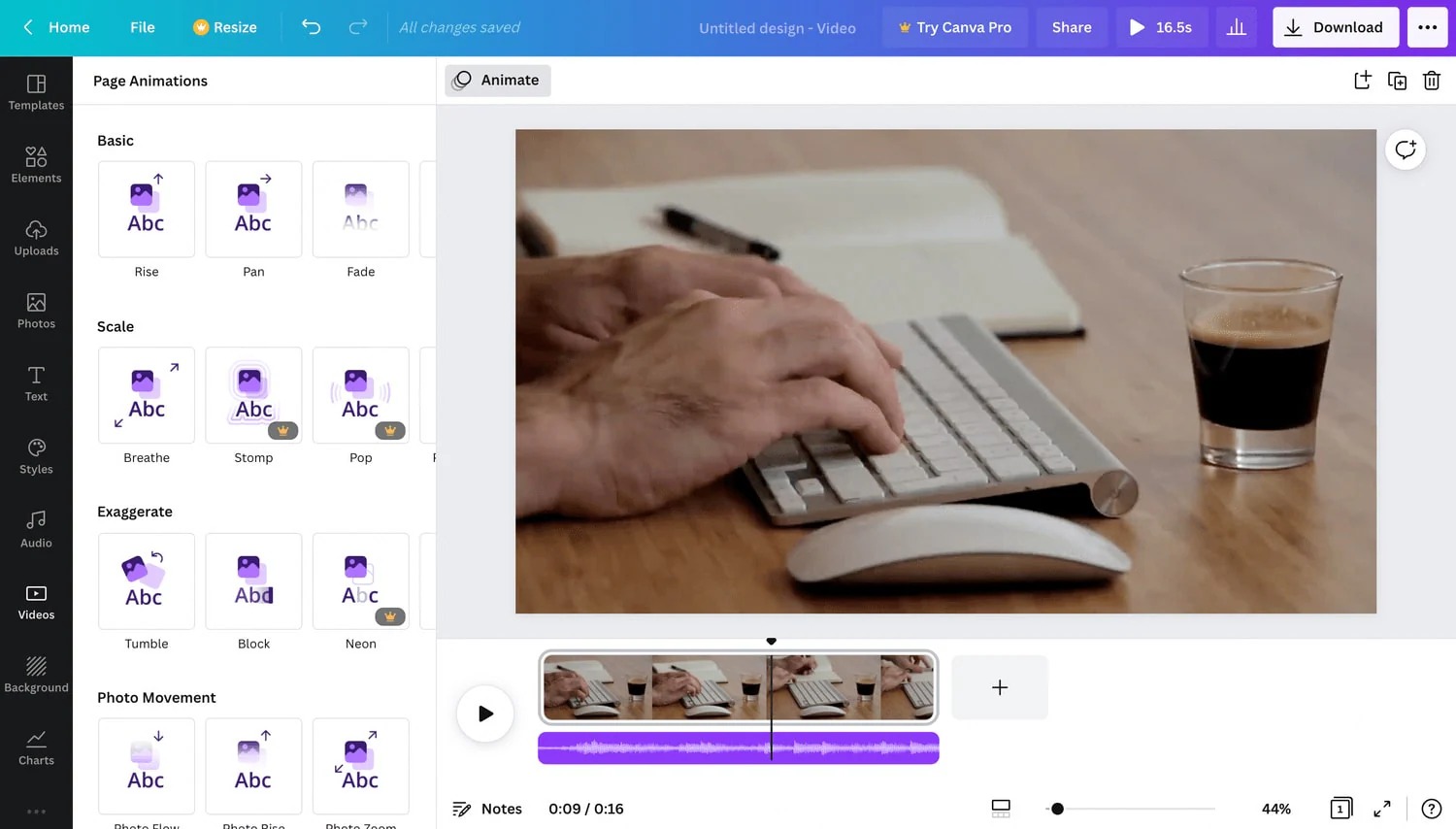
Canva выигрывает на оформлении. Если нужно быстро привести серию роликов к одному визуальному стилю, удобнее работать с макетом, типографикой и готовой графикой здесь, чем строить каждую заставку в классическом NLE. В Free доступны миллионы медиаматериалов и 5 ГБ облачного хранения; итоговый проект можно скачать как MP4 без обязательного водяного знака, пока используются бесплатные элементы.
Монтажная часть стала заметно сильнее: клипы можно расположить на временной шкале, а автоматические подписи отображаются отдельным слоем, где редактируются текст и время появления. Тем не менее Canva остается дизайн-средой. При сложном монтаже с десятками синхронных дорожек, точной цветокоррекцией и профессиональной работой со звуком быстрее перейти в специализированную программу, а Canva оставить для графики и версий под разные площадки.
Если важнее монтаж вертикальных роликов и шаблоны именно для соцсетей, полезно также посмотреть возможности CapCut Desktop: это уже отдельный настольный редактор, а не модуль большой дизайн-платформы.
7. 123apps — набор быстрых видеоопераций без обязательного аккаунта
123apps удобнее воспринимать не как один большой редактор, а как набор веб-инструментов. В видеоблок входят Video Editor, объединение, обрезка, добавление аудио, изображения и текста, удаление логотипа, кадрирование, поворот, отражение, изменение размера, зацикливание, громкость, скорость, стабилизация и запись. Для небольшого файла такой подход часто быстрее: открывается сразу нужная операция без создания сложного проекта.
Стоимость: Free — $0, до 5 файлов в день и до 500 МБ на файл. Premium — $6 в месяц или $48 в год; число операций становится неограниченным, реклама убирается. На странице тарифа одновременно встречаются разные значения максимального размера для Premium, поэтому точный верхний предел перед крупной загрузкой лучше смотреть прямо в интерфейсе.
Регистрация: для использования базовых сервисов регистрация не обязательна. Аккаунт нужен для Premium и функций, связанных с подпиской.
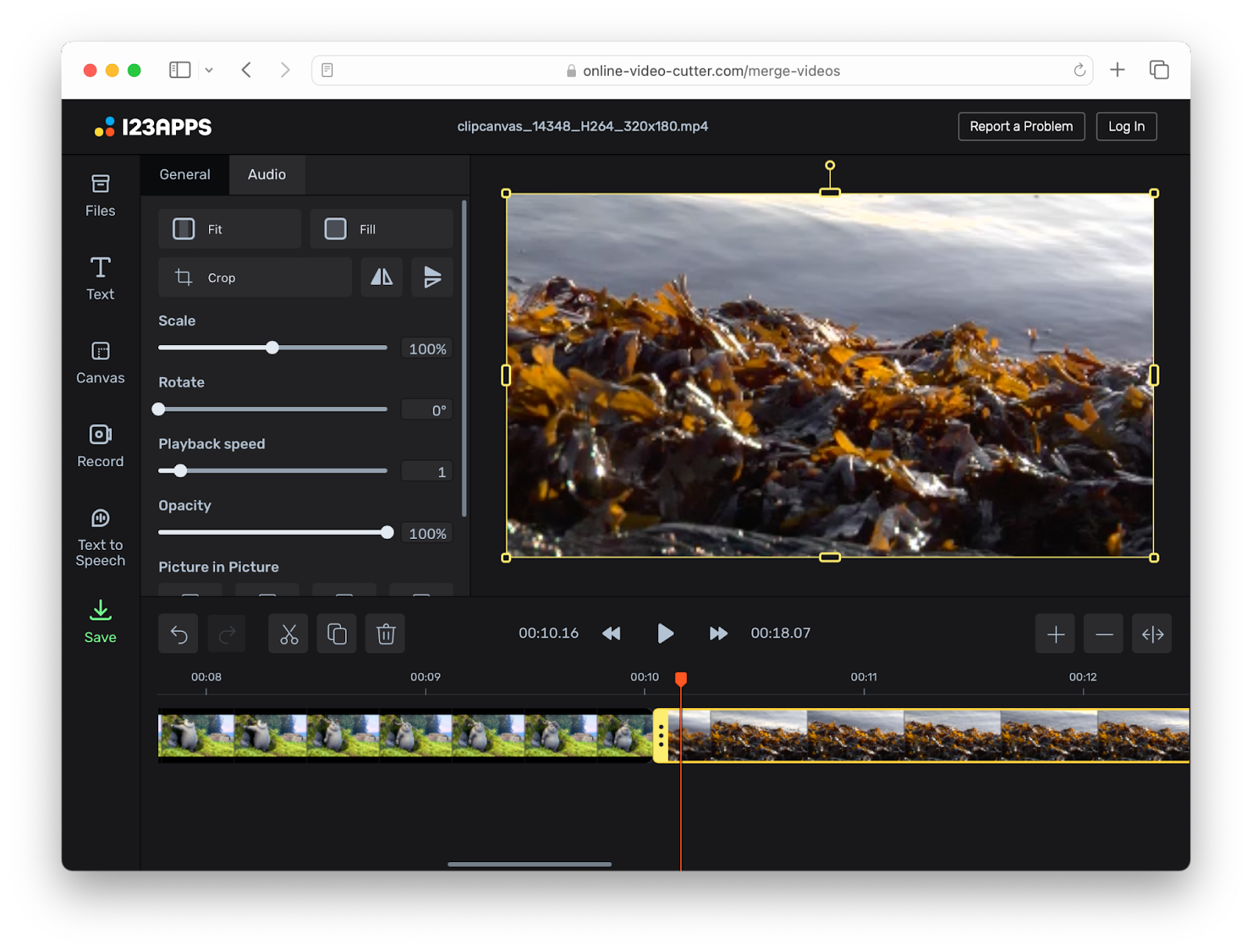
Интерфейс Video Editor уже ближе к полноценному монтажу: есть файлы, текст, холст, запись, предпросмотр и шкала времени. Но главное преимущество 123apps — не глубина, а скорость доступа к конкретной операции. Если нужно объединить два клипа, уменьшить громкость, развернуть видео или привести кадр к 9:16, не приходится осваивать большую медиатеку и систему сцен.
Сервис перекодирует результат при сохранении. Поэтому после простой обрезки итоговый файл иногда может оказаться больше исходного: это не означает добавление информации, просто параметры нового кодирования отличаются от исходных. Для контроля стоит сравнить разрешение, длительность, частоту кадров и визуальное качество, а не только размер файла.
8. Powtoon — анимационные объяснения вместо классического монтажа
Powtoon попадает в подборки онлайн-видеоредакторов, но по логике работы ближе к редактору анимированных презентаций. Проект состоит из слайдов и сцен; на сцену добавляются текст, персонажи, объекты, изображения и видео, а нижняя временная шкала управляет моментом появления каждого объекта. Такой подход удобнее для инструктажа, обучающего ролика, презентации продукта и объясняющей анимации, чем для монтажа длинной съемки с камеры.
Стоимость: есть Free-план с бесплатным контентом и брендингом Powtoon. Платные уровни открывают экспорт без брендинга, более высокое разрешение, расширенные библиотеки и дополнительные возможности; состав планов и цены различаются для индивидуальных, образовательных и корпоративных учетных записей.
Регистрация: обязательна — создание проекта начинается после входа или регистрации бесплатного аккаунта Powtoon.
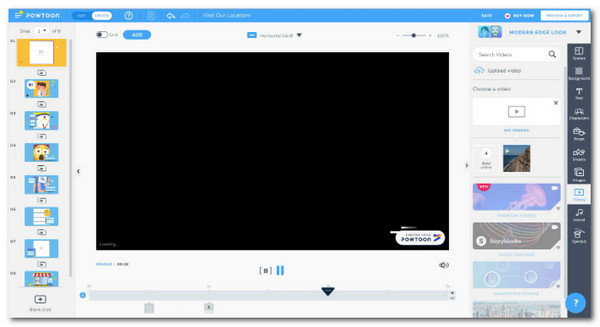
В актуальном Studio есть режимы Edit и Create. Полная среда показывает панель слайдов, библиотеку, сцену и таймлайн. На временной шкале playhead определяет текущий момент, длительность сцены меняется по секундам, а отдельные объекты можно размещать в нужные моменты. Это дает точный контроль анимации внутри слайда, но не превращает Powtoon в обычный монтажный стол для большого количества камерных исходников.
Сильный сценарий — когда видео строится вокруг сценария и графических блоков: курс для сотрудников, объяснение услуги, визуализация процесса, презентация исследования. Если основа — интервью на две камеры, b-roll и сложная звуковая дорожка, лучше выбрать редактор с полноценными видео- и аудиотреками.
9. VEED.IO — браузерный монтаж с сильным блоком субтитров
VEED.IO ориентирован на видео, которое быстро проходит путь от записи до публикации. В браузере доступны обрезка, кадрирование, изменение размера, текст, музыка, автоматические субтитры, работа с расшифровкой и AI-инструменты. Для роликов с речью удобно, что часть монтажа можно строить через текст: удаление фрагмента расшифровки помогает быстрее находить ненужные паузы и реплики.
Стоимость: Free дает основные инструменты и экспорт 720p с водяным знаком. Платные планы для создателей начинаются от $9 в месяц при годовой оплате или от $19 при помесячной; они снимают водяной знак и повышают доступное разрешение и лимиты.
Регистрация: сервис позволяет начать с бесплатного уровня; для постоянного рабочего пространства и сохранения проектов нужен аккаунт. Экспорт без входа или на Free также получает водяной знак.
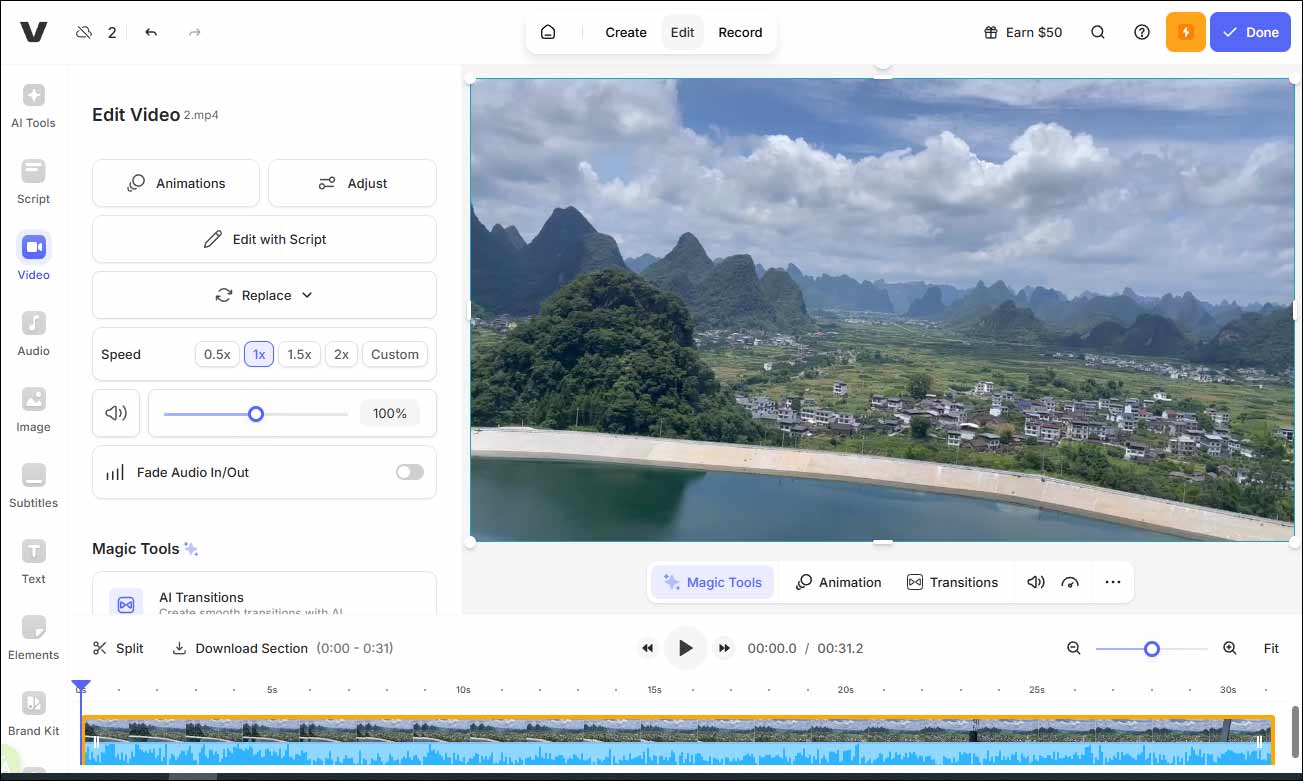
Экспорт выполняется на серверах VEED. Бесплатный план ограничен 720p, Creator — до 1080p, более высокие Pro, Studio и Enterprise — до 4K. Это важно для длинных проектов: можно закрыть вкладку после запуска рендера, но скорость готовности зависит не только от компьютера пользователя. Для слабого ноутбука серверный рендер может быть преимуществом, для нестабильного интернета — наоборот.
VEED стоит выбирать, если большую часть времени занимают титры, расшифровка, вертикальные версии и публикация. Для съемочного материала, где важна точная ручная цветокоррекция и сложный звук, браузерные удобства не компенсируют ограничения. В этом случае черновой текстовый монтаж можно сделать онлайн, а мастер довести в настольной программе.
10. Clideo — простые операции и монтаж без обязательной регистрации
Clideo удобен тем, что можно открыть инструмент как посетитель и обработать файл без создания аккаунта. Сервис объединяет отдельные утилиты — обрезку, объединение, изменение размера и другие операции — с полноценным Video Editor. Это хороший вариант для разовой задачи, когда важнее получить результат за несколько минут, чем строить длительный облачный проект.
Стоимость: бесплатный доступ — $0, загрузка до 500 МБ, экспорт до 720p и водяной знак. Clideo Pro при годовой оплате стоит $9 в месяц, то есть $108 в год; он убирает водяной знак, открывает 4K и повышает лимиты.
Регистрация: не обязательна для бесплатного посетителя. Аккаунт нужен для сохранения проектов, Pro и расширенной работы между сессиями.
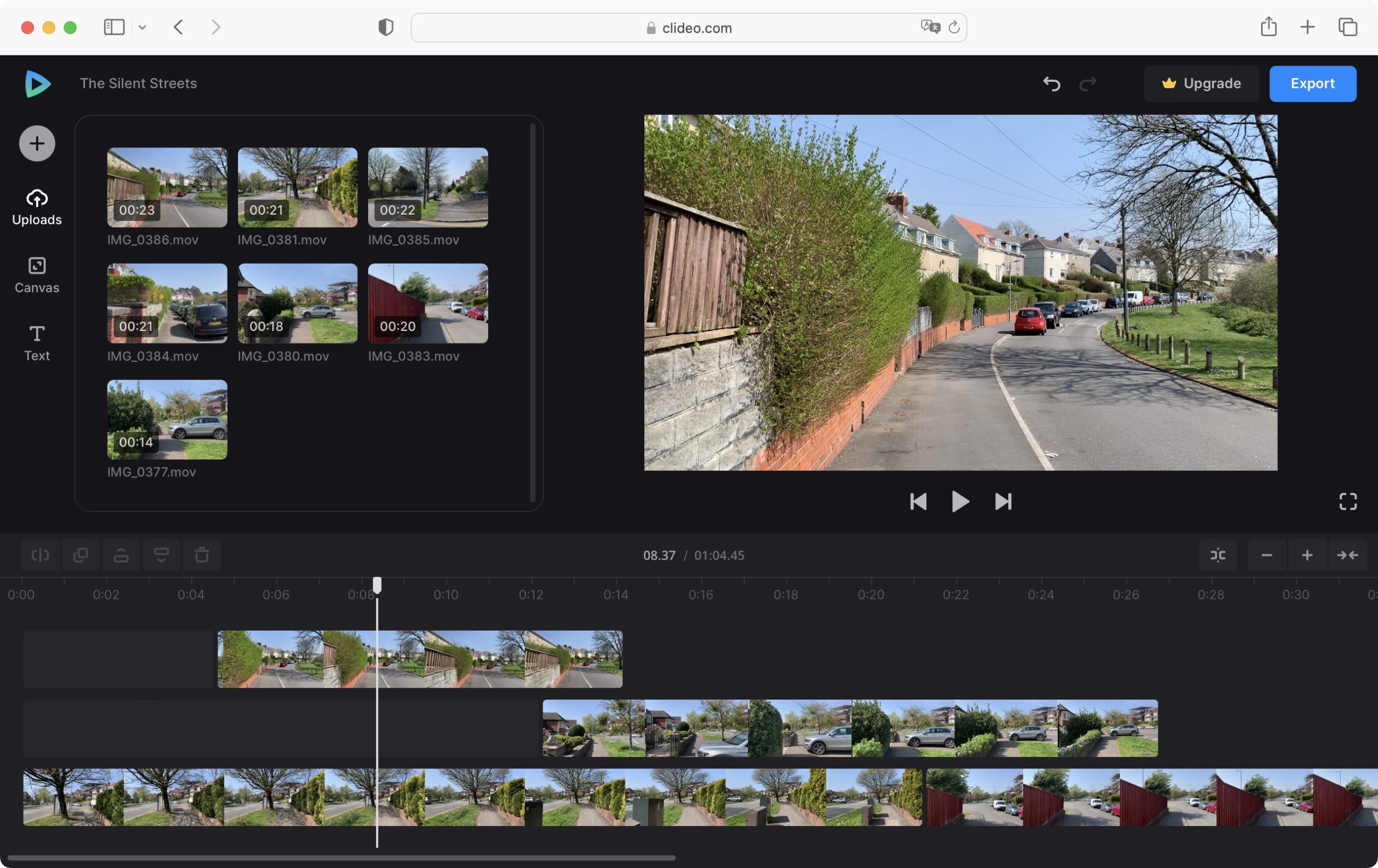
У бесплатного режима есть важное различие между «обработать файл» и «вести проект». Посетитель может выполнить операцию, но продолжение работы в других инструментах и длительное хранение ограничены. Для редкого кадрирования или соединения это не проблема. Для недельного проекта с десятками файлов лучше сразу создать аккаунт или выбрать сервис с выраженной системой рабочих пространств.
Лимит 500 МБ хорошо показывает целевую аудиторию Free: это короткие клипы и материал, уже подготовленный для веба. Камерные 4K-файлы могут превышать его после нескольких минут записи. В таком сценарии либо нужен Pro, либо предварительная локальная подготовка. При этом повторное перекодирование перед отправкой может ухудшить качество, поэтому сжимать исходник только ради прохождения лимита стоит осознанно.
Как выбирать онлайн-видеоредактор по реальному процессу монтажа
Сначала оцените объем исходников, а не длину готового ролика
Минутный итоговый ролик может собираться из 30–50 ГБ исходников. Для браузерного сервиса важен именно объем загрузки, а не финальная длительность. Десять коротких клипов со смартфона отправятся быстро, а час 4K-видео с камеры может загружаться дольше, чем занял бы сам монтаж на локальном диске. Если исходников много, заранее посчитайте общий размер папки и реальную скорость отдачи интернет-канала.
Для крупного съемочного проекта рациональна гибридная схема: отбор и тяжелый монтаж локально, а браузер — для субтитров, согласования или быстрой социальной версии. При полностью локальном процессе альтернативой браузеру остается Kdenlive и другие настольные NLE.
Проверьте, что именно означает «бесплатно»
Бесплатный доступ может означать четыре разные вещи: полноценный Free-план, пробный период, ограничение разрешения или экспорт с логотипом сервиса. Clipchamp позволяет вывести собственный проект до 1080p бесплатно. Kapwing, FlexClip, VEED и Clideo в Free оставляют водяной знак. WeVideo для новых аккаунтов работает по семидневной пробной схеме. Эти различия заметнее в готовом файле, чем количество шаблонов.
Перед началом большого проекта сделайте тестовый экспорт из 20–30 секунд. Так сразу видны водяной знак, разрешение, доступные настройки и кодирование звука. Если ограничение неприемлемо, лучше сменить редактор до загрузки всей медиатеки.
Разделяйте таймлайн и конструктор сцен
Обычный NLE строится вокруг временной шкалы: дорожки видео, звука, титров и графики располагаются относительно времени. Это удобно для интервью, репортажа, обзора товара, блога и любого ролика, где монтаж определяется ритмом исходной съемки. Clipchamp, WeVideo, Kapwing и VEED работают ближе к этой модели.
Конструктор сцен исходит из макета. Сначала выбирается композиция, затем в нее подставляются текст, изображения и видео. Canva, FlexClip и особенно Powtoon сильнее именно здесь. Для рекламного ролика из пяти экранов это быстрее. Для часового интервью с перебивками и несколькими микрофонами — наоборот.
Для речи важнее субтитры и звук, для клипа — работа с изображением
Интервью и образовательные видео выигрывают от точной расшифровки, удаления пауз и редактируемых субтитров. Здесь сильнее Kapwing и VEED. Для визуального ролика из b-roll важнее переходы, скорость, кадрирование, слои и предсказуемый экспорт. Для анимированной презентации на первое место выходят сцены, персонажи и тайминг объектов — зона Powtoon и Canva.
Автоматическую расшифровку всегда вычитывайте перед публикацией. Ошибка в одном слове может изменить смысл, а собственные имена, числа и профессиональные термины распознаются хуже обычной речи. Проверяйте субтитры по звуку на нормальной скорости и отдельно просматривайте места со слабой дикцией и фоновой музыкой.
Облачное хранение не заменяет локальную копию проекта
Веб-сервис удобен как рабочая среда, но финальный мастер, исходники и важные графические элементы должны существовать вне него. У тарифов меняются лимиты, срок хранения и правила после отмены подписки. FlexClip, например, ограничивает число доступных проектов после возврата на Free, а файлы в Cloud Space после окончания подписки имеют отдельный срок хранения. Kapwing также ограничивает доступность бесплатных проектов.
Минимальный безопасный комплект после публикации: мастер-файл, исходный звук, финальные субтитры в отдельном файле, обложка, логотипы и копия использованной музыки с подтверждением права использования. Тогда переход на другой редактор не означает потерю результата.
Задача → инструмент → результат → что проверить
| Задача | Инструмент | Ожидаемый результат | Контроль |
|---|---|---|---|
| Склеить несколько семейных клипов без водяного знака | Clipchamp | MP4 до 1080p на Free | Проверить синхронность звука, стыки и отсутствие премиум-элементов |
| Сделать длинный локальный проект из камерных файлов | ВидеоМОНТАЖ | Монтаж без загрузки исходников в облако | Проверить частоту кадров, разрешение и место на диске до рендера |
| Подготовить интервью с автоматическими субтитрами | Kapwing или VEED | Видео с вычитанными титрами | Сверить имена, цифры, терминологию и тайминг фраз |
| Сделать ролик в стиле бренда вместе с постами и презентацией | Canva Video Editor | Единое визуальное оформление материалов | Проверить, что в проекте нет платных элементов, если нужен Free-экспорт |
| Быстро повернуть, обрезать или соединить один файл | 123apps или Clideo | Готовый файл без сложного проекта | Сравнить длительность, ориентацию, звук и качество после перекодирования |
| Создать обучающую анимацию по сценарию | Powtoon | Сценовый ролик с объектной анимацией | Проверить темп слайдов, читаемость текста и брендинг тарифа |
| Собрать рекламный ролик из шаблона | FlexClip | Короткое видео с готовой графикой | Проверить разрешение, водяной знак и права на выбранные материалы |
| Вести облачный проект несколько дней с несколькими участниками | WeVideo | Многодорожечный проект с общей медиатекой | Проверить тариф, роли, облачное хранение и финальный экспорт до начала работы |
Такая матрица полезнее абстрактного списка функций. Один и тот же редактор может быть отличным для субтитров и неудобным для длинной съемки. Выбирать стоит по самой дорогой стадии процесса: если час уходит на загрузку, нужна локальная программа; если час уходит на ручную расшифровку, полезнее автоматические субтитры; если команда спорит о макете, важнее общее рабочее пространство.
Практический маршрут: как проверить новый онлайн-редактор за один проект
1. Подготовьте короткий тестовый набор
Не начинайте знакомство с единственной копией большого проекта. Возьмите два-три клипа с разными условиями: движение, речь и темная сцена. Добавьте отдельную музыку и изображение. Такой набор быстро покажет, справляется ли сервис с вашим кодеком, звуком, ориентацией и частотой кадров.
2. Проверьте импорт до монтажа
После загрузки убедитесь, что у клипов правильная длительность, есть звук и не поменялась ориентация. Если предпросмотр черный, звук отсутствует или файл не открывается, проблема чаще связана с кодеком или контейнером. Для технической перекодировки без ручного монтажа можно использовать FFmpeg, но перекодирование нужно выполнять из исходного файла, а не из уже сжатой копии.
3. Соберите минутный фрагмент
Разместите два клипа на шкале, сделайте один прямой стык и один переход, добавьте короткий титр и музыку. Если редактор многодорожечный, наложите изображение поверх видео. Этого достаточно, чтобы оценить скорость перемещения по таймлайну, точность подрезки и понятность слоев.
4. Сделайте поправку цвета только там, где она нужна
Онлайн-редакторы часто предлагают набор фильтров, но фильтр не заменяет коррекцию. Для теста достаточно выровнять экспозицию, баланс белого и насыщенность на одном клипе. Следите за светами кожи и насыщенными цветами: агрессивный пресет быстро дает клиппинг и неестественные оттенки.
5. Проверьте звук на наушниках
Музыка не должна маскировать речь. Прослушайте начало, громкий участок и конец ролика. Если есть автоматическая очистка, сравните до и после: сильное шумоподавление может сделать голос металлическим, особенно на записи с эхом. Сохраняйте исходную аудиодорожку до окончания проекта.
6. Добавьте субтитры и вычитайте их
Сгенерированные титры полезны только после проверки. Просмотрите ролик целиком, исправьте пунктуацию и разбивку строк. Для вертикального видео убедитесь, что подпись не попадает под интерфейс площадки и не перекрывает лицо. Если можно скачать SRT или VTT, сохраните отдельную копию.
7. Экспортируйте короткий тест
Выберите то же разрешение, в котором планируется публикация. Откройте файл не в браузере, а обычным системным плеером. Проверьте первые и последние кадры, звук после склеек, титры, мелкие детали и темные участки. Водяной знак, ограничение качества или неожиданное вступление сервиса должны обнаружиться именно сейчас, а не после монтажа всей программы.
8. Только после этого загружайте большой материал
Если тестовый экспорт соответствует задаче, можно переносить остальной проект. Если нет — сменить сервис на этом этапе дешевле. Именно поэтому короткая проверка тарифа и результата важнее просмотра рекламной витрины функций.
Что сохраняется при переходе на другой редактор
| Элемент | Можно перенести надежно | Что обычно теряется |
|---|---|---|
| Исходные видео и фото | Да, если они сохранены локально | Облачные связи с конкретным проектом |
| Финальный мастер MP4 | Да | Отдельные редактируемые слои и переходы |
| Субтитры SRT/VTT | Да, если сервис позволяет скачать файл | Оформление, анимация и положение текста могут потребовать настройки |
| Музыка и голос | Да, если есть исходные файлы | Автоматизация громкости, фильтры и микс проекта |
| Шрифты и фирменная графика | Да, при наличии оригинальных файлов и лицензии | Встроенные шаблоны и элементы конкретной платформы |
| Монтажная шкала | Обычно нет в полной точности | Переходы, эффекты, положение слоев, история правок |
Поэтому браузерный проект нельзя считать надежной резервной копией сам по себе. Чем дольше ролик и чем дороже его пересборка, тем важнее хранить локальную структуру папок: исходники, звук, графика, субтитры и финальные версии. Даже если сервис обещает облачное хранение, тариф или политика проекта могут измениться.
Диагностика типичных проблем
Файл загружается слишком долго
Сначала проверьте именно исходящую скорость соединения: она часто заметно ниже входящей. Если клип весит несколько гигабайт, браузерный сервис не ускорит физическую передачу. Для одного большого проекта разумнее локальный монтаж. Если онлайн нужен обязательно, загружайте исходники заранее и не закрывайте вкладку до подтверждения загрузки.
После загрузки нет изображения или звука
Контейнер MP4 сам по себе не гарантирует совместимость: внутри могут находиться разные кодеки. Проверьте, воспроизводится ли исходник локально, и попробуйте другой короткий файл из той же камеры. Если проблема повторяется только на конкретном кодеке, сделайте техническую копию в широко поддерживаемом формате и сравните звук, частоту кадров и синхронизацию.
Таймлайн тормозит, хотя компьютер быстрый
Причина может быть не в процессоре. Браузеру приходится одновременно декодировать несколько слоев, загружать медиаданные и поддерживать интерфейс. Закройте тяжелые вкладки, обновите браузер, проверьте свободную память и уменьшите число одновременно активных слоев. В 123apps отдельно рекомендуют современную версию Chrome, Firefox, Safari или Edge, потому что устаревший браузер способен некорректно отображать монтажную шкалу.
После экспорта файл стал больше исходного
Размер определяется битрейтом, кодеком, разрешением, частотой кадров и длительностью, а не только количеством удаленных секунд. Сервис может перекодировать короткий результат с более высоким битрейтом, поэтому мегабайт станет больше. Оценивайте не только вес, но и артефакты на движении, границы мелких объектов и качество звука.
После оплаты водяной знак остался
Сначала убедитесь, что проект открыт именно в платном рабочем пространстве. Затем экспортируйте исходный проект заново. В VEED, например, водяной знак в уже выгруженном Free-файле «вшит» в изображение: сама подписка не удаляет его из готового MP4. Повторная загрузка этого MP4 также не возвращает чистую версию.
Субтитры отстают от речи
Проверьте, не менялась ли скорость клипа после генерации текста. Сначала завершайте структурный монтаж и скорость, затем запускайте распознавание. Если титры уже готовы, корректируйте время фраз на шкале или пересоздайте их после финальной нарезки. При длинной записи дополнительно проверьте конец ролика: постепенный дрейф может быть связан с особенностями исходного файла.
В финале появились черные поля
Обычно это несоответствие пропорций исходника и холста: горизонтальное 16:9 помещено в вертикальный 9:16 или наоборот. Решение зависит от содержания: кадрировать края, увеличить масштаб или сознательно оставить фон. Не растягивайте изображение по одной оси — лица и предметы будут искажены.
Видео выглядит хуже после публикации
Разделите две стадии: экспорт редактора и дополнительное сжатие площадки. Сначала посмотрите локальный мастер. Если он чистый, а артефакты появляются только после загрузки, причина уже в повторном кодировании платформы. Не пытайтесь компенсировать это чрезмерной резкостью или повышением разрешения без необходимости.
Чек-лист перед финальным экспортом
- Просмотрите ролик целиком от первого до последнего кадра, а не только отдельные монтажные точки.
- Проверьте отсутствие случайных пустых промежутков между клипами и лишних кадров в начале или конце.
- Сравните громкость речи, музыки и эффектов; прослушайте хотя бы часть в наушниках.
- Вычитайте титры и автоматические субтитры, особенно имена, числа и специальные термины.
- Убедитесь, что формат кадра соответствует площадке: 16:9, 9:16 или 1:1 выбран осознанно.
- Экспортируйте в разрешении, оправданном исходником и тарифом. Увеличение 1080p до 4K само по себе не восстанавливает детали.
- Проверьте, не использованы ли платные элементы в бесплатном проекте: они могут заблокировать экспорт или добавить ограничение.
- Сохраните мастер отдельно от версии для соцсетей. Вертикальную, квадратную и сильно сжатую копии не стоит использовать как единственную сохраненную копию.
- Откройте готовый файл в независимом плеере и проверьте синхронность, длительность и качество изображения.
- До удаления проекта сохраните локально исходники, субтитры, графику и финальную версию.
Частые вопросы
Можно ли нормально монтировать 4K-видео в браузере?
Да, отдельные сервисы импортируют и экспортируют 4K, но сам факт поддержки не делает процесс удобным. Большой исходник нужно передать в облако или обработать в браузере, а это требует быстрого интернета, памяти и времени. Clipchamp умеет импортировать 4K даже на бесплатном уровне, но 4K-экспорт относится к платным возможностям. Kapwing Pro и высокие уровни VEED также поддерживают 4K. Для многочасовых длинных камерных материалов локальный NLE обычно практичнее.
Какой редактор выбрать без водяного знака бесплатно?
Из рассмотренных вариантов Clipchamp позволяет бесплатно экспортировать собственный проект до 1080p без обязательного логотипа, если в нем нет премиум-элементов. Canva Free также позволяет скачать обычный MP4 без водяного знака при использовании бесплатного контента. У Kapwing, FlexClip, VEED и Clideo бесплатный экспорт содержит фирменную отметку.
Можно ли монтировать без регистрации?
Да. 123apps прямо указывает, что регистрация для базовых сервисов не обязательна. Clideo также разрешает бесплатный режим посетителя. FlexClip позволяет начать редактирование без аккаунта, но для сохранения проекта и скачивания результата просит войти. У сервисов с полноценным облачным рабочим пространством аккаунт обычно нужен раньше.
Что лучше для слабого ноутбука?
Не всегда облачный редактор. Если сервис рендерит на сервере, финальный экспорт меньше зависит от производительности ПК, но предпросмотр и браузерный таймлайн все равно используют память и декодирование на устройстве. Для слабого компьютера важны короткие прокси-файлы, умеренное число слоев и современный браузер. Слишком большие исходники создадут проблему даже при серверном рендере из-за загрузки.
Безопасно ли загружать рабочие съемки в онлайн-редактор?
Решение зависит от требований к материалу. Для публичного контента облачный процесс обычно приемлем при соблюдении правил сервиса. Для съемок с персональными данными, закрытых коммерческих проектов и материалов под NDA стоит проверить политику хранения, доступ участников и условия удаления файлов. Если передача в стороннее облако запрещена договором, выбирайте локальный монтаж.
Нужно ли отдельно конвертировать видео перед загрузкой?
Нет, если файл нормально импортируется. Лишнее перекодирование снижает качество и тратит время. Конвертация оправдана при несовместимом кодеке, слишком большом файле или технической ошибке импорта. В таком случае сохраняйте исходник и делайте промежуточную копию только для монтажа.
Вывод: какой онлайн-видеоредактор выбрать
Для простого ролика из собственных клипов Microsoft Clipchamp дает обычную шкалу времени и бесплатный экспорт до 1080p. Если материал нельзя отправлять в облако или исходники слишком велики для комфортной загрузки, ВидеоМОНТАЖ решает ту же задачу локально на Windows.
WeVideo рассчитан на длительные облачные проекты и совместную работу. Kapwing и VEED удобнее для роликов с большим объемом речи и субтитров; FlexClip и Canva — когда важны шаблоны, графика и быстрое оформление. Powtoon логичнее для анимационных объяснений, а 123apps и Clideo — для коротких разовых операций.
До переноса большого проекта загрузите несколько типичных клипов, соберите минутный фрагмент и экспортируйте его. Так сразу видны разрешение, водяной знак, скорость обработки, качество звука и удобство шкалы времени — параметры, которые важнее количества функций в рекламном списке.












