


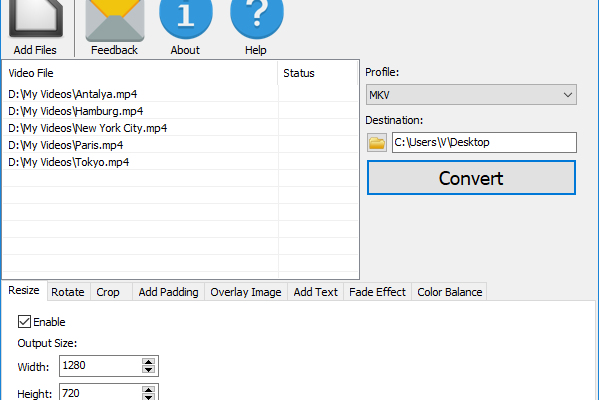
Vovsoft Video Converter — настольный конвертер для Windows, который Vovsoft выпускала как простую оболочку вокруг FFmpeg: пользователь добавлял видеофайлы, выбирал выходной профиль, папку назначения и запускал преобразование. Последняя проверяемая версия — 2.5, выпущенная в январе 2024 года. На 8 сентября 2026 года программа больше не присутствует в актуальном каталоге Windows-приложений Vovsoft, в текущем списке покупок и в индексе справки разработчика, поэтому рассматривать её как поддерживаемый продукт для новой установки уже нельзя. Обзор ниже полезен прежде всего тем, у кого сохранилась подлинная версия 2.5, а также тем, кто встречает старые загрузки и хочет понять, что именно умела программа, чем она отличается от других продуктов Vovsoft и насколько оправдано её использование сегодня.
Скачать Vovsoft Video Converter бесплатно
Рекомендуемый аналог
ВидеоМАСТЕР
Конвертер видео и аудио для Windows с русским интерфейсом
- Конвертация видео и аудио между популярными форматами
- Подготовка файлов для устройств и публикации
- Обрезка, соединение, звук и субтитры
- Русскоязычный интерфейс для Windows
Vovsoft Video Converter
Программа для работы с видео или аудио на русском языке
- Меньше инструментов для точной локальной коррекции
- Часть расширенных функций доступна только платно
- Набор инструментов зависит от версии и платформы
- Может не подойти для сложного профессионального монтажа

Что представляет собой Vovsoft Video Converter
Это отдельная Windows-программа для перекодирования мультимедиа, а не веб-сервис, мобильное приложение или видеоредактор с монтажной шкалой. Основная задача — преобразовать уже готовый ролик из одного контейнера в другой, извлечь звуковую дорожку в WAV или MP3 либо получить анимированный GIF. Интерфейс строился вокруг списка исходных файлов и одного набора выходных параметров, а декодирование и кодирование выполнял встроенный FFmpeg. Благодаря этому для типовых поддерживаемых файлов не требовалось отдельно устанавливать пакет видеокодеков в Windows.
Название легко спутать с несколькими другими утилитами того же разработчика. Vovsoft Convert Video to Audio — отдельный актуальный продукт, специализирующийся на извлечении аудио. Video to Photos сохраняет кадры как изображения. Batch Video Upscaler относится к увеличению разрешения и обработке видео, но это другое приложение. Старый Vovsoft Video Converter объединял именно перекодирование видео, извлечение звука и несколько базовых операций подготовки изображения в одном окне.
Отдельного действующего объявления о прекращении поддержки для Video Converter обнаружить нельзя, поэтому корректнее говорить не о формально объявленном закрытии, а о фактическом снятии продукта с текущего предложения. Страница программы, её загрузка, покупка и справочный раздел отсутствуют среди действующих позиций Vovsoft, а современный список видеопрограмм разработчика перечисляет другие утилиты. Это принципиально меняет практическую оценку: возможности версии 2.5 можно описывать как свойства последнего доступного выпуска, но нельзя представлять старую бесплатную программу как продукт, который Vovsoft продолжает распространять и обновлять в 2026 году.
Основные параметры
| Параметр | Подтверждённое значение |
|---|---|
| Разработчик | Vovsoft |
| Тип | настольный конвертер видео и аудио |
| Последняя проверяемая версия | 2.5, январь 2024 года |
| Платформа последней версии | Windows 7, 8, 8.1, 10 и 11 |
| Интерфейс | английский |
| Движок обработки | FFmpeg |
| Распространение версии 2.5 | бесплатная freeware-версия; существовали установщик и portable-сборка |
| Входные форматы, явно перечисленные для версии 2.5 | AVI, MOV, MP4, WEBM, MPEG, FLV, WMV, MKV |
| Выходные профили | MP4, WEBM, MKV, FLV, MOV, AVI, MPEG, WMV, GIF, TS, M3U8, WAV, MP3 |
| Работа с несколькими файлами | можно добавить несколько файлов в список; для каждого отображается статус |
| Обработка в облаке | нет, конвертация выполняется локально |
| Нужен ли интернет для перекодирования | нет |
| Текущая продажа и официальная загрузка | на 8 сентября 2026 года отсутствуют в актуальном каталоге Vovsoft |
Таблица разделяет исторические характеристики последней версии и нынешний статус. Например, совместимость с Windows 7–11 описывает выпуск 2.5, а не обещание поддержки этих систем разработчиком сегодня. Аналогично, freeware была моделью распространения последнего выпуска, но у снятого с каталога продукта теперь нет актуальной цены, пробного тарифа или действующей коммерческой редакции.
Интерфейс: что находится в основном окне
Vovsoft Video Converter относится к утилитам старого «одного окна»: отдельного менеджера проектов, медиатеки, монтажного таймлайна и многостраничного мастера в нём нет. Главная форма одновременно показывает очередь файлов, их состояние, выходной профиль и каталог назначения. Такая компоновка хорошо соответствует короткой операции «добавить — выбрать формат — конвертировать», но не предназначена для сложного монтажа или тонкой подготовки каждой сцены.
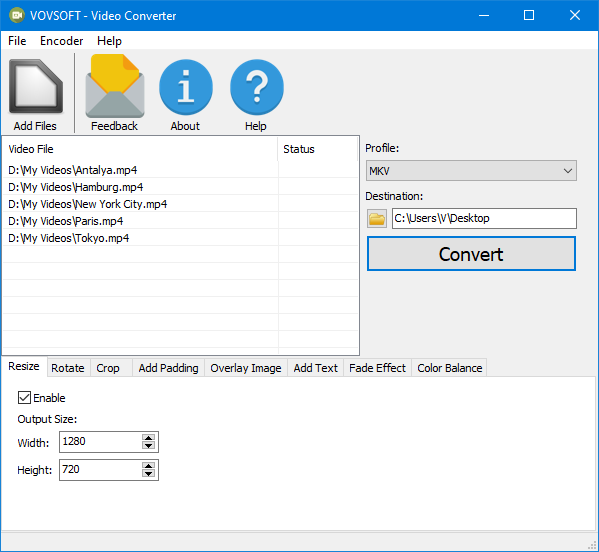
Верхнее меню и панель быстрых действий
В верхней части интерфейса видны меню File, Encoder и Help; в одном из снимков версии 2.4 также присутствует Edit. Ниже расположены крупные кнопки Add Files, Feedback, About и Help. Для рабочего процесса наиболее важна Add Files: она открывает выбор исходников. Кроме того, файлы можно добавлять перетаскиванием в окно, что подтверждено описанием версии 2.5.
Меню Encoder показывает, что программа не ограничивалась одной жёстко заданной процедурой кодирования, однако полный перечень доступных кодеков и их параметров для версии 2.5 в сохранившихся материалах не зафиксирован достаточно подробно. Поэтому по одному наличию этого меню нельзя обещать конкретные режимы H.264, H.265, AV1, аппаратное ускорение или управление профилями, которые не перечислены среди подтверждённых возможностей.
Список файлов и столбец Status
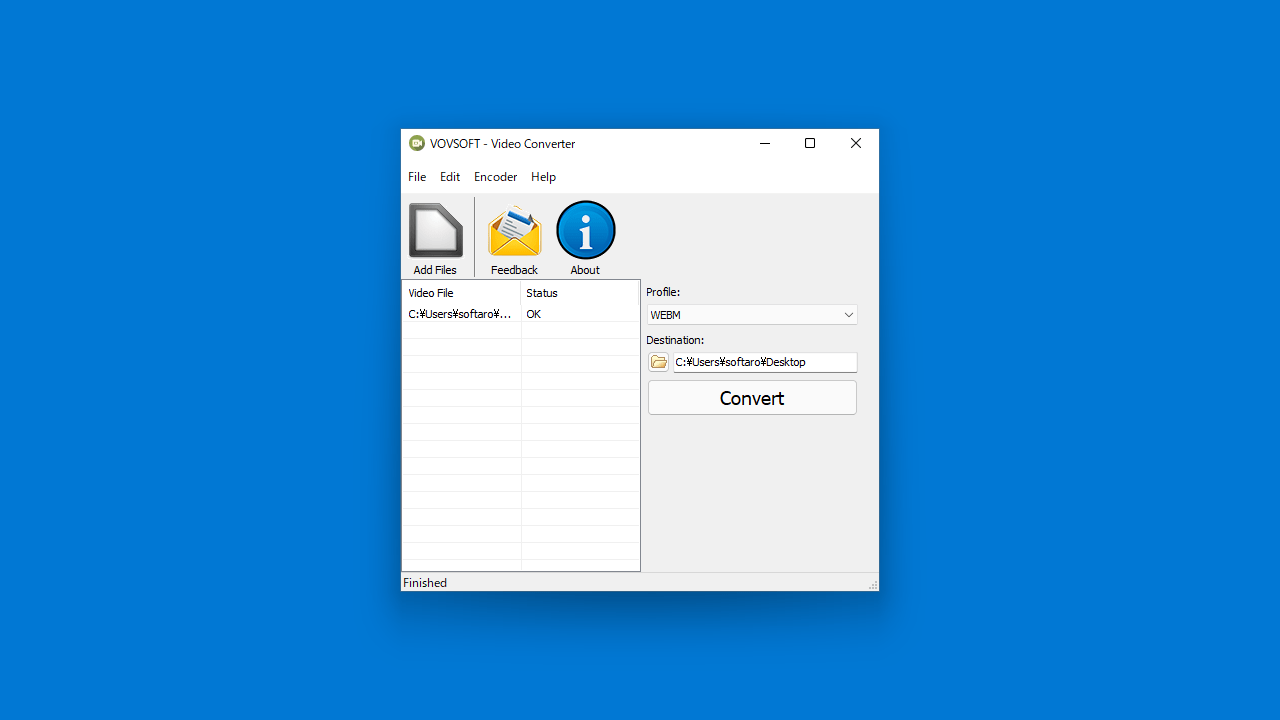
Левая часть окна — таблица с колонками Video File и Status. В неё можно поместить сразу несколько роликов; официальный снимок показывает очередь из пяти MP4-файлов. Это отличает программу от конвертеров, рассчитанных исключительно на один исходник за запуск. Состояние обработки выводится отдельно для элементов списка, а по завершении в интерфейсе появляется результат вроде OK и общий статус Finished.
У такой организации есть важное следствие. Настройки Profile и Destination вынесены в общую правую часть окна, а не повторяются в строках каждого файла. Интерфейс ориентирован на обработку набора исходников с общим целевым форматом и общей папкой назначения. Для сценария, где каждый ролик должен иметь независимый контейнер, разрешение и набор параметров, удобнее использовать более современный пакетный транскодер или запускать задания раздельно.
Profile, Destination и Convert
Справа находится поле Profile — выпадающий список выходного типа. В сохранённом интерфейсе прямо видны варианты MP4, WEBM, MKV, FLV, MOV, AVI, MPEG и WMV; полный набор версии 2.5 дополнительно включает GIF, TS, M3U8, WAV и MP3. Ниже задаётся Destination — каталог, куда программа помещает готовые файлы. Кнопка Convert запускает обработку очереди.
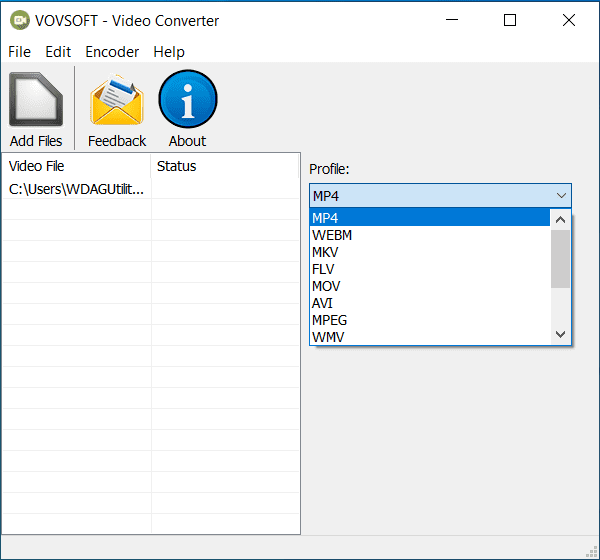
В отличие от приложений, которые предлагают десятки готовых пресетов «для телефона», «для YouTube» или «для телевизора», здесь основной выбор выражен через формат назначения. Это делает окно компактным, но перекладывает на пользователя ответственность за совместимость результата с конкретным устройством. Само расширение MP4 или MKV не описывает все свойства потока: контейнер и кодек — разные уровни медиофайла. Для версии 2.5 подтверждён список профилей и использование FFmpeg, но не опубликован исчерпывающий набор кодеков и параметров для каждого профиля.
Нижние вкладки обработки
Поздний интерфейс программы содержит вкладки Resize, Rotate, Crop, Add Padding, Overlay Image, Add Text, Fade Effect и Color Balance. Это не превращает Vovsoft Video Converter в полноценный видеоредактор: операции применяются как подготовка перед экспортом, а не как нелинейный монтаж нескольких дорожек. Тем не менее они закрывают несколько типичных задач, из-за которых иначе пришлось бы открывать второй инструмент.
- Resize меняет размер кадра. В интерфейсе есть переключатель Enable и поля Width и Height; официальный пример показывает 1280×720.
- Rotate предназначен для поворота изображения перед кодированием, что полезно при неверной ориентации исходного ролика.
- Crop обрезает область кадра. Эта операция меняет геометрию самого изображения, а не просто размер окна проигрывателя.
- Add Padding добавляет поля вокруг изображения. Такой приём нужен, когда необходимо сохранить пропорции кадра и вписать его в другой размер без растяжения.
- Overlay Image накладывает изображение поверх видеокадра. Это может использоваться для графической метки, значка или другой статичной вставки.
- Add Text добавляет текстовый слой поверх изображения.
- Fade Effect отвечает за эффект плавного изменения изображения.
- Color Balance позволяет корректировать цветовой баланс перед экспортом.
Сильная сторона такого набора — сосредоточенность на подготовке файла непосредственно перед конвертацией. Ограничение очевидно: в подтверждённом интерфейсе нет многодорожечного таймлайна, ключевых кадров, монтажных переходов между отдельными клипами, сложной работы с титрами или системы эффектов уровня редактора. Для обрезки кадра, изменения размера и простой накладки этого достаточно; для монтажа фильма — нет.
Форматы: что можно открыть и во что сохранить
Для последней версии явно перечислялись восемь распространённых типов входного видео: AVI, QuickTime Video MOV, MP4, WEBM, MPEG, FLV, WMV и Matroska Video MKV. Формулировки старых описаний иногда добавляли «и другие», поскольку декодирование выполнял FFmpeg, однако в обзоре разумно опираться только на названные форматы и не превращать возможности FFmpeg в автоматическое обещание поддержки каждого формата самой оболочкой.
| Задача | Подтверждённые форматы | Практический смысл |
|---|---|---|
| Импорт видео | AVI, MOV, MP4, WEBM, MPEG, FLV, WMV, MKV | загрузка типовых файлов для перекодирования |
| Экспорт видео | MP4, WEBM, MKV, FLV, MOV, AVI, MPEG, WMV, TS, M3U8 | смена контейнера или подготовка совместимого файла |
| Анимированное изображение | GIF | сохранение видеоряда как анимации без звука |
| Извлечение аудио | WAV, MP3 | получение звукового файла из видео |
Видеоэкспорт и различие между контейнером и кодеком
Профиль MP4, MKV или MOV указывает прежде всего тип выходного контейнера. Внутри него находится закодированный видеопоток и обычно аудиопоток. Поэтому два файла с расширением MP4 могут иметь разную совместимость на одном и том же устройстве, если используются разные кодеки, профили или параметры. Vovsoft Video Converter скрывал значительную часть этой сложности за выбором Profile и меню Encoder.
Для простого домашнего сценария это уменьшало число решений, которые нужно принять перед запуском. Для технического или профессионального процесса, напротив, отсутствие подробно задокументированной матрицы «контейнер — видеокодек — аудиокодек — битрейт — уровень» ограничивает предсказуемость. Если конечная площадка требует строго определённый кодек, профиль, частоту кадров, цветовое пространство или структуру потоков, версию 2.5 нельзя оценивать только по наличию нужного расширения в списке.
WAV и MP3 как аудиоэкспорт
Выбор WAV или MP3 означает, что результатом будет аудиофайл, а не видеоролик. Это позволяет использовать программу как простой экстрактор звука: например, сохранить дорожку лекции, интервью или записи экрана отдельно от изображения. Функция является частью самого Video Converter и не требует отдельного Vovsoft Convert Video to Audio, хотя современный специализированный продукт разработчика теперь существует отдельно.
WAV и MP3 решают разные задачи. WAV обычно выбирают, когда важна работа со звуком без потерь, связанных с MP3-кодированием, а MP3 — когда важнее компактность и широкая бытовая совместимость. Конкретные параметры частоты дискретизации, числа каналов и битрейта, доступные в Vovsoft Video Converter 2.5, в сохранившейся документации не описаны достаточно полно, поэтому при строгих требованиях к аудиовыходу лучше использовать инструмент, где эти настройки явно отображаются.
GIF, TS и M3U8
GIF в списке выходов выделяет Vovsoft Video Converter среди совсем минималистичных перекодировщиков. Такой профиль позволяет превратить видеоряд в анимированное изображение. Формат GIF сам по себе не содержит звуковой дорожки, поэтому этот экспорт предназначен для визуальной анимации, а не для сохранения полноценного ролика с аудио.
TS и M3U8 также присутствуют среди выходных профилей версии 2.5. Они ориентированы на медиапроцессы, отличающиеся от обычного одиночного MP4-файла, поэтому результат нужно проверять именно в той среде воспроизведения, для которой он создаётся. Наличие профиля M3U8 не следует трактовать как встроенную публикацию на сервер, облачный хостинг или управление потоковой платформой: программа является локальным конвертером и не предоставляет подтверждённого облачного рабочего процесса.
Как устроен типичный рабочий процесс
Хотя материал является обзором, полезно разобрать воспроизводимый сценарий, потому что он хорошо показывает архитектуру программы. Представим, что есть несколько MP4-роликов с камеры или телефона, а для локального архива требуется получить MKV-файлы одинакового размера 1280×720. Такой пример соответствует компоновке, показанной в сохранённом интерфейсе.
- Запустить установленную или portable-версию 2.5 и добавить исходные ролики через Add Files либо перетащить их в окно. Каждый путь появляется в колонке Video File.
- Проверить список до запуска: случайно добавленный файл лучше удалить на этом этапе, чтобы не тратить время на лишнее перекодирование.
- В поле Profile выбрать MKV. Для другого сценария можно выбрать один из подтверждённых профилей, включая MP4, WEBM, MOV, AVI, MPEG, WMV, FLV, TS, M3U8, GIF, WAV или MP3.
- В Destination указать отдельную папку для готовых файлов. Практически безопаснее не использовать каталог с единственными оригиналами, чтобы исходники и результаты были очевидно разделены.
- Открыть Resize, включить Enable и задать 1280 по ширине и 720 по высоте. Если менять геометрию не требуется, эту обработку не включают.
- Нажать Convert. Во время долгой обработки окно версии 2.5 может временно отображаться Windows как «не отвечающее». Сам по себе этот статус ещё не означает немедленный сбой: известное поведение программы — возвращение интерфейса в нормальное состояние после завершения задания.
- После окончания открыть каталог Destination и проверить каждый результат: файл должен воспроизводиться, иметь ожидаемую продолжительность, звук и заданный размер кадра. Столбец Status в очереди помогает сопоставить завершённые задания с исходниками.
Этот сценарий показывает и сильную, и слабую сторону программы. Для однотипной очереди действий мало: список файлов, один профиль, один каталог, одна кнопка. Но здесь нет проекта, который хранит сложные настройки монтажа и позволяет вернуться к отдельным эпизодам. Vovsoft Video Converter лучше рассматривать как конвейер конечного преобразования, а не как среду подготовки видеопроекта.
Пакетная обработка и автоматизация
Многократное добавление файлов — реальная функция интерфейса: очередь может содержать несколько роликов одновременно, а Status показывает состояние отдельных элементов. Для домашней библиотеки это практичнее, чем открывать каждый файл вручную в новом окне. Особенно естественен сценарий, когда все исходники нужно привести к одному целевому контейнеру и сохранить в одну папку.
При этом пакетность не равна полноценной автоматизации. В подтверждённом интерфейсе нет наблюдаемой системы папок-сторожей, правил по именам файлов, сценариев обработки, API или командной очереди с независимыми профилями для каждой строки. Не стоит переносить возможности самого FFmpeg на оболочку Vovsoft: то, что базовый движок способен работать из командной строки и выполнять сложные фильтр-графы, не означает, что Video Converter 2.5 открывает пользователю весь этот уровень управления.
Отдельных облачных, мобильных или ИИ-функций у Vovsoft Video Converter 2.5 не подтверждено. Обработка выполняется на локальном ПК. Это важно не только для функциональности, но и для приватности: исходные ролики не требуется отправлять на удалённый сервис, а скорость работы не зависит от пропускной способности интернет-канала.
Качество результата и что программа не объясняет пользователю
Любая перекодировка должна оцениваться не по факту появления нового расширения, а по итоговым параметрам потока и качеству изображения. FFmpeg является зрелой основой для декодирования и кодирования, однако оболочка Vovsoft намеренно упрощает настройку. Пользователь видит Profile и базовые операции с кадром, но доступные материалы версии 2.5 не дают полного справочника по кодекам, режимам качества, битрейтам и аппаратным энкодерам.
Из-за этого программу разумно применять там, где критерий результата прост и проверяем: «ролик должен открываться на нужном устройстве», «нужно получить MKV вместо исходного контейнера», «нужно извлечь звук в MP3», «нужно уменьшить кадр до определённого размера». Для архива, вещательного обмена или рабочего процесса с жёсткими техническими спецификациями нужен инструмент, который выводит на экран больше параметров и позволяет зафиксировать их в пресете или команде.
Операции Resize, Crop, Overlay Image, Add Text, Fade Effect и Color Balance требуют обработки изображения, а значит результат нельзя считать побитовой копией исходного видеопотока. При такой работе особенно важно хранить оригинал отдельно. Если экспорт не устраивает по качеству, повторное кодирование уже с ранее пережатого файла добавляет ещё один этап потерь; корректнее вернуться к исходнику и создать новый результат с изменёнными настройками.
Локальная обработка, интернет и приватность
Vovsoft Video Converter выполняет преобразование на компьютере и не требует загрузки роликов в интернет. Для конфиденциальных домашних материалов, рабочих записей или больших файлов это принципиальное преимущество по сравнению с браузерным конвертером: данные не уходят на сторонний сервер только ради смены формата, а ограничение скорости домашнего соединения не влияет на передачу исходника туда и обратно.
Локальность, однако, не решает вопрос доверия к самому установочному файлу. В 2026 году Vovsoft больше не публикует эту программу в текущем каталоге. Если версия 2.5 уже хранится в собственной проверенной коллекции, ситуация понятна. Если исполняемый файл приходится искать на сторонних зеркалах, появляется отдельный риск происхождения сборки: старое название программы легко использовать для перепаковки или подмены. Для нового компьютера безопаснее брать поддерживаемый конвертер из действующего официального источника, чем специально разыскивать снятый с каталога бинарный файл.
Интернет также не превращается в обязательное условие после установки: сам процесс преобразования локальный. Функции Feedback и Help могут вести к внешним ресурсам, но они не являются частью кодирования файла. Сохранившийся сценарий установки и работы версии 2.5 не содержит отдельного шага активации: выпуск классифицировался как freeware, а не как пробная редакция с покупкой лицензии.
Лицензирование, цена и варианты установки
Версия 2.5 распространялась как freeware. Для неё существовали обычный установщик и portable-архив, то есть можно было выбрать стандартную установку Windows или запуск переносимой сборки. Исторические каталоги фиксируют бесплатное использование без отдельного платного уровня именно для этого выпуска.
Эту модель нельзя путать с нынешними условиями других программ Vovsoft. В современном каталоге разработчика многие утилиты имеют бесплатный пробный режим и отдельную лицензию, но Video Converter в текущем списке покупок отсутствует. Поэтому у продукта нет корректной «цены 2026 года»: он не продаётся как актуальная позиция. Так же бессмысленно говорить о действующем пробном периоде или текущей скидке для снятого с предложения приложения.
Portable-формат был удобен для запуска без обычного мастера установки, но не превращает программу в кроссплатформенную. Последняя версия предназначалась для Windows. Нативных редакций для macOS, Linux, Android и iOS у Vovsoft Video Converter 2.5 не подтверждено.
Системная совместимость и требования
Для последнего выпуска указывались Windows 7, Windows 8, Windows 8.1, Windows 10 и Windows 11. Это широкий диапазон для программы своего времени и одна из причин, по которой старая portable-копия может оставаться полезной на наследуемом Windows-ПК. Однако совместимость 2024 года не равна текущей гарантии работы после будущих обновлений Windows: продукт больше не находится в активном каталоге и не получает наблюдаемого сопровождения.
Точные минимальные требования к процессору, объёму оперативной памяти, видеокарте и свободному месту для версии 2.5 в доступных материалах не закреплены. Практический лимит задаёт сам медиаматериал: перекодирование требует места для нового файла, а изменение разрешения и фильтры увеличивают вычислительную нагрузку. Для критичного рабочего процесса нельзя строить планирование производительности на неподтверждённых цифрах старого продукта.
Плюсы и минусы
Плюсы ✔️
- Конвертация выполняется локально: исходные видео не нужно загружать на удалённый сервер.
- FFmpeg входит в технологическую основу программы, поэтому для перечисленных форматов не требуется отдельно ставить видеокодеки Windows.
- Версия 2.5 была freeware и существовала как в виде установщика, так и в portable-варианте.
- В очередь можно добавить несколько файлов и отслеживать их состояние в отдельной колонке Status.
- Набор выходов охватывает не только обычное видео, но и GIF, а также извлечение аудио в WAV и MP3.
- Перед экспортом доступны базовые операции Resize, Rotate, Crop, Add Padding, Overlay Image, Add Text, Fade Effect и Color Balance.
- Рабочий цикл короткий: выбор файлов, Profile, Destination и запуск Convert находятся в одном окне.
Минусы ❌
- На 8 сентября 2026 года программа снята с актуального каталога Vovsoft, не имеет текущей официальной страницы загрузки и не продаётся как поддерживаемый продукт.
- Последняя версия ориентирована только на Windows; нативных редакций для macOS, Linux и мобильных систем нет.
- Интерфейс последнего выпуска англоязычный.
- Программа не заменяет видеоредактор: нет монтажной шкалы, многодорожечной структуры и проекта для сложного монтажа.
- Полный набор кодеков и параметров кодирования для каждого выходного профиля версии 2.5 не документирован достаточно подробно для строго стандартизированного производства.
- Во время конвертации окно может временно получать от Windows статус «не отвечает», что затрудняет понимание реального состояния длинной операции.
- Для новой установки приходится учитывать происхождение старого бинарного файла, поскольку действующее официальное распространение прекращено фактически снятием приложения с каталога.
Кому подойдёт
- Владельцу уже сохранённой подлинной версии 2.5. Если программа давно установлена или portable-архив находится в собственной доверенной коллекции, она по-прежнему закрывает простые локальные преобразования без облака.
- Пользователю старого Windows-ПК. Последний выпуск заявлялся для Windows 7–11, поэтому он совместим с поколениями системы, которые современные конвертеры уже нередко исключают из текущей поддержки.
- Для однотипной пакетной очереди. Несколько роликов можно добавить в один список, выбрать общий выходной профиль и каталог и обработать как серию заданий.
- Для простого извлечения аудио. WAV и MP3 доступны прямо как выходные форматы, без отдельного редактора звука.
- Для базовой подготовки кадра перед конвертацией. Изменение размера, поворот, crop, поля, картинка, текст, fade и цветовой баланс собраны рядом с экспортом.
Кому не подойдёт
- Тому, кто устанавливает конвертер впервые в 2026 году. Для нового рабочего места разумнее выбрать программу, которая продолжает выпускаться и имеет официальный актуальный канал загрузки.
- Пользователю macOS или Linux. У Vovsoft Video Converter нет подтверждённой нативной версии для этих систем.
- Монтажёру. Склейка сцен, многодорожечный звук, работа с титрами по времени, сложные переходы и проектный монтаж требуют отдельного видеоредактора.
- Специалисту с формальной технической спецификацией. Когда заказчик требует конкретный кодек, профиль, уровень, битрейт, GOP, цветовое пространство и структуру потоков, нужен транскодер с более прозрачным управлением и документацией.
- Организации с жёсткими требованиями к сопровождению ПО. Снятый с текущего каталога продукт без актуальной официальной страницы хуже подходит для управляемого развертывания и долгосрочного обновления.
Альтернативы Vovsoft Video Converter
Сравнивать старую утилиту полезнее не с видеоредакторами, а с действующими транскодерами. Ниже три варианта, которые в 2026 году имеют актуальные официальные проекты и решают задачу конвертации с разным уровнем сложности.
| Альтернатива | Платформы | Когда предпочтительнее | Главное отличие от Vovsoft Video Converter |
|---|---|---|---|
| HandBrake | Windows, macOS, Linux | регулярное перекодирование в современные MP4, MKV и WebM с пресетами и очередью | активно поддерживается, открывает больше параметров кодирования и работает на нескольких ОС |
| Shutter Encoder | Windows, macOS, Linux | профессиональные и полупрофессиональные медиапроцессы, широкий набор кодеков и операций | намного шире по функциям: конвертация, rewrap, cut без перекодирования, аудио, субтитры и профессиональные кодеки |
| FFmpeg | кроссплатформенный проект, готовые сборки доступны для основных систем | автоматизация, скрипты, точное управление потоками и воспроизводимые технические задания | командная строка вместо простой GUI-оболочки, зато максимальная управляемость |
HandBrake
HandBrake — бесплатный открытый видеотранскодер, который в сентябре 2026 года продолжает выпускаться для Windows, macOS и Linux. Его основная область — преобразование исходников в MP4, MKV или WebM с современными кодеками и пресетами. По сравнению с Vovsoft Video Converter интерфейс сложнее, зато пользователь видит больше параметров изображения, фильтров, звука, субтитров и очереди.
HandBrake предпочтительнее, когда конвертация выполняется регулярно и важно повторять один и тот же профиль на большом наборе файлов. Он не является полноценным нелинейным редактором, поэтому для монтажа по-прежнему нужен отдельный инструмент, но как поддерживаемая замена старому конвертеру он закрывает основной сценарий значительно лучше.
Shutter Encoder
Shutter Encoder в 2026 году доступен для Windows, macOS и Linux и основан на FFmpeg. Это более профессионально ориентированная оболочка: кроме H.264, H.265, H.266, VP8, VP9 и AV1, актуальная версия предлагает монтажные кодеки, аудиоконвертацию, rewrap, извлечение потоков, замену аудио, объединение, субтитры и операции без перекодирования. Программа распространяется бесплатно без функциональных ограничений и рекламы, проект поддерживается пожертвованиями.
Такой набор избыточен для человека, которому раз в год нужно превратить MOV в MP4, но полезен при регулярной работе с разными источниками. В отличие от Vovsoft Video Converter, здесь гораздо легче выбрать инструмент под конкретную технологическую задачу, а не только целевой контейнер.
FFmpeg
FFmpeg — тот самый кроссплатформенный мультимедийный проект, технологии которого использовал Vovsoft Video Converter. Сам FFmpeg работает из командной строки и умеет читать, фильтровать, перекодировать, копировать и маршрутизировать множество потоков. В августе 2026 года у проекта выпущена актуальная стабильная ветка 9.0.1, поэтому это не наследуемая программа без сопровождения, а активно развиваемая основа медиапроцессинга.
FFmpeg лучше выбирать для автоматизации и точной воспроизводимости. Команду можно сохранить вместе с проектом, повторить на сотнях файлов и явно задать карты потоков, кодеки, фильтры и параметры. Цена такого контроля — отсутствие простого окна уровня Vovsoft Video Converter и необходимость понимать синтаксис. Если требуется только несколько кликов, HandBrake или Shutter Encoder обычно удобнее; если требуется формализованный конвейер, FFmpeg сильнее GUI-оболочки.
Частые проблемы и диагностика
Не удаётся найти официальный установщик
В 2026 году это не ошибка браузера: Video Converter отсутствует в актуальном каталоге Vovsoft. Прежние ссылки могут встречаться у сторонних каталогов, но разработчик больше не предоставляет программу как текущую позицию. Если подлинной копии 2.5 нет, правильная диагностика заканчивается не поиском всё более редкого зеркала, а выбором поддерживаемой альтернативы. Это снижает риск установки неизвестно кем перепакованного файла.
Программа не запускается после переноса portable-версии
Последний выпуск предназначался для Windows 7–11, поэтому сначала нужно убедиться, что используется именно Windows-система соответствующего поколения и целостная portable-сборка. Если архив был распакован не полностью или его содержимое частично заблокировано защитным ПО, проблема относится не к формату исходного видео, а к запуску самого приложения. В таком случае сначала проверяют происхождение и целостность сохранённой копии, а уже затем медианастройки.
Файл не добавляется в список
Проверяемый список входов включает AVI, MOV, MP4, WEBM, MPEG, FLV, WMV и MKV. Первое действие — проверить расширение и убедиться, что исходный файл действительно воспроизводится другим медиаплеером. Повреждённый контейнер, файл с неправильным расширением или редкий вариант потока может не пройти через простой импорт. Нельзя исправлять такую ситуацию простым переименованием расширения: смена букв в имени не меняет внутреннюю структуру медиаконтейнера.
Окно показывает «Не отвечает» во время конвертации
Для Vovsoft Video Converter это отдельно зафиксированное поведение: во время обработки окно может временно перестать отвечать на сообщения Windows, а после завершения вернуться к нормальному состоянию. Поэтому мгновенно завершать процесс через диспетчер задач не следует. Сначала нужно подождать, проверить, появляется ли или увеличивается ли файл в Destination, и только при устойчивом отсутствии результата переходить к повторному запуску.
Такое поведение остаётся недостатком интерфейса: пользователь не получает надёжного интерактивного прогресса, а операционная система визуально не отличает занятую программу от зависшей. Для многочасовых очередей поддерживаемые альтернативы с явным прогрессом и логом удобнее.
После Convert нет ожидаемого файла
Сначала проверяют Destination: программа сохраняет результат в выбранный каталог, а не обязательно рядом с исходником. Затем стоит убедиться, что у текущей учётной записи Windows есть право записи в эту папку и на диске достаточно свободного места. Если каталог находится на съёмном или сетевом носителе, для диагностики лучше повторить короткое задание в обычную локальную папку.
Следующий уровень проверки — Status в очереди. Успешный пример показывает OK и Finished. Если состояние не перешло к завершённому, проблема возникла до получения полноценного результата, и воспроизведение выходного файла проверять преждевременно.
Готовый ролик не открывается на целевом устройстве
Наличие расширения MP4, MKV или MOV не гарантирует совместимость всех внутренних потоков с конкретным телевизором, камерой, редактором или веб-плеером. Если устройство отвергает файл, нужно уточнить его требования к контейнеру и кодеку и выбрать профиль, соответствующий этим требованиям. Версия 2.5 не предоставляет достаточно подробной современной документации по каждой комбинации кодека и профиля, поэтому для строгой совместимости целесообразно использовать HandBrake, Shutter Encoder или FFmpeg, где параметры видны явнее.
После экспорта изменился размер кадра или появились поля
Нужно проверить нижние вкладки обработки. Активный Resize меняет разрешение, Crop удаляет часть изображения, Add Padding добавляет область вокруг кадра. Если эти операции были включены для предыдущего задания и настройки сохранились, новый результат может отличаться от исходной геометрии. Перед серией конвертаций полезно пройти по включённым обработкам и убедиться, что каждая действительно нужна.
Вместо видео получился только звук
Это ожидаемый результат, если в Profile выбран WAV или MP3. Оба пункта предназначены для аудиоэкспорта. Чтобы получить видеоролик, нужно использовать один из видеопрофилей: MP4, WEBM, MKV, FLV, MOV, AVI, MPEG, WMV, TS или M3U8.
GIF получился без звука
GIF не поддерживает аудиодорожки по определению формата. Выход GIF в Vovsoft Video Converter предназначен для анимации изображения. Если нужен ролик со звуком, следует выбирать видеоконтейнер, а не GIF.
Результат M3U8 неудобно проверять как обычный файл
M3U8 относится к плейлистным форматам мультимедиа и используется иначе, чем одиночный MP4. Проверять такой выход нужно в совместимом проигрывателе или среде, для которой он создавался. Сам факт наличия M3U8 в Profile не означает, что Vovsoft Video Converter размещает поток в интернете или настраивает серверную часть.
Как проверить результат после конвертации
Проверка важнее сообщения Finished. Для одного короткого файла достаточно нескольких минут, а для большой пакетной очереди она предотвращает ситуацию, когда исходники удалены раньше, чем обнаружилась ошибка совместимости.
- Проверить наличие всех ожидаемых файлов. Количество готовых элементов должно соответствовать обработанной очереди, если каждому исходнику требовался отдельный результат.
- Открыть начало, середину и конец каждого важного ролика. Так легче заметить преждевременное завершение, повреждение контейнера или отсутствие части материала.
- Сверить продолжительность. Ролик, который стал заметно короче без намеренной обрезки, требует повторной проверки.
- Прослушать звук. Следует проверить наличие дорожки, синхронность речи и изображения и отсутствие неожиданного выбора аудиоэкспорта.
- Сверить геометрию. После Resize, Rotate, Crop и Add Padding нужно убедиться, что разрешение, ориентация и пропорции соответствуют задаче.
- Проверить графические наложения. Overlay Image и Add Text должны находиться в нужной области и не закрывать значимые детали кадра.
- Проверить воспроизведение на конечном устройстве. Успешное открытие на компьютере не заменяет тест на телевизоре, медиаплеере, редакторе или другом реальном получателе файла.
- Не удалять оригиналы до завершения проверки. Если понадобится другой профиль или качество, повторное кодирование лучше выполнять из исходного материала.
Насколько актуальна программа в 2026 году
С функциональной точки зрения Vovsoft Video Converter 2.5 не перестаёт преобразовывать файлы только потому, что исчез из каталога. Если сохранённая копия запускается на конкретном Windows-ПК, она может выполнять прежние локальные операции. Но «работает сейчас» и «актуальна как продукт» — разные оценки. Для нового рабочего места важны официальный канал распространения, обновления, устранение уязвимостей, совместимость с новыми кодеками и понятный статус поддержки. По этим критериям снятый с каталога конвертер проигрывает действующим альтернативам.
Особенно заметно устаревание там, где медиапроцесс строится вокруг современных кодеков и воспроизводимых профилей. Сохранившийся список Vovsoft 2.5 хорошо описывает контейнеры, но не предоставляет пользователю тот уровень прозрачности кодеков и энкодеров, который предлагают HandBrake, Shutter Encoder и прямой FFmpeg. Поэтому программа остаётся разумной наследуемой утилитой, но не первой рекомендацией для нового набора инструментов.
Ещё один фактор — происхождение установщика. Пока продукт находился в официальном каталоге, пользователь мог взять файл у разработчика. После снятия с предложения само нахождение «версии 2.5» на сайте-зеркале не гарантирует, что это исходная сборка. Чем важнее безопасность компьютера и содержимое видео, тем меньше смысл рисковать ради сохранения очень простого интерфейса.
FAQ
Можно ли за один запуск получить из одного ролика сразу MP4 и MP3?
Основное окно предоставляет одно поле Profile для текущего задания. Поэтому интерфейс рассчитан на один выбранный тип результата за проход. Для второго результата — например, отдельной MP3-дорожки после MP4 — разумно выполнить отдельную конвертацию исходника. Одновременный многовыходный экспорт из одной строки очереди в интерфейсе версии 2.5 не зафиксирован.
Можно ли использовать программу только для смены контейнера без перекодирования?
В подтверждённом интерфейсе нет отдельного режима stream copy, remux или rewrap, который явно гарантировал бы перенос потоков без повторного кодирования. Поэтому Vovsoft Video Converter нельзя считать специализированным ремультиплексором. Если задача состоит именно в смене контейнера без потерь и повторного энкодинга, удобнее инструмент, где копирование потоков задаётся явно, например Shutter Encoder или FFmpeg.
Что происходит с субтитрами, несколькими аудиодорожками и главами?
Для версии 2.5 не описан интерфейс выбора отдельных аудио- и субтитровых потоков, глав или вложений контейнера. При файлах со сложной структурой нельзя строить рабочий процесс на предположении, что все такие элементы будут перенесены автоматически. Для подобной задачи нужен транскодер с явным управлением потоками и последующая проверка результата.
Можно ли задать точный битрейт, частоту кадров и профиль кодека?
В программе есть меню Encoder, но сохранившиеся спецификации не дают полного перечня доступных параметров для каждого выходного формата. Поэтому Video Converter удобнее оценивать как простой конвертер по контейнерам, а не как средство исполнения жёсткой технической спецификации. Когда заказ требует фиксированный битрейт, frame rate, профиль или уровень кодека, HandBrake, Shutter Encoder и FFmpeg дают более прозрачный контроль.
Подойдёт ли Overlay Image для водяного знака?
Overlay Image накладывает изображение на видеокадр, а Add Text добавляет текст. Эти функции можно использовать для простой постоянной графической или текстовой метки. При этом у Vovsoft существует отдельный продукт Watermark Video, поэтому не следует переносить его специализированные настройки водяных знаков на старый Video Converter.
Можно ли извлекать отдельные кадры как PNG или JPEG?
Video Converter имеет GIF-экспорт, но это не то же самое, что сохранение последовательности отдельных фотографий. Для извлечения кадров Vovsoft выпускает отдельную программу Video to Photos. В старом Video Converter подтверждённого режима экспорта серии PNG или JPEG нет.
Можно ли конвертировать архив в MKV и после этого удалить оригиналы?
Для архивной стратегии так поступать не стоит без независимой проверки результата и понимания применённого кодирования. Конвертация создаёт новый медиарезультат, а операции Resize, Crop, Color Balance и наложения изменяют изображение. Оригиналы лучше сохранять отдельно хотя бы до завершения контроля качества и совместимости; для ценного исходного материала — как мастер-копию.
Что делать, если программа нужна именно на старом компьютере с Windows 7?
Версия 2.5 входила в число приложений, совместимых с Windows 7. Если на таком компьютере уже есть подлинная рабочая копия, это один из немногих сценариев, где старый конвертер сохраняет практический смысл. Если копии нет, специально искать неизвестную сборку на случайном зеркале хуже, чем подобрать поддерживаемый инструмент, который ещё предоставляет официальный архив подходящей версии.
Почему M3U8 в списке Profile не делает программу стриминговой платформой?
Profile определяет формат результата, а публикация и раздача потокового видео — отдельная инфраструктурная задача. Vovsoft Video Converter работает локально и не содержит подтверждённой системы хостинга, CDN, учётных записей зрителей или управления трансляцией. M3U8 следует воспринимать как вариант медиавыхода, который затем используется в подходящей внешней среде.
Нужно ли устанавливать отдельный codec pack ради AVI, MKV или MOV?
Для перечисленных форматов программа использует FFmpeg и исторически распространялась без требования устанавливать дополнительный пакет видеокодеков. Если конкретный файл всё равно не открывается, установка случайного codec pack не является первым диагностическим шагом: важнее проверить целостность исходника, его фактический контейнер и возможность чтения самим приложением.
Итог по сценариям использования
Если подлинная версия 2.5 уже установлена и нужна редкая простая локальная конвертация, Vovsoft Video Converter остаётся функционально понятным инструментом. Очередь файлов, Profile, Destination и несколько операций с кадром позволяют быстро получить новый контейнер, MP3/WAV или GIF без отправки материала в интернет.
Если конвертер выбирается для нового компьютера в 2026 году, ставить снятый с каталога продукт специально нерационально. Здесь важнее не минимализм старого окна, а наличие действующего официального канала, обновлений и документированных современных режимов. Для обычного транскодирования логичнее HandBrake; для более широкого набора профессиональных медиазадач — Shutter Encoder.
Если процесс нужно автоматизировать или формально описывать, лучше работать непосредственно с FFmpeg. Он требует больше технических знаний, зато команда фиксирует точные параметры и воспроизводится без зависимости от старой GUI-оболочки.
Если задача на самом деле монтажная, выбирать нужно видеоредактор, а не конвертер. Vovsoft Video Converter умеет подготовить кадр и изменить формат, но его архитектура не предназначена для построения фильма из сцен, дорожек и временных эффектов.
Таким образом, Vovsoft Video Converter 2.5 стоит воспринимать как аккуратную локальную утилиту своего периода, а не как актуальный продукт Vovsoft. Её ценность сегодня определяется наличием уже проверенной копии и простотой конкретного задания. Для новой установки решающим ограничением становится не список старых форматов, а отсутствие программы в действующем каталоге разработчика.











