


PlayClaw — настольная Windows-программа Эдуарда Козадаева для захвата игрового процесса, записи рабочего стола, трансляций и вывода оверлеев поверх игры и в итоговый видеопоток. В этом обзоре рассматривается именно ветка PlayClaw 6, которую официальный сайт playclaw.com продолжает распространять под названием PlayClaw. Отдельная PlayClaw 7 в Steam — другое поколение с иной моделью распространения и собственным набором функций; её возможности не смешиваются с PlayClaw 6. На момент проверки 5 сентября 2026 года дистрибутив PlayClaw 6 доступен для загрузки, страница покупки действует, но официальный журнал обновлений заканчивается сборкой 5303 от 12 марта 2021 года. Это важное обстоятельство: программа остаётся доступной, однако её совместимость и документация заметно отстают от современных Windows, игр и сервисов.
Скачать PlayClaw бесплатно
Рекомендуемый аналог
ВидеоМАСТЕР
Конвертер видео и аудио для Windows с русским интерфейсом
- Конвертация видео и аудио между популярными форматами
- Подготовка файлов для устройств и публикации
- Обрезка, соединение, звук и субтитры
- Русскоязычный интерфейс для Windows
PlayClaw
Программа для работы с видео или аудио на русском языке
- Меньше инструментов для точной локальной коррекции
- Часть расширенных функций доступна только платно
- Набор инструментов зависит от версии и платформы
- Может не подойти для сложного профессионального монтажа

PlayClaw в двух словах
| Параметр | PlayClaw 6 |
|---|---|
| Разработчик и издатель | Eduard Kozadaev |
| Тип программы | Локальный рекордер игр и рабочего стола, инструмент стриминга и система игровых оверлеев |
| Официально заявленные ОС | Windows 7, Windows 8, Windows 10; 32- и 64-разрядные версии |
| Минимальная графика | Видеоустройство с поддержкой DirectX 11 |
| Права запуска | Права администратора указаны как обязательное требование для PlayClaw 6 |
| Игровые API захвата | DirectX 9, 10, 11, 12, OpenGL, Vulkan; также заявлена поддержка UWP-игр |
| Кодирование видео | Аппаратный H.264 через NVIDIA, AMD и Intel; программные MJPEG и OpenH264 |
| Файлы локальной записи | AVI и MP4 |
| Снимки экрана | PNG, JPG, BMP |
| Аудио | До 16 источников; сведение в одну дорожку или запись источников отдельно |
| Стриминг | YouTube, Twitch и другие RTMP-направления; поддерживаются пользовательские RTMP-настройки |
| Оверлеи | Системная информация, FPS, веб-браузер, веб-камера, TeamSpeak 3, Discord, Twitch chat, часы, таймер, секундомер, окно, текст, изображение и другие элементы |
| Пробная версия | Функционально доступна для оценки; запись содержит водяной знак, а в игре выводится сообщение о пробной версии |
| Лицензия | Разовая лицензия на официальной странице — 39 долларов; активация требует доступа к интернету |
| Последнее обновление в официальной истории | Build 5303, 12 марта 2021 года |
| Русский интерфейс | Подтверждён для PlayClaw 6 в Steam |
По назначению PlayClaw ближе не к видеоредактору, а к связке «захват + оверлеи + трансляция». Программа не строит рабочий процесс вокруг импорта готовых роликов и монтажа на таймлайне. Исходный материал появляется непосредственно во время игры, работы приложения или записи рабочего стола. Поэтому её ключевые параметры — способ перехвата графики, кодировщик, частота кадров, размер кадра, состав аудиоисточников, сцена с оверлеями и маршрут вывода: локальный файл, стрим или оба варианта.
Какую версию PlayClaw рассматривает этот обзор
Название PlayClaw сейчас относится сразу к нескольким поколениям. На основном сайте доступна ветка, документация которой прямо называет крупное обновление «version 6», а диагностический дамп имеет имя PlayClaw6CrashDump.dmp. В Steam эта же ветка представлена как PlayClaw 6 и имеет отдельное лицензионное соглашение. Именно её функциональность подробно разбирается ниже.
PlayClaw 7 существует отдельно в Steam. Она появилась там 16 мая 2020 года как Early Access, имеет бесплатное базовое приложение и платные расширения. Steam в 2026 году по-прежнему показывает её как Early Access и отдельно предупреждает, что последнее обновление разработчика было более пяти лет назад. Базовый пакет PlayClaw 7 бесплатен; в магазине также доступны Standard Extension за 6,99 доллара, Custom Crosshair Overlay за 7,99 доллара и Voice Overlay extension за 6,99 доллара. У PlayClaw 7 другой интерфейс, другая комплектация и не полностью совпадающий набор оверлеев, поэтому переносить её характеристики на PlayClaw 6 нельзя.
Текущий статус PlayClaw 6 тоже требует точной формулировки. Продукт не снят с сайта: пробный установщик по-прежнему выдаётся, страница заказа принимает данные для покупки, а Steam-страница PlayClaw 6 остаётся доступной. Одновременно свежих записей в официальной истории релизов после build 5303 от 12 марта 2021 года нет. По этой причине PlayClaw следует рассматривать как доступный, но давно не обновлявшийся инструмент, а не как активно развиваемый современный рекордер.
Интерфейс: сцены, редактор оверлеев и настройки захвата
Рабочая логика PlayClaw 6 разделена на несколько связанных зон. Верхняя часть окна содержит меню, быстрые кнопки и выбор режима захвата. Центральная область служит визуальным редактором: здесь видно расположение оверлеев относительно кадра. Нижняя часть интерфейса используется как панель объектов и свойств выбранного оверлея. Отдельные окна отвечают за сцены, горячие клавиши и общие параметры записи и трансляции.
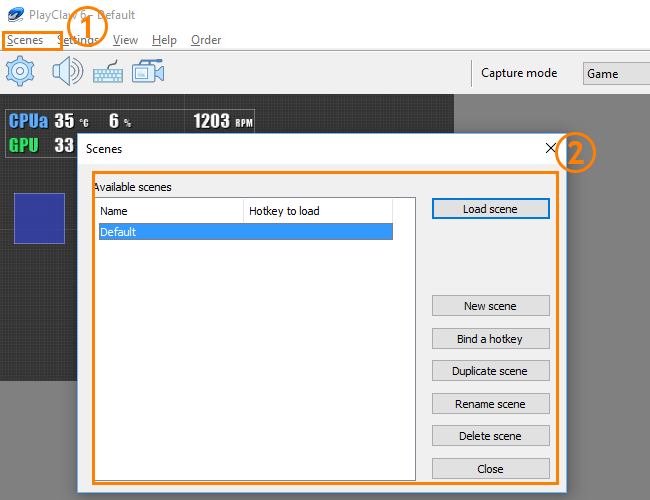
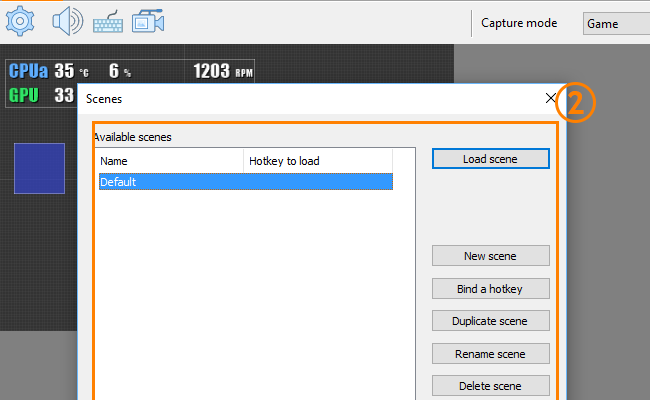
Сцена в PlayClaw — это сохранённый набор оверлеев с их настройками. Такой подход отделяет оформление от конкретной записи: одна сцена может показывать системные датчики и FPS, другая — веб-камеру и браузерный источник, третья — только служебный таймер. Между сценами можно переключаться горячими клавишами, не возвращаясь к окну менеджера.
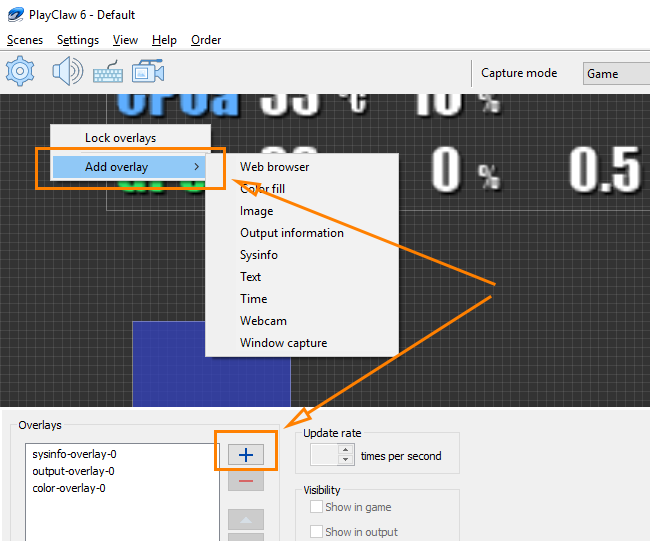
Редактор оверлеев работает по принципу WYSIWYG: пользователь видит объекты на поверхности кадра, перемещает их и задаёт свойства. Оверлей добавляется через контекстное меню области предпросмотра либо через кнопку со знаком «плюс» на панели. Доступен порядок наложения элементов, поэтому перекрывающиеся источники можно выстроить в нужной последовательности.
У каждого оверлея есть как минимум две независимые области видимости: Show in game и Show in output. Это принципиальное отличие от приложений, которые рисуют элементы только в финальном стриме. Например, системные датчики можно оставить на экране игрока, но исключить из записываемого видео; веб-камеру можно, наоборот, не показывать поверх игры и включить только в выходной кадр для зрителей. Для любого оверлея можно назначить горячую клавишу включения и выключения.
Частота обновления оверлея задаётся отдельно. Для статичного текста высокая частота не нужна, а веб-камера и браузерный источник требуют более частой перерисовки. В документации приводятся характерные ориентиры: около 1 кадра в секунду для текста, 30–60 кадров в секунду для веб-камеры и 1–10 для таймера. Эта настройка важна не ради визуальной косметики, а для нагрузки: лишняя перерисовка динамического источника расходует ресурсы системы.
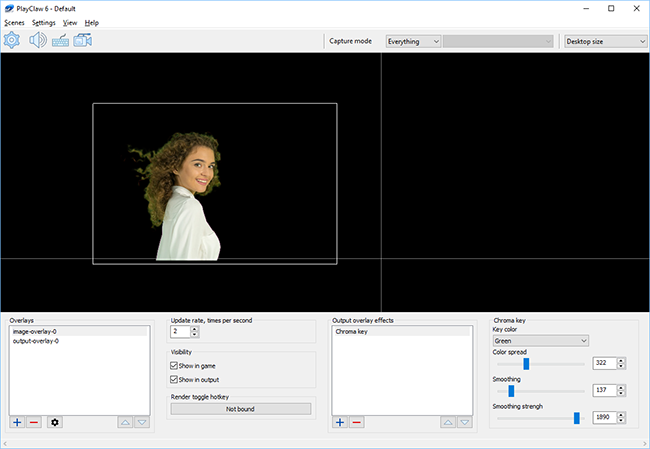
Есть и цветовой фильтр, который изменяет оттенок или прозрачность оверлея. Более сложная обработка вынесена в эффекты: Chroma key, Color key, Image mask, прокрутка, обрезка и расширение. В старой инструкции к эффектам область их применения описана как выходной поток, а журнал обновлений build 4850 позже добавил применение эффектов в игре. Такое расхождение показывает возраст отдельных страниц справки; наличие самих эффектов подтверждено, но перед использованием конкретного эффекта в игровом HUD разумно проверить его поведение на текущей установленной сборке.
Какие оверлеи доступны
Система оверлеев — наиболее отличительная часть PlayClaw 6. Базовый набор охватывает игровые показатели, аппаратные датчики, коммуникации и графические источники. В официальном перечне присутствуют System Information, Web Browser, Webcam, Frame Rate, TeamSpeak 3, Discord, Twitch chat, Clock, Timer, Stopwatch, Window, Text и Image.
Системная информация и FPS
Оверлей системной информации умеет выводить сведения о GPU, CPU, RAM, накопителях, FPS и сетевых датчиках. В поздних сборках ветки появились графики, полосы, предупреждения, дробные минимальные и максимальные значения, пользовательские устройства, булевы датчики и переключение температур между Цельсием и Фаренгейтом. В build 5130 добавлен датчик ping. Для диагностики производительности это полезнее обычного счётчика FPS: можно сопоставлять просадки с загрузкой процессора, видеокарты и другими показателями прямо во время игры.
В журнале обновлений также присутствует работа со статистикой 0,1% и 1% Low. Это не отдельный тестовый пакет, а часть мониторинговой системы PlayClaw. Значения помогают видеть не только среднюю частоту кадров, но и характер кратковременных провалов. Однако точность показаний зависит от корректного распознавания оборудования; в истории обновлений есть отдельные исправления температурных сенсоров и определения видеокарт, что особенно важно учитывать на существенно более новом железе, выпущенном после последнего обновления 2021 года.
Веб-камера, окно, браузер и графические элементы
Webcam Overlay добавляет видеопоток камеры в композицию. Window Capture выводит содержимое отдельного окна. Browser Overlay предназначен для веб-источников, включая элементы оформления трансляции. Для него в истории изменений есть улучшения скорости обновления и сохранения пользовательского CSS. Image и Text используются для статических изображений и текста, а Color Overlay — как цветовой графический слой.
У таких источников есть общие свойства: размер, положение, порядок наложения, видимость в игре и в выходе, частота обновления и горячая клавиша. Благодаря этому PlayClaw можно настроить как минимальный игровой HUD, где игрок видит только датчики, или как компоновщик трансляции с камерой, текстом и веб-элементами.
Время, чат и голосовые оверлеи
Time Overlay работает в режимах Clock, Stopwatch и Timer. Такие элементы можно использовать для спидранов, отсчётов, игровых испытаний и контроля длительности сессии. Для текстовых и системных оверлеев поздние сборки добавили простые макросы, поэтому часть значений может подставляться автоматически.
Для TeamSpeak 3 в PlayClaw 6 существуют отдельные голосовой и текстовый оверлеи. Связь с клиентом TeamSpeak реализована через плагин, причём поставляются отдельные файлы для 32- и 64-разрядного клиента. Это отдельная точка совместимости: если голосовой оверлей перестал получать данные, нужно проверять не только PlayClaw, но и загрузку плагина в TeamSpeak.
Twitch Chat также присутствует в перечне оверлеев. Старая инструкция использует отдельную процедуру авторизации и внешний сервис для получения OAuth-строки. Этот документ заметно устарел, поэтому сам факт наличия Twitch Chat Overlay можно считать подтверждённым, а старую схему получения токена — не стоит переносить в современную настройку как гарантированно рабочую. Для критичной трансляции чат лучше проверить заранее, до выхода в эфир.
Запись игр и рабочего стола
PlayClaw 6 захватывает графические приложения, игры и рабочий стол Windows. Для игр заявлены DirectX 9, 10, 11, 12, OpenGL и Vulkan. Steam-страница ветки также указывает UWP-приложения, а максимальная частота игрового захвата заявлена до 200 кадров в секунду. Реальная устойчивость такого режима зависит от игры, разрешения, кодировщика и производительности системы, поэтому 200 FPS следует воспринимать как верхнюю поддерживаемую настройку, а не обещание одинакового результата на любом ПК.
Для захвата рабочего стола используется отдельный режим. Он полезен не только для обычных окон, но и для игр, в которых прямой игровой перехват блокируется. В официальной справке есть конкретный пример Destiny 2: игровые оверлеи там не работают из-за ограничений античита, поэтому запись предлагается выполнять через Desktop capture, запуская игру в оконном или безрамочном оконном режиме. Это показывает важный предел PlayClaw: поддержка DirectX или Vulkan сама по себе не гарантирует, что конкретная игра разрешит внедрение оверлея.
PlayClaw 6 также заявляет совместимость с PunkBuster, Valve Anti Cheat, EasyAntiCheat и BattlEye. При этом отдельные игры могут применять собственные ограничения, поэтому правильнее оценивать совместимость на уровне конкретной игры, а не только используемого античита.
Кодирование: H.264, MJPEG и нагрузка на систему
В окне Recording & Streaming settings выбираются частота кадров, кодировщик и пресет. PlayClaw поддерживает аппаратный H.264 через Intel QuickSync, NVIDIA Encoder и AMD AMF, программный MJPEG и программный H.264 на базе OpenH264. Аппаратное кодирование переносит основную работу кодека на специализированные блоки GPU или встроенной графики, тогда как MJPEG и OpenH264 используют другой профиль ресурсов.
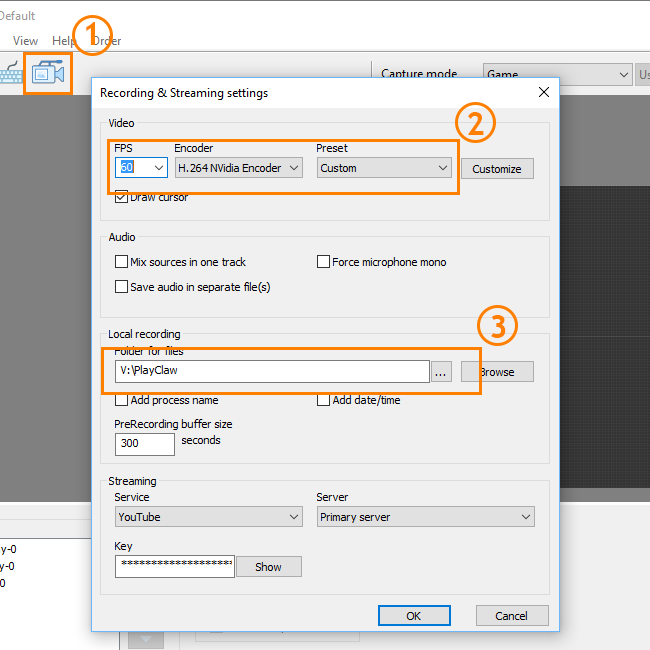
Для H.264 на официальной странице загрузки перечислены аппаратные ориентиры старого поколения: Intel Sandy Bridge или новее для QuickSync, GeForce серии 6xx или новее для NVIDIA Encoder, Radeon HD 77xx либо APU A10-58xx или новее для AMD VCE. Эти требования описывают минимальную эпоху поддерживаемого аппаратного кодирования PlayClaw 6, но не являются перечнем всех современных GPU. Последняя официальная история обновлений отдельно добавляла поддержку RTX 3060, Radeon RX 6800 и RX 6900 в модуле мониторинга.
Программа умеет менять размер выходного кадра в реальном времени. В сочетании с настройкой FPS это позволяет снизить поток данных и нагрузку без изменения режима самой игры. В старых и средних системах разумный порядок диагностики выглядит так: сначала выбрать аппаратный H.264 при наличии совместимого кодировщика, затем проверить стабильность, а уже после этого увеличивать FPS или размер выходного кадра.
В поздних версиях PlayClaw значительная часть операций обработки кадра, включая масштабирование и отрисовку оверлеев, выполняется на GPU. Это снижает зависимость от центрального процессора, но создаёт другую потенциальную проблему: если игра и без записи почти полностью занимает видеокарту, рекордеру остаётся меньше ресурсов на масштабирование, компоновку и кодирование. В истории релизов есть отдельные оптимизации для ситуаций, когда игра загружает GPU на полную мощность, что подтверждает практическую значимость этого ограничения.
Аудио: до 16 источников и раздельная запись
PlayClaw 6 принимает до 16 аудиоисточников одновременно. Их можно свести в одну дорожку либо сохранить источники отдельно. Также поддерживается изменение уровня записи каждого источника, автоматическое определение системных аудиоустройств и режим, при котором звук конкретного источника захватывается только во время удержания назначенной горячей клавиши.
Такой подход полезен в двух противоположных сценариях. Для быстрой публикации проще сразу получить сведённый звук игры, микрофона и голосового чата. Для последующей обработки безопаснее разнести источники, потому что громкость речи, игры и коммуникаций тогда можно корректировать независимо. PlayClaw не заявлен как полноценный аудиоредактор, поэтому сложную постобработку удобнее выполнять уже в монтажной или звуковой программе.
В официальном наборе функций указан realtime audio preprocessing engine, но текущая публичная документация PlayClaw 6 не даёт достаточно полного и актуального списка его фильтров. Поэтому перечислять конкретные шумодавы, компрессоры или эквалайзеры как гарантированно доступные в актуальной сборке нельзя. Надёжно подтверждены многоканальный выбор источников, сведение, раздельная запись и управление уровнями.
Локальная запись: какие файлы создаёт PlayClaw
PlayClaw 6 сохраняет локальное видео в AVI и MP4. Кодек и контейнер — разные параметры: H.264, MJPEG и OpenH264 определяют способ сжатия видеопотока, а AVI или MP4 — формат файла, в который поток записывается. Для дальнейшего монтажа важно проверять поддержку выбранного сочетания контейнера и кодека конкретным редактором.
Снимки экрана сохраняются в PNG, JPG или BMP. PNG подходит для интерфейсов и кадров, где важна точность без потерь; JPG даёт меньшие файлы за счёт сжатия с потерями; BMP практически не сжимает изображение и занимает больше места. Возможность выбора всех трёх форматов появилась в ветке 6 не позднее build 4520.
Отдельный «импорт видео» в PlayClaw не является частью основной модели работы. Программа захватывает живой источник и создаёт новый файл; монтаж существующего ролика, склейка фрагментов, цветокоррекция и работа с таймлайном в перечне функций PlayClaw 6 не заявлены. Из файловых источников подтверждены графические изображения для Image Overlay и Image Mask, однако в современной документации ветки 6 нет достаточно полного перечня поддерживаемых форматов таких исходных изображений, поэтому конкретные расширения здесь не перечисляются.
Pre-recording: запись момента, который уже произошёл
Pre-recording удерживает последние секунды игрового процесса в циклическом буфере. Новые кадры вытесняют старые, пока пользователь не сохранит содержимое. Такой режим нужен, когда заранее неизвестно, в какой момент произойдёт важное событие: вместо постоянного сохранения длинного файла можно держать историю в буфере и сбросить её после нужного эпизода.
Размер буфера pre-recording задаётся в секундах. В интерфейсе PlayClaw он находится рядом с параметрами локальной записи. В build 5070 появилась возможность выбирать расположение файлового буфера pre-recording, то есть механизм не ограничен только оперативной памятью. При использовании этого режима нужно учитывать свободное место и скорость накопителя, особенно при высоком разрешении и частоте кадров.
Дополнение Bookmarks решает соседнюю задачу для длинной обычной записи. По горячей клавише оно создаёт временную метку, а время сохраняется в текстовый файл с именем, связанным с основным видео. Это не видеомонтаж и не разрезание файла: закладки лишь помогают быстрее найти интересные эпизоды после сессии.
Стриминг: RTMP, сцены и выходные оверлеи
PlayClaw 6 умеет вести прямую трансляцию и одновременно использовать те же сцены и оверлеи, что при локальной записи. В актуальном официальном перечне названы YouTube, Twitch и другие RTMP-сервисы. В build 4420 добавлены пользовательские RTMP-настройки, поэтому программа не привязана только к предустановленному списку площадок.
Старые страницы PlayClaw также перечисляют Mixer, Hitbox и другие сервисы, которые сегодня уже не являются рабочими ориентирами. Это ещё одна причина не воспринимать старый список площадок как текущий каталог. Для современной настройки важнее наличие RTMP и корректных параметров конкретного сервиса, чем название пресета в старой версии программы.
С точки зрения композиции стрим и локальная запись используют единый принцип: оверлей может отображаться только игроку, только зрителю либо в обоих местах. Например, технические датчики можно оставить только в игре, а веб-камеру — только в выходе. Это снижает необходимость создавать две полностью разные сцены для локального HUD и зрительского кадра.
В PlayClaw 6 есть профили настроек захвата и трансляции. Они полезны, когда для разных задач нужны разные FPS, размер кадра и кодировщик. Однако программа не заменяет развитый режиссёрский интерфейс современных студийных решений: её основная специализация остаётся игровой захват и оверлеи, а не многоисточниковое телевизионное производство.
Горячие клавиши и работа без постоянного Alt+Tab
Для записи, стриминга, pre-recording, снимков и других действий назначаются глобальные горячие клавиши. Это обязательная часть рабочего процесса, потому что во время игры пользователь обычно не переключается в окно программы. Отдельные хоткеи можно назначать сценам и оверлеям.
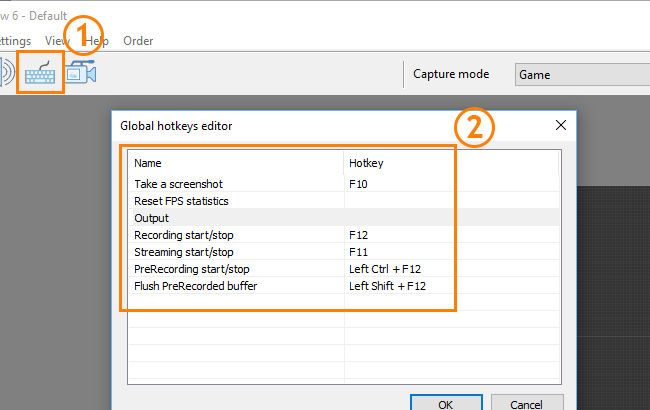
PlayClaw также развивает идею управления прямо поверх игры: WYSIWYG-редактор и оверлейная система нужны именно для того, чтобы меньше зависеть от второго монитора. Это особенно заметно в сценариях с чатом, таймером и системной информацией. При этом работа оверлея зависит от возможности корректно внедриться в конкретный графический процесс, поэтому игры с жёсткими ограничениями могут разрушить этот сценарий и вынудить перейти на Desktop capture.
Плагины и расширяемость
Начиная с build 4870 PlayClaw 6 поддерживает внешние плагины: кодировщики, оверлеи и расширения. Для разработчиков был опубликован Plugin SDK. Это не делает PlayClaw эквивалентом экосистемы OBS, но позволяет расширять базовый набор за пределы встроенных модулей.
В качестве штатных примеров расширений используются Bookmarks и Desktop Widgets. Desktop Widget действует как «зеркало» части сцены поверх рабочего стола. Виджет можно разместить поверх всех окон или под ними, а прозрачность задаётся либо общим уровнем, либо цветовым ключом для чёрного. События мыши проходят сквозь виджет; его положение меняется с помощью модификаторов клавиатуры и перетаскивания.
Пакетной обработки файлов, мобильного клиента, облачного редактора и ИИ-модулей в PlayClaw 6 нет в подтверждённом наборе функций. Архитектура программы локальная: захват, компоновка и кодирование выполняются на Windows-ПК, а интернет нужен прежде всего для активации лицензии, стриминга и сетевых оверлеев.
Воспроизводимый сценарий: запись игрового эпизода с FPS и веб-камерой
Ниже — не полная инструкция по программе, а типичный сценарий, который показывает, как её основные модули связаны между собой. Цель: записать игру в H.264, вывести FPS игроку, добавить веб-камеру только в итоговое видео и сохранить файл локально.
- Запустить PlayClaw с необходимыми правами. Для PlayClaw 6 права администратора указаны как обязательное требование. До игры стоит убедиться, что выбран каталог записи с достаточным свободным местом.
- Проверить горячие клавиши. Минимально нужны комбинации старта и остановки записи. При использовании pre-recording отдельно задаются запуск буфера и сохранение его содержимого.
- Выбрать кодировщик и FPS. При совместимой видеокарте можно использовать аппаратный H.264 NVIDIA, AMD или Intel. Для первого запуска документация предлагает начать с готового пресета Balanced, а тонкую настройку выполнять только при необходимости.
- Создать или загрузить сцену. В сцену добавляется FPS и Webcam. Для FPS включается отображение в игре. Для веб-камеры можно отключить Show in game и оставить Show in output, чтобы камера попадала в видео, но не закрывала игровое поле.
- Расположить элементы в редакторе. Размер и позиция оверлеев выбираются до старта записи. Для веб-камеры частота обновления должна соответствовать динамическому источнику; для статичных элементов завышать её не требуется.
- Запустить игру и запись горячей клавишей. PlayClaw захватывает поддерживаемый графический API напрямую. Если конкретная игра блокирует игровой перехват, рабочий запасной маршрут — Desktop capture, при необходимости с оконным или безрамочным режимом игры.
- Остановить запись и проверить исходный файл. Результат должен появиться в указанном каталоге в AVI или MP4. Перед публикацией нужно воспроизвести именно исходный файл, проверить звук всех нужных источников, наличие веб-камеры, отсутствие лишних служебных оверлеев и стабильность кадра.
Такой процесс показывает сильную сторону PlayClaw: сцена, кодировщик, звук, видимость оверлеев и горячие клавиши работают как единая система. Одновременно он показывает и границу программы: после получения файла монтаж, склейка, титры на таймлайне и цветокоррекция выполняются уже другим инструментом.
Системные требования и реальная актуальность платформы
Для standalone-ветки PlayClaw 6 официально указаны Windows 7, Windows 8 и Windows 10 в 32- и 64-разрядных вариантах, видеоустройство с DirectX 11 и права администратора. Steam-страница уточняет минимальный двухъядерный процессор с SSE, 1 ГБ оперативной памяти и 250 МБ свободного места. Рекомендованная конфигурация PlayClaw 6 в Steam включает Windows 10, 4 ГБ памяти и видеокарту уровня GeForce 6xx или Radeon HD 77xx и новее.
Windows 11 не указана среди официально поддерживаемых систем PlayClaw 6. Это особенно важно в 2026 году: отсутствие Windows 11 в списке нельзя автоматически трактовать как несовместимость, но и считать её официально подтверждённой платформой нельзя. Для новой системы разумнее выбирать рекордер с актуальной документацией Windows 11, если стабильность важнее специфических оверлеев PlayClaw.
Есть дополнительная разница между standalone и Steam. Сам PlayClaw 6 исторически заявляет Windows 7/8/10, но Steam Client с 1 января 2024 года поддерживает только Windows 10 и более новые версии. Поэтому на старой Windows даже сохранённая совместимость самой программы не означает доступность современного Steam-клиента.
Модуль мониторинга оборудования тоже следует оценивать с учётом возраста. Последняя запись 2021 года добавляла поддержку RTX 3060 и Radeon RX 6800/6900 и исправляла датчики разных устройств. Для более новых поколений видеокарт, процессоров и материнских плат в официальной истории PlayClaw 6 нет последующих обновлений. Из этого следует простой критерий: если критичны точные современные сенсоры, лучше проверять их значения параллельно специализированным мониторингом.
Интернет, приватность и данные
Локальная запись сама по себе выполняется на компьютере: PlayClaw захватывает игру, рабочий стол, веб-камеру и звук и кодирует результат на ПК. Постоянное соединение с облачным сервером для обычной локальной записи не заявлено. Интернет необходим для активации купленной лицензии; сетевое подключение также требуется для стриминга и сетевых оверлеев.
Основной риск приватности связан не с облачной обработкой, а с тем, что именно попадает в кадр и звук. Desktop capture способен записать рабочий стол, Window Overlay — содержимое окна, Webcam — изображение с камеры, а до 16 аудиоисточников могут включать микрофон и системный звук. Перед записью нужно проверить список источников, уведомления, открытые окна и параметры Show in output для каждого оверлея.
Отдельного внимания требуют стриминговые ключи и токены. В окне настройки трансляции ключ скрывается, но это всё равно секрет, который даёт доступ к публикации на канале. Старый Twitch Chat Overlay использует OAuth-строку. Такие данные не следует выводить в захватываемые окна, показывать в записи или передавать посторонним.
Для браузерных оверлеев действует похожее правило: веб-страница может содержать персональные данные, виджеты пожертвований, аккаунтные элементы или сообщения. PlayClaw позволяет показывать Browser Overlay в игре и/или в выходном потоке, поэтому ошибочная галочка видимости способна отправить в стрим то, что предназначалось только игроку.
Пробная версия, покупка и активация
Официальная страница PlayClaw 6 предлагает бесплатную пробную версию для оценки функций. Ограничения сформулированы конкретно: видео захватывается с водяным знаком, а в игре выводится сообщение о trial-версии. Покупка лицензии снимает эти ограничения.
Цена standalone-лицензии на момент проверки — 39 долларов. После оплаты на указанный e-mail отправляется код активации. Для активации PlayClaw требуется интернет. Страница заказа также указывает бесплатные обновления для лицензии и скидку 25% при покупке нескольких лицензий в одном заказе через обращение в поддержку.
Здесь важно учитывать не только цену, но и возраст последнего обновления. Разовая лицензия без подписки выглядит просто, однако покупатель получает программу, история которой не обновлялась с марта 2021 года. Для старого Windows-ПК или фиксированной конфигурации это может быть приемлемо; для нового оборудования и постоянно обновляемых игр риск несовместимости выше, чем у активно поддерживаемого рекордера.
Плюсы и минусы
Плюсы ✔️
- Оверлеи могут разделяться между игрой и выходом. Один элемент можно оставить только игроку, другой — только зрителям, не создавая отдельную сцену для каждого случая.
- Поддерживается прямой захват DirectX 9–12, OpenGL и Vulkan. Это охватывает широкий диапазон старых и относительно современных игровых движков.
- Есть аппаратный H.264 через NVIDIA, AMD и Intel. Кодирование не привязано к одному производителю видеокарт.
- Поддерживается до 16 аудиоисточников. Их можно сводить либо сохранять раздельно для последующей обработки.
- Сцены переключаются горячими клавишами. Это полезно для разных HUD-композиций без выхода из игры.
- Pre-recording сохраняет уже произошедший момент. Циклический буфер позволяет не вести постоянную длинную запись ради одного эпизода.
- Есть системный мониторинг прямо поверх игры. CPU, GPU, RAM, накопители, FPS, сеть и дополнительные датчики можно совместить с игровым кадром.
- Локальный экспорт не ограничен одним контейнером. Для PlayClaw 6 подтверждены AVI и MP4, а снимки сохраняются в PNG, JPG и BMP.
- Лицензия продаётся как разовая. На официальной странице нет обязательной подписки; активационный код снимает trial-ограничения.
Минусы ❌
- Последняя запись в официальной истории обновлений датирована 12 марта 2021 года. Для игрового рекордера это серьёзный срок, потому что меняются Windows, драйверы, античиты и графические API.
- Windows 11 не указана как официально поддерживаемая система PlayClaw 6. В 2026 году это ограничивает предсказуемость на новых ПК.
- Часть справки устарела. В документации встречаются закрытые стриминговые сервисы и старые схемы авторизации, а отдельные страницы расходятся с более поздним журналом обновлений.
- Прямой игровой оверлей зависит от политики конкретной игры. Для Destiny 2 официальная справка прямо указывает, что оверлеи не работают и остаётся Desktop capture.
- Нет полноценного постмонтажного редактора. PlayClaw создаёт запись и поток, но монтаж готового материала нужно выполнять в другом приложении.
- Права администратора заявлены как обязательные. Это менее удобно в ограниченных корпоративных или учебных средах и повышает требования к доверию к установленной программе.
- Актуальность аппаратных сенсоров ограничена возрастом сборки. Последняя история поддержки оборудования заканчивается поколениями RTX 3060 и Radeon RX 6800/6900.
- Пробная версия маркирует видео водяным знаком. Она подходит для проверки совместимости, но не для чистой публикации результата.
Кому подойдёт
- Владельцу старого или стабильного Windows-ПК, где PlayClaw уже совместим с нужными играми и не требуется Windows 11.
- Игроку с одним монитором, которому важны чат, FPS, системные датчики или таймер прямо поверх игры, а не только в стриме.
- Пользователю, который хочет разделять HUD игрока и кадр зрителя, используя Show in game и Show in output для каждого оверлея.
- Автору игровых роликов, которому нужен прямой H.264-захват, несколько аудиоисточников и pre-recording без обязательной подписки.
- Стримеру с простым RTMP-сценарием, если текущая площадка и игра реально работают с установленной сборкой PlayClaw.
Кому не подойдёт
- Пользователю нового Windows 11-ПК, которому нужна официально подтверждённая поддержка современной ОС и свежих драйверов.
- Тому, кто строит сложную трансляцию с большим количеством сцен, источников, переходов и плагинов. Для такого производства современный OBS Studio функционально шире и активнее развивается.
- Пользователю, которому нужен монтаж после записи. PlayClaw не заменяет видеоредактор с таймлайном.
- Игроку, чья основная игра блокирует инъекцию оверлеев. В таком случае главная особенность PlayClaw теряет смысл, а Desktop capture можно получить и в других программах.
- Тому, кому важны современные кодеки вроде AV1 или HEVC. Подтверждённый набор PlayClaw 6 строится вокруг H.264, MJPEG и OpenH264.
- Пользователю macOS или Linux. PlayClaw 6 распространяется как Windows-программа.
Альтернативы PlayClaw
OBS Studio
OBS Studio — бесплатная программа с открытым исходным кодом для записи и прямых трансляций. В 2026 году она поддерживает Windows 10/11, macOS и Linux, умеет строить неограниченное число сцен из захвата игр, окон, изображений, текста, браузера, веб-камер и других источников, имеет аудиомикшер, фильтры, плагины и скрипты. По сравнению с PlayClaw OBS сильнее как современная студия стриминга и записи, но его базовая модель ориентирована на композицию выходного кадра, а не на показ разнообразных собственных оверлеев непосредственно поверх игры для игрока.
NVIDIA App
NVIDIA App подходит владельцам совместимых GeForce. Её оверлей записывает игры, приложения и рабочий стол, поддерживает Instant Replay, аппаратное кодирование и современные режимы захвата; на RTX 40 Series доступны AV1 и высокие разрешения и частоты кадров. Встроенный статистический оверлей показывает производительность. Это более современный путь для компьютера с NVIDIA, если важны запись и мгновенный повтор, но он привязан к видеокартам NVIDIA и не предлагает такую универсальную сценовую систему оверлеев, как PlayClaw.
Xbox Game Bar
Xbox Game Bar встроена в Windows 10 и Windows 11 и позволяет быстро начать и остановить запись игры или приложения сочетанием клавиш. Видео сохраняется в MP4, можно включать системный звук и микрофон. Этот вариант рационален для простой записи без установки отдельного тяжёлого рекордера. По настройке сцен, браузерных элементов, системных датчиков и многоканального аудио Game Bar заметно проще PlayClaw.
Bandicam
Bandicam остаётся специализированным Windows-рекордером для экрана, игр и внешних устройств. Игровой режим работает с DirectX, OpenGL и Vulkan, отображает FPS и использует аппаратные H.264, HEVC и AV1 на поддерживаемом оборудовании NVIDIA, Intel и AMD. По сравнению с PlayClaw он лучше соответствует современным кодекам и Windows 11, но его концепция в первую очередь строится вокруг записи цели, а не вокруг сложного набора игровых оверлеев и переключаемых сцен.
Частые проблемы и диагностика
Игра запущена, но оверлей не появляется
Сначала нужно отделить проблему совместимости от настройки сцены. Проверьте, что оверлей включён и у него активна видимость Show in game. Затем убедитесь, что игра использует один из заявленных API: DirectX 9–12, OpenGL или Vulkan. Если приложение попало в blacklist PlayClaw, игровой перехват для него будет отключён. Для программ с жёстким античитом прямой оверлей может не поддерживаться независимо от графического API.
Если цель — получить запись любой ценой, а не сохранить игровой HUD PlayClaw, проверяется Desktop capture. Для Destiny 2 именно этот режим указан как рабочий вариант, причём игра должна быть в оконном или borderless-режиме. Такой тест быстро показывает, связана ли проблема с инъекцией в игру или с общей системой записи.
Запись идёт, но появляются пропуски кадров
Нужно снизить нагрузку по цепочке. В PlayClaw есть регулируемые FPS и размер выходного кадра; уменьшение любого из этих параметров сокращает объём работы. При наличии совместимого оборудования стоит сравнить аппаратный H.264 с программным кодированием. Дополнительно проверьте частоту обновления динамических оверлеев: 60 обновлений в секунду для статичного текста не дают пользы, но потребляют ресурсы.
Оверлей статистики записи умеет показывать пропущенные кадры, а Sysinfo — загрузку оборудования. Сопоставление этих двух источников помогает понять, что является ограничением: графика, процессор или сам режим захвата. Если игра полностью занимает GPU, снижение внутриигрового лимита FPS или параметров записи может оставить ресурсы для кодирования и композиции.
Аппаратный H.264-кодировщик недоступен
PlayClaw показывает аппаратный кодировщик только при наличии подходящей технологии. Для NVIDIA минимальным ориентиром в документации служит GeForce 6xx, для Intel — Sandy Bridge с QuickSync, для AMD — Radeon HD 77xx или APU A10-58xx. Если нужный пункт отсутствует, сначала проверяются модель оборудования и драйвер. Нельзя считать, что наличие любой видеокарты автоматически означает поддержку нужного аппаратного блока.
В записи нет нужного звука или источники смешаны неправильно
Проверьте состав аудиоисточников и способ их вывода. PlayClaw умеет работать с несколькими источниками, менять их уровень, сводить в одну дорожку или записывать отдельно. Для диагностики полезно сделать короткий тест с голосом, звуком игры и другими нужными каналами, затем воспроизвести исходный файл до длинной сессии.
Лишний оверлей попал в видео или стрим
У каждого элемента отдельно проверяется Show in output. Наличие оверлея на экране игрока не означает, что он обязан попасть в файл, и наоборот. Ошибка чаще всего возникает, когда технический Sysinfo или личный браузерный виджет оставляют видимым в выходе. Перед эфиром полезно пройти по списку объектов сцены и проверить обе галочки видимости.
TeamSpeak 3 Overlay не получает данные
Эта интеграция использует отдельный плагин TeamSpeak 3. Для 32- и 64-разрядных клиентов предусмотрены разные DLL. Если оверлей пустой, нужно проверить разрядность клиента, наличие файла плагина в нужной папке и его активное состояние в настройках TeamSpeak. Обычная переустановка сцены PlayClaw не исправит проблему, если соединительный плагин не загружен.
Программа аварийно завершилась
PlayClaw создаёт диагностические данные в пользовательских документах. Файл playclaw.txt нужно сохранять сразу после возникновения проблемы, потому что при следующем запуске он очищается. После краша дополнительно создаётся PlayClaw6CrashDump.dmp. Для проблем с записанным видео поддержка просит исходный необработанный файл, а не версию после загрузки на видеосервис.
На Windows 11 поведение нестабильно
В официальных требованиях PlayClaw 6 Windows 11 отсутствует. Поэтому при проблемах на этой системе нельзя опираться на заявленную поддержку. Для рабочего процесса, где запись нельзя потерять, рациональнее использовать актуально поддерживаемую программу либо провести полный тест PlayClaw на конкретной игре, драйвере, кодировщике и аудиоконфигурации до основной сессии.
Как проверить результат перед публикацией
У PlayClaw нет постмонтажного этапа, который автоматически выявит ошибки, поэтому контроль результата нужно делать сразу после короткой тестовой записи. Проверяется именно исходный AVI или MP4, а не перекодированная копия.
- Видео открывается и идёт до конца. Повреждённый или незавершённый файл нельзя считать успешной записью только потому, что счётчик во время игры работал.
- Частота кадров визуально стабильна. Обратите внимание на рывки и моменты максимальной нагрузки в игре.
- Нет лишних оверлеев. Системные датчики, чат, браузер и камера должны соответствовать настройкам Show in output.
- Звук присутствует во всех нужных источниках. При раздельной записи убедитесь, что созданы все ожидаемые аудиофайлы или дорожки, а не только системный звук.
- Громкость источников не конфликтует. Голос не должен полностью теряться на фоне игры; это особенно важно, если источники сразу сводятся.
- Размер кадра соответствует задаче. Масштабирование в PlayClaw выполняется во время захвата, поэтому ошибка в выходном разрешении уже записана в файл.
- Pre-recording сохраняет нужную длительность. Перед важной сессией стоит один раз заполнить и сбросить буфер, чтобы убедиться в правильной конфигурации.
- Стриминговая сцена проверена локально. Если возможно, сначала запишите тот же выход в файл и оцените расположение камеры, текста и браузерных элементов.
FAQ
PlayClaw 6 всё ещё можно скачать в 2026 году?
Да. Официальная страница загрузки PlayClaw остаётся доступной и выдаёт пробную версию. Страница покупки также действует. При этом свежих релизов после build 5303 от 12 марта 2021 года в официальной истории нет.
PlayClaw 6 работает на Windows 11?
Windows 11 не указана в официально заявленных системах PlayClaw 6. Подтверждённый список ограничивается Windows 7, 8 и 10. Поэтому Windows 11 нельзя считать официально поддерживаемой платформой этой ветки.
Есть ли русский язык интерфейса?
Да. Steam-страница PlayClaw 6 отмечает русский язык как доступный для интерфейса.
Какие видеоформаты создаёт программа?
Для PlayClaw 6 подтверждены контейнеры AVI и MP4. Видео кодируется H.264 аппаратными кодировщиками NVIDIA, AMD или Intel либо программными MJPEG и OpenH264 в зависимости от выбранной конфигурации.
Можно ли записывать звук игры и микрофон отдельно?
Да. PlayClaw работает максимум с 16 аудиоисточниками, поддерживает сведение и сохранение источников отдельно. Точный формат отдельных аудиофайлов в актуальной публичной документации ветки 6 не раскрыт достаточно однозначно, поэтому расширение здесь не указывается.
Можно ли вывести FPS себе, но не зрителям?
Да. Для каждого оверлея есть независимые параметры видимости в игре и в выходе. FPS или системные датчики можно оставить только в игровом HUD и исключить из записи или трансляции.
Поддерживает ли PlayClaw Vulkan?
Да. Поддержка Vulkan появилась в ветке 6 в 2018 году и входит в текущий перечень игровых API наряду с DirectX 9–12 и OpenGL.
Есть ли мгновенный повтор?
В PlayClaw эта задача решается через pre-recording: программа постоянно обновляет циклический буфер последних кадров, а пользователь сохраняет его после нужного события. В PlayClaw 7 похожая функция называется Time-Shift, но это отдельное поколение.
Нужен ли интернет для локальной записи?
Для самого локального захвата постоянное облачное соединение не заявлено. Интернет требуется для активации купленной лицензии, а также для функций, которые по своей природе сетевые: стриминг, веб-источники и сетевые чаты.
Почему старый Twitch Chat Overlay требует осторожности?
Функция Twitch Chat присутствует в наборе PlayClaw 6, но опубликованная инструкция по авторизации использует устаревший внешний маршрут получения OAuth-строки. Для современной трансляции эту интеграцию следует проверить до эфира, не полагаясь на старую процедуру как на актуальную.
PlayClaw заменяет OBS Studio?
Нет, это разные акценты. PlayClaw 6 особенно выделяется оверлеями, которые видит сам игрок, pre-recording и прямым игровым захватом. OBS Studio заметно шире как актуальная система сцен, источников, фильтров, плагинов и трансляций и официально поддерживает Windows 10/11, macOS и Linux.
PlayClaw подходит для видеомонтажа?
Нет. Основные функции PlayClaw — захват, кодирование, оверлеи и стриминг. Для склейки, обрезки, цветокоррекции, титров и сложной обработки готового материала нужен отдельный видеоредактор.
Итог по сценариям использования
PlayClaw 6 сохраняет редкую и понятную специализацию: это игровой рекордер, в котором оверлеи предназначены не только для зрителя, но и для самого игрока. Для старого или неизменного Windows-компьютера, одной-двух совместимых игр и сценария с FPS, системными датчиками, таймерами, веб-камерой и pre-recording программа всё ещё функционально цельная. Разовая лицензия, H.264 на трёх семействах аппаратных кодировщиков, до 16 аудиоисточников и независимая видимость оверлеев дают достаточно гибкий локальный комплект.
Для нового ПК в 2026 году главный критерий уже не набор функций, а возраст поддержки. Windows 11 не заявлена, официальная история обновлений заканчивается 2021 годом, а часть справки содержит устаревшие сервисы и старые интеграции. Если запись должна быть предсказуемой на свежем железе и современных играх, разумнее начинать с OBS Studio, NVIDIA App, Xbox Game Bar или Bandicam в зависимости от задач и оборудования. PlayClaw стоит выбирать тогда, когда именно его внутриигровые оверлеи и сценовая логика дают практическое преимущество и совместимость уже подтверждена на конкретной конфигурации.











