


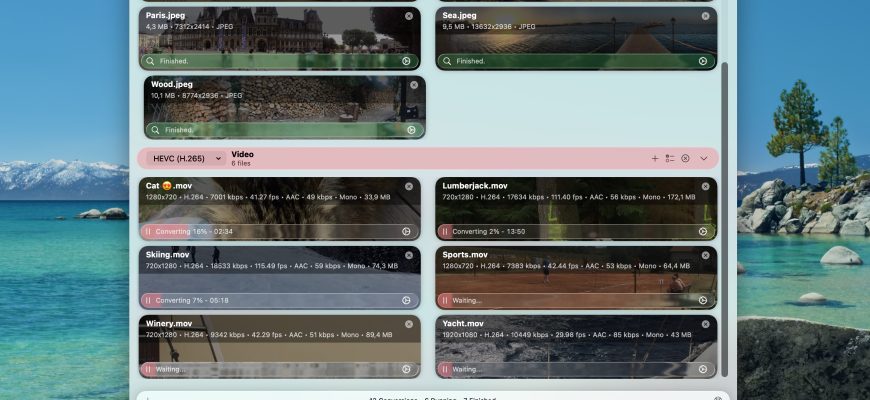
Permute — настольный конвертер файлов для macOS от Charlie Monroe Software, s.r.o. Актуальное поколение Permute 4 объединяет преобразование видео, аудио и изображений с обработкой PDF и текста, пакетными очередями, обрезкой, кадрированием, работой с дорожками, субтитрами, метаданными и автоматизацией. На 8 сентября 2026 года актуальная ветка достигла версии 4.0.10, выпущенной 7 сентября. Для Permute 4 требуется macOS 26 или новее и Mac на Apple Silicon; Intel-модели и macOS 11–15 относятся к отдельной ветке Permute 3, которая остается доступной, но больше не получает обновления. Поэтому при оценке программы важно не смешивать возможности и требования двух поколений.
Скачать Permute 4 для macOS бесплатно
Рекомендуемый аналог
ВидеоМАСТЕР
Конвертер видео и аудио для Windows с русским интерфейсом
- Конвертация видео и аудио между популярными форматами
- Подготовка файлов для устройств и публикации
- Обрезка, соединение, звук и субтитры
- Русскоязычный интерфейс для Windows
Permute 4 для macOS
Программа для работы с видео или аудио на русском языке
- Меньше инструментов для точной локальной коррекции
- Часть расширенных функций доступна только платно
- Набор инструментов зависит от версии и платформы
- Может не подойти для сложного профессионального монтажа

Что представляет собой Permute
Главная задача Permute — принять один или несколько исходных файлов, определить их тип, сгруппировать их в очереди и применить к каждой группе выбранный preset. Preset задает целевой контейнер или формат и связанные параметры кодирования. В стандартном режиме пользователь не строит команду кодировщика вручную: достаточно выбрать назначение, при необходимости изменить размер, качество, скорость, громкость, кадрирование или другие параметры и запустить обработку. Для более сложных случаев есть Custom и Advanced Custom presets, включая прямую передачу аргументов FFmpeg.
Permute 4 заметно шире обычного «MP4-конвертера». В одной программе предусмотрены конвертация медиа, извлечение дорожек, объединение и разделение файлов, создание HLS-потоков, аппаратно ускоренный ProRes, экспорт кадров из видео, OCR изображений, преобразование текста в речь, экспорт страниц PDF в изображения, изменение метаданных, создание рингтонов для iPhone и автоматические рабочие процессы. При этом основной интерфейс остается очередью файлов, а не монтажной таймлинией: Permute не заменяет полноценный нелинейный видеоредактор.
Краткая таблица основных параметров
| Параметр | Permute 4 |
|---|---|
| Разработчик | Charlie Monroe Software, s.r.o. |
| Тип продукта | Настольный конвертер и процессор медиафайлов |
| Актуальная версия на дату обзора | 4.0.10, 7 сентября 2026 года |
| Платформа | macOS |
| Системные требования | macOS 26 или новее, Mac с Apple Silicon; Mac App Store указывает M1 или новее |
| Поддерживаемые категории | Видео, аудио, изображения, PDF, текст, субтитры и отдельные медиадорожки |
| Масштаб поддержки | Более 100 форматов; в настройках доступно более 50 presets |
| Пакетная работа | Группы, custom groups, общая очередь, ограничение параллельных конвертаций |
| Автоматизация | Shortcuts, Drop Zones, custom URL scheme, Watch Folders через Folder Actions, отложенный старт |
| ИИ-функции | Локальная транскрибация аудио в текст или SRT; локальное создание названия для группы или stitched-файла |
| Русский интерфейс | Да, русский входит в список языков Mac App Store |
| Цена прямой лицензии | 14,99 доллара США без VAT/sales tax; базовая валюта магазина — евро |
| Mac App Store | 14,99 доллара США в американском магазине |
| Setapp | В составе подписки Setapp; базовый план Mac на дату обзора — 14,99 доллара в месяц |
| Пробный режим | Полнофункциональная, ограниченная по времени trial-версия в прямой сборке |
Актуальный статус и различия между Permute 4 и Permute 3
Permute 4 — текущая поддерживаемая линия. Релиз 4.0 вышел 26 мая 2026 года и принес полностью новый интерфейс, переработанные инструменты trim и crop, Drop Zones, аппаратное кодирование ProRes системным энкодером Apple, расширенную работу с PDF и текстом, Advanced Custom preset для FFmpeg и более глубокое управление дорожками. После этого ветка быстро получила обновления 4.0.1–4.0.10; последние выпуски добавили фильтры изображений, on-device transcription, произвольный framerate и ускорение ограничения размера для больших изображений.
Версии по каналам распространения могут расходиться на несколько обновлений из-за проверки магазинов. На дату обзора прямая страница продукта и release notes показывают 4.0.10, Setapp — 4.0.9, а американский Mac App Store — 4.0.8. Это не разные редакции Permute 4, а разная скорость доставки одной ветки через direct, Setapp и App Store.
Permute 3 имеет другую роль. Его продолжают предлагать пользователям macOS 11–15 и Intel Mac, но эта ветка больше не обновляется. Разработчик прямо предупреждает, что она может перестать работать после будущих изменений macOS. Покупка Permute 3 для старого Mac сейчас включает переход на Permute 4 при последующем переходе на macOS 26 или новее, однако сам код лицензии Permute 4 несовместим с предыдущими поколениями.
Такое разделение важно при выборе. На Intel Mac нельзя установить Permute 4, даже если остальные характеристики компьютера достаточны. На Apple Silicon с macOS 15 также понадобится Permute 3 до обновления системы. И наоборот, описывать Permute 3 как актуальную версию в 2026 году неправильно: рабочая ветка с новыми функциями, исправлениями и дальнейшей поддержкой — Permute 4.
Как устроен интерфейс
Основное окно Permute построено вокруг очереди. После добавления файлов программа автоматически сортирует их по типам: видео попадает в одну группу, аудио — в другую, изображения — в третью. Группы независимы друг от друга и могут использовать разные presets и настройки. Файл можно перетащить из одной группы в другую, поменять его место внутри группы или создать собственную группу для отдельного сценария.
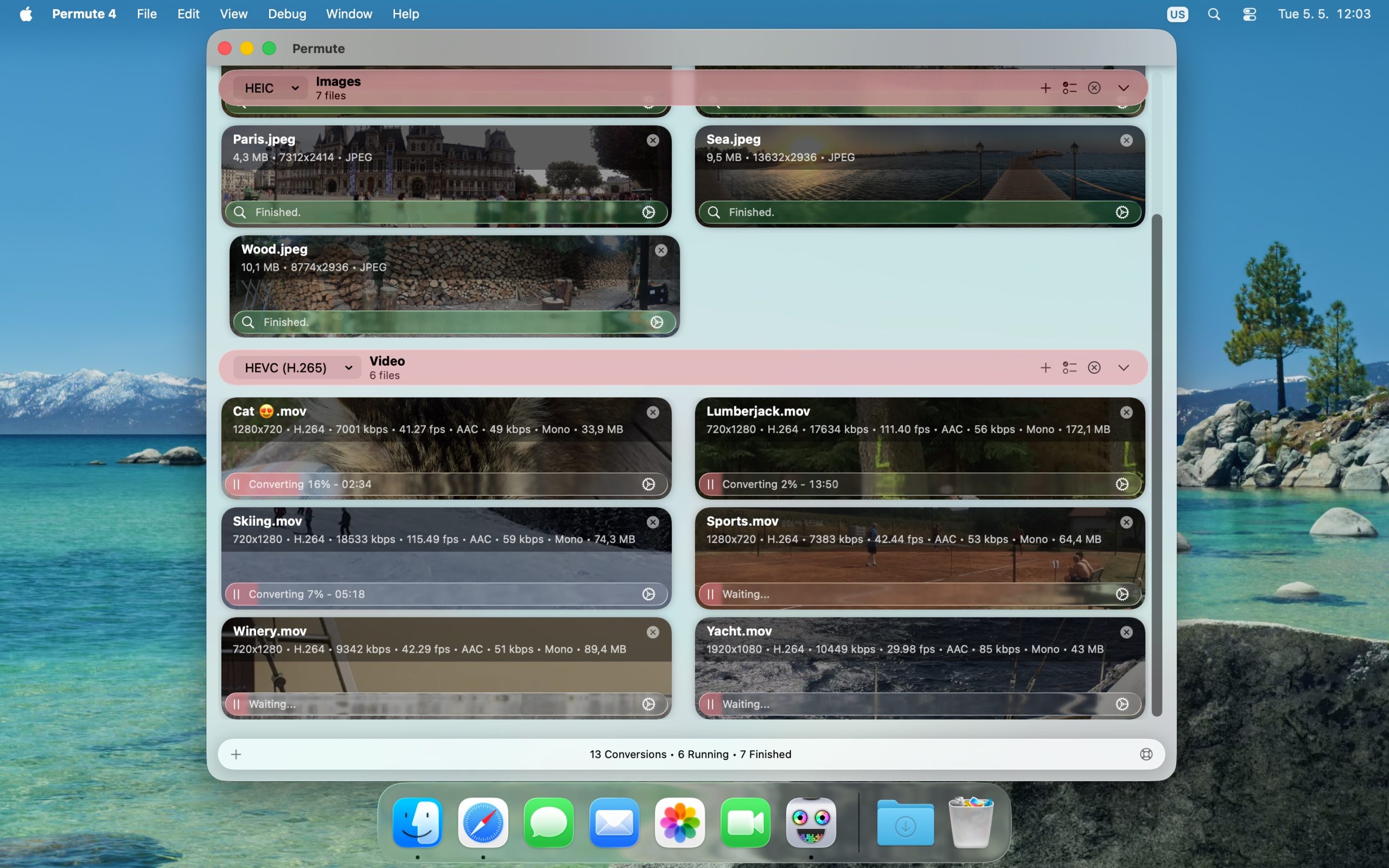
В заголовке группы сосредоточены параметры, которые логично применять сразу к нескольким файлам. Там выбирается preset, запускается вся группа, добавляются новые элементы и открываются дополнительные настройки. Для аудио и видео доступны битрейт, регулировка громкости и скорости; для видео и изображений — поворот, отражение и изменение размера. Ограничение итогового размера работает по-разному: для аудио и видео программа рассчитывает битрейт с учетом длительности, а для изображений уменьшает размер до достижения установленного предела.
Custom Groups сохраняют комбинацию параметров группы. Это полезно, когда один и тот же набор операций повторяется, например подготовка коротких MP4 для публикации, экспорт JPEG заданного размера или преобразование набора файлов в HEIC. Вместо повторной настройки можно загрузить заранее сохраненную конфигурацию. В версии 4.0.10 меню Actions также умеет перемещать файлы в custom groups, которых еще нет в текущей очереди.
Presets и окно настроек
Presets — центральный уровень конфигурации. В Settings > Presets можно включать и отключать готовые варианты, дублировать их, создавать новые, импортировать наборы .permutePresets и редактировать параметры. Встроено более 50 presets, поэтому интерфейс не показывает все возможные варианты одновременно. Для часто используемых профилей предусмотрены варианты Small File и High Quality, а в MP4 и HEVC есть Automatic Setup для типовых приоритетов.
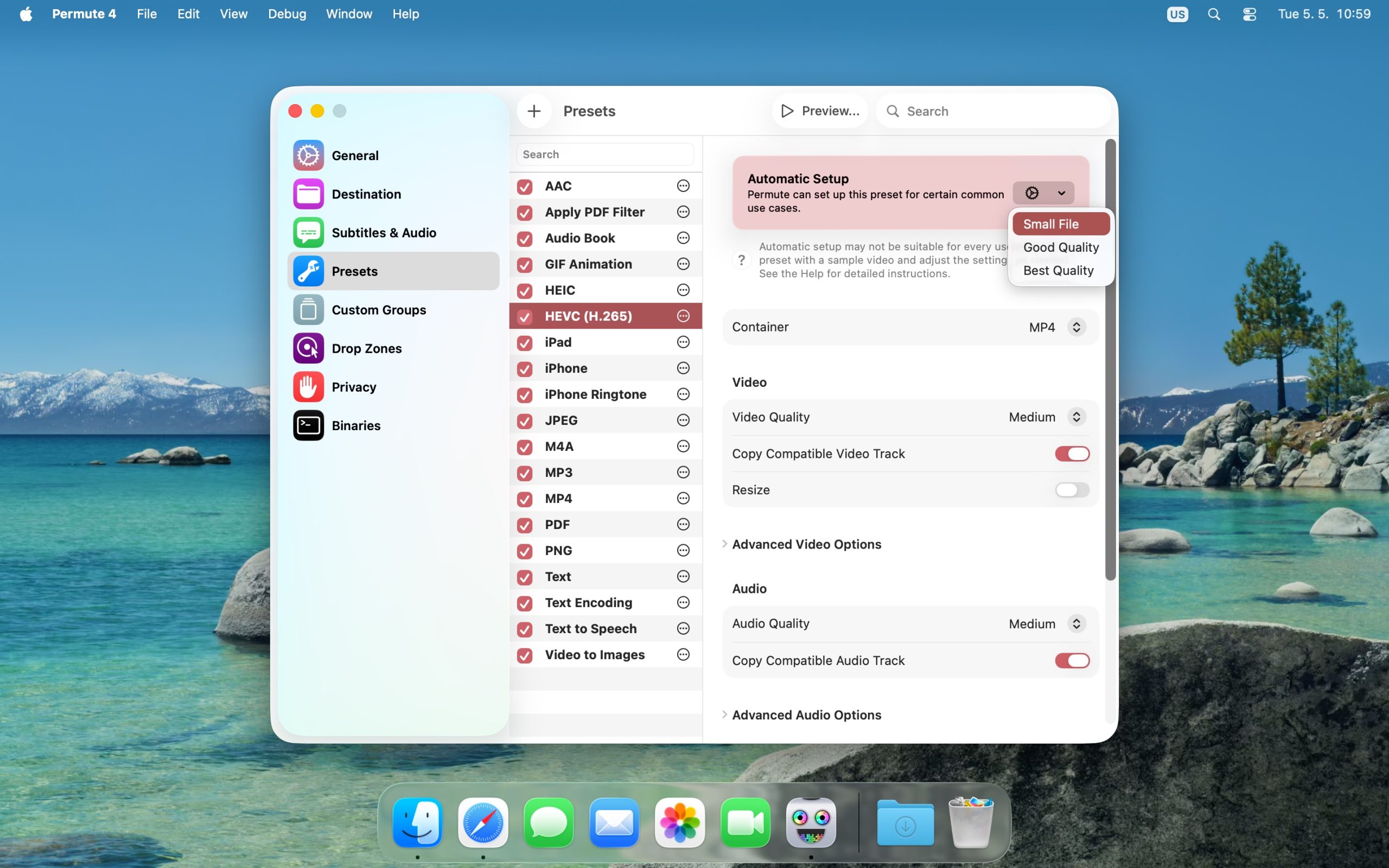
Custom preset позволяет указать контейнер, видеоформат и аудиоформат с базовой проверкой совместимости. Advanced Custom работает иначе: пользователь выбирает энкодеры и передает FFmpeg точные аргументы. В этом режиме Permute не выполняет полную проверку комбинаций, поэтому несовместимый контейнер, кодек или параметр приводит к ошибке. Это инструмент для пользователей, которые уже понимают синтаксис FFmpeg и ограничения выбранного формата.
Actions для отдельного файла
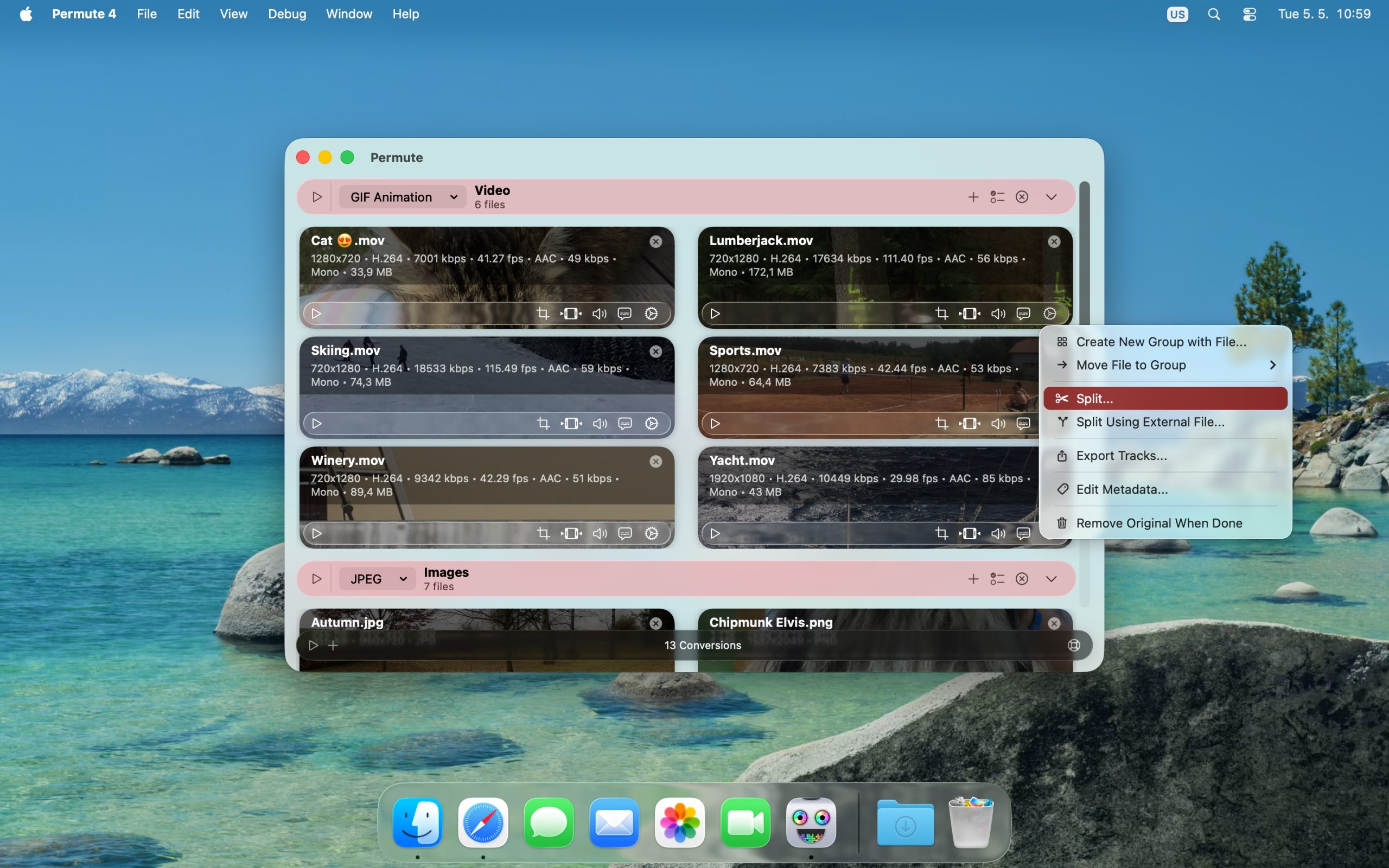
У каждого элемента очереди до начала конвертации есть меню Actions. Через него файл перемещают между группами, разделяют, экспортируют дорожки и открывают редактор метаданных. Для аудио и изображения предусмотрено объединение в видео; для PDF — экспорт страниц в отдельные изображения. В Permute 4 Workshop больше не вынесен в отдельный режим: эти действия встроены в обычный поток работы.
Основные функции Permute 4
Конвертация видео
Permute принимает широкий диапазон видеофайлов и предлагает готовые варианты для современных контейнеров и кодеков. В официальном перечне среди поддерживаемых встречаются AVI, WMV, MKV, WebM, MOV, MP4, H.264, H.265/HEVC, AV1 и ProRes. Для MP4 можно переключаться между H.264 и HEVC, а для AV1 задается пресет качества и скорости. В подходящих профилях доступно аппаратное ускорение; ProRes в четвертой версии использует системный энкодер Apple.
Важная особенность — автоматическое копирование совместимых дорожек. Если видео или аудио уже подходят целевому контейнеру, Permute умеет не перекодировать их без необходимости. Это отличается от ручного режима Copy: принудительное копирование отключает часть проверок и может завершиться ошибкой, если исходный поток несовместим с контейнером. Поэтому для обычной конвертации разумнее оставить автоматический анализ, а Copy использовать как специальный режим.
Для веб-доставки предусмотрен HLS Stream preset. Отдельная функция помогает исправлять открываемые как «сырые» файлы некоторых IP-камер с расширениями .264 и .sec. Есть экспорт видео в последовательность изображений с задаваемой частотой кадров и создание cover image из входного видео. В 4.0.9 появилась возможность задать произвольную частоту кадров через Custom.
Обрезка и кадрирование
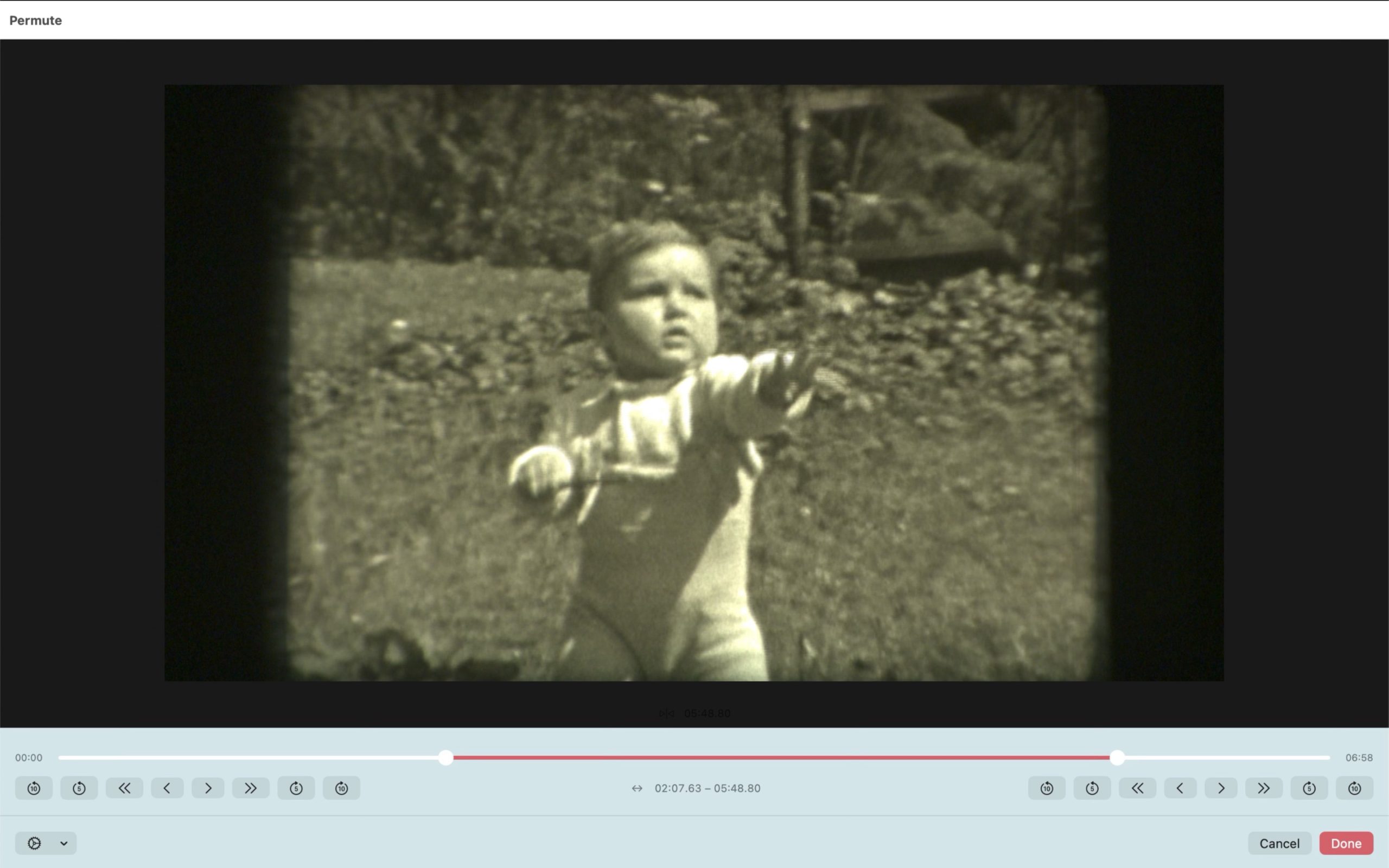
Trim и crop встроены в подготовку конвертации, а не требуют отдельного монтажного проекта. Trim ограничивает используемый фрагмент видео или аудио; для аудиофайла отображается waveform, а точки начала и конца можно сдвигать с шагами 10 секунд, 5 секунд, 1 секунду и 0,1 секунды. В Permute 4 trim можно совместить со stitching, чтобы сначала отобрать нужные участки, а затем собрать их в один результат.
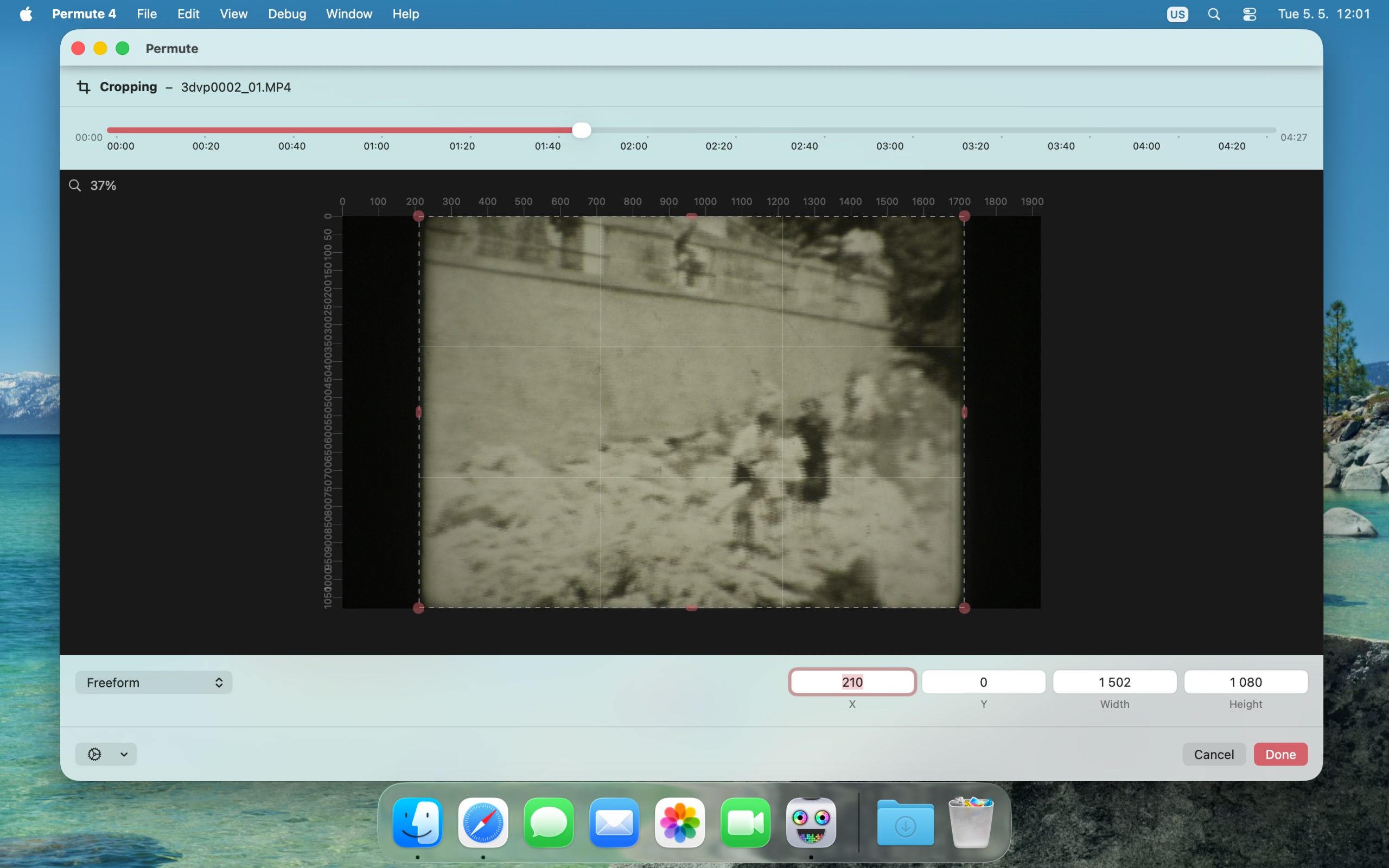
Crop применяется к видео и изображениям. Для видеозаписи есть временная шкала, позволяющая посмотреть кадрирование на разных моментах клипа. В рабочем поле отображаются пиксельные линейки, а точные координаты и размеры можно вводить численно. Поддерживаются сохраненные размеры crop и автоматическое определение letterbox. Одинаковое кадрирование разрешается распространить на группу совместимых файлов.
Аудиодорожки, субтитры и track management
Видеофайл может содержать несколько звуковых и subtitle-дорожек. Для аудио Permute позволяет включать и отключать потоки, задавать название, язык и disposition, а также добавлять внешний аудиофайл. Для субтитров доступен похожий набор: включение, отключение, добавление внешних .srt, .ass и других поддерживаемых файлов, название, язык, disposition, а для внешнего текста — кодировка и задержка.
Программа различает внутренние текстовые и bitmap-субтитры. Контейнеры поддерживают разные типы дорожек, поэтому Permute проверяет совместимость и может пропустить формат, который нельзя корректно поместить в целевой контейнер. В таком случае субтитры можно «вжечь» в видеодорожку. После burn-in они становятся частью изображения и уже не отключаются в плеере.
Внешние subtitle-файлы могут обнаруживаться автоматически, если находятся рядом с видео и имеют совпадающее базовое имя. Для нескольких языков поддерживается схема имени вида Video [eng].srt или Video [ger].srt с ISO-кодом языка. Язык также определяется анализом текста или берется из заданного default language. В App Store автоматическое обнаружение внешних субтитров зависит от разрешения доступа к папке исходного файла.
Stitching и разделение
Stitching объединяет несколько файлов в один результат. Для аудио и видео это последовательное соединение, для изображений — создание PDF, где каждое изображение становится отдельной страницей. Если видео имеют разные размеры, Permute пропорционально уменьшает их до наименьшего разрешения в наборе и добавляет черный фон там, где требуется сохранить геометрию.
Обратная задача решается через Split. Файл делится по встроенным главам, вручную заданным секциям или внешним .cue и .edl. Поддерживается также JSON metadata из Downie. Перед запуском пользователь может просмотреть границы разделов и скорректировать их. Это полезно для длинных записей концертов, интервью или архивных роликов, где уже есть cue sheet или EDL.
Экспорт дорожек без перекодирования
Actions > Export Tracks извлекает отдельные видео-, аудио- и subtitle-дорожки из контейнера. Документация отдельно отмечает, что не каждый формат дорожек, особенно субтитров, подходит для такого экспорта. В подходящих случаях операция позволяет получить исходный поток без повторного кодирования — например, извлечь аудио из контейнера или сохранить отдельную subtitle-дорожку.
Изображения, RAW и фильтры
Помимо JPEG, PNG и WebP, Permute работает с HEIC/HEIF, AVIF и RAW-файлами камер. В Mac App Store среди примеров RAW перечислены ARW, CR2, CR3 и NEF. Конвертация изображений поддерживает resize, crop, rotate и flip, а с версии 4.0.7 — набор фильтров: Gaussian и motion blur, exposure, gamma, hue, vibrance, temperature/tint, highlights/shadows, sepia, инверсия, vignette, sharpen, noise reduction, posterize, pixellate, comic effect и другие.
Ограничение выходного размера для изображений устроено не как простое изменение JPEG quality: Permute при необходимости уменьшает геометрию, пока файл не достигнет установленного предела. В 4.0.10 этот алгоритм ускорен для больших изображений. Это следует учитывать, если размер в пикселях важнее размера файла: при жестком лимите итоговая геометрия может уменьшиться.
PDF и текст
PDF-файлы добавляются прямо в общую очередь. Preset PDF может объединять изображения в один многостраничный документ или сливать несколько PDF. Apply PDF Filter использует системные PDF-фильтры macOS, включая уменьшение размера за счет обработки изображений. Через Actions страницы PDF экспортируются в отдельные изображения; среди целевых форматов официально перечислены PNG, JPEG, TIFF и WebP.
Для текста есть Text Encoding и Text to Speech. Первый меняет кодировку текстовых файлов, второй создает аудиофайл из текста. Image > Text выполняет OCR, а в 4.0.4 у Text preset появилась настройка языка: по умолчанию OCR ориентируется на системный язык, но его можно изменить для текста на другом языке или в другой письменности. Текстовые операции Permute 4 также работают с дополнительными форматами, включая .srt и .html.
Транскрибация на устройстве
Начиная с версии 4.0.8 отдельный Transcription preset преобразует речь из аудио и видео в обычный текст или SRT. Обработка выполняется on-device AI непосредственно на Mac. Эта функция отличается от OCR: OCR извлекает символы из изображения, а transcription анализирует речь. Локальная модель также используется для автоматического предложения названия группы или итогового stitched-файла.
Метаданные
Встроенный Metadata Editor редактирует теги исходного файла и результат конвертации. Четвертая версия расширила число поддерживаемых форматов и полей, а обновление 4.0.6 добавило дополнительные metadata fields и исправило запись GPS-информации, чтобы результат корректно распознавался QuickTime и Photos. Для Apple TV profiles есть отдельная осторожность: QuickTime metadata по умолчанию отключены, потому что некоторые сочетания метаданных способны помешать приложению TV принять файл.
Воспроизводимый рабочий сценарий
Типичный сценарий удобно рассмотреть на пакете видео, которые нужно привести к одному формату, уменьшить, при необходимости обрезать и сохранить с субтитрами. Это не требует монтажного проекта и показывает, как связаны очередь, group settings и per-file actions.
- Добавьте исходники. Файлы можно перетащить из Finder в окно или на Dock icon, открыть через File > Open, вставить из pasteboard или добавить кнопкой «+».
- Проверьте автоматическую группировку. Видео попадут в Video group. Если часть файлов должна иметь другой результат, создайте отдельную группу или переместите их через drag and drop.
- Выберите preset. Для современного файла это может быть MP4 или HEVC. В MP4 доступны H.264 и HEVC, а Automatic Setup помогает выбрать приоритет вроде меньшего размера или лучшего качества.
- Настройте общие параметры. В заголовке группы задаются resize, speed, audio adjustment и target file size. Эти параметры применяются к файлам группы.
- Сделайте индивидуальные правки. Для конкретного клипа откройте trim или crop. Отдельно проверьте Audio и Subtitles: включите нужные дорожки, задайте язык и при необходимости добавьте внешний .srt.
- Оцените результат до полной очереди. Для presets доступен Preview. При ограничении размера сопоставьте ожидаемый объем с приемлемым качеством и не используйте принудительный Copy без необходимости.
- Запустите обработку. Можно стартовать один файл, всю группу или все группы в очереди. Число параллельных конвертаций ограничивается в Settings; Low Power Mode уменьшает число используемых ядер и сводит параллельную обработку к одной задаче.
- Проверьте итог. Сверьте длительность после trim, разрешение после resize/crop, набор аудио- и subtitle-дорожек, язык, метаданные, фактический размер файла и воспроизведение в целевом приложении или устройстве.
Этот поток масштабируется на десятки файлов: когда параметры повторяются, их сохраняют в Custom Group или Drop Zone. Если одна и та же обработка должна запускаться при появлении новых файлов, Permute подключается к Shortcuts и Folder Actions.
Форматы, импорт и экспорт
Разработчик заявляет поддержку более 100 форматов, но для выбора важнее понимать категории и реально подтвержденные примеры. Ниже перечислены форматы, прямо указанные в актуальных материалах Permute 4; это не полный список доступных presets и декодеров.
| Категория | Подтвержденные примеры | Что можно получить |
|---|---|---|
| Видео и контейнеры | AVI, WMV, MKV, WebM, MOV, MP4 | Конвертация, remux при совместимых дорожках, split, stitch, track export |
| Видео-кодеки и профили | H.264, H.265/HEVC, AV1, ProRes | Перекодирование, аппаратное ускорение в поддерживаемых presets, HLS |
| Аудио | MP3, AAC, FLAC, WAV, AIFF, Opus, Apple Lossless | Конвертация, извлечение дорожек, громкость, скорость, ringtone M4R |
| Изображения | HEIC/HEIF, JPEG, PNG, WebP, AVIF | Конвертация, resize, crop, rotate, flip, фильтры, PDF |
| RAW | ARW, CR2, CR3, NEF | Импорт и преобразование изображений |
| Субтитры | SRT, ASS и встроенные subtitle tracks | Добавление, language/disposition, delay, burn-in, экспорт при поддержке |
| Объединение, фильтры, экспорт страниц в PNG/JPEG/TIFF/WebP | ||
| Текст | Текстовые файлы, SRT, HTML | Encoding conversion, Text to Speech, OCR output, transcription text |
| Служебные файлы разделения | CUE, EDL, JSON metadata | Разделение исходного медиа на секции |
Импорт не ограничен диалогом Open. Permute принимает drag and drop в окно и на Dock icon, вставку через Command-V, папки, Drop Zones и автоматические вызовы. Для папок есть recursive processing и сохранение структуры подпапок в целевом каталоге. При «customized drop» можно заранее выбрать, куда отправить добавляемые файлы: в существующую группу, Custom Group или новую группу.
Экспорт организован через выбранный destination. В настройках можно сохранять иерархию подпапок и определять действия после успешной обработки исходников. Permute 4 умеет оставить оригинал, переместить его в Trash, в другой каталог или удалить, поэтому при массовой обработке важно заранее проверить эту настройку и не включать удаление исходников без резервной копии.
Пакетная обработка и автоматизация
Groups и очередь
Пакетная модель Permute строится на группах. Один preset и набор group-level settings применяются к нескольким файлам. Запуск возможен на уровне одного элемента, одной группы или всей очереди. Число одновременных conversions задается в Settings. Если анализ показывает, что все дорожки просто копируются, Permute 4 ставит такие операции в последовательную очередь, чтобы параллельные задачи не конкурировали за I/O.
Drop Zones
Drop Zones — отдельное плавающее окно, которое вызывается через Window > Show Drop Zones. Каждая зона связывается с одним или несколькими presets либо Custom Groups. Файл, брошенный на такую зону, не требует дополнительного подтверждения: Permute создает нужные группы и автоматически запускает conversion. Количество зон не ограничено одной, их можно расположить в строку, столбец или сетку и визуально различать цветами.
Shortcuts, URL scheme и Watch Folders
Для системной автоматизации рекомендуется Shortcuts. Permute предоставляет действия, которые можно включать в shortcut-процессы. Более продвинутый интерфейс — собственная схема permute://. Через URL задаются действие convert или stitch, preset, source, destination, удаление исходника, custom group, trim и crop. Такой вызов можно запускать из shell через команду open или из другого приложения, которое умеет открывать URL scheme.
Watch Folder строится на macOS Folder Actions. Официальная схема связывает Folder Action с shortcut, содержащим действие Convert Media Files. Когда в отслеживаемую папку попадает файл, системная автоматизация передает его Permute. Это не отдельный облачный сервис и не серверный watcher, а интеграция с локальными средствами macOS.
Отложенный запуск
Conversion можно запланировать на более позднее время. Schedule Start работает для отдельной группы и для всей очереди через File > Schedule Start. Функция рассчитана на ситуации, когда кодирование мешает текущей работе за Mac и удобнее перенести нагрузку на другое время.
Качество, размер файла и производительность
Permute не обещает одновременно максимальную скорость, минимальный размер и максимальное качество. Эти параметры конфликтуют: более эффективное сжатие требует времени на анализ, а ускорение обычно ведет к большему файлу или к снижению качества. Поэтому presets Small File и High Quality отличаются не только названием, а набором параметров, подчиненным разным приоритетам.
Для H.264 и H.265 при Custom quality используется CQ; в справке приведен диапазон 0–100, где большее значение означает лучшее качество. Средний preset соответствует CQ 50, а значения 35–40 предлагаются как ориентир для меньших файлов. При отключенном hardware acceleration может использоваться CRF с обратной шкалой: 0 — лучшее качество, 50 — худшее. Эти числа не являются универсальным рецептом, потому что визуальный результат зависит от содержимого, разрешения и движения.
Когда нужна конкретная масса файла, Permute предлагает ограничение output size. Для видео и аудио программа рассчитывает необходимый bitrate по длительности. В процессе четвертая версия показывает estimated file size. Для оценки перед длинной очередью полезен Preview в Settings: он генерирует тестовый результат с текущими preset settings, позволяя проверить качество без полного рендера.
Low Power Mode уменьшает количество задействованных CPU cores и ограничивает параллельность одной конвертацией. Это снижает давление на процессор, но увеличивает время выполнения. Аппаратно ускоренные операции, которыми управляет macOS, могут почти не реагировать на этот параметр. ProRes использует системный Apple encoder; MP4 и HEVC поддерживают hardware acceleration даже при включенном ограничении размера файла.
FFmpeg внутри Permute и дополнительные энкодеры
Permute поставляется с внешними утилитами, включая FFmpeg. Встроенная версия FFmpeg должна соответствовать LGPL, поэтому в ней отсутствует часть энкодеров, доступных в GPL-сборках. Разработчик отдельно распространяет бесплатный GPL-compliant FFmpeg binary для Permute; его можно установить из DMG, после чего выбрать в Settings > Binaries. Также допускается собственная сборка, например установленная через Homebrew.
Для обычного пользователя это означает, что отсутствие конкретного энкодера не всегда связано с ошибкой Permute. Сначала нужно проверить, какая FFmpeg binary выбрана. Для опытного пользователя Advanced Custom превращает Permute в графическую оболочку над частью возможностей FFmpeg, но ответственность за совместимость аргументов, контейнера и кодека остается на пользователе.
Приватность, интернет и разрешения
Privacy settings Permute отделяют статистику использования от самой обработки файлов. Приложение может отправлять анонимные счетчики использования функций; разработчик описывает их как события без персональной информации. Сбор этой аналитики можно полностью отключить в Settings > Privacy Policy. Mac App Store отдельно показывает категории Usage Data и Diagnostics как данные, не связанные с личностью пользователя.
При запуске возможны сетевые соединения, не связанные с загрузкой исходных медиа. Для direct build это обращение к activation server для проверки лицензии; кроме того, программа получает .plist с сообщениями о известных проблемах или важных уведомлениях. Для этой загрузки используется обычный GET без передачи пользовательских данных. Setapp build не использует собственный механизм прямой активации разработчика.
Для Transcription прямо указана локальная обработка: on-device AI превращает речь в текст или SRT на Mac. Локальная модель также создает предложения названий групп и stitched files. Обычные кодировочные операции используют встроенные локальные binary tools, включая FFmpeg.
Отдельное внимание требуется Mac App Store build. Из-за sandbox по умолчанию Permute получает доступ к файлам, которые пользователь передал в окно или на Dock icon, но не ко всей папке, где они лежат. Доступ к папке нужен для автоматического поиска внешних субтитров и для сохранения результата рядом с оригиналом. При включении этих функций App Store version запрашивает разрешение на доступ к файловой системе.
Цена, лицензирование и варианты распространения
У Permute 4 нет единственного канала покупки. Direct build, Mac App Store и Setapp используют разные механизмы лицензирования и обновления, а Mac App Store имеет sandbox-ограничения. При сравнении цены нужно учитывать налог и регион магазина.
| Вариант | Условия | Что важно учитывать |
|---|---|---|
| Direct Permute 4 | 14,99 USD без VAT/sales tax; постоянная лицензия | Полный набор функций, активация license code, до трех активаций для личного использования |
| Mac App Store | 14,99 USD в американском магазине | Покупка и обновления через Apple Account; отдельные функции требуют более широкого доступа к файлам |
| Setapp | Входит в подписку; план Mac — 14,99 USD/мес на дату обзора | Permute устанавливается и обновляется через Setapp; отдельная лицензия Permute не требуется |
| Direct trial | Бесплатная полнофункциональная пробная сборка, ограниченная по времени | Это та же direct build, которую затем разблокирует license code |
| Permute 3 | 14,99 USD для macOS 11–15 и Intel Mac | Ветка больше не обновляется; текущая покупка включает переход на Permute 4 после перехода на совместимую систему |
Указанная на сайте цена direct build — долларовый эквивалент без налога; базовая валюта продавца — евро, поэтому фактическая сумма в долларах может немного меняться. Лицензия Permute 4 является постоянной для этого поколения. Переход с Permute 3 требует нового license code: покупатели Permute 3 в 2026 году получили бесплатное обновление, более ранние владельцы — скидку 40 процентов. Пользователь не обязан переходить с Permute 3, но эта ветка больше не поддерживается обновлениями.
Плюсы и минусы
Плюсы ✔️
- Один Mac-продукт работает с видео, аудио, изображениями, PDF и текстом, а актуальная версия заявляет поддержку более 100 форматов.
- Пакетная модель с Groups и Custom Groups позволяет применять один preset и набор параметров к большому числу файлов.
- Есть не только конвертация, но и trim, crop, resize, rotate, flip, split, stitch, export tracks, metadata editor и управление subtitle/audio tracks.
- Автоматизация включает Shortcuts, Drop Zones, permute:// URL, Watch Folders и Schedule Start.
- Transcription использует on-device AI и сохраняет результат как текст или SRT без серверной транскрибации.
- Есть аппаратное ускорение для поддерживаемых H.264/HEVC workflows и системный Apple encoder для ProRes.
- Прямая лицензия Permute 4 постоянная и стоит 14,99 USD без налогов; при этом доступен полнофункциональный trial.
- Русский язык входит в официальный список локализаций Mac App Store.
Минусы ❌
- Permute 4 работает только на macOS 26 или новее и только на Apple Silicon; Intel Mac исключены из актуальной ветки.
- Версий Permute 4 для Windows, Linux, iPhone или iPad нет.
- Permute 3 остается вариантом для старых Mac, но больше не получает обновлений и не гарантирован против будущих изменений macOS.
- Некоторые сценарии Mac App Store требуют предоставления доступа к файловой системе из-за sandbox, в частности автоматический поиск внешних субтитров и сохранение рядом с исходником.
- Встроенный LGPL FFmpeg не содержит часть GPL-энкодеров; для них требуется отдельная binary или собственная установка.
- Advanced Custom не защищает от всех несовместимых комбинаций FFmpeg, поэтому ошибочная команда или codec/container pair приводит к failure.
Кому подойдет
Пользователю Mac с разными типами медиа. Permute особенно логичен, когда в одной рабочей папке есть HEIC, JPEG, MP4, MKV, WAV, FLAC и PDF, а отдельные конвертеры для каждого типа только усложняют процесс. Группы автоматически разделяют типы, а разные presets работают в одной очереди.
Тем, кто регулярно готовит несколько вариантов одного материала. Custom Groups и Drop Zones удобны для повторяемых задач: отдельный вариант для архива, компактный MP4, комплект JPEG для публикации или HLS. Один набор исходников можно разнести по группам с разными target presets.
Пользователям, которым нужны технические операции без полноценного видеоредактора. Обрезка, кадрирование, изменение скорости, управление дорожками, subtitle burn-in, split, stitch и metadata editing выполняются до конвертации без создания монтажного проекта.
Опытным пользователям FFmpeg, которым нужен GUI. Advanced Custom preset открывает список энкодеров и принимает raw FFmpeg arguments. Это сохраняет графическую очередь и automation Permute, но позволяет уйти за пределы стандартных presets.
Кому не подойдет
Владельцам Windows и Linux. Актуальный Permute — Mac-only. Для кроссплатформенной среды рациональнее HandBrake, Shutter Encoder или FFmpeg.
Владельцам Intel Mac, которым нужна поддерживаемая версия с будущими обновлениями. Permute 3 на Intel работает как legacy-ветка, но обновления для нее прекращены. Если компьютер нельзя заменить или система не будет обновлена, долгосрочную поддержку следует искать в другом продукте.
Тем, кому нужен полноценный монтаж. Permute умеет trim, crop, stitch и техническую подготовку, но не строит многодорожечную монтажную timeline с эффектами, ключевыми кадрами, титрами и сложной композицией. Для такого проекта нужен видеоредактор.
Тем, кто предпочитает только бесплатное ПО. Основная лицензия Permute платная, а бесплатный режим — временный trial. В этой ситуации Shutter Encoder, HandBrake и FFmpeg дают постоянно бесплатные варианты.
Альтернативы Permute
HandBrake
HandBrake — бесплатный open-source video transcoder для Windows, macOS и Linux. Он хорошо подходит, когда задача ограничена видео: входные источники приводятся к MP4, MKV или WebM, доступны AV1, H.264, H.265, VP8/VP9, очереди, subtitles и video filters. На стороне Permute остаются более универсальная работа с изображениями, PDF, OCR, text-to-speech, Drop Zones и встроенные file actions. HandBrake разумнее выбирать для бесплатного кроссплатформенного видеотранскодирования; Permute — для смешанного Mac-workflow.
Shutter Encoder
Shutter Encoder — бесплатный конвертер для Windows, macOS и Linux, построенный на FFmpeg. Он поддерживает видео, аудио и изображения, дает большой набор профессиональных codecs, subtitle editor, cut detection, rewrap, merge, extract и аппаратные варианты NVIDIA, AMD, Intel и Apple. На Mac он поддерживает и Intel, и Apple Silicon начиная с macOS 10.14. Это сильная альтернатива, если нужен бесплатный профессиональный набор и кроссплатформенность. Permute выигрывает более тесной интеграцией с macOS Shortcuts, Drop Zones, локальным OCR/text workflow и более компактной моделью групп.
FFmpeg
FFmpeg — кроссплатформенный multimedia framework для записи, конвертации и streaming audio/video. Он не ограничивает пользователя набором графических presets и дает максимальный контроль над codecs, filters, muxing и automation через командную строку. Именно FFmpeg используется Permute как один из внутренних инструментов. Чистый FFmpeg лучше подходит для серверных процессов, shell scripts и воспроизводимых pipelines; Permute — для пользователя, которому нужна визуальная очередь, drag and drop и настройка без постоянного написания команд.
Apple Compressor
Compressor — профессиональный Mac-энкодер Apple за 49,99 USD в Mac App Store. Его сильная сторона — тесная интеграция с Final Cut Pro и Motion, batch processing, Droplets, автоматическое кодирование файлов из выбранных папок и distributed encoding на других Mac. Если рабочий процесс построен вокруг Final Cut Pro, Compressor дает более прямую профессиональную интеграцию. Permute стоит заметно дешевле и охватывает изображения, OCR, текст и бытовые преобразования, которые не являются центральной задачей Compressor.
Частые проблемы и диагностика
Permute 4 не устанавливается или не запускается на старом Mac
Сначала нужно проверить два требования одновременно: macOS 26 или новее и Apple Silicon. Mac App Store уточняет M1 или новее. Intel Mac, даже с подходящей по номеру системой, к Permute 4 не относится. Для macOS 11–15 и Intel остается Permute 3, но эта ветка уже не получает обновления. Если нужен поддерживаемый продукт на таком компьютере, стоит рассматривать альтернативу.
App Store version не видит внешний SRT или не сохраняет рядом с оригиналом
Это типичная граница sandbox. По умолчанию App Store build получает доступ к конкретным файлам, переданным пользователем, но не ко всей их папке. Автоматический поиск external subtitles и сохранение результата в source folder требуют доступа к каталогу. При включении таких функций Permute запрашивает разрешение; если оно не предоставлено, поведение будет ограничено.
Конвертация завершается ошибкой после включения Copy
Ручной Copy принудительно копирует дорожку и не проверяет, поддерживает ли ее целевой контейнер. Если MP4, MOV, MKV или другой контейнер не принимает выбранный поток, conversion завершится failure. Для большинства случаев лучше вернуть стандартное quality setting: Permute сам копирует совместимые дорожки, когда это безопасно. Аналогичный принцип действует в Advanced Custom — там ошибки совместимости целиком зависят от введенных FFmpeg arguments.
Ошибка связана с поврежденной дорожкой
Начиная с Permute 4.0.3 приложение умеет определять ситуацию, когда conversion падает из-за corrupted track, и предлагает отключить проблемную дорожку и повторить операцию. Перед повтором нужно решить, допустима ли потеря конкретного audio/subtitle/video stream. Если дорожка нужна, безопаснее сначала восстановить исходный файл или извлечь исправную копию другим инструментом.
Субтитры пропали после конвертации
Причина может быть в несовместимом типе субтитров. Bitmap subtitles, распространенные на DVD и в некоторых MKV, нельзя просто поместить в каждый контейнер; MP4, например, не поддерживает такие bitmap tracks. Permute может исключить несовместимую дорожку. Для обязательных субтитров используйте burn-in, понимая, что после этого текст становится частью изображения и не отключается.
Для external subtitles проверьте, что SRT или другой файл лежит в той же папке и имеет совпадающее базовое имя. Для нескольких языков используйте имя с языковым кодом, например Video [eng].srt. Затем откройте Subtitles для конкретного video item и проверьте, включена ли дорожка, какой язык ей присвоен и не задана ли неправильная delay.
Файл получился слишком большим или качество заметно ухудшилось
Не начинайте с произвольного уменьшения bitrate. В MP4/HEVC сначала проверьте Automatic Setup и presets Small File/High Quality. Для индивидуальной настройки используйте Preview, а затем меняйте CQ, CRF или bitrate в зависимости от выбранного encoder mode. Target file size полезен, когда есть жесткий лимит, но он неизбежно связывает качество с длительностью и количеством данных в сцене.
Нужного энкодера нет в списке
Проверьте Settings > Binaries. Встроенный FFmpeg соответствует LGPL и не включает часть GPL-энкодеров. Разработчик предоставляет отдельную GPL-compliant binary, а также разрешает выбрать собственную FFmpeg installation. После установки дополнительной сборки убедитесь, что Permute действительно использует нужный binary.
TV или QuickTime не принимает результат с метаданными
Для AppleTV presets QuickTime Metadata отключены по умолчанию начиная с версии 4.0.3. Причина — отдельные metadata combinations могли мешать приложению TV принять файл. Если параметр был включен вручную и возникла проблема совместимости, верните preset к текущим значениям и повторите conversion без этого metadata copying.
Настройки не сохраняются или поведение отличается от свежей версии
Проверка версии — обязательный первый шаг. В 4.0.10 добавлен обход проблемы macOS, при которой система не сохраняла измененные settings; Permute теперь создает собственный backup settings file. Ранее также исправлялись поворот output video при track copy, offset crop, CMYK image conversion, GPS metadata и subtitle delay. Если ошибка соответствует одному из этих пунктов, обновление до актуальной версии важнее повторной ручной настройки старого build.
Как проверять результат после конвертации
Проверка должна соответствовать измененным параметрам. Если использовался trim, сравните начало, конец и длительность. После crop или resize проверьте пиксельные размеры и отсутствие нежелательных черных полей. При работе с target file size сравните фактический объем с лимитом и посмотрите самые динамичные сцены, где блоки и потеря деталей проявляются быстрее.
Для видео с несколькими потоками откройте файл в плеере, который показывает список audio/subtitle tracks, и сверяйте язык, порядок и наличие нужных дорожек. После burn-in убедитесь, что subtitles присутствуют визуально и синхронны. При metadata edits проверьте название, дату, GPS или другие измененные поля в Finder, QuickTime, Photos или том приложении, которое будет потреблять результат.
Перед пакетной обработкой большого архива полезно прогнать один репрезентативный файл через Preview или полноценный короткий conversion. Это выявляет неподходящий codec/container pair, ошибочный crop, чрезмерное сжатие и проблемы с subtitles до того, как те же параметры будут применены ко всей группе.
FAQ
Работает ли Permute 4 на Intel Mac?
Нет. Permute 4 требует Apple Silicon и macOS 26 или новее. Для Intel Mac разработчик оставляет Permute 3, но эта ветка больше не получает обновления.
Есть ли русский интерфейс?
Да. В Mac App Store Russian входит в список из 23 поддерживаемых языков Permute 4.
Можно ли использовать Permute без подписки?
Да. Direct build продается как постоянная лицензия Permute 4 за 14,99 USD без VAT/sales tax. Подписка нужна только при выборе Setapp как канала получения приложения.
Есть ли бесплатная версия?
Для direct build доступен полнофункциональный trial, ограниченный по времени. После покупки та же сборка разблокируется license code.
Может ли Permute транскрибировать аудио без облачного сервиса?
Transcription preset использует on-device AI и обрабатывает речь непосредственно на Mac, выдавая обычный текст или SRT.
Поддерживает ли Permute remux без повторного кодирования?
Да. Программа автоматически копирует совместимые video/audio tracks. При необходимости можно создать passthru preset через Advanced Custom и выбрать copy для video и audio encoders, но этот режим требует понимания совместимости контейнера и дорожек.
Чем App Store build отличается от direct build?
Основное отличие связано с sandbox. Для доступа к папке исходника, который нужен автоматическому поиску внешних subtitles и сохранению результата рядом с original, App Store version запрашивает более широкое разрешение файловой системы. Direct build не имеет этого ограничения.
Сколько компьютеров допускает прямая лицензия?
Для личного использования лицензию можно устанавливать на собственные Mac, при этом license code рассчитан максимум на три активации. Перед заменой компьютера рекомендуется деактивировать старую установку.
Использует ли Permute FFmpeg?
Да. Несколько внешних tools поставляются вместе с приложением, и основной среди них — FFmpeg. Bundled build соответствует LGPL; для дополнительных GPL-энкодеров можно установить отдельную FFmpeg binary или выбрать собственную сборку.
Можно ли создать видео из одной картинки и аудиофайла?
Да. В Actions предусмотрено объединение image и audio в video. Операцию разрешается применить и к группе, например использовать одно изображение для нескольких аудиофайлов.
Умеет ли Permute преобразовывать PDF в изображения?
Да. Через file action PDF pages экспортируются как отдельные изображения; среди подтвержденных форматов вывода есть PNG, JPEG, TIFF и WebP.
Итог по сценариям использования
Permute 4 наиболее убедителен как универсальная локальная рабочая станция для преобразования файлов на современном Mac. Если ежедневно приходится переключаться между видео, аудио, изображениями, PDF и текстом, groups, presets, Actions и Drop Zones уменьшают количество отдельных программ и повторных настроек. Особенно полезны пакетные resize/crop, управление tracks, target file size, OCR, transcription и automation через Shortcuts.
Для чистого видеокодирования на нескольких операционных системах Permute не дает преимущества кроссплатформенности: HandBrake и Shutter Encoder доступны на Windows, macOS и Linux, а FFmpeg еще лучше подходит для scripted pipelines. Для профессиональной экосистемы Final Cut Pro Compressor дает более тесную интеграцию и distributed encoding. Permute остается промежуточным вариантом между простым бытовым конвертером и полноценным FFmpeg front end.
Главное ограничение актуальной версии — жесткие требования к платформе. Permute 4 не поддерживает Intel и требует macOS 26+, а Permute 3 уже переведен в режим без обновлений. Поэтому владельцу современного Apple Silicon Mac, которому нужны конвертация и автоматизация разных типов медиа, имеет смысл оценивать Permute 4 через полнофункциональный trial. Владельцу старого Mac важнее сравнить legacy Permute 3 с альтернативами, которые продолжают поддерживать его систему.











