


Moo0 Video Cutter — узкоспециализированная настольная утилита Moo0 для Windows, рассчитанная прежде всего на извлечение отдельного фрагмента из существующего видео. Её основная идея отличается от обычного видеоредактора: вместо монтажа на многодорожечной шкале времени программа предлагает выбрать начало и конец нужной сцены и сохранить новый файл, не изменяя исходник. В версии 1.17 доступны два принципиально важных направления работы — быстрый lossless cut без потери качества и добавленный в ветке 1.16 precise cut с покадровым позиционированием. При этом продукт остаётся старым: актуальная официальная страница по-прежнему предлагает версию 1.17 от 25 июля 2019 года и перечисляет Windows только до Windows 10. Поэтому сегодня Moo0 Video Cutter имеет смысл рассматривать не как современный универсальный редактор, а как компактный инструмент для конкретной локальной задачи, где важнее простота и сохранение исходного качества, чем монтаж, эффекты, конвертация и работа с несколькими клипами.
Скачать Moo0 Video Cutter бесплатно
Рекомендуемый аналог
ВидеоМОНТАЖ
Видеоредактор для Windows с русским интерфейсом
- Монтаж роликов на временной шкале
- Обрезка, переходы, титры и работа со звуком
- Коррекция изображения и готовые эффекты
- Экспорт для устройств и онлайн-площадок
Moo0 Video Cutter
Программа для работы с видео или аудио на русском языке
- Меньше инструментов для точной локальной коррекции
- Часть расширенных функций доступна только платно
- Набор инструментов зависит от версии и платформы
- Может не подойти для сложного профессионального монтажа

Что такое Moo0 Video Cutter и чем он не является
Разработчиком и владельцем линейки выступает Moo0. В той же линейке существуют отдельные продукты Moo0 Video Converter, Moo0 Video Resizer, Moo0 Video to Mp3 и другие небольшие утилиты. Это важно для правильной идентификации: Moo0 Video Cutter не является переименованной версией конвертера, онлайн-сервисом, мобильным приложением или модулем большого монтажного пакета. У программы собственная страница, собственная история версий и отдельное назначение — вырезание выбранной части видео.
В lossless-сценарии программа создаёт новый файл только с выбранной сценой и по умолчанию помещает его рядом с исходным видео. Оригинал не перезаписывается. Такой подход удобен, когда нужно сохранить один эпизод из длинной записи, убрать всё до и после нужной сцены или быстро получить отдельный клип без полноценного проекта. В отличие от редакторов с таймлайном, Moo0 Video Cutter не строит композицию из нескольких дорожек и не ориентирован на титры, переходы, цветокоррекцию, сложный звук или многослойный монтаж.
Последняя версия — 1.17. Она выпущена 25 июля 2019 года как исправление ошибки в lossless cut после крупного обновления 1.16. Обновление 1.16, опубликованное четырьмя днями ранее, добавило Precise cut, покадровое вырезание, Save as Image и улучшило точность режима без перекодирования. На 9 сентября 2026 года страница продукта и загрузка с сервера Moo0 остаются доступными, но более новых выпусков в официальной истории нет. Программа не помечена как закрытая или снятая с распространения, однако её совместимость и поддержка современных систем ограничены тем, что разработчик официально перечисляет только Windows XP, Vista, 7, 8.1 и 10.
Краткие характеристики
| Параметр | Подтверждённое состояние |
|---|---|
| Продукт | Moo0 Video Cutter |
| Разработчик | Moo0 |
| Тип | Настольная утилита для вырезания фрагментов видео |
| Последняя версия | 1.17 |
| Дата последнего обновления | 25 июля 2019 года |
| Официально перечисленные ОС | Windows XP, Vista, 7, 8.1, 10 |
| Windows 11 | Не заявлена в системной таблице разработчика |
| Русский интерфейс | Полная поддержка добавлена в версии 1.15 от 30 июня 2019 года |
| Размер дистрибутива | 22,49 МБ на актуальной странице продукта |
| Лицензия для личного использования | Free, только некоммерческое использование |
| Коммерческое использование | Для рабочего места или интернет-кафе Moo0 требует пожертвование; оно даёт годовую коммерческую лицензию на freeware-линейку Moo0 |
| Основные режимы | Lossless cut и Precise cut |
| Покадровая обрезка | Добавлена в версии 1.16 |
| Сохранение кадра | Функция Save as Image добавлена в версии 1.16 |
| Форматы, перечисленные разработчиком | AVI, FLV, M4V, MKV, MOV, MP4, MPG, OGG, OGV, TP, TS, WEBM, WMV и другие |
| H.265/x265 | Поддержка резки заявлена для Windows 7/8.1/10 64-bit |
| Несколько аудиодорожек | Сохранение нескольких аудиопотоков добавлено в версии 1.07 |
| Субтитры | Вырезание вместе с видео добавлено в версии 1.08 |
| Исходный файл | Не изменяется; создаётся новый файл |
| Облачная обработка | Не является частью рабочего процесса продукта |
| Мобильные версии | Для Moo0 Video Cutter не заявлены |
| ИИ-функции | Не входят в спецификацию программы |
Таблица хорошо показывает характер продукта: это не урезанная версия большого редактора, а отдельный инструмент с очень узким набором задач. Его сильные стороны связаны с сохранением исходника и быстрым извлечением сцены, а основные риски в 2026 году — возраст кода, отсутствие официальной строки совместимости с Windows 11 и ограниченность рабочего процесса.
Текущий статус и совместимость в 2026 году
Программа всё ещё доступна, но давно не обновлялась
Актуальная страница Moo0 продолжает показывать Video Cutter 1.17 как доступный freeware-продукт и предлагает загрузку с собственного сервера. При этом история обновлений заканчивается июлем 2019 года. Это принципиально отличается от ситуации, когда разработчик официально объявил прекращение продукта: такого объявления для Moo0 Video Cutter нет. Но отсутствие новых версий более семи лет означает, что нельзя автоматически переносить старые обещания совместимости на новые выпуски Windows, новые драйверы, новые форматы контейнеров и новые варианты кодеков.
Для Windows 11 разработчик не публикует отдельной гарантии. В официальной таблице перечислены XP, Vista, 7, 8.1 и 10. Поэтому на компьютере с Windows 11 программу разумно оценивать как приложение без заявленной совместимости, а не как нативно поддерживаемое современное ПО. Если утилита запускается на такой системе, это не меняет официальной границы поддержки.
Старые версии Windows тоже имеют оговорки
Ветка 1.08 отказалась от Windows XP SP1 и SP2. Следующая версия 1.10 исправляла проблемы установки на Windows XP и 8.1. Поэтому строку Windows XP в общей таблице нельзя трактовать как поддержку любого состояния этой системы: для XP речь идёт о более поздних пакетах обновлений, а выпуск 1.17 следует использовать вместо старых установщиков 1.08–1.10.
Версия 1.09 отдельно принесла официальную поддержку Windows 10, исправления для этой системы и поддержку x265/H.265 при резке на 64-битных Windows 7, 8.1 и 10. Этот пункт важен при диагностике: наличие расширения MP4 или MKV само по себе не гарантирует одинаковую обработку на любом компьютере, потому что контейнер и видеокодек — разные уровни. Для H.265 разработчик прямо ограничил заявленную поддержку 64-битной средой перечисленных систем.
Интерфейс: что находится в рабочем окне
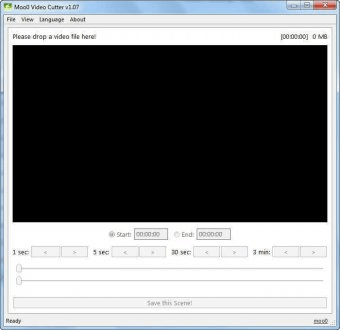
Публичные снимки интерфейса, которые сохранились в программных каталогах, относятся главным образом к версии 1.07. Они полезны для понимания базовой компоновки, но не должны восприниматься как точная фотография 1.17: журнал версии 1.16 сообщает о переработке размеров элементов, а также о появлении Precise cut и Save as Image. Поэтому расположение новых функций по старым скриншотам восстанавливать нельзя. При этом сама логика окна — файл, кадр предпросмотра, границы фрагмента и сохранение — остаётся характерной для продукта.
Меню и строка файла
В верхней части старого интерфейса находятся меню File, View, Language и About. После загрузки отображаются имя исходного файла, общая длительность и размер. Такой набор сведений нужен не для каталогизации медиатеки, а для контроля: пользователь видит, с каким именно роликом работает, и может соотнести границы сцены с общей продолжительностью.
Надёжно подтверждённый способ загрузки — перетаскивание видео в окно. На пустом экране присутствует приглашение drop a video file here. Это соответствует философии Moo0: приложение не заставляет создавать проект, медиатеку или отдельный каталог импорта. Для разовой обрезки такая схема сокращает число действий, но пользователю, привыкшему к полноценному браузеру медиа, она покажется слишком простой.
Область кадра вместо монтажной шкалы
Центральная часть окна показывает кадр из видео. В старой компоновке нет многодорожечного таймлайна с волновой формой звука, клипами, переходами и слоями. Позиционирование строится вокруг двух границ — Start и End. Публичные описания интерфейса также отмечают, что встроенный предпросмотр в старых версиях работает как просмотр отдельных кадров, а не как полноценный медиаплеер с непрерывным воспроизведением и прослушиванием звука. Поэтому точные монтажные решения по речи и музыке здесь менее удобны, чем в редакторе с аудиоволной.
Границы Start и End
В старой версии выбор границ сочетает числовые поля времени, две шкалы и кнопки перехода с шагом 1 секунда, 5 секунд, 30 секунд и 3 минуты. Это позволяет быстро приблизиться к нужному месту на длинной записи, а затем уточнить границу меньшим шагом. Начиная с версии 1.16 к этому рабочему процессу добавлен Precise cut и покадровая резка, поэтому 1.17 лучше приспособлена к точной границе, чем интерфейс 1.07 на исторических снимках.
Сохранение результата
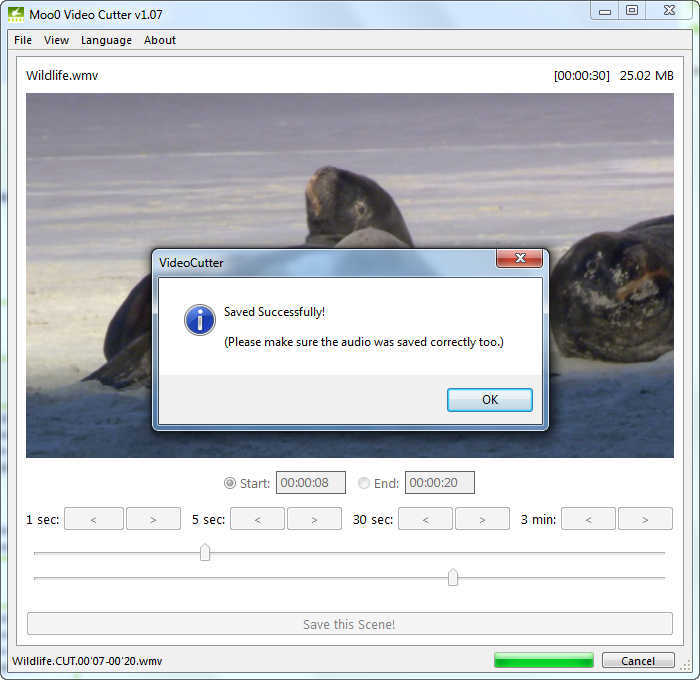
В раннем интерфейсе действие завершалось кнопкой Save this Scene!. При успешном сохранении программа показывала отдельное подтверждение и прямо напоминала убедиться, что звук сохранён корректно. Такой акцент не случаен: несколько выпусков истории содержат исправления, уменьшающие вероятность потери аудио после резки. Версия 1.07 улучшала сохранение нескольких аудиопотоков, 1.08 снова снижала вероятность проблем со звуком, а 1.14 содержала ещё одно исправление этой области.
Выбор языка
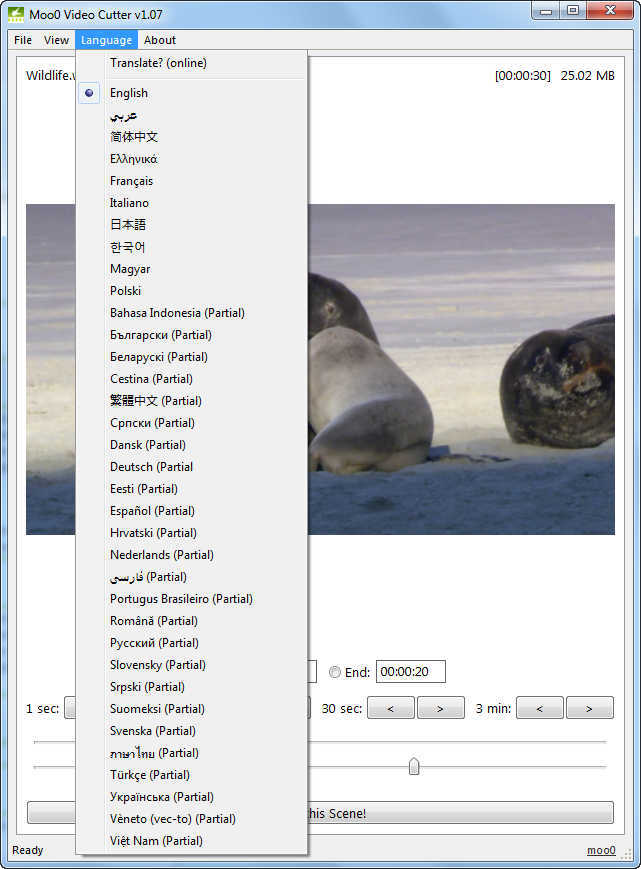
Полная русская локализация появилась в версии 1.15 от 30 июня 2019 года. В текущей таблице языков Russian перечислен среди поддерживаемых языков. Более ранний снимок меню показывает русскую локализацию как частичную — это нормально для версии 1.07 и не отражает состояние 1.17. В 2019 году локализация была доведена до полной.
Основные функции Moo0 Video Cutter
Lossless cut: вырезание без потери качества
Главная функция продукта — lossless cut. В этом режиме задача формулируется как извлечение выбранной части видеопоследовательности без потери качества. Для пользователя практическое следствие простое: когда исходный формат и кодек обрабатываются штатно, не требуется настраивать новый битрейт, разрешение или профиль кодека только ради обрезки. Программа создаёт новый файл с выбранной сценой, а исходник оставляет неизменным.
Именно lossless cut был исправлен в версии 1.17. Запись от 25 июля 2019 года говорит о быстром исправлении предыдущего выпуска, в котором эта функция работала хуже, чем раньше. Поэтому при установке имеет смысл проверять номер версии: 1.17 предпочтительнее 1.16, если нужен именно режим без потерь.
Важно не превращать термин lossless в обещание универсальной покадровой точности для любого потока. Разработчик отдельно добавил Precise cut и отдельно улучшил точность lossless cut. Это означает, что в самой архитектуре продукта скорость и отсутствие потери качества отделены от режима, ориентированного на более точную границу. Если критичен конкретный кадр начала или конца, выбирать режим только по слову lossless не следует.
Precise cut и покадровая обрезка
Precise cut появился в версии 1.16 и сохранён в 1.17. Одновременно была заявлена per-frame cut functionality — возможность резать по кадрам. Для программы такого класса это наиболее важное развитие после базового релиза: ранние версии предлагали секундные шаги и позиционирование по кадрам предпросмотра, но версия 1.16 официально закрепила покадровый режим.
Разработчик не публикует на текущей странице подробное техническое описание того, какие именно участки кодируются при precise cut и как меняется контейнер для каждого сочетания кодека и формата. Поэтому при выборе этого режима разумно опираться на проверку конкретного результата, а не на предположение о внутреннем алгоритме. Критерий простой: начало и конец должны соответствовать нужным кадрам, видео должно воспроизводиться без артефактов, звук — оставаться синхронным.
Save as Image
В той же версии 1.16 появилась функция Save as Image. Она превращает текущий выбранный кадр в изображение, что удобно для обложки, контрольного кадра или иллюстрации. Официальная история не перечисляет форматы сохранения изображения, поэтому при обзоре нельзя обещать конкретные PNG, JPEG или другие варианты. Сам факт сохранения кадра подтверждён, а формат результата нужно смотреть в установленной версии.
Несколько аудиопотоков
С версии 1.07 программа умеет резать видео с сохранением нескольких аудиопотоков. Это важно для файлов с несколькими языковыми дорожками или вариантами звука: простой резак не должен превращать многодорожечный контейнер в файл только с одной случайно выбранной дорожкой. История также несколько раз фиксировала уменьшение вероятности потери аудио после резки, поэтому наличие функции не отменяет контроль результата.
Субтитры
В версии 1.08 добавлено вырезание субтитров вместе с видео. Для контейнеров с встроенными потоками субтитров это полезнее, чем сохранение только изображения и звука. Однако официальный журнал не содержит матрицы совместимости по типам субтитров и контейнерам, поэтому нельзя обещать одинаковое поведение для всех разновидностей. После экспорта нужно отдельно проверить, что нужная дорожка субтитров присутствует и включается в проигрывателе.
Поиск кадра и работа под нагрузкой
Версия 1.09 улучшила скорость поиска изображения на 64-битных Windows 7, 8.1 и 10. Версия 1.16 повысила общий приоритет процесса, чтобы интерфейс оставался доступным, когда другие приложения полностью нагружают CPU. Это не превращает программу в аппаратно ускоренный монтажный комплекс, но показывает, что разработчик пытался сделать короткий рабочий цикл устойчивым на занятых системах.
4K и 8K: речь об интерфейсе, а не об обещании любого видео
В версии 1.13 добавлена отрисовка интерфейса для мониторов высокого разрешения 4K и 8K, а установщик был адаптирован под такие экраны. Этот пункт нельзя интерпретировать как гарантированную обработку любого 8K-видео: запись относится к масштабированию GUI. Для поддержки конкретного медиафайла по-прежнему важны контейнер, кодек, архитектура системы и фактическая совместимость движка резки.
Чего в программе нет как части основного продукта
Moo0 Video Cutter не следует оценивать по критериям современных облачных редакторов. Документированный рабочий цикл не включает аккаунты, совместные проекты, синхронизацию медиатеки, мобильный монтаж или генеративные функции. Это локальная Windows-утилита, которая получает файл с диска и создаёт новый файл на диске.
- нет многодорожечного таймлайна для композиции из нескольких источников;
- не заявлены переходы, титры, цветовые эффекты и продвинутая коррекция;
- не заявлена пакетная очередь для массового вырезания из набора файлов;
- нет отдельной мобильной версии Moo0 Video Cutter для Android или iOS;
- нет браузерной версии, заменяющей настольную утилиту;
- нет ИИ-инструментов для автонарезки, распознавания сцен или транскрипции;
- нет облачного проекта, в который требуется загружать исходное видео.
Отдельные задачи линейки Moo0 вынесены в другие программы. Например, конвертация — это Moo0 Video Converter, изменение размера и сжатие — Moo0 Video Resizer, извлечение звука — Moo0 Video to Mp3. Поэтому ожидать, что Video Cutter будет одновременно резать, конвертировать, уменьшать и монтировать, неправильно: разделение функций — сознательная структура семейства Moo0.
Форматы, кодеки, импорт и экспорт
Какие контейнеры перечислены разработчиком
Официальный список включает AVI, FLV, M4V, MKV, MOV, MP4, MPG, OGG, OGV, TP, TS, WEBM и WMV, после чего разработчик добавляет, что поддерживаются и другие форматы. Это широкий перечень контейнеров для утилиты своего времени, но он не является гарантией, что любой файл с таким расширением будет обработан: внутри одного MP4 или MKV могут находиться разные видео-, аудио- и субтитровые потоки.
Наиболее конкретное кодек-зависимое ограничение известно для x265/H.265: его резка была добавлена для Windows 7, 8.1 и 10 в 64-битной среде. Для остальных сочетаний текущая продуктовая страница не публикует подробную таблицу кодеков. Поэтому при проблемном файле полезнее определить фактический видеокодек, чем просто смотреть на расширение.
Импорт
Основной подтверждённый способ импорта — drag-and-drop. Пользователь перетаскивает видео в окно, после чего программа показывает кадр и позволяет задать границы. Проектный импорт, прокси-медиа, медиабины и библиотека ассетов не нужны. Для разовой задачи это плюс; для серии файлов — ограничение, потому что рабочий процесс ориентирован на один открытый ролик.
Экспорт
В режиме lossless программа не позиционируется как конвертер. Документация говорит о создании нового видеофайла с выбранной сценой, по умолчанию в той же папке, где лежит исходник. Отдельного каталога экспортных пресетов с выбором нового кодека, разрешения и битрейта на странице Video Cutter нет. Если требуется изменить формат, качество или размер, это уже задача конвертера, а не базового lossless cut.
Исторические описания интерфейса указывают, что через меню File можно было выбирать папку назначения: рядом с исходником, в подпапке Cuts, на рабочем столе или в указанной пользователем папке. Поскольку главная страница 1.17 гарантирует только вариант сохранения рядом с исходным файлом по умолчанию, именно его стоит считать базовым поведением. Для другого пути лучше проверить доступные пункты в установленной версии, а не полагаться на старый снимок меню.
Как выглядит типичный рабочий процесс
Ниже — воспроизводимый сценарий, который показывает логику продукта, но не превращает весь обзор в пошаговую инструкцию. Допустим, есть длинная локальная запись MP4, из которой нужно сохранить один двухминутный эпизод без ненужных частей до и после него.
- Запускается Moo0 Video Cutter 1.17 и в окно перетаскивается исходный MP4. Перед началом полезно убедиться, что выбран именно исходник, который нужно сохранить, а не уже обрезанная копия.
- По кадру и полям времени определяется примерная точка начала. Для длинной записи удобно сначала двигаться крупными шагами, затем уменьшать шаг и уточнять границу.
- Таким же образом задаётся конец сцены. Если достаточно границы, близкой к опорной точке потока, приоритетом может быть lossless cut. Если нужна конкретная кадровая граница, в версии 1.17 для этого существует Precise cut с покадровой функциональностью.
- Запускается сохранение выбранной сцены. Исходный файл при этом не должен изменяться: программа создаёт отдельный результат.
- После завершения новый файл открывается в независимом видеоплеере. Проверяются начало, конец, наличие звука, синхронность аудио, нужные аудиодорожки и субтитры.
- Исходник удаляется или архивируется только после проверки результата. Это особенно важно для старой утилиты, в истории которой были исправления, связанные с потерей аудио и неизвестными ошибками.
Такой процесс хорошо демонстрирует нишу Moo0 Video Cutter: пользователь не создаёт проект и не настраивает рендер, а непосредственно выбирает фрагмент. Но отсутствие развитого аудиопредпросмотра и современной монтажной шкалы делает программу менее удобной, когда границу нужно привязать к реплике, удару музыки или точной форме звуковой волны.
Lossless cut и Precise cut: какой режим выбирать
Для Moo0 Video Cutter выбор между режимами — основной практический компромисс. Lossless cut нужен тогда, когда приоритетом является сохранение качества исходного видео и быстрый результат без выбора нового битрейта, разрешения или профиля кодека только ради обрезки. Precise cut нужен тогда, когда граница должна быть выставлена по кадрам. Версия 1.16 специально развела эти задачи и одновременно улучшила точность lossless cut, а 1.17 исправила регрессию именно в lossless-функции.
| Сценарий | Рациональный приоритет |
|---|---|
| Нужно быстро вытащить сцену из записи без изменения качества | Lossless cut |
| Начало или конец должны попадать в конкретный кадр | Precise cut |
| Нужно изменить разрешение, кодек или размер файла | Выбрать конвертер или полноценный редактор, а не рассчитывать на базовый lossless cut |
| Нужно убрать несколько несмежных фрагментов и собрать оставшееся | Удобнее редактор или инструмент с многосегментной обработкой |
| Нужно обрезать речь точно по аудио | Удобнее программа с воспроизведением и волновой формой звука |
Не стоит считать Precise cut универсально лучшим режимом только из-за слова precise. Если задача — быстро выделить сцену из большого файла и критична именно неизменность качества, lossless cut остаётся ключевой функцией продукта. Режим выбирается по типу границы, а не по формальному рейтингу.
Производительность и качество результата
Ключевой смысл lossless-режима — сохранить выбранный фрагмент без ухудшения качества. Именно поэтому Moo0 называет продукт быстрым lossless cutter. Однако абсолютную скорость в секундах разработчик не публикует: она зависит от размера файла, накопителя, структуры медиапотока и конкретного режима.
Версия 1.09 ускорила поиск изображения на 64-битных Windows 7/8.1/10, а 1.16 увеличила приоритет процесса, чтобы приложение оставалось управляемым под высокой нагрузкой CPU. Эти улучшения относятся к отзывчивости и навигации, а не к обещанию аппаратного кодирования на современных GPU. Отдельных настроек NVENC, Quick Sync, AMD AMF или других актуальных аппаратных энкодеров в спецификации Moo0 Video Cutter нет.
Для оценки качества после сохранения важны не только видимые артефакты. У файла могут быть дополнительные дорожки, субтитры и синхронизация звука, которые не заметны при беглом просмотре первых секунд. Поэтому результат нужно проверять по тем свойствам, которые значимы для конкретного исходника.
Приватность, интернет и локальная обработка
Рабочая модель Moo0 Video Cutter локальная: пользователь открывает файл с компьютера, программа создаёт новый файл и по умолчанию сохраняет его в той же папке. Для самого вырезания не используется облачный проект и не требуется загрузка ролика через браузер. Это заметное отличие от онлайн-резаков, где видео сначала передаётся на сервер.
При этом нельзя утверждать, что приложение вообще никогда не обращается к сети. В старом меню Language присутствовал пункт Translate (online), а загрузка установщика и доступ к странице обновлений, очевидно, требуют интернета. Главное для приватности другое: документированный путь обработки видео не строится вокруг отправки исходника в облако. Если материал конфиденциальный, локальная архитектура уменьшает число внешних этапов, но безопасность всё равно зависит от операционной системы, источника установщика и политики хранения файлов на компьютере.
Возраст программы повышает требования к осторожности при установке. Загружать дистрибутив лучше с текущего сайта Moo0, а предупреждения Windows не следует обходить автоматически. Официальная FAQ связывает часть проблем установки с Windows SmartScreen и предлагает разблокировать скачанный файл через его свойства. Глобально отключать защиту Windows ради старого приложения как первый шаг не требуется.
Лицензия, цена и коммерческое использование
Moo0 Video Cutter обозначен как Free с уточнением Non-Commercial Use Only. Для личной некоммерческой работы отдельная платная редакция Video Cutter, подписка или ограниченный по времени trial не заявлены. Это не freemium-сервис с водяным знаком и платным экспортом: базовый продукт распространяется как бесплатная утилита при соблюдении ограничения по назначению.
Для использования freeware Moo0 на рабочем месте или в интернет-кафе действует отдельная схема. Текущая коммерческая страница требует поддержать разработку пожертвованием любой суммы. Одно пожертвование даёт годовую коммерческую лицензию для всего рабочего места или интернет-кафе на freeware-программы Moo0; исключение на этой странице сделано для Moo0 FFmpeg из-за его GPL-лицензии. Указанная разработчиком сумма порядка 10 долларов на компьютер дана как пожелание, а не как фиксированная цена Video Cutter.
Там же отдельно оговорено, что такая лицензия не покрывает дополнительные коммерческие лицензии, которые могут требоваться владельцами видео- или аудиокодеков. Это важно для бизнеса: право использовать саму утилиту и права на кодеки или публикацию медиа — разные вопросы.
Плюсы и минусы
Плюсы ✔️
- исходный видеофайл не перезаписывается: создаётся отдельный файл с выбранной сценой;
- основной lossless-режим рассчитан на обрезку без потери качества;
- в версии 1.16 добавлены Precise cut и покадровая резка для более точной границы;
- поддерживается широкий набор контейнеров, включая AVI, FLV, M4V, MKV, MOV, MP4, MPG, OGG, OGV, TP, TS, WEBM и WMV;
- с версии 1.07 поддерживается сохранение нескольких аудиопотоков при резке;
- с версии 1.08 программа умеет вырезать видео вместе с субтитрами;
- полная русская локализация присутствует в версии 1.17;
- для некоммерческого использования программа бесплатна и не требует подписки;
- обработка строится вокруг локальных файлов, а не обязательной загрузки видео в облако;
- функция Save as Image позволяет сохранить выбранный кадр отдельным изображением.
Минусы ❌
- последнее обновление вышло в июле 2019 года, поэтому продукт заметно отстаёт по темпу развития от современных альтернатив;
- Windows 11 не указана среди официально поддерживаемых систем;
- нет версии для macOS или Linux именно у Moo0 Video Cutter;
- нет многодорожечного таймлайна, эффектов, титров и полноценного монтажного workflow;
- публичный интерфейс старых версий не предоставляет современную аудиоволну для точной резки по речи;
- в истории продукта несколько раз исправлялись случаи потери аудио после резки, поэтому звук нужно проверять после каждого важного экспорта;
- поддержка H.265/x265 официально ограничена 64-битными Windows 7/8.1/10;
- для коммерческой эксплуатации обычной бесплатной лицензии недостаточно — действует отдельное условие с пожертвованием и годовой лицензией;
- не заявлены пакетная обработка, облачные проекты, мобильный монтаж и ИИ-функции;
- актуальная документация не даёт современной подробной матрицы контейнеров и кодеков, поэтому сложные файлы приходится проверять фактически.
Кому подойдёт
- Для разовой обрезки домашнего видео. Когда нужно сохранить один эпизод из длинной записи и не нужен монтаж, узкий интерфейс снижает количество настроек.
- Для пользователя Windows 10 и более старых официально перечисленных систем. Именно эти ОС находятся в опубликованной таблице совместимости.
- Для файлов, где важно не перекодировать изображение без необходимости. Lossless cut является центральной функцией продукта.
- Для материала с несколькими аудиодорожками или встроенными субтитрами. Эти потоки поддерживаются в истории продукта, хотя результат всё равно нужно проверить.
- Для локальной работы с конфиденциальным роликом. Программа не требует облачного проекта и сохраняет результат на локальный диск.
- Для пользователя, которому нужен русский интерфейс. Полная русская локализация включена в 1.17.
Кому не подойдёт
- Пользователю macOS или Linux. Для этих систем официальной версии Moo0 Video Cutter нет.
- Тому, кому нужна заявленная поддержка Windows 11. В таблице Moo0 Windows 11 отсутствует, поэтому разумнее выбрать активно поддерживаемый инструмент.
- Для регулярного сложного монтажа. Таймлайн, несколько видеодорожек, переходы, титры и цветокоррекция находятся за пределами продукта.
- Для точной работы со звуком. Когда границу нужно ставить по речи или музыке, удобнее редактор с полноценным воспроизведением и волновой формой.
- Для массовой обработки десятков роликов. Пакетный workflow не является заявленной функцией Moo0 Video Cutter.
- Для конвертации. Если задача включает смену кодека, контейнера, разрешения или битрейта, нужен конвертер или редактор с экспортными настройками.
- Для совместной работы. Нет аккаунтов, ролей, облачной медиатеки и общего проекта.
Частые проблемы и диагностика
Установщик блокирует Windows SmartScreen
Официальная FAQ описывает ситуацию, когда программа внезапно перестаёт запускаться или постоянно показывает Unknown Error на Windows 10/8.1, и связывает часть таких случаев с Windows SmartScreen. Рекомендованный разработчиком первый шаг — открыть свойства скачанного установщика и, если внизу вкладки General доступен флажок Unblock для файла, полученного с другого компьютера, включить его, применить изменения и только затем выполнять установку.
Для современного пользователя важна последовательность: сначала убедиться, что дистрибутив получен с сайта Moo0 и имеет ожидаемую версию 1.17; затем использовать точечную разблокировку конкретного файла. Отключение SmartScreen целиком не должно быть первым методом диагностики, даже если старая FAQ упоминает такую возможность.
Постоянный Unknown Error
Для частой ошибки Unknown error has happened разработчик отдельно указывает системный параметр NTFS: HKEY_LOCAL_MACHINESYSTEMCurrentControlSetControlFileSystemNtfsDisable8dot3NameCreation. В старой инструкции Moo0 проблемным названо значение 1; рекомендуемое исправление — 0 с последующей перезагрузкой, при этом в FAQ отмечено, что штатные системные значения могут быть 0 или 2.
Это уже изменение системного реестра, а не настройка самой программы. Перед редактированием нужно зафиксировать исходное значение и учитывать, что параметр влияет на файловую систему Windows. Если компьютер рабочий или управляется администратором, безопаснее передать этот пункт системному администратору, а не менять его вслепую ради одной утилиты.
H.265 не режется
Сначала нужно определить не только расширение файла, но и кодек. Поддержка x265/H.265 в Moo0 Video Cutter появилась в версии 1.09 и заявлена для Windows 7, 8.1 и 10 только в 64-битной среде. Если тот же MP4 на 32-битной системе не обрабатывается, расширение контейнера не опровергает ограничение кодека.
Следующий контрольный пункт — версия программы. Использовать имеет смысл 1.17, поскольку более старые сборки содержат меньше исправлений и функций. Если даже 1.17 не обрабатывает конкретный поток, практичнее перейти к современной альтернативе с актуальной FFmpeg-базой, чем строить предположения о неподтверждённых кодеках.
После обрезки пропал звук
История продукта прямо показывает, что эта проблема существовала: версия 1.07 уменьшала вероятность потери аудио, 1.08 снова работала над этой областью, а 1.14 «largely reduced» вероятность потери звука после вырезания. Поэтому контроль аудио — обязательный этап, а не избыточная осторожность.
Проверять следует весь нужный набор дорожек. Если исходник содержит несколько аудиопотоков, недостаточно услышать звук по умолчанию: нужно открыть список дорожек в независимом плеере и убедиться, что все необходимые потоки сохранились. Если аудио отсутствует или повреждено, исходный файл лучше не удалять и обработать его другим инструментом.
Субтитры отсутствуют в результате
Поддержка вырезания субтитров добавлена в версии 1.08. Если дорожка важна, после сохранения нужно проверить её наличие в медиаплеере, способном переключать субтитры. Официальная история не публикует исчерпывающий список типов субтитров и контейнеров, поэтому результат конкретного файла важнее формального расширения.
Граница получилась не там, где ожидалось
В 1.16 появились два улучшения именно для этой задачи: Precise cut с покадровой функциональностью и повышенная точность lossless cut. Если быстрый режим даёт неудовлетворительную границу, следует использовать Precise cut и повторно проверить начало и конец покадрово. Нельзя считать, что выбор времени до секунды автоматически гарантирует нужный кадр в любом видеопотоке.
Программа не устанавливается на старую Windows
История 1.10 содержит исправления, когда предыдущие версии не устанавливались на Windows XP и 8.1. Для Windows XP дополнительно действует ограничение версии 1.08: XP SP1 и SP2 были исключены из поддержки. Поэтому при старой системе нужно проверить и номер Moo0 Video Cutter, и состояние самой Windows. Установка архивной сборки ради совместимости может вернуть уже исправленные ошибки.
Результат сложно найти
Базовое поведение Moo0 Video Cutter — создание нового файла в той же папке, где находится исходник. Программа не должна перезаписывать оригинал. Поэтому при поиске результата сначала нужно открыть каталог исходного видео и отсортировать файлы по времени изменения. В старых версиях также существовали другие варианты папки назначения, но надёжной отправной точкой для 1.17 остаётся путь рядом с исходником по умолчанию.
Как проверить результат после сохранения
Для старого lossless-резака контроль результата особенно важен. Правильная проверка занимает меньше времени, чем повторная работа после удаления исходника.
- Открыть новый файл отдельно. Не ограничиваться сообщением Saved Successfully: успешная запись на диск не гарантирует, что все потоки соответствуют ожиданию.
- Проверить первые и последние секунды. Начало не должно содержать ненужный предыдущий фрагмент, а конец — обрываться раньше требуемого кадра.
- Прослушать звук в начале, середине и конце. Это помогает обнаружить отсутствие аудио или нарушение синхронизации.
- Проверить дополнительные аудиодорожки. Для многоязычного файла нужно убедиться, что сохранились именно те потоки, которые были в исходнике.
- Включить субтитры. Если они встроены и нужны дальше, дорожка должна присутствовать после вырезания.
- Сравнить длительность. Она должна соответствовать выбранному интервалу с учётом режима и фактических границ.
- Оставить исходник до завершения контроля. Сам Moo0 не изменяет оригинал, и это преимущество следует использовать: не удалять источник до подтверждения результата.
Альтернативы Moo0 Video Cutter
В 2026 году альтернативу разумно выбирать не по количеству функций вообще, а по причине, по которой Moo0 перестал устраивать: нужна новая Windows, другая ОС, больше lossless-операций, точная работа со звуком или полноценный монтаж.
| Альтернатива | Главное отличие от Moo0 Video Cutter | Когда выбирать |
|---|---|---|
| LosslessCut | Активно развиваемый кроссплатформенный интерфейс к FFmpeg с множеством lossless-операций | Нужны Windows, macOS или Linux, несколько сегментов и более современная работа без перекодирования |
| Avidemux | Сочетает простую резку, Copy mode, фильтры и кодирование | Нужно не только вырезать, но и при необходимости перекодировать или применить простой фильтр |
| Shotcut | Полноценный бесплатный кроссплатформенный видеоредактор с таймлайном и фильтрами | Нужен монтаж, несколько клипов, звук, титры, переходы и современный экспорт |
| Bandicut | Современный Windows-резак с High-Speed mode и Encoding mode; бесплатный режим добавляет водяной знак | Нужен актуальный Windows-инструмент с точной резкой и вариантом перекодирования, и приемлема платная лицензия для снятия ограничений |
LosslessCut
LosslessCut ближе всего к Moo0 по основной идее, но существенно современнее по масштабу. Это бесплатный open-source кроссплатформенный GUI к FFmpeg, предназначенный для быстрых операций без перекодирования с видео, аудио и субтитрами. Он умеет работать с несколькими сегментами, разделять файл по сценам, извлекать части, менять некоторые контейнерные свойства и выполнять другие операции, которые в Moo0 отсутствуют.
Для пользователя Windows 11, macOS или Linux это наиболее логичная замена, если принципиально важно именно lossless-редактирование. Цена усложнения — больше настроек и более насыщенный интерфейс. Moo0 проще для одного фрагмента; LosslessCut лучше, когда операции повторяются и нужен современный набор инструментов.
Avidemux
Avidemux — бесплатный open-source редактор для простого вырезания, фильтрации и кодирования на Windows, macOS и Linux. Его Copy mode позволяет сохранять совместимый поток без повторного кодирования, а при необходимости можно выбрать кодер и изменить формат вывода. В отличие от Shotcut, Avidemux не строится вокруг многодорожечного таймлайна, поэтому по философии он ближе к утилите, чем к монтажной станции.
Он лучше Moo0, когда обрезка должна иногда сопровождаться перекодированием, фильтром или автоматизацией через очередь и сценарии. При этом Copy mode имеет собственные требования к точкам разреза: документация Avidemux предупреждает, что при сохранении без перекодирования начало сегментов должно учитывать ключевые кадры. Это делает инструмент более техническим, но и более прозрачным.
Shotcut
Shotcut — активно обновляемый бесплатный open-source редактор для Windows, macOS и Linux. Он поддерживает сотни аудио- и видеоформатов через FFmpeg, многодорожечный таймлайн, фильтры, захват, покадровый поиск и экспорт. В 2026 году проект продолжает выпускать новые версии.
Выбирать Shotcut вместо Moo0 стоит тогда, когда задача выросла из «вырезать одну сцену». Если нужно соединить несколько фрагментов, добавить музыку, титры, переходы, изменить цвет или подготовить ролик к публикации, таймлайн и экспортный модуль экономят больше времени, чем узкий резак. Для одного lossless-фрагмента Shotcut, наоборот, может быть избыточным.
Bandicut
Bandicut — коммерческий Windows-инструмент, который сочетает High-Speed mode и Encoding mode. High-Speed mode минимизирует перекодирование и сохраняет исходное качество на неперекодируемых участках, а Encoding mode позволяет менять кодек, размер и качество. В актуальной ветке Bandicut 2025 поддерживаются 64-битные Windows 7, 8, 10 и 11.
Это альтернатива для пользователя, которому нужен современный специализированный резак под Windows и понятное переключение между быстрым сохранением и перекодированием. Бесплатная незарегистрированная версия добавляет водяной знак в конец видео, работает медленнее и ограничивает High-Speed mode по форматам; зарегистрированная убирает водяной знак, снимает ограничения бесплатного режима по скорости и расширяет набор форматов High-Speed mode. В Moo0 некоммерческая версия не строится на водяном знаке, но сам продукт намного старше.
FAQ
Moo0 Video Cutter всё ещё можно скачать в 2026 году?
Да. На 9 сентября 2026 года страница продукта доступна и показывает загрузку версии 1.17 с сервера Moo0. При этом сама версия датирована 25 июля 2019 года, а более новых выпусков в официальной истории нет.
Поддерживает ли Moo0 Video Cutter Windows 11?
Windows 11 не входит в опубликованный список ОС. В нём указаны Windows XP, Vista, 7, 8.1 и 10. Поэтому совместимость с Windows 11 нельзя описывать как официально заявленную, даже если программа запускается на отдельных компьютерах.
Есть ли русская версия?
Да. Полная поддержка русского языка добавлена в версии 1.15, а версия 1.17 включает Russian в текущем списке языков. Старые скриншоты, где русский помечен partial, относятся к более ранним выпускам.
Действительно ли программа режет без потери качества?
Lossless cut — основная функция продукта и именно так она обозначена разработчиком. Версия 1.17 исправляла работу этого режима после обновления 1.16. Для точной покадровой границы существует отдельный Precise cut, поэтому качество и кадровая точность следует оценивать как два связанных, но не идентичных критерия.
Можно ли вырезать H.265/HEVC?
Поддержка x265/H.265 для резки добавлена в версии 1.09, но официально ограничена Windows 7, 8.1 и 10 в 64-битной среде. Для других систем разработчик такую поддержку не заявляет.
Сохраняются ли несколько звуковых дорожек?
Да, соответствующая возможность добавлена в версии 1.07. Поскольку история последующих версий содержит исправления, связанные с потерей аудио, важный результат нужно проверять в плеере, переключая все необходимые дорожки.
Сохраняются ли субтитры?
Вырезание субтитров вместе с видео добавлено в версии 1.08. Однако универсальная матрица контейнеров и типов субтитров не опубликована, поэтому конкретный файл следует проверить после сохранения.
Можно ли сохранить отдельный кадр?
Да. Save as Image добавлена в версии 1.16. Официальная история не перечисляет форматы изображения, поэтому конкретное расширение результата следует выбирать по доступным вариантам в установленной версии.
Нужно ли регистрироваться или оформлять подписку?
Для некоммерческого использования продукт обозначен как Free и отдельная подписка не заявлена. Для рабочего места и интернет-кафе действует другая схема: пожертвование Moo0 предоставляет годовую коммерческую лицензию на freeware-линейку по условиям коммерческой страницы.
Загружается ли видео в облако?
Рабочий процесс Moo0 Video Cutter локальный: файл открывается с диска, а новый ролик создаётся на диске, по умолчанию рядом с исходником. Облачный проект, аккаунт или серверный экспорт не являются частью спецификации продукта.
Можно ли с помощью Moo0 Video Cutter склеить несколько роликов?
Склейка не относится к заявленной основной функции Video Cutter. Если требуется объединение, удобнее выбрать инструмент, где joining предусмотрен явно, например LosslessCut, Bandicut или полноценный видеоредактор.
Можно ли изменить разрешение или уменьшить размер файла?
Это не основная задача Video Cutter. В линейке Moo0 изменение размера вынесено в Moo0 Video Resizer, а конвертация — в Moo0 Video Converter. Для современного рабочего процесса можно использовать редактор или конвертер с явными настройками разрешения, битрейта и кодека.
Почему после сохранения всё равно нужно проверять звук?
Несколько выпусков Moo0 Video Cutter специально исправляли или уменьшали вероятность потери аудио после вырезания. Даже старое окно успешного сохранения просило убедиться, что звук сохранён корректно. Поэтому проверка аудио является частью надёжного рабочего процесса.
Итог: когда Moo0 Video Cutter всё ещё имеет смысл
Moo0 Video Cutter 1.17 сохраняет понятную нишу: один локальный файл, одна нужная сцена, Windows-компьютер и желание избежать ненужного перекодирования. Для такого сценария программа остаётся логичной благодаря lossless cut, сохранению исходника, русской локализации, поддержке нескольких аудиопотоков и покадровому Precise cut.
Для современного Windows 11-компьютера выбор уже менее очевиден. Разработчик не заявляет Windows 11, а последняя версия относится к 2019 году. Если утилита нужна регулярно, разумнее сразу смотреть на LosslessCut или Avidemux: они активнее соответствуют текущим форматам и операционным системам. Если же требуется монтаж с несколькими клипами, звуком, титрами и эффектами, Moo0 Video Cutter не следует растягивать за пределы его назначения — здесь лучше Shotcut или другой полноценный редактор.
Для коммерческого рабочего места нужно учитывать лицензионное ограничение: бесплатность Moo0 Video Cutter относится к некоммерческому использованию, а коммерческая схема Moo0 оформляется через пожертвование с годовым сроком. Для архивного или важного материала основное правило ещё проще: какой бы режим ни использовался, исходник следует сохранять до проверки кадровых границ, звука, дополнительных дорожек и субтитров в готовом файле.











