


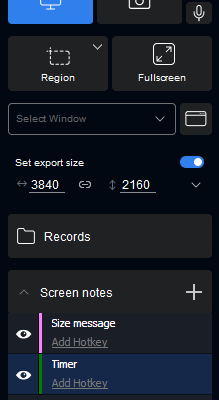
HyperCam — настольная программа для Windows, которая записывает происходящее на экране, системный звук и микрофон, умеет добавлять изображение веб-камеры, делать снимки экрана и передавать готовую запись во встроенный локальный Media Editor или связанный онлайн-редактор. Текущая линия продукта развивается компанией Solveig Multimedia Germany GmbH; актуальная на дату подготовки обзора версия — HyperCam 7.0.2603.20 от 20 марта 2026 года. Это важно для идентификации: исторический HyperCam 2 был продуктом Hyperionics, но Hyperionics больше его не продаёт и направляет пользователей к Solveig Multimedia. Поэтому возможности старого HyperCam 2, нынешнего HyperCam 7 и другого продукта Hyperionics под названием HyperSnap нельзя смешивать.
Скачать HyperCam бесплатно
Рекомендуемый аналог
ВидеоМАСТЕР
Конвертер видео и аудио для Windows с русским интерфейсом
- Конвертация видео и аудио между популярными форматами
- Подготовка файлов для устройств и публикации
- Обрезка, соединение, звук и субтитры
- Русскоязычный интерфейс для Windows
HyperCam
Программа для работы с видео или аудио на русском языке
- Меньше инструментов для точной локальной коррекции
- Часть расширенных функций доступна только платно
- Набор инструментов зависит от версии и платформы
- Может не подойти для сложного профессионального монтажа

В седьмой версии программа получила новый интерфейс, аппаратно ускоренный захват через Intel Quick Sync, возможность записи 4K при использовании Quick Sync, быстрый просмотр последних материалов, упрощённое создание скриншотов в JPEG и PNG, онлайн-редактирование и публикацию записи по ссылке. Одновременно сохранились характерные для HyperCam инструменты: выбор области, полноэкранный и оконный захват, горячие клавиши, экранные заметки, настройка частоты кадров и кодека, запись курсора и щелчков, MP4 Safe Recording Mode, локальный редактор с обрезкой, объединением и voice-over.
Основные параметры HyperCam 7
| Параметр | Что подтверждено для текущего продукта |
|---|---|
| Разработчик и поставщик | Solveig Multimedia Germany GmbH |
| Актуальная версия | 7.0.2603.20, опубликована 20 марта 2026 года |
| Тип | Настольная программа для записи экрана, аудио, веб-камеры и создания скриншотов |
| Операционная система | Windows Vista, 7, 8, 10 и 11 в текущем перечне требований продукта |
| Видео при локальной записи | MP4, AVI, WMV/ASF; для MP4 заявлены AVC/H.264 и AAC, также используются совместимые кодеки, установленные в Windows |
| Скриншоты | В HyperCam 7 добавлено сохранение JPEG и PNG; в старой части справки для системной горячей клавиши F4 ещё описывается BMP |
| Источники звука | System Audio, микрофон или их совместная запись; есть отдельный режим записи только звука |
| Веб-камера | Запись отдельно или поверх экрана; для оверлея доступны прямоугольная и круглая форма |
| Редактирование | HyperCam Media Editor для локальной обрезки, объединения и voice-over; интеграция с Online Video Editor |
| Редакции | Free, Home и Business из одного установщика |
| Free Edition | Бесплатна без ограничения срока оценки, но одна запись ограничена 15 минутами, на результат добавляется логотип HyperCam 7 Free Edition, техническая поддержка не включена |
| Лицензия на несколько ПК | Одна лицензия может быть привязана максимум к пяти компьютерам, но программа используется только на одном из них одновременно |
| Интерфейс | Многоязычный; среди подтверждённых локализаций есть русский язык |
| Интернет | Нужен для авторизации Free Edition, обычной онлайн-активации, онлайн-редактора и публикации файлов; для Business предусмотрена офлайн-активация |
HyperCam остаётся именно Windows-программой. На странице требований перечислены DirectX 8.0 Runtime или новее, декодеры для предварительного просмотра и компоненты Windows Media Format для работы с WMV. Для новых сценариев важнее другое ограничение: ускорение Intel Quick Sync и 4K-захват требуют совместимого Intel-графического блока и корректного драйвера. Если такого аппаратного кодировщика нет, HyperCam продолжает работать с другими доступными способами кодирования, но именно заявленное ускорение Quick Sync и связанный с ним 4K-режим считать универсальными нельзя.
Что представляет собой HyperCam сегодня
Текущий HyperCam — не простая копия известной утилиты начала 2000-х. После перехода продукта к Solveig Multimedia программа развивалась как самостоятельная линия с собственным Media Editor, расширенной работой со звуком, веб-камерой, экранными заметками и лицензированием Home/Business. Hyperionics оставляет историческую страницу HyperCam 2, но прямо указывает, что актуальный продукт, пробная версия, продажи и поддержка теперь находятся у Solveig Multimedia.
По назначению HyperCam занимает промежуточное место между минималистичным рекордером и полноценной студией видеомонтажа. Он не строится вокруг многослойных сцен и трансляций, как OBS Studio, и не предлагает столь обширную монтажную среду, как Camtasia. Вместо этого программа концентрируется на захвате выбранной части рабочего стола, окна или всего экрана, параллельной записи звука и камеры, заметках во время демонстрации и быстрой доводке готового ролика.
Такой набор особенно уместен для записи инструкций по программам, демонстрации действий в интерфейсе, лекций и вебинаров, видеокомментариев, коротких обучающих роликов и фиксации последовательности действий для технической поддержки. Для игрового видео HyperCam тоже имеет соответствующий сценарий, но его архитектура не превращает программу в специализированную платформу стриминга: основа продукта — локальная запись, а публикация и онлайн-редактирование подключаются после захвата.
Интерфейс HyperCam 7
Версия 7 получила заметно переработанное главное окно. Оно компактное и разделено не на длинный набор вкладок старых версий, а на несколько крупных режимов. В верхней части находятся переключатели записи экрана, скриншотов, камеры и звука. Для экранного видео доступны Region, Fullscreen и выбор конкретного окна. Ниже располагается настройка экспортного размера, блок Records с последними материалами и секция Screen notes.
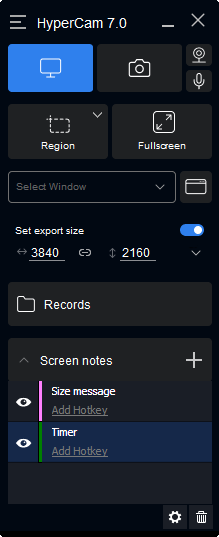
В верхнем меню через кнопку с тремя горизонтальными линиями доступны служебные разделы, включая About, Options и Register. В обычной работе большую часть времени пользователь проводит не в этом меню, а в главном окне и на компактной панели, которая появляется рядом с рамкой захвата. Такой подход уменьшает количество переходов между настройками во время записи: основные источники и геометрия захвата доступны до нажатия Record, а пауза и остановка управляются кнопками или горячими клавишами.
Выбор области и экспортного размера
Режим Region создаёт прямоугольную область, границы которой можно перемещать и изменять мышью. Fullscreen захватывает весь экран, а отдельный список позволяет выбрать окно приложения. В HyperCam 7 размер записываемой области и размер результата можно рассматривать раздельно: в главном окне есть Set export size с готовыми разрешениями, включая 2160p, 1440p, 1080p, 720p и 480p, а также стандартные размеры 4:3. Это полезно, когда исходная область не совпадает с целевым размером ролика.
В Quick Start для текущего интерфейса в качестве стартовой области приводится 1280×720. При изменении рамки программа отображает её размер в панели выбора. Для обучающих видео это позволяет сначала определить точную область вокруг демонстрируемого приложения, а затем привести экспорт к понятному разрешению вместо записи лишнего пространства рабочего стола.
Options: где находятся технические параметры
Расширенные параметры собраны в окне Options. В актуальном интерфейсе там видны вкладки Video, Audio, Interface, Screenshots, Hotkeys и Extras. На вкладке Video задаются частота захвата, кодировщик видео, расстояние между ключевыми кадрами, аудиокодек, папка сохранения и формат выходного файла. В качестве примера текущий интерфейс показывает Intel Quick Sync H.264 для видео, FFmpeg AAC для звука и Auto (MP4) как формат результата.
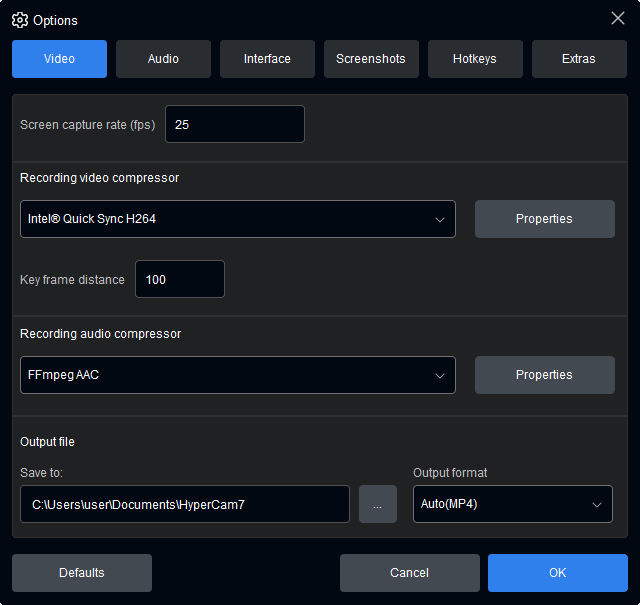
HyperCam не скрывает связь между форматом контейнера и кодеком. При выборе другого формата список совместимых кодировщиков меняется. Это важное отличие от рекордеров, где доступен один фиксированный профиль: пользователь может выбирать среди поддерживаемых системных кодеков, но вместе с гибкостью появляется риск несовместимой или слишком тяжёлой конфигурации. Если установить чрезмерную частоту кадров или выбрать кодировщик, который не успевает обрабатывать поток, программа может пропускать кадры или остановить запись с сообщением об ошибке.
Горячие клавиши
Системные горячие клавиши работают даже тогда, когда окно HyperCam скрыто. По умолчанию F2 запускает запись, ставит её на паузу и продолжает после паузы, F3 останавливает захват. В справке также описана F4 для одиночного снимка и отдельная комбинация для Pan Lock. Комбинации настраиваются, поэтому при конфликте с игрой, редактором или другой программой их можно заменить.
Если в настройках выбран режим скрытия HyperCam во время записи, горячая клавиша остановки становится особенно важной. Справка отдельно предупреждает, что перед скрытием окна следует знать назначенную клавишу Stop, иначе вернуть управление во время захвата будет неудобно. Для длительных вебинаров или демонстраций такой способ полезен тем, что панель программы не попадает в записываемую область.
Запись экрана: основные режимы
Базовый режим HyperCam фиксирует всё, что происходит внутри выбранной рамки: движения указателя, содержимое окон и, при включённых параметрах, щелчки мыши и звук. Запись можно начинать сразу или в состоянии паузы, чтобы сначала расположить окна, подготовить курсор и проверить область. После старта HyperCam может свернуться, а управление остаётся на мини-панели и горячих клавишах.
Помимо обычной неподвижной рамки в HyperCam есть Pan Lock. В этом режиме область записи следует за указателем мыши. Идея полезна, когда требуется сохранить небольшое разрешение ролика, но показать элементы, расположенные в разных частях большого рабочего стола. Режим требует аккуратного движения курсора: сама справка предупреждает, что слишком активное перемещение области может сделать видео дезориентирующим.
Курсор, щелчки и визуальные подсказки
Во вкладке Extras можно включать запись указателя, визуальные вспышки на щелчках и звук клика. Для вспышек настраиваются размер, цвет и длительность. Такое оформление помогает в обучающем ролике показать, где именно пользователь нажал кнопку, без последующего рисования стрелок в редакторе.
Запись звука клика зависит от общей записи аудио: если звук отключён, эффект щелчка в аудиодорожку не попадёт. Это мелкая, но практичная деталь при подготовке инструкции. Визуальную подсветку можно использовать независимо от голоса, а звуковую лучше рассматривать как дополнительный элемент к активному аудиозахвату.
MP4 Safe Recording Mode
Для MP4 предусмотрен безопасный режим записи. Его задача — дать возможность восстановить результат после неожиданного завершения HyperCam или системы. В журнале версий отдельно отмечено исправление MP4 Safe Recording Mode в сборке 7.0.2603.06 от 6 марта 2026 года. Поэтому для продолжительных сессий в MP4 этот режим имеет практический смысл: он не заменяет свободное место на диске и стабильность системы, но снижает риск полностью потерять файл из-за аварийной остановки процесса.
Desktop Duplication API и Intel Quick Sync
В Extras есть использование Desktop Duplication API, доступного начиная с Windows 8. Эта технология предназначена для более быстрого захвата экрана и более высоких значений FPS. В HyperCam 7 дополнительно появился Intel Quick Sync как аппаратно ускоренный способ кодирования. При совместимом Intel GPU программа может переносить часть работы с центрального процессора на аппаратный видеоблок.
Заявленная для седьмой версии запись 4K связана именно с Intel Quick Sync. Поэтому наличие пункта 2160p в интерфейсе не означает, что любая конфигурация гарантированно выдержит такую запись с выбранной частотой кадров. Для 4K нужно оценивать не только разрешение, но и поддержку аппаратного кодировщика, скорость диска, стабильность драйвера и нагрузку самой записываемой программы.
Системный звук, микрофон и отдельная аудиозапись
HyperCam 7 умеет записывать System Audio, микрофон или оба источника одновременно. Для седьмой версии это не требует включения Stereo Mix в Windows: в актуальной инструкции Solveig Multimedia отдельно уточняет, что начиная с HyperCam 7 Stereo Mix больше не выбирается в звуковых параметрах, а системный звук захватывается внутренним механизмом программы. Указания по включению Stereo Mix относятся к версиям 3–6 и не должны переноситься на HyperCam 7.
Отдельный режим Audio превращает HyperCam в аудиорекордер без видеозахвата. В нём можно включить системный звук, микрофон или оба источника, отрегулировать уровни и начать запись большой кнопкой Record. Такой режим уместен для сохранения звуковой дорожки вебинара, голосового комментария или звука приложения, когда изображение не нужно.
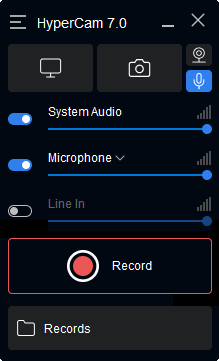
В расширенных Audio Options выбирается устройство ввода и аудиокодек. Для кодеков с собственными параметрами доступны частота дискретизации, разрядность, битрейт и моно/стерео. Документация также содержит Audio time shift в миллисекундах для коррекции рассинхронизации: отрицательное значение применяется, когда звук отстаёт от видео, положительное — когда звук идёт раньше изображения.
Веб-камера: поверх экрана и отдельно
Веб-камеру можно писать вместе с рабочим столом или использовать отдельный режим Camera recording. При наложении на экран в HyperCam 7 можно выбрать прямоугольную или круглую форму изображения камеры, перемещать оверлей в пределах области и менять его размер. Если подключено несколько камер, нужное устройство выбирается в списке.
Камеру и микрофон следует настроить до старта записи. В актуальной инструкции указано, что включить или выключить веб-камеру как оверлей уже во время записи нельзя. Это ограничение лучше учитывать при сценариях, где ведущий планирует появляться только в отдельных фрагментах: для такого монтажа удобнее записать камеру отдельной дорожкой в программе, поддерживающей независимые треки, либо делать несколько фрагментов и собирать их позже.
Экранные заметки
Screen notes — одна из функций, отличающих HyperCam от простого захвата экрана. Перед записью можно создать текстовые заметки, задать шрифт, размер, стиль, цвет текста, форму и фон. Для каждой заметки настраивается появление по горячей клавише или таймеру. Также можно удерживать заметку поверх остальных окон и связывать её перемещение с областью захвата.
В текст заметки разрешено вставлять служебные макросы. Документация описывает вывод текущего времени, даты, нажатой комбинации клавиш, имени пользователя, имени файла и пути. Для видеоинструкции особенно полезно отображение нажатой клавиши: зритель видит комбинацию прямо в кадре, а автору не требуется добавлять подпись после записи.
Экранные заметки рендерятся в записываемом изображении, поэтому это не редактируемые титры на отдельной дорожке. Их следует готовить до захвата и проверять положение в рамке. Сильная сторона такого подхода — подпись появляется сразу в нужный момент; слабая — после завершения записи её нельзя переместить как самостоятельный слой обычного видеоредактора.
Скриншоты в HyperCam 7
В седьмой версии процесс скриншотов переработан: снимок области или окна можно сразу сохранить в JPEG или PNG либо скопировать в буфер обмена. PNG подходит для интерфейсов, текста и схем без потери деталей на границах, JPEG — для изображений, где важнее меньший размер файла. Это отдельный сценарий от видеозаписи, доступный из главного окна.
В документации HyperCam сохранилось старое описание системной клавиши F4, которая делает одиночный кадр в BMP. Оно относится к прежнему механизму снимков и сосуществует с новым JPEG/PNG-процессом HyperCam 7. При выборе формата лучше ориентироваться на текущую вкладку Screenshots и новый режим камеры-снимка, а не переносить поведение старого F4 на весь интерфейс версии 7.
Форматы записи и кодеки
HyperCam сохраняет видео в MP4, AVI и WMV/ASF. На текущей странице продукта отдельно указаны AVC/AAC и MP3, а также использование кодеков, установленных на компьютере. Для типичной современной записи MP4 с H.264 и AAC является наиболее прямым вариантом: этот профиль показан и в интерфейсе HyperCam 7 как актуальная конфигурация.
AVI и WMV/ASF остаются полезны, когда требуется совместимость с конкретным Windows-процессом или установленным кодеком. Но эти форматы сильнее зависят от локального набора компонентов. Смена контейнера фильтрует список доступных видеокодеков, а отсутствие подходящего декодера влияет на предварительный просмотр и работу редактора.
В настройках можно менять FPS и интервал ключевых кадров. Увеличение расстояния между ключевыми кадрами способно немного снизить нагрузку или размер потока, но осложняет точное редактирование. Поэтому для материала, который затем будет активно обрезаться, слишком редкие ключевые кадры не дают очевидного преимущества.
Что принимает HyperCam Media Editor
Локальный HyperCam Media Editor рассчитан на AVI, WMV/ASF и MP4. Для AVI документация перечисляет широкий набор содержимого, включая DivX, DV, MJPEG, XVID, MPEG-4 и различные аудиокодеки; поддерживаются AVI DV type 1 и type 2, OpenDML и файлы больше 2 ГБ. Для объединения редактор также работает с AVI, WMV/ASF и MP4, но совместимость клипов по параметрам имеет значение.
Это не означает, что HyperCam является универсальным конвертером любых медиафайлов. Редактор предназначен прежде всего для записей программы и совместимых файлов этих контейнеров. Если задача начинается с MOV, MKV, AV1 или другого формата, локальный Media Editor не следует считать общей заменой специализированному видеоредактору или конвертеру.
Records: просмотр результата после записи
После остановки новые видео, аудиофайлы и снимки появляются в Records. HyperCam 7 добавил быстрый предпросмотр последних записей: можно сразу проверить изображение и звук, не разыскивая файл в Проводнике. В окне Records видны миниатюры, имена файлов, время создания, разрешение и элементы управления просмотром.
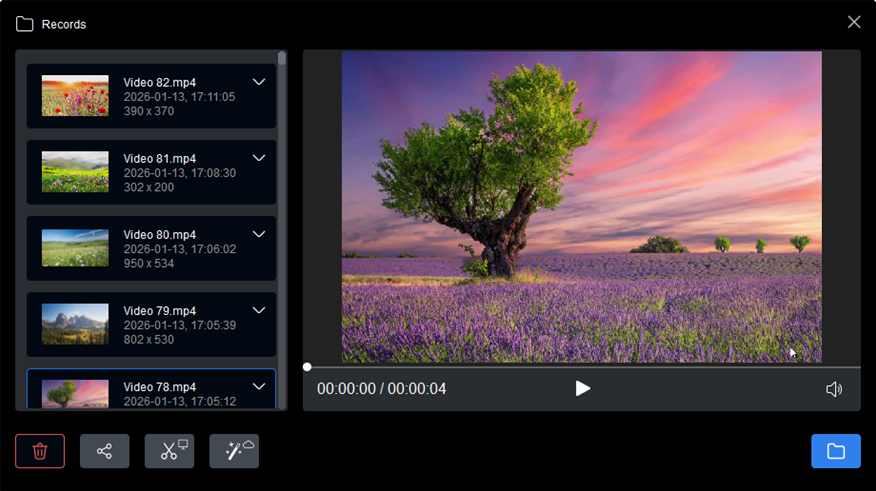
Для каждого материала доступны действия воспроизведения, удаления, перехода к файлу, редактирования и публикации. Старые справочные страницы описывают передачу воспроизведения стандартному проигрывателю Windows, а HyperCam 7 дополнительно получил собственный быстрый Preview. Эти два сценария не противоречат друг другу: встроенный просмотр нужен для оперативной проверки, а полноценное открытие файла может использовать системный проигрыватель.
Локальный HyperCam Media Editor
Media Editor входит в продукт и открывается непосредственно из списка записей. Его основная специализация — точная обрезка и объединение совместимых файлов, а не многослойный монтаж. Интерфейс состоит из меню, навигации, окна информации, панели управления фрагментами, окна предварительного просмотра и временной шкалы с маркерами.
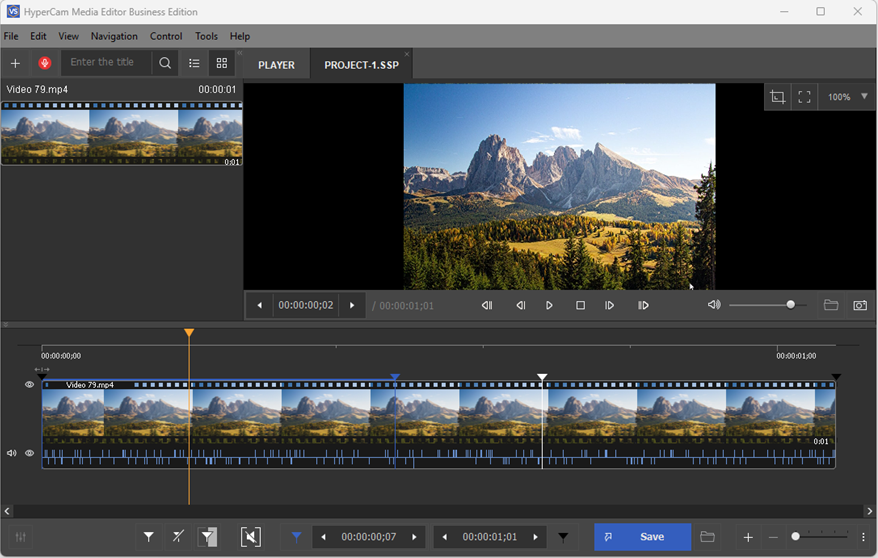
Пользователь ставит маркеры на шкале, отмечает фрагменты как сохраняемые или удаляемые и запускает trimming. Есть Undo/Redo, переход по кадрам и ключевым кадрам, масштабирование временной шкалы и выбор потоков. Для объединения файлов предусмотрен Join Manager: клипы добавляются в список, сортируются и затем сохраняются как один результат. Если параметры файлов различаются, редактор предупреждает о несовместимости.
Voice-over позволяет наложить голос или иной звук поверх видео. В микшере Media Editor регулируются уровни исходного медиа и каждой голосовой дорожки. Это удобнее повторной записи экрана, если видеоряд уже правильный, а комментарий нужно заменить или добавить после захвата.
Редактор рассчитан на быстрые структурные правки. Сложные переходы, многослойная графика, композитинг, работа с большим количеством независимых видеодорожек и продвинутая цветокоррекция находятся за пределами его основной модели. Для таких задач HyperCam 7 предлагает переход в связанный Online Video Editor либо экспорт файла в сторонний редактор.
Онлайн-редактор и публикация по ссылке
HyperCam 7 получил интеграцию с Online Video Editor Solveig Multimedia. После записи материал можно отправить в браузерный редактор, где доступны временная шкала, импорт, текст, аудио, изображения, переходы и другие монтажные инструменты. Отдельно реализована публикация файла с получением ссылки для передачи другим пользователям.
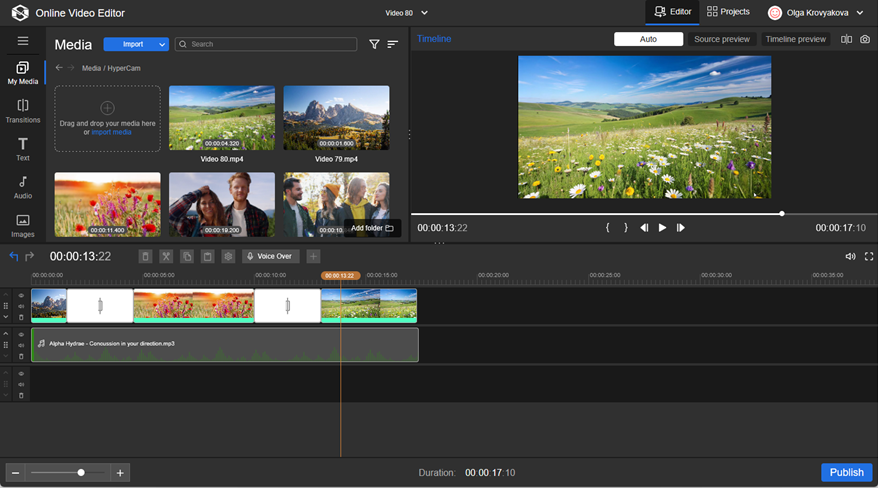
У онлайн-редактора собственные ограничения, которые не следует путать с локальной записью HyperCam. Веб-сервис принимает MP4 с AVC/AAC, MOV с AVC/AAC, MP3, M4A и некоторые профессиональные MXF-профили. Максимальный размер одного загружаемого файла — 2 ГБ, общий бесплатный объём пространства — 4 ГБ с учётом загруженных, выходных и импортированных по URL материалов. Результаты самого онлайн-редактора не получают водяной знак.
Для конфиденциальной записи важно разделять локальный и сетевой этапы. Пока пользователь сохраняет файл на диске и редактирует его в HyperCam Media Editor, материал остаётся в локальном рабочем процессе. Переход к Online Video Editor или функции Share означает передачу файла веб-сервису и требует подключения к интернету. Поэтому служебные демонстрации с персональными данными, внутренними системами или закрытыми документами разумно оставлять в локальном режиме, если правила организации не разрешают загрузку таких записей во внешние сервисы.
Типичный рабочий сценарий: запись короткой инструкции по приложению
Ниже приведён воспроизводимый пример, который показывает логику HyperCam, но не превращает обзор в полную инструкцию. Задача — записать фрагмент интерфейса приложения в 1280×720, добавить голос и системный звук, а после захвата удалить неудачное начало.
- Запустить HyperCam 7 и выбрать режим записи экрана.
- Нажать Region и ограничить рамкой только нужную часть приложения. Для стабильного макета задать экспортный размер 1280×720.
- Включить System Audio и Microphone. В версии 7 не требуется искать Stereo Mix в настройках Windows.
- При необходимости включить веб-камеру до начала записи, выбрать устройство и форму оверлея. Включать камеру посередине уже идущей записи нельзя.
- Открыть Options и проверить FPS, видеокодек, аудиокодек, папку и MP4 как выходной формат. На совместимом компьютере можно использовать Intel Quick Sync H.264.
- При длительной записи включить MP4 Safe Recording Mode. Если нужен визуальный акцент на действиях, настроить подсветку щелчков или Screen notes.
- Начать запись красной кнопкой или F2. F2 также ставит захват на паузу и продолжает его, F3 завершает запись.
- После остановки открыть новый ролик в Records, просмотреть начало и конец, проверить наличие обоих источников звука и соответствие разрешения.
- Передать файл в HyperCam Media Editor, поставить маркеры после лишнего вступления и сохранить только нужный фрагмент.
- Если требуется сложное оформление, использовать Online Video Editor или стороннюю монтажную программу; для закрытого материала оставить файл локально.
В бесплатной редакции такой сценарий должен укладываться в 15 минут на одну запись, а на выходном видео останется отметка HyperCam 7 Free Edition. Для финального учебного материала без водяного знака потребуется Home или Business в зависимости от характера использования.
Редакции Free, Home и Business
У HyperCam 7 единый установщик для трёх редакций. Free предназначена для бесплатной оценки без ограничения по календарному сроку. Home лицензируется по обычному пользовательскому EULA, в котором использование ограничено личными некоммерческими задачами. Business работает по коммерческому лицензионному соглашению и предназначена для делового использования.
Free Edition
Free Edition не является коротким пробным периодом на несколько дней: она доступна для оценки постоянно. Ограничение относится к каждой записи — до 15 минут. На выходной файл добавляется логотип HyperCam 7 Free Edition, а техническая поддержка не включена. Для запуска Free нужно открыть Sign up or Login, пройти авторизацию в браузере и выбрать HyperCam Free.
Поэтому бесплатный режим подходит для знакомства с интерфейсом, коротких демонстраций и проверки совместимости с компьютером, но не подходит для чистового ролика, где водяной знак недопустим, или для записи длинного занятия одним непрерывным файлом.
Home Edition
Home снимает ограничения Free по времени и водяному знаку и рассчитана на личное некоммерческое применение. На витрине продукта на дату подготовки обзора показывались промо-цены в долларах США: 4,54 доллара за месяц вместо 6,49, 23,97 доллара за год вместо 39,95 и 71,95 доллара за бессрочную лицензию вместо 79,94. Скидка на подписку относится к первому расчётному периоду, поэтому для бюджета корректнее ориентироваться и на обычную цену рядом с акционной.
Business Edition
Business использует коммерческое лицензионное соглашение. На дату подготовки обзора на витрине показывались 8,74 доллара за месяц вместо 12,49, 59,97 доллара за год вместо 99,95 и 179,95 доллара за бессрочную лицензию вместо 199,94. Для организаций важно ещё одно отличие: офлайн-активация документирована только для Business. Она позволяет активировать установленную копию на изолированном компьютере через перенос активационной строки и серийного ответа.
Подписка, бессрочная лицензия и несколько компьютеров
При активной подписке обновления и переходы на новые версии включены на период оплаты. Для бессрочной лицензии бесплатные обновления предоставляются внутри приобретённой основной версии. Лицензия HyperCam 7 может быть сохранена для использования максимум на пяти компьютерах, но одновременно работает только одна копия. Такой режим не равен пяти параллельным рабочим местам.
Платная лицензия также открывает portable-вариант для запуска с переносного накопителя. Условия portable относятся к конкретному носителю: для дополнительного USB-накопителя требуется отдельная лицензия. Поэтому переносной режим удобен человеку, который работает за разными ПК по очереди, но не предназначен для свободного тиражирования одной копии на множество флешек.
Системные требования и совместимость
В текущем разделе требований перечислены Windows Vista, Windows 7, Windows 8, Windows 10 и Windows 11, DirectX 8.0 Runtime или новее, видео- и аудиодекодеры для предпросмотра, а также Windows Media Format Runtime для WMV. Для пользователя Windows 10 или 11 наиболее важны доступ к корректным драйверам графики и звука, свободное место на диске и способность выбранного кодировщика обрабатывать указанное разрешение и FPS.
Номинальная поддержка старых выпусков Windows не делает все новые функции аппаратно одинаковыми. Desktop Duplication API работает начиная с Windows 8, а Intel Quick Sync требует совместимого оборудования. Поэтому при сравнении двух ПК правильнее оценивать конкретный путь захвата и кодирования, чем только название операционной системы.
macOS, Linux, Android и iOS не входят в платформы настольного HyperCam. У Solveig Multimedia есть другие продукты и веб-сервисы, но они не являются мобильной версией HyperCam. Если нужен один и тот же рекордер на Windows и macOS, следует смотреть на кроссплатформенную альтернативу.
Приватность и работа без интернета
Локальная часть HyperCam сохраняет записи в выбранную папку Windows и передаёт их в локальный Media Editor. Сетевое подключение появляется в нескольких отдельных точках: Free Edition требует авторизации через браузер, стандартная активация лицензии выполняется онлайн, HyperCam 7 интегрирован с Online Video Editor и умеет публиковать запись для доступа по ссылке.
Business поддерживает офлайн-активацию. Это важно для рабочих станций, которые не должны иметь постоянного доступа в интернет. Процесс всё равно требует получить ответ активационного сервиса на другом устройстве, но сам компьютер с HyperCam может оставаться изолированным.
Онлайн-редактор является отдельным веб-сервисом со своей политикой конфиденциальности и ограничениями хранения. При использовании такого режима файл выходит за пределы локального компьютера. Для внутренних созвонов, экранов CRM, персональных данных клиентов и иных чувствительных материалов решение о загрузке должно соответствовать правилам организации, а не только удобству функции Share.
Что в HyperCam автоматизировано, а что нет
Автоматизация HyperCam связана прежде всего с процессом захвата: горячие клавиши, автоматические имена файлов, быстрый список Records, аппаратный кодировщик, безопасная MP4-запись, экранные заметки по таймеру и управление через командную строку. Командная строка позволяет запустить, остановить, поставить на паузу, продолжить, скрыть, показать, свернуть или закрыть уже запущенный экземпляр HyperCam, а также получить текущее состояние программы.
Такой интерфейс удобен для интеграции с локальными сценариями и внешними утилитами Windows. При этом HyperCam 7 не строит основной рабочий процесс вокруг генеративных инструментов. Подтверждённые нововведения версии 7 относятся к быстрому захвату, 4K с Intel Quick Sync, предпросмотру, скриншотам, онлайн-редактированию, публикации и лицензированию.
Плюсы и минусы
Плюсы ✔️
- Есть отдельные режимы для экрана, аудио, камеры и скриншотов, поэтому программа покрывает несколько близких задач без переключения между разными утилитами.
- Регион, полный экран и конкретное окно выбираются непосредственно в главном интерфейсе; экспортный размер задаётся отдельно.
- Одновременно записываются System Audio и микрофон, а в HyperCam 7 для системного звука больше не требуется Stereo Mix.
- Веб-камера может записываться отдельно или как оверлей поверх экрана с прямоугольной или круглой формой.
- Screen notes поддерживают горячие клавиши, таймеры и макросы для времени, даты и отображения нажатий клавиш.
- MP4 Safe Recording Mode предназначен для восстановления результата после неожиданного завершения программы.
- Intel Quick Sync даёт аппаратно ускоренную запись и открывает заявленный для версии 7 режим 4K на совместимом оборудовании.
- Есть локальный Media Editor для обрезки, объединения совместимых файлов и voice-over, поэтому простой ролик можно довести без отдельной монтажной системы.
- HyperCam 7 добавляет быстрый предпросмотр последних записей, онлайн-редактор и публикацию по ссылке.
- Free Edition не ограничена календарным пробным сроком, поэтому совместимость и интерфейс можно изучать без покупки.
- Поддерживается русский интерфейс.
- Business имеет документированный вариант офлайн-активации, что полезно для изолированных рабочих станций.
Минусы ❌
- HyperCam остаётся Windows-программой: версии для macOS и Linux нет.
- Free Edition ограничивает одну запись 15 минутами, добавляет заметный логотип на выходное видео и не включает техническую поддержку.
- Для Free требуется регистрация и вход через браузер.
- Заявленная 4K-запись привязана к Intel Quick Sync и поэтому зависит от совместимого оборудования.
- Веб-камеру как оверлей нельзя включить или выключить после начала записи.
- Локальный Media Editor специализируется на обрезке и объединении и не заменяет многодорожечный редактор для сложного монтажа.
- AVI и WMV/ASF сильнее зависят от установленных в Windows кодеков и компонентов, чем типовой MP4-профиль.
- Онлайн-редактор имеет лимит 2 ГБ на один файл и 4 ГБ общего бесплатного пространства.
- Публикация и онлайн-редактирование требуют передачи материала веб-сервису, что подходит не всем сценариям с конфиденциальными данными.
- Одна лицензия может быть назначена до пяти компьютерам, но одновременная работа разрешена только на одном.
Кому подойдёт
- Авторам программных инструкций. Захват области, курсор, подсветка щелчков, Screen notes и горячие клавиши хорошо совпадают с задачей показать последовательность действий в интерфейсе.
- Преподавателям и ведущим вебинаров. Можно одновременно записать экран, системный звук, микрофон и веб-камеру, затем быстро убрать лишние фрагменты.
- Специалистам технической поддержки. Короткая запись ошибки, скриншот, отображение нажатых клавиш и публикация по ссылке позволяют передать воспроизводимый пример проблемы.
- Пользователям Windows, которым нужен компактный рекордер с локальным редактором. Для обрезки и соединения не обязательно открывать тяжёлую монтажную систему.
- Организациям с изолированными ПК. Business предусматривает офлайн-активацию, а локальный Media Editor позволяет не отправлять запись в облако.
Кому не подойдёт
- Пользователям macOS или Linux. HyperCam не является кроссплатформенной настольной программой.
- Стримерам с большим количеством сцен и источников. Для сложной трансляции с переключением сцен, фильтрами на каждом источнике и развитым аудиомикшером логичнее OBS Studio.
- Авторам сложного многослойного монтажа. Локальный Media Editor не рассчитан на монтаж уровня Camtasia или полноценного NLE.
- Тем, кому нужен полностью бесплатный чистовой экспорт. Free Edition оставляет логотип на видео и ограничивает продолжительность записи.
- Командам с несколькими одновременными рабочими местами. Одна лицензия HyperCam 7 допускает до пяти компьютеров, но только одну активную копию одновременно.
- Пользователям, которым принципиально не нужна регистрация. Для Free Edition предусмотрен вход через веб-аккаунт.
Альтернативы HyperCam
OBS Studio
OBS Studio стоит выбирать, когда важнее трансляция, сцены и сложное смешивание источников. Программа бесплатна и имеет открытый исходный код, работает на Windows, macOS и Linux, поддерживает несколько сцен, источники окна, браузера, камеры, карты захвата и развитый аудиомикшер. HyperCam проще в сценарии «выбрать область — записать — быстро обрезать», а OBS даёт намного больше контроля над компоновкой живого эфира и многосценной записью.
ShareX
ShareX — сильная альтернатива для Windows, если центр работы составляют скриншоты, GIF, короткие записи и автоматизация после захвата. Это бесплатная программа с открытым исходным кодом без рекламы; она умеет запускать цепочки действий после снимка, распознавать текст, редактировать изображения и отправлять файлы в выбранные хранилища. HyperCam заметно лучше приспособлен к длинной видеозаписи с микрофоном, системным звуком, веб-камерой и простым видеоредактором, тогда как ShareX сильнее как универсальный инструмент скриншотов и автоматических рабочих процессов.
Camtasia
Camtasia подходит, когда запись экрана — только первый этап производства ролика. На Windows и macOS она записывает экран, камеру, микрофон и системный звук на отдельные дорожки, после чего предлагает многодорожечный редактор, эффекты, анимацию и работу с курсором. HyperCam легче и прямолинейнее для захвата и простой обрезки, но Camtasia удобнее, если после записи нужен полноценный монтаж с независимым редактированием источников.
Bandicam
Bandicam — Windows-рекордер с отдельными режимами экрана, игр, веб-камеры и внешних устройств. Бесплатная версия ограничивает одну запись десятью минутами и добавляет водяной знак, поэтому по модели ознакомления она похожа на HyperCam Free, но лимит короче. Bandicam имеет выраженный игровой режим и собственные функции записи графических приложений; HyperCam выделяется Screen notes, локальным Media Editor, режимом аудио и интеграцией с онлайн-редактором.
Xbox Game Bar
Xbox Game Bar уже встроена в Windows и подходит для простого захвата игры или отдельного приложения без установки специализированного рекордера. Она сохраняет видео в MP4 и умеет включать микрофон и системный звук. По сравнению с HyperCam здесь меньше настроек области, кодеков, заметок и постобработки, зато для короткой игровой записи это самый простой вариант без отдельной покупки.
Частые проблемы и диагностика
Нет системного звука
В HyperCam 7 сначала нужно проверить, включён ли переключатель System Audio в основном интерфейсе или аудиорежиме. Инструкции по поиску Stereo Mix относятся к HyperCam 3–6: для версии 7 разработчик прямо указывает внутренний механизм захвата системного звука. Если микрофон пишется, а звук приложения нет, полезнее проверить выбранный источник, уровень System Audio и сам факт воспроизведения через нужное устройство Windows, а не включать старый Stereo Mix.
Пропускаются кадры или запись останавливается
HyperCam предупреждает, что слишком высокий FPS при недостаточной производительности приводит к пропускам кадров или остановке. Диагностика начинается с уменьшения частоты кадров, разрешения или размера региона. На Windows 8 и новее можно включить Desktop Duplication API, а при совместимом Intel GPU — Intel Quick Sync H.264. После изменения параметров следует сделать короткий тест с тем же приложением, которое будет записываться в основной сессии.
Появляется Encountered an improper argument
Для этой ошибки существует отдельная инструкция поддержки. Один из предложенных тестов — временно отключить микрофон в Windows и проверить запуск HyperCam или начало записи. Причины могут различаться, поэтому такой шаг является диагностикой, а не универсальным исправлением. Если проблема сохраняется, полезно включить Write logs в Extras и сохранить параметры Video, Audio, Extras и Interface для анализа.
Звук и видео разъехались
При рассинхронизации самой записи в Audio Options используется Audio time shift: отрицательное значение сдвигает звук раньше, когда он отстаёт, положительное — позже, когда звук опережает изображение. Если рассинхронизация возникает после обрезки в Media Editor, документация рекомендует включить Control → Obey Sample times и повторить trimming.
После сбоя MP4 не открывается
Для длительных MP4-сессий стоит заранее включать MP4 Safe Recording Mode. Механизм предназначен именно для восстановления после неожиданного завершения. В версии 7.0.2603.06 были исправлены ошибки этого режима, поэтому при использовании ранней сборки HyperCam 7 сначала следует обновить программу до текущей версии.
Веб-камера не появляется поверх экрана
До начала записи нужно проверить подключение камеры, выбрать Region, Fullscreen или Window, включить значок камеры на панели рамки и при наличии нескольких устройств выбрать нужное. Оверлей можно перемещать и менять его размер до и во время подготовки, но включить его впервые уже после старта записи нельзя. Если камера потребуется только в конце ролика, лучше запланировать отдельный фрагмент.
Не получается объединить два ролика в Media Editor
Join Manager рассчитан на совместимые файлы. При различающихся параметрах редактор выводит предупреждение. Для надёжного объединения полезно записывать фрагменты с одним контейнером, одинаковым разрешением, FPS и кодеком. Если исходники сильно различаются, задача выходит за пределы простого join и требует предварительного приведения параметров или более универсального редактора.
Онлайн-редактор не принимает файл
Сначала следует проверить размер и формат. Один файл в Online Video Editor ограничен 2 ГБ, общий бесплатный объём — 4 ГБ. Из видео подтверждены MP4 и MOV с AVC/AAC, а также некоторые MXF-профили. AVI или WMV, которые нормально открывает локальный HyperCam Media Editor, не входят в основной список форматов веб-редактора; для них разумнее использовать локальную обрезку либо сначала получить совместимый MP4.
Лицензия не активируется на другом компьютере
Floating License HyperCam 7 допускает привязку до пяти компьютеров, но только одну активную копию одновременно. Если программа продолжает работать на другом ПК, запуск на новом устройстве может упереться в ограничение одновременного использования. Для Home и обычной Business-активации нужен интернет; при изолированной рабочей станции Business предлагает отдельную офлайн-процедуру.
Как проверить готовую запись
Первый контроль удобно выполнять прямо в Records. Нужно просмотреть первые и последние секунды, убедиться, что область не обрезала важный элемент интерфейса, а курсор и веб-камера находятся в ожидаемых местах. Для ролика с двумя источниками звука следует отдельно услышать System Audio и микрофон: ситуация, когда один из каналов был выключен до старта, после записи уже не исправляется простым повышением громкости.
Второй контроль — технический. В списке Records видно разрешение, а полный файл можно открыть в системном проигрывателе. Для длительного ролика полезно перейти к нескольким удалённым точкам и проверить непрерывность изображения, синхронизацию речи и видео, отсутствие неожиданных пауз и корректное завершение файла. Если использовалась Free Edition, логотип на результате является штатным ограничением, а не ошибкой кодирования.
Третий контроль относится к монтажу. После trimming стоит пересмотреть места возле маркеров: начало фразы не должно исчезнуть, а звук не должен сместиться относительно изображения. При объединении нескольких клипов проверяются переход между файлами и совпадение параметров. Если после редактирования появляется рассинхронизация, для Media Editor предусмотрен режим Obey Sample times.
FAQ
HyperCam 7 — это тот же HyperCam 2 от Hyperionics?
Нет. Исторический HyperCam 2 принадлежал Hyperionics, но Hyperionics больше его не продаёт и передал актуальное развитие, продажи и поддержку HyperCam компании Solveig Multimedia. Текущий продукт — HyperCam 7 Solveig Multimedia. HyperSnap от Hyperionics является отдельной программой и не относится к этой линейке.
Можно ли пользоваться HyperCam 7 бесплатно постоянно?
Да, Free Edition доступна для оценки без календарного срока. При этом каждая запись ограничена 15 минутами, итоговый файл получает логотип HyperCam 7 Free Edition, а техническая поддержка не включена. Для запуска бесплатной редакции требуется авторизация.
Нужен ли Stereo Mix для записи звука компьютера?
Для HyperCam 7 — нет. Начиная с версии 7, системный звук захватывается внутренним механизмом HyperCam. Stereo Mix остаётся частью инструкций для версий 3–6.
Может ли HyperCam записывать только звук без экрана?
Да. В главном окне есть отдельный аудиорежим, где независимо включаются System Audio и Microphone. Видео в этом режиме не записывается.
Можно ли записать веб-камеру без рабочего стола?
Да. В HyperCam 7 есть отдельное окно Camera recording с выбором камеры и микрофона. Кроме этого, изображение камеры можно накладывать на запись экрана.
Можно ли включить камеру в середине записи?
Нет. Актуальная инструкция по webcam overlay указывает, что включить оверлей уже во время записи нельзя. Камеру и её положение нужно настроить до старта.
Записывает ли HyperCam в 4K?
HyperCam 7 поддерживает 4K-захват с Intel Quick Sync. Возможность зависит от совместимого оборудования и драйвера; наличие пункта 2160p само по себе не гарантирует, что конкретный ПК обеспечит нужную частоту кадров.
Какие форматы лучше использовать для обычной записи?
Наиболее прямой современный профиль HyperCam 7 — MP4 с H.264 и AAC. AVI и WMV/ASF тоже поддерживаются и дают больше вариантов системных кодеков, но сильнее зависят от компонентов, установленных в Windows.
Можно ли сохранять скриншоты в PNG?
Да. HyperCam 7 добавил сохранение снимков в PNG и JPEG. В старой части руководства горячая клавиша F4 ещё описывает BMP, поэтому старый и новый сценарии скриншотов не следует смешивать.
Подходит ли Home Edition для коммерческой работы?
Home лицензируется по пользовательскому EULA, который ограничивает использование личными некоммерческими задачами. Для бизнеса на странице продукта выделена Business Edition с коммерческим лицензионным соглашением.
Нужен ли интернет после покупки?
Стандартная онлайн-активация требует подключения. Online Video Editor и публикация по ссылке тоже работают через интернет. Для Business документирована офлайн-активация, которая позволяет активировать HyperCam на изолированном компьютере с переносом активационных данных через другое устройство.
Можно ли использовать одну лицензию на ноутбуке и стационарном ПК?
HyperCam 7 допускает до пяти компьютеров для одной лицензии, но программа должна использоваться только на одном из них одновременно. Это удобно для одного пользователя с несколькими компьютерами, но не заменяет несколько параллельных рабочих мест.
Что делать, если нужно сложнее смонтировать запись?
Локальный Media Editor хорошо подходит для обрезки, соединения совместимых файлов и voice-over. Для многослойного монтажа, графики и сложной работы со звуком можно передать материал в Online Video Editor или использовать отдельную монтажную программу. Для конфиденциального контента предпочтительнее локальный редактор, чтобы не загружать файл в веб-сервис.
Итог по сценариям использования
HyperCam 7 рационален как Windows-рекордер для тех, кому важны точная область захвата, системный звук и микрофон, веб-камера, заметки в кадре и быстрый переход от записи к обрезке. Для коротких тестов достаточно Free Edition, но её 15-минутный предел и логотип делают бесплатный режим скорее способом оценки, чем вариантом для чистового материала.
Для домашнего некоммерческого использования без водяного знака предназначена Home Edition. Для коммерческой работы и среды, где нужна офлайн-активация, у продукта есть Business Edition. Аппаратное ускорение Intel Quick Sync и 4K особенно интересно на совместимых ПК, но эти функции не следует считать одинаково доступными на любом Windows-компьютере.
Когда задача требует многосценного стриминга, сложного аудиомикширования или работы на macOS/Linux, HyperCam уступает OBS Studio. Когда главная ценность — автоматизация скриншотов и быстрые GIF на Windows, проще ShareX. Для глубокой постобработки с независимыми дорожками сильнее Camtasia. HyperCam занимает более узкую и понятную нишу: локальная запись экрана и звука с практичными подсказками в кадре, быстрым контролем результата и двумя уровнями редактирования — локальным и онлайн.











