


FoneLab Screen Recorder — настольная программа FoneLab Studio для записи экрана, системного звука, микрофона и веб-камеры, создания снимков экрана и захвата изображения с мобильного устройства через компьютер. У продукта есть отдельные версии для Windows и macOS, а режим Phone Recorder работает как часть настольного приложения: Android, iPhone и iPad не получают отдельную мобильную версию FoneLab Screen Recorder, а подключаются к компьютеру для зеркалирования и записи. Это различие важно, потому что название продукта и перечень поддерживаемых мобильных систем легко принять за полноценное приложение для смартфона. В обзоре разобраны именно настольный FoneLab Screen Recorder, его актуальные возможности, форматы вывода, лицензионные ограничения, рабочий процесс, диагностика типичных сбоев и случаи, когда логичнее выбрать другой рекордер.
Скачать FoneLab Screen Recorder бесплатно
Рекомендуемый аналог
Экранная камера
Запись экрана и подготовка скринкастов в Windows
- Запись области экрана и системного звука
- Подготовка скринкастов и учебных роликов
- Обрезка, заставки и голосовые комментарии
- Экспорт готового видео в популярные форматы
FoneLab Screen Recorder
Программа для работы с видео или аудио на русском языке
- Меньше инструментов для точной локальной коррекции
- Часть расширенных функций доступна только платно
- Набор инструментов зависит от версии и платформы
- Может не подойти для сложного профессионального монтажа

Что представляет собой FoneLab Screen Recorder
Разработчиком программы является FoneLab Studio. Текущая редакция относится к классу экранных рекордеров: основная задача — не монтаж готовых файлов, а захват того, что происходит на дисплее или поступает с подключённых источников. Пользователь выбирает режим записи, область экрана и аудиоканалы, запускает захват, при необходимости добавляет аннотации, затем останавливает запись, просматривает результат, обрезает ненужный фрагмент и сохраняет файл.
Программа не является FoneLab Video Converter Ultimate и не должна оцениваться как видеоконвертер. На странице технических характеристик FoneLab приведён широкий перечень входных мультимедийных форматов, однако рабочая схема Screen Recorder не строится вокруг импорта ролика на монтажную шкалу. Для обзора рекордера практическое значение имеют форматы вывода, настройки захвата, звуковые источники, веб-камера, снимки, запись мобильного экрана и постобработка после остановки.
Продукт остаётся доступным для загрузки и покупки. Для Windows предлагаются месячная, годовая и бессрочные лицензии, а версии для Windows и macOS продолжают распространяться в 2026 году. Это не снятая с поддержки утилита и не архивный компонент старого пакета.
Основные параметры
| Параметр | Что подтверждено для FoneLab Screen Recorder |
|---|---|
| Разработчик | FoneLab Studio |
| Тип продукта | Настольный рекордер экрана, звука, веб-камеры и подключённых мобильных устройств |
| Настольные платформы | Windows 11, 10, 8.1, 8, 7; macOS 10.12 и новее |
| Мобильные устройства | Android 5.0 и новее, iOS и iPadOS подключаются через режим Phone Recorder; отдельного мобильного приложения Screen Recorder нет |
| Основные режимы | Video Recorder, Audio Recorder, Screen Capture; в Windows также доступны Game Recorder, Window Recorder, Phone Recorder и Webcam Recorder |
| Источники звука | System Sound и Microphone; их можно включать и выключать независимо |
| Веб-камера | Запись камеры отдельно или вместе с экраном |
| Аннотации | Текст, линии, стрелки, фигуры и другие графические пометки во время записи и при работе со снимками |
| Планирование | Task Schedule и автоматическое завершение записи доступны в Windows-ориентированной документации |
| Работа без сети | Сам процесс записи может выполняться без подключения к интернету |
| Активация | Полная версия активируется по email и регистрационному коду; активация требует интернет-соединения, действительность лицензии периодически проверяется онлайн |
| Пробный режим | Бесплатная запись ограничена тремя минутами |
Платформы и системные требования
Windows
Настольная версия работает в Windows 11, Windows 10, Windows 8.1, Windows 8 и Windows 7. Минимальная конфигурация включает многоядерный процессор уровня Intel i3 или выше с частотой от 2 ГГц, не менее 4 ГБ оперативной памяти и видеокарту NVIDIA GeForce 8 или новее либо AMD HD 3800 или новее. Эти требования относятся к самому рекордеру; при одновременной записи ресурсоёмкой игры, браузерной конференции или другого тяжёлого приложения нагрузка складывается с нагрузкой записываемой программы.
В Windows доступны несколько методов захвата экрана. Режим Auto автоматически выбирает способ в зависимости от конфигурации. В настройках отдельно описаны Common Magnifier, WinRT для Windows 10 версии 1903 и новее и DXGI. Если эти методы не работают нормально, программа способна перейти на GDI для сохранения плавности, но такой резервный вариант связан с более низким качеством захвата. Это полезно учитывать при диагностике ситуации, когда ролик записывается, но изображение заметно хуже ожидаемого.
macOS
Mac-версия работает в macOS 10.12 и новее. Минимальные требования включают процессор Intel 1 ГГц и 512 МБ RAM; рекомендовано 1024 МБ. Mac-редакция умеет записывать экран, системный звук, микрофон и веб-камеру, открывать предварительный просмотр и обрезать ненужные кадры после записи.
Различие между Windows и macOS особенно заметно по форматам вывода. Windows-редакция предоставляет несколько контейнеров для видео и несколько форматов изображений, тогда как Mac-редакция сохраняет видео в MP4, а снимки — в PNG. Поэтому перед покупкой важно ориентироваться не только на наличие версии для нужной системы, но и на формат, который должен получиться на выходе.
Android, iPhone и iPad
Мобильная поддержка не означает установку FoneLab Screen Recorder на телефон. У Screen Recorder нет мобильной версии: смартфон подключается к PC или Mac, экран зеркалируется в настольной программе, после чего запись сохраняется на компьютере. Для Android доступны USB-подключение и беспроводное соединение по Wi-Fi. Для iPhone и iPad работа также строится вокруг зеркалирования на компьютер.
Поддерживаются Android 5.0 и новее, а также iOS и iPadOS, включая iOS 26 и iOS 27 Beta. Мобильная запись зависит не только от версии ОС, но и от связи между устройством и компьютером. Блокировка компонентом Windows Defender Firewall, остановленная служба Bonjour и гостевой режим маршрутизатора способны помешать Phone Recorder обнаружить iPhone или удерживать соединение.
Интерфейс: как организованы рабочие зоны
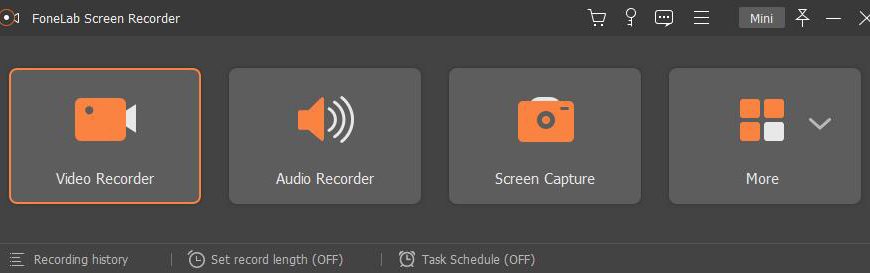
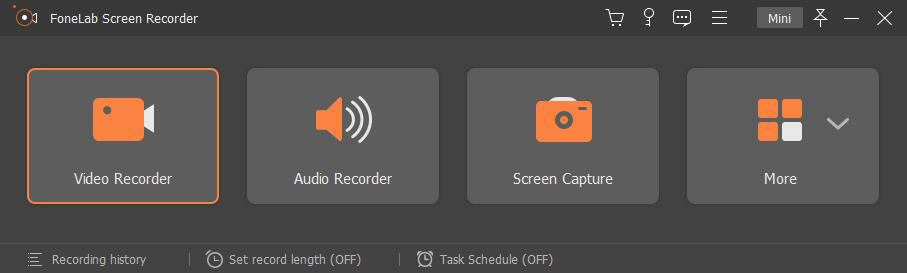
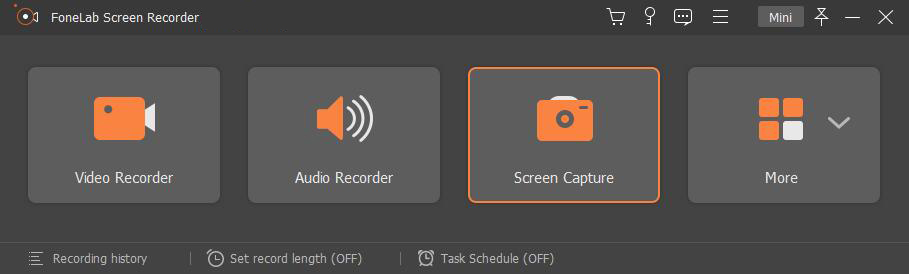
Главное окно построено как панель выбора режима. На официальном изображении видны крупные плитки Video Recorder, Audio Recorder и Screen Capture, а рядом — область More для дополнительных режимов. В нижней части расположены Recording history, настройка длительности записи и Task Schedule. В правой верхней зоне находятся служебные элементы программы, включая регистрацию и меню. Такая структура отделяет выбор задачи от детальных настроек источников.
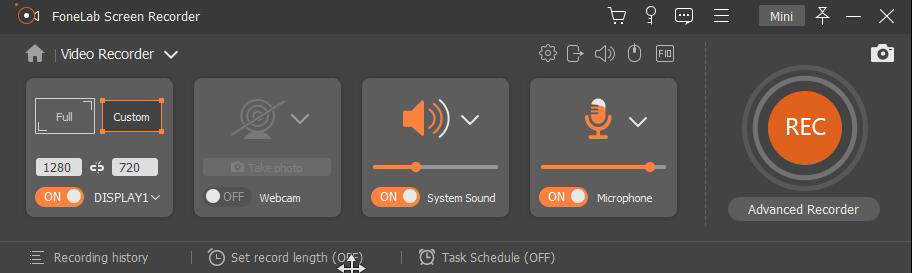
После перехода в Video Recorder интерфейс меняется на панель источников. Слева выбирается весь экран или пользовательская область, далее располагаются Webcam, System Sound и Microphone, справа — большая кнопка REC. Для звуковых каналов доступны ползунки громкости. Источник камеры можно отключить, если нужен только экран, а микрофон — оставить для комментария. Системный звук и микрофон не связаны обязательным общим переключателем, поэтому можно записывать любой из них отдельно или оба одновременно.
Шестерёнка открывает Settings. В документированных разделах присутствуют Recording, Output, Sound, Camera, Mouse and Keystroke и Hotkeys. Это центральное место для выбора формата, качества, кадровой частоты, звуковых параметров, поведения указателя и сочетаний клавиш. Настройки нужны до старта записи: после остановки программа позволяет обрезать результат, но не превращается в полноценную монтажную систему с многодорожечной шкалой.
В нижней части Video Recorder доступны дополнительные управляющие функции. Auto Stop позволяет завершить захват по заданной длительности или размеру файла. Task Schedule создаёт задачу на определённое время. Record Watermark предназначен для добавления собственного текстового или графического водяного знака — это пользовательская опция, а не обязательный знак пробной версии. При записи можно использовать горячие клавиши, делать снимок и добавлять пометки.
Audio Recorder
Audio Recorder использует тот же принцип, но исключает область экрана и веб-камеру из основной задачи. Пользователь выбирает System Sound, Microphone или оба источника, регулирует их громкость и запускает REC. Для микрофона доступны noise cancellation и microphone enhancement. Эти переключатели полезны для голосового комментария, но не заменяют последующую аудиореставрацию: их задача — обработать входной микрофонный сигнал во время записи.
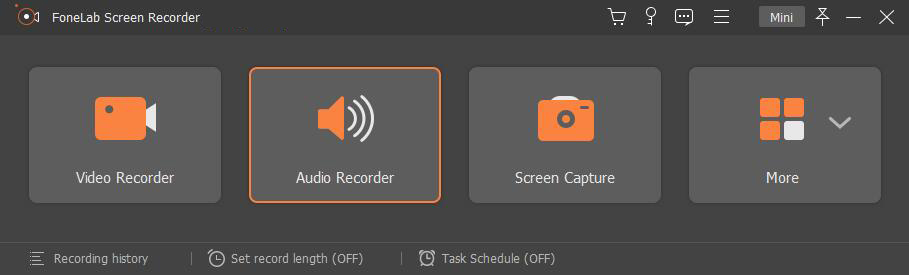
После остановки аудиозапись можно сохранить на компьютер. Для Windows доступны MP3, WMA, AAC и M4A. Для macOS перечень отличается: MP3, WMA, FLAC, Ogg и Opus. Поэтому формат FLAC, например, подтверждён как выходной для Mac, но не входит в текущий список аудиовыходов Windows-редакции.
Screen Capture и редактирование снимка
Screen Capture предназначен для статичного снимка выбранной области. Пользователь задаёт прямоугольник захвата, затем получает панель разметки. На ней доступны фигуры, линия, стрелка, рисование, текст и другие инструменты, а справа — сохранение. В Windows снимок можно вывести в PNG, JPG/JPEG, BMP, GIF или TIFF; на macOS доступен PNG.

Основные функции записи
Полный экран, пользовательская область и отдельное окно
В Video Recorder есть выбор Full и Custom. Full захватывает дисплей целиком, Custom ограничивает прямоугольную область. Дополнительные режимы позволяют сосредоточиться на конкретном окне, зафиксировать область, исключить окно из захвата, записывать вокруг указателя или следовать за ним. Такая схема подходит для демонстрации программы, браузерного сервиса или учебного материала, где лишние части рабочего стола не должны попадать в кадр.
Выбор отдельного окна полезен ещё и тем, что уменьшает риск случайно показать уведомление или соседнее приложение. Однако это не отменяет предварительной проверки: перед началом демонстрации стоит закрыть окна с личными данными, отключить всплывающие уведомления и проверить, что выбран именно нужный источник. Рекордер фиксирует видимое содержимое, поэтому защита конфиденциальной информации остаётся задачей пользователя.
Системный звук и микрофон
System Sound и Microphone включаются независимо. Для записи урока можно оставить системный звук выключенным и писать только голос; для демонстрации приложения со звуковыми уведомлениями — включить оба; для сохранения только звука программы — отключить микрофон. В Audio Recorder доступна та же логика выбора источника без видеоряда.
Если микрофон не захватывается, сначала проверяются системные разрешения: запрет доступа к Microphone и Camera блокирует соответствующие источники. Если звук не начинается вообще, нужно исключить конфликт с другим приложением, которое заняло звуковую карту, проверить драйвер и не запускать Screen Recorder в режиме совместимости. Для аудиозаписи в проблемном случае используется запуск от имени администратора.
Веб-камера поверх экрана
Webcam можно включить в Video Recorder одновременно с экраном. Это позволяет сделать видеокомментарий поверх демонстрации, записать реакцию во время игры или добавить лицо преподавателя к уроку. Для отдельной съёмки камеры в Windows также доступен Webcam Recorder. Перед записью полезно открыть настройки камеры, выбрать корректное устройство и проверить разрешение доступа в ОС, потому что отсутствие разрешения блокирует источник ещё до нажатия REC.
Game Recorder
Game Recorder относится к дополнительным режимам Windows. Он ориентирован на захват выбранной игры и требует запуска с повышенными правами в описанных сценариях. В интерфейсе выбирается игра из доступных окон, отдельно настраиваются системный звук, микрофон и веб-камера. Такой режим отличается от обычного прямоугольного захвата тем, что пользователь сначала указывает конкретный игровой процесс.
Для игры особенно важен выбранный Screen Capture Mode. Если Auto даёт сбой, в настройках можно переключиться между Common Magnifier, WinRT и DXGI. WinRT требует Windows 10 1903 или новее и на Windows 10 показывает жёлтую рамку вокруг записываемого окна; в Windows 11 эта рамка может не отображаться. DXGI предназначен как запасной вариант, когда первые методы работают нестабильно, и даёт более низкое качество.
Phone Recorder
Phone Recorder зеркалирует экран телефона на компьютер, после чего настольный рекордер записывает это изображение. Для Android описаны USB и Wi-Fi. Такой процесс удобнее отдельного мобильного приложения, когда запись сразу нужна на компьютере для дальнейшего монтажа, архива или публикации. Одновременно он создаёт дополнительную точку отказа: связь может блокироваться брандмауэром, маршрутизатором или службой обнаружения устройств.
Для Android-звука можно использовать кабель AUX и линейный вход либо внешнюю звуковую карту для ноутбука. Поэтому перед мобильной записью важно проверить не только изображение зеркалирования, но и конкретный путь аудиосигнала. Подключение экрана само по себе не гарантирует захват звука во всех конфигурациях.
Аннотации во время записи
Во время видеозахвата можно добавлять текст, линии, стрелки и графические метки. Это именно разметка поверх записываемого материала: она помогает выделить кнопку, область или последовательность действий без отдельного монтажного прохода. В учебном ролике такой инструмент удобен для указания на меню или параметр, но пометка становится частью итогового видео. Если нужна полностью редактируемая графика после записи, понадобится полноценный видеоредактор.
Горячие клавиши, история и автоматизация
Hotkeys позволяют назначать сочетания для старта и остановки записи, управления веб-камерой и других команд. Record History предоставляет доступ к сохранённым записям. Auto Stop заканчивает захват по длительности или размеру. Task Schedule запускает запись по расписанию; в Windows для надёжной работы планировщика требуется запустить Screen Recorder от имени администратора, настроить задачу и затем выйти из программы.
Планировщик полезен для заранее известного времени трансляции или занятия, но он не заменяет проверку источника. Перед задачей по расписанию следует убедиться, что нужное окно будет доступно, устройство вывода звука выбрано, компьютер не уйдёт в сон и на диске есть свободное место. Сам планировщик отвечает за запуск записи, а не за подготовку среды.
Форматы вывода
У Windows и Mac разные наборы форматов. Это один из наиболее практичных критериев выбора редакции, потому что формат влияет на совместимость с монтажом, проигрывателями и платформой публикации.
| Тип результата | Windows | macOS |
|---|---|---|
| Видео | GIF, MP4, WMV, MOV, AVI, TS, F4V, M4V | MP4 |
| Аудио | MP3, WMA, AAC, M4A | MP3, WMA, FLAC, Ogg, Opus |
| Изображения | PNG, JPG, JPEG, BMP, GIF, TIFF | PNG |
Для обычного видеоруководства MP4 остаётся наиболее универсальным вариантом и доступен на обеих настольных платформах. Windows предоставляет больше контейнеров, поэтому легче встроиться в старый рабочий процесс, где требуется WMV, AVI или M4V. На Mac выбор видеоконтейнера ограничен MP4, зато в аудиорежиме есть FLAC, Ogg и Opus, которых нет в текущем Windows-списке.
В настройках вывода регулируются video resolution, output folder, format, codec, quality и frame rate. Поэтому качество и кадровую частоту лучше задать до записи. Максимальные значения FPS зависят от конкретной конфигурации и в этом обзоре не фиксируются как универсальный предел.
Что происходит с импортом и постобработкой
FoneLab Screen Recorder рассчитан на захват, а не на сборку проекта из импортированных клипов. Типичный сеанс начинается с выбора режима и источника, а не с команды добавления видеофайла. После остановки открывается предварительный просмотр, где можно удалить ненужный начальный или конечный фрагмент с помощью Clip или обрезки. В истории записи файл можно воспроизвести, удалить, открыть по расположению и передать дальше.
Этим программа отличается от Camtasia и других редакторов, где запись становится одним из материалов многодорожечного проекта. FoneLab удобнее, когда нужен готовый скринкаст с минимальной обработкой сразу после захвата. Если в задаче предусмотрены монтаж из нескольких сцен, отдельные дорожки, сложные титры, переходы, цветокоррекция и многократная правка, Screen Recorder лучше использовать только на стадии записи, а дальнейшую работу выполнять в видеоредакторе.
Рабочий сценарий: двухминутный видеоролик с голосовым комментарием
Ниже — воспроизводимый пример, который укладывается в трёхминутное ограничение пробного режима. Цель — получить короткий MP4 с демонстрацией части экрана, системным звуком по необходимости и голосом с микрофона.
- Запустите FoneLab Screen Recorder и выберите Video Recorder.
- В блоке области записи выберите Custom и выделите только окно или фрагмент экрана, который должен попасть в ролик. Для демонстрации приложения удобнее не захватывать весь рабочий стол.
- Отключите Webcam, если лицо в кадре не требуется. Включите Microphone для комментария. System Sound оставьте включённым только тогда, когда в демонстрации есть нужный звук компьютера.
- Откройте настройки вывода и выберите MP4. Задайте папку сохранения заранее, чтобы после остановки не искать файл по всему диску.
- Проверьте микрофон. При заметном фоновом шуме включите noise cancellation; при слишком слабом голосе можно использовать microphone enhancement и скорректировать уровень ползунком.
- Нажмите REC. После обратного отсчёта начните демонстрацию. Для выделения элемента используйте стрелку, линию или текстовую пометку только там, где она действительно помогает зрителю.
- Остановите запись до трёх минут. В окне предварительного просмотра удалите пустой участок в начале или конце.
- Сохраните ролик и сразу воспроизведите его из Record History или обычного проигрывателя.
Контроль результата должен включать не только факт появления файла. Проверьте, совпадает ли область кадра с задуманной, читается ли интерфейс при нормальном масштабе, слышен ли голос без перегруза, не попали ли личные уведомления, нет ли длинной паузы перед началом и действительно ли контейнер соответствует выбранному MP4. Если запись нужна для публикации, дополнительно просмотрите её целиком перед загрузкой.
Автоматические, облачные и ИИ-функции
Подтверждённая автоматизация FoneLab Screen Recorder связана с процессом захвата: Auto Stop, Task Schedule, горячие клавиши, выбор режима захвата и сохранение истории. Эти инструменты уменьшают количество ручных действий, но не генерируют содержание и не выполняют автоматический монтаж по сценарию.
Для основного процесса записи интернет не нужен. Файлы сохраняются на компьютер, а не требуют обязательной загрузки в облачный проект. При этом сеть нужна для активации полной версии, а действительность лицензии периодически проверяется через сервер. Интернет также понадобится при беспроводном зеркалировании телефона и при последующей отправке файла в сетевой сервис.
Отдельный ИИ-модуль для автоматического удаления пауз, генерации субтитров, переписывания речи или построения ролика из текста в подтверждённый набор Screen Recorder не входит. Если такие функции являются центральной частью работы, рациональнее рассматривать редакторы и сервисы, где они являются самостоятельным компонентом продукта, а FoneLab оставить именно рекордером.
Приватность и данные
Запись экрана может содержать пароли, переписку, имена участников встречи, документы и уведомления. FoneLab выполняет сам захват без обязательного интернет-соединения и сохраняет результат локально, поэтому пользователь может провести запись без облачной передачи самого видео. Это снижает зависимость от внешнего сервиса, но не устраняет риск случайно записать конфиденциальные данные.
Активация полной версии работает иначе: она требует активного подключения к интернету. При активации передаются регистрационные данные продукта, включая регистрационный код, контрольную сумму, код продукта и номер версии; действительность лицензии может проверяться онлайн повторно. Оплата обрабатывается через сторонние платёжные платформы, среди которых в политике FoneLab перечислены MyCommerce, 2Checkout и Paddle.
Для записи встреч необходимо учитывать правила самой конференции и местное законодательство. Техническая возможность захвата системного звука и изображения не означает автоматического разрешения записывать других людей без уведомления. То же относится к фильмам и потоковым сервисам: часть защищённого контента может блокировать захват, а наличие рекордера не отменяет авторские права и условия доступа.
Лицензии и стоимость
Для Windows-витрины FoneLab Screen Recorder на 5 сентября 2026 года доступны четыре варианта. Цены отображаются со скидкой и могут изменяться после окончания акции, поэтому важен именно срок и тип лицензии, а не зачёркнутая исходная стоимость.
| Лицензия | Цена на дату обзора | Устройства | Продление и поддержка |
|---|---|---|---|
| 1 Month License | 25,00 доллара | 1 PC | Автопродление; обновления и техподдержка на один месяц; возврат по условиям в течение 7 дней |
| 1 Year License | 31,20 доллара | 1 PC | Автопродление; обновления и техподдержка на год; возврат по условиям в течение 30 дней |
| 1 PC Lifetime License | 39,20 доллара | 1 PC | Разовая покупка; пожизненные обновления и техподдержка; возврат по условиям в течение 30 дней |
| 3 PCs Lifetime License | 69,00 долларов | 3 PC | Разовая покупка; пожизненные обновления и техподдержка; возврат по условиям в течение 30 дней |
Месячная и годовая лицензии продлеваются автоматически, пока пользователь не отменит продление. Бессрочные варианты оплачиваются один раз. Формулировка money back guarantee не означает безусловный возврат: политика FoneLab перечисляет конкретные принимаемые и отклоняемые обстоятельства, поэтому перед покупкой разумно сначала воспользоваться пробной версией и проверить нужные источники звука, способ захвата и формат.
В пробной версии основной подтверждённый предел — три минуты записи. Этого достаточно для проверки микрофона, выбранной области, веб-камеры, снимка и совместимости с проигрывателем, но недостаточно для полноценного урока, длинной встречи или игрового сеанса.
Активация выполняется из программы: в правой верхней части интерфейса используется значок регистрации, после чего вводятся email и регистрационный код. Для завершения активации требуется интернет. Лицензия на один компьютер не должна трактоваться как многопользовательская: соглашение FoneLab отдельно ограничивает установку и активацию одной персональной лицензии одним компьютером, если не куплена многопользовательская редакция.
Плюсы и минусы
Плюсы ✔️
- Раздельные режимы для видео, аудио и снимков позволяют не перегружать один экран управления лишними настройками.
- System Sound и Microphone можно включать независимо, поэтому подходят как запись только системного звука, так и голосовой комментарий.
- Веб-камера может записываться вместе с экраном, а в Windows также доступен отдельный Webcam Recorder.
- Есть аннотации во время захвата: текст, стрелки, линии и фигуры сразу попадают в ролик.
- Запись экрана не требует постоянного интернет-соединения; готовый файл сохраняется локально.
- Поддерживается запись экрана телефона через настольный Phone Recorder, включая Android по USB или Wi-Fi.
- Для Windows предусмотрены Auto Stop, Task Schedule и несколько методов захвата экрана для диагностики совместимости.
- Windows-версия предлагает несколько видеоформатов вывода, включая MP4, WMV, MOV, AVI, TS, F4V и M4V.
- Пробный режим позволяет проверить основные источники на короткой трёхминутной записи до покупки лицензии.
Минусы ❌
- Трёхминутный предел пробной записи слишком мал для реального вебинара, урока или длительной демонстрации.
- Mac-версия выводит видео только в MP4 и снимки только в PNG, тогда как Windows предлагает больше контейнеров.
- FoneLab Screen Recorder не заменяет полноценный видеоредактор: после захвата есть просмотр и обрезка, но нет подтверждённой многодорожечной монтажной среды.
- Phone Recorder зависит от соединения с компьютером; брандмауэр, Bonjour и настройки маршрутизатора могут мешать обнаружению мобильного устройства.
- Для полной активации требуется интернет, а лицензия периодически проходит онлайн-проверку.
- При проблемах захвата может понадобиться ручное переключение Screen Capture Mode или запуск от имени администратора.
- Подтверждённый набор автоматизации ограничен записью и планированием; отдельного ИИ-монтажа или облачной рабочей среды у Screen Recorder нет.
Кому подойдёт
- Автору коротких инструкций. Можно выбрать область, включить микрофон, добавить стрелку или текст в момент действия и после остановки убрать пустой фрагмент.
- Преподавателю или сотруднику поддержки. Сочетание экрана, веб-камеры, системного звука и микрофона подходит для объяснения интерфейса или демонстрации последовательности действий.
- Пользователю Windows, которому нужны разные контейнеры. MP4, WMV, MOV, AVI, TS, F4V и M4V дают больше вариантов вывода без отдельной перекодировки.
- Пользователю, который записывает телефон с компьютера. Phone Recorder полезен, когда мобильный экран должен сразу оказаться на PC или Mac.
- Тому, кому важна локальная запись. Основной захват не зависит от обязательной облачной загрузки и может выполняться без сети.
- Пользователю, которому нужна запись по расписанию в Windows. Task Schedule и Auto Stop закрывают сценарий заранее запланированного захвата при корректно настроенной системе.
Кому не подойдёт
- Монтажёру, которому нужен многодорожечный проект. Для сложной сборки сцен, титров, переходов и многократных правок нужен отдельный видеоредактор.
- Пользователю Linux. Настольной Linux-редакции FoneLab Screen Recorder нет.
- Тому, кто хочет записывать только на телефоне без компьютера. Screen Recorder не является самостоятельным приложением Android или iOS.
- Пользователю Mac, которому принципиален MOV или другой контейнер на выходе прямо из рекордера. Текущая таблица Mac-вывода для видео содержит только MP4.
- Тому, кому нужна бесплатная запись без ограничения времени. Пробный режим ограничен тремя минутами.
- Команде, которой требуется совместная облачная редактура. Основной рабочий процесс FoneLab локальный и не предоставляет подтверждённого многопользовательского облачного проекта.
Альтернативы
OBS Studio
OBS Studio логичнее выбирать для бесплатной записи без ограничения времени, потокового вещания и сложной композиции из нескольких источников. Он работает в Windows, macOS и Linux, поддерживает сцены, источники окна, изображения, текст, браузер, веб-камеры и устройства захвата. В отличие от FoneLab, OBS строится вокруг сцен и микшера и требует больше предварительной настройки. Для пользователя, которому нужно быстро выбрать область и нажать REC, FoneLab проще; для многосценовой трансляции или сложного набора источников OBS заметно гибче.
Bandicam
Bandicam ориентирован на захват экрана, игр, веб-камер и внешних устройств. В актуальной Windows-версии бесплатный режим добавляет водяной знак и ограничивает один сеанс десятью минутами. Это больше трёх минут FoneLab, но итог содержит маркировку до регистрации. Bandicam рациональнее сравнивать с FoneLab в игровом и аппаратном захвате. FoneLab, в свою очередь, включает Phone Recorder для мобильного экрана и более короткий трёхминутный пробный сеанс.
Camtasia
Camtasia стоит рассматривать, когда запись экрана — только начало работы. Продукт сочетает рекордер с полноценным видеоредактором для Windows и macOS, а текущая экосистема включает и браузерную запись. В сравнении с FoneLab основное отличие не в самом факте захвата, а в дальнейшей обработке: Camtasia предназначена для сборки и редактирования видео после записи. Если нужно вырезать начало и конец и сохранить готовый MP4, возможности Camtasia избыточны; если планируется монтаж урока с несколькими сценами и сложными правками, её подход функциональнее.
QuickTime Player и Screenshot на Mac
На Mac базовую запись можно сделать штатными средствами без установки стороннего ПО. Screenshot записывает весь экран, выбранное окно в macOS Tahoe 26 и новее или выбранную область; QuickTime Player открывает те же средства захвата и сохраняет запись локально. Отдельно QuickTime умеет записывать камеру и звук с микрофона. FoneLab имеет смысл вместо штатного инструмента, когда нужны его дополнительные режимы, системный звук, аннотации, управление источниками и история записей. Для простой фиксации экрана без дополнительных функций встроенный инструмент macOS снижает количество установленного ПО.
Типичные проблемы и диагностика
Запись не начинается
Одна из типичных причин — звуковая карта занята другим приложением. Сначала закройте голосовые чаты, программы обработки звука и другие рекордеры. Если определить конфликтующее приложение не удаётся, перезапустите компьютер. Одновременная работа нескольких программ, которые хотят эксклюзивно управлять одним звуковым устройством, способна блокировать старт захвата.
Вторая причина — устаревший или некорректно установленный драйвер звука или видеокарты. В Windows стоит проверить устройства в Device Manager и установить подходящий драйвер от производителя оборудования. Если сообщение об ошибке появилось после изменения звукового или графического устройства, перезапустите Screen Recorder и повторите запись.
Нет микрофона или веб-камеры
Проверьте разрешения операционной системы. Если доступ к Microphone или Camera запрещён, FoneLab не получит источник даже при включённом переключателе в собственном интерфейсе. После изменения разрешения лучше заново открыть рекордер. Если микрофон всё равно не работает, убедитесь, что выбран правильный вход и другой рекордер не удерживает устройство.
Есть видео, но нет звука
Сначала убедитесь, что нужный источник действительно включён: System Sound для звука компьютера и Microphone для голоса. Далее исключите режим совместимости Windows: снимите запуск в compatibility mode и используйте Run as administrator. Если звуковая карта не определяется, проверьте физическое подключение колонок или соответствующего аудиоразъёма.
Качество изображения ниже ожидаемого
Откройте Preferences и проверьте Screen Capture Mode. Auto должен подбирать метод автоматически. Если проблема сохраняется, Windows предоставляет Common Magnifier, WinRT и DXGI. WinRT доступен начиная с Windows 10 1903 и рассчитан на более высокое качество, DXGI рассматривается как запасной режим с более низким качеством. При невозможности нормально использовать эти варианты программа переходит на GDI, и качество может снизиться ещё сильнее.
Отдельно проверьте Output: разрешение, формат, кодек, качество и frame rate. Низкое значение качества или уменьшенное разрешение нельзя исправить одной сменой проигрывателя после записи — эти параметры лучше задать до начала захвата.
Phone Recorder не видит устройство
В Windows сначала проверьте правило брандмауэра для компонента mirrorrender и разрешите ему работу в нужных сетях. Для iPhone важна служба Bonjour: она устанавливается вместе с iTunes и должна быть запущена. Если телефон и компьютер находятся в разных сегментах Wi-Fi, например один подключён к гостевой сети, обнаружение может не работать. Оба устройства должны находиться в совместимой сетевой конфигурации.
Отключать весь брандмауэр как постоянное решение не следует. Для диагностики безопаснее сначала создать разрешение для нужного компонента и только затем искать другие сетевые причины. После любого временного отключения защиту нужно вернуть в штатное состояние.
Task Schedule не запускается
Для Windows FoneLab связывает эту проблему с правами процесса. Запустите Screen Recorder через Run as administrator, настройте Task Schedule, затем выйдите из программы. После этого задача должна запускаться по расписанию. Если запись всё равно не стартует, отдельно проверьте время системы, сон компьютера, наличие свободного места и доступность нужного источника в момент запуска.
Файл сохранился, но проигрыватель его не открывает
Сначала сверяйте контейнер с фактической платформой. На Windows доступны несколько видеоформатов, на Mac — MP4. Если файл имеет ожидаемое расширение, попробуйте открыть его другим современным проигрывателем и проверьте размер файла: запись длительностью несколько минут не должна превращаться в нулевой файл. Если сбой повторяется, сделайте короткий тест в MP4 с настройками по умолчанию — это отделит проблему кодека или контейнера от проблемы самого захвата.
Как проверять результат после записи
Для надёжной работы полезно разделять проверку на техническую и содержательную. Техническая подтверждает, что файл открывается, имеет нужный формат, содержит изображение и звук. Содержательная отвечает на другой вопрос: попало ли в кадр именно то, что нужно зрителю.
- Откройте сохранённый файл из Record History и прокрутите начало, середину и конец.
- Прослушайте системный звук и микрофон в наушниках: это помогает заметить фон, эхо и слишком тихий голос.
- Проверьте, не обрезана ли важная часть окна пользовательской областью.
- Убедитесь, что аннотации не закрывают текст или кнопки.
- Проверьте расширение и контейнер перед передачей в другой редактор.
- Для записи телефона просмотрите участки с движением интерфейса и звуком, чтобы исключить рассинхронизацию или разрыв зеркалирования.
- Перед публикацией удалите случайные уведомления, имена файлов и другие личные данные, если они попали в кадр.
Короткий контрольный клип полезнее, чем сразу часовая запись. В пробной версии предел три минуты фактически подталкивает к такому тесту: можно проверить источники, качество и совместимость, а уже затем решать, нужна ли полная лицензия.
Практические ограничения, о которых стоит знать заранее
Первое ограничение связано с разницей редакций. Windows и macOS — не одинаковые по выходным форматам продукты. На Windows шире выбор контейнеров и изображений; Mac ограничивается MP4 для видео и PNG для снимка. Если дальнейшая программа принимает только определённый формат, это нужно сопоставить до записи.
Второе ограничение — зависимость мобильного режима от компьютера. Нельзя установить Screen Recorder на Android, нажать запись и получить автономный мобильный сеанс. Телефон выступает источником для настольной программы. При беспроводном подключении добавляются Wi-Fi и сетевые правила, при USB — физическое соединение и разрешения устройства.
Третье ограничение — небольшой объём постобработки. Clip помогает убрать лишнее, а аннотации можно добавить в процессе, но это не нелинейный редактор. Ошибку в середине длинного выступления проще перезаписать или исправить в стороннем редакторе, чем рассчитывать на сложный монтаж внутри Screen Recorder.
Четвёртое ограничение — пробный период фактически измеряется длительностью одного захвата. Трёхминутная запись позволяет оценить качество, но не моделирует длительную нагрузку в часовой конференции. Для такой задачи перед покупкой особенно важно убедиться, что компьютер соответствует требованиям, драйверы стабильны, выбранный Screen Capture Mode работает и папка назначения находится на диске с достаточным свободным местом.
FAQ
Это приложение для телефона или программа для компьютера?
FoneLab Screen Recorder — программа для Windows и macOS. Телефон можно подключить через Phone Recorder и записывать его экран на компьютере. Отдельной мобильной версии Screen Recorder для Android или iOS нет.
Можно ли записывать без интернета?
Да. Сам процесс записи экрана не требует подключения к интернету. Интернет требуется для активации полной версии и периодической проверки лицензии, а также для сетевых функций вроде беспроводного зеркалирования телефона или отправки файла в интернет.
Можно ли записать системный звук без микрофона?
Да. System Sound и Microphone включаются отдельно. Для записи только звука компьютера оставьте System Sound включённым, а Microphone выключите.
Можно ли записывать голос и звук компьютера одновременно?
Да. Оба источника можно включить вместе и отрегулировать их громкость отдельными ползунками.
Есть ли подавление шума микрофона?
Да. В настройках микрофона описаны noise cancellation и microphone enhancement. Они применяются к микрофонному входу и не заменяют полноценную постобработку звука в отдельном редакторе.
Можно ли записать только одно окно?
Да. В FoneLab описан захват конкретного окна и дополнительные варианты с фиксацией или исключением окна. Для обычного Video Recorder также доступна пользовательская область Custom.
Есть ли запись по расписанию?
Да. В Windows есть Task Schedule. При проблеме с запуском задачи её нужно настроить после запуска программы от имени администратора.
Можно ли ограничить длительность записи автоматически?
Да. Auto Stop позволяет задать завершение по длительности или размеру файла. Это удобно для сеансов, которые не требуется контролировать вручную до конца.
Какие видеоформаты доступны на Windows?
GIF, MP4, WMV, MOV, AVI, TS, F4V и M4V.
Какие видеоформаты доступны на Mac?
На macOS видео сохраняется в MP4.
Можно ли сохранить снимок в JPG?
На Windows — да: поддерживаются PNG, JPG/JPEG, BMP, GIF и TIFF. На Mac снимки сохраняются в PNG.
Можно ли загрузить готовый ролик и смонтировать его в FoneLab Screen Recorder?
Основной процесс Screen Recorder не построен как импорт и монтаж готовых клипов. После записи доступны предварительный просмотр и обрезка ненужной части. Для сложного монтажа лучше использовать отдельный видеоредактор.
Почему на Windows появляется жёлтая рамка вокруг захватываемого окна?
Такое поведение связано с режимом WinRT в Windows 10 1903 и новее. В Windows 11 жёлтая рамка этого режима может быть скрыта.
Что делать, если качество резко ухудшилось после смены режима захвата?
Верните Auto и сравните результат с Common Magnifier и WinRT. DXGI и резервный GDI используются, когда другие способы не работают нормально, и для них прямо отмечается более низкое качество. После смены режима сделайте короткий тест до основной записи.
Можно ли записывать Android по USB?
Да. Для Android Phone Recorder поддерживает USB-подключение и беспроводной вариант по Wi-Fi. Если изображение есть, а звук телефона не передаётся нужным способом, отдельно проверяется аудиомаршрут; в Windows для Android можно использовать AUX и линейный вход.
Нужно ли регистрироваться перед пробной записью?
Для оценки доступна пробная версия. Регистрационные данные требуются для активации полной лицензии, которая снимает ограничение пробного режима.
Подходит ли FoneLab Screen Recorder для стриминга?
Программа ориентирована прежде всего на локальную запись. Для регулярной прямой трансляции с несколькими сценами, источниками и микшированием логичнее OBS Studio, который изначально совмещает запись и live streaming.
Итог по сценариям использования
Для коротких уроков, демонстрации интерфейса, записи голоса и экрана или фиксации мобильного устройства через компьютер FoneLab Screen Recorder закрывает задачу без сложной подготовки. Пользователь получает раздельные режимы, независимые источники звука, веб-камеру, аннотации, снимки и локальное сохранение. Windows-редакция особенно интересна, когда нужен выбор контейнера или планирование записи.
Для Mac программа имеет смысл, если штатного Screenshot или QuickTime недостаточно из-за дополнительных источников, аннотаций и организации записей. При этом нужно заранее принять ограничение MP4 для видеовывода и PNG для снимков в текущей Mac-таблице.
Для длительной бесплатной записи FoneLab не подходит из-за трёхминутного лимита. Для профессиональной многосценовой трансляции разумнее OBS Studio, а для полноценного монтажа после записи — Camtasia или другой видеоредактор. Если нужен только простой захват Mac без дополнительных функций, встроенные средства Apple сокращают количество стороннего ПО.
Главный критерий покупки — не количество режимов в меню, а совпадение с конкретным рабочим процессом. FoneLab стоит выбирать, когда запись должна быть локальной, источники нужно быстро включать и выключать, а после остановки достаточно просмотра и небольшой обрезки. Если задача начинается с монтажа, совместной облачной работы или автономной записи на смартфоне, это уже другой класс программ.











