FoneLab Video Converter Ultimate — настольная программа FoneLab Studio для Windows и macOS, в которой конвертация видео и аудио объединена с базовым редактированием, пакетной обработкой и набором отдельных медиаинструментов. В текущем интерфейсе главные рабочие зоны называются Converter, MV, Collage и Toolbox. Поэтому продукт точнее рассматривать не как полноценный видеомонтажный комплекс с многодорожечной временной шкалой, а как универсальный конвертер: он меняет формат и параметры файла, позволяет быстро подрезать или кадрировать ролик, добавить фильтр, водяной знак, аудио или субтитры, сжать медиа, объединить клипы, создать GIF и выполнить несколько операций улучшения изображения. Программа остаётся действующим коммерческим продуктом: доступны установщики для Windows и Mac, пробная загрузка и отдельные лицензии для одной или пяти машин.
Скачать FoneLab Video Converter Ultimate бесплатно
Рекомендуемый аналог
ВидеоМАСТЕР
Конвертер видео и аудио для Windows с русским интерфейсом
- Конвертация видео и аудио между популярными форматами
- Подготовка файлов для устройств и публикации
- Обрезка, соединение, звук и субтитры
- Русскоязычный интерфейс для Windows
FoneLab Video Converter Ultimate
Программа для работы с видео или аудио на русском языке
- Меньше инструментов для точной локальной коррекции
- Часть расширенных функций доступна только платно
- Набор инструментов зависит от версии и платформы
- Может не подойти для сложного профессионального монтажа

Что представляет собой FoneLab Video Converter Ultimate
Разработчик продукта — FoneLab Studio. Это важно для идентификации: в линейке FoneLab есть средства восстановления данных, Screen Recorder, утилиты для iOS и Android и другие программы, но Video Converter Ultimate относится к категории настольных инструментов обработки медиа. Его не следует смешивать с FoneLab Screen Recorder, мобильными приложениями бренда или браузерными конвертерами. У этой программы собственный установщик, лицензирование по компьютерам и отдельный интерфейс для конвертации локальных файлов.
Основной сценарий — взять один или несколько локальных роликов либо аудиофайлов, выбрать выходной профиль, при необходимости скорректировать изображение или звук и сохранить новые файлы в заданную папку. В одном проекте можно обрабатывать несколько элементов, а перед запуском конвертации для них доступен общий выходной формат. Отдельный переключатель Merge into one file позволяет объединить добавленные клипы в единый результат.
По архитектуре FoneLab Video Converter Ultimate находится между простым «перекодировщиком в MP4» и видеоредактором. У него значительно больше служебных операций, чем у минимального конвертера: есть компрессоры видео и аудио, редактор метаданных, GIF Maker, Image Converter, 3D Maker, Video Enhancer, Trimmer, Merger, Cropper и инструменты для водяного знака. При этом рабочий процесс не построен вокруг дорожек, клипов на таймлайне, сложного композитинга или многокамерного монтажа. Для длинного фильма с десятками монтажных решений нужен другой класс ПО.
Основные параметры
| Параметр | Подтверждённое состояние |
| Разработчик | FoneLab Studio |
| Тип | Настольный конвертер видео и аудио с редактором и Toolbox |
| Платформы | Windows 11, 10, 8.1, 8, 7; macOS 10.7 и новее |
| Основные зоны | Converter, MV, Collage, Toolbox |
| Пакетная обработка | Есть для конвертации нескольких видео- или аудиофайлов |
| Редактирование | Rotate & Crop, Effect & Filter, Watermark, Audio, Subtitle; также отдельные инструменты Toolbox |
| Работа без Интернета | Обычную конвертацию можно выполнять офлайн; для активации полной версии нужен Интернет, лицензия периодически проверяется онлайн |
| Мобильная версия этого продукта | Нет: Video Converter Ultimate распространяется как программа для компьютера |
| Бесплатный режим | Есть пробная загрузка; это не бессрочная полностью бесплатная редакция |
| Лицензии | На 1 месяц для 1 компьютера; бессрочная для 1 компьютера; бессрочная для 5 компьютеров |
| Минимум ОЗУ | 1024 МБ |
| Процессор | Intel или AMD с частотой 1 ГГц и выше |
| Экран | 1024×768 и выше |
| Свободное место | Не менее 1 ГБ по системным требованиям; для реальных проектов требуется дополнительное место под исходники и результат |
Минимальные требования выглядят очень умеренными, но они описывают возможность запуска, а не комфортную скорость перекодирования крупного 4K-материала. Для тяжёлых файлов реальная продолжительность обработки зависит от кодека, разрешения, выбранного профиля и производительности конкретного компьютера. FoneLab не публикует на основной карточке продукта универсального времени конвертации, поэтому обещать фиксированное ускорение для любой системы некорректно.
Статус продукта и платформы
FoneLab Video Converter Ultimate остаётся доступным в 2026 году: у программы действует страница продукта, загрузка для Windows и Mac, магазин с отдельными лицензиями и справочные материалы. Это не архивная утилита и не закрытый проект. Одновременно часть справочного центра заметно старше нынешней главной страницы: там встречаются прежние версии Windows и отдельная зона Ripper, тогда как актуальный скриншот главного окна показывает четыре вкладки Converter, MV, Collage и Toolbox. По этой причине оценивать продукт следует прежде всего по нынешнему интерфейсу и текущей спецификации, а возможности, связанные с DVD, разумно проверять в пробной сборке до покупки.
Для Windows официально перечислены версии 11, 10, 8.1, 8 и 7. Для Mac заявлена совместимость с macOS 10.7 и новее. Отдельной версии FoneLab Video Converter Ultimate для Linux не заявлено. Также этот продукт не является мобильным приложением для iPhone или Android: мобильные утилиты FoneLab существуют в других линейках, но лицензия Video Converter Ultimate относится к настольной программе.
Русскоязычные страницы FoneLab существуют, однако это само по себе не подтверждает русскую локализацию интерфейса конкретной текущей сборки. Актуальные изображения программы показывают англоязычные названия Converter, MV, Collage, Toolbox, Add Files и Convert All. Если русская локализация критична, этот пункт следует проверить непосредственно в пробной версии на своей системе, а не считать его гарантированным.
Как устроен интерфейс
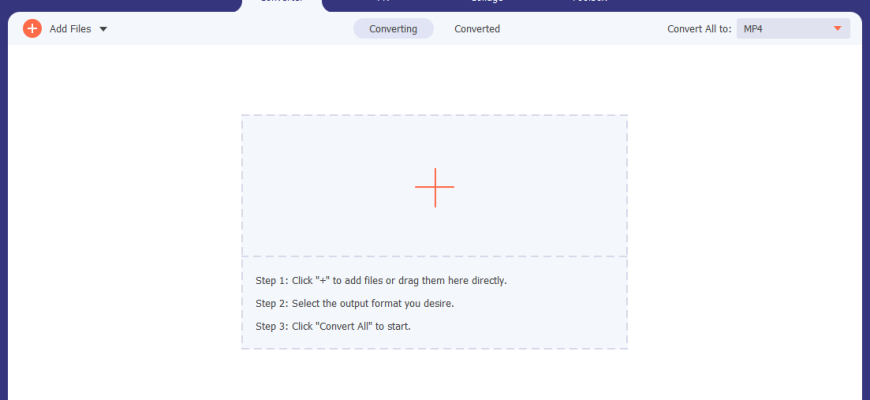
Главное окно построено вокруг верхней панели режимов. Слева находится Converter, рядом MV и Collage, справа Toolbox. В Converter сверху доступна команда Add Files, центральная область принимает файл перетаскиванием, справа задаётся общий выходной профиль, а внизу выбирается папка сохранения. Там же расположены Merge into one file и основная команда Convert All. Такая компоновка делает главный сценарий линейным: импорт, формат, при необходимости редактирование, папка назначения, запуск.
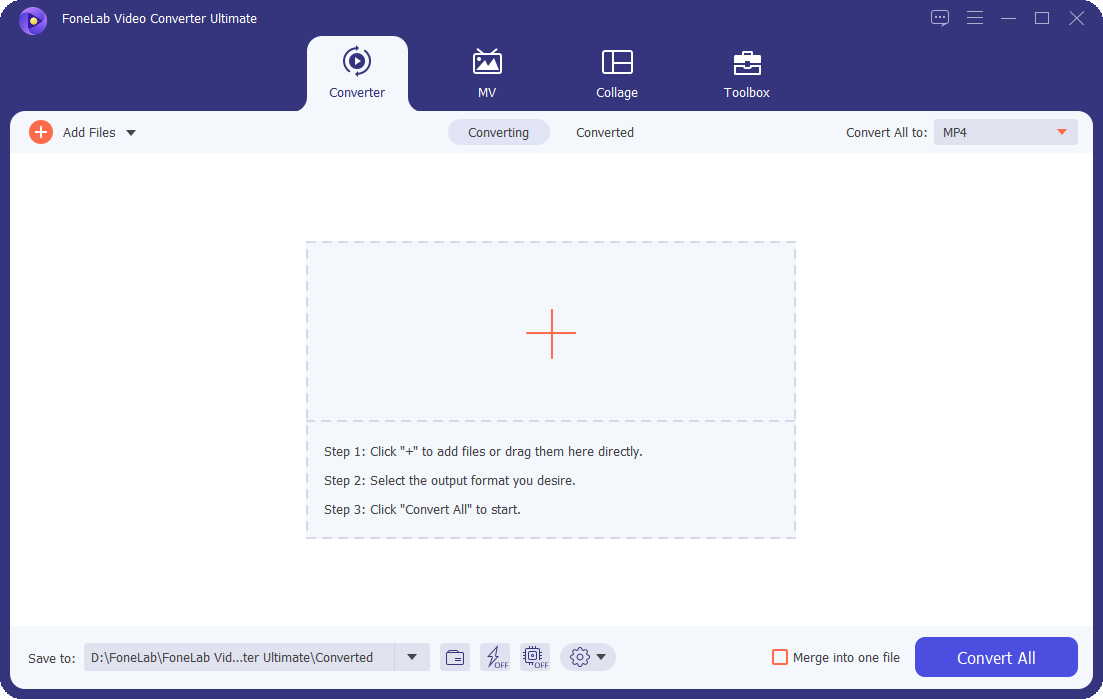
После добавления медиа каждый элемент отображается отдельной карточкой с исходными параметрами и доступом к редактированию. Это удобнее простого диалога «открыть — сохранить», потому что пользователь видит очередь и может сначала подготовить набор файлов, а затем запустить общую обработку. Вкладки Converting и Converted разделяют активные и завершённые задания.
Выбор выходного профиля
Панель профилей делится на Recently Used, Video, Audio и Device. В разделе Video видны категории MP4, HEVC MP4, MOV, ProRes, MKV, HEVC MKV, AVI и 5K/8K Video. Для MP4 доступны, в частности, Same as source с H.264 и сохранением исходного разрешения, 4K Video с HEVC и 3840×2160, HD 1080P, HD 720P, SD-профили и варианты 3D. Это не просто список расширений: пользователь выбирает сочетание контейнера, кодера и разрешения, а у профилей есть дополнительная настройка через значок шестерёнки.
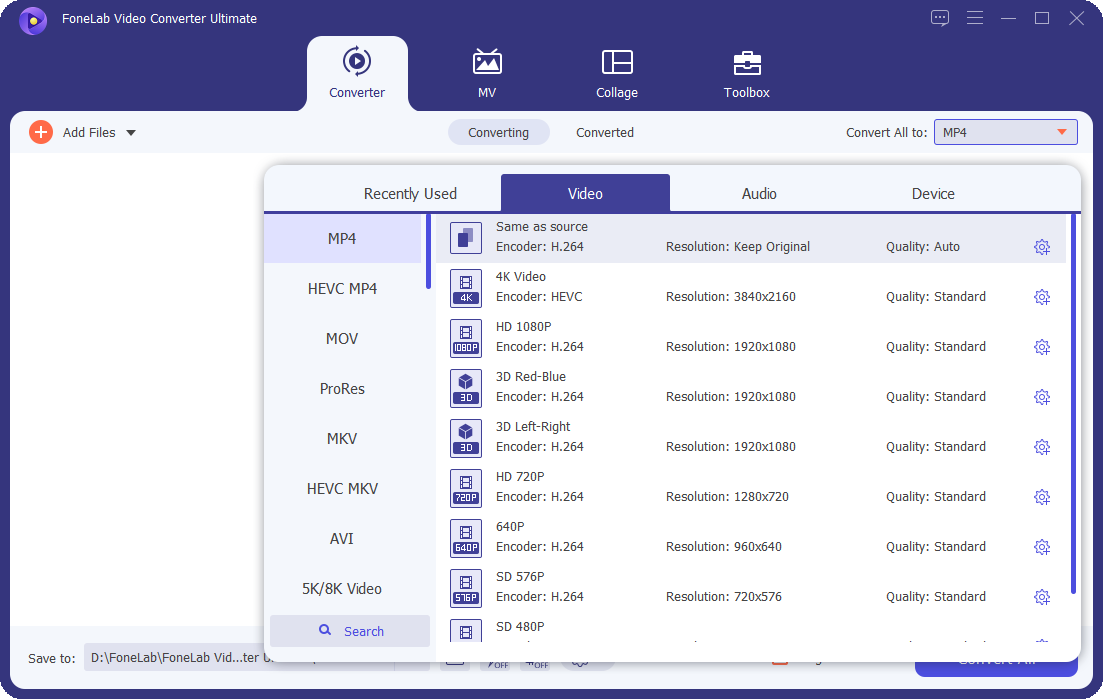
Профиль Same as source полезен, когда задача состоит в смене контейнера или кодека без намеренного изменения геометрии кадра. Готовые 1080p, 720p и 4K-варианты подходят для быстрого выбора, однако само повышение разрешения не создаёт отсутствующих деталей. Если исходник низкого качества, увеличение числа пикселей следует оценивать по визуальному результату, а не по одному показателю 3840×2160.
Окно редактирования
Отдельное окно редактирования организовано вкладками Rotate & Crop, Effect & Filter, Watermark, Audio и Subtitle. В Rotate & Crop есть два окна предпросмотра — исходник и результат, управление поворотом и отражением, поля Crop Area, Aspect Ratio и Zoom Mode. Это позволяет скорректировать ориентацию, обрезать лишние края и подогнать соотношение сторон до перекодирования.
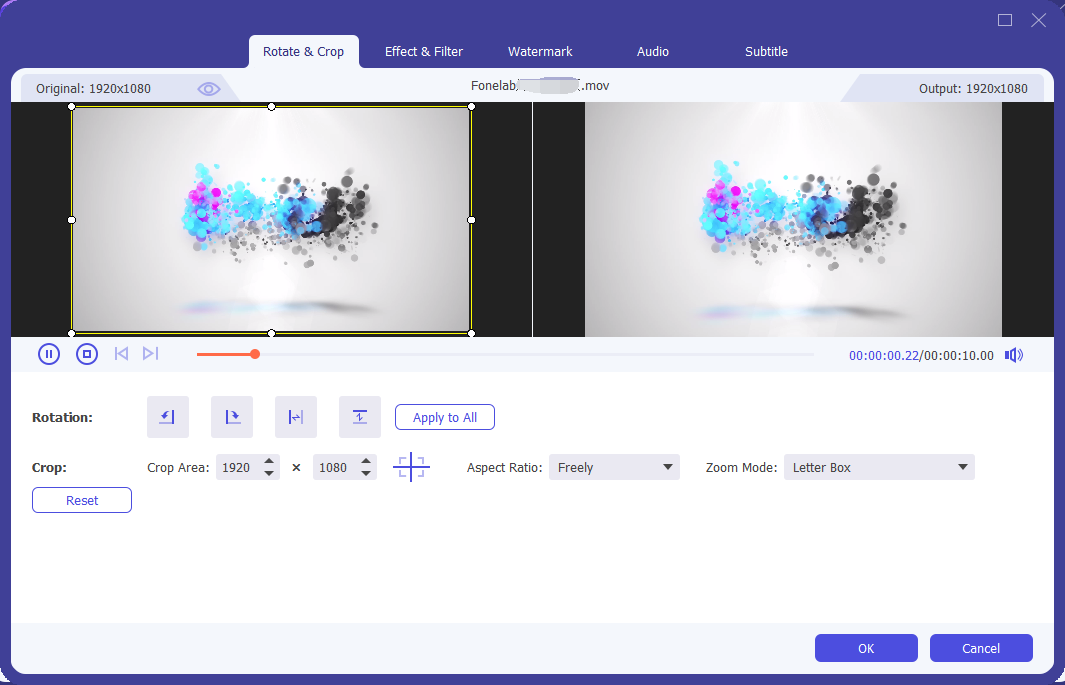
Такой редактор рассчитан на подготовительные правки. Он уместен, когда видео нужно повернуть, убрать поля, применить фильтр, добавить простой водяной знак, заменить или скорректировать аудиосоставляющую либо подключить субтитры перед экспортом. Для монтажа интервью из десятков дублей, точной работы с несколькими звуковыми дорожками и сложной анимации интерфейс этого типа не заменяет NLE.
Toolbox
Toolbox собирает небольшие операции, которые не требуют запускать полноценный проект. В актуальном окне видны Media Metadata Editor, Video Compressor, Audio Compressor, Video Watermark Remover, GIF Maker, Image Converter, 3D Maker, Video Enhancer, Video Trimmer, Video Merger, Video Cropper и Video Watermark. Вверху есть строка Search Tool, полезная при большом наборе модулей.
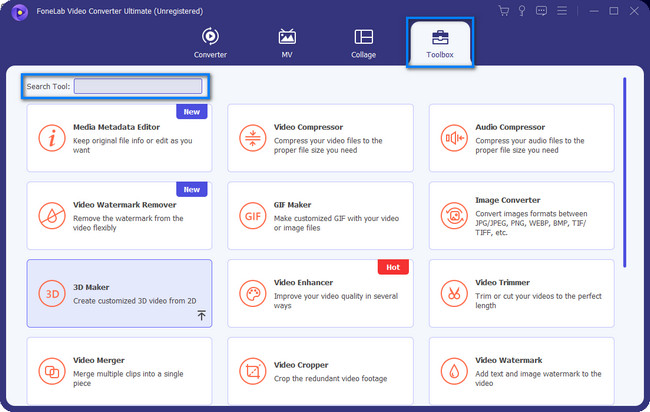
Для фотографа или автора контента Toolbox полезен именно как набор коротких операций. Например, не требуется открывать монтажный редактор только ради уменьшения размера ролика перед отправкой, исправления метаданных, создания GIF-фрагмента или склейки нескольких частей. Но наличие множества плиток не означает одинаковую глубину каждого модуля: это утилиты с конкретным назначением, а не независимые профессиональные приложения.
Основные функции и что они дают
Конвертация видео и аудио
Converter меняет формат видео или аудио и допускает обработку нескольких файлов за одну операцию. Пользователь может выбрать общий профиль для очереди через Convert All to или назначать параметры конкретным элементам перед запуском. Поддерживается извлечение звука из видео: среди прямо заявленных вариантов есть MP3, WMA и AAC. Для типичных задач это означает, что MOV с камеры можно перевести в MP4, старый AVI — в более удобный контейнер, а звуковую дорожку ролика — сохранить отдельным аудиофайлом.
Пакетная обработка особенно полезна при сериях: вместо повторения одинаковых действий для десятков клипов файлы добавляются в очередь, после чего применяется единый профиль. Это не автоматизированная серверная очередь и не средство командной строки, но для ручной настольной работы уменьшает количество повторных диалогов.
Обрезка, кадрирование и объединение
Video Trimmer предназначен для сокращения ролика, Video Cropper — для кадрирования, Video Merger — для объединения. Кроме отдельных модулей, базовые изменения доступны из карточки файла в Converter. Связка этих функций закрывает частый сценарий подготовки: убрать лишнее начало и конец, исправить границы кадра, затем сохранить материал в нужном формате.
Merge into one file в основной очереди позволяет объединить добавленные позиции при конвертации. Это отличается от сложного монтажа: программа решает задачу последовательной сборки файлов, но не превращает очередь в многодорожечный проект с полноценной режиссурой монтажа.
Эффекты, фильтры, водяной знак, аудио и субтитры
В редакторе доступны Effect & Filter, Watermark, Audio и Subtitle. Эти разделы работают до финальной конвертации, поэтому один экспорт может одновременно менять формат и включать подготовительные правки. Для публикации это удобно, когда исходник нужно привести к нужным пропорциям, добавить подпись или знак автора и сохранить в совместимый контейнер.
Video Watermark и Video Watermark Remover в Toolbox вынесены в отдельные инструменты. Первый добавляет текстовый или графический водяной знак, второй предназначен для удаления водяного знака с видео. Использовать удаление следует только для материала, на изменение которого у пользователя есть права: сама техническая возможность не отменяет авторских прав и условий лицензирования исходного контента.
Сжатие видео и аудио
Video Compressor и Audio Compressor уменьшают объём медиафайлов. Сжатие полезно перед пересылкой, загрузкой на площадку с ограничением размера или созданием облегчённой копии. При этом уменьшение размера почти всегда связано с выбором параметров кодирования; оценивать итог нужно не только по мегабайтам, но и по картинке, читаемости мелких деталей, звуку и синхронизации.
Для фотографов, которые отдают заказчику короткие backstage-ролики вместе с фотографиями, компрессор может быть быстрее, чем отдельный монтажный проект. Для финального мастер-файла, где важен точный контроль профилей, цветовых пространств и профессиональных кодеков, потребуется более специализированный транскодер или монтажная система.
Media Metadata Editor
Редактор метаданных позволяет менять Title, Artist, Album, Composer, Genre, Year, Track и другие поля. Это прежде всего аудио- и медиатеги, а не каталогизатор фотоколлекции. Инструмент пригодится, когда после конвертации нужно привести подписи файлов к понятному виду или заполнить теги музыкального материала, но он не заменяет DAM-систему и не предназначен для сложной пакетной работы с фотографическим EXIF-каталогом.
GIF Maker и Image Converter
GIF Maker создаёт GIF из видео или изображений. Image Converter конвертирует графические файлы; в интерфейсе Toolbox перечислены JPG/JPEG, PNG, WEBP, BMP, TIF/TIFF и другие варианты. Эти функции расширяют продукт за пределы видео, но остаются вспомогательными. Для массовой обработки RAW-фотографий, управления цветом и профессиональной проявки они не заменяют специализированный RAW-конвертер.
MV Maker и Collage
MV Maker предназначен для создания музыкального видео из выбранных материалов с темой и фоновой музыкой; перед выводом можно использовать базовое редактирование, включая поворот, кадрирование и эффекты. Этот режим рассчитан на быстрый оформленный ролик, а не на сложный монтаж с ручной анимацией каждого элемента. В текущей верхней панели рядом присутствует Collage. Его наличие подтверждено интерфейсом, но подробная техническая спецификация на основной карточке продукта не раскрывает его на том же уровне, что Converter и Toolbox, поэтому приобретать программу только ради коллажного режима без предварительной проверки нерационально.
Video Enhancer
Video Enhancer предлагает четыре операции: Upscale Resolution, Optimize Brightness and Contrast, Remove Video Noise и Reduce Video Shaking. В окне есть предварительный просмотр, выбор формата и разрешения, а результат сохраняется отдельной командой Enhance. Это набор автоматизированных улучшений для случаев, когда нужно быстро увеличить выходное разрешение, скорректировать яркость и контраст, уменьшить шум или тряску.
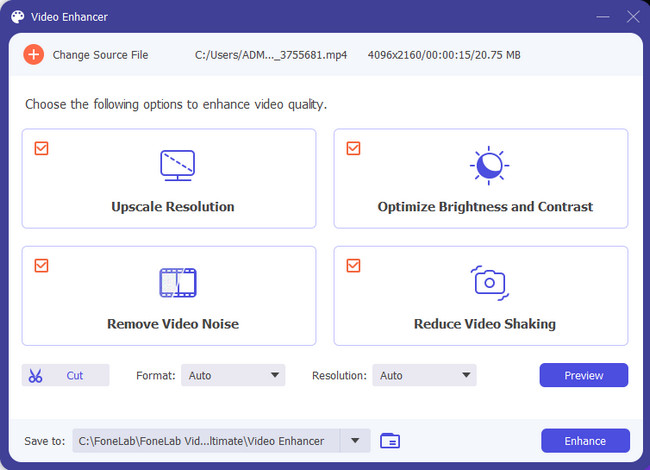
Эти функции не следует автоматически называть ИИ-обработкой. В нынешней основной карточке Video Converter Ultimate и в самом показанном окне Video Enhancer маркировка AI отсутствует. Поэтому корректнее говорить об автоматическом улучшении, а не приписывать продукту нейросетевую модель, генеративные функции или ИИ-апскейл, которые для этой версии не подтверждены.
3D Maker
3D Maker преобразует обычное 2D-видео в стереоскопический вариант. В выходных спецификациях перечислены Side by Side, Top and Bottom и Anaglyph для MP4, MKV, TS, AVI и FLV. Это нишевая функция: для большинства публикаций она не нужна, но наличие конкретных стереорежимов отличает продукт от минимальных конвертеров, которые ограничиваются сменой контейнера и кодека.
Поддерживаемые форматы импорта и экспорта
Текущая спецификация FoneLab перечисляет широкий набор контейнеров и типов медиа. Для видео на вход поддерживаются 3GP/3G2, MJPEG, AVI, QT/MOV, DV/DIF, RM/RMVB, MOD, MP4/M4V, MKV, MPV, TOD, WMV/ASF, TS/TRP/TP, FLV/SWF/F4V. Отдельно перечислены HD TS, HD MP4, HD WMV, MTS, M2TS, TRP, HD MOV, TP и HD MPEG. Для звука среди входных форматов указаны AAC, AIFF, CUE, FLAC, M4A, WAV, WMA, OGG, AU, MP3/MP2, AC3, APE и RA/RAM.
На выходе подтверждены MPG, MP4, MPEG-1, M4V, TS, MPEG-2, MKV, DV, MPEG-4, MOV, VOB, H.264, 3GP, AMV, WMV, 3G2, MTV, FLV, XviD, SWF, AVI, H.264/MPEG-4 AVC и ASF. В списке HD-вывода отдельно присутствуют H.264/MPEG-4 AVC, AVI, ASF, MKV, MOV, MPG, TS, WMV, MP4 и WebM. Для снимков программа сохраняет JPEG, PNG, BMP и GIF.
Старый и новый справочные разделы FoneLab частично различаются по деталям. Например, справка дополнительно перечисляет 4K UHD-вход и некоторые аудиоформаты вывода, а нынешняя панель профилей визуально показывает HEVC, ProRes и категорию 5K/8K Video. Для конкретного редкого кодека правильная проверка состоит не в доверии к одному расширению, а в импорте реального файла в пробную версию и контроле доступного профиля на целевой системе. Контейнер MOV или MKV может содержать разные кодеки, и совпадение расширения само по себе не гарантирует одинаковую обработку любого файла.
Профили устройств
В окне вывода есть отдельная вкладка Device. Она предназначена для выбора готового профиля под устройство вместо ручного подбора контейнера, кодера и разрешения. Такой подход удобен, когда важнее получить совместимый файл, чем вручную выставлять каждый параметр. При подготовке материала для архива, монтажа или дальнейшей перекодировки, напротив, лучше понимать выбранный кодек и разрешение и проверять их после экспорта.
Воспроизводимый рабочий сценарий: MOV с камеры в MP4
Типичный пример для фотографа или контент-мейкера — камера сохранила короткий ролик в MOV, а для отправки клиенту требуется MP4 с H.264 и разрешением 1920×1080. Здесь FoneLab используется именно как конвертер с предварительной подготовкой, а не как полноценный монтажный редактор.
- Открыть Converter и добавить MOV через Add Files либо перетащить файл в центральную область.
- Открыть список выходных профилей и в разделе Video выбрать MP4. Для сохранения исходной геометрии использовать Same as source; для готового Full HD-результата доступен профиль HD 1080P с H.264.
- Если исходный кадр снят в неправильной ориентации или содержит лишние поля, открыть редактор и в Rotate & Crop задать поворот, область кадрирования и соотношение сторон. До подтверждения сравнить исходное и выходное окно предпросмотра.
- При необходимости перейти в Effect & Filter, Watermark, Audio или Subtitle и выполнить только те изменения, которые действительно нужны для этого файла.
- Выбрать папку в Save to. Если в очереди несколько клипов, заранее решить, должны ли они остаться отдельными файлами или быть объединены через Merge into one file.
- Нажать Convert All и дождаться завершения очереди. Готовые элементы переходят в раздел Converted.
- Открыть сохранённый MP4 в независимом проигрывателе и проверить начало, середину и конец, разрешение, наличие звука, синхронизацию и нужные субтитры или водяной знак.
Этот пример воспроизводим именно потому, что использует элементы, присутствующие в текущем интерфейсе. Он не требует облачной загрузки исходника. Если задача ограничивается одной такой конвертацией, Toolbox вообще не нужен; если дополнительно требуется уменьшить размер, после проверки мастер-файла можно создать отдельную облегчённую копию через Video Compressor.
Пакетная обработка и автоматизация
Пакетная конвертация — одна из базовых функций продукта. Несколько видео или аудиофайлов можно добавить в очередь и преобразовать в выбранный формат за один запуск Convert All. Для регулярной подготовки материалов это практичнее последовательной обработки вручную, особенно когда все файлы должны получить одинаковый профиль.
Однако пакетная работа FoneLab остаётся графической. В подтверждённых материалах продукта нет отдельного интерфейса командной строки, сценариев автоматизации, watch folders или серверной очереди. Если требуется без участия оператора обрабатывать сотни файлов по расписанию, связывать транскодирование со скриптами или запускать конвертацию на сервере, FFmpeg и подобные инструменты дают более подходящий уровень автоматизации.
В настройках справочного центра описаны папки результата и снимков, формат снимка, автоматическое обновление, а также параметры, связанные с CPU/GPU и процессом конвертации. Это даёт некоторый контроль над локальной обработкой, но не превращает программу в систему распределённого рендеринга. Для домашней или студийной рабочей станции такой подход проще, чем инфраструктура из очередей и скриптов.
Работа без Интернета, облако и приватность
Обычная конвертация FoneLab Video Converter Ultimate выполняется на компьютере и может работать офлайн. Исходный ролик не требуется загружать в браузерный конвертер, что принципиально для больших файлов и материалов, которые нежелательно отправлять на сторонний сервис только ради перекодирования. Это особенно удобно при работе в поездке или на рабочей станции с ограниченным каналом.
Полностью независимой от сети лицензированную программу назвать нельзя. Активация полной версии требует активного интернет-соединения: программа подключается к серверу лицензирования и проверяет действительность ключа. FoneLab также сообщает о регулярной онлайн-проверке лицензии. Во время активации передаются лицензионный ключ, контрольная сумма, код продукта и номера версий.
Таким образом, приватность нужно разделять на два процесса. Медиаобработка может выполняться локально без обязательной облачной загрузки файла, но лицензирование связано с сетевым обменом служебными данными. Для закрытой монтажной станции без доступа в Интернет это существенное ограничение: даже если сама конвертация офлайн, первоначальную активацию полной версии без сети выполнить нельзя.
Покупка также проходит через внешнюю платёжную инфраструктуру. В политике конфиденциальности FoneLab перечислены сторонние платёжные обработчики, включая 2Checkout, MyCommerce и Paddle. Пользователю, для которого важен конкретный оператор платежа, следует смотреть его в момент оформления, поскольку состав платёжной цепочки может зависеть от региона и способа покупки.
Лицензии, цена и пробная версия
На момент подготовки обзора магазин FoneLab показывает одинаковую структуру лицензий для Windows и Mac. Цены указаны в долларах США и отображаются как сниженные относительно перечёркнутой базовой стоимости. Поскольку магазин использует промооформление, стоимость перед оплатой нужно сверять в корзине.
| Лицензия | Текущая отображаемая цена | Устройства и срок | Условия |
| 1 Month License | $24.96 | 1 PC или 1 Mac, 1 месяц | Автопродление; обновления и поддержка в течение месяца; на странице покупки указан 7-дневный период возврата |
| 1 PC / 1 Mac Lifetime License | $55.20 | 1 компьютер, бессрочная лицензия | Разовая покупка; заявлены пожизненные обновления и поддержка; 30-дневный период возврата |
| 5 PCs / 5 Macs Lifetime License | $120.75 | 5 компьютеров, бессрочная лицензия | Разовая покупка; заявлены пожизненные обновления и поддержка; 30-дневный период возврата |
Одномесячный план автоматически продлевается, пока его не отменить. Это главное отличие от lifetime-вариантов, которые обозначены как разовая покупка. При выборе лицензии нужно учитывать не только цену, но и платформу: магазин разделяет Windows и Mac-редакции на отдельные страницы и считает устройства как PC или Mac.
Кнопка Free Download означает пробную версию, а не постоянную бесплатную редакцию со всем набором функций. Полная версия активируется с использованием адреса электронной почты, указанного при покупке, и регистрационного кода. Точные числовые ограничения нынешней пробной сборки — например, максимально допустимая длительность конвертации или количество операций в конкретном модуле — на актуальной основной карточке продукта не опубликованы. Поэтому эти лимиты нельзя надёжно перечислить как фиксированные; правильнее сначала проверить в деморежиме тот тип файла и функцию, ради которых планируется покупка.
Условия возврата требуют внимания
Надпись о 7 или 30 днях не означает безусловный возврат по любой причине. Общая политика FoneLab прямо устанавливает условия и перечисляет случаи, когда возврат не предоставляется. В частности, отказ из-за изменения решения после покупки, изменения цены или ожидания функции, которую пользователь не проверил заранее, не считается автоматическим основанием. Для защищённых файлов, приобретённых в iTunes или других источниках, невозможность конвертации также отдельно названа ситуацией без возврата.
Политика дополнительно сообщает, что после отправки регистрационного кода в принимаемых случаях может удерживаться 20% стоимости. Это делает пробную версию особенно важной: перед оплатой разумно открыть реальный исходник, убедиться в наличии нужного выходного профиля, выполнить тестовый экспорт и проверить качество результата.
Ограничение общей лицензии для коммерческой работы
Общая EULA FoneLab описывает индивидуальную лицензию как персональную, неисключительную и предназначенную для личного некоммерческого использования на одном компьютере. Для предоставления программы нескольким пользователям требуется как минимум multi-user license. Поэтому фотографу, видеографу или студии, использующим ПО в оплачиваемой работе, не следует автоматически приравнивать надпись Lifetime License к разрешению на любой коммерческий сценарий. Для бизнеса и команды нужно выбирать лицензию, соответствующую реальному режиму использования, и при необходимости уточнять коммерческие права до покупки.
Системные требования и совместимость
Для Windows заявлены Windows 11, 10, 8.1, 8 и 7; минимальный процессор — Intel или AMD 1 ГГц, оперативная память — 1024 МБ, разрешение дисплея — 1024×768, свободное пространство — от 1 ГБ. Для Mac опубликовано требование macOS 10.7 и выше. Эти цифры показывают широкий диапазон совместимости, но не являются рекомендацией для 4K-производства.
При работе с крупными исходниками свободное место должно существенно превышать формальный 1 ГБ. Конвертеру нужно хранить исходный файл и готовый результат, а при создании нескольких версий объём быстро растёт. Если 20-гигабайтный ролик перекодируется в другой высокобитрейтный формат, минимальная цифра из системных требований не описывает реальную потребность проекта.
Совместимость по расширению тоже не стоит воспринимать как гарантию для любого содержимого контейнера. MP4, MOV и MKV могут включать разные видеокодеки, аудиокодеки и служебные дорожки. Поэтому для архивных камер, профессиональных рекордеров и экзотических кодеков пробный импорт реального материала информативнее одного списка расширений.
Плюсы и минусы
Плюсы ✔️
- Конвертация видео и аудио, базовое редактирование и вспомогательный Toolbox собраны в одном настольном интерфейсе.
- Поддерживается пакетная конвертация нескольких файлов и объединение очереди в один результат.
- Текущая панель профилей разделяет Video, Audio и Device и содержит готовые варианты вплоть до 4K HEVC, а также H.264, HEVC, MOV, ProRes, MKV, AVI и другие категории.
- Окно редактирования даёт наглядное сравнение исходника и результата для кадрирования и поворота, а отдельные вкладки отвечают за фильтры, водяной знак, звук и субтитры.
- Toolbox включает компрессоры видео и аудио, редактор метаданных, GIF Maker, Image Converter, Trimmer, Merger, Cropper, 3D Maker и Video Enhancer.
- Обычную конвертацию можно выполнять офлайн без загрузки исходного видео в веб-сервис.
- Есть лицензия на один месяц и разовые lifetime-варианты для одного или пяти компьютеров, поэтому не обязательно оформлять долгую подписку.
Минусы ❌
- Нет версии FoneLab Video Converter Ultimate для Linux и отдельного мобильного приложения этого продукта.
- Это не многодорожечный видеоредактор: интерфейс ориентирован на конвертацию, отдельные правки и утилиты, а не на сложный монтаж.
- Активация полной версии требует Интернета, а действительность лицензии периодически проверяется онлайн, поэтому полностью изолированная рабочая станция неудобна.
- Точные числовые ограничения текущей пробной версии не опубликованы на основной карточке продукта, что затрудняет оценку деморежима до установки.
- Общая EULA ограничивает индивидуальную лицензию личным некоммерческим использованием; профессиональному пользователю необходимо отдельно учитывать лицензионные права.
- Актуальная страница и часть справочного центра не полностью согласованы по структуре интерфейса и DVD-функциям, поэтому покупку ради риппинга дисков следует предварять проверкой пробной версии.
- Video Enhancer предлагает автоматические улучшения, но текущий продукт не маркирует их как AI; пользователю, которому нужен именно современный нейросетевой апскейл, следует смотреть специализированные решения.
Кому подойдёт
- Фотографу или контент-мейкеру, который периодически получает видео с камеры. Можно быстро перевести MOV или другой поддерживаемый формат в MP4, подрезать кадр, добавить водяной знак и отдать клиенту совместимую копию без освоения сложного NLE.
- Пользователю с разными бытовыми форматами. Широкий список контейнеров, аудио и готовые профили устройств полезны для приведения разрозненной медиатеки к более однородному виду.
- Тому, кто предпочитает графический интерфейс. Выбор профиля и Toolbox не требуют командной строки; основные действия видны в одном окне.
- Для регулярной ручной пакетной работы. Очередь и Convert All удобны, когда несколько файлов нужно обработать одним профилем на одной рабочей станции.
- Пользователю, которому нужны мелкие операции вокруг конвертации. Компрессор, GIF Maker, метаданные, обрезка и объединение уменьшают необходимость держать несколько простых утилит.
Кому не подойдёт
- Пользователю Linux. Официальная настольная поддержка заявлена только для Windows и macOS.
- Монтажёру сложных проектов. Для многодорожечного монтажа, продвинутой цветокоррекции, композитинга и организации больших проектов нужен видеоредактор другого класса.
- Тем, кому требуется автоматизация через скрипты. Подтверждённый рабочий процесс FoneLab графический; командная строка и серверные очереди не относятся к заявленным возможностям.
- Пользователю полностью изолированного компьютера. Хотя само перекодирование может идти офлайн, активация и периодическая проверка лицензии требуют сетевого доступа.
- Профессиональной студии, которая хочет купить одиночную лицензию без проверки прав. Общая EULA описывает персональное некоммерческое использование, поэтому коммерческий режим необходимо лицензировать осознанно.
- Тем, кто выбирает продукт исключительно ради ИИ-апскейла. В текущей версии Video Enhancer не заявлен как AI-модуль.
Альтернативы FoneLab Video Converter Ultimate
HandBrake
HandBrake — бесплатный открытый транскодер для Windows, macOS и Linux. Он подходит, когда главная задача — качественно перекодировать видео, работать с пресетами и очередью, не покупать коммерческую лицензию и получить поддержку Linux. По набору вспомогательных плиток HandBrake скромнее: он не ориентирован на MV, GIF, отдельные компрессоры и подобный «комбайн». Зато это рациональная альтернатива для пользователей, которым нужен именно транскодер.
FFmpeg
FFmpeg — кроссплатформенный набор инструментов и библиотек для записи, преобразования и потоковой обработки медиа. Его преимущество проявляется там, где нужны командная строка, воспроизводимые команды, массовая автоматизация, серверные процессы и очень точный контроль кодеков и фильтров. Цена этой гибкости — более высокий порог входа: вместо выбора визуальной плитки приходится понимать параметры команды. Для десятков повторяемых операций FFmpeg часто практичнее, для разовой ручной конвертации FoneLab проще.
Shutter Encoder
Shutter Encoder — бесплатный графический инструмент на базе FFmpeg для Windows, macOS и Linux. Он ближе к техническому транскодеру: полезен для профессиональных контейнеров, перекодирования и операций вроде rewrap без лишнего монтажа. Это вариант для пользователя, который хочет возможности FFmpeg, но предпочитает GUI. FoneLab выигрывает в более бытовой компоновке с MV и Toolbox, Shutter Encoder — в открытой модели и технической направленности.
Movavi Video Converter
Movavi Video Converter — коммерческая альтернатива для Windows и macOS с большим числом форматов, пакетной обработкой, базовыми операциями кадрирования и поворота. В актуальной линейке Movavi отдельно заявляет AI upscaling, поэтому этот продукт логичнее рассматривать, если именно маркированное ИИ-увеличение разрешения является важным критерием. FoneLab, в свою очередь, предлагает собственный Toolbox с метаданными, GIF, 3D и отдельными компрессорами.
Частые проблемы и диагностика
Программа не активируется
Для регистрации требуется адрес электронной почты, использованный при покупке, и регистрационный код. Полная активация проходит через лицензионный сервер и требует активного подключения к Интернету. Если появляется лицензионная ошибка, сначала следует проверить точность email и кода и убедиться, что сеть доступна. Ключи, признанные недействительными или использованные больше допустимого числа раз, приводят к ошибке лицензирования.
Файл не импортируется
Первый шаг — сопоставить контейнер со списком поддерживаемых форматов, но на этом диагностика не заканчивается: два файла с расширением MOV или MP4 могут иметь разные внутренние кодеки. Для нестандартного материала стоит проверить другой файл того же типа и пробную конвертацию короткого фрагмента. Защищённые DRM-файлы требуют отдельного внимания: политика FoneLab прямо предупреждает, что защищённые файлы из iTunes и других источников могут не поддерживаться.
Нужного формата не видно
Панель профилей делится на Video, Audio и Device, а внутри контейнера есть несколько вариантов качества и кодера. Поэтому сначала нужно искать не только расширение, но и категорию. Например, HEVC вынесен в отдельные HEVC MP4 и HEVC MKV, ProRes присутствует отдельной категорией, а 4K-профиль может находиться внутри выбранного контейнера. Если редкого профиля нет даже в пробной версии, не стоит предполагать его наличие только потому, что программа открыла исходник.
После конвертации файл стал больше
Размер определяется не одним контейнером. На него влияют разрешение, кодек, битрейт, частота кадров, звуковая дорожка и выбранный профиль. Переход на более высокое разрешение или менее агрессивное сжатие способен увеличить файл даже при смене старого формата на современный. Если цель — именно уменьшить объём, нужно использовать соответствующий профиль или Video Compressor и затем сравнить качество с исходником.
После апскейла нет новых деталей
Upscale Resolution увеличивает выходное разрешение, но сама по себе более крупная сетка пикселей не гарантирует восстановления деталей, которых не было в исходнике. Текущая версия FoneLab не обозначает этот модуль как AI. Поэтому результат следует оценивать через Preview и на реальном кадре с мелкими текстурами, волосами, листвой или текстом, а не только по цифре разрешения.
Видео после обработки выглядит иначе по пропорциям
В Rotate & Crop одновременно доступны Crop Area, Aspect Ratio и Zoom Mode. Неподходящее сочетание может привести к обрезке краёв или появлению полей. Перед подтверждением нужно сравнить окна Original и Output, проверить итоговое разрешение и только после этого применять настройку ко всем элементам.
Заканчивается место на диске
Официальный минимум свободного места относится к установке и базовой работе, но не учитывает объём конкретного проекта. При перекодировании крупного ролика одновременно существуют исходник и новый файл, а при нескольких версиях — ещё несколько копий. Перед длинной очередью полезно проверить свободное место именно на диске, выбранном в Save to, и не ориентироваться на формальные 1 ГБ.
Непонятно, поддерживается ли DVD
Здесь есть расхождение между поколениями официальных материалов: текущий главный интерфейс показывает Converter, MV, Collage и Toolbox, тогда как пользовательское руководство всё ещё упоминает Ripper и Load Disc, а старый справочный раздел — домашние DVD. Поэтому DVD-риппинг нельзя считать надёжным основанием для покупки без проверки установленной пробной версии. Для обычных локальных видеофайлов основной рабочий путь через Converter подтверждён однозначно.
Пробная версия неожиданно ограничила операцию
Free Download — демонстрационный режим, но текущая продуктовая страница не публикует полный числовой перечень ограничений для каждой функции. Если пробная сборка останавливает экспорт или ограничивает отдельный модуль, это не следует трактовать как ошибку полной лицензии. Перед оплатой нужно проверить, что требуемая операция существует, а затем ориентироваться на условия разблокировки полной версии.
Как проверить результат после экспорта
Успешное сообщение Convert All ещё не означает, что файл подходит для дальнейшей работы. Минимальная проверка должна охватывать содержимое и технический результат. Особенно это важно, если исходник затем удаляется, отправляется клиенту или используется как мастер для дальнейшего монтажа.
- Открыть готовый файл независимо от FoneLab. Подойдёт обычный медиаплеер, который не использовался для конвертации.
- Проверить начало, середину и конец. Так обнаруживаются обрывы, зависшие кадры и проблемы, которые не видны при просмотре первых секунд.
- Сверить длительность. После обычной конвертации без подрезки продолжительность должна соответствовать исходнику.
- Проверить разрешение и ориентацию. После Crop или Rotate убедиться, что кадр не обрезан сильнее задуманного и не появились нежелательные поля.
- Прослушать звук. Важны наличие дорожки, громкость, отсутствие явных искажений и синхронизация речи с изображением.
- Проверить субтитры и водяной знак. Они должны находиться в ожидаемом месте и читаться на разных сценах.
- Сравнить сложные участки с исходником. Движение, мелкая фактура, градиенты и тёмные области быстрее показывают чрезмерное сжатие.
- Сохранить исходник до окончания проверки. Новый файл следует считать отдельной производной копией, а не поводом немедленно удалять оригинал.
Для пакетной очереди достаточно выборочно проверить несколько файлов разных типов, но при важных заказах лучше контролировать каждый финальный материал. Если все элементы конвертировались одним профилем, систематическая ошибка настройки повторится во всей серии.
Практические ограничения, которые легко пропустить
Первое ограничение связано с классом продукта. FoneLab Video Converter Ultimate решает много небольших задач, но глубина каждой из них ниже, чем у специализированных приложений. Наличие Video Enhancer не превращает программу в профессиональный реставратор, Image Converter — в RAW-процессор, Media Metadata Editor — в DAM, а MV — в полноценный монтажный комплекс. Покупка оправдана, когда ценится объединение этих функций вокруг конвертации.
Второе ограничение — лицензирование. Пользователь видит привлекательную разовую Lifetime License, но для профессиональной фотостудии важны не только срок и число компьютеров, а разрешённый тип использования. Общая EULA фиксирует личное некоммерческое назначение индивидуальной лицензии. Поэтому коммерческий пользователь должен решить лицензионный вопрос до внедрения программы в рабочий процесс.
Третье — неоднородность справочных материалов разных поколений. Современное окно отличается от старой документации по набору верхних вкладок, а некоторые старые функции описаны подробнее, чем в нынешней карточке. В обычной конвертации это не мешает: Converter, профили, редактор и Toolbox хорошо подтверждены текущим интерфейсом. Но редкую функцию, особенно связанную с DVD или необычным кодеком, нужно проверять в установленной версии.
Четвёртое — зависимость полной лицензии от сети. Даже локальный продукт с офлайн-конвертацией использует онлайн-активацию и периодическую проверку. Это не проблема для обычного домашнего ПК, но существенный критерий для закрытых студийных сетей, компьютеров без Интернета и долгосрочных архивных рабочих станций.
FAQ
FoneLab Video Converter Ultimate и FoneLab Screen Recorder — одна программа?
Нет. Video Converter Ultimate предназначен прежде всего для конвертации и обработки уже существующих медиафайлов. Screen Recorder — отдельный продукт FoneLab для записи экрана и звука. Они продаются и устанавливаются как разные программы.
Можно ли пользоваться Video Converter Ultimate без Интернета?
Саму конвертацию можно выполнять офлайн. Интернет нужен для активации полной версии, подключения к лицензионному серверу и периодической проверки действительности лицензии. Поэтому сценарий «установить один раз и навсегда отключить компьютер от сети» не соответствует опубликованной схеме лицензирования.
Free Download означает полностью бесплатную программу?
Нет. Это пробная загрузка коммерческого продукта. Для разблокировки полной версии используются данные покупки и регистрационный код. Актуальная карточка продукта не публикует полный набор числовых лимитов деморежима, поэтому его следует оценивать после установки на конкретной задаче.
Есть ли у программы ИИ-апскейл?
Подтверждён Video Enhancer с Upscale Resolution, оптимизацией яркости и контраста, удалением шума и уменьшением тряски. Но нынешняя продуктовая страница и окно этого инструмента не называют обработку AI. Поэтому корректно говорить об автоматическом улучшении, а не об ИИ-апскейле.
Можно ли использовать программу для платной работы с клиентскими видео?
Общая EULA FoneLab предоставляет индивидуальную лицензию для личного некоммерческого использования на одном компьютере и требует multi-user license для нескольких пользователей. Для коммерческой студии или оплачиваемых проектов необходимо заранее убедиться, что приобретаемый тип лицензии разрешает такой режим работы, а не ориентироваться только на количество устройств.
Поддерживает ли FoneLab защищённые видео из iTunes?
На поддержку защищённых файлов рассчитывать не следует. Политика возврата отдельно упоминает защищённые файлы из iTunes и других источников как контент, который продукты FoneLab могут не конвертировать, и это не считается основанием для возврата.
Можно ли объединить несколько видео при конвертации?
Да. В основном окне Converter есть Merge into one file, а в Toolbox присутствует отдельный Video Merger. Первый вариант удобен, когда объединение связано с общей конвертацией очереди; второй — когда нужна самостоятельная операция объединения.
Есть ли версия для Linux, iPhone или Android?
Именно FoneLab Video Converter Ultimate заявлен как настольный продукт для Windows и macOS. У FoneLab есть другие мобильные утилиты, но они не являются мобильной редакцией этого конвертера. Версия Video Converter Ultimate для Linux в текущей спецификации не заявлена.
Что означает Lifetime License?
В магазине она обозначена как разовая покупка с пожизненными бесплатными обновлениями и технической поддержкой для указанного числа компьютеров. Это не то же самое, что право устанавливать одну лицензию на неограниченное количество устройств, и не отменяет общие ограничения EULA по типу использования.
Стоит ли покупать программу только ради работы с DVD?
Не без предварительной проверки. Старое руководство упоминает Ripper и Load Disc, но текущий главный интерфейс на продуктовой странице показывает Converter, MV, Collage и Toolbox. Если DVD — главная задача, пробная установленная версия должна подтвердить наличие нужного режима именно на вашей системе до оплаты.
Итог по сценариям использования
FoneLab Video Converter Ultimate имеет смысл рассматривать, когда требуется настольный графический инструмент для регулярной, но не промышленной конвертации: привести видео с разных устройств к MP4, массово обработать небольшую очередь, извлечь аудио, быстро кадрировать ролик, добавить водяной знак или субтитры, уменьшить размер и выполнить несколько вспомогательных операций без перехода между отдельными утилитами. В этом сценарии связка Converter и Toolbox является главной причиной выбрать продукт.
Для разовой задачи без бюджета практичнее начать с HandBrake или Shutter Encoder. Для автоматизированного производства, серверных сценариев и точного управления параметрами через команды — с FFmpeg. Для сложного творческого монтажа FoneLab не заменяет NLE, а пользователю, которому принципиально нужен именно современный ИИ-апскейл, лучше выбирать продукт, где такая технология явно заявлена и документирована.
Перед покупкой FoneLab особенно важно выполнить две проверки: импортировать собственный проблемный файл в пробную версию и удостовериться в нужном выходном профиле, а для профессионального применения — проверить подходящий тип лицензии. При таком подходе программа понятна по своей роли: это коммерческий локальный медиаконвертер с удобным набором утилит, а не универсальная замена видеоредактору, автоматизированному транскодеру или специализированной системе улучшения изображения.