


Ezvid for Windows — настольная программа Ezvid, Inc. для записи экрана, создания простых роликов и базового монтажа на временной шкале. У продукта важен не только набор функций, но и возраст: последняя запись в официальной истории версий относится к Ezvid 1.004 от 27 ноября 2017 года, а нынешняя главная страница Ezvid описывает Windows-программу в прошедшем времени. При этом отдельная страница Ezvid for Windows продолжает работать и по-прежнему содержит прямую ссылку на установщик версии 1.004. Поэтому Ezvid в 2026 году разумно рассматривать как легаси-приложение: оно остаётся доступным, но не является современным активно развиваемым конкурентом OBS Studio, Clipchamp или Camtasia.
Скачать Ezvid бесплатно
Рекомендуемый аналог
Экранная камера
Запись экрана и подготовка скринкастов в Windows
- Запись области экрана и системного звука
- Подготовка скринкастов и учебных роликов
- Обрезка, заставки и голосовые комментарии
- Экспорт готового видео в популярные форматы
Ezvid
Программа для работы с видео или аудио на русском языке
- Меньше инструментов для точной локальной коррекции
- Часть расширенных функций доступна только платно
- Набор инструментов зависит от версии и платформы
- Может не подойти для сложного профессионального монтажа

Кратко об Ezvid
| Параметр | Что подтверждено для Ezvid for Windows |
|---|---|
| Разработчик | Ezvid, Inc., компания из Лос-Анджелеса, основанная в 2009 году |
| Тип продукта | Настольный рекордер экрана, видеоредактор и средство создания слайд-шоу |
| Последняя публичная версия | 1.004 от 27 ноября 2017 года |
| Текущий статус | Легаси-продукт: официальный сайт сохраняет страницу и установщик, но новых версий после 2017 года в changelog нет, а главная страница говорит о программе в прошедшем времени |
| Официально перечисленные ОС | Windows XP SP3, Vista, 7, 8, 8.1 и 10 |
| Windows 11 | В официальных требованиях не заявлена |
| Стоимость | Freeware; покупка лицензии не требуется, на странице программы предлагаются добровольные пожертвования |
| Ограничение длительности | До 45 минут для записи и проекта |
| Запись | Экран, выбранная область, микрофон, одновременная запись экрана и голоса, facecam, рисование во время захвата |
| Монтаж | Временная шкала, перестановка материалов, Split Media, дублирование, изменение скорости, текстовые слайды, изображения, undo/redo, регулировка фоновой музыки и голоса |
| Озвучка | Запись голоса и синтез речи из текста |
| Импорт | В официальном FAQ перечислены PNG, JPG, BMP, GIF, MOV и WMV; собственную музыку можно выбирать в MP3 |
| Экспорт | В версии 1.004 прямую загрузку на YouTube заменили сохранением видеофайла; для этой ветки широко документирован итоговый WMV |
| Системные требования | Процессор 2,0 ГГц, 1 ГБ ОЗУ, 10 ГБ свободного места, экран от 1024×768, DirectX 9.0 или новее, Windows Media Player |
Что это за продукт и с чем его не следует путать
Ezvid — название сразу нескольких связанных проектов одной компании, поэтому идентичность продукта принципиальна. В этом обзоре рассматривается именно Ezvid for Windows, также называвшийся Ezvid Video Maker: локальная Windows-программа с рекордером экрана, окном предпросмотра и монтажной временной шкалой. Она появилась в начале 2011 года и развивалась как инструмент для скринкастов, игровых записей, видеогидов и роликов из изображений.
Ezvid Wiki — другой продукт. Это сайт с видеоматериалами и редакционными подборками. Он не является настольным видеоредактором. Ezvid Wikimaker — ещё один отдельный проект, который создавался как веб-инструмент для сборки видеовики из текста, изображений и видеоматериалов. У него иной рабочий процесс, браузерная модель и собственные компоненты захвата. Функции Wikimaker нельзя автоматически приписывать Ezvid for Windows.
Отдельно существовал Ezvid Composite — Windows-инструмент для композиции слоёв, связанный с Wikimaker. В его публичных материалах описывались несколько слоёв, границы, размытие фона, эффекты появления и повторное использование композиций. Эти возможности также не входят в стандартный набор Ezvid for Windows 1.004. Такое разделение особенно важно при чтении старых руководств: слово Ezvid в заголовке ещё не означает, что речь идёт о той же программе.
Настольный Ezvid объединяет три задачи, которые у современных продуктов часто разделены: запись экрана, простое редактирование и финальный вывод ролика. Он не задуман как профессиональная система постпродакшена с большим числом видеодорожек, сложной цветокоррекцией и современной экосистемой эффектов. Его архитектура построена вокруг короткого проекта на временной шкале, куда попадают запись экрана, изображения, видеоклипы, текст и звук.
Актуальный статус в 2026 году
Официальный changelog заканчивается версией 1.004 от 27 ноября 2017 года. Главное изменение этой версии — отказ от встроенной отправки ролика на YouTube в пользу экспорта видеофайла, чтобы готовый ролик можно было использовать и на других площадках. Перед этим крупное обновление 1.0 вышло в апреле 2015 года и улучшило поддержку 64-битных Windows, многопоточность, импорт видеоформатов, стабильность захвата и транскодирование.
Текущая главная страница ezvid.com формулирует описание настольного приложения как продукта, который был полнофункциональным видеоредактором и рекордером. Одновременно старая продуктовая страница по-прежнему предлагает загрузку Ezvid, а её кнопка Download ведёт на исполняемый файл ezvid1.004.exe. Это не похоже на активный цикл разработки: в публичной истории нет новых desktop-релизов почти девять лет, но сам дистрибутив не удалён.
Практическое следствие состоит в том, что старые функции Ezvid следует оценивать отдельно от совместимости с современной системой. В официальном перечне поддерживаемых ОС последней указана Windows 10. Windows 11 в нём отсутствует. Публичные ролики могут показывать запуск программы на более новых системах, однако это не заменяет официальной поддержки и не гарантирует корректную работу захвата, аудиоустройств, кодеков и драйверов на конкретном компьютере.
Для нового рабочего процесса в 2026 году это главный ограничивающий фактор. Пользователь получает программу, чья логика и интерфейс остались на уровне 2017 года, а современные альтернативы продолжают получать обновления под актуальные Windows и новые графические, аудио- и браузерные подсистемы. Ezvid остаётся интересным прежде всего для уже знакомых с ним пользователей, старых ПК и проектов, где требуется воспроизвести прежний процесс.
Платформы, системные требования и установка
Ezvid for Windows — Windows-приложение. Официальная справка перечисляет Windows XP SP3, Windows Vista, Windows 7, Windows 8, Windows 8.1 и Windows 10. Поддержка 64-битных версий Windows подтверждена отдельным пунктом FAQ и улучшениями ветки 1.0. macOS, Linux, Android и iOS не относятся к этой настольной редакции.
Минимальные требования отражают возраст программы: процессор с частотой 2,0 ГГц, 1 ГБ оперативной памяти, 10 ГБ свободного пространства, разрешение экрана не ниже 1024×768, DirectX 9.0 или более новая версия и Windows Media Player. Требование 10 ГБ свободного места связано не только с установкой. Старые записи changelog прямо связывают недостаток места с ошибками импорта временного файла screencap.avi после записи экрана.
Официальная страница рекомендует брать установщик непосредственно у Ezvid, а не на сторонних каталогах. Сейчас ссылка ведёт на файл ezvid1.004.exe в хранилище Amazon S3. Это именно исполняемый установщик, а не HTML-страница. Отдельной современной ветки, Microsoft Store-версии или официальной portable-сборки для Ezvid for Windows не представлено.
На новом компьютере главным тестом становится не соответствие минимальному объёму памяти, а совместимость старого программного стека с текущей Windows. Отсутствие Windows 11 в официальном списке означает, что успешный запуск не следует считать обещанной характеристикой продукта. Для регулярной работы на Windows 11 безопаснее выбирать приложение, чья документация прямо включает эту систему.
Как устроен интерфейс Ezvid
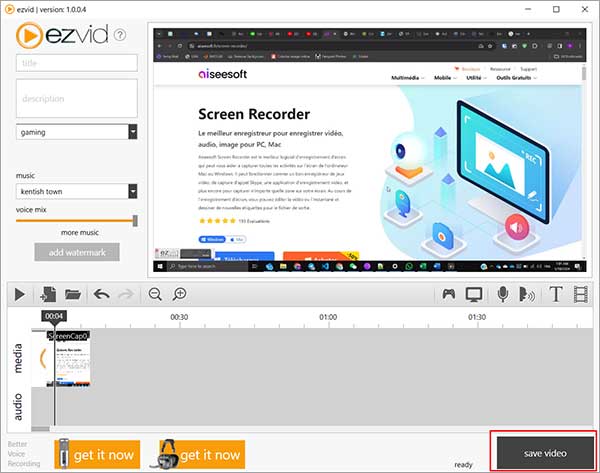
Главное окно Ezvid 1.004 делится на четыре хорошо различимые зоны: параметры проекта слева, большой предпросмотр в центре, строка команд под предпросмотром и временная шкала в нижней части. Такая компоновка делает программу ближе к простому монтажному редактору, чем к отдельному минималистичному рекордеру.
Левая панель проекта
В левой колонке видны поля title и description, выпадающий список категории, выбор фоновой музыки, ползунок voice mix, команда more music и кнопка add watermark. Эти элементы отражают происхождение Ezvid как средства подготовки роликов для публикации: метаданные проекта, музыка и соотношение голоса с фоном доступны непосредственно в главном окне, без отдельной панели настроек.
Ползунок voice mix связан с голосом и музыкой. В более ранних обновлениях Ezvid получил автоматическое приглушение фоновой дорожки во время речевой записи, поэтому работа со звуком построена не как полноценный аудиомикшер, а как упрощённая настройка баланса. Для короткого скринкаста этого достаточно, но точного поканального сведения, характерного для современных редакторов, интерфейс не предлагает.
Область предпросмотра
Центральная область показывает текущий кадр проекта. Она используется для оценки записи экрана, изображения, слайда или видеоклипа, стоящего в выбранной позиции временной шкалы. Предпросмотр важен и после монтажных действий: изменения скорости, перестановка фрагментов и добавление текста должны проверяться именно в последовательности проекта, а не по отдельным исходным файлам.
У программы есть масштабирование навигации по проекту. Официальный список сочетаний содержит Ctrl+= для увеличения масштаба, Ctrl+- для уменьшения и Ctrl+0 для возврата к стандартному уровню. Эти команды относятся к работе с монтажным представлением и помогают точнее выбрать нужную часть временной шкалы.
Команды записи и добавления материалов
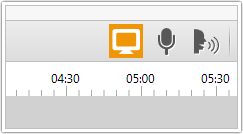
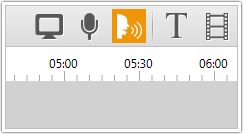
Под предпросмотром расположена строка пиктограмм. В ней находятся воспроизведение, добавление материалов, undo/redo, масштабирование и группа команд создания контента. Официальные сочетания подтверждают отдельные действия для записи голоса, добавления видео и изображений, текстового слайда и управления воспроизведением. В правой части интерфейса также присутствуют команды игрового режима, захвата экрана, микрофона, синтеза речи и текста.
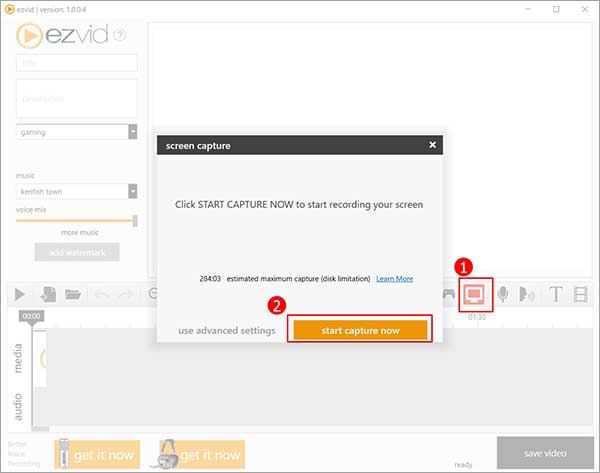
Экранная запись запускается через кнопку screen capture. Перед началом появляется отдельное окно, в котором доступен быстрый старт и переход к расширенным параметрам. В advanced settings исторически были добавлены выбор области, одновременная запись экрана и звука, facecam и режим прозрачного контроллера.
Временная шкала
Нижняя часть окна содержит шкалу времени и две визуально разделённые области media и audio. Медиафрагменты отображаются миниатюрами, а звуковая часть идёт отдельной полосой. Это не многодорожечный монтаж в современном понимании, однако пользователь видит длительность проекта, порядок фрагментов и положение курсора воспроизведения.
Ezvid поддерживает перестановку материалов и выбор нескольких элементов. В версии 0.7.5 появился Split Media, позволяющий разделить фрагмент, а более ранний Project Manager добавил сохранение, загрузку и дублирование проектов. Undo/redo также входит в подтверждённый набор команд. За счёт этого запись экрана не обязана оставаться одним непрерывным дублем: её можно разбить, удалить ненужное отдельным фрагментом, изменить порядок материалов и дополнить слайдами.
Основные функции Ezvid
Запись всего экрана и выбранной области
Базовый режим фиксирует происходящее на экране компьютера. Для более точного скринкаста в advanced settings доступен захват выбранной области. Эта возможность появилась в ветке 0.8.9 вместе с расширенными параметрами записи и используется для случаев, когда в ролике не нужны панель задач, соседние приложения или личные уведомления.
Контроллер захвата умеет ставить запись на паузу и продолжать её. В старых версиях он был переработан и уменьшен, а расширенные настройки получили прозрачный режим. Это удобно для демонстрации интерфейса, потому что управляющее окно меньше перекрывает рабочую область. Положение и режим записи следует проверить до длинного дубля.
Одновременная запись экрана и микрофона
Ezvid поддерживает одновременную запись экрана и голоса. Для отдельной озвучки существует самостоятельная команда Record Audio, а сочетание Ctrl+R запускает запись речи из редактора. Такой подход даёт два сценария: говорить во время демонстрации или сначала собрать видеоряд, а затем записать более аккуратный комментарий поверх готовой структуры.
Проверка микрофона вынесена в системную диагностику Windows. В официальном FAQ при отсутствии голоса предлагается сначала сделать тест в стандартном средстве записи звука Windows, а затем проверить настройки звуковых устройств в Control Panel. Логика диагностики остаётся полезной: сначала подтверждается работа микрофона вне Ezvid, затем проблема локализуется внутри программы.
Facecam
Facecam позволяет добавить изображение с веб-камеры к захвату экрана. Функция была включена в расширенные параметры ещё в ветке 0.8.9 и позднее продолжала фигурировать в перечне основных возможностей. Для старого учебного ролика или игрового комментария это снимает необходимость писать веб-камеру отдельной программой.
По современным меркам инструмент прост: в официальных материалах Ezvid for Windows нет описания виртуальных фонов, автоматического удаления фона, портретной коррекции или независимой многодорожечной обработки камеры после записи. Пользователю, которому важно свободно менять положение и оформление камеры после захвата, проще работать в актуальном редакторе с раздельными дорожками.
Рисование поверх экрана
Режим screen drawing предназначен для акцентов во время демонстрации. История версии 0.9.0 перечисляет кисть и штампы, а продуктовая страница включает рисование непосредственно на экране в основной набор. Для объяснения интерфейса это позволяет показать область, кнопку или направление действия без предварительной подготовки отдельной графики.
Рисование относится к процессу захвата, а не к полноценной системе векторных аннотаций после записи. Современные инструменты часто позволяют менять стрелки, подсветку и форму курсора уже на монтаже; Ezvid создавался до распространения такого подхода. Для точной редактируемой разметки после записи это ограничение заметно.
Синтез речи
Speech Synthesis превращает текстовый слайд в компьютерную речь. Официальная инструкция связывает эту функцию именно с текстовыми слайдами: пользователь создаёт текст, запускает синтез, после чего Ezvid формирует озвучку. Это одна из самых необычных функций программы для своего времени и причина, по которой Ezvid часто использовали для роликов без записи собственного голоса.
Синтез речи здесь нельзя приравнивать к современным генеративным голосовым моделям. Это функция старой desktop-ветки, появившаяся ещё в 2012 году. В актуальных материалах программы нет каталога современных нейроголосов, настройки эмоций, клонирования голоса или перевода речи между языками.
Фоновая музыка и собственный MP3
Ezvid поставлялся с набором музыкальных треков. Список доступен из левой панели, а наведение на композицию исторически запускало её предварительное прослушивание. Позднее программа получила возможность выбирать собственную музыку; в FAQ для этого указан пункт Use my own в нижней части списка и MP3 как формат пользовательского трека.
Баланс фоновой музыки и речи регулируется ползунком voice mix. Автоматическое ducking приглушает музыку при голосовой записи. Эти функции рассчитаны на простой законченный ролик, но не заменяют монтаж аудио с отдельными эффектами на каждой дорожке, автоматизацией громкости и подробным шумоподавлением.
Текстовые слайды и изображения
Текстовый слайд добавляется отдельной командой; официальное сочетание Ctrl+T выполняет это действие с клавиатуры. Изображения и видео загружаются через Add Media или перетаскиваются на временную шкалу. Благодаря такой схеме Ezvid работает не только как рекордер, но и как простой конструктор презентационных роликов.
Фото можно использовать для слайд-шоу. Программа автоматически располагает материалы в проекте, после чего их порядок меняется на шкале. В changelog отдельно упоминаются pan and zoom для изображений: эти движения можно отключать, когда статичный кадр должен оставаться неподвижным.
Изменение скорости, разделение и дублирование
Speed Control меняет скорость выбранного видеофрагмента. Функция присутствует в основных характеристиках и ранних версиях программы. Она полезна для ускорения длинного однотипного действия или замедления короткого этапа демонстрации. После изменения скорости необходимо повторно проверить синхронизацию с записанным голосом и положение последующих элементов на шкале.
Split Media разделяет клип в выбранном месте. Дублирование позволяет повторно использовать элемент, а перестановка меняет последовательность. Эти операции формируют базовый нелинейный монтаж: материал не обязан воспроизводиться в том порядке, в котором был записан. При этом набор остаётся заметно проще современных редакторов с несколькими видеодорожками, масками, кадрированием по ключевым точкам и развитой системой переходов.
Автосохранение и управление проектами
Project Manager поддерживает Save, Load и Duplicate, а автоматическое сохранение появилось в ветке 0.7. Папки проектов версии 0.8 и новее находятся внутри My Documents/ezvid/projects. Ezvid предупреждает, что ручное изменение содержимого этих каталогов способно повредить проект или установку, поэтому их следует воспринимать как внутреннюю структуру приложения, а не как обычную медиапапку.
Автосохранение полезно после сбоя, но не равно финальному экспорту. Проект хранит рабочую структуру, а готовый ролик создаётся отдельно через Save Video. Для архива важны оба результата: проект нужен для возврата к монтажу, экспортированный файл — для просмотра и публикации без Ezvid.
Импорт, форматы и экспорт
Какие материалы можно импортировать
Официальный FAQ перечисляет PNG, JPG, BMP, GIF, MOV и WMV как распространённые форматы изображений и видео, которые используются в проекте. Версия 1.0 увеличила число поддерживаемых видеоформатов, однако публичная справка не даёт полного современного перечня контейнеров и кодеков. Поэтому для старого или необычного файла надёжнее ориентироваться на перечисленные форматы, а не на обещание универсального импорта.
Добавление выполняется кнопкой Add Media или перетаскиванием файла на временную шкалу. Изображения используются как слайды, видеоклипы — как монтажные элементы. Для собственной фоновой музыки подтверждён MP3. Внутренние временные файлы захвата исторически использовали screencap.avi, но этот служебный AVI не следует считать форматом финального результата.
Что изменилось в версии 1.004
До 2017 года Ezvid был тесно связан с YouTube. В интерфейсе существовала команда Upload to YouTube, для неё даже было сочетание Ctrl+U, а changelog содержит множество исправлений Google API и ошибок загрузки. Версия 1.004 изменила этот сценарий: прямой YouTube upload был заменён экспортом видеофайла. Причина прямо связана с возможностью использовать ролик и на других сервисах, включая Twitch.
Таким образом, старые обзоры, где утверждается, что Ezvid умеет только отправлять готовый ролик на YouTube и не сохраняет файл на компьютер, описывают более раннюю редакцию. Для последней версии это устаревшее ограничение. В интерфейсе 1.0.0.4 в правом нижнем углу видна кнопка Save Video, а не Upload to YouTube.
Формат готового видео
Для ветки 1.004 документирован локальный вывод WMV. Это соответствует истории самой программы: более ранние версии использовали WMV8 и WMV9 при рендеринге, а обновление 1.004 перенесло финализацию из YouTube-загрузчика в сохранение файла. Выбора современного набора контейнеров для экспорта, сопоставимого с актуальными редакторами, у Ezvid нет.
Практическое ограничение WMV проявляется уже после монтажа. Для платформы, которая принимает MP4, потребуется отдельная конвертация. В 2026 году это несложно технически, но добавляет дополнительный этап и ещё одно перекодирование. Для регулярной публикации удобнее редактор, который сразу выдаёт нужный контейнер и кодек.
Пакетные, облачные, мобильные и ИИ-функции
Ezvid for Windows построен вокруг одного локального проекта. Desktop-ветка 1.004 не содержит пакетной очереди рендера, облачного совместного монтажа, командной библиотеки или синхронизации проектов между устройствами. Мобильных редакций именно Ezvid for Windows нет. Отдельные веб-инструменты Ezvid относятся к Wikimaker и не должны смешиваться с этим приложением.
Современных ИИ-функций в настольной версии нет. Speech Synthesis — старый механизм преобразования текста в речь, а не генеративная модель. Автоматизация ограничивается автосохранением, простым управлением музыкой и историческими улучшениями импорта и транскодирования.
Типичный рабочий сценарий
Ezvid удобнее оценивать на конкретной задаче: короткий ролик, который показывает последовательность действий в Windows и сопровождается голосом. Такой пример задействует рекордер, монтажную шкалу, текст, музыку и экспорт, но не превращает весь обзор в пошаговую инструкцию.
- Подготовка проекта. В главном окне задаётся название, при необходимости описание и категория. Перед записью закрываются окна с личными данными и отключаются лишние уведомления, потому что рекордер фиксирует всё, что попадает в выбранную область.
- Выбор режима захвата. Команда screen capture открывает окно старта. Для полного экрана достаточно стандартного запуска. Для демонстрации одного приложения выбирается advanced settings и ограниченная область, чтобы не записывать рабочий стол целиком.
- Звук и камера. Голос записывается одновременно с экраном либо позже через Record Audio. Facecam включается в расширенных настройках, когда в ролике нужен ведущий. Перед длинной записью микрофон проверяется коротким тестом.
- Завершение захвата. После остановки запись появляется на шкале media. Здесь сразу проверяются начало, конец, движение курсора и синхронизация звука. При слишком быстром воспроизведении, заметном лаге или рассинхронизации проблема устраняется до продолжения монтажа.
- Монтаж. Неудачная часть отделяется Split Media, элементы переставляются в нужном порядке, отдельный фрагмент при необходимости ускоряется или замедляется. Текстовый слайд добавляется как самостоятельный элемент, изображения — через Add Media.
- Озвучка и музыка. Для записанного комментария настраивается voice mix. Фоновая музыка выбирается из встроенного списка либо подключается собственный MP3. Синтез речи используется для текстового слайда, когда нужен компьютерный голос.
- Контроль длительности. Проект Ezvid ограничен 45 минутами. Ролик, который приближается к этому пределу, лучше разделить на несколько самостоятельных частей, чем пытаться использовать программу для длинной лекции или многочасовой записи.
- Финальный вывод. Кнопка Save Video создаёт локальный видеофайл. Готовый результат открывается отдельно от проекта и просматривается от начала до конца, потому что успешный рендер ещё не гарантирует правильную синхронизацию, нужную область кадра и комфортный баланс голоса с музыкой.
Стоимость, лицензирование и редакции
Ezvid for Windows распространяется как freeware. Официальная справка прямо называет программу полностью бесплатной и предлагает добровольно поддержать разработку пожертвованием. Предложение сделать donation в течение 30 дней не является пробным периодом и не превращает программу в подписку после истечения этого срока.
Для настольной версии нет отдельных действующих редакций Free, Pro или Business: Ezvid for Windows распространяется как freeware, а поддержка проекта предлагалась через добровольные пожертвования. В 2026 году это следует воспринимать как бесплатный легаси-дистрибутив, а не как бесплатный тариф современного облачного сервиса.
Отдельные сервисы Ezvid, прежде всего Wiki и Wikimaker, имеют собственную историю и не формируют платную редакцию Windows-приложения. Сравнивать их тарифы и функции внутри обзора desktop-программы некорректно.
Ограничения, приватность и зависимость от старой платформы
Основной риск Ezvid связан с возрастом продукта. Официальная совместимость заканчивается Windows 10, а последняя версия датирована 2017 годом. За это время изменились Windows, драйверы графики, модели разрешений устройств, браузеры и способы захвата системного звука. Поэтому старые инструкции могут совпадать с интерфейсом Ezvid и одновременно плохо соответствовать текущей операционной системе.
Приватность при записи экрана зависит прежде всего от выбранной области. Ezvid способен фиксировать весь экран, веб-камеру и микрофон, поэтому в ролик попадают уведомления, имена файлов, вкладки браузера, адреса, сообщения и другие видимые данные. Для учебного или публичного ролика безопаснее заранее ограничить область и закрыть приложения, которые не относятся к демонстрации.
Проекты хранятся локально в каталоге документов пользователя. Ручное изменение внутренних папок не рекомендуется самим Ezvid из-за риска повреждения проекта. Финальная версия 1.004 сохраняет видеофайл локально и больше не требует отправлять результат через встроенный YouTube-модуль. Это уменьшает зависимость финального этапа от старого Google API, но не делает сам продукт современно поддерживаемым.
Рабочая логика Ezvid for Windows построена вокруг локального проекта и локального видеофайла после экспорта версии 1.004. Получение установщика происходит через интернет, а старые вспомогательные онлайн-компоненты и ссылки на обучение относятся к эпохе первоначальной разработки. Для рабочего процесса, который должен быть воспроизводимым годами, зависимость от давно не обновлявшейся инфраструктуры и документации остаётся слабым местом по сравнению с активно поддерживаемыми программами.
Плюсы и минусы
Плюсы ✔️
- Запись экрана, базовый монтаж и финальный экспорт объединены в одном бесплатном Windows-приложении.
- Поддерживается захват выбранной области, а не только всего экрана.
- Можно записывать микрофон одновременно с экраном или добавить голос позднее.
- Facecam встроен в расширенные параметры записи.
- Рисование поверх экрана подходит для быстрых пояснений во время скринкаста.
- Speech Synthesis создаёт компьютерную озвучку из текстового слайда без отдельной программы.
- Есть Split Media, перестановка и дублирование элементов, изменение скорости и undo/redo.
- В проект можно добавлять изображения, видео и собственную музыку MP3.
- Автосохранение и Project Manager позволяют возвращаться к незавершённому монтажу.
- Последняя версия сохраняет видеофайл локально вместо обязательной прямой публикации на YouTube.
Минусы ❌
- Последний публичный релиз вышел 27 ноября 2017 года; новых версий в официальной истории нет.
- Главная страница Ezvid описывает Ezvid for Windows в прошедшем времени, поэтому продукт относится к легаси-линейке.
- Официальная совместимость заканчивается Windows 10; Windows 11 в требованиях не заявлена.
- Программа существует только для Windows и не имеет равнозначной desktop-редакции для macOS или Linux.
- Максимальная длительность записи и видео ограничена 45 минутами.
- Финальный вывод ветки 1.004 ориентирован на WMV, что часто требует последующей конвертации для современных площадок.
- Временная шкала значительно проще современных многодорожечных редакторов.
- Нет актуальной системы командной работы, облачного совместного монтажа и современной экосистемы ИИ-инструментов.
- Старые компоненты захвата и кодеки могут конфликтовать с современными драйверами и системой даже на компьютере, который намного мощнее минимальных требований.
- Папки проекта имеют внутреннюю структуру, которую Ezvid не рекомендует редактировать вручную.
Кому подойдёт
- Пользователю старого Windows-ПК, на котором Ezvid уже установлен и стабильно работает, а переход на новую программу не нужен для текущих проектов.
- Для коротких скринкастов длительностью заметно меньше 45 минут, где достаточно записи экрана, голоса, текста и простой перестановки фрагментов.
- Для восстановления старого рабочего процесса, когда требуется открыть прежние проекты Ezvid или повторить ролик в той же среде.
- Для простого слайд-шоу из изображений с музыкой, текстом и минимальным монтажом.
- Для компьютерной озвучки текстового слайда, когда устраивает старый механизм speech synthesis и не нужен выбор современных голосовых моделей.
Кому не подойдёт
- Пользователю Windows 11, которому нужна официально поддерживаемая и регулярно обновляемая программа.
- Для профессионального монтажа с большим числом видеодорожек, сложными переходами, цветокоррекцией, масками и точной обработкой аудио.
- Для длинных лекций и вебинаров, потому что 45-минутный предел встроен в продукт.
- Для регулярной публикации в MP4, когда нежелательно конвертировать итоговый WMV дополнительным инструментом.
- Для macOS или Linux: Ezvid for Windows не имеет такой платформенной версии.
- Для команды, которой нужны общий проект, роли, комментарии, облачная библиотека и совместная работа в реальном времени.
- Для современного ИИ-производства с автосубтитрами, генерацией сценария, удалением фона, нейроголосами и автоматическим рефреймингом.
Альтернативы Ezvid
OBS Studio
OBS Studio подходит для записи экрана, камер, отдельных источников и прямых трансляций. В 2026 году проект активно развивается: актуальная ветка 32.x поддерживает Windows 10 и Windows 11, macOS и Linux. OBS создаёт сцены из окон, изображений, текста, браузерных источников, камер и карт захвата, имеет развитый аудиомикшер и плагины.
Главное отличие от Ezvid — акцент на захвате и микшировании в реальном времени. OBS значительно сильнее как рекордер и стриминговая система, но не заменяет полноценный монтажный редактор с временной шкалой после записи. Его стоит выбирать для современной Windows 11, нескольких источников, трансляций и гибкой настройки кодирования.
ShareX
ShareX — бесплатный открытый Windows-инструмент для скриншотов, записи экрана и автоматизированных рабочих процессов. Он активно развивается, поддерживает запись области и GIF, использует FFmpeg, умеет выполнять действия после захвата и не требует аккаунта для локальной работы. Интерфейс и модель программы рассчитаны скорее на технического пользователя, чем на монтаж роликов.
ShareX лучше Ezvid для быстрой записи конкретной области, скриншотов, GIF и автоматизации сохранения файлов. Встроенного видеоредактора с проектной временной шкалой, аналогичного даже простому Ezvid, у него нет. Для монтажа запись обычно передаётся в отдельную программу.
Microsoft Clipchamp
Clipchamp — актуальный видеоредактор Microsoft для Windows и браузера. Он доступен как приложение на Windows 11 и Windows 10, а также работает в Edge и Chrome на настольных системах. В редакторе есть запись экрана и камеры, монтаж на временной шкале, текст, переходы, фильтры и экспорт MP4. Бесплатный персональный уровень позволяет экспортировать собственные проекты до 1080p.
По логике использования Clipchamp ближе всего к современному продолжению идеи Ezvid: запись и монтаж находятся в одном продукте, но файловые форматы, интерфейс и поддержка актуальны. Компромисс — более заметная связь с веб-технологиями и аккаунтом Microsoft, тогда как старый Ezvid строился как локальная desktop-программа.
Camtasia
Camtasia предназначена для экранных демонстраций, обучающих роликов и детального постмонтажа. Актуальные версии работают на Windows и macOS, записывают экран, камеру, микрофон, системный звук и данные курсора, а затем размещают источники на отдельных дорожках. Редактор поддерживает эффекты, переходы, аннотации, работу с курсором и современные автоматические функции.
Это коммерческий класс продукта и он значительно сложнее Ezvid. Camtasia разумнее для регулярного производства уроков и демонстраций, где важны правки после записи, многодорожечный монтаж и поддержка. Ezvid выигрывает только простотой старого интерфейса и отсутствием обязательной покупки лицензии.
Частые проблемы и диагностика
Ezvid не запускается или закрывается с ошибкой
Официальная страница troubleshooting предлагает сначала полностью закрыть Ezvid и открыть его снова, затем переустановить программу с официального дистрибутива. На современной Windows к этому добавляется проверка платформы: Windows 11 не входит в официальный список поддерживаемых систем, поэтому постоянный сбой после чистой переустановки нельзя уверенно трактовать как исправимую ошибку настройки.
Для старого ПК полезно проверить базовые требования: наличие DirectX 9.0 или новее, Windows Media Player и свободного пространства. Мощный современный процессор сам по себе не устраняет несовместимость старого захвата с новой системой.
Запись идёт слишком быстро, есть лаг или рассинхронизация голоса
Это отдельная группа ошибок, которую Ezvid описывает в troubleshooting. Рекомендуется изменить настройки захвата. До повторной длинной записи следует сделать тест продолжительностью около минуты, пройти несколько действий с заметными событиями на экране и произнести короткие фразы в определённые моменты. При просмотре легко увидеть, совпадают ли щелчки, движение окна и голос.
Снижение сложности сцены также помогает локализовать источник: сначала записывается обычный рабочий стол без игры и facecam, затем по одному возвращаются камера, выбранная область и ресурсоёмкое приложение. Такой порядок показывает, на каком компоненте появляется рассинхронизация.
После записи виден чёрный или серый кадр
Официальная диагностика рекомендует изменить параметры screen capture. Ошибка относится к механизму захвата, а не к монтажной шкале. Сначала делается новая короткая запись другого окна или простой области рабочего стола. Нормальный результат такого теста подтверждает, что проблема связана с конкретным режимом, окном или приложением.
Для Windows 11 отсутствие официальной поддержки остаётся существенным фактором. Продолжительная настройка легаси-рекордера имеет смысл только при необходимости сохранить старый рабочий процесс. Для новой задачи быстрее перейти на OBS Studio, ShareX, Clipchamp или другой поддерживаемый рекордер.
Сообщение capture codec is missing
Ezvid отдельно описывает ошибку отсутствующего capture codec и предлагает установить кодек захвата. Она указывает на компонент записи, а не на импорт обычного пользовательского видео. После установки требуется повторить короткий screen capture и убедиться, что новый материал действительно появляется на временной шкале.
На современном компьютере установка старых кодеков должна быть обоснована необходимостью использовать Ezvid. Для обычной новой записи безопаснее применять рекордер с актуальным встроенным кодированием, чтобы не добавлять устаревший системный компонент ради одного приложения.
Микрофон не записывается
Первый тест выполняется вне Ezvid. Запись звука стандартным средством Windows подтверждает, что микрофон, выбранный вход и системные разрешения работают. При отсутствии звука уже на этом этапе меняются настройки Windows и устройства. Ezvid имеет смысл настраивать только после успешного системного теста.
Затем проверяется короткая запись в самом проекте через Record Audio и отдельный тест одновременной записи экрана с голосом. Такой порядок разделяет проблему микрофона и проблему синхронизации screen capture.
Ошибка импорта screencap.avi или запись не появляется в проекте
История версий Ezvid связывает ошибки cannot import screencap.avi с нехваткой свободного места. Минимальные требования содержат 10 ГБ свободного пространства, а старые обновления даже переносили временный файл на второй диск, когда основному накопителю не хватало места. Перед повторной записью проверяется свободное пространство на системном и дополнительном дисках.
После освобождения места делается короткий тест. Продолжать длинный дубль до появления нормального фрагмента на шкале не следует: при повторной ошибке проблема останется, а потерянное время увеличится.
Проект открывается неправильно после ручного копирования файлов
Ezvid предупреждает, что вмешательство в папки My Documents/ezvid/projects способно повредить внутреннюю структуру. Для переноса старого проекта надёжнее сохранять весь его каталог целиком и не переименовывать вложенные служебные элементы по отдельности. Обычные медиафайлы и экспортированный WMV архивируются отдельно от рабочих папок проекта.
Восстановление из частично изменённого каталога не документировано как штатная функция. Поэтому важные старые проекты лучше дублировать до любых экспериментов с файлами.
Не удаётся найти готовое видео
Нужно различать проект и экспорт. Каталог ezvid/projects хранит рабочие данные, а финальная версия 1.004 создаёт отдельный файл через Save Video. После рендера следует дождаться завершения операции и открыть результат как обычный видеофайл. Поиск только внутри папки проекта может привести к служебным фрагментам вместо готового ролика.
Ролик длиннее 45 минут
45 минут — встроенный предел Ezvid. Для длинного материала рабочая схема состоит из нескольких самостоятельных частей с последующим объединением в другом редакторе либо полного перехода на продукт без этого ограничения. Пытаться строить часовой проект в пределах одной шкалы Ezvid противоречит документированному лимиту.
Как проверить готовый результат
Финальная проверка нужна особенно для легаси-рекордера, где успешное нажатие Save Video не гарантирует, что все элементы проекта воспроизвелись именно так, как ожидалось. Контроль лучше проводить не внутри Ezvid, а по сохранённому файлу в независимом видеоплеере.
- Открыть экспорт отдельно. Файл должен воспроизводиться без проекта Ezvid и без сообщения об ошибке контейнера или кодека.
- Проверить начало и конец. В первые секунды не должны попадать подготовка окна, случайный рабочий стол или лишний фрагмент до начала демонстрации. Конец не должен обрываться раньше последней реплики.
- Просмотреть синхронизацию. Голос сверяется с движениями курсора и визуальными событиями в начале, середине и ближе к концу ролика.
- Оценить voice mix. Фоновая музыка не должна перекрывать речь. После участков без голоса громкость также не должна резко менять воспринимаемый уровень всего ролика.
- Проверить область записи. В кадре не остаются личные уведомления, лишние окна, панели с именами файлов и информация, которую не планировалось публиковать.
- Проверить текстовые слайды. Текст должен успевать читаться, а синтезированная речь — завершаться до перехода к следующему элементу.
- Проверить изменённую скорость. Ускоренные и замедленные куски не должны ломать смысл демонстрации и синхронизацию с последующей озвучкой.
- Убедиться в полной длительности. Свойства файла и фактическое воспроизведение должны совпадать с ожидаемой длиной проекта.
- Сохранить две копии. Экспортированный ролик и каталог проекта выполняют разные задачи; для архива нужны оба, когда к монтажу планируется возвращаться.
FAQ
Ezvid всё ещё можно скачать с официального сайта?
Да. Страница Ezvid for Windows продолжает содержать Download, ведущий на исполняемый файл ezvid1.004.exe. При этом последняя версия датирована 2017 годом, а текущая главная страница описывает Windows-программу в прошедшем времени.
Какая версия Ezvid последняя?
Последняя публичная запись changelog — 1.004 от 27 ноября 2017 года. Главным изменением этой версии стала замена прямой загрузки на YouTube экспортом видеофайла.
Поддерживает ли Ezvid Windows 11?
Windows 11 не входит в официальный перечень. Справка перечисляет Windows XP SP3, Vista, 7, 8, 8.1 и 10. Поэтому совместимость с Windows 11 не является подтверждённой характеристикой Ezvid.
Есть ли версия Ezvid для Mac?
У Ezvid for Windows нет macOS-редакции. Старые материалы о Wikimaker Capture для Mac относятся к другому продукту экосистемы Ezvid и не превращают настольный Ezvid Video Maker в кроссплатформенный редактор.
Можно ли сохранить видео на компьютер?
Да, в последней версии 1.004. Старые редакции были ориентированы на встроенную загрузку на YouTube, но в ноябре 2017 года этот механизм заменили локальным video file export. В интерфейсе 1.0.0.4 используется Save Video.
Какой формат получает готовый ролик?
Для версии 1.004 документирован финальный WMV. Для площадки, принимающей только MP4, понадобится отдельная конвертация или другой редактор с прямым MP4-экспортом.
Какие форматы Ezvid импортирует?
В официальном FAQ перечислены PNG, JPG, BMP, GIF, MOV и WMV. Версия 1.0 расширяла число поддерживаемых видеоформатов, но исчерпывающего списка современных контейнеров и кодеков публичная справка не приводит. Собственную музыку можно подключить в MP3.
Есть ли ограничение времени?
Да. Записи и видео Ezvid ограничены 45 минутами. Для более длинного материала требуется деление на самостоятельные части или другой рекордер.
Можно ли записывать только часть экрана?
Да. Выбор области находится в advanced settings захвата. Там же исторически доступны дополнительные параметры записи, включая facecam и одновременный экран с голосом.
Можно ли спрятать контроллер записи?
В advanced settings предусмотрен прозрачный режим контроллера. Кроме того, сам контроллер был уменьшен и переработан в ранних обновлениях, а запись поддерживает pause и resume.
Ezvid умеет записывать веб-камеру?
Да. Facecam входит в подтверждённый набор Ezvid for Windows и включается через расширенные параметры захвата.
Нужен ли отдельный редактор после записи?
Для простого ролика не нужен: Ezvid содержит временную шкалу, Split Media, перестановку и дублирование элементов, изменение скорости, текстовые слайды, изображения, музыку и голос. Для многодорожечного монтажа, сложных переходов и точной постобработки потребуется современный редактор.
Есть ли в Ezvid современные ИИ-инструменты?
Нет. Speech Synthesis преобразует текст в компьютерную речь, но относится к старой функции программы, появившейся в 2012 году. Генеративных сценариев, современных нейроголосов, автоматического удаления фона и других функций актуального ИИ-монтажа в desktop-ветке нет.
Есть ли русский интерфейс?
Публичная справка подтверждает улучшение поддержки неанглийских языков в версии 1.0, но не даёт достоверного списка локализаций. Поэтому наличие полноценного русского интерфейса у версии 1.004 нельзя считать подтверждённой характеристикой.
Можно ли использовать Ezvid без публикации на YouTube?
Да. Именно версия 1.004 убрала зависимость финального шага от встроенного YouTube upload и заменила его экспортом видеофайла. Готовый файл затем используется отдельно от Ezvid.
Где хранятся проекты?
Для версии 0.8 и новее справка указывает My Documents/ezvid/projects. Ezvid предупреждает не менять внутренние файлы этих папок вручную, потому что такое вмешательство способно повредить проект.
Ezvid подходит для записи игр?
Игровой захват входил в сценарии Ezvid, а интерфейс содержит отдельную игровую команду и рекомендации. Этот механизм разрабатывался для игр и Windows своего времени. Для современных игр на Windows 11 актуальнее OBS Studio или другой поддерживаемый рекордер с современным графическим захватом.
Итог по сценариям использования
Ezvid сохраняет ценность как исторически цельный инструмент: запись экрана, голос, facecam, текст, музыка и простая временная шкала находятся в одном окне. Для уже существующего проекта на совместимой Windows этого достаточно, чтобы внести небольшую правку и снова сохранить ролик.
Для нового короткого скринкаста на Windows 10 программа остаётся функционально понятной, но выбор должен учитывать отсутствие обновлений после 2017 года и 45-минутный предел. Сценарий оправдан тогда, когда Ezvid уже стабильно работает и не требуются новые кодеки, MP4-ориентированный экспорт или сложный монтаж.
Для Windows 11, регулярной записи уроков, стриминга и технических демонстраций сильнее OBS Studio или ShareX — в зависимости от того, нужен развитый рекордер или быстрый захват области. Для записи с последующим простым монтажом в одном продукте логичнее Clipchamp. Для постоянного производства учебных материалов с многодорожечным редактированием, эффектами и постобработкой подходит Camtasia.
Главная причина не выбирать Ezvid в 2026 году — не отсутствие базовых функций, а прекращение видимого цикла desktop-разработки. Программа умеет многое из того, что требуется короткому скринкасту, но её официальная платформа, экспорт и компоненты захвата относятся к прошлому поколению Windows-софта. Для сохранения старого процесса это приемлемо; для нового долгосрочного рабочего процесса разумнее начинать с инструмента, который получает актуальные обновления и прямо поддерживает текущую операционную систему.











