


MP4 нужно превратить в MOV обычно не ради самого расширения, а ради совместимости с монтажной программой, медиатекой или рабочим процессом на Mac. Здесь есть важная развилка: можно перепаковать уже сжатые видео- и аудиопотоки в контейнер MOV без повторного кодирования, а можно заново закодировать ролик. Первый вариант действительно не меняет качество изображения и звука. Второй позволяет заменить кодек, исправить несовместимость или получить ProRes, но уже является транскодированием и не может считаться математически без потерь, даже когда визуально разницу увидеть трудно.
Ниже разобраны оба подхода. Для Windows первым показан ВидеоМАСТЕР как понятный способ получить MOV через графический интерфейс. Для ситуации, где нужен именно перенос потоков без повторного сжатия, лучше подходит функция Rewrap в Shutter Encoder. На Mac можно обойтись QuickTime Player, для универсальной бесплатной конвертации подойдёт VLC media player, для разовой работы без установки — CloudConvert, а VideoProc Converter AI удобен при очереди файлов и поддерживает режим Auto Copy для совместимых сочетаний контейнера и кодека.
- Что означает «MP4 в MOV без потери качества»
- Подготовка: что записать до конвертации
- Какой способ выбрать
- Способ 1. ВидеоМАСТЕР: понятный MOV на Windows
- Шаг 1. Добавьте MP4 и проверьте исходные параметры
- Шаг 2. Выберите QuickTime (MOV)
- Шаг 3. Настройте MOV без ненужного ухудшения
- Шаг 4. Уберите лишнюю обработку
- Шаг 5. Запустите конвертацию и сравните результат
- Способ 2. Shutter Encoder: Rewrap без перекодирования
- Шаг 1. Добавьте MP4 и посмотрите сведения о потоках
- Шаг 2. Выберите Rewrap и контейнер MOV
- Шаг 3. Решите, что делать с метаданными и дорожками
- Шаг 4. Нажмите Start function
- Как доказать, что повторного кодирования не было
- Способ 3. QuickTime Player: встроенный путь на Mac
- Шаг 1. Откройте MP4 в QuickTime Player
- Шаг 2. Проверьте исходник через Movie Inspector
- Шаг 3. Выберите Export As без увеличения разрешения
- Шаг 4. H.264 или HEVC
- Шаг 5. Сохраните MOV и повторите проверку
- Способ 4. VLC media player: бесплатная локальная конвертация
- Шаг 1. Добавьте исходник
- Шаг 2. Создайте или отредактируйте профиль
- Шаг 3. Укажите файл с расширением .mov
- Шаг 4. Проверьте кодеки через Codec Information
- Способ 5. CloudConvert: MP4 в MOV в браузере
- Шаг 1. Загрузите MP4
- Шаг 2. Не меняйте параметры без необходимости
- Шаг 3. Запустите Convert и скачайте результат
- Шаг 4. Проверьте скачанный файл локально
- Способ 6. VideoProc Converter AI: Auto Copy, MOV H.264 и ProRes
- Шаг 1. Добавьте один файл или папку
- Шаг 2. Выберите MOV под задачу
- Шаг 3. Auto Copy — только когда кодеки совместимы
- Шаг 4. При транскодировании сохраните геометрию и движение
- Шаг 5. RUN и контроль результата
- Как получить действительно нулевую потерю, а когда это невозможно
- Как проверить качество после конвертации
- 1. Сравните длительность
- 2. Сверьте разрешение и частоту кадров
- 3. Проверьте видеокодек и аудиокодек
- 4. Проверьте мелкую фактуру
- 5. Посмотрите быстрые движения и панорамы
- 6. Оцените градиенты и тёмные области
- 7. Сверьте звук
- 8. Проверьте импорт именно в целевую программу
- Типичные ошибки и как их исправить
- MOV не открывается после rewrap
- Файл стал в несколько раз больше
- Картинка стала мягче, появились блоки
- 60 кадров/с превратились в 30
- Пропал звук или одна из дорожек
- После конвертации изменился цвет
- Видео и звук постепенно расходятся
- Онлайн-конвертер долго загружает файл
- После переименования .mp4 в .mov ничего не изменилось
- Редактор принимает MOV, но монтаж идёт тяжело
- Чек-лист перед сохранением финального MOV
- Частые вопросы
- Станет ли качество выше после MP4 → MOV?
- Можно ли получить MOV абсолютно без потери?
- Почему MOV иногда больше MP4?
- Что выбрать для Final Cut Pro: H.264 MOV или ProRes MOV?
- Можно ли просто изменить расширение .mp4 на .mov?
- Какой способ использовать для большого 4K-файла?
- Как конвертировать сразу много MP4?
- Что делать, если после rewrap MOV всё равно не импортируется?
- Какой путь выбрать в конкретной ситуации
- Предложить модель для рейтинга
Что означает «MP4 в MOV без потери качества»
MP4 и MOV — контейнеры. Внутри них находятся отдельные потоки: видео, звук, субтитры, служебные данные, временные метки и метаданные. Поэтому изменение расширения файла и изменение способа сжатия видео — разные операции. В одном MP4 может находиться H.264 с AAC, в другом — HEVC, в третьем набор дорожек будет отличаться. Именно внутренние кодеки определяют, можно ли обойтись простой перепаковкой.
Перепаковка, rewrap или remux не декодирует кадры и не кодирует их заново. Программа извлекает уже готовые потоки из MP4 и помещает их в структуру MOV. При успешной операции каждый видеокадр остаётся тем же закодированным набором данных, поэтому не появляются новые блоки, ringing, banding, потеря мелкой фактуры или дополнительное размытие движения. Размер результата обычно близок к исходному, а обработка идёт заметно быстрее полноценного кодирования. При этом контейнерные метаданные, порядок дорожек, главы или отдельные служебные поля могут измениться, поэтому «без потери» здесь относится прежде всего к медиа-потокам, а не к побайтовой идентичности всего файла.
Транскодирование работает иначе: исходный поток декодируется, а затем кодируется заново выбранным кодеком. Даже при том же разрешении 3840×2160 и той же частоте 25 или 60 кадров/с второй цикл сжатия создаёт новое представление картинки. При достаточно высоком битрейте результат может выглядеть неотличимо при обычном просмотре, но это уже не точная копия исходного потока. Транскодирование необходимо, когда исходный кодек не поддерживается в нужном MOV-процессе, когда требуется ProRes для монтажа, когда нужно поменять разрешение, частоту кадров или цветовой формат.
Практическое правило простое. Если цель — только получить файл .mov для программы, которая принимает те же кодеки, сначала пробуйте rewrap. Если импорт после перепаковки не работает, нет звука, теряются дорожки или целевая система требует конкретный кодек, переходите к перекодированию. Параметры исходника удобно сверить до работы; отдельная инструкция TopFotograf о том, как читать технические параметры медиафайла, помогает отличить контейнер от кодека и проверить результат после конвертации.
Подготовка: что записать до конвертации
Не начинайте с выбора максимального качества в случайном пресете. Сначала откройте свойства исходного MP4 и зафиксируйте параметры, которые нельзя менять без причины. Это особенно важно для материала с камеры, экшн-камеры, дрона или смартфона: такие файлы могут иметь переменную частоту кадров, HDR-метаданные, несколько аудиодорожек или нестандартный профиль HEVC.
- Разрешение. Для обычной смены контейнера оно должно остаться исходным: 1920×1080, 3840×2160 или другое фактическое значение.
- Частота кадров. Сохраните 23,976, 25, 29,97, 50, 59,94 или другое исходное значение. Самовольный переход с 60 к 30 кадрам/с уже меняет движение и не относится к конвертации без потерь.
- Видеокодек. H.264 и HEVC часто встречаются в MP4. При rewrap он должен остаться прежним; при транскодировании заранее решите, почему его нужно менять.
- Звуковая дорожка. Проверьте кодек, частоту дискретизации, число каналов и наличие нескольких языковых дорожек.
- Дополнительные потоки. Если в файле есть субтитры, таймкод, главы или несколько звуковых дорожек, после конвертации проверяйте их отдельно.
- Цвет и HDR. Для HDR-видео важно не только разрешение. После обработки проверьте, сохранился ли ожидаемый HDR-режим и не выглядит ли картинка заметно светлее, темнее или менее насыщенной в той же программе просмотра.
Исходный MP4 лучше не перезаписывать. Сохраняйте MOV в другую папку или добавляйте к имени суффикс вроде _mov. Так можно сравнить оба файла и вернуться к оригиналу, если новый контейнер окажется несовместим с конкретным редактором.
Какой способ выбрать
| Способ | Где работает | Без повторного кодирования | Когда удобен | Главное ограничение |
|---|---|---|---|---|
| ВидеоМАСТЕР | Windows | Нет, при обычном выводе MOV выполняется конвертация | Нужен понятный русскоязычный интерфейс и ручная настройка параметров | Для строго идентичного видеопотока нужен rewrap-инструмент |
| Shutter Encoder | Windows, macOS, Linux | Да, функция Rewrap при совместимых кодеках | Нужно сменить контейнер MP4 на MOV без нового сжатия | Исходные кодеки должны поддерживаться контейнером MOV и целевой программой |
| QuickTime Player | macOS | Нет при Export As | Нужно быстро получить MOV средствами Mac | Экспорт ограничен H.264/HEVC и заданными разрешениями |
| VLC media player | Windows, macOS, Linux | В стандартном мастере обычно нет | Нужна бесплатная локальная конвертация без отдельного конвертера | Профиль приходится настраивать внимательнее |
| CloudConvert | Браузер | Нет гарантированного stream copy | Разовая конвертация без установки программы | Файл передаётся на сервер, время зависит от загрузки и сети |
| VideoProc Converter AI | Windows, macOS | Да, Auto Copy для совместимых потоков | Пакетная работа, выбор MOV H.264 или ProRes, аппаратное ускорение | Auto Copy применим не ко всем сочетаниям исходного кодека и MOV |
Если исходник H.264/AAC и требуется лишь другой контейнер, начинайте с Shutter Encoder или Auto Copy в VideoProc. Если задача — подготовить MOV с другим кодеком, например ProRes для последующего монтажа, потребуется транскодирование. ВидеоМАСТЕР и QuickTime Player удобнее, когда важен простой графический процесс, а CloudConvert оправдан только для файлов, которые допустимо отправлять на внешний сервер.
Способ 1. ВидеоМАСТЕР: понятный MOV на Windows
ВидеоМАСТЕР 12.8 работает в Windows 11, 10, 8 и 7, поддерживает MP4 и MOV, пакетную обработку, настройку разрешения и битрейта. В основном окне исходники находятся слева, предпросмотр — справа, а формат и папка результата выбираются в нижней части. Этот путь подходит, когда нужен обычный MOV для воспроизведения или импорта, а не побитовая копия исходного видеопотока.

Шаг 1. Добавьте MP4 и проверьте исходные параметры
Запустите программу и нажмите «Добавить». Выберите один MP4 или сразу несколько файлов с одинаковой задачей. До изменения формата посмотрите разрешение и кодек, которые программа показывает рядом с роликом. Если в очереди смешаны 1080p и 4K, не применяйте один уменьшенный профиль ко всем: это приведёт к ненужному снижению разрешения части материала.
Если исходник не открывается, длительность определяется неверно или в предпросмотре нет изображения, не пытайтесь исправлять это простым переименованием расширения. Сначала проверьте файл другим проигрывателем и убедитесь, что сам MP4 не повреждён. При необычном кодеке для такой задачи надёжнее перейти к Shutter Encoder или VideoProc, где проще увидеть режимы перепаковки и кодирования.
Шаг 2. Выберите QuickTime (MOV)
Нажмите область выбора формата в нижней части окна. В дереве форматов есть отдельный пункт QuickTime (MOV). Выберите его как целевой контейнер. Не ориентируйтесь только на надпись HD: пресет должен соответствовать исходному разрешению и задаче, а не искусственно увеличивать размер кадра.
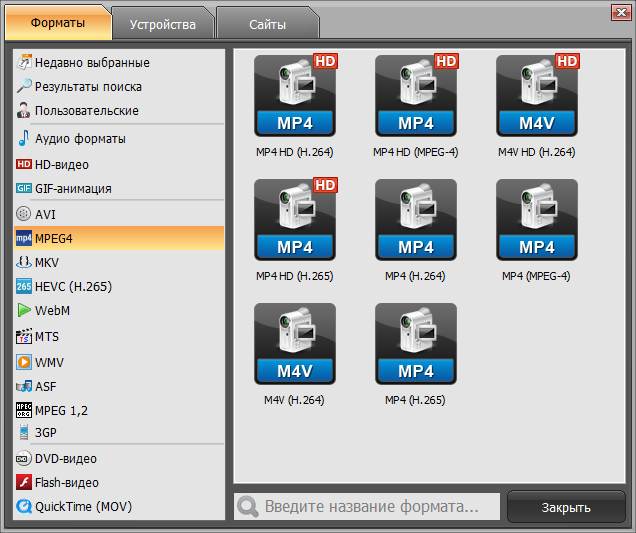
Шаг 3. Настройте MOV без ненужного ухудшения
Откройте «Параметры». Программа позволяет менять кодек, размер кадра, битрейт, частоту кадров и настройки аудио. Для сохранения исходной детализации не уменьшайте разрешение. Частоту кадров оставьте такой же, как у MP4. Если вы не решаете задачу сжатия, не понижайте битрейт относительно исходника: именно сильное снижение битрейта чаще всего проявляется в траве, волосах, мелком тексте, дыме, воде и быстрых панорамах.
Повышение битрейта выше исходного не возвращает уже утраченную детализацию. Оно лишь даёт новому кодированию больше пространства для сохранения того, что осталось в исходном потоке. Поэтому бессмысленно превращать компактный H.264 в файл в несколько раз крупнее только ради цифры. Сначала сохраняют разрешение и частоту кадров, затем выбирают разумный битрейт и проверяют сложные участки ролика.
Шаг 4. Уберите лишнюю обработку
Если цель — только MP4 → MOV, не включайте кадрирование, изменение скорости, эффекты, стабилизацию, улучшение или обрезку без необходимости. Каждая дополнительная операция усложняет сравнение результата с исходником. Для простой смены контейнера полезно, чтобы монтажная часть оставалась нетронутой.
Шаг 5. Запустите конвертацию и сравните результат
Укажите отдельную папку и нажмите «Конвертировать». После завершения откройте MOV и сравните его с исходником на тех же кадрах. Сначала проверьте начало и конец, затем фрагмент с быстрым движением и сцену с мелкой фактурой. Разрешение и частота кадров должны соответствовать выбранным настройкам, звук — воспроизводиться без сдвига.
Для домашнего и несложного рабочего процесса этот способ удобен, когда нужен совместимый MOV и контроль основных параметров. Если формулировка «без потери» означает именно отсутствие повторного кодирования, используйте следующий способ.
Способ 2. Shutter Encoder: Rewrap без перекодирования
Shutter Encoder 20.3 доступен для Windows 7/8/10/11 64-bit, macOS 10.14 и новее и современных Linux-дистрибутивов. В списке функций есть отдельный режим Rewrap. Он меняет контейнер и работает только тогда, когда новый контейнер поддерживает исходный кодек. Это именно тот сценарий, который соответствует строгому смыслу «MP4 в MOV без потери качества».
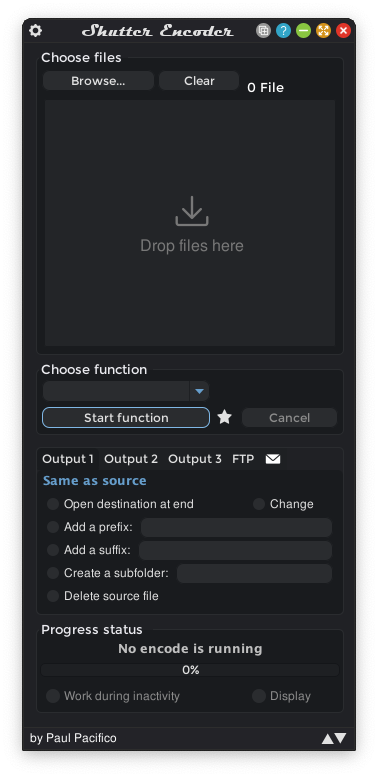
Шаг 1. Добавьте MP4 и посмотрите сведения о потоках
Перетащите MP4 в область Choose files или нажмите Browse. Для сложного материала полезно открыть File(s) information: программа показывает медиаданные через MediaInfo. Запишите видеокодек, аудиокодек, частоту кадров и количество дорожек. Эти сведения нужны не для ручного подбора качества, а чтобы убедиться, что после Rewrap кодеки не изменились.
Шаг 2. Выберите Rewrap и контейнер MOV
В поле Choose function выберите Rewrap, затем в соседнем списке укажите .mov. При таком режиме программа не должна заново кодировать видеопоток. Она создаёт другой контейнер вокруг существующих дорожек. Если сочетание потоков не подходит для MOV, Shutter Encoder не может превратить его в совместимый MOV простым rewrap — тогда нужен другой кодек и полноценное транскодирование.
Шаг 3. Решите, что делать с метаданными и дорожками
В дополнительных настройках Shutter Encoder есть сохранение метаданных и субтитров, а аудиодорожки можно переназначать. Не меняйте эти параметры без задачи. Если исходный MP4 содержит несколько языков, комментарий оператора или отдельный стерео-микс, после перепаковки проверьте наличие каждой нужной дорожки. Контейнерная совместимость не гарантирует, что любая программа назначения корректно прочитает все дополнительные потоки.
Шаг 4. Нажмите Start function
Выберите папку вывода и нажмите Start function. Rewrap обычно заканчивается значительно быстрее перекодирования, поскольку процессор не пересчитывает каждый кадр. Для длинного 4K-материала это особенно заметно: основная работа сводится к чтению исходных потоков и записи нового контейнера.
Как доказать, что повторного кодирования не было
Снова откройте File(s) information для исходного MP4 и готового MOV. Видеокодек, разрешение, частота кадров и параметры видеопотока должны совпадать. Если Shutter Encoder выполнил Rewrap, у ролика меняется контейнер, а не способ кодирования кадров. Для более строгой технической проверки в программе есть анализ FrameMD5: его используют, когда нужно сравнить декодированные кадры, а не только визуально посмотреть два файла.
Этот способ стоит считать базовым, когда приоритет — сохранение исходного сжатого видеопотока. Он также хорошо показывает, почему простая смена расширения в Проводнике или Finder не равна конвертации: rewrap действительно перестраивает контейнер и служебные таблицы файла.
Способ 3. QuickTime Player: встроенный путь на Mac
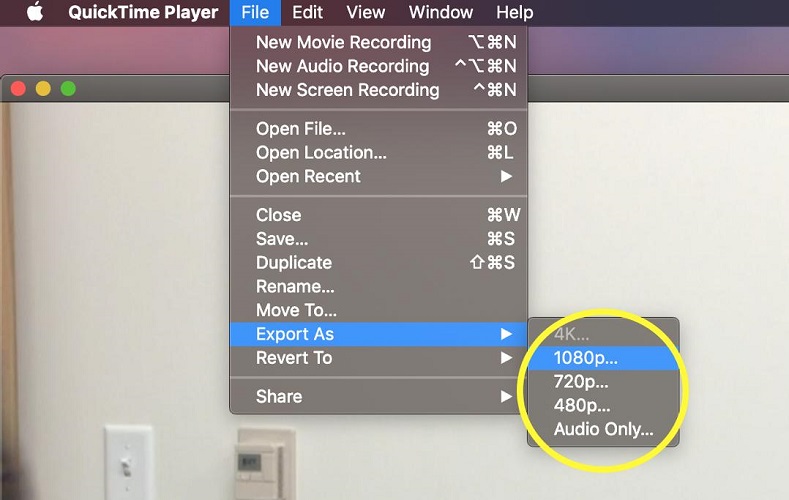
QuickTime Player умеет экспортировать открытый фильм как QuickTime movie с расширением .mov. При 4K и 1080p доступны H.264 или HEVC, при 720p и 480p используется H.264. Это встроенный и короткий путь на macOS, но важно понимать его природу: команда File → Export As создаёт новый закодированный файл, а не просто перепаковывает исходный поток.
Шаг 1. Откройте MP4 в QuickTime Player
Выберите File → Open File и укажите исходный MP4. Если ролик не открывается или воспроизводится без звука, проблема уже связана с кодеком внутри контейнера. Экспорт не стоит запускать вслепую: сначала убедитесь, что QuickTime нормально декодирует видео и аудио.
Шаг 2. Проверьте исходник через Movie Inspector
Откройте Window → Show Movie Inspector или нажмите Command-I. Инспектор показывает формат сжатия, размер кадра, частоту кадров, битовую глубину, HDR-формат и другие сведения. Это быстрый способ сохранить контрольные значения до экспорта, не устанавливая отдельную диагностическую утилиту.
Шаг 3. Выберите Export As без увеличения разрешения
Откройте File → Export As и выберите исходное или ближайшее не превышающее его разрешение. Для 1080p-исходника не нужно искусственно делать 4K: апскейл не создаёт новых деталей, зато увеличивает нагрузку и размер. В QuickTime варианты выше разрешения исходника становятся недоступны, что защищает от части ошибочных настроек.
Шаг 4. H.264 или HEVC
Для 4K и 1080p в поле Format можно выбрать Greater Compatibility — это H.264 — или Smaller File Size — это HEVC. H.264 обычно проще передавать между разными редакторами и устройствами. HEVC эффективнее по размеру, но совместимость конкретного монтажного компьютера и программы нужно проверять. Если файл готовится для передачи другому человеку, заранее выясните, какой кодек ожидается, а не выбирайте меньший размер автоматически.
Шаг 5. Сохраните MOV и повторите проверку
Введите имя, выберите папку и нажмите Save. После экспорта откройте готовый MOV и снова вызовите Movie Inspector. Сравните разрешение, частоту кадров, HDR-режим и формат сжатия. Для 4K/1080p кодек будет H.264 или HEVC в зависимости от выбранного режима. Затем проверьте синхронизацию звука и несколько динамичных фрагментов.
Способ 4. VLC media player: бесплатная локальная конвертация
VLC умеет не только воспроизводить файлы, но и сохранять результат через мастер Media → Convert/Save. В документации VLC транскодирование определяется как декодирование и повторное кодирование потоков, а remux — как отдельный сценарий без нового encode. Обычный графический мастер проще использовать именно как конвертер, поэтому для строгого сохранения исходного потока Shutter Encoder понятнее.

Шаг 1. Добавьте исходник
В Windows и Linux откройте Media → Convert/Save. Нажмите Add, укажите MP4, затем снова Convert/Save. На macOS названия пунктов могут отличаться по расположению, но логика та же: выбрать файл, перейти к преобразованию и задать выходной профиль.
Шаг 2. Создайте или отредактируйте профиль
В окне Convert есть список Profile. Для MOV нужно, чтобы выбранный видеокодек и аудиокодек поддерживались контейнером, а в настройках инкапсуляции использовался MP4/MOV-совместимый muxer. Если готовый профиль ориентирован на MP4, не полагайтесь на одно переименование конечного файла: откройте настройки профиля и проверьте контейнер и кодеки.
Если исходный материал важен, начните с H.264 для видео и AAC для звука, когда именно такой набор нужен целевой программе. При этом VLC выполнит повторное кодирование. Не меняйте разрешение и частоту кадров без причины. Для сохранения визуального качества задайте разумный битрейт или режим качества и обязательно проверьте результат на сложных сценах.
Шаг 3. Укажите файл с расширением .mov
В поле Destination file выберите отдельную папку и имя с расширением .mov. Затем нажмите Start. VLC начнёт обработку; прогресс отображается в интерфейсе проигрывателя. Не закрывайте приложение до окончания операции.
Шаг 4. Проверьте кодеки через Codec Information
Откройте готовый MOV в VLC и выберите Tools → Codec Information. Сравните кодек, разрешение, частоту кадров и аудио с исходником. При транскодировании кодек может быть тем же по названию, например H.264, но поток всё равно новый — одинаковая подпись не означает отсутствие повторного сжатия.
Способ 5. CloudConvert: MP4 в MOV в браузере
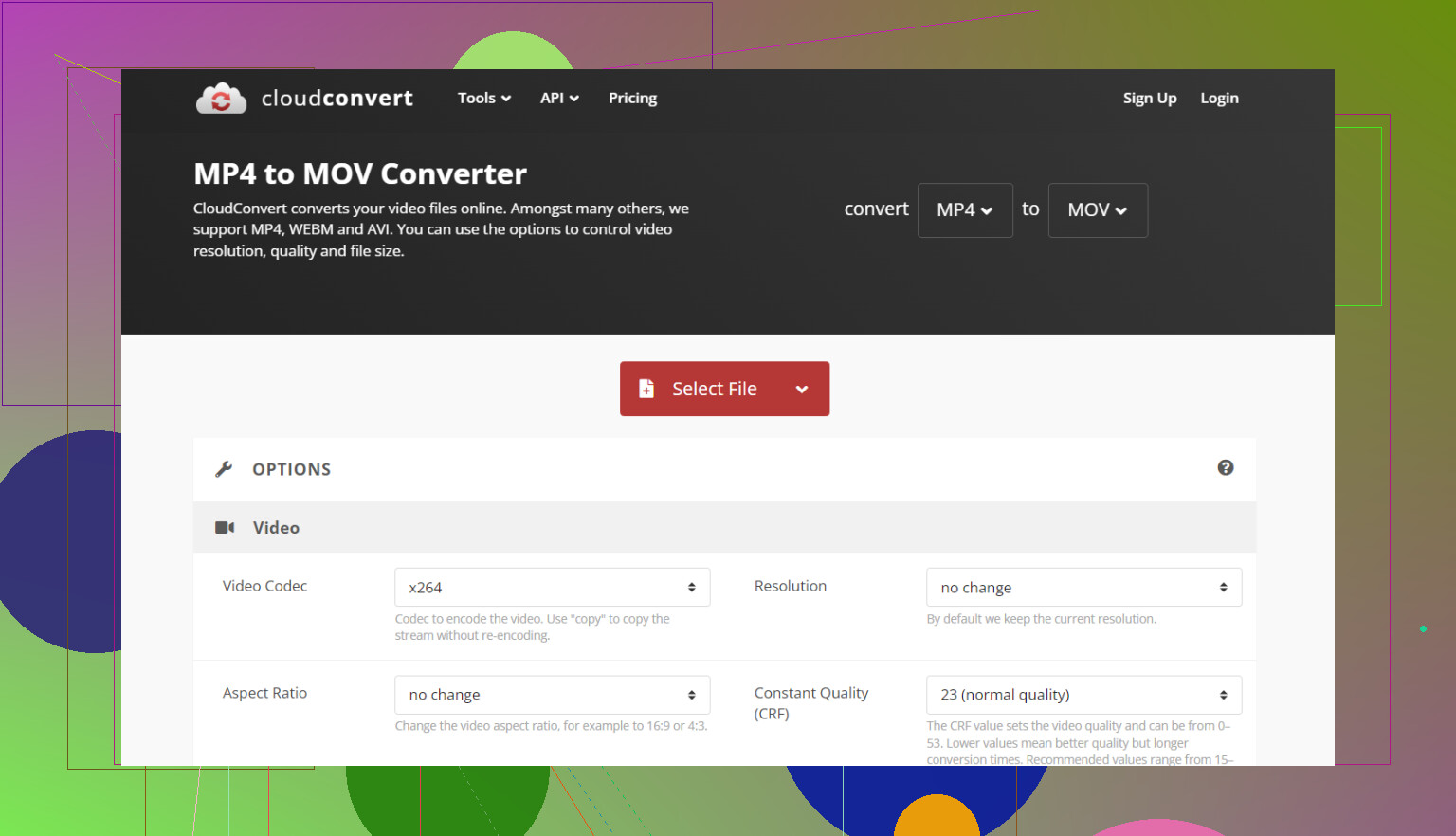
CloudConvert открывается в браузере и имеет отдельную операцию MP4 to MOV. На странице доступны выбор файла и параметры, которыми можно управлять разрешением, качеством и размером результата. Этот способ полезен на чужом компьютере или для разовой задачи, но он не заменяет локальный rewrap: исходник передаётся на сервер, после чего сервис создаёт новый файл.
Шаг 1. Загрузите MP4
Откройте конвертер MP4 to MOV и нажмите Select File. После добавления проверьте, что слева указан MP4, а выходным форматом выбран MOV. Если сервис предлагает дополнительные источники из облачных хранилищ, используйте только тот вариант, который соответствует вашему рабочему процессу и правилам доступа к материалу.
Шаг 2. Не меняйте параметры без необходимости
Откройте Options только тогда, когда нужно контролировать разрешение, качество или размер. Если задача — получить MOV максимально близкий к исходнику, не уменьшайте разрешение и не задавайте агрессивное сжатие. Браузерный сервис удобен тем, что скрывает часть технических настроек, но именно поэтому сложнее доказать отсутствие повторного кодирования. Для строгого stream copy выбирайте локальный Rewrap.
Шаг 3. Запустите Convert и скачайте результат
Нажмите Convert, дождитесь обработки и сохраните итоговый MOV. Не удаляйте исходный MP4 до проверки. Сервис хранит загруженные файлы временно: действующая политика CloudConvert указывает, что файлы автоматически удаляются не позднее чем через 24 часа, а ручное удаление выполняется сразу. Несмотря на это, материалы с договорными ограничениями, персональными данными, закрытым клиентским контентом или неопубликованной съёмкой разумнее обрабатывать локально.
Шаг 4. Проверьте скачанный файл локально
Откройте MOV в том приложении, ради которого выполнялась конвертация. Это важнее самого факта успешной загрузки: браузер может скачать корректный файл, который всё равно не подходит конкретному редактору по кодеку или цветовым параметрам. Сверьте длительность, разрешение, частоту кадров и звук, затем промотайте ролик до конца.
Способ 6. VideoProc Converter AI: Auto Copy, MOV H.264 и ProRes
VideoProc Converter AI работает в Windows 7/8/8.1/10/11 и macOS; для обычных функций на Mac требуется macOS 10.13 или новее. Программа поддерживает вывод MOV с H.264 и ProRes. В режиме Auto Copy совместимые потоки можно пропустить без повторного кодирования, поэтому этот способ закрывает сразу два сценария: быстрый remux и осознанное транскодирование в монтажный кодек.
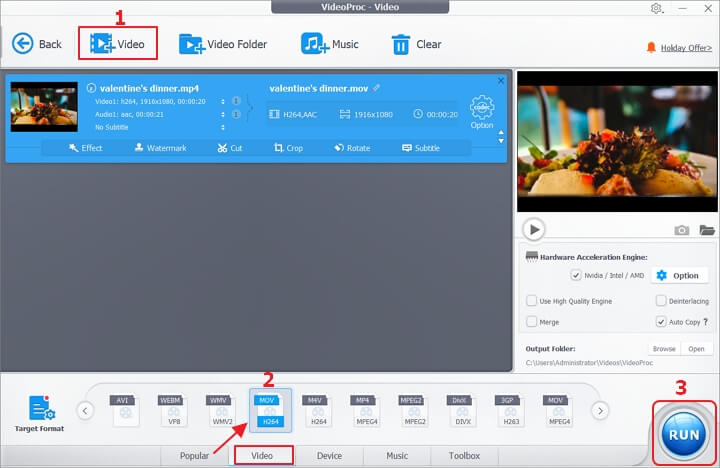
Шаг 1. Добавьте один файл или папку
Откройте модуль Video Converter, нажмите Video или добавьте папку. Для серии роликов сначала убедитесь, что они требуют одинакового результата. Если часть исходников H.264, а часть HEVC или имеет разные звуковые дорожки, один шаблон вывода может оказаться неудачным для всей очереди.
Шаг 2. Выберите MOV под задачу
В Target Format откройте категорию Video и выберите MOV. Для обычной совместимости доступен MOV H.264. Для монтажного процесса можно выбрать MOV ProRes; это уже не смена одного контейнера на другой, а создание нового кодированного мастер-файла. ProRes обычно значительно крупнее исходного H.264/HEVC, зато рассчитан на монтажную работу и не преследует цель минимального размера.
Шаг 3. Auto Copy — только когда кодеки совместимы
Если задача — сохранить исходные потоки, включите Auto Copy. Такой режим не должен использовать новый encode для совместимой комбинации. Если VideoProc не может выполнить Auto Copy для выбранного MOV-профиля, отключите его и переходите к транскодированию с осознанно выбранным кодеком. Не пытайтесь «заставить» несовместимый поток работать только сменой расширения.
Шаг 4. При транскодировании сохраните геометрию и движение
Когда Auto Copy недоступен, откройте Option и проверьте resolution, frame rate и bitrate. Разрешение и частоту кадров оставьте исходными, если их изменение не требуется. Для H.264 не выбирайте слишком низкий битрейт только ради меньшего файла. Если задача — монтаж, вместо сильного сжатия H.264 имеет смысл сразу выбрать ProRes-профиль, когда его принимает целевая программа и хватает места на диске.
Шаг 5. RUN и контроль результата
Выберите выходную папку и нажмите RUN. При транскодировании H.264/HEVC приложение может использовать совместимое аппаратное ускорение. После завершения проверьте итоговый MOV в монтажной программе, а не только встроенным предпросмотром. Для Auto Copy дополнительно сравните кодеки и частоту кадров: они должны остаться исходными.
Как получить действительно нулевую потерю, а когда это невозможно
Нулевая потеря при MP4 → MOV возможна не потому, что MOV «качественнее» MP4. Она возможна, когда программа копирует уже сжатые дорожки без повторного кодирования. В таком процессе качество не улучшается и не ухудшается: кодированные кадры остаются прежними. Меняется только упаковка потоков и связанные с контейнером служебные структуры.
Если целевое приложение отказывается импортировать MOV после rewrap, причина обычно не в расширении. Оно может не поддерживать конкретный кодек, профиль, битовую глубину, цветовую схему, переменную частоту кадров или аудиоформат. Тогда решение — транскодировать в набор параметров, который принимает рабочая программа. Для универсального обмена часто используют H.264 с AAC; для монтажа — ProRes в MOV, если такая цепочка нужна редактору.
Есть и обратная ситуация: исходник уже H.264/AAC, а программа требует только контейнер MOV. В этом случае повторный encode не даёт полезной информации, но добавляет поколение сжатия. Именно здесь Shutter Encoder Rewrap или VideoProc Auto Copy рациональнее обычного конвертера.
Ориентир: сначала решите, нужно ли менять кодек. Если нет — пробуйте rewrap. Если да — транскодируйте один раз в окончательный рабочий формат и не делайте цепочку MP4 → промежуточный MOV → ещё один MOV без необходимости.
Как проверить качество после конвертации
Проверка должна отвечать на два разных вопроса: сохранились ли технические параметры и нет ли видимых дефектов. Простого факта «MOV открывается» недостаточно, особенно если файл пойдёт в монтаж или рассчитан на длительное хранение.
1. Сравните длительность
Откройте исходник и результат. Длительность должна совпадать с точностью, ожидаемой для конкретного контейнера и редактора. Если MOV внезапно короче, обрывается или содержит чёрный хвост, повторите конвертацию. Для длинного материала обязательно проверьте последние секунды, а не только начало.
2. Сверьте разрешение и частоту кадров
У 4K-исходника 3840×2160 после обычной смены контейнера должно остаться 3840×2160. То же относится к частоте кадров. Если 59,94 превратилось в 29,97, движение уже изменено. При rewrap такие параметры не должны пересчитываться; при транскодировании их нужно задавать намеренно.
3. Проверьте видеокодек и аудиокодек
Для Rewrap или Auto Copy названия кодеков должны сохраниться. Если H.264 неожиданно стал HEVC или AAC заменился другим аудиокодеком, произошло преобразование потоков. Для сознательного транскодирования, напротив, изменение кодека ожидаемо: тогда оценивается качество нового файла и его совместимость.
4. Проверьте мелкую фактуру
Сравнивайте не спокойный портрет на однотонном фоне, а сложные зоны: волосы, листву, траву, ткань, мелкий текст, рябь воды, конфетти, дым, снег. При слишком сильном повторном сжатии именно там раньше проявляются размытие, крупные блоки и «плавающая» текстура.
5. Посмотрите быстрые движения и панорамы
На резком движении проще заметить нехватку битрейта и ошибки частоты кадров. Выберите один и тот же момент в MP4 и MOV, остановите на близких кадрах и затем просмотрите сцену в реальном времени. Дёрганье, пропуски кадров или неестественная плавность требуют проверки frame rate и режима кодирования.
6. Оцените градиенты и тёмные области
Небо, студийный фон, стены с мягким светом и тени показывают banding — ступенчатые переходы вместо плавного градиента. После лишнего сжатия он становится заметнее. При rewrap картинка декодируется из того же видеопотока, поэтому новые полосы из-за видеокодирования появиться не должны.
7. Сверьте звук
Проверьте начало, середину и конец ролика. Убедитесь, что звук не отстаёт и не опережает изображение, а число каналов соответствует задаче. Для интервью с отдельной дорожкой микрофона, музыкального выступления или многокамерной съёмки потеря второй дорожки может быть критичнее небольшой разницы в картинке.
8. Проверьте импорт именно в целевую программу
Файл может идеально воспроизводиться в VLC или QuickTime, но не подходить конкретному монтажному приложению. Импортируйте готовый MOV в тот редактор, ради которого выполнялась операция, разместите клип на таймлайне, промотайте несколько фрагментов и убедитесь, что звук, длительность, цвет и частота кадров определяются правильно.
Типичные ошибки и как их исправить
MOV не открывается после rewrap
Причина: контейнер создан корректно, но целевая программа не поддерживает один из перенесённых кодеков или его профиль. Исправление: вернитесь к исходному MP4 и выполните транскодирование в MOV H.264 либо в другой кодек, прямо требуемый редактором. Для монтажной цепочки это может быть ProRes. Не удаляйте исходник после неудачного rewrap.
Файл стал в несколько раз больше
Причина: вместо rewrap выбран кодек с высоким битрейтом или промежуточный монтажный формат. Особенно заметно это при переходе из H.264/HEVC в ProRes. Исправление: если нужен только другой контейнер, используйте Rewrap или Auto Copy. Если ProRes выбран намеренно, большой размер является следствием выбранного кодека, а не ошибкой контейнера MOV.
Картинка стала мягче, появились блоки
Причина: произошёл новый encode с недостаточным битрейтом или слишком агрессивным профилем. Исправление: повторите транскодирование из исходного MP4, а не из уже ухудшенного MOV. Сохраните исходное разрешение и частоту кадров, увеличьте качество/битрейт или выберите менее сжатый монтажный кодек. Перекодирование повреждённой копии ещё раз не восстанавливает детали.
60 кадров/с превратились в 30
Причина: выбран пресет с фиксированной более низкой частотой кадров. Исправление: выставьте исходную частоту вручную или используйте режим копирования потоков. Не интерполируйте кадры обратно до 60 только ради цифры: это создаст новые кадры, но не вернёт исходное движение.
Пропал звук или одна из дорожек
Причина: выходной контейнер или профиль не сохранил конкретный аудиокодек/дорожку, либо программа вывела только первый поток. Исправление: откройте исходник, посмотрите число аудиодорожек и повторите операцию с явным сохранением нужных треков. В Shutter Encoder для такой задачи полезны настройки отображения аудиопотоков и Rewrap; при несовместимом кодеке звук нужно перекодировать отдельно.
После конвертации изменился цвет
Причина: при транскодировании могли измениться цветовое пространство, HDR-сигнализация, битовая глубина или способ интерпретации файла программой. Исправление: сравнивайте оба файла в одном просмотрщике и на одном дисплее. Для HDR-материала проверьте сведения о HDR и цвете до и после. Если задача не требует изменения кодека, rewrap снижает риск лишней цветовой конверсии, потому что видеопоток не пересчитывается.
Видео и звук постепенно расходятся
Причина: проблемная временная база, переменная частота кадров или неудачная конвертация. Исправление: сначала проверьте синхронизацию исходного MP4. Если исходник исправен, попробуйте другой способ: при совместимых потоках — rewrap; при проблемной переменной частоте кадров — осознанное транскодирование в постоянную частоту, которую требует монтажная программа. Такой переход уже не является сохранением исходного потока.
Онлайн-конвертер долго загружает файл
Причина: большой исходник и ограниченная скорость исходящего соединения. Для 4K-файла загрузка может занять больше времени, чем локальная обработка. Исправление: используйте настольную программу. Если кодеки совместимы, rewrap дополнительно сокращает время, потому что не тратит ресурсы на новый encode.
После переименования .mp4 в .mov ничего не изменилось
Причина: переименование меняет только имя файла, а внутренняя структура остаётся MP4. Некоторые программы ориентируются не на расширение, а на фактический контейнер и кодеки. Исправление: выполните Rewrap или полноценную конвертацию. У корректного MOV должна быть создана структура контейнера MOV, а не только другое окончание имени.
Редактор принимает MOV, но монтаж идёт тяжело
Причина: MOV — контейнер, а внутри по-прежнему находится тяжёлый для декодирования H.264 или HEVC. Простая перепаковка не превращает его в монтажный кодек. Исправление: для тяжёлого проекта создайте монтажный промежуточный файл, например ProRes, если именно такой формат поддерживает ваша система. Это увеличит размер, но снизит нагрузку на декодирование при монтаже. Для короткого ролика или мощного компьютера такой переход может быть не нужен.
Чек-лист перед сохранением финального MOV
- Исходный MP4 сохранён отдельно и не перезаписывается.
- Понятно, нужен rewrap или транскодирование.
- Разрешение результата не ниже исходного без осознанной причины.
- Частота кадров соответствует исходнику или требованиям проекта.
- При rewrap видеокодек и аудиокодек остаются прежними.
- При транскодировании выбран конкретный целевой кодек, а не случайный пресет.
- Проверены все нужные аудиодорожки и субтитры.
- Для HDR-съёмки проверены HDR-данные и визуальная интерпретация цвета.
- Результат импортирован в целевую монтажную программу.
- Просмотрены начало, середина и конец, а также сцены с быстрым движением и мелкой фактурой.
Если ролик требуется сначала обрезать, а затем сохранить без лишнего поколения сжатия, полезно разделять монтаж и перекодирование. В материале TopFotograf про редактирование видео без повторного кодирования разобран отдельный подход к нарезке, где сохраняется исходный сжатый поток на неизменённых участках.
Частые вопросы
Станет ли качество выше после MP4 → MOV?
Нет. Сам контейнер MOV не добавляет детализацию, динамический диапазон или цветовую информацию. При rewrap качество остаётся таким же, потому что видеопоток не меняется. При транскодировании можно получить более удобный для монтажа кодек или иной размер файла, но качество выше исходной информации не становится.
Можно ли получить MOV абсолютно без потери?
Да, если исходные видео- и аудиопотоки совместимы с MOV и используется rewrap/stream copy. Shutter Encoder прямо предоставляет функцию Rewrap, а VideoProc Converter AI — Auto Copy для поддерживаемых сочетаний. При обычном повторном кодировании H.264 или HEVC результат уже не является идентичным исходному потоку.
Почему MOV иногда больше MP4?
Размер определяет прежде всего кодек, битрейт, разрешение, частота кадров и количество дорожек, а не три буквы расширения. Rewrap обычно меняет размер незначительно. MOV с ProRes будет намного крупнее MP4 с H.264 или HEVC, потому что способ сжатия и рабочая цель у этих кодеков разные.
Что выбрать для Final Cut Pro: H.264 MOV или ProRes MOV?
Для простого импорта и компактного хранения достаточно H.264/HEVC, если проект и компьютер нормально работают с таким материалом. ProRes нужен, когда рабочий процесс рассчитан на монтажный промежуточный кодек и допускает существенно больший объём файлов. Выбор должен исходить из требований проекта, а не из предположения, что любой MOV автоматически удобнее для монтажа.
Можно ли просто изменить расширение .mp4 на .mov?
Нет, это не создаёт новый контейнер. Имя файла изменится, а внутренняя структура останется прежней. Такой файл может случайно открыться в части программ, но это не корректный способ конвертации и не решает несовместимость кодеков.
Какой способ использовать для большого 4K-файла?
Если кодеки совместимы с MOV, Rewrap в Shutter Encoder или Auto Copy в VideoProc обычно рациональнее: не нужно заново кодировать каждый кадр. Если требуется новый кодек, используйте локальную программу и аппаратное ускорение там, где оно поддерживается. Онлайн-вариант добавит время на передачу большого файла в сеть и обратно.
Как конвертировать сразу много MP4?
Для серии роликов удобны ВидеоМАСТЕР, Shutter Encoder и VideoProc Converter AI. Перед запуском общей очереди обработайте один типичный файл и проверьте результат. Только после этого применяйте те же настройки к серии с одинаковыми параметрами. Смешанные исходники с разными кодеками, частотой кадров и звуковыми дорожками лучше разделять на группы.
Что делать, если после rewrap MOV всё равно не импортируется?
Проверьте кодек исходного видео, аудиокодек и требования программы назначения. Rewrap не делает несовместимый кодек совместимым — он только меняет контейнер. Если редактор требует другой формат потока, транскодируйте исходный MP4 напрямую в подходящий MOV-профиль и снова проверьте импорт.
Какой путь выбрать в конкретной ситуации
Для Windows с понятным интерфейсом используйте ВидеоМАСТЕР, когда допустимо обычное перекодирование и нужен ручной контроль базовых параметров. Сохраните исходное разрешение и частоту кадров, не снижайте качество без причины и обязательно сравните результат с исходником.
Для строгого «без потери» выбирайте Shutter Encoder Rewrap. Этот способ меняет контейнер без повторного кодирования, пока MOV поддерживает исходные потоки. Для аналогичного сценария в VideoProc доступен Auto Copy.
На Mac без установки дополнительного ПО QuickTime Player даёт короткий путь через File → Export As и создаёт MOV в H.264 или HEVC. Это удобно, но является новым кодированием, поэтому формулировку «без потери» здесь следует понимать как стремление сохранить визуальное качество, а не как точную копию потока.
Для бесплатной локальной конвертации VLC подходит, когда вы готовы внимательно настроить профиль. Он полезен как универсальный инструмент, но для простой перепаковки Shutter Encoder нагляднее показывает, выполняется ли rewrap.
Для разовой работы в браузере CloudConvert избавляет от установки, но файл передаётся на сервер. Для больших, конфиденциальных или регулярно обрабатываемых материалов локальная программа практичнее.
Для пакета файлов и разных монтажных задач VideoProc Converter AI позволяет использовать Auto Copy там, где поток можно сохранить, либо выбрать MOV H.264/ProRes, когда нужен новый кодек. Такая развилка удобна, если часть материала достаточно перепаковать, а часть приходится готовить к монтажу.
Главный следующий шаг перед конвертацией — посмотреть, какой видеокодек находится внутри MP4. Если менять его не требуется, начинайте с rewrap и проверяйте MOV в целевой программе. Если требуется другой кодек, выполняйте одно осознанное транскодирование из оригинала, сохраняйте исходное разрешение и частоту кадров и контролируйте результат на сложных сценах, а не только по расширению файла.












