


Если старый автомобильный проигрыватель, домашний музыкальный центр или портативный CD-плеер не читает MP3, задача формулируется не совсем как обычная конвертация. Отдельный полноценный аудиофайл с расширением CDA создавать не нужно. Правильный результат — Audio CD, то есть диск CD-DA. После записи Windows показывает на таком носителе небольшие элементы с расширением .cda, но сами звуковые данные находятся в аудиодорожках диска.
Есть и второе важное ограничение. MP3 использует сжатие с потерями: часть исходной информации уже отброшена при создании файла. Запись на Audio CD не способна вернуть удалённые детали. Поэтому выражение «без потери качества» в этой задаче означает другое: не подвергать MP3 ещё одному сжатию с потерями, не менять звук лишними фильтрами и корректно декодировать трек в PCM, который требуется для Audio CD.
Ниже разобран рабочий процесс для Windows. Первый способ использует АудиоМАСТЕР для подготовки треков и Windows Media Player Legacy для прожига диска. Если редактирование не требуется, промежуточный WAV можно пропустить и сразу записать исходные MP3 в Windows Media Player. Для более детального управления проектом Audio CD подойдёт Nero Burning ROM.
- Что такое CDA и почему обычной конвертации MP3 → CDA не существует
- Что в этой задаче означает «без потери качества»
- Подготовка: что проверить до записи диска
- Способ 1. АудиоМАСТЕР + Windows Media Player Legacy: подготовка и запись Audio CD
- АудиоМАСТЕР: подготовьте CD-совместимый WAV без повторного lossy-сжатия
- Шаг 1. Откройте MP3 и проверьте исходный звук
- Шаг 2. Обрежьте только то, что действительно мешает
- Шаг 3. Решите, нужна ли нормализация громкости
- Шаг 4. Сохраните подготовленный трек в WAV 44,1 кГц / 16 бит
- Шаг 5. Повторите экспорт для остальных дорожек и проверьте порядок
- Windows Media Player Legacy: запишите подготовленные WAV или исходные MP3 как Audio CD
- Шаг 6. Вставьте чистый CD-R и откройте вкладку Burn
- Шаг 7. Выберите Burn options → Audio CD
- Шаг 8. Перетащите дорожки в Burn list
- Шаг 9. Нажмите Start burn и дождитесь завершения
- Если Windows Media Player Legacy отсутствует
- Способ 2. Nero Burning ROM: записать MP3 сразу в Audio CD
- Шаг 1. Создайте новый проект CD → Audio CD
- Шаг 2. Проверьте параметры проекта до добавления файлов
- Шаг 3. Добавьте MP3 и выставьте порядок дорожек
- Шаг 4. Выберите физический привод и запустите Burn
- Что выбрать: АудиоМАСТЕР, Windows Media Player или Nero
- Почему онлайн-конвертер MP3 → CDA не решает задачу
- Параметры, которые не улучшают MP3 перед Audio CD
- Повышение битрейта MP3
- Экспорт в 24 или 32 бита
- Повышение частоты до 96 или 192 кГц
- Перевод MP3 в FLAC
- Автоматическое «улучшение звука»
- Матрица сохранности: что происходит со звуком на каждом маршруте
- Как сохранить качество на стыке монтажа и прожига
- Не меняйте каналы без необходимости
- Следите за клиппингом после изменения громкости
- Паузы лучше настраивать в проекте диска
- Не перекодируйте промежуточный WAV обратно в MP3
- Сохраняйте подготовленную папку до проверки диска
- Чек-лист перед нажатием Burn
- Как проверить результат после записи
- 1. Извлеките диск и вставьте его заново
- 2. Проверьте воспроизведение с диска, а не из исходной папки
- 3. Проверьте целевое устройство
- 4. Сравните переходы и уровень
- 5. Не проверяйте качество по размеру .cda
- Типичные ошибки и безопасная диагностика
- Audio CD и MP3-диск: какой вариант нужен именно вашему проигрывателю
- Нужно ли сначала делать WAV: разбор по сценариям
- Готовый MP3 без редактирования
- Нужно удалить тишину или поправить границы
- Нужно выровнять сборник из разных источников
- Исходный MP3 имеет 48 кГц
- Есть FLAC или WAV до создания MP3
- FAQ
- Можно ли создать CDA-файл на жёстком диске и потом записать его как обычный файл?
- Почему после MP3 → WAV файл стал в десять раз больше?
- Станет ли MP3 128 кбит/с качественнее после записи на Audio CD?
- Можно ли записать больше 80 минут, если снизить битрейт MP3?
- Нужно ли выставлять в АудиоМАСТЕРе 44,1 кГц и 16 бит?
- Стоит ли переводить MP3 в FLAC перед записью?
- Можно ли вместо CD-R использовать DVD-R?
- Почему CD-RW хуже подходит для старой аппаратуры?
- Нужно ли ставить самую низкую скорость записи?
- Как потом сохранить музыку с Audio CD обратно на компьютер?
- Итог: как получить читаемый CDA-диск и не ухудшить MP3 лишними преобразованиями
- Предложить модель для рейтинга
Что такое CDA и почему обычной конвертации MP3 → CDA не существует
Расширение CDA легко принять за формат вроде MP3, WAV или FLAC, но это другая сущность. Windows использует файлы .cda как представления дорожек на вставленном аудиодиске. В них нет самой PCM-записи. Поэтому копирование Track01.cda с CD на рабочий стол не копирует песню: после извлечения диска такой элемент не содержит звука, который можно воспроизвести как самостоятельную композицию.
Реальный музыкальный CD устроен по стандарту CD-DA. Для обычного Audio CD используется линейный PCM со стандартной частотой дискретизации 44,1 кГц и 16-битными отсчётами. Для стереозаписи поток несжатых данных составляет 1 411 200 бит/с: 44 100 отсчётов × 16 бит × 2 канала. Именно поэтому на компакт-диск помещается примерно до 80 минут музыки, а не десятки часов, как на MP3-диск с тем же физическим объёмом носителя.
Отсюда следует практическое правило: искать пункт «Сохранить как CDA» не требуется. Нужен режим Audio CD в программе записи дисков. Она декодирует MP3 и создаёт на CD аудиодорожки в формате, который понимает обычный CD-проигрыватель.
| Что создаётся | Что находится на диске | Как измеряется вместимость | Совместимость |
|---|---|---|---|
| Audio CD / CD-DA | Аудиодорожки PCM; Windows отображает их как .cda | По времени, обычно до 80 минут | Рассчитан на обычные CD-проигрыватели |
| Data CD с MP3 | Обычные файлы .mp3 | По объёму, около 700 МБ для типичного CD | Нужен проигрыватель, который умеет читать MP3 с диска |
| Data CD с WAV | Обычные файлы .wav | По объёму носителя | Это не Audio CD; старый проигрыватель может его не распознать |
Особенно важно не перепутать первые два режима. Если магнитола показывает список файлов и умеет читать MP3, выгоднее записать Data CD: на него поместится значительно больше музыки. Если устройство распознаёт только классические музыкальные диски, нужен именно Audio CD, а количество песен будет ограничено общей продолжительностью.
Что в этой задаче означает «без потери качества»
MP3 уменьшает размер за счёт психоакустического сжатия с потерями. После такого кодирования часть информации уже отсутствует. Перевод MP3 в WAV, FLAC или CD-DA увеличивает объём данных, но не восстанавливает спектральные компоненты и мелкие детали, удалённые кодером MP3. Поэтому MP3 128 кбит/с, сохранённый как WAV, не становится равен исходному CD-мастеру, а MP3 320 кбит/с, созданный из файла 128 кбит/с, не приобретает качество 320-килобитного исходника.
Зато можно избежать дополнительной деградации. Декодирование MP3 в несжатый PCM не является повторным сжатием с потерями. Если после декодирования не применять ненужные эффекты и не кодировать дорожку в другой lossy-формат, на Audio CD попадёт PCM-представление того звука, который уже содержится в MP3.
- Правильная цепочка: MP3 → декодирование в PCM → Audio CD.
- Допустимая цепочка с подготовкой: MP3 → WAV PCM → Audio CD. Промежуточный WAV занимает больше места, но не вносит ещё один этап lossy-кодирования.
- Нежелательная цепочка: MP3 → AAC или WMA → MP3 → Audio CD. Каждый повторный lossy-экспорт способен добавить новые артефакты.
- Бессмысленная для улучшения качества цепочка: MP3 → FLAC или WAV с повышенной разрядностью → Audio CD. Lossless-контейнер не восстанавливает то, чего уже нет в MP3.
Если сохранился исходник в WAV, AIFF, FLAC или другом lossless-варианте до создания MP3, для Audio CD лучше брать именно его. Тогда этап потерь MP3 полностью исключается. Если имеется только MP3, задача сводится к аккуратному декодированию и записи.
Подготовка: что проверить до записи диска
Перед запуском программы стоит проверить не только музыкальные файлы, но и оборудование. Ошибка на этом этапе обычно обнаруживается уже после подготовки списка дорожек, поэтому несколько минут предварительной проверки экономят пустую болванку.
- Привод должен уметь записывать диски. Обычного CD/DVD-ROM, который только читает носители, недостаточно. Нужен CD/DVD writer.
- Для старой аппаратуры предпочтительнее CD-R. Некоторые бытовые CD-проигрыватели не читают перезаписываемые CD-RW, поэтому для совместимости с такой аппаратурой безопаснее CD-R.
- Проверьте исходные MP3 до прожига. Прослушайте начало, середину и конец каждого трека. Щелчок, обрыв или повреждённый фрагмент, уже находящийся в MP3, на диске останется.
- Сложите исходники в отдельную папку и сохраните копию. Подготовка диска не должна требовать перезаписи единственного экземпляра музыки.
- Проверьте длительность. Для Audio CD ориентир — до 80 минут. Размер MP3 в мегабайтах здесь вторичен.
- Заранее задайте порядок. Если названия файлов сортируются непредсказуемо, удобно добавить номера 01, 02, 03 и так далее или вручную расставить дорожки в списке записи.
- Не включайте обработку автоматически. Нормализация, эквалайзер, усиление высоких частот и другие фильтры должны применяться только при осознанной необходимости.
Если цель — просто получить читаемый старой магнитолой диск из готовых MP3, редактирование вообще не обязательно. В этом случае самый короткий путь — перейти сразу к разделу с Windows Media Player Legacy или Nero Burning ROM.
Способ 1. АудиоМАСТЕР + Windows Media Player Legacy: подготовка и запись Audio CD
Этот маршрут удобен, когда перед прожигом нужно убрать длинную тишину, подрезать начало или конец, выровнять явно различающийся уровень нескольких треков либо получить понятный промежуточный WAV. АудиоМАСТЕР отвечает за работу со звуком, а Windows Media Player Legacy — за создание физического Audio CD.
АудиоМАСТЕР: подготовьте CD-совместимый WAV без повторного lossy-сжатия
Актуальная версия АудиоМАСТЕР — 3.58. Программа работает в Windows 11, 10, 8, 7 и XP, открывает MP3 и сохраняет результат, в частности, в WAV, FLAC, OGG и MP3. Для нашей задачи важен WAV: он позволяет передать декодированный звук в программу записи без дополнительного сжатия с потерями.
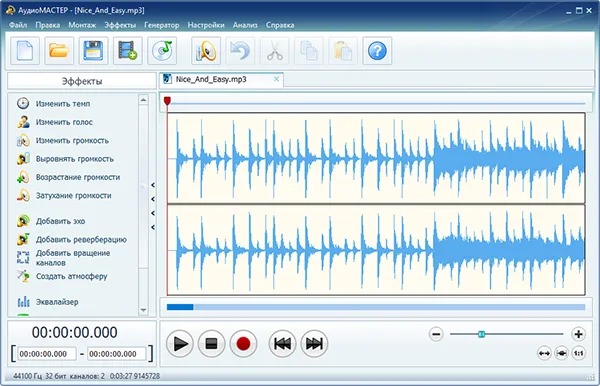
Шаг 1. Откройте MP3 и проверьте исходный звук
Запустите программу и выберите «Открыть файл». Загрузите первую композицию. До любой обработки прослушайте несколько участков и убедитесь, что нет обрывов, цифровых щелчков и перегруза. Если дефект слышен уже сейчас, прожиг диска его не исправит.
Для нескольких песен удобнее заранее подготовить отдельную папку. Не редактируйте исходники поверх старых файлов: результат сохраняйте под новым именем, чтобы в любой момент вернуться к оригиналу.
Шаг 2. Обрежьте только то, что действительно мешает
Удалить длинную тишину перед первой нотой или после окончания песни можно без изменения основного материала. Выделите ненужный фрагмент на форме волны и используйте команду удаления. Не срезайте короткие естественные паузы и затухания: на Audio CD они определяют ощущение перехода между композициями не меньше, чем пауза, заданная программой прожига.
Если задача состоит только в переносе MP3 на CD, эквалайзер, изменение темпа, реверберация и усиление звука не нужны. Они меняют отсчёты PCM и создают уже другую версию трека. Такой монтаж допустим, когда он нужен по содержанию, но не является способом вернуть качество, потерянное MP3.
Шаг 3. Решите, нужна ли нормализация громкости
Сборник из разных источников часто содержит песни с заметно отличающимся уровнем. АудиоМАСТЕР имеет функцию «Выровнять громкость», но применять её ко всем файлам автоматически стоит только тогда, когда перепады действительно мешают. Нормализация меняет амплитуду сигнала; это обработка, а не нейтральная конвертация.
Если дорожки взяты из одного альбома, сохранение исходных соотношений громкости обычно предпочтительнее. Альбомный мастеринг может намеренно делать одну композицию тише другой. Для разрозненного автомобильного сборника, напротив, аккуратное выравнивание способно уменьшить необходимость постоянно трогать регулятор громкости.
Шаг 4. Сохраните подготовленный трек в WAV 44,1 кГц / 16 бит
Откройте меню «Файл» → «Сохранить как». В мастере сохранения выберите WAV. Для обычного Audio CD задайте частоту дискретизации 44100 Гц, разрядность 16 бит и стереорежим для стереофонического материала. Это соответствует базовым параметрам CD-аудио и убирает необходимость повторно менять частоту и разрядность уже перед прожигом.
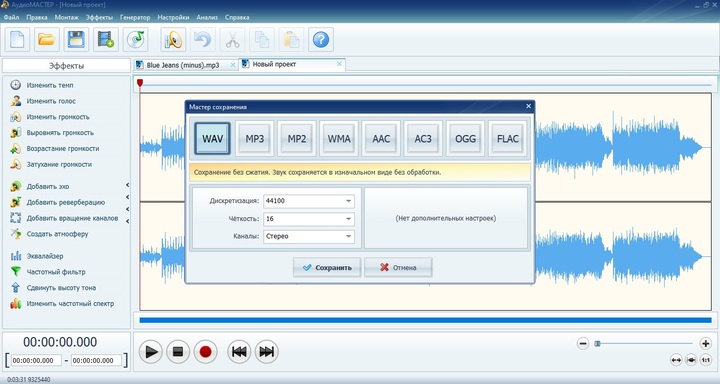
Если исходный MP3 имеет частоту 48 кГц, преобразование к 44,1 кГц всё равно потребуется на пути к стандартному Audio CD. Лучше выполнить его один раз. Если MP3 уже 44,1 кГц, повышать частоту до 48, 96 или 192 кГц перед возвратом к 44,1 кГц смысла нет: новых деталей это не создаёт, а добавляет лишнюю операцию ресемплинга.
Одна минута стерео PCM 44,1 кГц / 16 бит занимает примерно 10,6 МБ без учёта небольшого служебного заголовка WAV. Поэтому папка с подготовленными файлами окажется намного тяжелее исходных MP3. Это нормально: увеличение размера связано с переходом к несжатому PCM, а не с появлением новой аудиоинформации.
Шаг 5. Повторите экспорт для остальных дорожек и проверьте порядок
Сохраняйте файлы в отдельный каталог, например с именами 01 Название.wav, 02 Название.wav и так далее. После экспорта откройте несколько WAV и сравните их с исходными MP3 на обычной громкости. Не нужно ожидать, что WAV зазвучит подробнее: контроль нужен, чтобы убедиться в отсутствии обрезанного начала, изменившегося баланса каналов или случайно применённого эффекта.
Плюсы АудиоМАСТЕР в этом процессе:
- можно подрезать трек и выполнить необходимую коррекцию до записи диска;
- доступен экспорт в WAV с выбором дискретизации, разрядности и стереорежима;
- русский интерфейс и поддержка актуальных версий Windows упрощают подготовку файлов.
Минусы и ограничения:
- промежуточный WAV не улучшает MP3, а только исключает дополнительное lossy-сжатие;
- обработка эффектами способна изменить звук сильнее, чем требуется для простой записи диска;
- при готовых MP3 без монтажа этот этап можно пропустить и сразу создать Audio CD в программе прожига.
Windows Media Player Legacy: запишите подготовленные WAV или исходные MP3 как Audio CD
Windows Media Player Legacy остаётся доступным в Windows 10 и 11 как классическое приложение, причём в Windows 11 он может устанавливаться как дополнительный компонент. Для записи Audio CD в проигрывателе используются вкладка Burn, режим Audio CD, список дорожек и команда Start burn. Поддерживается запись как из WAV, так и из MP3 — отдельная предварительная конвертация в CDA не требуется.
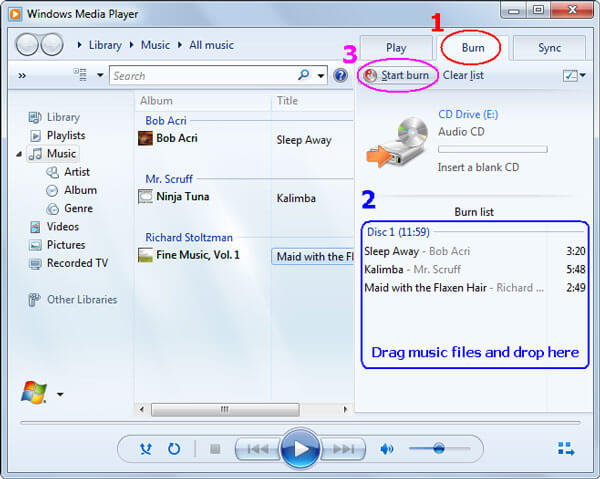
Шаг 6. Вставьте чистый CD-R и откройте вкладку Burn
Запустите Windows Media Player Legacy и вставьте чистый CD-R в пишущий привод. Если в компьютере несколько оптических приводов, выберите тот, в котором находится болванка. В правой части библиотеки откройте вкладку Burn.
Шаг 7. Выберите Burn options → Audio CD
Нажмите Burn options и выберите Audio CD. Это критический пункт. Режим Data CD or DVD просто скопирует MP3 или WAV как файлы. Такой диск может работать на современном устройстве с поддержкой соответствующих форматов, но не является тем классическим Audio CD, который требуется старой магнитоле.
Шаг 8. Перетащите дорожки в Burn list
Добавьте подготовленные WAV либо исходные MP3 из библиотеки в список записи справа. Расположите их в нужной последовательности перетаскиванием. При слишком длинном списке часть композиций придётся перенести на второй диск: Audio CD хранит около 80 минут музыки независимо от того, насколько маленькими были исходные MP3.
Если АудиоМАСТЕР использовался только как конвертер без редактирования, практического преимущества перед прямым добавлением MP3 в Windows Media Player почти нет. Промежуточный WAV полезен как контрольный, несжатый результат подготовки, но сам проигрыватель способен декодировать MP3 при создании Audio CD.
Шаг 9. Нажмите Start burn и дождитесь завершения
После проверки порядка нажмите Start burn. Не извлекайте диск до окончания операции. По завершении дайте программе и приводу закончить финализацию носителя. Затем извлеките и снова вставьте CD: в Проводнике должны появиться дорожки, которые Windows отображает с расширением .cda.
Если Windows Media Player Legacy отсутствует
В Windows 11 откройте Параметры → Система → Дополнительные компоненты → Просмотреть компоненты, найдите Windows Media Player Legacy и добавьте его. В редакциях Windows 10/11 N отсутствуют некоторые мультимедийные компоненты; установите Media Feature Pack через список дополнительных компонентов. После его установки восстанавливаются в том числе функции Windows Media Player и создания Audio CD.
Плюсы Windows Media Player Legacy:
- создаёт Audio CD без отдельного «CDA-конвертера»;
- может принимать исходные MP3 напрямую, поэтому лишний промежуточный экспорт не обязателен;
- понятно показывает список и позволяет менять порядок композиций перед записью.
Минусы и ограничения:
- в некоторых установках Windows 11 классический проигрыватель нужно сначала добавить как дополнительный компонент;
- в редакциях Windows N для мультимедийных возможностей требуется Media Feature Pack;
- инструменты настройки проекта Audio CD заметно проще, чем в специализированной программе прожига.
Способ 2. Nero Burning ROM: записать MP3 сразу в Audio CD
Nero Burning ROM 2026 предназначен для Windows 11 и 10 и остаётся специализированной программой записи оптических дисков. Для этой задачи его преимущество в том, что отдельный WAV готовить не требуется: при создании Audio CD исходные файлы разных поддерживаемых аудиоформатов автоматически переводятся в формат аудиодиска перед прожигом.
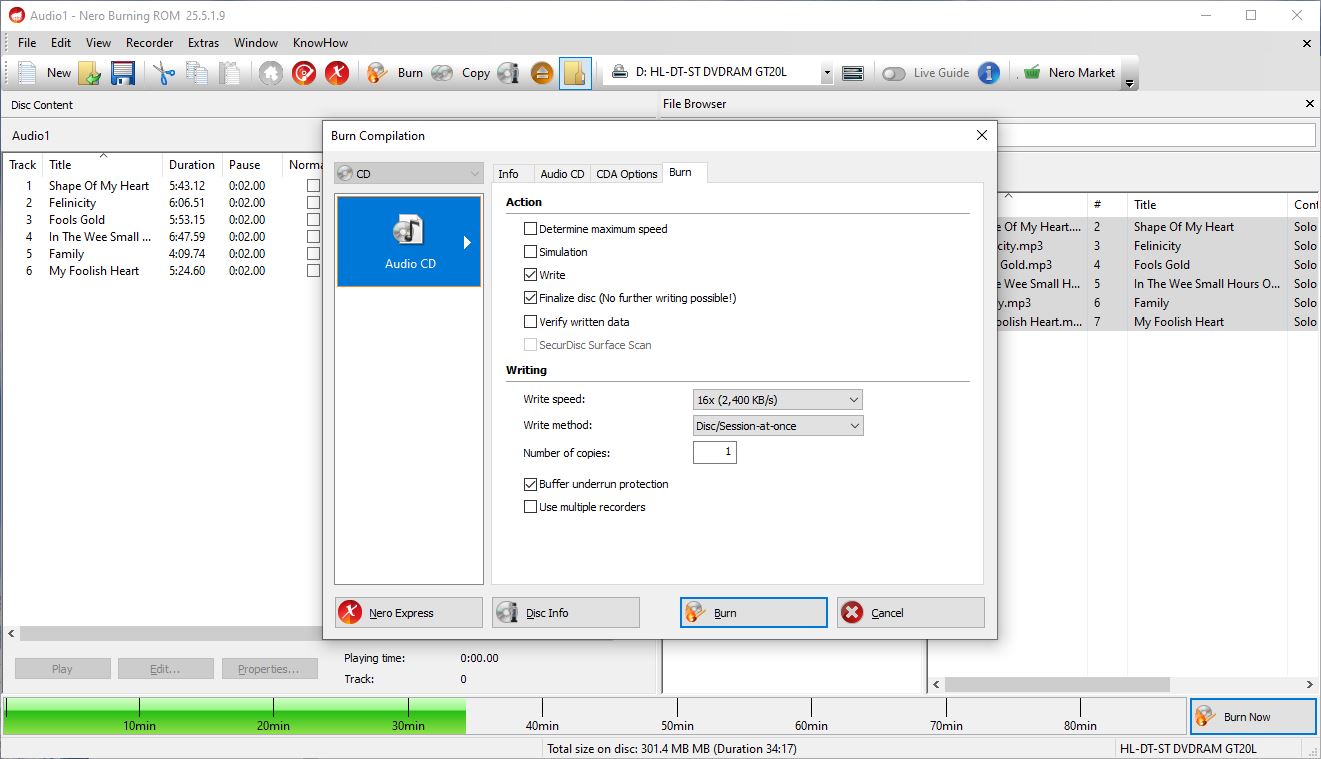
Шаг 1. Создайте новый проект CD → Audio CD
Откройте окно New Compilation. В верхнем списке выберите CD, затем в левой колонке — Audio CD. Не выбирайте CD-ROM (ISO) и не используйте MP3/Jukebox-проект, если диск должен работать в проигрывателе, понимающем только классический Audio CD.
Шаг 2. Проверьте параметры проекта до добавления файлов
Для обычного музыкального диска Nero рекомендует метод Disc-at-once. Этот режим записывает весь проект одной сессией и соответствует типичному сценарию создания Audio CD. Если задача состоит в максимально нейтральном переносе готовых MP3, не включайте фильтры улучшения звука только потому, что они доступны. Эквалайзер, нормализация и другие обработки нужны лишь при осознанной коррекции материала.
При использовании CD-Text можно задать данные, которые совместимый проигрыватель сможет показать на дисплее. Это метаданные проекта диска, а не повышение качества. На звук наличие или отсутствие CD-Text не влияет.
Шаг 3. Добавьте MP3 и выставьте порядок дорожек
Нажмите New, затем перетащите MP3 из файловой панели в область Disc Content. Nero показывает длительность и заполняемость проекта. Если исходники имеют разные форматы, программа всё равно формирует единый Audio CD, конвертируя их перед записью.
Здесь удобно проверить паузы между треками. В концертной записи или альбоме с непрерывными переходами автоматическая двухсекундная пауза способна нарушить задуманный стык. В обычном сборнике, наоборот, небольшой интервал между песнями часто уместен. Настройка должна определяться материалом, а не желанием «улучшить» цифровой звук.
Шаг 4. Выберите физический привод и запустите Burn
Убедитесь, что выбран реальный CD/DVD-рекордер, а не Image Recorder, когда нужен физический диск. Вставьте CD-R, откройте параметры прожига и нажмите Burn. После завершения дождитесь финализации диска и только затем извлекайте носитель.
Записывать Audio CD на минимально возможной скорости ради «лучшего звука» не требуется. Цифровые отсчёты не становятся качественнее от замедления. Практический ориентир — использовать скорость, которую нормально поддерживают конкретный привод и болванка, а после записи проверить диск на целевом проигрывателе.
Плюсы Nero Burning ROM:
- MP3 можно добавить прямо в проект Audio CD без ручного создания промежуточного WAV;
- есть отдельные настройки проекта, пауз, CD-Text и режима записи;
- программа показывает заполнение диска и рассчитана именно на работу с оптическими носителями.
Минусы и ограничения:
- Nero Burning ROM — коммерческий продукт, поэтому для разового диска штатного средства Windows часто достаточно;
- большее количество параметров повышает риск выбрать не тот тип проекта — например, MP3 CD вместо Audio CD;
- фильтры и автоматические улучшения следует отключать, когда важна максимально нейтральная передача готового MP3.
Что выбрать: АудиоМАСТЕР, Windows Media Player или Nero
Эти инструменты не полностью заменяют друг друга. АудиоМАСТЕР нужен прежде всего до прожига, когда дорожку надо подрезать, выровнять или экспортировать в контролируемый WAV. Windows Media Player Legacy закрывает простую задачу записи Audio CD штатными средствами. Nero подходит, когда требуется более детально управлять самим дисковым проектом.
| Сценарий | Оптимальный маршрут | Почему |
|---|---|---|
| MP3 уже готовы, нужно только воспроизведение в старой магнитоле | MP3 → Windows Media Player Legacy → Audio CD | Минимум промежуточных операций и никакого повторного lossy-экспорта |
| Нужно подрезать тишину или скорректировать дорожки | MP3 → АудиоМАСТЕР → WAV 44,1/16 → Windows Media Player Legacy | Сначала редактируется звук, затем отдельное приложение создаёт Audio CD |
| Нужны паузы, CD-Text и детальная настройка прожига | MP3 → Nero Burning ROM → Audio CD | Проект Audio CD настраивается непосредственно в программе записи |
| Проигрыватель умеет читать MP3 с диска | Data CD с исходными MP3 | На один CD помещается намного больше музыки, но это уже не CDA/CD-DA |
| Есть исходные WAV или FLAC до MP3-кодирования | Lossless-исходник → Audio CD | Исключается уже понесённая при MP3-кодировании потеря |
Для разовой записи готового сборника начинать разумно с Windows Media Player Legacy. Если в аудио нужно вмешательство — сначала подготовить копии в АудиоМАСТЕРе. Если важен сам дисковый проект и его параметры — использовать Nero. Подробности о возможностях оптических дисков собраны также в материале о записи CD, DVD и Blu-ray и работе с образами; для текущей задачи отдельную утилиту добавлять не требуется.
Почему онлайн-конвертер MP3 → CDA не решает задачу
Онлайн-сервис способен принять MP3 и вернуть другой обычный файл — например WAV. Но настоящий Audio CD создаётся не загрузкой «CDA-файла» из браузера, а записью специальной структуры на оптический носитель. Внешний сервис не управляет физическим приводом пользователя и не превращает скачанный маленький .cda в аудиодорожку CD-DA.
Поэтому сайты, которые предлагают скачать результат «MP3 to CDA» как обычный файл, нужно воспринимать осторожно. Само расширение не является контейнером со звуком, который затем достаточно скопировать на болванку. Если после операции получается WAV, это лишь промежуточное PCM-аудио; его всё равно нужно записать в режиме Audio CD. Если получается крошечный файл CDA без физического диска, в нём нет полноценной музыкальной дорожки.
Для локальной коллекции есть ещё один практический аргумент против лишней загрузки: отправка музыки на сторонний сервер не добавляет качества и удлиняет цепочку. При наличии Windows Media Player Legacy или Nero исходный MP3 декодируется локально непосредственно в процессе создания диска.
Параметры, которые не улучшают MP3 перед Audio CD
Повышение битрейта MP3
Если исходный файл имеет 128 кбит/с, сохранение его как 320 кбит/с создаст новый MP3 с большим размером, но исходная потерянная информация не вернётся. Более того, повторное кодирование снова использует lossy-алгоритм. Для Audio CD лучше декодировать исходный MP3 напрямую, не создавая промежуточный MP3 с другим битрейтом.
Экспорт в 24 или 32 бита
Повышенная разрядность удобна в процессе сложной обработки, когда нужен запас для вычислений, но сама по себе не восстанавливает качество MP3. Финальный стандартный Audio CD всё равно использует 16-битные отсчёты. Если монтаж не выполняется, создание 24- или 32-битного WAV лишь увеличивает файл и добавляет ещё один этап преобразования перед диском.
Повышение частоты до 96 или 192 кГц
Апсемплинг не создаёт ультразвуковую информацию, которой нет в исходнике. Для CD результат должен вернуться к 44,1 кГц. Избыточное повышение частоты перед последующим понижением не является способом улучшить MP3 и усложняет тракт.
Перевод MP3 в FLAC
FLAC сжимает PCM без потерь, поэтому после декодирования MP3 дальнейшая упаковка в FLAC не отбрасывает новые данные. Но это не делает файл равным lossless-источнику до MP3. Для хранения промежуточного результата FLAC допустим, однако при записи Audio CD его всё равно придётся декодировать в PCM. WAV в данной задаче проще и прозрачнее.
Автоматическое «улучшение звука»
Эквалайзер, шумоподавление, компрессор, расширение стереобазы и нормализация могут быть полезны как сознательная реставрация или мастеринг, но не как обязательная часть конвертации. Любой такой процесс изменяет сигнал. Если MP3 уже звучит нормально, нейтральная цепочка без фильтров лучше соответствует формулировке «без дополнительной потери качества».
Матрица сохранности: что происходит со звуком на каждом маршруте
| Маршрут | Что сохраняется | Что не возвращается | Дополнительный риск |
|---|---|---|---|
| MP3 → Audio CD напрямую | Содержимое декодированного MP3 без нового lossy-кодека | Информация, потерянная при первоначальном MP3-сжатии | Случайные фильтры или неправильный тип диска |
| MP3 → WAV → Audio CD | После декодирования WAV хранит PCM без lossy-сжатия | Потери исходного MP3 | Лишний ресемплинг при неверных параметрах WAV |
| MP3 128 → MP3 320 → Audio CD | Формально растёт битрейт промежуточного файла | Потери исходного MP3 | Добавляется повторное lossy-кодирование |
| MP3 → FLAC → Audio CD | PCM после декодирования MP3 хранится без новых потерь | Потери исходного MP3 | Промежуточный этап не даёт выигрыша для CD |
| Исходный WAV/FLAC → Audio CD | Нет стадии MP3-сжатия | Ничего из MP3 восстанавливать не требуется | Возможны только преобразования к параметрам CD и применённая обработка |
Матрица показывает главный принцип: качество определяется самым слабым звеном до создания диска. Если музыка уже прошла через MP3, последующий lossless-контейнер не отменяет эту историю. Но и дополнительное ухудшение не обязательно — достаточно не кодировать материал повторно с потерями.
Как сохранить качество на стыке монтажа и прожига
Большинство лишних изменений возникает не во время самой записи CD, а между исходным MP3 и программой прожига. Здесь важно разделять технически обязательные преобразования и добровольную обработку. Обязательным для Audio CD является переход к PCM 44,1 кГц / 16 бит. Громкость, тембр, динамический диапазон и стереокартина не обязаны меняться.
Не меняйте каналы без необходимости
Стереофонический MP3 следует оставить стереофоническим. Принудительное сведение в моно меняет микс: левый и правый каналы объединяются, а некоторые элементы могут заметно изменить уровень из-за фазовых соотношений. Обратная операция тоже не улучшает моноисточник: копирование одного канала в левый и правый создаёт двухканальный файл, но не добавляет настоящей стереоинформации.
Следите за клиппингом после изменения громкости
Увеличение уровня не должно приводить к цифровому перегрузу. Если после усиления на громких ударах появляются резкие искажения, вернитесь к исходной копии и уменьшите коррекцию. Для сборника безопаснее оставить отдельный трек немного тише, чем добиваться одинаковой субъективной громкости ценой искажений. Прожиг Audio CD сам по себе не требует поднятия уровня до максимума.
Паузы лучше настраивать в проекте диска
Лишнюю тишину внутри самого аудиофайла можно обрезать в редакторе, но интервалы между самостоятельными композициями удобнее контролировать на стадии проекта Audio CD. Это особенно заметно на живых альбомах, DJ-миксах и записях, где следующий трек должен начинаться без разрыва. Для обычного сборника паузы, напротив, помогают визуально и на слух отделить композиции.
Не перекодируйте промежуточный WAV обратно в MP3
Если после редактирования уже создан WAV 44,1 кГц / 16 бит, перед прожигом используйте его непосредственно. Сохранение этого WAV в MP3 ради уменьшения размера, а затем обратное декодирование при записи диска создаст лишнюю lossy-стадию. На вместимость Audio CD уменьшение размера промежуточного файла всё равно не повлияет: ограничение задаётся продолжительностью дорожек.
Сохраняйте подготовленную папку до проверки диска
Не удаляйте WAV и монтажные копии сразу после завершения записи. Сначала проверьте физический носитель на компьютере и на целевом проигрывателе. Если обнаружится неверный порядок, пауза или единичная ошибка чтения, готовую папку можно использовать для повторного прожига без новой обработки MP3.
Чек-лист перед нажатием Burn
- Сохраните исходные MP3 отдельно. Подготовленные версии и временные WAV должны лежать в другой папке.
- Прослушайте каждый трек. Особенно начало и конец: именно там чаще обнаруживаются обрезанные атаки, лишняя тишина и повреждённые участки.
- Проверьте общий хронометраж. Для Audio CD ориентируйтесь на минуты, а не на мегабайты исходных MP3.
- Убедитесь, что выбран Audio CD. Data CD, MP3 CD и CD-ROM (ISO) — другие типы проекта.
- Проверьте порядок дорожек. Исправить его после финализации диска уже нельзя.
- Оцените паузы. Для концертной записи или непрерывного микса стандартный интервал между треками способен испортить переход.
- Не включайте фильтры без цели. Нормализация и эквалайзер — обработка, а не обязательный этап преобразования MP3.
- Для старого плеера используйте CD-R. Он обычно безопаснее по совместимости, чем CD-RW.
- Выберите реальный пишущий привод. В Nero не перепутайте его с Image Recorder.
- После прожига проверьте диск. Не отдавайте единственный экземпляр, пока не протестированы начало, середина и конец.
Как проверить результат после записи
1. Извлеките диск и вставьте его заново
Повторное определение носителя отделяет результат прожига от состояния проекта в программе. Откройте диск в Проводнике. Для настоящего Audio CD Windows покажет дорожки как элементы CDA. Небольшой размер этих элементов не означает, что музыка «не записалась»: это лишь представления дорожек.
2. Проверьте воспроизведение с диска, а не из исходной папки
Запустите первую композицию непосредственно с CD, затем одну из середины и последнюю. Так обнаруживаются проблемы с финализацией, отдельными дорожками и краем диска. Не ограничивайтесь тем, что проект успешно завершился в программе.
3. Проверьте целевое устройство
Самый важный тест — проигрыватель, ради которого создавался диск. Компьютерный привод и современное ПО читают больше вариантов носителей, чем старая автомагнитола. Если CD воспроизводится на ПК, но не определяется в автомобиле, сначала убедитесь, что проект был Audio CD, а не Data CD, и что использован совместимый тип носителя.
4. Сравните переходы и уровень
На сборнике из разных источников послушайте места смены композиций. Непредвиденная пауза, слишком резкий скачок громкости или обрезанное затухание связаны с подготовкой проекта, а не с расширением CDA. Исправлять нужно исходный список или обработанные файлы, после чего записывать новый диск.
5. Не проверяйте качество по размеру .cda
Размер отображаемого в Windows CDA не соответствует размеру звуковой дорожки. Копирование этого элемента на жёсткий диск также не является резервной копией аудио. Если позднее понадобится вернуть музыку с Audio CD на компьютер, используйте функцию ripping — извлечение дорожек в WAV, FLAC, MP3 или другой поддерживаемый формат.
Типичные ошибки и безопасная диагностика
| Симптом | Наиболее вероятная причина | Что сделать |
|---|---|---|
| На диске видны обычные .mp3, а старая магнитола молчит | Создан Data CD или MP3 CD | Создать новый проект типа Audio CD и записать CD-R заново |
| Скопированный на компьютер Track01.cda не играет без диска | CDA не содержит PCM-звук | Извлечь дорожку с CD через функцию ripping, например в WAV или FLAC |
| На диск помещается только около 80 минут, хотя MP3 весят мало | Для Audio CD ограничение задаётся длительностью | Уменьшить список или разделить сборник на два диска |
| WAV стал огромным, но лучше не звучит | MP3 декодирован в несжатый PCM | Считать это нормальным; улучшения детализации после MP3 быть не должно |
| После подготовки звук стал резче или громче | Был применён эффект, нормализация или эквалайзер | Вернуться к копии исходного MP3 и повторить экспорт без лишней обработки |
| Windows 11 не показывает классический проигрыватель | Windows Media Player Legacy не установлен как дополнительный компонент | Добавить Windows Media Player Legacy через «Дополнительные компоненты» |
| В Windows N не работает создание Audio CD | Отсутствуют мультимедийные компоненты | Установить Media Feature Pack и перезагрузить компьютер |
| Nero создал диск с MP3-файлами | Выбран CD-ROM/MP3 CD, а не Audio CD | Создать новый проект CD → Audio CD |
| CD работает на компьютере, но не на старом плеере | Несовместимый тип носителя или неверный тип проекта | Проверить Audio CD и повторить запись на CD-R |
| Между треками неожиданная тишина | В проекте заданы паузы | Исправить интервалы перед прожигом нового диска |
Если проблема возникает на одном конкретном треке, сначала воспроизведите исходный MP3 и подготовленный WAV. Дефект, присутствующий уже там, связан не с диском. Если исходник чистый, а проблема появляется только после записи, повторите прожиг на другой болванке и проверьте состояние привода.
Audio CD и MP3-диск: какой вариант нужен именно вашему проигрывателю
Фраза «магнитола читает только CDA» обычно означает, что устройство рассчитано на классические Audio CD. В таком случае переход к CD-DA неизбежно уменьшает количество музыки на одном носителе: экономия места, полученная MP3-сжатием, перестаёт определять вместимость диска после декодирования в PCM.
Если же на панели устройства или в руководстве есть поддержка MP3, WMA или data CD, задача меняется. Тогда выгоднее записать исходные MP3 как данные. Качество при таком переносе вообще не меняется: байты файлов копируются на носитель без аудиоперекодирования, а проигрыватель декодирует MP3 уже при воспроизведении. На типичный CD помещается около 700 МБ данных, то есть существенно больше музыки, чем на Audio CD.
Определить вариант можно простым тестом на уже имеющемся диске. Если в Проводнике видны Track01.cda, Track02.cda и подобные элементы, это Audio CD. Если видны обычные папки и файлы .mp3, это диск с данными. Для старой аппаратуры ориентироваться следует на тот тип, который она уже успешно воспроизводит.
Нужно ли сначала делать WAV: разбор по сценариям
Готовый MP3 без редактирования
Промежуточный WAV не нужен. Добавьте MP3 прямо в Windows Media Player Legacy или Nero Burning ROM и создайте Audio CD. Это самая короткая цепочка и меньше возможностей случайно изменить параметры.
Нужно удалить тишину или поправить границы
Откройте MP3 в АудиоМАСТЕРе, сделайте монтаж и сохраните WAV 44,1 кГц / 16 бит. Такой файл удобен как финальная подготовленная версия для прожига: после него не требуется возвращаться в MP3.
Нужно выровнять сборник из разных источников
Сначала сравните треки на одинаковой громкости воспроизведения. Если различия действительно мешают, выполните нужную коррекцию до создания Audio CD и сохраните результат в WAV. Не нормализуйте альбом автоматически, если различия уровней являются частью мастеринга.
Исходный MP3 имеет 48 кГц
Стандартный Audio CD использует 44,1 кГц. Можно предоставить MP3 непосредственно программе прожига и позволить ей выполнить необходимое преобразование либо один раз подготовить WAV 44,1 кГц. Делать промежуточные 96 кГц или 192 кГц не нужно.
Есть FLAC или WAV до создания MP3
Используйте lossless-исходник. Это единственный из перечисленных сценариев, где можно реально избежать потерь, связанных с MP3, потому что MP3 вообще исключается из цепочки. Если проигрыватель требует Audio CD, программа прожига преобразует исходник к параметрам CD-DA.
FAQ
Можно ли создать CDA-файл на жёстком диске и потом записать его как обычный файл?
Нет, это не даёт полноценной аудиодорожки. CDA, который Windows показывает на Audio CD, является представлением трека на конкретном физическом диске и не содержит сам PCM-звук. Создавать нужно проект Audio CD.
Почему после MP3 → WAV файл стал в десять раз больше?
WAV с PCM хранит несжатые отсчёты. Для стерео 44,1 кГц / 16 бит поток составляет около 1,411 Мбит/с, поэтому минута занимает примерно 10,6 МБ. Увеличение размера не означает восстановление качества — оно означает отказ от сжатого представления на этом этапе.
Станет ли MP3 128 кбит/с качественнее после записи на Audio CD?
Нет. На диске будет PCM, полученный декодированием этого MP3. Ограничения и артефакты исходного кодирования сохранятся. Преимущество в совместимости со стандартным CD-проигрывателем, а не в восстановлении звука.
Можно ли записать больше 80 минут, если снизить битрейт MP3?
Для Audio CD — нет. После декодирования исходный битрейт MP3 больше не определяет вместимость: диск хранит аудиодорожки CD-DA. Снизить битрейт имеет смысл только для MP3-диска с данными, если проигрыватель поддерживает такой формат.
Нужно ли выставлять в АудиоМАСТЕРе 44,1 кГц и 16 бит?
Для промежуточного WAV перед стандартным Audio CD это рациональные параметры, потому что они соответствуют конечному PCM-формату диска. Если MP3 записывается напрямую через Windows Media Player или Nero, отдельный ручной экспорт не нужен.
Стоит ли переводить MP3 в FLAC перед записью?
Для качества это ничего не восстанавливает. FLAC не добавит новых потерь после декодирования, но и не вернёт данные, удалённые MP3-кодером. Для разового Audio CD промежуточный FLAC обычно только удлиняет цепочку.
Можно ли вместо CD-R использовать DVD-R?
Классический Audio CD создаётся на CD-носителе. DVD с музыкальными файлами — другой тип носителя и структуры; обычный CD-проигрыватель не обязан его распознавать. Для старой магнитолы используйте CD-R.
Почему CD-RW хуже подходит для старой аппаратуры?
Совместимость зависит от оптики и электроники конкретного проигрывателя. Некоторые CD-плееры не читают CD-RW, поэтому для старой аппаратуры безопаснее использовать CD-R.
Нужно ли ставить самую низкую скорость записи?
Нет универсального правила, что минимальная скорость даёт более качественный звук. Цифровой PCM не приобретает дополнительную детализацию от медленного прожига. Используйте скорость, нормально поддерживаемую приводом и носителем, затем проверьте диск на целевом устройстве.
Как потом сохранить музыку с Audio CD обратно на компьютер?
Не копируйте файлы CDA из Проводника. Используйте ripping: программа читает аудиодорожки с диска и сохраняет их как WAV, FLAC, MP3 или другой выбранный формат. Для максимальной сохранности после CD предпочтителен lossless-вариант.
Итог: как получить читаемый CDA-диск и не ухудшить MP3 лишними преобразованиями
Для старого проигрывателя нужен не самостоятельный файл CDA, а Audio CD/CD-DA. Если MP3 уже готов и не требует правки, самый короткий путь — открыть Windows Media Player Legacy, выбрать Burn → Burn options → Audio CD, добавить треки и запустить Start burn. Никакая отдельная конвертация в «CDA-файл» перед этим не нужна.
Когда сборник требуется подготовить, сначала откройте копии MP3 в АудиоМАСТЕРе, выполните только необходимые изменения и сохраните WAV 44,1 кГц / 16 бит. После этого создайте Audio CD в Windows Media Player Legacy. Такой промежуточный WAV не возвращает качество, потерянное MP3, зато не добавляет ещё один lossy-кодек после редактирования.
Если нужен более детальный контроль дискового проекта, используйте Nero Burning ROM и добавляйте MP3 прямо в проект Audio CD. В любом маршруте важны три проверки: выбран именно Audio CD, общая длительность помещается на носитель, а после прожига диск воспроизводится на том устройстве, ради которого он создавался.












