


Чтобы обычный автомобильный или домашний CD-проигрыватель прочитал музыку из MP3, недостаточно скопировать файлы на болванку. Нужен именно Audio CD: программа записи декодирует MP3 и формирует стандартные аудиодорожки компакт-диска. Такой диск обычно ограничен временем звучания — до 80 минут, зато рассчитан на воспроизведение в обычных CD-плеерах. MP3-CD устроен иначе: это диск с файлами, и его прочитает только устройство, которое само поддерживает MP3.
Фраза «без потери качества» здесь требует точности. MP3 уже является форматом с потерями: часть исходной звуковой информации была отброшена при его создании. Превращение MP3 в Audio CD эту информацию не восстановит. Реальная задача — не ухудшить имеющийся MP3 повторным кодированием в другой формат с потерями. Для этого исходный MP3 лучше передать программе записи напрямую. Она декодирует поток в несжатое аудио, необходимое для Audio CD, без промежуточного MP3→MP3 или MP3→AAC.
Ниже разобраны способы, которые подходят для разных рабочих ситуаций: подготовка звука из видеоматериала в ВидеоМАСТЕР, встроенная запись через Windows Media Player, более подробное управление в Nero Burning ROM, работа через CUE в ImgBurn, запись плейлиста в iTunes или приложении «Музыка», а также Audio Disc в CDBurnerXP. Для уже готовых MP3 конвертер перед записью чаще всего вообще не нужен.
- Сначала определите, что вам нужно: Audio CD или MP3-CD
- Почему перевод MP3 в WAV не улучшает звук
- Что подготовить до записи
- Способ 1. ВидеоМАСТЕР — подготовить звук, когда исходник находится в видео
- Когда этот этап действительно нужен
- Что проверить после подготовки
- Способ 2. Windows Media Player — встроенная запись в Windows без отдельного CD-пакета
- Пошаговая запись MP3 в Audio CD
- Ожидаемый результат
- Если диск не создаётся
- Способ 3. Nero Burning ROM — Audio CD с паузами, CD-Text и Disc-at-Once
- Как собрать Audio CD в Nero
- Нужно ли включать Normalize
- Когда полезен CD-Text
- Способ 4. ImgBurn — Audio CD через CUE с контролем структуры
- Как записать MP3 через CUE
- Почему ImgBurn иногда ругается на аудиофайл
- Способ 5. iTunes в Windows и «Музыка» на Mac — запись плейлиста в Audio CD
- iTunes в Windows
- Приложение «Музыка» в macOS
- Способ 6. CDBurnerXP — прямой проект Audio Disc из MP3
- Пошаговая запись
- Не путайте Audio Disc с MP3 Disc
- Какой способ выбрать для своей задачи
- Как действительно избежать дополнительной потери качества
- 1. Не перекодируйте MP3 в MP3 ещё раз
- 2. Не путайте декодирование с повторным сжатием
- 3. При наличии lossless-оригинала используйте его
- 4. Не увеличивайте частоту дискретизации ради цифры
- 5. Нормализуйте только по задаче
- 6. Настройте паузы до прожига
- 7. При ошибках снизьте скорость записи
- 8. Не используйте «улучшайзеры» перед диском без причины
- Чек-лист перед нажатием Burn
- Как проверить готовый Audio CD
- Типичные ошибки и безопасные исправления
- Что делать с CDA после записи
- Нужно ли сначала делать образ диска
- Практические сценарии
- Старый автомобильный CD-проигрыватель
- Альбом без пауз между треками
- Сборник из файлов разной громкости
- Музыка находится в роликах
- Нужно вместить много часов музыки
- Вопросы, которые остаются перед записью
- Можно ли превратить MP3 128 кбит/с в Audio CD «как оригинальный диск»?
- Стоит ли сохранять MP3 в WAV 44,1 кГц/16 бит перед Nero или Windows Media Player?
- Почему на 700-МБ CD помещается только около 80 минут Audio CD?
- Можно ли записать стандартный Audio CD на DVD-R?
- Что лучше для старой магнитолы: CD-R или CD-RW?
- Нужно ли ставить скорость 4× во всех случаях?
- Исчезнут ли артефакты MP3 после записи на CD?
- Можно ли потом дописать ещё одну песню на Audio CD?
- Итог: правильная цепочка важнее конвертера
- Предложить модель для рейтинга
Сначала определите, что вам нужно: Audio CD или MP3-CD
Главная ошибка при такой задаче — выбрать не тот тип проекта. Оба варианта записываются на компакт-диск, но внутри устроены по-разному. В Audio CD музыка хранится не как привычные файлы MP3. Проигрыватель видит последовательность аудиотреков. В Проводнике Windows такой диск обычно отображается как набор объектов с расширением CDA, но CDA — не самостоятельный аудиофайл и не копия исходной песни.
| Тип диска | Что записывается | Ориентир по вместимости | Совместимость | Когда выбирать |
|---|---|---|---|---|
| Audio CD | Аудиодорожки CD | До 80 минут музыки | Обычные автомобильные, бытовые и компьютерные CD-проигрыватели | Когда диск должен работать как обычный музыкальный компакт-диск |
| MP3-CD / Data CD | Файлы .mp3 | Около 700 МБ | Только устройства, которые умеют читать MP3 с дисков | Когда важнее вместить много музыки, а совместимость плеера заранее известна |
Если магнитола старого автомобиля показывает MP3-файлы с USB, это ещё не доказывает поддержку MP3-CD. Для максимальной совместимости выбирайте в программе пункт Audio CD, а не Data CD, MP3 Disc, Data Disc или ISO. Именно этот выбор определяет формат будущего носителя.
Размер исходных MP3 в мегабайтах для Audio CD почти не важен. Для Audio CD два набора MP3 с одинаковой суммарной длительностью занимают на диске одинаковое время независимо от файлового размера и битрейта исходников. Ограничение Audio CD связано прежде всего с продолжительностью звучания. Поэтому перед записью полезнее сложить длительность треков, чем суммировать их размер.
Почему перевод MP3 в WAV не улучшает звук
Стандартный звуковой компакт-диск использует несжатое PCM-аудио с частотой дискретизации 44,1 кГц и разрядностью 16 бит. Из-за этого возникает распространённая схема: сначала перевести MP3 в WAV 44,1 кГц/16 бит, затем записать WAV на диск. Технически такой путь рабочий, но сам по себе он не повышает качество.
После декодирования MP3 в WAV получается несжатое представление того же сигнала, который сохранился внутри MP3. Потерянные при первоначальном MP3-кодировании детали не возвращаются. WAV становится значительно больше по размеру, но не «чище» исходника. Преимущество такого промежуточного WAV только практическое: некоторые старые программы записи принимают PCM-файлы надёжнее, чем сжатые форматы.
Современные программы из этой инструкции принимают MP3 напрямую. Поэтому для готового файла логичнее сохранить исходник без изменений и позволить программе записи декодировать его при создании Audio CD. Особенно нежелателен промежуточный экспорт снова в MP3: каждое новое кодирование с потерями способно добавить артефакты и уже точно не улучшает исходный сигнал.
Короткое правило: есть только MP3 — записывайте именно его в проект Audio CD. Есть исходник FLAC, WAV, AIFF или другой lossless-файл — для Audio CD лучше использовать lossless-оригинал, а не заранее сделанную MP3-копию.
Что подготовить до записи
Для всех способов нужен пишущий оптический привод. Внешний USB-привод подходит так же, как встроенный, при условии что он умеет записывать CD-R или CD-RW. Сам факт наличия щели или лотка не гарантирует запись: часть старых приводов предназначалась только для чтения. В Windows наличие устройства можно проверить в Проводнике и Диспетчере устройств, а в программах записи привод должен появиться в списке рекордеров.
- Для максимальной совместимости берите CD-R. CD-RW можно стирать и использовать повторно, но старые бытовые и автомобильные проигрыватели читают перезаписываемые диски хуже. Для аудиодисков, предназначенных для обычных стереосистем, CD-R совместимее, чем CD-RW.
- Соберите исходники в отдельную папку. Не удаляйте MP3 после записи: сам компакт-диск не является удобной резервной копией рабочего набора, а повторное извлечение музыки с него создаст лишний этап.
- Проверьте длительность списка. Для типичной 80-минутной болванки оставьте небольшой запас. Программа записи покажет шкалу заполнения и не позволит корректно разместить бесконечное число дорожек.
- Определите порядок треков заранее. В Audio CD порядок задаётся последовательностью дорожек. После финализации CD-R переставить треки или дописать обычную аудиодорожку в конец уже не получится.
- Решите, нужны ли паузы. Для обычной подборки стандартные промежутки между песнями приемлемы. Для концертной записи, DJ-сета или альбома с непрерывными переходами используйте Disc-at-Once и нулевые паузы в программах, где этот режим доступен.
- Не повышайте битрейт MP3 перед записью. Пересохранение 128 кбит/с в 320 кбит/с увеличит файл, но не восстановит информацию, потерянную в исходнике.
Для текущей задачи образ ISO обычно не нужен: стандартный Audio CD не сводится к обычному диску данных с файловой системой ISO. Проще сразу создать аудиокомпиляцию в программе записи, чем сначала складывать MP3 в файловый образ.
Способ 1. ВидеоМАСТЕР — подготовить звук, когда исходник находится в видео
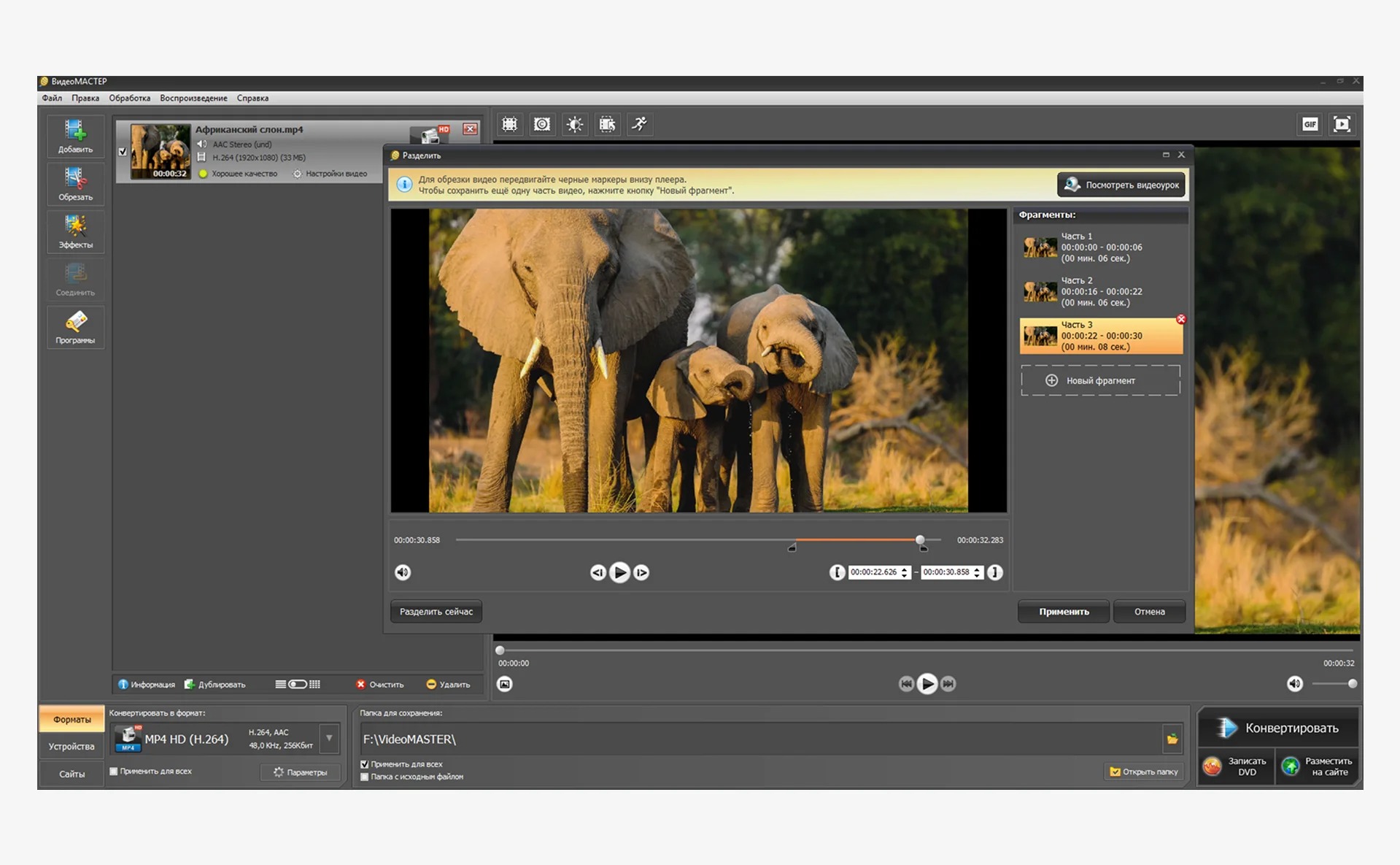
ВидеоМАСТЕР уместен первым способом не как программа прожига Audio CD, а как подготовительный инструмент. Актуальная версия 12.8 работает в Windows 11, 10, 8 и 7, поддерживает большое число видео- и аудиоформатов, умеет извлекать звук из видео и выполнять пакетную конвертацию. В этой цепочке ВидеоМАСТЕР отвечает за подготовку аудиофайла, а прожиг Audio CD выполняет отдельная программа записи. Поэтому уже готовые MP3 нет смысла прогонять через ВидеоМАСТЕР перед CD: безопаснее оставить их без повторного кодирования и перейти сразу к Windows Media Player, Nero, ImgBurn или CDBurnerXP.
Когда этот этап действительно нужен
Типичный сценарий — музыка или речь находятся внутри MP4, MOV, AVI, MKV или другого видео, а на компакт-диске нужен только звук. В таком случае сначала извлекается аудиодорожка, затем полученный аудиофайл добавляется в отдельную программу записи Audio CD. Так процессы разделены правильно: ВидеоМАСТЕР отвечает за подготовку медиаматериала, а CD-рекордер — за создание структуры диска.
- Запустите ВидеоМАСТЕР и добавьте исходный видеоролик в проект.
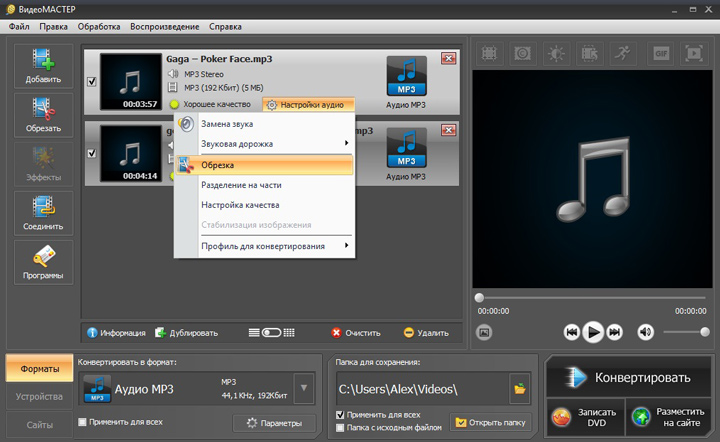
- Нажмите «Форматы», откройте категорию «Аудиоформаты» и выберите выходной аудиоформат. Для промежуточного файла перед Audio CD разумнее использовать WAV или FLAC, чтобы не добавлять ещё один этап сжатия с потерями.
- Укажите папку для сохранения и нажмите «Конвертировать». После завершения откройте полученный файл в медиаплеере.
- Прослушайте начало, середину и конец. Проверьте продолжительность, отсутствие обрезанных фраз, неожиданных пауз и смещённых границ.
- Не делайте промежуточное MP3→MP3 только ради изменения цифры битрейта. Если звук уже существует в отдельном MP3 и монтаж не нужен, используйте этот исходный MP3 дальше.
- Перейдите к одному из следующих способов и создайте проект именно типа Audio CD.
Что проверить после подготовки
Полученный звук должен открываться обычным медиаплеером и иметь ожидаемую продолжительность. Если материал изначально был стерео, не превращайте его без причины в моно. Если нужен только фрагмент видео, сначала обрежьте диапазон, затем извлекайте звук: это избавит от последующего редактирования готового CD-плейлиста.
Способ 2. Windows Media Player — встроенная запись в Windows без отдельного CD-пакета
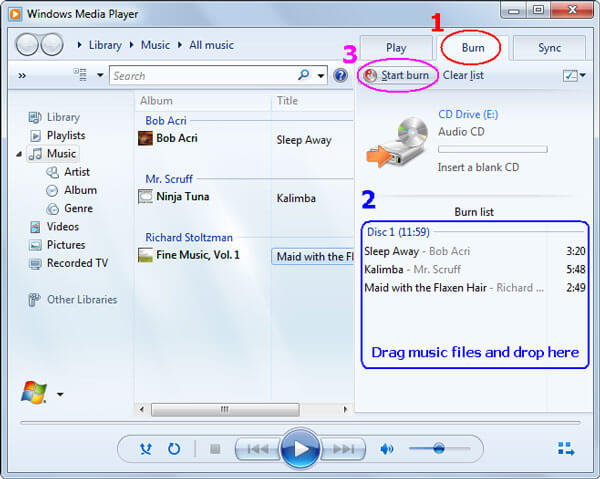
Классический Windows Media Player умеет создавать Audio CD непосредственно из музыкальной библиотеки. Процесс состоит из вкладки Burn, выбора Audio CD, добавления треков в Burn list и команды Start burn. Это подходящий вариант, когда файлы уже готовы и не нужны CD-Text, ручная работа с CUE или сложные параметры пауз.
На новых сборках Windows важно различать современное приложение Media Player и классический Windows Media Player Legacy. В актуальном новом Media Player вкладок Play/Burn/Sync нет. Для описанного ниже процесса открывают именно классический проигрыватель Windows Media Player Legacy. После установки этого компонента Windows его также запускает команда wmplayer.exe.
Пошаговая запись MP3 в Audio CD
- Вставьте чистый CD-R в пишущий привод и откройте Windows Media Player Legacy.
- Перейдите на вкладку Burn в правой верхней части окна.
- Откройте Burn options и выберите Audio CD. Не выбирайте Data CD or DVD, если диск предназначен для обычного CD-плеера.
- Найдите MP3 в библиотеке проигрывателя и перетащите их в правую панель Burn list.
- Перетащите позиции вверх или вниз, чтобы установить порядок дорожек. Удаление позиции из списка записи не удаляет исходный MP3 с компьютера.
- Убедитесь, что список помещается на диск. Audio CD вмещает до 80 минут музыки.
- Нажмите Start burn и дождитесь завершения процесса. Не извлекайте диск во время записи.
Ожидаемый результат
Вместо папки с MP3 получится обычный музыкальный CD. Проводник Windows представляет дорожки Audio CD как объекты CDA — это нормальная структура такого диска. Не пытайтесь оценивать качество по размеру таких CDA-объектов: они не являются полноценными копиями аудиоданных.
Windows Media Player не требует предварительно превращать MP3 в WAV. Он сам подготавливает аудиодорожки для диска. Поэтому дополнительный конвертер между исходным MP3 и Player нужен только для редактирования или исправления проблемного файла, а не для «повышения качества».
Если диск не создаётся
- Нет вкладки Burn — откройте Windows Media Player Legacy, а не новый Media Player.
- Программа не видит носитель — убедитесь, что выбранный оптический привод поддерживает запись, а не только чтение.
- Список превышает вместимость — уберите часть композиций и запишите их на второй диск.
- Диск читается на компьютере, но не в старой магнитоле — проверьте, что при записи был выбран Audio CD, а не Data CD.
Способ 3. Nero Burning ROM — Audio CD с паузами, CD-Text и Disc-at-Once
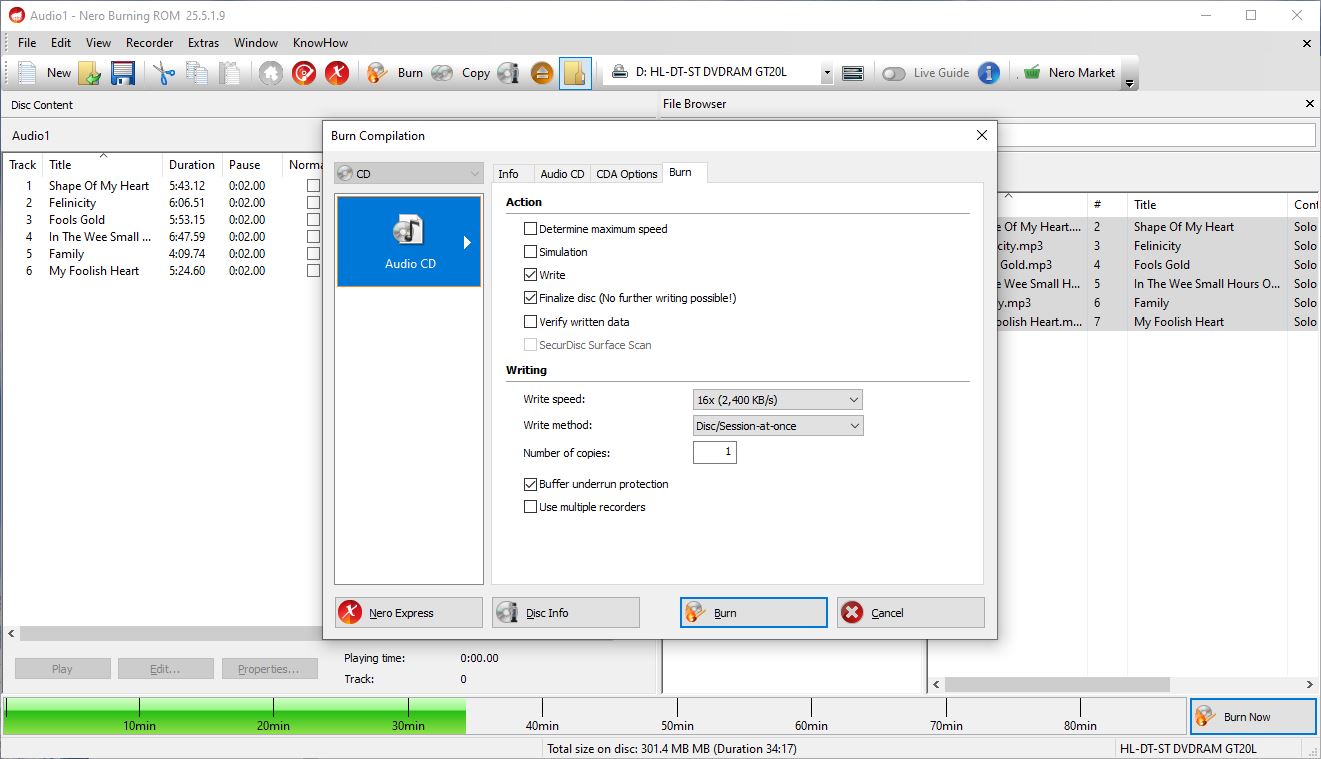
Nero Burning ROM 2026 остаётся специализированной программой для записи CD, DVD и Blu-ray на Windows 11 и 10. Для музыкального компакт-диска в ней создаётся отдельная компиляция Audio CD. MP3 можно добавлять прямо в проект: Nero преобразует поддерживаемые аудиофайлы в формат аудиодорожек при подготовке диска, поэтому отдельный MP3→WAV этап не обязателен.
Как собрать Audio CD в Nero
- Запустите Nero Burning ROM и создайте новую компиляцию.
- В типах проектов выберите CD → Audio CD, затем нажмите New.
- Найдите MP3 в файловой панели и перетащите нужные композиции в список Audio CD.
- Проверьте порядок и суммарную продолжительность. Нижняя шкала помогает увидеть заполнение диска.
- При необходимости откройте параметры Audio CD. Здесь доступны нормализация громкости, отсутствие паузы между дорожками и CD-Text.
- Для диска без промежутков и для записи CD-Text используйте режим Disc-at-Once. Нулевые паузы и CD-Text в Nero используют Disc-at-Once.
- Откройте окно записи, выберите привод и скорость, вставьте чистый CD-R и запустите Burn.
Нужно ли включать Normalize
Параметр нормализации полезен, когда треки собраны из разных источников и заметно отличаются по субъективной громкости. Но это уже обработка сигнала. Если требуется максимально точно сохранить относительные уровни исходных MP3, нормализацию лучше оставить выключенной. Для цельного альбома или концертной записи также внимательно проверьте паузы: стандартный промежуток между дорожками разрывает непрерывный переход.
Когда полезен CD-Text
CD-Text записывает названия альбома, дорожек и исполнителя в служебные области диска. Эти сведения отображают только проигрыватели, которые поддерживают CD-Text. Отсутствие названий на экране конкретной магнитолы не означает, что аудио записано неверно. Сам звук и текстовые метаданные — разные части диска.
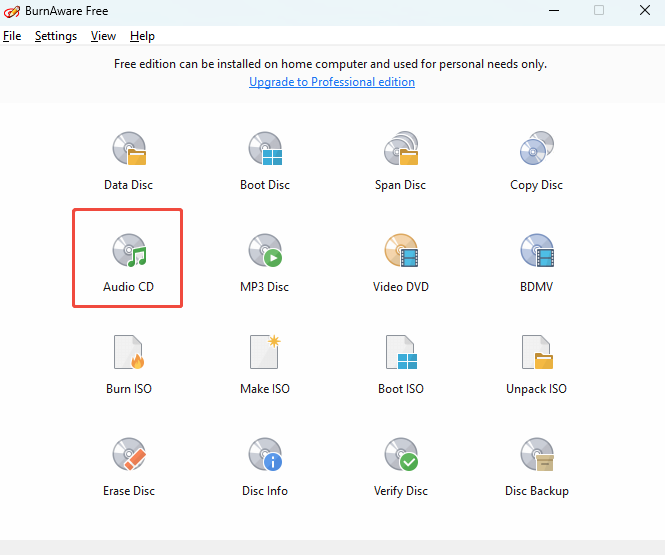
Ещё один часто встречающийся вариант — BurnAware. Для него на TopFotograf есть отдельный разбор записи и работы с оптическими дисками в BurnAware. В актуальной ветке BurnAware 19.3 предусмотрен отдельный проект Audio CD; в него добавляются MP3, WAV, WMA, OGG, M4A, AAC и FLAC, а запись запускается кнопкой Burn. Для CD-Text используется Disk-at-Once. По логике процесса это ближе к CDBurnerXP, чем к CUE-схеме ImgBurn.
Способ 4. ImgBurn — Audio CD через CUE с контролем структуры
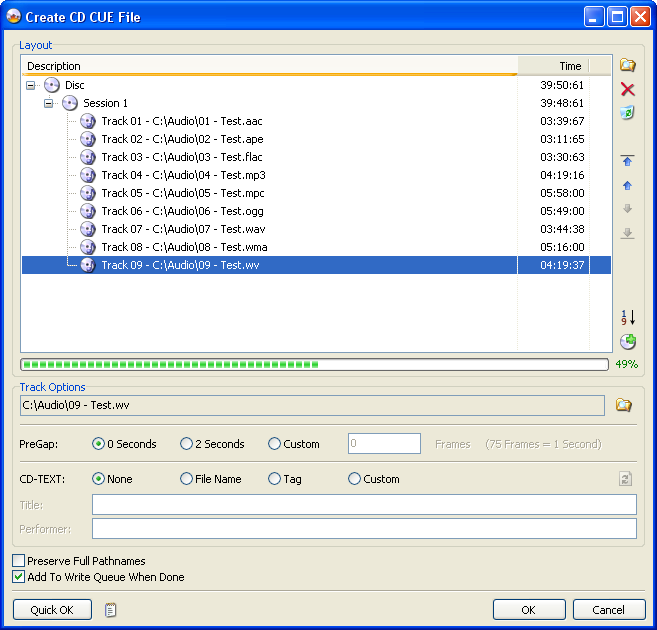
ImgBurn подходит пользователю, которому нужен явный CUE-файл и точное управление порядком, PreGap и CD-TEXT. В отличие от Windows Media Player, здесь Audio CD строится вокруг CUE: сначала создаётся описание дорожек, затем этот CUE записывается как аудиодиск. Для обычного Audio CD из MP3 в ImgBurn создаётся CUE; режим Build предназначен для MP3-диска с файлами.
У программы есть важное ограничение по актуальности: текущая версия 2.5.8.0 выпущена 16 июня 2013 года. Поэтому ImgBurn разумно использовать там, где нужен именно его знакомый CUE-процесс и уже проверена совместимость с вашим Windows и приводом. Для обычной одноразовой записи проще Windows Media Player или CDBurnerXP.
Как записать MP3 через CUE
- Откройте ImgBurn и переключитесь в Mode → Write.
- Нажмите Create CUE File. Альтернативный путь — Tools → Create CUE File.
- Через Browse for a file добавьте MP3 или перетащите их в окно. Проверьте последовательность треков.
- Для каждой дорожки при необходимости настройте PreGap и CD-TEXT. Для обычной подборки можно оставить стандартную структуру; для непрерывного материала паузы проверяются отдельно.
- Сохраните созданный CUE. Если выбран вариант добавления в очередь записи, проект будет сразу подготовлен к следующему этапу.
- Вернитесь в режим Write, выберите CUE как источник, вставьте чистый CD-R и запустите запись большой кнопкой Write.
Почему ImgBurn иногда ругается на аудиофайл
ImgBurn сам не содержит универсального внутреннего декодера для всех аудиоформатов: его аудиопроцесс опирается на DirectShow/ACM в системе. Декодирование в ImgBurn зависит от системных компонентов DirectShow/ACM. Поэтому задачу не стоит усложнять: если исходники уже MP3, не переводите их в другой сжатый формат перед созданием CUE.
Ошибка при добавлении одного конкретного трека часто указывает либо на повреждённый файл, либо на проблему декодирования. Сначала проверьте этот MP3 в обычном проигрывателе. Если он воспроизводится с обрывом или ошибкой, возьмите исправную копию исходника. Если проблема возникает только в ImgBurn, быстрее перенести проект в Windows Media Player, Nero или CDBurnerXP, чем устанавливать случайные наборы кодеков.
Способ 5. iTunes в Windows и «Музыка» на Mac — запись плейлиста в Audio CD
В экосистеме Apple запись строится вокруг плейлиста. На Mac эту функцию выполняет приложение Music («Музыка»); в Windows Apple по-прежнему публикует инструкцию для iTunes. Оба варианта дают выбор Audio CD, MP3 CD или диска данных, а для Audio CD позволяют задать скорость, промежутки между песнями, Sound Check и CD-Text.
iTunes в Windows
- Откройте iTunes и перейдите к музыке.
- Создайте отдельный плейлист и добавьте в него MP3 в требуемом порядке.
- Переключите отображение плейлиста на список песен и убедитесь, что нужные позиции отмечены.
- Вставьте чистый CD-R и выделите созданный плейлист.
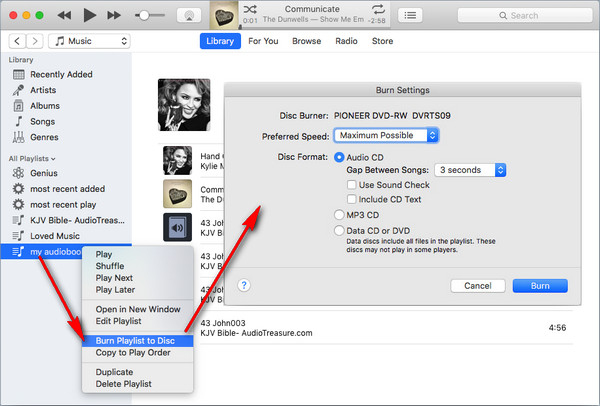
- Выберите File → Burn Playlist to Disc.
- В поле формата диска выберите Audio CD.
- Настройте Preferred Speed, Gap Between Songs, Use Sound Check и Include CD Text только в той мере, в которой это нужно для конкретной подборки.
- Нажмите Burn и дождитесь завершения.
Есть существенное ограничение: песни и музыкальные видео, загруженные по подписке Apple Music, нельзя просто записать на CD. Для прожига нужны локальные композиции без такого ограничения использования либо подходящие покупки, на которые распространяются соответствующие права. Если команда Burn Playlist to Disc отсутствует, проверьте, что выбран именно локальный плейлист и его элементы разрешены для записи.
Приложение «Музыка» в macOS
- Создайте в Music плейлист с локальными MP3.
- Откройте его в виде списка песен и проверьте порядок дорожек.
- Подключите совместимый внешний оптический привод, если в Mac нет встроенного, и вставьте чистый CD-R.
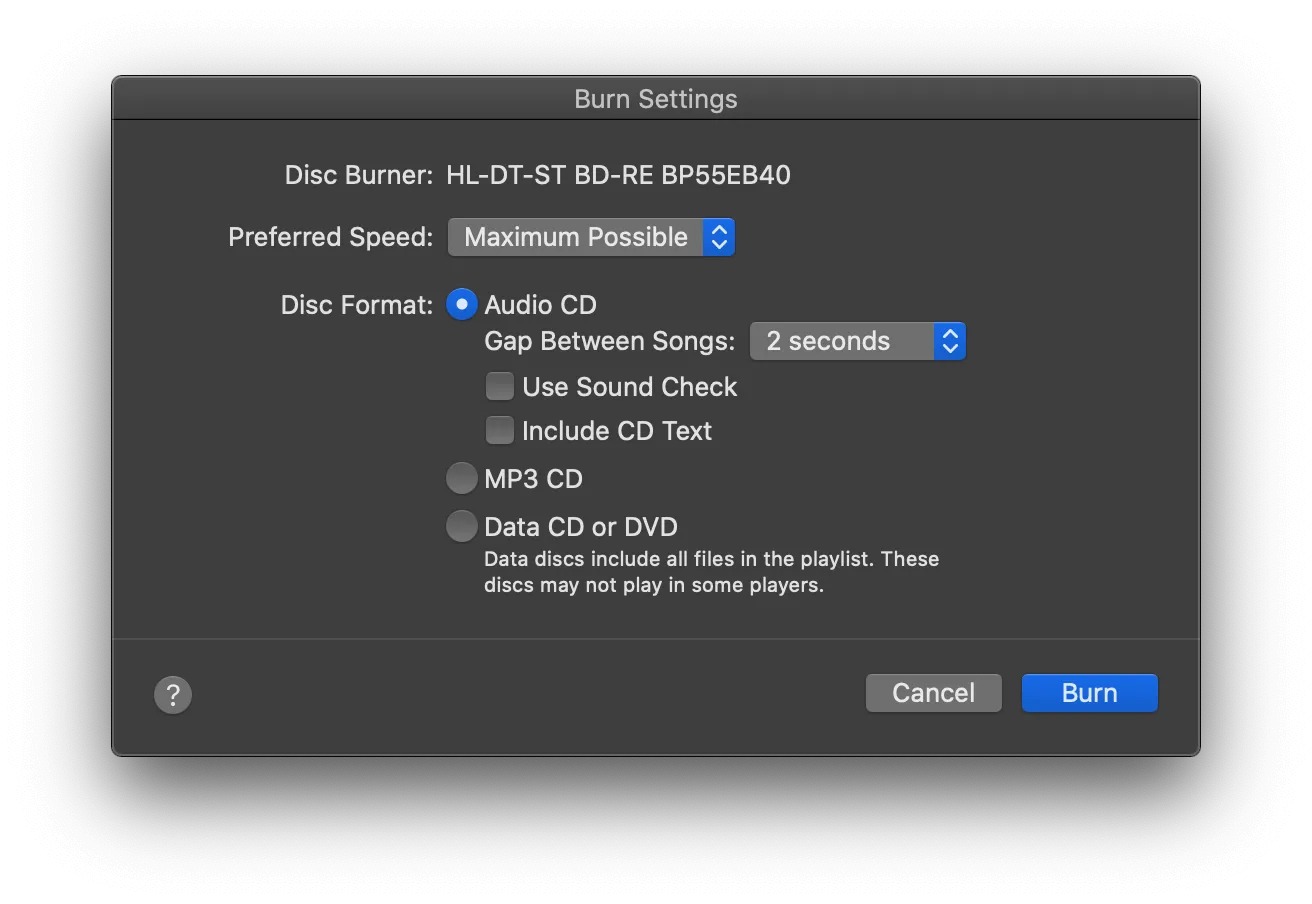
- Выберите File → Burn Playlist to Disc.
- В качестве Disc Format укажите Audio CD.
- При необходимости задайте Preferred Speed, Gap Between Songs, Use Sound Check и Include CD Text.
- Нажмите Burn.
Sound Check выравнивает воспринимаемый уровень композиций. Для сборника из разнородных файлов эта функция выравнивает воспринимаемую громкость, но при стремлении оставить исходные относительные уровни без вмешательства её лучше не использовать. Gap Between Songs, напротив, относится к структуре диска и особенно важен для концертных альбомов и непрерывных миксов.
Способ 6. CDBurnerXP — прямой проект Audio Disc из MP3
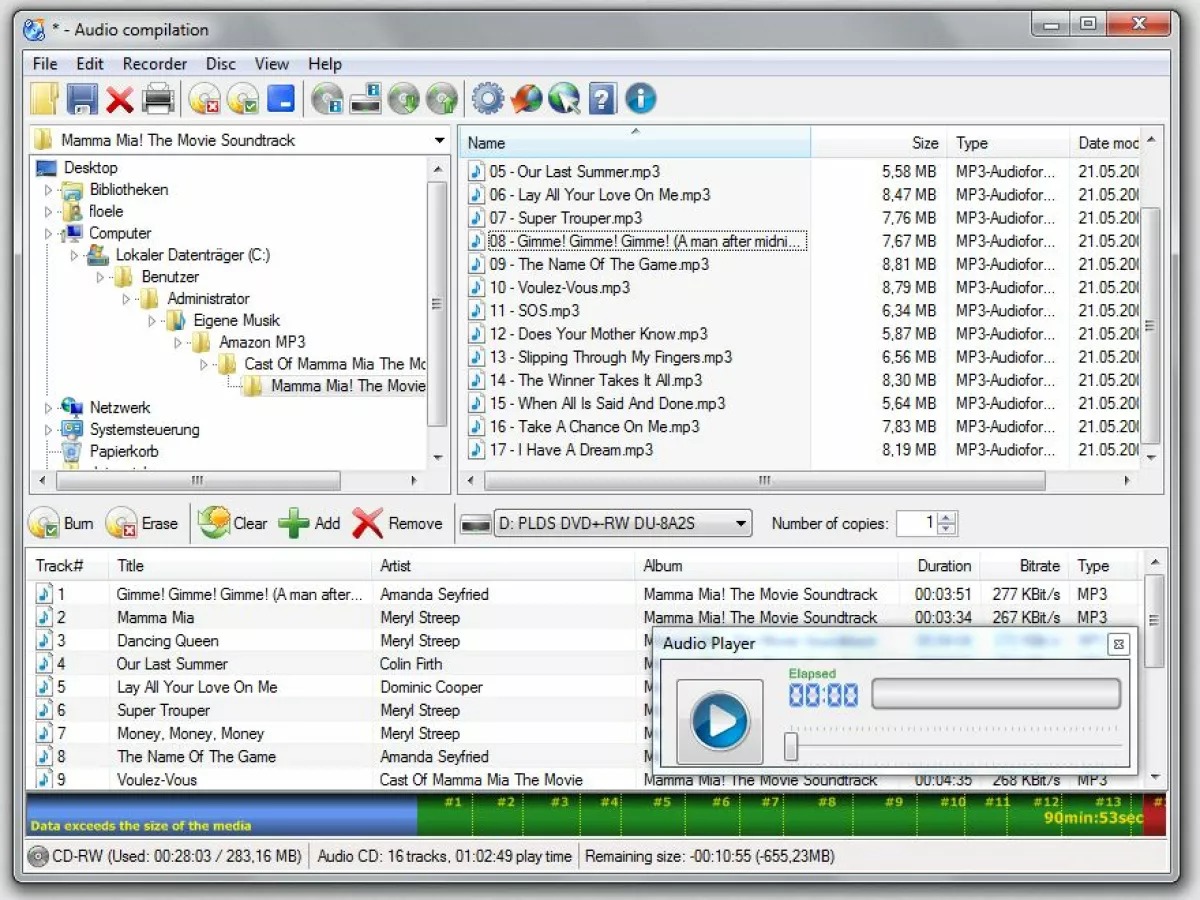
CDBurnerXP разделяет Audio Disc и MP3 Disc столь же явно, как Windows Media Player и iTunes. В режиме Audio Disc программа принимает MP3, WAV, OGG, WMA, FLAC, AIFF, BWF и MP2. Для этой инструкции важнее всего поддержка MP3: файл можно добавить прямо в аудиокомпиляцию, не создавая WAV вручную.
Пошаговая запись
- Запустите CDBurnerXP и на стартовом экране выберите Audio Disc.
- В файловой панели найдите папку с исходными MP3.
- Добавьте композиции в нижнюю область аудиокомпиляции и расставьте их в нужной последовательности.
- Следите за шкалой вместимости в нижней части окна. Для Audio Disc значение определяется длительностью проекта.
- Если нужен CD-Text, откройте Disc → CD-Text. Программа умеет читать названия и исполнителя из тегов MP3, а недостающие данные можно внести вручную.
- Для CD-Text и диска без промежутков выберите Disc-at-Once. В Track-at-Once CDBurnerXP создаёт стандартные двухсекундные интервалы и не записывает CD-Text.
- Запустите прожиг, выберите пишущий привод и дождитесь завершения.
Не путайте Audio Disc с MP3 Disc
В CDBurnerXP MP3-диск создаётся как обычный Data Disc: файлы сохраняются в сжатом виде, а структура допускает папки. Он вмещает значительно больше музыки, но совместимость зависит от конкретного плеера. В Audio Disc папок нет — существует только порядок аудиодорожек. Для старой автомагнитолы или домашнего CD-проигрывателя именно Audio Disc является безопасным выбором.
Audio Disc нельзя корректно заменить ISO-образом обычного диска данных. У Audio CD нет обычной ISO-файловой системы. Поэтому не стоит строить процесс вокруг «сначала сделать ISO, потом записать»: для музыкального CD выбирайте специализированный аудиорежим с самого начала.
Какой способ выбрать для своей задачи
| Сценарий | Подходящий путь | Почему |
|---|---|---|
| MP3 уже готовы, Windows, нужен обычный музыкальный CD | Windows Media Player Legacy | Прямой Audio CD без промежуточной конвертации |
| Нужны CD-Text, нулевые паузы и подробные параметры записи | Nero Burning ROM | Отдельные настройки Audio CD и Disc-at-Once |
| Нужна структура через CUE и ручной PreGap | ImgBurn | CUE лежит в основе его процесса Audio CD |
| Музыка организована в iTunes или Music | Burn Playlist to Disc | Плейлист уже задаёт порядок и состав диска |
| Нужна бесплатная классическая Windows-утилита с CD-Text | CDBurnerXP | Audio Disc принимает MP3 напрямую и поддерживает DAO/CD-Text |
| Звук пока находится внутри видео | ВидеоМАСТЕР → программа записи Audio CD | Сначала извлекается аудиодорожка, затем создаётся компакт-диск |
Разница между способами не в «качестве декодирования MP3 в чудесный CD-звук». При корректной обработке потолок качества задаёт исходный файл. Выбор программы влияет прежде всего на удобство подготовки, управление паузами и текстовыми данными, поддержку привода и количество ручных действий.
Как действительно избежать дополнительной потери качества
1. Не перекодируйте MP3 в MP3 ещё раз
Самая важная мера — не создавать лишнюю генерацию сжатия. Когда исходный MP3 уже готов, добавьте его в Audio CD. Перевод 192 кбит/с в 320 кбит/с не превращает потерянные детали в новые данные. Новый файл просто получает другой битрейт после повторного анализа и квантования уже сжатого сигнала.
2. Не путайте декодирование с повторным сжатием
Для Audio CD MP3 всё равно декодируется в несжатый PCM. Это обязательный переход формата, но он не равен новому MP3-кодированию. Декодер восстанавливает звуковые отсчёты из того, что осталось в MP3, а программа записи помещает их на диск в форме, понятной CD-проигрывателю. Качество остаётся ограничено исходником, но новый слой потерь от lossy-кодека не добавляется.
3. При наличии lossless-оригинала используйте его
Если тот же трек сохранился в WAV, FLAC, AIFF или другом lossless-источнике, именно он предпочтительнее MP3 для создания Audio CD. Это не означает, что FLAC «лучше компакт-диска» во всех случаях; смысл в другом: у вас остаётся максимально полная исходная информация до преобразования в CD-PCM. MP3-копия уже прошла необратимое сжатие.
4. Не увеличивайте частоту дискретизации ради цифры
Audio CD использует 44,1 кГц/16 бит. Если исходный MP3 создан из CD-материала, он часто уже связан с частотой 44,1 кГц. Принудительное повышение до 48, 96 или 192 кГц перед записью не возвращает высокочастотные детали, отброшенные кодеком. В конечном итоге материал всё равно должен быть приведён к параметрам CD.
5. Нормализуйте только по задаче
Нормализация, Sound Check и похожие функции относятся к уровню воспроизведения, а не к восстановлению качества. Для сборника из разных источников выравнивание громкости уменьшает заметные перепады между композициями. Для альбома, сведённого как единое произведение, вмешательство способно изменить задуманные относительные уровни между тихими и громкими композициями. Поэтому этот параметр не стоит активировать автоматически.
6. Настройте паузы до прожига
Пауза между треками не ухудшает спектр или битность, но способна испортить структуру концерта, живого альбома, микса или записи с плавными переходами. Nero и CDBurnerXP позволяют работать с Disc-at-Once; ImgBurn даёт PreGap в CUE; iTunes и Music предлагают Gap Between Songs. Для обычной подборки отдельные паузы, наоборот, помогают визуально и на слух разделить композиции.
7. При ошибках снизьте скорость записи
Максимальная скорость не является обязательной. При проблемах прожига выбирайте более низкую скорость, которую поддерживают привод и носитель; специализированные программы позволяют задать её вручную. При нестабильной работе привода лучше повторить запись на новом CD-R с более консервативной скоростью, чем пытаться исправлять аудио перекодированием.
8. Не используйте «улучшайзеры» перед диском без причины
Шумоподавление, эквалайзер, усиление высоких частот и искусственная «реставрация» меняют звук. Такие операции относятся к отдельной задаче обработки или мастеринга, а не к нейтральному переносу MP3 на диск. Если цель — перенести MP3 на CD максимально близко к исходнику, оставьте сигнал без эффектов.
Чек-лист перед нажатием Burn
- Выбран именно Audio CD, а не Data CD, MP3 CD, Data Disc или ISO.
- Исходные MP3 прослушиваются без обрывов и ошибок.
- Список помещается в лимит времени конкретного CD-R.
- Порядок дорожек проверен сверху вниз.
- Нулевые или стандартные паузы выставлены осознанно.
- Нормализация или Sound Check выключены, если требуется сохранить исходные уровни.
- CD-Text заполнен только там, где он нужен и поддерживается программой.
- Выбран именно пишущий оптический привод.
- В лотке чистый совместимый носитель, предпочтительно CD-R для старых проигрывателей.
- Исходные файлы сохранены отдельно и не будут удалены после прожига.
Как проверить готовый Audio CD
Побайтовая проверка подходит для дисков с файлами. У Audio CD структура иная, поэтому практический контроль строится на воспроизведении. Сразу после записи не ограничивайтесь тем, что лоток открылся без сообщения об ошибке.
- Вставьте диск обратно в компьютер и запустите первую дорожку.
- Прослушайте несколько секунд в начале, в середине и ближе к концу диска. Ошибки носителя или привода иногда проявляются не на первой композиции.
- Переключите несколько треков подряд и проверьте, что порядок совпадает с проектом.
- Для концертного или непрерывного материала прослушайте именно места стыков: там легче заметить нежелательную паузу или щелчок.
- Проверьте диск в том устройстве, для которого он создавался. Успех на компьютере не гарантирует одинаковую совместимость со старой автомагнитолой.
- Если использовали CD-Text, отдельно проверьте его на плеере, который действительно поддерживает отображение CD-Text. Отсутствие названия трека не равно ошибке аудиозаписи.
Сравнивать громкость исходного MP3 и CD лучше при одинаковом уровне воспроизведения. Если в Nero была включена нормализация или в iTunes/Music использовался Sound Check, различия по уровню ожидаемы. Если обработка была выключена, заметное изменение тонального баланса или искажения требуют повторной проверки исходника и процесса записи.
Типичные ошибки и безопасные исправления
| Симптом | Причина | Что сделать |
|---|---|---|
| Диск открывается как папка с .mp3, но старая магнитола его не играет | Создан Data CD/MP3 CD, а не Audio CD | Создать новый проект Audio CD и записать новый CD-R |
| На диске видны маленькие объекты .cda | Так Windows представляет дорожки Audio CD | Ничего исправлять не нужно; проверять диск воспроизведением |
| Нельзя добавить ещё 20–30 минут музыки, хотя MP3 занимают мало мегабайт | Audio CD ограничен временем звучания | Сократить список или разделить его на два диска |
| В новом Media Player нет Burn | Открыто современное приложение, а не классический проигрыватель | Запустить Windows Media Player Legacy |
| В iTunes/Music нет команды Burn Playlist to Disc | Не выбран подходящий плейлист либо в нём есть элементы с ограничениями использования | Создать плейлист из локальных разрешённых файлов и выбрать его |
| После прожига появились нежелательные паузы | Выбран режим с промежутками между треками | Для нового диска настроить Gap/PreGap или Disc-at-Once |
| На экране магнитолы нет названий | CD-Text не записан или плеер его не поддерживает | При необходимости записать новый диск с CD-Text в Nero, ImgBurn, iTunes/Music или CDBurnerXP и проверить поддержку плеера |
| Один MP3 не добавляется в ImgBurn | Файл повреждён либо система не декодирует его через нужный компонент | Проверить MP3 в плеере; для исправного файла использовать другой способ записи без установки сомнительных пакетов кодеков |
| Диск заикается или не читается в целевом плеере | Проблема носителя, скорости или совместимости привода и плеера | Взять новый качественный CD-R и повторить запись на более низкой поддерживаемой скорости |
Что делать с CDA после записи
Расширение CDA часто вызывает впечатление, будто MP3 «конвертировался в файл .cda». Это неточное представление. На Audio CD лежит поток аудиоданных и служебная структура дорожек, а Windows показывает каждую дорожку как CDA-объект. Скопировать такой маленький CDA в обычную папку и получить полноценную песню не получится.
Чтобы вернуть звук с Audio CD на компьютер, нужен процесс извлечения дорожек — ripping. Windows Media Player умеет сохранять дорожки, например, в WAV или MP3. Если важна резервная копия без дополнительного сжатия с потерями, выбирайте lossless-формат при извлечении. Но для исходной задачи безопаснее вообще сохранить исходные MP3 отдельно и не использовать только что записанный диск как единственный источник.
Нужно ли сначала делать образ диска
Для обычной подборки MP3 — нет. Audio CD отличается от диска данных, поэтому привычный ISO не является универсальным контейнером для такого проекта. Windows Media Player, Nero и CDBurnerXP умеют собрать Audio CD прямо из списка композиций. ImgBurn использует CUE как описание структуры и затем записывает его; это ближе к логике аудиодиска, чем создание обычного ISO с папкой MP3.
Образ имеет смысл, когда требуется точно повторять заранее подготовленную структуру или хранить мастер вместе с разметкой дорожек. Для одной домашней записи лишний образ добавляет этапы и точки ошибки, но не даёт прироста качества звука.
Практические сценарии
Старый автомобильный CD-проигрыватель
Используйте CD-R и режим Audio CD. Не полагайтесь на поддержку MP3 только потому, что автомобиль относительно новый: способность читать файловые диски зависит от конкретной магнитолы. Для совместимости важны CD-R и режим Audio CD; записать такой диск можно в Windows Media Player, Nero или CDBurnerXP. После записи обязательно проверьте носитель именно в машине.
Альбом без пауз между треками
Выбирайте инструмент, где паузы задаются явно: Nero с Disc-at-Once, ImgBurn с PreGap/CUE, CDBurnerXP с DAO либо iTunes/Music с Gap Between Songs. Прослушайте два-три стыка после прожига. Нулевая пауза не исправляет уже имеющийся разрыв внутри MP3: если тишина записана в самом файле, сначала нужен аккуратный монтаж исходника.
Сборник из файлов разной громкости
Сначала решите, требуется ли сохранить оригинальные уровни. Для личной подборки можно использовать Normalize в Nero или Sound Check в iTunes/Music, чтобы уменьшить скачки громкости. Для авторского альбома с намеренной динамикой оставьте обработку выключенной. Никакая нормализация не восстанавливает потерянную детализацию MP3 — она меняет уровень.
Музыка находится в роликах
Здесь оправдан подготовительный этап в ВидеоМАСТЕР: извлеките нужный звук, проверьте границы и только потом передайте файл в CD-рекордер. Если видеороликов много, пакетная подготовка экономит ручные повторения. Когда все аудиофайлы готовы, дальнейшая логика остаётся той же: проект Audio CD, проверка длительности, порядок и прожиг.
Нужно вместить много часов музыки
Audio CD не решает эту задачу: 700 МБ MP3 превращаются в гораздо больший объём несжатого аудио и всё равно упираются примерно в 80 минут. Если целевой проигрыватель поддерживает MP3-CD, создайте Data/MP3 Disc и оставьте файлы сжатыми. Это другой формат носителя и другой компромисс совместимости.
Вопросы, которые остаются перед записью
Можно ли превратить MP3 128 кбит/с в Audio CD «как оригинальный диск»?
Нет. Audio CD получится технически корректным, но его звуковой потолок задаётся MP3 128 кбит/с. Формат диска станет несжатым, а информация, отброшенная при MP3-кодировании, не восстановится. Задача без дополнительной потери — не перекодировать этот MP3 повторно с потерями.
Стоит ли сохранять MP3 в WAV 44,1 кГц/16 бит перед Nero или Windows Media Player?
Для этих программ необходимости нет: они принимают MP3 как исходник Audio CD. WAV полезен только как совместимый промежуточный формат для старого или проблемного ПО, которое не декодирует MP3 напрямую. Сам по себе WAV после MP3 не повышает качество.
Почему на 700-МБ CD помещается только около 80 минут Audio CD?
Потому что 700 МБ указывают вместимость диска данных, а Audio CD хранит несжатый аудиопоток и традиционно оценивается по времени. MP3 экономит место за счёт сжатия; при создании Audio CD эта экономия больше не используется.
Можно ли записать стандартный Audio CD на DVD-R?
Нет, для стандартного Audio CD нужен CD-носитель. DVD можно использовать как диск данных с аудиофайлами, но он не превращается от этого в обычный Audio CD для классического CD-проигрывателя. CDBurnerXP прямо ограничивает аудиодиски носителями CD-R/CD-RW.
Что лучше для старой магнитолы: CD-R или CD-RW?
CD-R совместимее. Перезаписываемый CD-RW удобен для проб, но старые проигрыватели часто поддерживают его хуже. Для финального диска в автомобиль безопаснее взять новый CD-R.
Нужно ли ставить скорость 4× во всех случаях?
Нет универсального обязательного значения. Выберите скорость, которую поддерживают конкретный привод и носитель. Если на высокой скорости появляются ошибки, снизьте её. Современная болванка и привод должны работать в совместимом диапазоне; искусственно искать минимальное число без проблемы не требуется.
Исчезнут ли артефакты MP3 после записи на CD?
Нет. Предэхо, металлические высокие частоты, смазанные транзиенты и другие артефакты не исчезают от декодирования в PCM. Они становятся частью сигнала, который затем записывается на Audio CD. Для улучшения нужен более качественный исходник, а не другой контейнер.
Можно ли потом дописать ещё одну песню на Audio CD?
Для обычного совместимого Audio CD рассчитывайте проект целиком до прожига. Мультисессионный аудиодиск не является нормальным способом дополнять стандартный CD для обычных проигрывателей. Проще сохранить проект и при изменении состава записать новый CD-R.
Итог: правильная цепочка важнее конвертера
Для готового MP3 оптимальная цепочка короткая: исходный MP3 → проект Audio CD → запись на CD-R → проверка в целевом проигрывателе. Промежуточный экспорт в MP3 с более высоким битрейтом, AAC или другой lossy-формат не улучшает звук и только добавляет риск нового ухудшения.
Windows Media Player Legacy подходит для простой записи без отдельного CD-пакета. Nero удобен, когда нужны Disc-at-Once, CD-Text и контроль пауз. ImgBurn полезен для CUE-разметки, но его возраст нужно учитывать. iTunes и Music логичны для уже организованного плейлиста. CDBurnerXP даёт прямой Audio Disc из MP3 и отдельные настройки DAO/CD-Text. ВидеоМАСТЕР нужен прежде всего тогда, когда звук ещё находится внутри видео и его требуется подготовить до прожига.
После выбора инструмента главный контроль остаётся одинаковым: не перекодировать исходник без необходимости, выбрать именно Audio CD, уложиться в длительность носителя, проверить порядок и паузы, а после записи прослушать диск на том устройстве, где он будет использоваться. Такой процесс не вернёт MP3 качество потерянного оригинала, но позволит перенести имеющийся материал на Audio CD без лишнего дополнительного ухудшения.












