


Записать файлы на оптический диск можно несколькими принципиально разными способами. Для резервной копии фотографий нужен обычный диск с данными, для автомобильной магнитолы — Audio CD, для бытового DVD-плеера — структура DVD-Video, а для готового образа системы — корректная запись ISO. Одинаковая кнопка «Burn» не делает эти задачи взаимозаменяемыми: если просто скопировать MP4 на DVD как файл, старый плеер без поддержки этого контейнера не превратит такой носитель в DVD-Video.
В рейтинг вошли настольные программы для Windows, которые закрывают разные сценарии: от подготовки DVD с меню до записи ISO, Audio CD, Blu-ray и мультисессионных носителей. У части приложений развитие продолжается в 2026 году, у части последние сборки заметно старше современной Windows. Поэтому важна не только длина списка функций, но и состояние проекта, официально заявленные версии ОС, типы носителей и то, требуется ли программе уже готовая структура диска.
Перед выбором стоит проверить сам привод. Для CD достаточно CD-R/RW-совместимого рекордера, для DVD нужен пишущий DVD-привод, а для BD-R/BD-RE — Blu-ray-рекордер. Программа не добавляет аппаратной поддержки носителя, которой нет у устройства. Также следует различать создание образа и физическую запись: ISO можно подготовить без оптического привода, а прожиг требует совместимого оборудования и чистого либо перезаписываемого диска.
- Короткое сравнение программ
- Рейтинг программ для записи дисков
- 1. ВидеоМАСТЕР — для создания DVD-Video из обычных видеофайлов
- 2. CDBurnerXP — бесплатный универсальный рекордер с ISO и Audio CD
- 3. Ashampoo Burning Studio — актуальная FREE-редакция для повседневной записи
- 4. BurnAware — современная линейка для CD, DVD, Blu-ray, M-Disc и ISO
- 5. ImgBurn — точный контроль образов и проверка результата
- 6. Nero Burning ROM — актуальный коммерческий рекордер с SecurDisc
- 7. InfraRecorder — свободный CD/DVD-рекордер для старых и проверенных конфигураций
- Как выбрать программу под конкретный тип диска
- Диск с фотографиями, RAW, видео и документами
- Audio CD для обычного проигрывателя
- DVD-Video для телевизора или бытового плеера
- ISO-образ операционной системы или готового проекта
- Blu-ray и M-Disc
- Как записать первый диск и сразу проверить результат
- Что проверить до записи фото- и видеоколлекции
- Типичные проблемы при записи дисков
- Программа не видит пишущий привод
- Запись завершается ошибкой в середине
- Диск записан, но отдельные файлы не читаются
- ISO оказался на диске как один файл
- DVD открывается на компьютере, но не на бытовом плеере
- Audio CD играет не в том порядке
- Перезаписываемый диск не очищается
- Как не потерять данные при переходе с одной программы на другую
- Чек-лист перед нажатием Burn
- Частые вопросы
- Нужно ли записывать фотографии как DVD-Video?
- Какая программа лучше именно для ISO?
- Можно ли сделать DVD с меню без отдельного видеоредактора?
- Зачем включать проверку после записи?
- Стоит ли использовать старые ImgBurn и InfraRecorder на Windows 11?
- Что выбрать для домашней фотоколлекции на Blu-ray?
- Что выбрать в итоге
- Предложить модель для рейтинга
Короткое сравнение программ
| Программа | Основной сценарий | CD | DVD | Blu-ray | Работа с образами |
|---|---|---|---|---|---|
| ВидеоМАСТЕР | Подготовка DVD-Video из роликов и создание меню | Нет как универсальный рекордер | DVD-Video | Нет | Сохранение структуры DVD и ISO |
| CDBurnerXP | Данные, Audio CD, ISO и загрузочные диски | Да | Да | Да | Создание и запись ISO |
| Ashampoo Burning Studio FREE | Повседневная запись данных, аудио, образов и готовых VIDEO_TS | Да | Да | Да | ISO, CUE/BIN, ASHDISC |
| BurnAware Free | Современная запись данных, мультимедиа и ISO | Да | Да | Да | Создание и запись ISO |
| ImgBurn | Точная работа с образами и готовыми структурами видео-дисков | Да | Да | Да | Много форматов образов, проверка после записи |
| Nero Burning ROM | Расширенная запись, копирование, Audio CD и защищённые диски | Да | Да | Да | ISO и NRG, импорт CUE |
| InfraRecorder | Базовые CD/DVD-проекты на старом свободном ПО | Да | Да | Нет | ISO и BIN/CUE |
Если нужна запись обычной папки с фотографиями или видео, удобнее универсальный рекордер. Если цель — диск, который откроется в классическом DVD-плеере с меню и главами, требуется DVD-Video-авторинг или хотя бы готовая папка VIDEO_TS. Разница между этими сценариями важнее, чем количество поддерживаемых расширений исходного видео.
Рейтинг программ для записи дисков
1. ВидеоМАСТЕР — для создания DVD-Video из обычных видеофайлов
ОС: Windows 11, 10, 8, 7 и XP.
Русский интерфейс: есть.
ВидеоМАСТЕР отличается от классических программ прожига: его сильная сторона не запись произвольных папок на CD или Blu-ray, а подготовка именно видео-DVD. В программу добавляют исходные ролики, при необходимости обрезают или преобразуют их, затем переходят к мастеру «Записать DVD». На следующем этапе создаётся интерактивное меню: выбирается шаблон, меняются фон, текст и расположение элементов, добавляется музыка. Такой процесс полезен, когда исходные MP4, AVI, MOV или MKV нужно превратить в диск для обычного DVD-плеера, а не просто перенести на носитель как файлы.
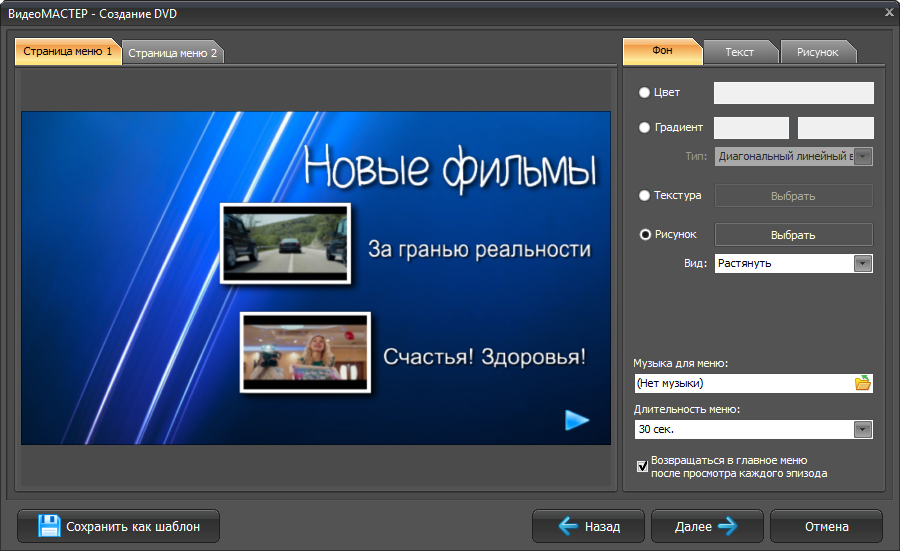
После оформления меню мастер предлагает параметры DVD-видео: стандарт, разрешение и качество. Для физической записи включается вариант «Записать на диск» и выбирается пишущий привод. Вместо немедленного прожига можно сохранить DVD-структуру и ISO-образ на компьютер. Это удобно, если сначала требуется проверить результат программным проигрывателем, сделать резервную копию проекта или записать одинаковый образ позднее на нескольких компьютерах.
Важное ограничение связано с назначением программы. ВидеоМАСТЕР не стоит рассматривать как замену BurnAware или Nero для универсальной записи данных. Он не нужен, когда требуется перенести каталог RAW-файлов на Blu-ray, записать загрузочный ISO или собрать Audio CD из музыкальных дорожек. Его место — там, где исходником служит видео, а конечным результатом должен стать DVD-Video с привычной навигацией.
Функция записи DVD зависит от редакции: она входит в «Стандарт» и более полную редакцию, а начальная «Экспресс» предназначена прежде всего для конвертации и не включает этот модуль. Это нужно учитывать до установки, если покупка программы рассматривается именно ради дискового авторинга.
Кому подходит: владельцам домашних видеозаписей, материалов с камеры и готовых фильмов, которым нужен совместимый DVD-Video с меню. Для фотографа это скорее способ оформить итоговый фильм со съёмки на физическом носителе, а не средство долговременного хранения оригиналов.
2. CDBurnerXP — бесплатный универсальный рекордер с ISO и Audio CD
ОС: официально перечислены Windows 2000, XP, Server 2003/2008/2012, Vista, 7, 8 и 10; Windows 11 в текущем перечне совместимости не указана.
Русский интерфейс: есть; программа мультиязычная, официальный сайт доступен в русской локализации.
CDBurnerXP остаётся заметным вариантом для классических задач записи. На официальной странице по-прежнему предлагается версия 4.5.8.7128: она умеет создавать диски с данными, Audio CD, записывать и формировать ISO, проверять данные после прожига и делать загрузочные диски. Несмотря на слово XP в названии, программа давно не привязана только к Windows XP, однако официальный список ОС заканчивается Windows 10. На компьютере с Windows 11 это уже означает дополнительный риск совместимости, который лучше оценить до записи единственного экземпляра важного носителя.
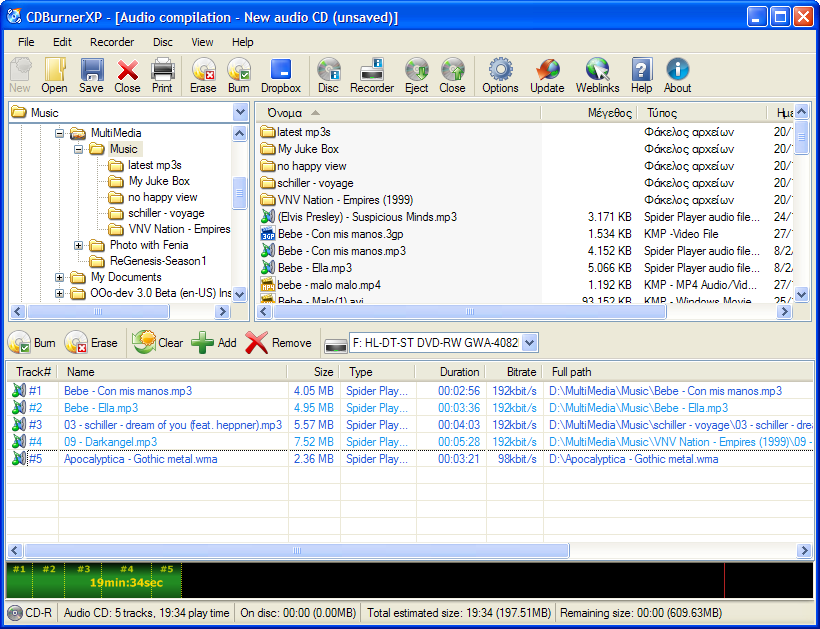
Для обычного диска с фотографиями логика проста: создаётся Data Disc, в проект добавляются папки и файлы, после чего выбираются привод и параметры записи. Индикатор ёмкости позволяет увидеть, помещается ли набор данных на выбранный носитель. Для Audio CD используется отдельная компиляция, где важны не мегабайты исходных файлов, а суммарная длительность дорожек. Это принципиально: MP3-диск и Audio CD предназначены для разных проигрывателей и хранят звук по-разному.
Работа с образами — одна из причин, по которой CDBurnerXP всё ещё удобен на старых и совместимых системах. Можно создать ISO из набора данных, записать готовый ISO на диск, а также преобразовать BIN/NRG в ISO. Отдельная проверка записанных данных полезна для фото- и видеоколлекции: успешное завершение прожига само по себе не доказывает, что каждый сектор читается без ошибок.
Сильная сторона CDBurnerXP — сочетание бесплатной лицензии и достаточно полного набора типовых операций. Программа разрешена не только для домашнего использования, но и для компаний. При этом возраст интерфейса и официальной матрицы ОС уже нельзя игнорировать. Для нового ПК с Windows 11 разумнее держать современный рекордер основным, а CDBurnerXP использовать там, где его конкретная сборка и привод уже проверены на совместимость.
Кому подходит: пользователям совместимых версий Windows, которым нужен бесплатный рекордер без сложного мультимедийного пакета: записать данные, собрать Audio CD, прожечь ISO или проверить готовый носитель.
3. Ashampoo Burning Studio — актуальная FREE-редакция для повседневной записи
ОС: Windows 11, 10, 8 и 7, 32- и 64-разрядные редакции.
Русский интерфейс: есть.
Здесь рассматривается именно Ashampoo Burning Studio FREE. Бесплатная редакция рассчитана на типовые операции с CD, DVD и Blu-ray: запись данных, создание Audio CD, копирование поддерживаемых дисков, очистку перезаписываемых носителей и работу с образами. Поддерживаются ISO, CUE/BIN и собственный формат ASHDISC. Программа также умеет записывать готовую папку VIDEO_TS, но создание сложного видео-DVD с меню относится к более функциональным редакциям Burning Studio.
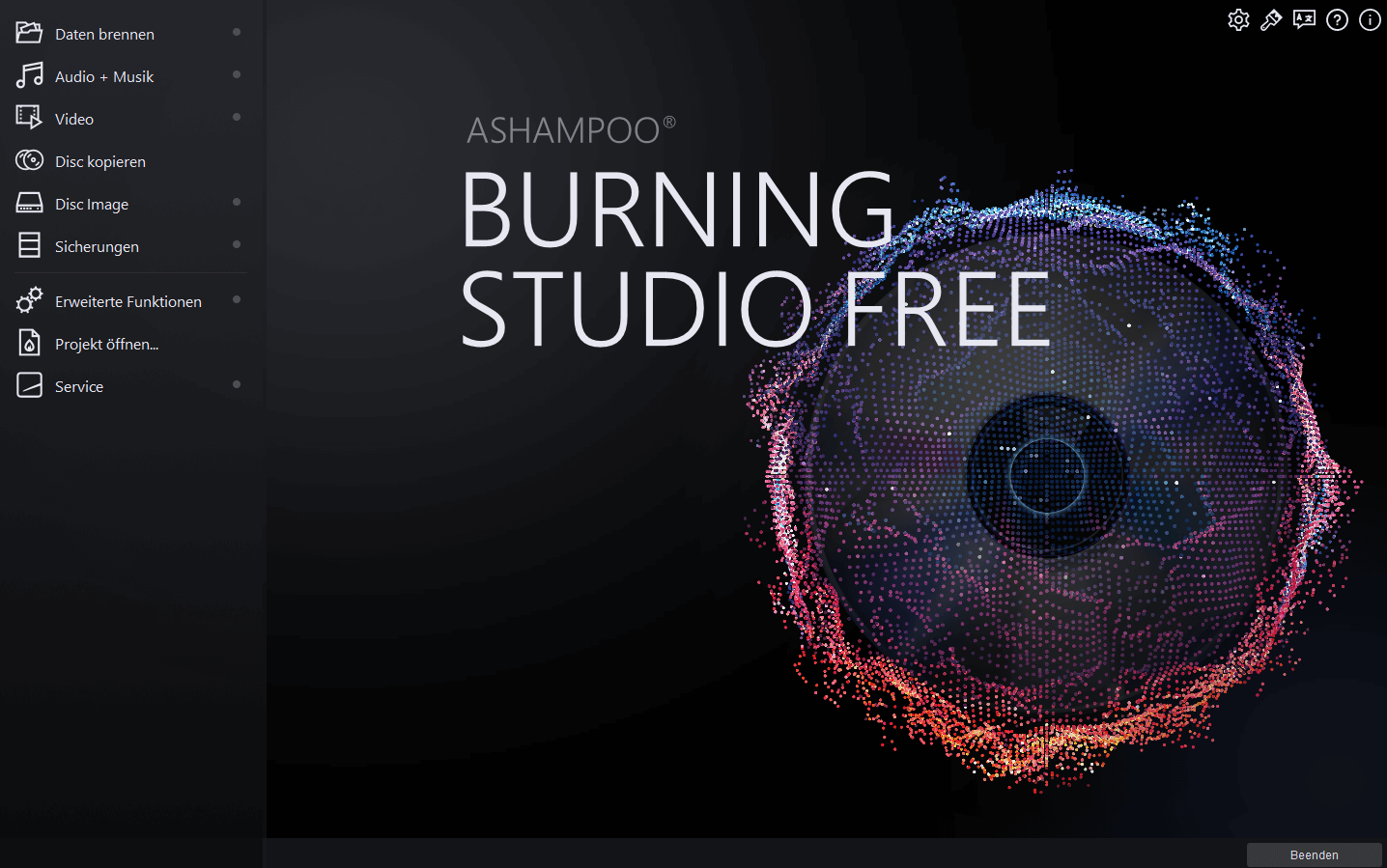
Интерфейс построен как последовательность мастеров. Для диска с фотографиями выбирается «Burn Data» и новый диск, затем добавляются файлы или папки, после чего программа показывает накопитель и переходит к записи. Такой подход снижает вероятность перепутать тип проекта: пользователь сначала выбирает задачу, а уже потом параметры привода. В сравнении с CDBurnerXP здесь меньше ощущения файлового менеджера и больше пошаговых экранов.
FREE-редакция требует однократной регистрации. Для установки и активации также учитывается интернет-зависимость экосистемы Ashampoo. Это не мешает самой идее локальной записи, но имеет значение при подготовке автономного компьютера, который специально держат без сети рядом со старым оптическим приводом.
Для домашней фотоколлекции полезна поддержка Blu-ray: один BD-R вмещает существенно больше данных, чем CD или однослойный DVD, но физическая совместимость всё равно определяется приводом. Для раздачи клиенту материалов на диске важнее совместимость принимающей стороны: если заказчик не имеет Blu-ray-привода, большая ёмкость не даёт практического преимущества.
Кому подходит: пользователям Windows 10/11, которым нужен современный бесплатный интерфейс без перегрузки техническими параметрами. Это удобный вариант для регулярной записи фотографий, рабочих файлов, музыки и готовых образов.
4. BurnAware — современная линейка для CD, DVD, Blu-ray, M-Disc и ISO
ОС: Windows 7, 8, 10 и 11; актуальная документация также описывает 32- и 64-разрядные Windows.
Русский интерфейс: интерфейс официально обозначен как мультиязычный; отдельный актуальный перечень локализаций на странице продукта не опубликован.
BurnAware продолжает активно обновляться: версия 19.4 вышла 17 сентября 2026 года. Линейка состоит из Free, Premium и Professional, и различия между ними важнее, чем само наличие общей марки BurnAware. Бесплатная редакция предназначена для личного использования и включает запись дисков с данными, аудио и видео, создание и прожиг ISO, а также сохранение диска в образ. Копирование «диск в диск», распределение набора файлов по нескольким носителям и часть сервисных инструментов относятся к старшим редакциям.
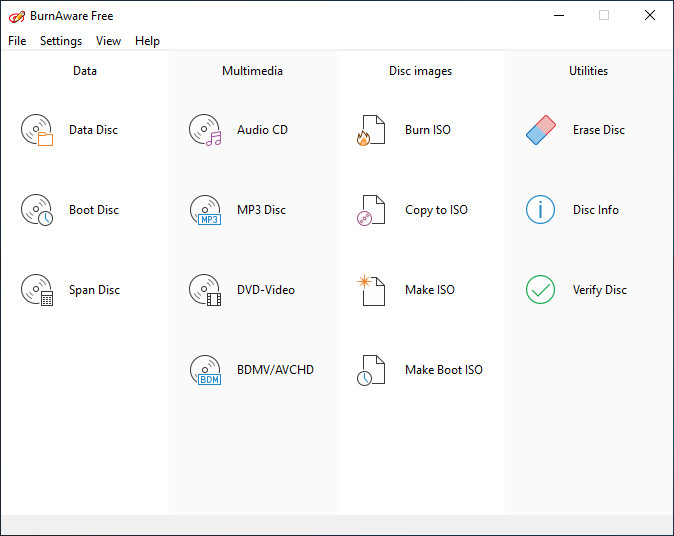
Для файлового проекта программа поддерживает CD, DVD и Blu-ray, в том числе M-Disc и BDXL на совместимом оборудовании. Пользователь добавляет файлы и папки, выбирает файловую систему, носитель и привод, затем запускает запись. Для ISO предусмотрен отдельный режим Burn ISO: выбирается файл образа, привод и параметры, после чего запускается прожиг. В настройках можно включить проверку данных после записи и финализацию диска.
Функция Verify особенно полезна для носителя, который будет передан заказчику или убран на хранение. Она проверяет чтение записанных данных после завершения процесса. Для мультисессионного проекта контроль относится к последней записанной сессии, поэтому финальная проверка всего диска отдельным чтением остаётся разумной мерой перед удалением исходных файлов с компьютера.
При работе с DVD-Video важно не перепутать запись подготовленной структуры и конвертацию произвольного видео. Бесплатная редакция умеет записывать видео-диски, но встроенный Video DVD converter обозначен как функция Premium и Professional. Если на входе только MP4-файлы, сначала требуется авторинг либо редакция BurnAware с конвертером; если уже есть корректная VIDEO_TS, задача проще.
Кому подходит: тем, кому нужен поддерживаемый в 2026 году рекордер для Windows 11 и широкий диапазон оптических носителей. Для домашнего использования можно начать с Free, а перед покупкой старшей редакции проверить таблицу различий функций.
5. ImgBurn — точный контроль образов и проверка результата
ОС: одна сборка рассчитана на широкий диапазон Windows; официальный сайт перечисляет Windows 95–10, а разработчик в собственном форуме подтверждал работу той же версии вплоть до Windows 11.
Русский интерфейс: доступен отдельный русский языковой файл для версии 2.5.8.0; после установки он помещается в папку Languages.
ImgBurn устроен не как пошаговый мастер, а как набор режимов. Read читает диск в образ, Build собирает образ или записывает файлы и папки, Write прожигает готовый образ, Verify проверяет диск, Discovery используется для тестовых операций с приводом и носителем. Такая схема хорошо подходит пользователю, который понимает разницу между исходной файловой структурой и образом и хочет видеть больше технической информации о процессе.
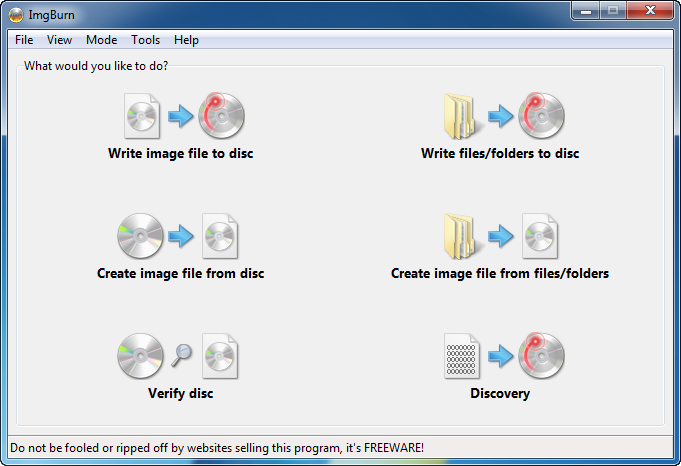
Программа работает не только с ISO. Официально перечислены BIN, CCD, CDI, CUE, DI, DVD, GI, IMG, ISO, MDS, NRG и PDI. Для Audio CD исходные аудиофайлы передаются через доступные в системе DirectShow/ACM-декодеры; в перечне есть AAC, APE, FLAC, M4A, MP3, OGG, WAV, WMA и другие форматы. Для DVD-Video можно собрать диск из готовой папки VIDEO_TS, а для Blu-ray Video — из BDAV/BDMV. Конвертировать произвольный MP4 в полноценную DVD-структуру ImgBurn не предназначен.
Отдельное преимущество — режим Verify. Он способен не просто проверить читаемость диска, но и сравнить его с исходным образом. Для резервных копий фотографий такой контроль важнее красивого стартового экрана: физический носитель должен читаться целиком, а не только отображаться в Проводнике. При записи нескольких образов есть очередь, что полезно при тиражировании уже подготовленных ISO.
Главное ограничение — возраст проекта. Последняя версия 2.5.8.0 выпущена 16 июня 2013 года. Старый возраст не отменяет функциональность, но означает, что развитие интерфейса и исправление современных системных конфликтов не идут тем же темпом, что у BurnAware или Nero. На новом компьютере целесообразно сначала сделать пробный диск с неценными данными и проверить его чтение в другом приводе.
Кому подходит: тем, кто регулярно работает с ISO и другими образами, готовыми DVD/Blu-ray-структурами и ценит отдельную верификацию. Для простого переноса одной папки на диск новичку легче освоить Ashampoo Burning Studio FREE или BurnAware.
6. Nero Burning ROM — актуальный коммерческий рекордер с SecurDisc
ОС: Windows 11 и Windows 10.
Русский интерфейс: есть; язык приложений Nero меняется через общие настройки Nero Start.
Nero Burning ROM остаётся отдельным актуальным продуктом: версия 2026 продаётся и поддерживается для Windows 10/11. Программа рассчитана на запись и копирование CD, DVD и Blu-ray, создание Audio CD, работу с образами и защищёнными дисками SecurDisc. В отличие от бесплатных рекордеров, это коммерческое приложение; на официальной странице загрузок доступна пробная версия, поэтому перед покупкой можно проверить совместимость конкретного привода.
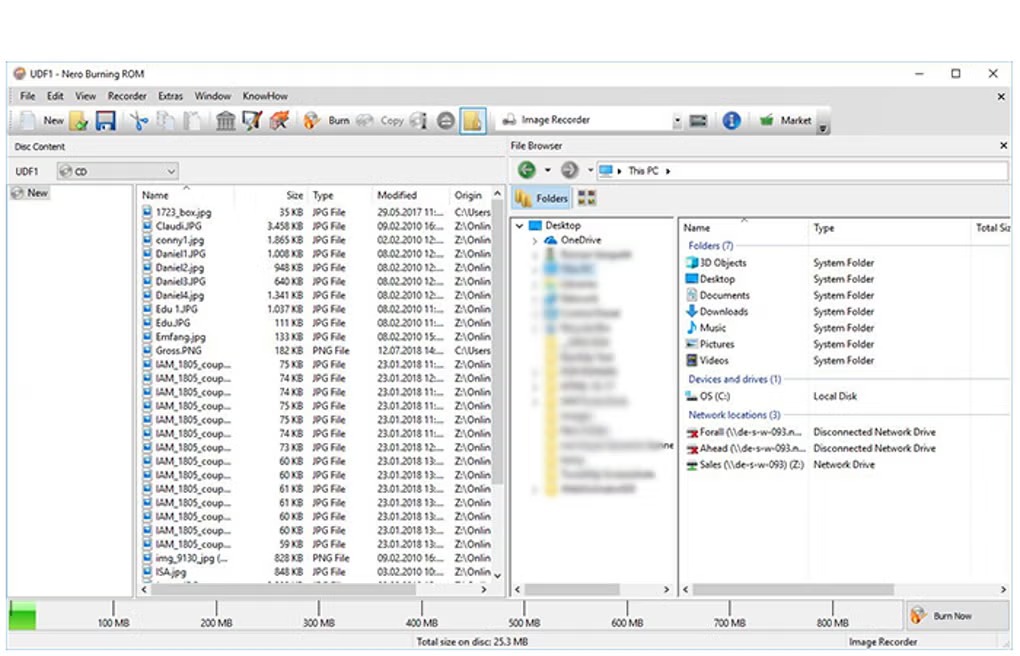
Рабочий процесс начинается с New Compilation. Для диска данных выбираются тип носителя и файловая система, затем в проект перетаскиваются файлы и папки. Программа показывает заполнение диска и параметры компиляции до запуска прожига. Для ISO можно использовать Image Recorder, чтобы сначала сохранить проект как образ, либо записать существующий образ на физический носитель.
Текущая линейка поддерживает CD-R/RW, DVD±R/RW, двухслойные DVD, DVD-RAM, BD-R/RE и варианты BDXL при наличии соответствующего оборудования. В списке дисковых форматов есть Data CD/DVD/Blu-ray, Audio CD, Mixed Mode, CD EXTRA, ISO Image, собственный NRG и видео-структуры. Это делает Nero удобным в ситуации, когда один компьютер обслуживает и обычные файловые копии, и музыкальные диски, и готовые видео-проекты.
SecurDisc 4.0 рассчитан на дополнительную защиту записываемых данных: доступны шифрование, пароль, цифровая подпись и механизмы избыточности. Такие функции полезнее для передачи конфиденциальных материалов, чем для обычного клиентского DVD с фотографиями, потому что получателю придётся учитывать способ доступа к защищённому содержимому.
При сбоях обнаружения привода документация Nero рекомендует проверять защиту Windows от программ-вымогателей, USB/SATA-подключение внешнего устройства, прошивку и драйвер. Это показательный пример: ошибка «рекордер не найден» не всегда связана с самой программой. Перед переустановкой приложения стоит убедиться, что накопитель вообще виден системе и корректно работает с другим носителем.
Кому подходит: пользователям, которым нужен поддерживаемый коммерческий рекордер с расширенными типами проектов, защищёнными дисками и привычной экосистемой Nero. Для единичной записи ISO покупка отдельной лицензии обычно избыточна.
7. InfraRecorder — свободный CD/DVD-рекордер для старых и проверенных конфигураций
ОС: Windows; проект распространяет 32- и 64-разрядные сборки, но современная матрица совместимости с актуальными версиями Windows не публикуется.
Русский интерфейс: есть.
InfraRecorder — свободная программа с лицензией GNU GPL для записи CD и DVD. На SourceForge текущей остаётся версия 0.53, файлы которой датированы 2012 годом, а последняя отметка обновления проекта — 2015 годом. Это сразу определяет место программы: она подходит прежде всего для старого компьютера или уже проверенной конфигурации, а не как первый выбор для новой рабочей станции с современным приводом.
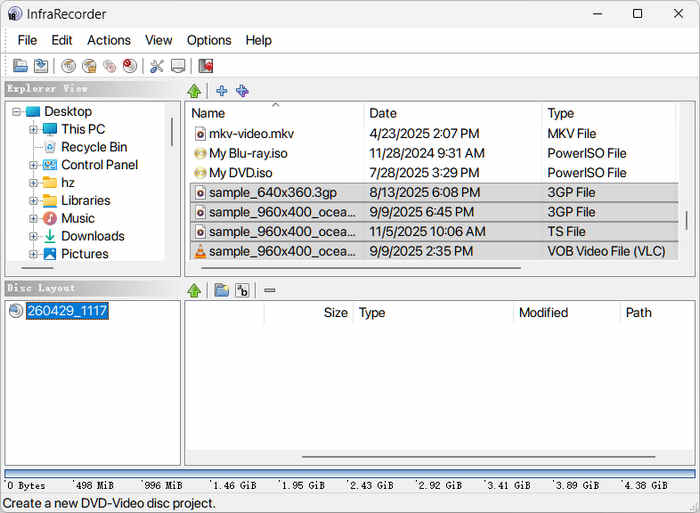
Базовый набор возможностей всё ещё практичен: создание дисков с данными, аудио и mixed-mode, запись ISO и BIN/CUE, копирование диска через временный образ или «на лету», двухслойные DVD, стирание перезаписываемых носителей и продолжение мультисессии. Можно сохранять аудио- и data-треки в файлы. Blu-ray в перечень возможностей проекта не входит, поэтому для BD-R этот вариант не подходит.
Интерфейс напоминает двухпанельный файловый менеджер: сверху выбираются исходные папки и файлы, снизу формируется будущая компиляция. Это удобно на старом ПК, где лишние оболочки не нужны, но требует понимать конечный тип диска. Для ISO используется отдельная команда Burn Image; если ISO просто перетащить в data-проект, на носителе окажется файл с расширением .iso, а не развёрнутая файловая система образа.
Поскольку активное развитие остановилось много лет назад, критически важные данные не стоит удалять с основного накопителя сразу после завершения прожига. Сначала диск нужно извлечь, вставить заново, открыть несколько файлов и по возможности проверить содержимое на другом приводе. Эта осторожность полезна и с современными программами, но для старого программно-аппаратного стека она особенно важна.
Кому подходит: владельцам старых Windows-компьютеров, мастерских и автономных систем, где конкретная конфигурация уже известна и нужен простой CD/DVD-рекордер. Для нового ПК безопаснее начать с поддерживаемого приложения.
Как выбрать программу под конкретный тип диска
Главная ошибка при выборе — ориентироваться на слово «запись», не определив формат результата. Оптический диск может быть контейнером для файлов, музыкальным Audio CD, DVD-Video с меню, загрузочным носителем или физическим воплощением готового ISO. Для каждого сценария важен свой набор функций.
Диск с фотографиями, RAW, видео и документами
Для переноса файлов выбирайте Data Disc. Здесь важны поддержка нужного физического носителя, корректная файловая система, отображение занятого объёма и верификация. BurnAware Free, Ashampoo Burning Studio FREE, CDBurnerXP, ImgBurn и Nero Burning ROM подходят для такого сценария. Если набор превышает ёмкость одного диска, не следует рассчитывать, что бесплатная редакция автоматически распределит его по нескольким носителям: например, в BurnAware функция spanning относится к платным редакциям.
Фотографу следует сохранить структуру каталогов понятной без специального ПО: дата, проект, исходники, экспорт, документы. Для передачи клиенту лучше не использовать экзотические файловые системы и не добавлять исполняемые оболочки без необходимости. Простой диск с папками обычно переживает смену программ лучше, чем проект, который открывается только в одном приложении.
Audio CD для обычного проигрывателя
Audio CD — не то же самое, что диск с MP3. В первом случае программа формирует стандартный аудиодиск с дорожками и ограничением по общей длительности; во втором MP3 остаются файлами и требуют от проигрывателя поддержки MP3. CDBurnerXP, BurnAware, Ashampoo Burning Studio FREE, ImgBurn и Nero Burning ROM умеют работать с Audio CD, но интерфейс подготовки дорожек отличается. Перед прожигом полезно проверить порядок треков, паузы, CD-Text и итоговую длительность проекта.
Если исходные файлы имеют разные громкости и форматы, не стоит рассчитывать, что сама запись исправит мастеринг. Рекордер отвечает за формирование диска, а не за художественную обработку звука. Для важного музыкального проекта сначала готовят финальные аудиофайлы, затем собирают Audio CD и прослушивают контрольную копию на том устройстве, где диск будет использоваться.
DVD-Video для телевизора или бытового плеера
Старый DVD-плеер ожидает структуру DVD-Video, а не произвольный MP4. Если исходники — обычные видеофайлы, удобнее ВидеоМАСТЕР: он выполняет преобразование, позволяет оформить меню и сохраняет DVD/ISO. Если папка VIDEO_TS уже подготовлена в другой программе, её можно записать через Ashampoo Burning Studio FREE, ImgBurn, BurnAware или Nero без повторного монтажа. Для более специализированного авторинга полезен отдельный материал о создании DVD-Video с меню.
Финальный диск лучше тестировать не только на компьютере. Бытовые проигрыватели строже относятся к структуре, финализации носителя и типу болванки. Если DVD читается в Проводнике, но не запускается на телевизоре, первым делом проверяется, действительно ли был создан DVD-Video, а не Data DVD с несколькими видеофайлами.
ISO-образ операционной системы или готового проекта
Для ISO требуется режим Burn Image, Write Image или аналогичный. Нельзя создавать Data Disc и помещать внутрь файл .iso — в таком случае образ останется обычным файлом и не станет содержимым диска. ImgBurn, BurnAware, CDBurnerXP, Ashampoo Burning Studio и Nero выделяют запись образа в отдельную операцию. В отдельном разборе работы с ISO, BIN и оптическими дисками подробно показано, почему образ и файловая компиляция — разные сущности.
Если ISO должен быть загрузочным, лучше не изменять его содержимое перед записью без необходимости. Готовый образ уже содержит структуру, которую подготовил автор. Дополнительное распаковывание, перенос файлов в новую компиляцию и повторное создание ISO способны изменить загрузочные параметры.
Blu-ray и M-Disc
Поддержка Blu-ray в программе бесполезна без BD-рекордера. Для большой фотосъёмки это может быть удобный физический носитель, но только если есть оборудование для записи и чтения на обеих сторонах. BurnAware, Ashampoo Burning Studio, CDBurnerXP, ImgBurn и Nero работают с Blu-ray; InfraRecorder и ВидеоМАСТЕР не следует выбирать для универсальной записи BD-R.
M-Disc требует совместимого привода и носителя. BurnAware прямо заявляет поддержку M-Disc, поэтому этот вариант уместен для такого сценария. Однако любой оптический носитель остаётся лишь одной копией данных: долгосрочное хранение съёмок разумнее строить так, чтобы физический диск дополнял, а не заменял другую резервную копию.
Как записать первый диск и сразу проверить результат
Ниже — общий маршрут, который применим к большинству рекордеров и помогает не перепутать тип проекта. Названия кнопок различаются, но логика одинакова: определить формат результата, подготовить носитель, сформировать компиляцию, записать и проверить чтение.
- Определите назначение. Для папок с файлами нужен Data Disc, для обычного музыкального проигрывателя — Audio CD, для классического DVD-плеера — DVD-Video, для готового образа — режим записи ISO.
- Проверьте привод. Убедитесь, что Windows видит устройство, а его тип соответствует носителю. CD/DVD-привод без Blu-ray не сможет записать BD-R независимо от выбранной программы.
- Проверьте исходные данные. Откройте несколько фотографий, видео и документов до прожига. Повреждённый исходник будет записан без исправления, и успешная запись не сделает его рабочим.
- Соберите проект. Добавьте файлы или выберите готовый образ. Следите за индикатором заполнения. Не используйте запись «впритык», если программа уже предупреждает о превышении стандартной ёмкости носителя.
- Выберите параметры записи. Не ставьте экстремальную скорость только ради сокращения нескольких минут. Используйте режим, который поддерживают конкретный привод и носитель. Для важной копии включите верификацию, если программа её предлагает.
- Финализируйте диск, когда совместимость важнее продолжения сессии. Закрытый диск нельзя дописывать, зато его обычно проще читать на сторонней технике. Для носителя, который планируется пополнять, используется мультисессия, но она увеличивает зависимость от корректной поддержки сессий.
- После завершения извлеките диск. Вставьте его заново и откройте содержимое уже как обычный пользователь, а не из текущего проекта программы.
- Проверьте несколько файлов из разных папок. Для фото откройте JPEG/RAW-копии, для видео промотайте начало, середину и конец, для документов откройте несколько файлов. Если доступна Verify, выполните её до удаления исходной копии.
- Проверьте целевое устройство. Audio CD — в нужной магнитоле или проигрывателе, DVD-Video — в бытовом DVD-плеере, диск с данными — хотя бы на втором приводе, если носитель предназначен для передачи другому человеку.
Что проверить до записи фото- и видеоколлекции
Оптическая запись не исправляет организацию материалов. Если на диск попадают десятки папок с одинаковыми именами вроде «Новая папка» и «Export2», через несколько лет найти нужный кадр будет сложнее, даже если носитель физически читается. До прожига стоит привести структуру к виду, который понятен без исходной программы каталогизации.
- Имена папок: дата и понятное название проекта читаются на любом компьютере и не зависят от каталога Lightroom или другого менеджера.
- Разделение оригиналов и экспорта: RAW, исходное видео и финальные JPEG/MP4 лучше хранить в отдельных папках, чтобы не перепутать материалы разного назначения.
- Документация: текстовый файл с описанием проекта, датой, автором и особенностями экспорта помогает понять содержимое без сторонней базы.
- Проверка имён: очень длинные пути и нестандартные символы способны создавать проблемы на старом оборудовании, особенно при использовании устаревших файловых систем.
- Резервная копия: записанный диск не должен становиться единственным экземпляром важных съёмок сразу после извлечения из привода.
Для передачи клиенту полезно заранее решить, что важнее: компактность, универсальность или объём. CD хорошо читается на старой технике, но быстро заканчивается по ёмкости; DVD распространённее в старых компьютерах и плеерах; Blu-ray удобнее по объёму, но требует более редкого привода. Иногда USB-накопитель или облачная передача практичнее, а оптический диск остаётся физическим дополнением к основному способу доставки.
Типичные проблемы при записи дисков
Программа не видит пишущий привод
Сначала проверьте, отображается ли привод в Windows. Если устройство пропало на уровне системы, смена рекордера редко решает проблему. Для внешнего привода попробуйте другой USB-порт и питание, если оно предусмотрено конструкцией. Для внутреннего — проверьте кабель и интерфейс. Затем обновите прошивку или драйвер оборудования, если производитель их предоставляет. В Nero отдельно описан конфликт с Controlled Folder Access в Windows 10/11: защитный механизм способен блокировать компоненты программы, поэтому проблема может выглядеть как отсутствие рекордера.
Запись завершается ошибкой в середине
Причины обычно ищут по цепочке: качество носителя, выбранная скорость, состояние привода, стабильность чтения исходных файлов и соединение внешнего устройства. Для двухслойных DVD особенно чувствителен переход между слоями. Если сбой повторяется в одной и той же точке на нескольких дисках, стоит проверить другой привод или интерфейс. Если ошибка появляется только на одной пачке носителей, подозрение смещается в сторону самих болванок.
Диск записан, но отдельные файлы не читаются
Успешное сообщение программы означает завершение операции, но не гарантирует идеальное чтение каждого сектора. Поэтому и нужны Verify и повторное открытие файлов после извлечения диска. Для ImgBurn можно сравнить диск с исходным образом; BurnAware умеет проверять записанные данные. Если повреждение обнаружено, исходную копию нельзя удалять, а новый носитель лучше записать заново.
ISO оказался на диске как один файл
Это происходит, когда ISO добавили в Data Disc вместо режима записи образа. Исправление простое: создать новый проект Burn ISO, Write Image или аналогичный и указать исходный .iso именно как образ. После корректного прожига в Проводнике отображается содержимое образа, а не один файл ISO.
DVD открывается на компьютере, но не на бытовом плеере
Проверьте тип проекта. Папка с MP4 на Data DVD не равна DVD-Video. Для классического DVD-плеера нужна корректная DVD-структура; её можно подготовить в ВидеоМАСТЕРЕ или специализированном авторинге, а затем записать совместимым рекордером. Далее проверяются финализация диска, поддерживаемый плеером тип болванки и состояние носителя.
Audio CD играет не в том порядке
Порядок файлов в папке не всегда равен порядку дорожек Audio CD. В проекте нужно вручную проверить последовательность треков перед записью. Для MP3-диска сортировка дополнительно зависит от проигрывателя и имён файлов. Если требуется гарантированная последовательность на старой аппаратуре, Audio CD и заранее выстроенный список дорожек предсказуемее.
Перезаписываемый диск не очищается
Убедитесь, что носитель действительно RW/RE, а не одноразовый R. Затем используйте отдельную функцию Erase/Format Disc. Если стирание не начинается, проверьте другой привод и другой перезаписываемый диск: изношенный носитель способен перестать надёжно перезаписываться раньше, чем визуально выглядит повреждённым.
Как не потерять данные при переходе с одной программы на другую
Для дисков с данными перенос обычно прост: исходные файлы не привязаны к рекордеру. Сложнее с сохранёнными компиляциями и собственными форматами проектов. Nero использует NRG для образов, Ashampoo поддерживает ASHDISC, а разные приложения по-разному сохраняют списки файлов и параметры сессии. Если предстоит удалить старую программу, важные проекты лучше заранее сохранить в переносимом виде — как обычные папки или ISO, когда этот формат соответствует задаче.
С DVD-Video безопаснее сохранять готовую структуру VIDEO_TS или ISO финального диска. Тогда последующий прожиг можно выполнить другим приложением без повторного кодирования и пересборки меню. Для Audio CD полезно отдельно хранить исходные аудиофайлы и порядок треков, потому что файл проекта конкретной программы может не открыться в другой.
Не стоит удалять единственный исходный набор после успешного прожига. Сначала создаётся физический диск, затем выполняется верификация, повторное чтение и, для видео или аудио, проверка на целевом устройстве. Только после этого оптический носитель можно считать рабочей копией.
Чек-лист перед нажатием Burn
- выбран правильный тип проекта: Data, Audio CD, DVD-Video или запись образа;
- физический привод поддерживает выбранный CD, DVD, Blu-ray или M-Disc;
- объём компиляции не превышает ёмкость носителя;
- исходные файлы открываются до записи и находятся на стабильном локальном накопителе;
- для DVD-Video подготовлена корректная структура, а не просто набор MP4;
- ISO выбран через режим записи образа, а не добавлен как обычный файл;
- для диска, который должен читаться на сторонней технике, продумана финализация;
- включена проверка после записи, когда программа её поддерживает;
- исходная копия останется на другом накопителе до полной проверки диска;
- после прожига запланирован тест на том устройстве, для которого носитель создаётся.
Частые вопросы
Нужно ли записывать фотографии как DVD-Video?
Нет, если цель — хранить или передать файлы. JPEG, RAW и другие изображения записываются как обычные данные. DVD-Video нужен для видеопрограммы, предназначенной для воспроизведения на DVD-плеере. Фото можно включить в слайд-шоу и уже его подготовить как видео, но это другой результат: отдельные оригинальные снимки при этом лучше сохранить как файлы.
Какая программа лучше именно для ISO?
Для чистой работы с образами наиболее специализирован ImgBurn: у него отдельные режимы Write и Verify, широкий список форматов образов и сравнение записанного диска с исходником. BurnAware Free проще по интерфейсу и остаётся активно развиваемым вариантом для Windows 11. CDBurnerXP тоже создаёт и записывает ISO, но официальная матрица ОС не включает Windows 11.
Можно ли сделать DVD с меню без отдельного видеоредактора?
Да, если использовать программу с DVD-авторингом. В ВидеоМАСТЕРЕ меню встроено в мастер записи: после добавления роликов выбирается «Записать DVD», затем настраивается шаблон и параметры диска. Обычные рекордеры чаще ожидают уже подготовленную VIDEO_TS и отвечают только за физическую запись.
Зачем включать проверку после записи?
Она помогает обнаружить ошибки чтения сразу, пока исходные данные ещё доступны. Для коллекции фотографий это особенно важно: повреждение одной области диска может затронуть несколько файлов, хотя сам носитель будет определяться системой. Проверка не заменяет вторую резервную копию, но уменьшает риск принять неудачный прожиг за готовую резервную копию.
Стоит ли использовать старые ImgBurn и InfraRecorder на Windows 11?
ImgBurn формально подтверждал работу одной и той же сборки вплоть до Windows 11, но последняя версия выпущена в 2013 году. InfraRecorder ещё старше и не имеет современной матрицы совместимости. Для разовой задачи на уже проверенном компьютере они остаются применимыми, но на новой рабочей станции логичнее начать с поддерживаемых BurnAware, Ashampoo или Nero и оставить старое ПО для сценариев, где оно действительно нужно.
Что выбрать для домашней фотоколлекции на Blu-ray?
Нужен рекордер с поддержкой BD-R/BD-RE и соответствующий привод. BurnAware, Ashampoo Burning Studio, Nero, ImgBurn и CDBurnerXP умеют работать с Blu-ray. Для нового Windows-компьютера удобнее начать с актуально поддерживаемого приложения и обязательно включить проверку записанных данных. Сам Blu-ray не должен быть единственной копией съёмки.
Что выбрать в итоге
Для DVD-Video из обычных роликов с меню удобнее ВидеоМАСТЕР: он решает задачу авторинга, которую универсальные рекордеры часто оставляют за пределами прожига. Для бесплатной повседневной записи на современной Windows практичнее BurnAware Free или Ashampoo Burning Studio FREE; первый даёт более технически ориентированную линейку и активно обновляется, второй делает акцент на пошаговых мастерах.
CDBurnerXP остаётся функциональным бесплатным вариантом для данных, Audio CD и ISO, но его официальная поддержка ОС заканчивается Windows 10. ImgBurn полезен там, где важны образы, готовые VIDEO_TS/BDMV и отдельная верификация, однако возраст версии требует осторожности. Nero Burning ROM подходит тем, кому нужны актуальная коммерческая поддержка Windows 10/11, широкий набор типов компиляций и SecurDisc. InfraRecorder имеет смысл прежде всего на старой или уже проверенной конфигурации.
Перед первой записью определите не марку программы, а конечный формат диска. Затем выберите приложение, которое прямо поддерживает этот сценарий, сохраните исходные данные, включите проверку и протестируйте готовый носитель на целевом устройстве. Такой порядок важнее любой позиции в рейтинге: правильно записанный и проверенный диск ценнее длинного списка функций, которыми в конкретной задаче не пользуются.












