


Свадебный фильм приходится собирать не из одного непрерывного дубля, а из десятков или сотен фрагментов: сборы, дорога, церемония, прогулка, банкет, речи, детали декора, реакции гостей и отдельные записи звука. Главная задача монтажа — не вместить в ролик всё снятое, а выстроить понятную историю, сохранить важные слова и эмоции, убрать технический брак и сделать переходы между эпизодами незаметными для зрителя. Ниже — рабочая последовательность от копирования исходников до контрольного просмотра готового файла, а также способы перенести тот же подход в другие видеоредакторы.
Для первого монтажа удобно начинать с проекта, где есть обычная многодорожечная шкала времени, обрезка, работа со звуком, титры, переходы, базовая цветокоррекция и понятный экспорт. Основной способ показан в ВидеоМОНТАЖ. Для более сложной многодорожечной сборки отдельно разобраны Wondershare Filmora и Movavi Video Editor, а для детальной работы с цветом, многокамерным материалом и звуком — DaVinci Resolve.
- До монтажа: разложите свадебный день по папкам и сделайте копию исходников
- Сначала решите, какой фильм вы собираете
- Основной способ: ВидеоМОНТАЖ
- Шаг 1. Создайте проект и загрузите исходники
- Шаг 2. Сделайте отбор до точной нарезки
- Шаг 3. Соберите черновую хронологию без эффектов
- Шаг 4. Подрежьте каждый эпизод по действию
- Шаг 5. Постройте мосты между сценами
- Шаг 6. Сначала очистите речь, затем подложите музыку
- Шаг 7. Добавьте музыку по драматургии, а не по количеству сцен
- Шаг 8. Выравняйте цвет между камерами
- Шаг 9. Используйте стабилизацию, скорость и кадрирование только там, где они решают проблему
- Шаг 10. Добавьте титры после утверждения структуры
- Шаг 11. Сделайте отдельный просмотр только по звуку
- Шаг 12. Экспортируйте тест, затем финальный файл
- Как построить историю, чтобы фильм не стал длинным отчётом
- Не отдавайте всё экранное время только молодожёнам
- Красивый кадр не обязан остаться в фильме
- Звук свадебного фильма: речь важнее музыкального клипа
- Как монтировать тост
- J- и L-образные склейки дают фильму связность
- Цвет: сначала совпадение камер, потом стиль
- Как встроить Love Story, интервью, дрон и фотографии
- Как выбрать программу для свадебного фильма
- Wondershare Filmora — когда нужно больше дорожек и готовых инструментов
- Movavi Video Editor — для прямого настольного процесса на Windows и Mac
- DaVinci Resolve — для многокамерного монтажа, цвета и звука
- Сценарий быстрого монтажа в день свадьбы
- Дерево диагностики: что проверять, когда монтаж идёт не так
- Видео тормозит на шкале времени
- Изображение есть, а звук одного файла не читается
- Звук постепенно уходит от изображения
- После склейки заметен резкий скачок картинки
- Музыка давит на тосты
- Камеры сильно отличаются по цвету
- Вертикальные кадры дают чёрные поля
- Чек-лист перед финальным экспортом
- Как хранить результат и не потерять возможность переделать фильм
- Частые вопросы
- Нужно ли делать сначала короткий клип, а потом полный фильм?
- Можно ли оставить церемонию целиком, а остальное сделать динамичным?
- Что делать, когда не хватает перебивок?
- Нужны ли эффекты плёнки и LUT для «киношного» результата?
- В каком формате отдавать свадебный фильм?
- Итог
- Предложить модель для рейтинга
До монтажа: разложите свадебный день по папкам и сделайте копию исходников
Самая дорогая ошибка совершается до открытия редактора: монтаж начинается с единственного экземпляра карт памяти или с хаотичной папки, где видео с разных камер, телефона, дрона и рекордера перемешаны. Сначала скопируйте исходники на рабочий диск и сохраните второй независимый экземпляр на другом накопителе. Оригиналы не переименовывайте и не удаляйте до сдачи фильма. Проект, музыка, графика и экспорт могут быть пересозданы, а потерянный оригинальный кадр — нет.
Удобная структура папки проекта выглядит так: 01_VIDEO, 02_AUDIO, 03_PHOTO, 04_MUSIC, 05_GRAPHICS, 06_PROJECT и 07_EXPORT. Внутри видео разделите материал по камерам или этапам дня. Например, CAM_A и CAM_B лучше держать отдельно, а телефонные вертикальные вставки — в собственной папке. У внешнего звука оставьте исходные имена рекордера и отдельно запишите, откуда дорожка: петличка жениха, рекордер на пульте, диктофон у ведущего. Такая подготовка резко сокращает поиск нужного дубля после того, как фильм уже разросся на десятки сцен.
Когда съёмка ещё планируется, монтажную жизнь упрощает одинаково аккуратный подход к камерам: правильные дата и время, осознанный выбор частоты кадров, запас по длительности записи на церемонии и резервный звук. Для подбора техники на сайте есть отдельный рейтинг видеокамер для съёмки видео. На прогулке и в репортаже также полезна техника, рассчитанная на устойчивую съёмку; подходящие варианты собраны в рейтинге фотоаппаратов с хорошей стабилизацией.
Сначала решите, какой фильм вы собираете
До нарезки определите форму результата. Полный свадебный фильм хранит последовательность дня, длинные фрагменты церемонии и содержательные речи. Короткий highlight строится плотнее: в нём важнее выразительные реплики, реакции, детали и визуальные рифмы между сценами. Эти два результата не стоит смешивать в одном таймлайне как компромисс. Проще сначала собрать содержательный основной фильм, а затем на его основе сделать короткую версию, используя уже отобранные сильные кадры и чистые звуковые фрагменты.
Следующий шаг — выписать опорные эпизоды. Для типичной свадьбы это сборы, встреча пары, церемония, поздравления, прогулка, вход в ресторан, первый танец, тосты, конкурсы или выступления и финал вечера. Реальный порядок зависит от конкретного дня. Список нужен не для механической хронологии, а чтобы важное событие не исчезло во время агрессивной чистки материала.
| Этап | Что сделать | Что проверить |
|---|---|---|
| Копирование | Сохранить исходники минимум в двух независимых местах | Открываются видео и отдельные аудиофайлы |
| Разбор | Разнести камеры, звук, музыку и графику по папкам | Понятно, где искать каждый источник |
| Отбор | Отметить удачные дубли, реакции, детали и чистые реплики | Нет дублей одного события без причины |
| Черновая сборка | Поставить сцены в смысловой порядок | История понятна без эффектов и титров |
| Чистовой монтаж | Уточнить склейки, звук, цвет, текст и переходы | Нет случайных пауз, скачков громкости и заметных технических ошибок |
| Экспорт | Сохранить мастер-файл и версию для передачи | Фильм просмотрен от начала до конца после рендера |
Основной способ: ВидеоМОНТАЖ
ВидеоМОНТАЖ 25.0 рассчитан на Windows 11, 10, 8 и 7. В программе есть шкала времени, обрезка и склейка, работа с музыкой и озвучкой, титры, переходы, цветовые настройки, кривые, стабилизация, изменение скорости и экспорт в MP4, AVI, MKV и другие форматы. Пробная версия действует пять дней и добавляет водяной знак; часть функций, включая 4K, стабилизацию и коррекцию кривыми, в пробном режиме недоступна. Поэтому проверку совместимости исходников и короткий тестовый экспорт разумно сделать до того, как весь фильм будет собран.
Для свадебного проекта сильная сторона редактора — прямой путь от импорта до готового файла без сложной конфигурации рабочих пространств. Ограничение проявляется в проектах, где требуется развитая многокамерная синхронизация, тонкая цветокоррекция по узлам или большая звуковая сессия: для такой работы удобнее DaVinci Resolve. В пределах обычного одно- или двухкамерного семейного фильма главные монтажные операции можно выполнить в одном окне.
Шаг 1. Создайте проект и загрузите исходники
Запустите редактор и выберите Новый проект. Добавьте материалы через Добавить видео и фото или перетащите файлы в рабочую область. Не загружайте сразу всё, что лежит на свадебном диске. Начните с одного этапа дня: например, со сборов. Когда порядок станет понятен, добавьте церемонию и следующие части. Так на шкале времени меньше случайных дублей и проще поддерживать порядок.

Сразу сохраните файл проекта в папку 06_PROJECT. После крупных этапов используйте отдельные версии имени: wedding_01_rough, wedding_02_sound, wedding_03_color. Это не заменяет резервное копирование, но позволяет вернуться к предыдущей сборке после неудачной крупной правки. Медиа при этом должны оставаться на прежних местах: перемещение исходников после монтажа усложняет повторное открытие проекта.
Шаг 2. Сделайте отбор до точной нарезки
Просмотрите материал крупными блоками и оставляйте на шкале только то, что несёт новую информацию или эмоцию. Для одного действия обычно достаточно одного главного ракурса и нескольких коротких перебивок. Если жених застёгивает запонки в трёх почти одинаковых дублях, зрителю не нужны все три. Зато реакция родителей, общий план комнаты и деталь рук помогают собрать сцену без ощущения повторения.
При отборе оценивайте не только резкость и композицию. Для свадебного фильма ценны кадры, которые связывают эпизоды: дверь открывается, машина трогается, гости оборачиваются, руки передают кольца, ведущий поднимает микрофон, родители реагируют на речь. Такие планы позволяют скрыть сокращение длинного события и сохранить естественный звук под сменой изображения.
Шаг 3. Соберите черновую хронологию без эффектов
Поставьте выбранные сцены в порядке, который зритель понимает без пояснений. В черновой версии не тратьте время на цвет, красивые переходы и декоративные титры. Сначала фильм должен работать как история. Уберите пустые ожидания, долгие проходы к точке съёмки, повторные приветствия, технические перестановки, случайные панорамы пола и потолка. Оставьте паузы там, где они имеют смысл: перед ответом на важный вопрос, после эмоциональной реплики, перед первым танцем.
Хронология не запрещает открывать фильм сценой из будущего. Короткий фрагмент клятвы, смех пары или кадр вечернего танца может стать вступлением, после которого история возвращается к утру. Важно, чтобы такой приём давал смысловой крючок, а не раскрывал все сильные моменты за первые полминуты.
Шаг 4. Подрежьте каждый эпизод по действию
Поставьте курсор в точку разреза и используйте Разделить. Удаляйте хвосты до начала полезного действия и после его завершения. При репортажной съёмке удачная склейка часто прячется внутри движения: человек начинает поворот на одном плане и заканчивает его на другом; рука поднимает бокал на общем плане, а следующий кадр показывает реакцию. Смена ракурса воспринимается естественнее, когда действие продолжается, а не начинается заново.
Не стремитесь резать на каждый удар музыки. Свадебный фильм состоит из разных темпов. Подготовка может быть спокойной, прогулка — более пластичной, банкет — энергичным. Ритм задаётся частотой смены планов и длительностью сцен, а музыка лишь поддерживает структуру. Когда все фрагменты имеют одинаковую длину, даже красивый материал быстро становится механическим.
Шаг 5. Постройте мосты между сценами
Обычная склейка остаётся основным переходом. Плавное растворение оправдано при смене времени, места или эмоционального состояния, но десятки разных переходов превращают свадьбу в демонстрацию шаблонов. В ВидеоМОНТАЖ библиотека находится в разделе Переходы: перетащите выбранный вариант между соседними фрагментами и проверьте, не съедает ли он важное движение или начало реплики.
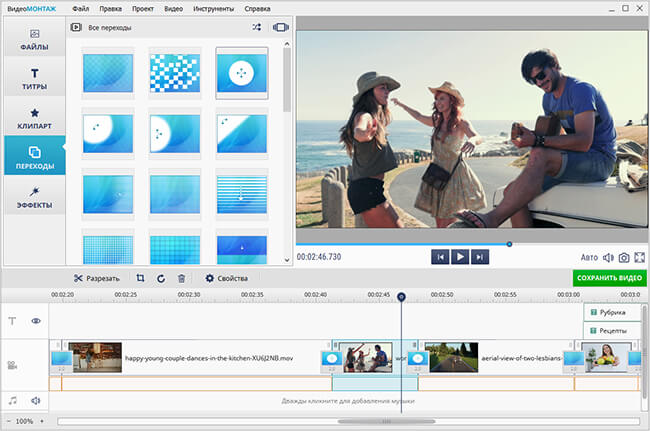
Визуальный переход можно заменить звуковым. Пусть аплодисменты из церемонии продолжаются на первые кадры прогулки или голос ведущего начинается ещё на общем плане зала. Такой приём связывает пространства лучше декоративной анимации. В редакторе звук ролика можно отделить через контекстное меню командой Отсоединить аудио, после чего аудиофрагмент сдвигается независимо от изображения. Это основа J- и L-образных склеек: звук следующей сцены начинается раньше картинки либо продолжается после смены кадра.
Шаг 6. Сначала очистите речь, затем подложите музыку
Клятвы, речь регистратора, тост родителей и важные реплики ведущего должны оставаться разборчивыми без усилия. Сначала выстройте уровни разговорных фрагментов и только потом добавляйте фоновую музыку. Если музыка появляется первой, монтажёр склонен подстраивать слова под трек и обрезать естественные паузы. Правильнее сохранить смысл фразы, а музыку приглушить на её время.
Не склеивайте две реплики вплотную, когда между ними исчезает вся акустика помещения. Небольшой фрагмент фонового звука зала, улицы или комнаты помогает скрыть резкий монтаж. Если отдельный рекордер писал церемонию непрерывно, его дорожка особенно полезна как звуковая основа под смену камер. Синхронизацию проверяйте по короткому отчётливому событию — хлопку, началу слова, касанию микрофона — и затем прослушивайте длинный участок ближе к концу записи, чтобы убедиться, что звук не ушёл относительно изображения.
Шаг 7. Добавьте музыку по драматургии, а не по количеству сцен
Одной композиции редко хватает на весь длинный фильм, но смена трека на каждом эпизоде тоже дробит историю. Разделите день на несколько эмоциональных частей: ожидание и сборы, церемония, прогулка, праздничный вечер, финал. Музыка должна поддерживать настроение конкретной части и освобождать место для живого звука там, где слова и реакции важнее мелодии.
Используйте музыку, условия которой разрешают предполагаемый способ передачи и публикации фильма. Для коммерческой или публичной работы сохраните подтверждение лицензии на выбранный трек. Сам факт наличия аудиофайла в интернете не даёт права использовать его в опубликованном свадебном видео. Внутри проекта храните финальные музыкальные файлы в одной папке, чтобы замена композиции перед сдачей не требовала искать её по разным дискам.
Шаг 8. Выравняйте цвет между камерами
Сначала исправляйте техническую разницу, затем добавляйте стилизацию. Соседние планы одной сцены должны быть близки по балансу белого, яркости и насыщенности. Когда общий план церемонии холодный, а крупный план лица заметно уходит в жёлтый, зритель видит не художественный приём, а несогласованность камер. В ВидеоМОНТАЖ доступны яркость, контраст, насыщенность, цветовой тон и коррекция кривыми.
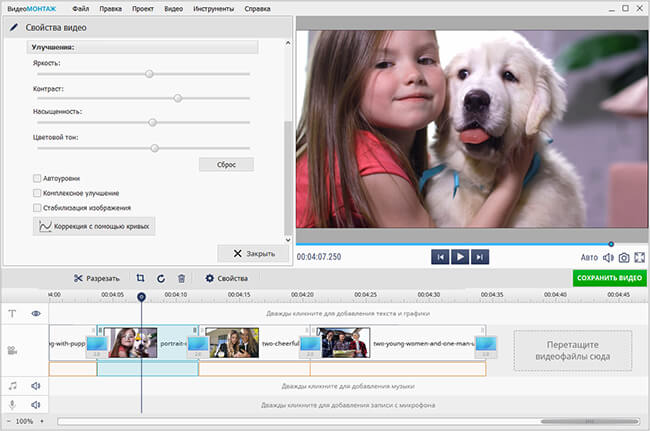
Сравнивайте одинаковые объекты: белое платье в одной локации, оттенок кожи, серую стену, костюм жениха. Не пытайтесь вернуть детали из полностью выбитого белого или глубоко проваленного участка только повышением контраста. Монтаж не заменяет правильно снятый материал. Сильную стилизацию удобнее применять после того, как базовые планы уже согласованы.
Шаг 9. Используйте стабилизацию, скорость и кадрирование только там, где они решают проблему
Стабилизация полезна для коротких дрожащих фрагментов с прогулки или прохода, но не превращает случайную тряску в плавный пролёт. После обработки проверьте края кадра, мелкие детали и движение лиц: стабилизатор обычно требует геометрической коррекции и запаса изображения. В пробной версии ВидеоМОНТАЖ стабилизация недоступна, поэтому этот инструмент проверяется уже в полной редакции.
Замедление особенно хорошо работает на коротких пластичных действиях — платье в движении, объятие, конфетти, первый танец. Однако исходник, снятый с обычной частотой кадров, не получает новых реальных фаз движения только от уменьшения скорости. Поэтому сильное замедление не стоит применять ко всему подряд. Ускорение полезнее для технических эпизодов, которые нужно показать кратко, но обычно такие моменты проще вообще сократить монтажом.
Шаг 10. Добавьте титры после утверждения структуры
Для свадебного фильма обычно достаточно имён пары, даты, места или короткой смысловой фразы. Титр должен читаться на реальном фоне, а не только в редакторе на стоп-кадре. Проверьте его на светлом платье, тёмном костюме и движущемся фоне. В разделе Титры доступны варианты текста; можно менять шрифт, размер, цвет, прозрачность и анимацию.
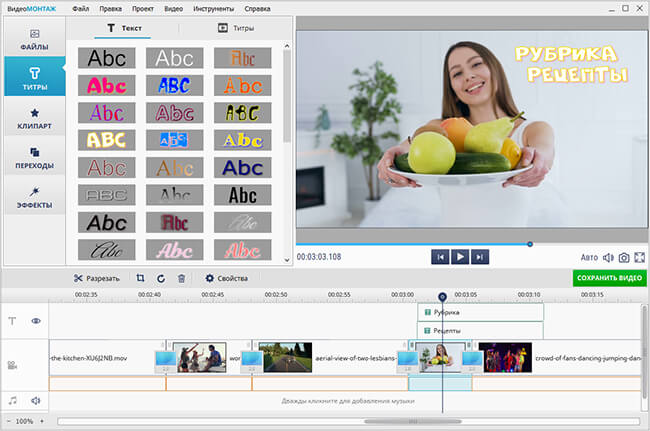
Не ставьте длинные подписи поверх важных реплик или первого появления эмоционально сильного кадра. Текст конкурирует с лицами и речью за внимание. Начальный титр удобно размещать на спокойном общем плане, детали декора или коротком затемнении между вступлением и основной историей.
Шаг 11. Сделайте отдельный просмотр только по звуку
Перед цветом и экспортом прослушайте фильм, почти не глядя на изображение. Так заметнее скачки громкости, обрубленные окончания слов, слишком громкая музыка и внезапная смена акустики. Затем сделайте второй просмотр только по изображению без звука: станет видно повтор поз, одинаковые планы, неловкие панорамы, случайный расфокус и кадры, которые держатся дольше, чем требуется действию.
Этот двойной контроль эффективнее бесконечного просмотра «как обычно», потому что внимание не распределяется сразу между всеми компонентами. После исправлений вернитесь к нормальному просмотру и оцените уже связку изображения и звука.
Шаг 12. Экспортируйте тест, затем финальный файл
Нажмите Сохранить видео. В редакторе доступны MP4, AVI, MKV и другие варианты экспорта. Для передачи на современные устройства обычно удобен MP4, но итоговые параметры зависят от того, где фильм будут смотреть и хранить. Не увеличивайте разрешение только ради большего числа в настройках: файл не получает новых деталей, которых нет в исходнике.
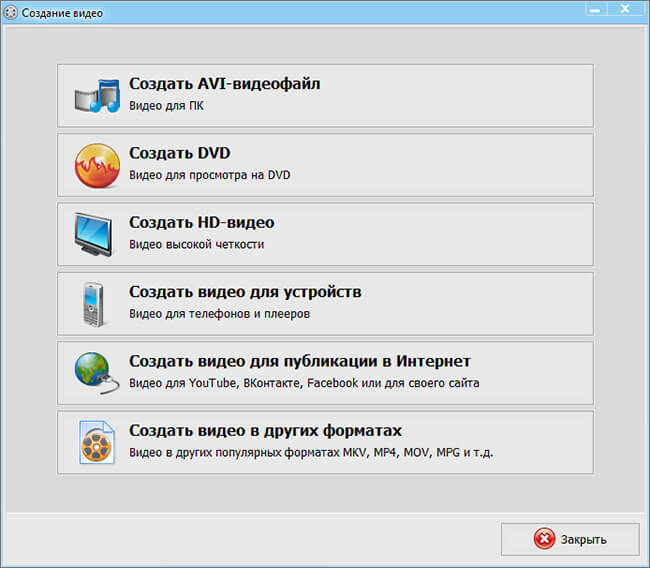
Сначала экспортируйте минутный участок, где одновременно есть речь, музыка, переход, титр и один из самых сложных по движению кадров. Откройте полученный файл обычным плеером, а не только в редакторе. Проверьте синхронизацию губ и речи, отсутствие чёрных кадров, читаемость текста, громкость и плавность движения. После этого запускайте полный экспорт.
Как построить историю, чтобы фильм не стал длинным отчётом
Свадьба уже имеет естественную хронологию, но монтажу одной хронологии недостаточно. Зритель должен понимать, что меняется от сцены к сцене. Утро создаёт ожидание, церемония даёт событие и слова, прогулка раскрывает пару без большого количества гостей, банкет добавляет реакции и общение, финал завершает эмоциональную дугу. Если два соседних блока делают одно и то же — например, пять минут показывают гостей за столами без новой речи или действия — один из них можно сократить.
Сильная сцена строится вокруг действия или реплики. В начале зритель понимает место, затем видит главное событие, после него получает реакцию. Для тоста это может быть общий план говорящего, крупный план лица, перебивка на молодожёнов, реакция родителей и аплодисменты. Для прогулки — общий план локации, движение пары, деталь рук или одежды, крупный план и выход из сцены. Такой набор не является жёстким шаблоном, но помогает избежать монтажной россыпи из случайных красивых кадров.
Не отдавайте всё экранное время только молодожёнам
Фильм о свадьбе хранит не только портрет пары. Родители, близкие друзья и гости важны именно через реакции: взгляд во время клятвы, смех после шутки, слёзы, объятие, аплодисменты. Эти планы дают монтажёру эмоциональные перебивки и одновременно сохраняют память о людях, которые были рядом. Особенно ценны короткие реакции на слова: они связывают аудио и изображение сильнее, чем нейтральная декоративная деталь.
При этом не нужно искусственно давать одинаковое количество времени каждому гостю. Экранное присутствие определяется смыслом сцены и качеством материала. Задача — не провести перекличку, а показать окружение пары там, где оно участвует в истории.
Красивый кадр не обязан остаться в фильме
Одна из сложных монтажных дисциплин — удалить технически удачный план, который тормозит сцену или повторяет уже показанное. Второй пролёт дрона над той же площадкой, ещё один крупный план колец или четвёртая съёмка фасада могут быть прекрасными отдельно, но в фильме отнимать внимание у людей. Оставляйте изображение, которое выполняет функцию: знакомит с местом, продолжает действие, показывает реакцию, скрывает сокращение или меняет настроение.
Звук свадебного фильма: речь важнее музыкального клипа
Неровный цвет зритель иногда принимает как стилистику, а неразборчивая клятва или тост сразу разрушает сцену. Поэтому звук стоит собирать как самостоятельную часть фильма. В идеальной съёмочной ситуации есть несколько источников: встроенный звук камеры для ориентира, радиосистема или петличка на говорящем, рекордер у микшерного пульта и атмосферная дорожка зала. На монтаже из них выбирают основной речевой источник, а остальные помогают с синхронизацией, резервом и окружением.
Когда имеется только звук камеры, сначала уберите очевидные скачки уровня и слишком громкую музыку. Не пытайтесь скрыть плохую речь треком: это делает слова ещё менее понятными. Длинный фрагмент речи можно сократить по смысловым паузам, закрыв место склейки реакцией гостей, общим планом или деталью. Важно не менять смысл сказанного и не соединять части фразы так, чтобы говорящий выражал другую мысль.
Как монтировать тост
- Прослушайте его целиком и отметьте законченные мысли, а не отдельные красивые слова.
- Оставьте начало, содержательную середину и естественное завершение; повторения и организационные паузы сократите.
- Склейки речи закрывайте реакциями пары и гостей, а не случайными кадрами другого времени суток.
- Фоновую музыку вводите мягко и опускайте под голос; на паузах она может немного подниматься.
- После монтажа прослушайте сцену без изображения и убедитесь, что логика речи не развалилась.
Тот же подход работает для клятв и интервью, но клятвы обычно требуют большей осторожности: повтор, вздох или пауза могут быть частью эмоции, а не монтажным мусором. Чем важнее содержание, тем меньше причин резать его только ради темпа.
J- и L-образные склейки дают фильму связность
J-склейка начинается со звука следующего кадра до смены изображения. Например, ещё виден общий план церемонии, а уже слышны первые слова тоста из зала. L-склейка делает обратное: картинка уже сменилась, а голос предыдущей сцены продолжается. Такие мосты помогают перейти от события к событию без лишних эффектов и делают монтаж более кинематографичным именно за счёт звука, а не визуальной декоративности.
Цвет: сначала совпадение камер, потом стиль
Свадебный материал часто снимается в постоянно меняющемся свете: окно и лампы на сборах, дневной свет на улице, смешанное освещение ресторана, цветные приборы на танцполе. Универсальный фильтр на весь фильм редко решает эту разницу. Работайте сценами. Сначала выровняйте экспозицию и баланс белого внутри одной локации, затем согласуйте соседние камеры, после этого формируйте общий характер изображения.
Кожу оценивайте отдельно от декора. Тёплая гирлянда может выглядеть приятно, но это не повод делать лица оранжевыми. Цветные приборы на банкете, наоборот, являются частью реальной атмосферы; полное «обесцвечивание» синего или пурпурного света может сделать сцену искусственной. Задача технической коррекции — убрать очевидные расхождения и ошибки, а не превратить все локации в одну по освещению.
Проверяйте не только один красивый стоп-кадр, а движение. Сильное повышение теней может показать шум, агрессивная резкость — подчеркнуть кожу, чрезмерная насыщенность — испортить красные оттенки на лицах. После любой заметной коррекции просмотрите фрагмент в реальном времени.
Как встроить Love Story, интервью, дрон и фотографии
Дополнительный материал помогает сделать фильм объёмнее только тогда, когда у него есть место в истории. Предсвадебную Love Story удобно использовать как пролог, короткое воспоминание внутри прогулки или самостоятельную главу перед титром свадьбы. Не смешивайте её с репортажем так, будто кадры сняты в один день: различия одежды, света и локации всё равно заметны. Лучше обозначить переход монтажно — законченной музыкальной фразой, титром или явной сменой атмосферы.
Интервью и обращения пары работают как голосовая нить. Вместо длинной «говорящей головы» оставьте самые содержательные фразы и накройте часть речи кадрами подготовки, деталей или прогулки. Голос продолжает мысль, а изображение показывает то, о чём говорится. Такая конструкция особенно полезна, когда в репортаже мало естественного диалога. При сокращении интервью сохраняйте реальный смысл и интонацию: соседние фрагменты не должны создавать фразу, которой человек не произносил.
Дрон лучше использовать для ориентации в пространстве и смены масштаба. Один общий пролёт перед церемонией может представить усадьбу, город или площадку, а второй — завершить главу и вывести к следующей локации. Несколько почти одинаковых воздушных планов подряд быстро перестают работать как событие. При склейке с наземной камерой ищите визуальную связь: направление движения, форму дороги, архитектурную линию или одинаковый свет.
Фотографии полезны, когда нужно показать прошлое пары, добавить кадр, которого нет в видеосъёмке, или поддержать речь родителей. Не превращайте такой эпизод в отдельное слайд-шоу внутри фильма без сюжетной причины. Один снимок можно держать на экране дольше, чем обычный видеокадр, но движение масштаба и панорамирование должны быть спокойными, чтобы зритель успевал рассмотреть лица. Подписи добавляйте только там, где без них теряется контекст.
Для всех дополнительных источников действует один принцип: они должны отвечать на вопрос «зачем этот кадр здесь». Когда ответ — «он просто красивый», проверьте, не повторяет ли он уже выполненную функцию. Свадебный фильм выигрывает не от максимального количества видов материала, а от точного сочетания речи, реакции, пространства и действия.
Как выбрать программу для свадебного фильма
Все четыре редактора ниже решают базовую задачу монтажа, но подходят для разной глубины проекта. Не стоит переносить фильм в более сложную программу только ради статуса: смена инструмента имеет смысл, когда текущий редактор действительно ограничивает многодорожечную сборку, цвет, синхронизацию, звук или производительность.
| Редактор | Платформа | Когда уместен | Что учитывать |
|---|---|---|---|
| ВидеоМОНТАЖ 25.0 | Windows 7–11 | Первый длинный фильм, обычная нарезка, музыка, титры, базовый цвет | Пробный режим — 5 дней, экспорт с водяным знаком и ограничения части функций |
| Wondershare Filmora 15 | Windows, macOS | Многодорожечная сборка, большой набор готовых переходов, титров и аудиоинструментов | Бесплатная редакция добавляет водяной знак при экспорте |
| Movavi Video Editor 2026 | Windows 10/11, macOS 12+ | Понятная настольная шкала времени, быстрый монтаж, цвет, титры и звук | Ограничения бесплатной сборки зависят от билда и проверяются тестовым экспортом |
| DaVinci Resolve 21 | Windows, macOS, Linux | Многокамерная работа, точный цвет, развитая звуковая постобработка, сложный проект | Интерфейс и рабочий процесс заметно глубже, чем у бытовых редакторов |
Wondershare Filmora — когда нужно больше дорожек и готовых инструментов
Актуальная настольная ветка Filmora 15 работает на Windows и macOS. На шкале времени можно размещать несколько видео- и аудиодорожек, добавлять переходы, титры, музыку, менять параметры клипов и собирать длинные проекты привычным нелинейным способом. Бесплатная редакция позволяет пользоваться базовыми монтажными функциями, но добавляет водяной знак к экспортируемому видео.
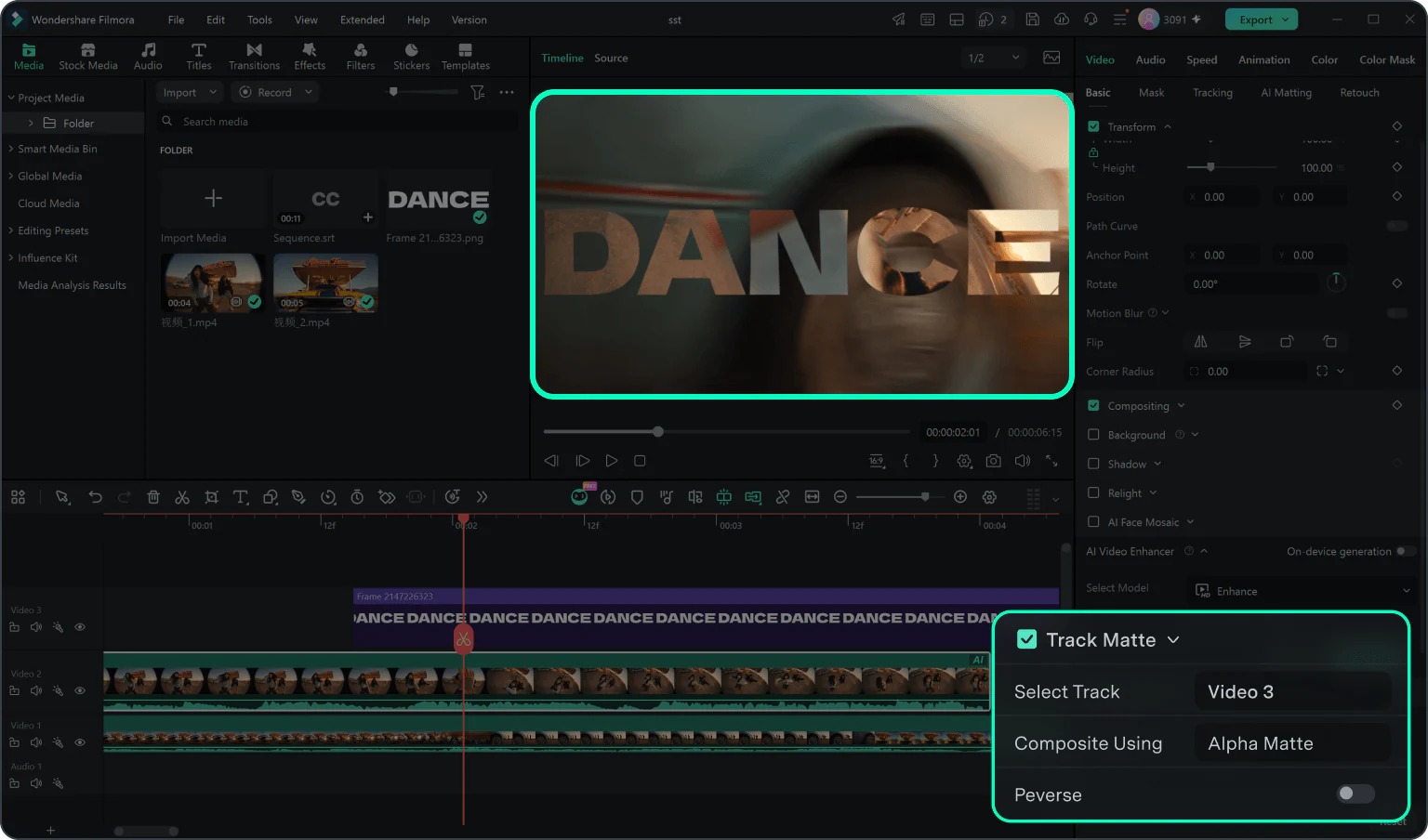
Для свадебного фильма Filmora удобна, когда помимо основной камеры есть много B-roll, отдельный звук, фотографии, титры и дополнительные слои. Общий порядок остаётся тем же: импортируйте исходники, разложите их по проекту, соберите черновую последовательность, очистите речь, добавьте музыку, согласуйте цвет и только после этого занимайтесь декоративными элементами. Программа не отменяет монтажную дисциплину: сотни готовых эффектов не делают сцену лучше, когда внутри неё повторяются дубли или теряется речь.
Сильные стороны:
- многодорожечная шкала времени подходит для сочетания основной камеры, перебивок, музыки и отдельных звуковых записей;
- переходы, титры, эффекты и аудиоинструменты находятся внутри одного редактора;
- настольные версии доступны и на Windows, и на macOS.
Ограничения:
- бесплатный экспорт содержит водяной знак;
- часть дополнительных материалов и функций связана с платными планами и отдельными ресурсами Filmora.
Перед переносом большого свадебного проекта сделайте короткую сцену из материалов тех же камер и выполните экспорт. Проверьте, читаются ли все исходные кодеки, сохраняется ли звук и устраивает ли скорость работы компьютера. Такой тест быстрее, чем обнаруживать несовместимость после нескольких часов нарезки.
Movavi Video Editor — для прямого настольного процесса на Windows и Mac
Movavi Video Editor 2026 актуальной версии 26.24 работает на 64-разрядных Windows 10/11 и macOS 12 или новее. В текущем руководстве процесс строится вокруг Add Files, панели Project files и Timeline. На боковой панели находятся импорт, аудио, титры, переходы, эффекты и дополнительные инструменты; готовый ролик выводится через Export, после выбора параметров запускается кнопкой Start.
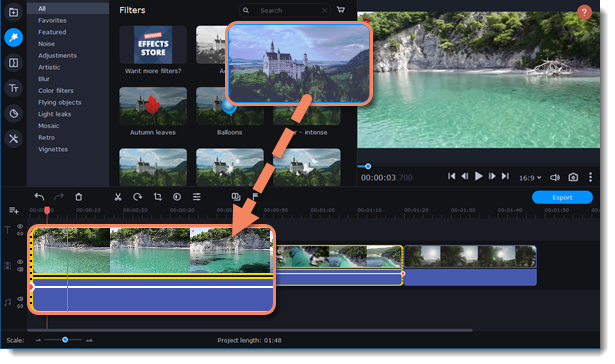
Этот вариант логичен, когда нужен понятный настольный редактор, но проект уже выходит за рамки одной видеодорожки. Свадебную сборку лучше вести тем же порядком, что и в основном способе: сначала структура и речь, затем музыка и переходы, после — цвет и оформление. Автоматические функции полезны как ускорение отдельных операций, но эмоциональный выбор дублей и смысловое сокращение тостов остаются ручной редакторской задачей.
Сильные стороны:
- текущая справка подробно описывает единый процесс от Add Files и Timeline до Export;
- редактор сочетает обычную нарезку, титры, переходы, цветовые инструменты, стабилизацию и работу со звуком;
- версии для Windows и macOS позволяют сохранить близкий подход к проекту на двух настольных платформах.
Ограничения:
- официальное описание предупреждает, что ограничения бесплатной сборки зависят от конкретного билда: среди них встречаются водяной знак, лимит длительности видео или аудио и недоступность части возможностей при экспорте;
- длинный свадебный фильм стоит начинать только после короткого пробного экспорта на том же компьютере.
DaVinci Resolve — для многокамерного монтажа, цвета и звука
DaVinci Resolve 21 доступен для macOS, Windows и Linux. В одном приложении рабочие задачи разделены по страницам: Media для организации материала, Cut и Edit для монтажа, Color для цветокоррекции, Fairlight для звука и Deliver для вывода. Бесплатная версия рассчитана на полноценный монтаж и поддерживает до Ultra HD 3840×2160 при 60 кадрах/с для практически всех 8-битных видеоформатов; Studio расширяет возможности и добавляет ряд профессиональных функций.
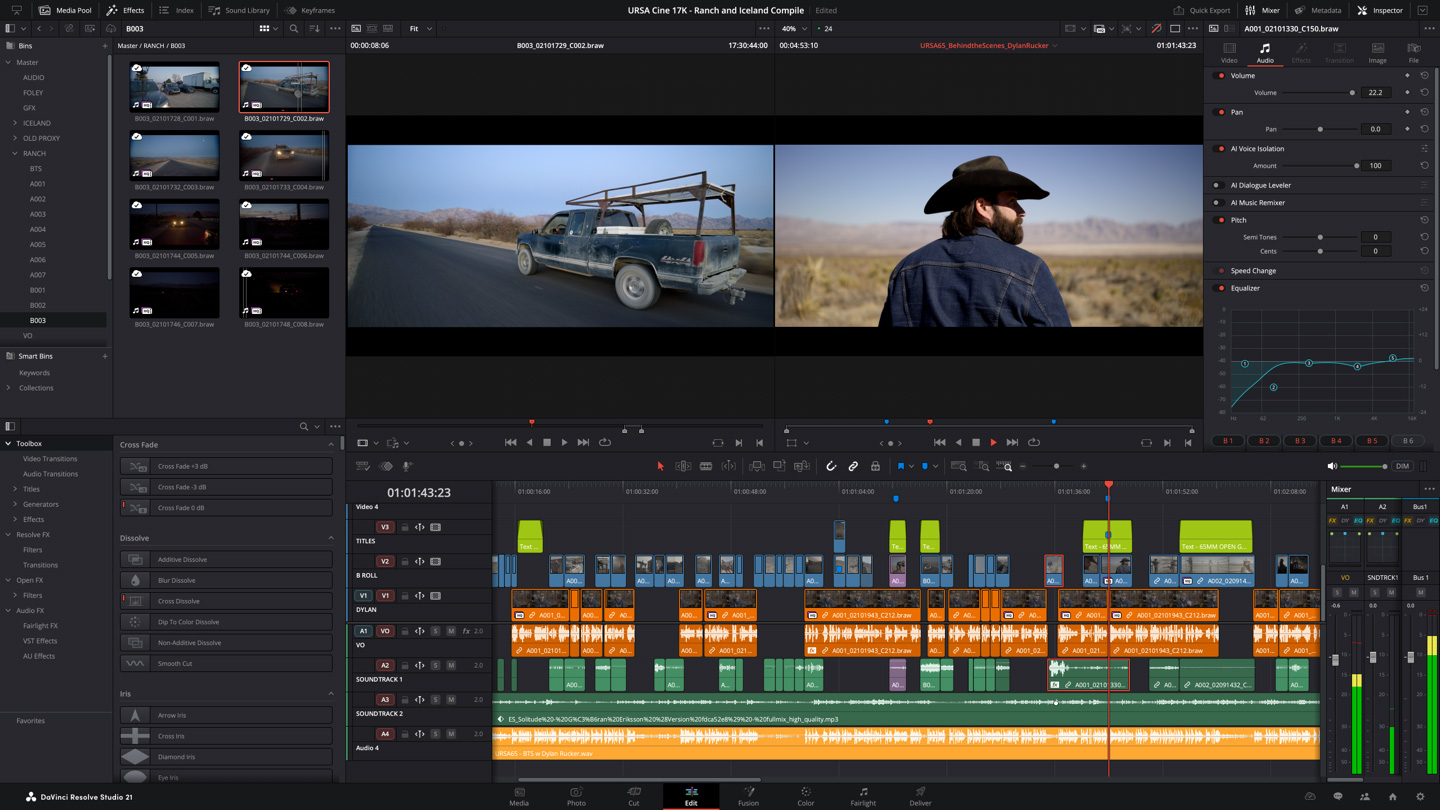
Для свадьбы Resolve особенно полезен при двух и более камерах, длительной церемонии, отдельных рекордерах и большом количестве сцен с разным освещением. На Cut есть инструменты для ускоренной работы с несколькими источниками, на Color — развитая коррекция, а Fairlight предназначен для полноценной аудиопостобработки. Это позволяет не переносить фильм между несколькими приложениями на этапах монтажа, цвета и микса.
Сильные стороны:
- монтаж, цвет, визуальные эффекты, звук и экспорт находятся в одном проекте;
- страницы Edit и Cut рассчитаны на сложные последовательности и многокамерные сценарии;
- Color и Fairlight дают значительно более глубокий контроль, чем базовые панели бытовых редакторов;
- у программы есть функциональная бесплатная редакция.
Ограничения:
- для первого семейного фильма интерфейс требует больше времени на освоение;
- часть функций, в том числе дополнительные эффекты и расширенные AI-возможности, относится к Studio.
Переходить в Resolve имеет смысл не из-за длины списка инструментов, а когда материал действительно требует синхронизации нескольких камер, точного совпадения цвета и отдельного звукового микса. Для простого фильма с одной камерой более компактный редактор позволит быстрее сосредоточиться на истории.
Сценарий быстрого монтажа в день свадьбы
Короткий ролик, который показывают гостям в тот же вечер, собирается по другой логике. Здесь времени на просмотр всех дублей нет, поэтому скорость закладывается ещё до съёмки. Нужен заранее созданный проект, подготовленная музыка с понятными условиями использования, папки для быстрого копирования и съёмка короткими законченными фрагментами. Чем больше бесконтрольных длинных дублей, тем дольше поиск подходящего момента.
Собирайте такой клип вокруг нескольких ясных сцен: детали утра, один-два сильных момента подготовки, встреча или церемония, несколько кадров прогулки, реакции гостей. Не пытайтесь в тот же день делать полноценный фильм. Задача — короткая завершённая история, которую можно безопасно экспортировать и проверить до показа.
- До свадьбы создайте пустой проект, папки и финальную заставку без персональных данных, которые ещё неизвестны.
- После каждого крупного этапа копируйте только материал, реально предназначенный для вечернего ролика.
- Сначала соберите видео без сложного цвета и эффектов, чтобы оценить длительность и драматургию.
- Добавьте живой звук хотя бы в одном-двух местах — смех, короткую реплику, аплодисменты. Это отделяет фильм от обычного музыкального клипа.
- Выполните тестовый экспорт заранее, оставив время на повторный рендер.
- Перед публичным показом обязательно просмотрите начало, середину и конец файла на том устройстве, с которого он будет воспроизводиться.
Быстрый монтаж не оправдывает техническую небрежность. Лучше показать гостям более короткий, но проверенный ролик, чем длинный файл со случайным чёрным кадром, обрезанной музыкой или несинхронным звуком.
Дерево диагностики: что проверять, когда монтаж идёт не так
Видео тормозит на шкале времени
Сначала отделите проблему воспроизведения проекта от качества финального файла. Закройте лишние приложения, проверьте свободное место на рабочем диске и протестируйте короткую последовательность из тех же исходников. В DaVinci Resolve для тяжёлых проектов предусмотрена работа с прокси; в других редакторах имеет смысл предварительно проверить требования и совместимость конкретного формата. Не снижайте качество финального экспорта только потому, что предпросмотр во время монтажа идёт рывками.
Изображение есть, а звук одного файла не читается
Откройте исходник обычным системным плеером и сравните с другим файлом с той же камеры. Расширение контейнера не гарантирует одинаковый кодек внутри. Когда конкретный клип стабильно не декодируется в выбранном редакторе, безопаснее сделать копию в поддерживаемом монтажном формате и оставить оригинал нетронутым. После преобразования сравните длительность и синхронизацию начала и конца.
Звук постепенно уходит от изображения
Проверьте, одинаково ли начинается рассинхрон на всей дорожке или увеличивается к концу. Постоянный сдвиг исправляется перемещением аудио относительно видео. Нарастающий сдвиг требует проверить параметры исходных записей и способ синхронизации; простое перемещение начала не решит конец. Для длинной церемонии всегда контролируйте синхрон не только по первому хлопку или слову, но и на участке ближе к завершению записи.
После склейки заметен резкий скачок картинки
Причина обычно не в отсутствии перехода, а в слишком похожих соседних планах с небольшой разницей положения человека. Замените один ракурс более заметно отличающимся общим или крупным планом, используйте реакцию, деталь или часть другого действия. Плавное растворение не исправляет неудачный jump cut, а часто лишь делает его длиннее.
Музыка давит на тосты
Сначала установите комфортный уровень речи, затем опускайте музыкальную дорожку под ней. Не пытайтесь решить конфликт только эквалайзером или эффектами. Самое понятное средство — разница уровней. Подъём музыки оставьте для пауз, перебивок и участков без речи. После правки послушайте сцену на обычной громкости ноутбука или телевизора, а не только в хороших наушниках.
Камеры сильно отличаются по цвету
Выберите один нейтральный план как ориентир внутри конкретной сцены. Подгоняйте сначала баланс белого и общую яркость, потом контраст и насыщенность. Сравнивайте лица и нейтральные предметы, а не только фон. Один LUT на все камеры не гарантирует совпадения, потому что исходный свет, экспозиция и профиль изображения уже различаются.
Вертикальные кадры дают чёрные поля
Вертикальный телефонный фрагмент и горизонтальный проект имеют разные пропорции. Решение зависит от смысла кадра: оставить поля, заполнить фон размытой копией, увеличить изображение с обрезкой краёв или использовать вертикальный материал как вставку поверх основного кадра. Не растягивайте изображение по ширине — лица и предметы будут геометрически искажены. В Movavi для такой ситуации предусмотрены позиционирование и Picture in Picture; похожая многослойная схема доступна и в других редакторах.
Чек-лист перед финальным экспортом
- Начало и конец. Нет ли случайной паузы перед первым кадром и обрезанного звука после последнего.
- Имена и дата. Проверены орфография, регистр, дата свадьбы и подписи мест.
- Речь. Клятвы, тосты и важные реплики слышны на фоне музыки.
- Монтаж речи. Склейки не меняют смысл сказанного и не создают неестественные обрывы дыхания.
- Повторы. Нет ли двух почти одинаковых дублей одного действия без смысловой причины.
- Реакции. В важных сценах показаны не только говорящие, но и люди, которые слушают.
- Переходы. Декоративные эффекты не стоят между каждым кадром и не перекрывают начало действия.
- Цвет. Соседние камеры внутри одной сцены не скачут по балансу белого и яркости.
- Стабилизация. После обработки нет заметной деформации краёв и странного движения фона.
- Титры. Текст читается на светлых и тёмных участках и остаётся в кадре достаточно долго.
- Музыка. Для предполагаемого способа передачи и публикации есть подходящие права использования.
- Файл. Финальный экспорт полностью воспроизводится вне редактора, а не только открывается.
Полный контрольный просмотр нельзя заменять проверкой нескольких случайных секунд. Ошибка рендера, потерянный аудиофрагмент или чёрный кадр может появиться далеко от начала. Лучше просмотреть мастер целиком один раз с заметками, затем исправить все пункты за один проход и только после повторного экспорта готовить копии для передачи.
Как хранить результат и не потерять возможность переделать фильм
После сдачи оставьте отдельно исходники, файл проекта, использованную музыку и графику, мастер-файл и версию для просмотра. Экспортированный MP4 не заменяет проект: из него уже нельзя без потерь вернуть независимые титры, исходные аудиодорожки и скрытые части клипов. И наоборот, один файл проекта бесполезен без связанных с ним исходников.
Перед очисткой рабочего диска откройте резервную копию проекта и убедитесь, что структура папок сохранена. Для важных коммерческих работ полезно держать сохранённые материалы в двух физических местах. Срок хранения согласуйте с парой заранее, чтобы ожидания по будущим правкам не расходились с реальными возможностями сохранённой копии.
Частые вопросы
Нужно ли делать сначала короткий клип, а потом полный фильм?
Для спокойной постобработки удобнее сначала разобрать весь материал и собрать содержательную версию, потому что после этого лучшие планы и чистые реплики уже найдены. Короткий highlight затем строится из проверенного отбора. Для показа в день свадьбы порядок обратный: короткий ролик собирается отдельно из заранее отобранного материала, а полный фильм монтируется позже.
Можно ли оставить церемонию целиком, а остальное сделать динамичным?
Да. Разные части фильма не обязаны иметь одинаковую плотность монтажа. Содержательная церемония или сильный тост может идти длинным фрагментом, а дорога и организационные паузы сокращаются. Единственный критерий — сцена должна сохранять смысл и внимание, а не соответствовать формальной длительности соседних блоков.
Что делать, когда не хватает перебивок?
Не закрывайте каждую речевую склейку случайным кадром из другой части дня. Сначала ищите общий план той же сцены, реакцию слушателя, руки, декор, бокалы, кольца или другое действие, снятое в тот же период. Когда подходящего изображения нет, лучше оставить аккуратную прямую склейку или более длинный речевой фрагмент, чем нарушить временную логику.
Нужны ли эффекты плёнки и LUT для «киношного» результата?
Они не являются обязательными. Ощущение цельного фильма в первую очередь дают отбор планов, последовательность сцен, естественный звук, согласованный цвет и управляемый ритм. Стилизация работает лучше поверх технически выровненного материала. Эффект, который заметнее лица и эмоции, обычно требует ослабления.
В каком формате отдавать свадебный фильм?
Формат выбирают по устройствам и способу передачи. MP4 удобен как распространённый вариант для просмотра на компьютерах, телевизорах и мобильных устройствах; конкретный кодек и параметры стоит проверить на целевой технике. Мастер храните отдельно в максимально подходящем для вашего рабочего процесса качестве, а просмотрную копию оптимизируйте под реальное устройство и канал передачи.
Итог
Хороший свадебный монтаж начинается не с переходов, а с сохранности исходников и понятного отбора. После этого порядок почти всегда один: выстроить историю, очистить черновую нарезку, сохранить важные слова, связать сцены живым звуком, согласовать цвет, добавить только необходимое оформление и проверить экспорт вне редактора. ВидеоМОНТАЖ подходит для прямой сборки на Windows; Filmora и Movavi дают более развитый настольный таймлайн на двух платформах; DaVinci Resolve оправдан, когда проект требует многокамерной организации, точного цвета и глубокой работы со звуком.
Следующее действие после первой сборки — не добавлять эффект, а посмотреть фильм от начала до конца и отметить места, где теряется смысл, повторяется действие или становится трудно слышать речь. Именно эти правки сильнее всего приближают набор красивых свадебных кадров к цельному фильму.












