


Обложка видео должна решать две задачи одновременно: оставаться читаемой в маленькой карточке ленты и не рассыпаться при просмотре в большем размере. Поэтому для превью важны не только шаблоны, но и нормальная работа с кадрированием, текстом, вырезанием объекта, контрастом и экспортом. Для одного автора удобнее локальный фоторедактор, где исходники остаются на компьютере, для другого — браузерный конструктор с готовыми макетами, а для регулярной серии роликов особенно полезно быстро менять фото и заголовок, не перестраивая композицию заново.
В подборку вошли шесть редакторов, которые регулярно встречаются в материалах о создании превью и при этом закрывают разные рабочие процессы: от ручной многослойной сборки до шаблонного дизайна в браузере. Первым разобран ФотоМАСТЕР — настольный редактор, удобный для обработки исходного кадра и быстрой сборки обложки на русском интерфейсе. Далее идут GIMP, Picsart, Visme, Canva и Pixlr. Порядок не означает, что один инструмент универсально сильнее остальных: у локальной программы, мобильного приложения и облачного конструктора разные ограничения.
- Какие размеры и форматы использовать в 2026 году
- Короткое сравнение редакторов
- 1. ФотоМАСТЕР — локальная сборка обложки на Windows и macOS
- Как собрать превью в ФотоМАСТЕРе
- 2. GIMP — бесплатная многослойная сборка с максимальным ручным контролем
- Рабочий процесс в GIMP
- 3. Picsart — шаблоны и быстрый дизайн на компьютере и телефоне
- Когда Picsart удобнее настольного редактора
- Быстрый алгоритм обложки в Picsart
- 4. Visme — браузерные макеты и последовательный фирменный стиль
- Как строить серию превью в Visme
- Практический порядок работы
- 5. Canva — большая библиотека шаблонов и быстрые вариации дизайна
- Когда Canva особенно полезна
- Быстрый рабочий процесс
- 6. Pixlr — браузерный редактор со слоями и готовыми макетами
- Как использовать Pixlr для повторяемой серии
- Порядок действий
- Как выбрать программу под свой рабочий процесс
- Когда исходник важнее шаблона
- Когда решает скорость выпуска
- Когда нужна работа со смартфона
- Когда важна полная независимость от облака
- Как собрать превью, которое остаётся читаемым после уменьшения
- 1. Начните с одного главного объекта
- 2. Выбирайте кадр с запасом под текст
- 3. Не лечите слабый контраст только обводкой
- 4. Держите текст коротким
- 5. Проверяйте кириллицу до выбора шрифта
- 6. Не подменяйте резкость ореолами
- 7. Сохраняйте редактируемый мастер
- Задача → инструмент → результат → что проверить
- Чек-лист перед экспортом и загрузкой
- Типичные проблемы и диагностика
- Текст читается в редакторе, но пропадает в ленте
- Вырезанный человек выглядит наклеенным
- После JPEG появляются грязные края вокруг букв
- Шаблон красивый, но русский заголовок не помещается
- Обложка стала слишком тяжёлой
- Цвет после загрузки кажется другим
- Браузерный редактор начинает тормозить
- Нужно ли делать разные обложки для YouTube и RUTUBE
- FAQ
- Лучше брать кадр прямо из видео или снимать отдельное фото?
- Нужен ли PNG, если фон полностью фотографический?
- Сколько текста размещать на превью?
- Стоит ли использовать один шаблон годами?
- Вывод: какой редактор выбрать
- Предложить модель для рейтинга
Какие размеры и форматы использовать в 2026 году
Для обычных роликов YouTube сейчас рекомендует превью 3840 × 2160 пикселей с соотношением сторон 16:9; минимальная ширина — 640 пикселей. Подходят JPG и PNG. Ограничение по весу зависит от устройства загрузки: на компьютере для превью видео допускается до 50 МБ, на мобильном устройстве — до 2 МБ. Для Shorts рекомендации другие: 2160 × 3840 и вертикальное соотношение 9:16, поэтому обложку обычного горизонтального ролика не стоит механически переносить в короткий формат.
RUTUBE для обложки обычного видео указывает разрешение до 1920 × 1080 пикселей, форматы JPEG, JPG или PNG и вес до 10 МБ. Поэтому для одной универсальной обложки, которую планируется загрузить на обе площадки без повторного экспорта, практичен холст 1920 × 1080: он соответствует 16:9 и укладывается в предел RUTUBE. Для YouTube можно дополнительно сохранить отдельный вариант 3840 × 2160, особенно когда в макете много мелкой типографики, тонких линий или детализированного вырезанного объекта.
Если публикация на YouTube выполняется со смартфона, полезно держать отдельный облегчённый файл до 2 МБ. Для фотографического фона обычно проще уменьшить вес качественным JPEG, а для макета с крупной типографикой, плоскими цветными областями и графикой PNG часто сохраняет края букв и фигур чище. Перед загрузкой лучше открыть экспортированный файл заново и проверить его не только на полном экране, но и уменьшенным примерно до размера карточки в ленте.
Короткое сравнение редакторов
| Редактор | Тип работы | Бесплатный режим | Главный сценарий для превью | Что учитывать |
|---|---|---|---|---|
| ФотоМАСТЕР | Настольный фоторедактор | Пробный период 5 дней, сохранение в нём недоступно | Обработать кадр, заменить фон, оформить текст и экспортировать локально | Для готового файла нужна полная версия |
| GIMP | Настольный многослойный редактор | Полностью бесплатный | Собрать сложный макет со слоями, масками, текстом и точным ручным контролем | Интерфейс и логика требуют освоения |
| Picsart | Веб-сервис и приложения | Есть бесплатный доступ, платные функции и покупки | Быстро сделать обложку из шаблона на компьютере или телефоне | Часть ресурсов и AI-функций относится к платным планам |
| Visme | Браузерный дизайнер | Basic бесплатный | Создавать серийные обложки по шаблонам и фирменным стилям | Скачивание JPG/PNG относится к платному Starter |
| Canva | Веб, настольные и мобильные приложения | Canva Free | Работать с большой библиотекой шаблонов и быстро поддерживать единый стиль канала | В бесплатном аккаунте Pro-ресурсы помечаются водяным знаком |
| Pixlr | Браузер, мобильные и настольные версии | Бесплатный доступ с платными планами | Совместить шаблонный дизайн с послойной ручной правкой | Платные планы снимают ограничения и расширяют библиотеку ресурсов |
Если исходник уже снят хорошо и требуется лишь подготовить кадр, отделить героя от фона, усилить локальный контраст и добавить крупный заголовок, настольные ФотоМАСТЕР или GIMP дают предсказуемый локальный процесс. Picsart, Visme и Canva экономят время на поиске композиции за счёт шаблонов. Pixlr занимает промежуточное положение: работать можно прямо в браузере, но при этом доступна привычная логика слоёв и ручной сборки.
1. ФотоМАСТЕР — локальная сборка обложки на Windows и macOS
Платформа: Windows 7, 8, 10, 11; macOS 12 и новее.
Лицензия: коммерческая бессрочная; пробная версия работает 5 дней, но не сохраняет готовые изображения.
Русский язык: есть.
ФотоМАСТЕР 23.0 подходит для автора, который берёт за основу кадр из ролика или отдельную фотографию и хочет подготовить обложку без браузерного сервиса. В редакторе есть цветовые и световые коррекции, кадрирование, ретушь, удаление объектов, замена фона, текстовый модуль и экспорт в распространённые растровые форматы. Программа открывает RAW-файлы, включая CRW, CR2 и NEF, поэтому фон или портрет можно сначала довести по экспозиции и цвету, а уже затем собирать финальную картинку.
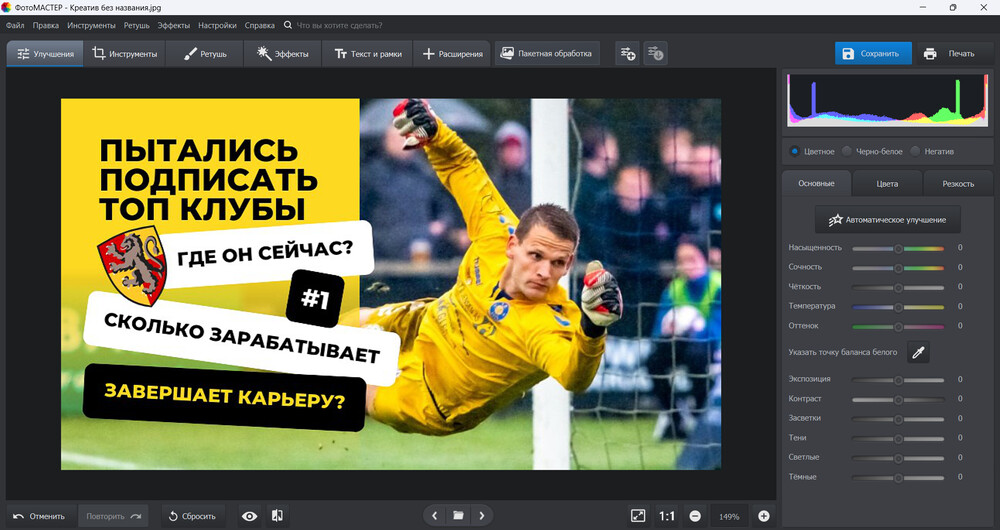
Для превью полезен раздел «Текст и рамки». Надпись добавляется отдельным элементом: можно менять шрифт, заливку, начертание и контур, а также использовать готовые стили. Это важно именно для миниатюры, потому что тонкая буква без обводки легко теряется на пёстром фоне. Вместо попытки сделать фон равномерно тёмным можно сохранить детализацию кадра и отделить заголовок контуром либо разместить его на спокойной области изображения.
Версия 23.0 также сохраняет в WebP, но для самих обложек YouTube и RUTUBE удобнее придерживаться JPG или PNG: оба видеохостинга прямо принимают эти форматы. WebP разумно оставить для сайта или дополнительных публикаций. Такой подход уменьшает число переменных на последнем этапе — файл не придётся повторно конвертировать перед загрузкой.
Как собрать превью в ФотоМАСТЕРе
- Откройте исходный кадр или фотографию героя. Если кадр тёмный, сначала поправьте экспозицию, тени и баланс цвета, а не пытайтесь компенсировать слабый исходник ярким текстом.
- Кадрируйте изображение под 16:9. Сразу оставьте свободную область под заголовок, чтобы текст не перекрывал глаза, руки, продукт или другой смысловой объект.
- При необходимости удалите лишние детали или замените фон. На границе волос, одежды и мелких предметов проверьте контур в увеличении: светлый ореол вокруг вырезанного объекта особенно заметен на тёмной подложке.
- Перейдите в «Текст и рамки» и добавьте короткую надпись. Сначала настройте размер и положение, затем цвет, контур и остальные эффекты. Так проще оценить иерархию: что зритель заметит первым, а что вторым.
- Сохраните итог в JPG или PNG нужного размера. Для универсального файла под две площадки используйте 1920 × 1080; для отдельной YouTube-версии можно сохранить 3840 × 2160.
Сильная сторона этого процесса — работа с фотографическим исходником до момента экспорта. Если для серии роликов снимается один ведущий в похожем свете, можно выстроить повторяемый алгоритм: одинаковое кадрирование лица, близкая цветокоррекция, один набор шрифтов и один принцип расположения надписей. Меняются тема и фотография, а визуальный язык канала остаётся стабильным.
Ограничение видно уже в пробной версии: сохранить итог нельзя. То есть пяти дней достаточно, чтобы оценить интерфейс и собрать тестовый макет, но полноценный рабочий цикл «от исходника до готового файла» требует лицензии. Кроме того, ФотоМАСТЕР ориентирован прежде всего на обработку фотографии, поэтому сложные композиции из десятков независимо управляемых элементов удобнее собирать в классическом слоевом редакторе.
Кому подойдёт: автору, который делает превью из собственных фотографий и кадров, хочет работать локально и предпочитает русскоязычную программу без постоянной подписки. Для роликов с лицом ведущего, предметной съёмкой, обзорами техники и обучающими видео особенно полезно то, что обработка исходной фотографии и оформление выполняются в одной программе.
2. GIMP — бесплатная многослойная сборка с максимальным ручным контролем
Платформа: Windows, macOS, GNU/Linux.
Лицензия: бесплатное свободное ПО, GPLv3+.
Русский язык: есть.
GIMP подходит, когда превью собирается не как «подправить фото и подписать», а как полноценный графический макет. Здесь есть слои, группы слоёв, маски, инструменты выделения, текст, режимы наложения и фильтры. Исходник проекта сохраняется в XCF, а готовая обложка экспортируется отдельно — например, в PNG или JPEG. Такой подход позволяет вернуться к макету через неделю, заменить фотографию или заголовок и не разрушать предыдущую версию.
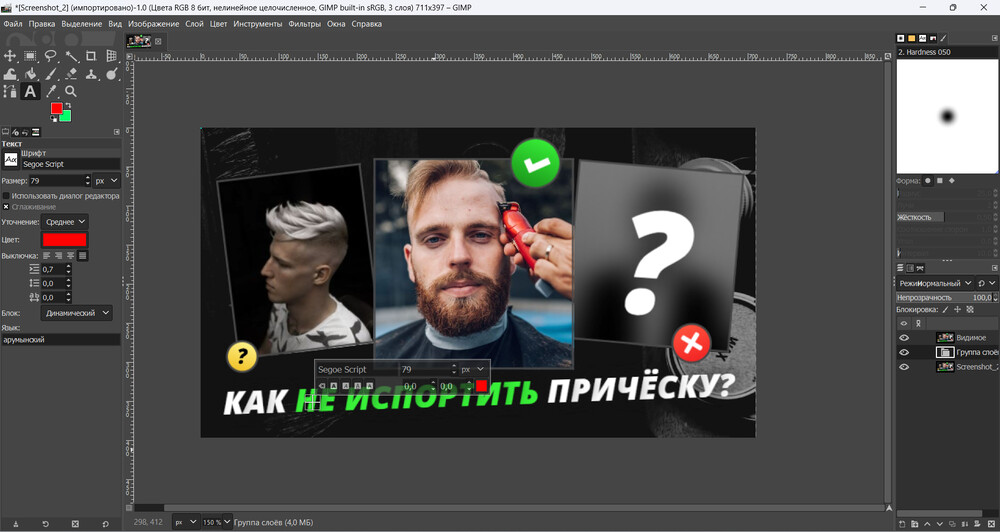
На момент подготовки материала актуальная стабильная ветка — GIMP 3.2, а версия 3.2.6 вышла 10 сентября 2026 года. Официальные сборки доступны для Windows, macOS и Linux. Для долгого проекта это важно: речь идёт не о заброшенной утилите из старых подборок, а о развиваемом редакторе с актуальными пакетами под основные настольные системы.
Для серии превью удобнее всего один раз создать мастер-файл XCF. Нижний слой содержит фон, выше располагается фотография ведущего или объекта, затем графические подложки и текст. Когда выходит новый ролик, пользователь заменяет фото и меняет текст, сохраняя размеры, интервалы, цветовые отношения и расположение. Это дисциплинирует визуальный стиль и одновременно сокращает число ручных решений перед каждой публикацией.
Рабочий процесс в GIMP
- Создайте холст 1920 × 1080 для единого файла под YouTube и RUTUBE либо 3840 × 2160 для отдельной версии YouTube.
- Поместите фоновый кадр на отдельный слой. Кадрируйте его до 16:9 и при необходимости скорректируйте уровни, кривые или насыщенность.
- Добавьте героя или предмет отдельным слоем. Для аккуратного отделения от фона используйте выделение и маску: маска удобнее стирания, потому что границу можно исправить позже.
- Создайте текстовый слой и держите заголовок достаточно крупным. Если фон неоднородный, добавьте тень, контур или простую геометрическую подложку на отдельном слое.
- Сохраните редактируемый проект в XCF. Затем выполните «Файл → Экспортировать как…» и получите PNG или JPEG.
- После экспорта откройте файл ещё раз как обычное изображение: так виден именно тот результат, который попадёт на видеохостинг, а не многослойный проект.
GIMP особенно уместен для технических каналов, игровых роликов, сравнений «до/после», обзоров и любых форматов, где на обложке одновременно нужны два-три вырезанных объекта, стрелки, плашки, номер выпуска и крупный текст. Каждый элемент остаётся независимым. Если на следующем видео требуется сдвинуть лицо, заменить цвет плашки или убрать одно слово, не приходится переделывать изображение целиком.
Цена такой гибкости — время на освоение. В отличие от Canva или Visme, программа не ведёт автора по каталогу готовых макетов. Нужно самостоятельно понимать композицию, иерархию и работу со слоями. Интерфейс насыщен инструментами, а часть действий спрятана в меню и панелях. Для первого превью это медленнее, зато после создания собственного шаблона повторные выпуски собираются уже значительно спокойнее.
Кому подойдёт: пользователю, который хочет бесплатный настольный инструмент и готов один раз разобраться со слоями ради дальнейшей точной работы. Если нужен ещё более тяжёлый профессиональный процесс с развитой экосистемой, полезно сравнить этот подход с возможностями Adobe Photoshop, но для большинства статичных обложек базовых средств GIMP достаточно.
3. Picsart — шаблоны и быстрый дизайн на компьютере и телефоне
Платформа: веб-версия, Windows, iOS, Android.
Лицензия: freemium; есть бесплатный доступ, реклама и покупки внутри приложений, дополнительные ресурсы и функции входят в платные планы Plus и Pro.
Русский язык: есть.
Picsart логичен для автора, который не хочет собирать каждую обложку с чистого холста. В сервисе есть настраиваемые шаблоны, текст, стикеры, коллажи, удаление фона и другие инструменты для быстрого дизайна. Один проект можно начать в браузере, а срочную правку выполнить с телефона. Официальные приложения доступны через App Store, Google Play и Microsoft Store.
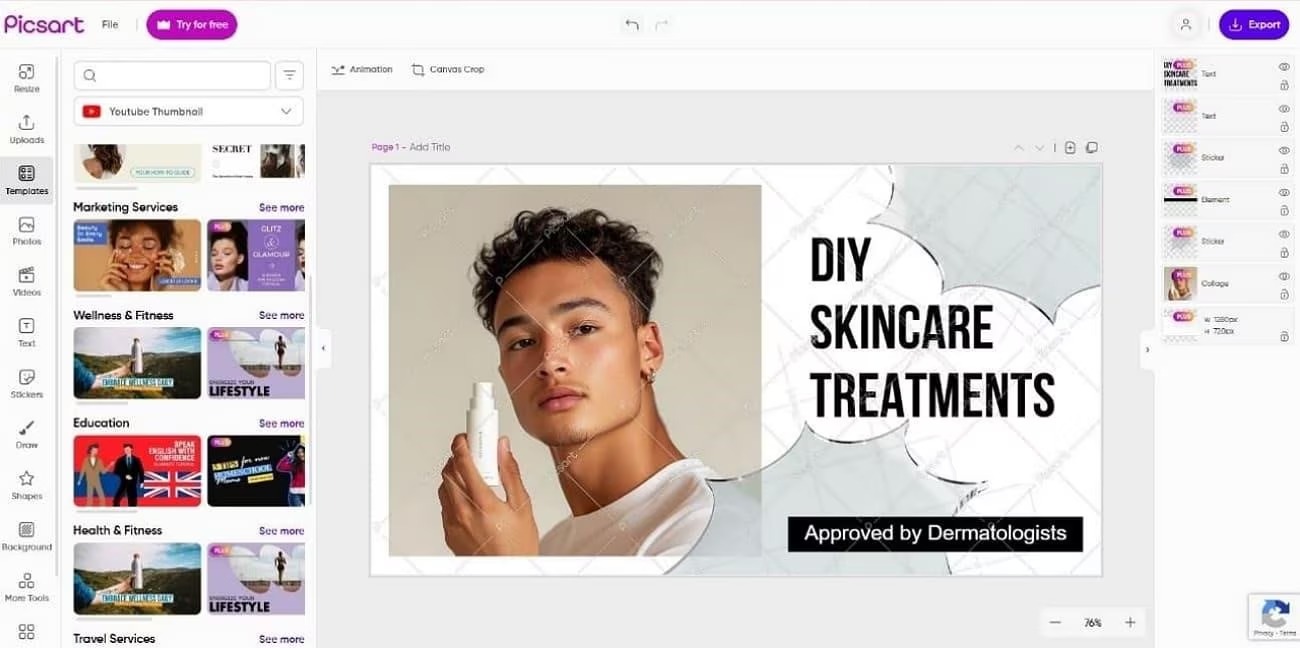
Для превью особенно удобна послойная логика шаблона: текст можно выделить отдельно, заменить гарнитуру и цвет, фотографии — поменять на свои, а композицию — адаптировать под выпуск. Веб-инструкция Picsart для YouTube-превью описывает именно такой процесс: выбрать макет, отредактировать его элементы и затем выполнить экспорт. Это значительно быстрее, чем каждый раз заново решать, где будет заголовок, где лицо и где свободная область фона.
При этом старые рекомендации по размеру обложки внутри сторонних уроков Picsart лучше не переносить автоматически. Ориентироваться нужно на актуальные требования площадки: для обычного YouTube-видео — 16:9 и рекомендованные 3840 × 2160, для универсального файла под YouTube и RUTUBE — 1920 × 1080. Сам редактор здесь отвечает за сборку макета, а параметры файла задаёт видеохостинг.
Когда Picsart удобнее настольного редактора
Главный сценарий — быстрый выпуск контента в дороге или работа автора, который одновременно снимает, монтирует и публикует со смартфона. Сначала можно вырезать героя, затем подобрать фон или использовать кадр из ролика, добавить короткий заголовок и несколько графических элементов. Для регулярного канала разумно сохранить один дизайн и создавать копии под новые выпуски, меняя только фотографию и текст.
Ограничение модели freemium проявляется в библиотеке ресурсов и AI-инструментах. Бесплатная установка не означает, что каждый шаблон, эффект или автоматическая функция доступен без оплаты. Перед тем как строить постоянный процесс вокруг конкретного ресурса, лучше убедиться, что он относится к бесплатной части или выбранному тарифу, иначе на следующем выпуске привычный элемент может потребовать подписку.
Быстрый алгоритм обложки в Picsart
- Создайте дизайн нужного формата или откройте шаблон YouTube Thumbnail.
- Замените демонстрационную фотографию собственным кадром. Если герой отделяется от фона, проверьте волосы, пальцы и мелкие предметы по краям.
- Сократите текст до одного смыслового сообщения. На мобильном экране особенно легко сделать надпись слишком мелкой, потому что сам редактор масштабирует холст.
- Приведите два-три основных цвета к одной схеме. Слишком большое количество разноцветных стикеров конкурирует с лицом и заголовком.
- Экспортируйте готовый JPG или PNG и отдельно откройте его в галерее. Уменьшите изображение до маленькой карточки и проверьте читаемость.
Кому подойдёт: мобильному автору, SMM-специалисту или небольшой команде, которой нужно быстро выпускать визуально похожие обложки без постоянной ручной сборки. Picsart особенно удобен, когда важна возможность перейти с компьютера на телефон и не менять сам принцип работы.
4. Visme — браузерные макеты и последовательный фирменный стиль
Платформа: веб-сервис.
Лицензия: Basic — бесплатно; Starter, Pro и Enterprise — платные планы.
Русский язык: есть.
Visme — не фоторедактор в узком смысле, а браузерная среда для визуальных материалов. Для превью это полезно, когда автору важнее композиция, типографика и повторяемость серии, чем глубокая ретушь исходного кадра. В отдельном Thumbnail Maker есть заготовки для YouTube, текстовые блоки, фигуры, иконки, фотографии, загрузка собственных изображений и фирменные цвета.
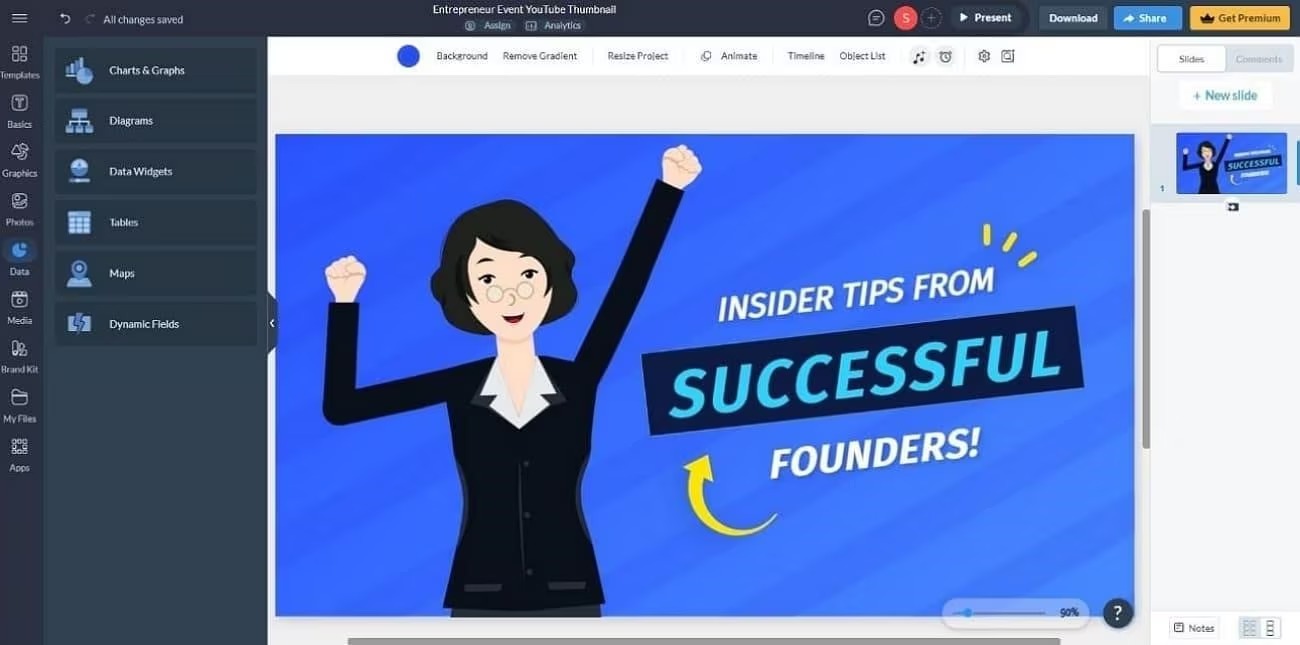
Русский язык доступен в Dashboard и Editor: его можно выбрать в настройках аккаунта. Это делает Visme удобнее для пользователя, который не хочет держать в голове англоязычные названия всех пунктов интерфейса. При этом сам проект остаётся облачным, поэтому для работы нужен браузер и аккаунт.
Важное ограничение связано с тарифами. Basic позволяет познакомиться с редактором, шаблонами и базовыми возможностями. По текущему описанию планов скачивание относится к Starter: именно там перечислены JPG, PNG и PDF. Поэтому бесплатный аккаунт нельзя оценивать только по тому, что редактор открывается без оплаты — для регулярной публикации нужна возможность получать итоговый файл.
Как строить серию превью в Visme
Для канала с постоянными рубриками лучше не искать новый шаблон перед каждым видео. Создайте один макет под обзор, второй под инструкцию и третий под интервью. В каждом закрепите место для фотографии, область заголовка, фирменный цвет и небольшой идентификатор рубрики. После этого новые выпуски отличаются содержанием, но визуально воспринимаются как одна система.
Visme позволяет загружать собственные фотографии и использовать готовые графические элементы. Для технической темы можно оставить нейтральный фон, разместить крупный объект и короткий заголовок. Для интервью — использовать два портрета и один общий текстовый блок. Для обучающего ролика — выносить в композицию результат действия: интерфейс программы, фотографию «до/после» или предмет съёмки. Такая системность полезнее случайного декоративного разнообразия.
Если исходный кадр требует серьёзной ретуши, лучше подготовить его заранее в фоторедакторе и уже затем загрузить в Visme. Сервис хорошо решает задачу раскладки элементов, но не заменяет локальную проявку RAW или точное маскирование сложного контура. В рабочем процессе это не проблема: фотографическая обработка и дизайн обложки просто становятся двумя отдельными этапами.
Практический порядок работы
- Создайте проект из категории социальной графики и выберите формат миниатюры либо пустой холст 16:9.
- Загрузите подготовленный кадр. Сначала выставьте его масштаб и кадрирование, и только потом добавляйте текстовые блоки.
- Замените текст шаблона на короткий заголовок и приведите шрифты к стилю канала. Не оставляйте декоративную гарнитуру только потому, что она была в исходном макете.
- Настройте фон, формы и цвета так, чтобы главный объект не сливался с окружением.
- Перед экспортом проверьте план аккаунта: скачивание JPG/PNG относится к Starter и более высоким планам.
Кому подойдёт: автору или небольшой редакции с серийным контентом, где важны повторяемые макеты и единый дизайн. Visme разумно выбирать не вместо обработки фотографии, а как отдельный этап финальной компоновки.
5. Canva — большая библиотека шаблонов и быстрые вариации дизайна
Платформа: веб, Windows, macOS, iOS, Android, Chromebook.
Лицензия: Canva Free бесплатно; Pro и Business — платные планы.
Русский язык: есть.
Canva удобна для авторов, которые хотят начать не с пустого холста, а с готовой композиции. В каталоге YouTube Thumbnail сейчас более двадцати тысяч шаблонов, и их можно фильтровать и перерабатывать под канал. Пользователь загружает собственное фото, меняет текст, цвета и графику, а затем сохраняет готовый дизайн. Важное отличие от чистого фоторедактора — макет уже содержит визуальную иерархию, поэтому новичок тратит меньше времени на расположение элементов.
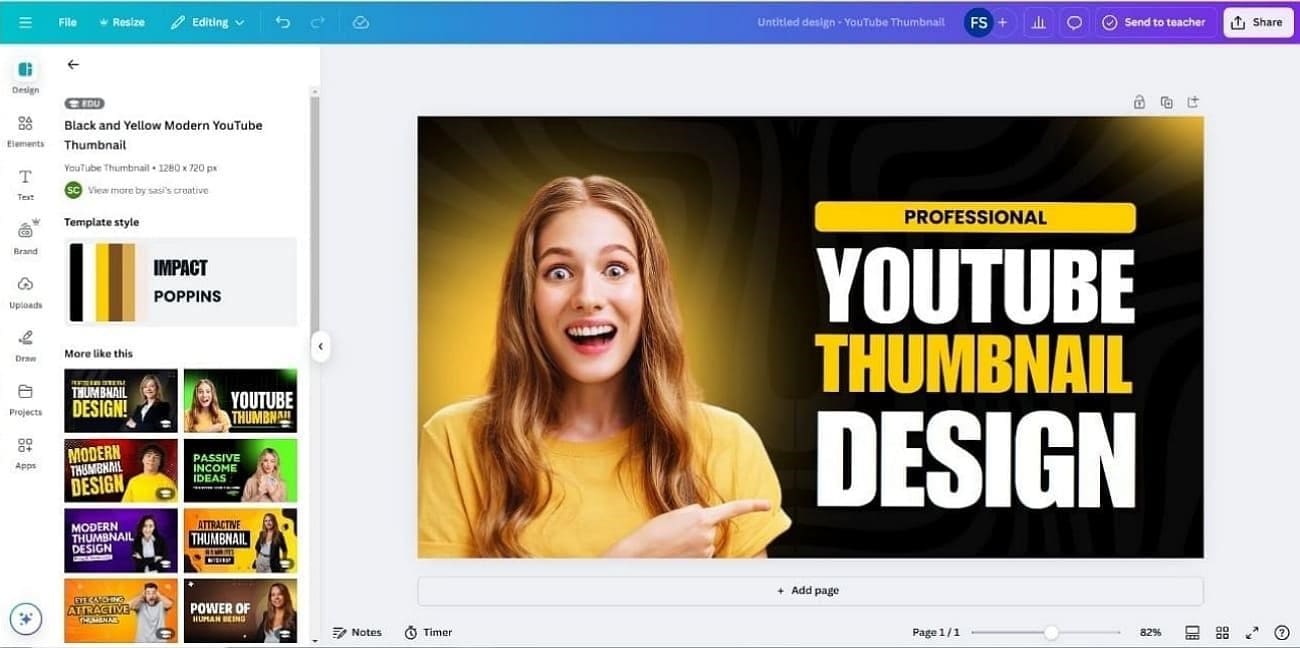
Бесплатный план остаётся самостоятельным рабочим вариантом, но внутри библиотеки смешаны Free- и Pro-ресурсы. Если бесплатный пользователь добавляет Pro-контент, на нём появляется водяной знак; убрать его можно через соответствующую лицензию или подписку. Поэтому перед финальным экспортом нужно проверять не только композицию, но и статус использованных фотографий, иллюстраций, шрифтов и других элементов.
Для постоянного канала полезен принцип «один макет — несколько выпусков». Создайте базовый дизайн 16:9, определите положение лица или предмета, область короткого текста и один-два фирменных акцента. Затем делайте копию проекта под каждый новый ролик. Это снижает риск того, что канал превратится в набор несвязанных по стилю картинок, даже если сами темы видео сильно отличаются.
Когда Canva особенно полезна
Первый случай — превью нужно делать часто, а дизайнерского времени мало. Готовая сетка помогает не тратить полчаса на выравнивание каждого элемента. Второй — над каналом работают несколько человек. Облачный проект проще передать редактору или автору текста, чем пересылать набор локальных файлов. Третий — нужны дополнительные материалы в том же стиле: пост, сторис, баннер, карточка для сообщества. Их можно собирать в одной визуальной системе.
Быстрый рабочий процесс
- Откройте категорию YouTube Thumbnail и выберите не самый яркий, а самый подходящий по структуре шаблон.
- Замените фотографию на свой кадр. Если объект должен выходить на передний план, используйте вырезанный портрет или заранее подготовленный PNG с прозрачностью.
- Сократите заголовок и выставьте крупный кегль. Слова из названия ролика не обязательно полностью дублировать на обложке: лучше оставить одно сообщение, которое читается мгновенно.
- Удалите лишний декор. Каждый элемент должен либо усиливать тему, либо помогать разделять планы.
- Проверьте, нет ли в дизайне Pro-ресурсов с водяными знаками при бесплатном аккаунте.
- Экспортируйте JPG или PNG и оцените результат уменьшенным.
Кому подойдёт: автору, которому важны скорость, шаблоны и работа с одного аккаунта на разных устройствах. Если обложка — часть более широкого визуального оформления канала, Canva также удобна тем, что рядом доступны баннеры, посты и другие форматы.
6. Pixlr — браузерный редактор со слоями и готовыми макетами
Платформа: браузер, мобильные и настольные версии.
Лицензия: есть бесплатный доступ; расширенные возможности предлагаются в платных планах.
Русский язык: есть.
Pixlr полезен, когда шаблонный конструктор кажется слишком ограниченным, а устанавливать тяжёлый настольный редактор не хочется. Сервис работает в браузере, но при этом предлагает послойное редактирование, текст, шаблоны, изменение размера и набор инструментов для обработки изображения. Для YouTube есть отдельный Thumbnail Maker с готовыми композициями и возможностью начать с нуля.
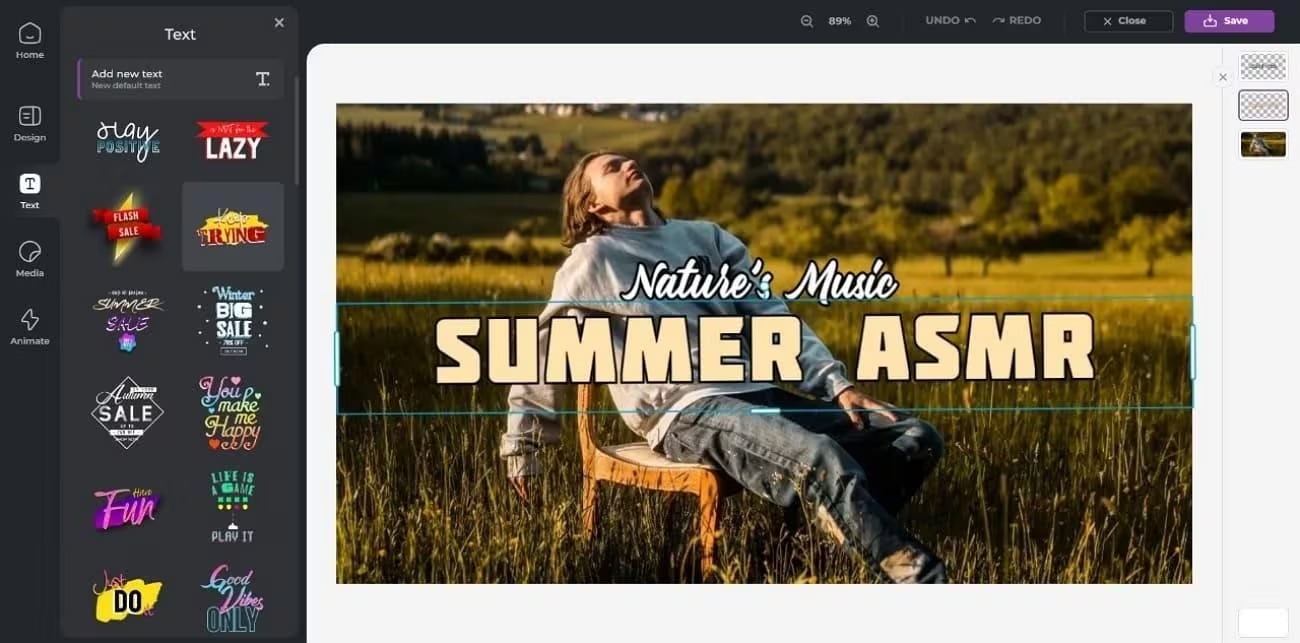
На русскоязычной странице Pixlr сервис описан как набор редакторов и дизайнерских инструментов для браузера, мобильных и настольных устройств. Отдельно доступны AI-функции, однако для обычного превью они не обязательны. Базовая задача решается классически: кадрирование, фон, слой с объектом, текст и экспорт. Это полезно, потому что результат не зависит от того, насколько удачно автоматический алгоритм интерпретирует тему ролика.
Pixlr Thumbnail Maker поддерживает редактирование на основе слоёв, готовые шаблоны, изменение размеров и настраиваемые текстовые эффекты. В результате сервис хорошо подходит для промежуточного уровня: пользователь уже хочет контролировать композицию, но не готов осваивать весь GIMP. При необходимости можно открыть пустой холст и собрать дизайн вручную, а не выбирать один из готовых макетов.
Как использовать Pixlr для повторяемой серии
Соберите один базовый проект: фон, место под вырезанного героя, плашка, текстовый блок и небольшой идентификатор рубрики. После каждого выпуска меняйте фотографию, одно-два слова и при необходимости акцентный цвет. Отдельно сохраняйте исходный проект, а на площадки загружайте только экспортированный JPG или PNG.
Такой подход особенно полезен для обучающих каналов и обзоров ПО. На фоне можно разместить скриншот интерфейса, поверх — вырезанное окно или объект, а заголовок вынести на контрастную область. Если выпуск посвящён сравнению двух программ или камер, два объекта размещаются на независимых слоях и легко масштабируются до одинакового визуального веса.
Порядок действий
- Откройте YouTube Thumbnail Maker или создайте пустой холст 16:9.
- Загрузите кадр и определите, что будет главным объектом. Не добавляйте текст, пока не выбрано основное кадрирование.
- При необходимости создайте отдельный слой с героем и визуально отделите его от фона.
- Добавьте короткий заголовок и настройте размер, шрифт, цвет и эффекты. Проверьте, не пересекается ли текст с лицом или смысловой деталью.
- Сохраните редактируемый вариант проекта, затем экспортируйте PNG или JPG.
- Откройте готовый файл отдельно и проверьте мелкий масштаб, резкость текста и общий баланс.
Кому подойдёт: автору, которому нужен браузерный редактор, но обычного конструктора из готовых блоков уже мало. Pixlr удачно закрывает разрыв между быстрым шаблонным сервисом и полноценной настольной многослойной программой.
Как выбрать программу под свой рабочий процесс
Когда исходник важнее шаблона
Для канала с портретами, предметной съёмкой, автомобилями, техникой или кадрами из камеры качество исходной фотографии часто важнее числа декоративных шаблонов. Сначала нужно привести в порядок свет и цвет, убрать лишнюю деталь, отделить предмет от фона и только потом добавлять надпись. В таком процессе ФотоМАСТЕР проще для быстрого локального редактирования, а GIMP — для более сложной многослойной сборки.
Особенно заметно это на предметном кадре. Если на глянцевом корпусе камеры или гаджета есть паразитный блик, а фон неоднороден, красивый шаблон не исправит исходную проблему. Сначала корректируется фотография, затем строится композиция. На этом этапе полезны локальные инструменты ретуши, маски и контроль контраста.
Когда решает скорость выпуска
Для ежедневных новостей, коротких обзоров и регулярных рубрик выгоднее заранее создать несколько шаблонов. Тогда Canva, Picsart или Visme позволяют менять фотографию и заголовок без перестройки дизайна. Экономия появляется не из-за «автоматической красоты», а из-за уменьшения числа повторяющихся операций: размер холста, положение текста и основные цвета уже заданы.
В этом режиме важно не плодить десятки разных макетов. Достаточно двух-трёх схем под типы контента. Например: портрет слева и текст справа для разговорных роликов; крупный предмет по центру и короткая подпись сверху для обзоров; два объекта по краям и знак сравнения в центре для сопоставлений. Такие схемы легко поддерживать и заметно проще контролировать при маленьком размере.
Когда нужна работа со смартфона
Picsart и Canva удобнее настольных редакторов, когда превью правится перед публикацией вне рабочего места. В мобильном интерфейсе можно заменить фото, исправить опечатку, изменить цвет акцента и заново экспортировать файл. Для самой точной обтравки волос, сложной ретуши или большого количества мелких слоёв смартфон всё равно менее удобен из-за размера экрана, поэтому сложный исходник лучше подготовить заранее.
Если ролик монтируется и публикуется на телефоне, полезен и отдельный разбор YouTube Create: он помогает понять мобильную часть видеопроцесса, тогда как обложку удобнее держать отдельным графическим проектом. Разделение снижает риск случайно потерять редактируемый макет при повторном экспорте видео.
Когда важна полная независимость от облака
GIMP и ФотоМАСТЕР сохраняют основную работу на компьютере. Это удобно для материалов до публикации, клиентских исходников и больших локальных библиотек. Облачные сервисы дают другой плюс — доступ с разных устройств и совместную работу. Выбор здесь определяется не количеством эффектов, а тем, где должны храниться исходники и кто будет редактировать проект.
Как собрать превью, которое остаётся читаемым после уменьшения
1. Начните с одного главного объекта
На маленькой карточке внимание не может одновременно удерживать лицо, предмет, три стрелки, пять значков и длинный заголовок. Сначала выберите один смысловой центр: лицо ведущего, камера, экран программы, результат до/после или конкретный предмет. Второстепенные элементы должны поддерживать его, а не конкурировать. Если без поясняющей детали сюжет непонятен, добавьте только одну такую деталь и проверьте, не разрушилась ли иерархия.
2. Выбирайте кадр с запасом под текст
При съёмке специально для превью оставляйте свободное пространство сбоку от героя или предмета. Такой кадр проще использовать, чем фотографию, где важный объект заполняет весь кадр. Если приходится вырезать человека и искусственно расширять фон, возрастает риск заметных артефактов и неестественной композиции.
3. Не лечите слабый контраст только обводкой
Контур вокруг текста действительно помогает, но сначала стоит проверить саму пару «текст — фон». Светлая надпись на светлом лице или тёмная на тёмном интерфейсе останется слабой даже с тонкой окантовкой. Иногда лучше затемнить участок фона, добавить простую полупрозрачную плашку или перенести текст в более спокойную область.
4. Держите текст коротким
Название ролика и надпись на превью выполняют разные функции. В заголовке страницы можно уточнить модель, версию, год и условия, а на картинке оставить одно короткое сообщение. Чем меньше слов, тем крупнее можно сделать буквы и тем лучше они переживают уменьшение. Длинную фразу приходится либо ужимать, либо разбивать на несколько уровней, после чего читатель тратит время на разбор вместо мгновенного считывания.
5. Проверяйте кириллицу до выбора шрифта
У шаблонных сервисов часть красивых демонстрационных гарнитур рассчитана прежде всего на латиницу. После замены английского текста русским может появиться другая гарнитура, пропасть нужное начертание или измениться ширина строки. Поэтому шрифт стоит оценивать уже на реальном русском заголовке, а не по надписи внутри готового макета.
6. Не подменяйте резкость ореолами
На небольших превью хочется сделать объект максимально «жёстким», но чрезмерное повышение резкости создаёт светлые и тёмные каймы вокруг контрастных границ. На волосах, текстурах металла и интерфейсных скриншотах такие ореолы выглядят как грязь. Лучше использовать умеренное локальное повышение резкости и проверять результат в конечном размере, а не только при увеличении 100%.
7. Сохраняйте редактируемый мастер
JPG или PNG — это файл для публикации, а не мастер проекта. В GIMP мастер остаётся в XCF; в Canva, Picsart, Visme и Pixlr — в проекте сервиса; в настольном редакторе без полноценной структуры слоёв полезно отдельно хранить исходную фотографию и финальный экспорт. Тогда исправление опечатки или смена цвета не превращается в повторную обработку с самого начала.
Задача → инструмент → результат → что проверить
| Задача | Подходящий инструмент | Результат | Контроль перед публикацией |
|---|---|---|---|
| Быстро оформить портрет или предметный кадр локально | ФотоМАСТЕР | Обработанная фотография с крупным текстом | Контур объекта, цвет кожи или предмета, читаемость надписи |
| Собрать сложную композицию из нескольких объектов | GIMP | Многослойный XCF и отдельный PNG/JPEG | Маски, порядок слоёв, края вырезанных объектов |
| Сделать обложку на телефоне и быстро поменять её перед публикацией | Picsart | Шаблонный или ручной макет | Статус платных ресурсов, размер текста, экспортированный файл |
| Поддерживать несколько типовых рубрик в едином стиле | Visme | Серия облачных макетов | Доступ к JPG/PNG в выбранном плане, фирменные шрифты и цвета |
| Быстро перебрать много готовых композиций | Canva | Несколько вариантов дизайна из шаблонов | Pro-элементы, водяные знаки, читаемость русского текста |
| Редактировать в браузере, но сохранить послойный контроль | Pixlr | Браузерный многослойный макет | Структура проекта, размер экспорта, нагрузка на браузер |
Таблица показывает не «победителя», а различие процесса. Один и тот же ролик можно оформить во всех шести редакторах, но цена времени будет разной. Если половина работы — ретушь кадра, шаблонный сервис не обязательно ускорит задачу. Если же исходник уже готов и нужно менять только заголовок и цвет плашки, тяжёлый многослойный редактор может оказаться избыточным.
Чек-лист перед экспортом и загрузкой
- Соотношение сторон: для обычного горизонтального ролика используйте 16:9. Универсальный файл для YouTube и RUTUBE удобно готовить 1920 × 1080, отдельный YouTube-вариант — 3840 × 2160.
- Формат: JPG подходит для фотографического макета и обычно легче по весу; PNG полезен для жёстких контуров текста, плоской графики и прозрачности на промежуточных этапах.
- Вес файла: RUTUBE принимает обложки до 10 МБ; YouTube на компьютере — до 50 МБ, на мобильном устройстве — до 2 МБ для обычного видео. Способ загрузки нужно учитывать заранее.
- Мелкий масштаб: уменьшите изображение до размера карточки. Если приходится всматриваться, чтобы прочитать текст или понять предмет, композиция перегружена.
- Края: не прижимайте важный текст и лицо к самой границе. В разных интерфейсах поверх превью могут появляться служебные элементы, а маленький визуальный отступ делает композицию устойчивее.
- Кириллица: проверьте, что выбранный шрифт содержит нужные русские символы и не заменяет часть строки другой гарнитурой.
- Цвет: для предсказуемого веб-отображения экспортируйте в sRGB и не оценивайте насыщенность только на дисплее с сильно повышенной яркостью.
- Артефакты: увеличьте готовый JPG и посмотрите на контуры букв, волос, мелких логотипов и диагональных линий. Слишком сильное сжатие заметно именно там.
- Редактируемый мастер: не удаляйте проект после экспорта. После публикации часто приходится исправлять опечатку, заменять номер выпуска или делать близкую обложку для следующей части.
Типичные проблемы и диагностика
Текст читается в редакторе, но пропадает в ленте
Причина: слишком маленький кегль, недостаточный контраст или длинная фраза, разделённая на несколько мелких строк.
Что делать: уменьшите количество слов, увеличьте основной кегль и проверьте изображение в реальном мелком масштабе. Не пытайтесь компенсировать размер десятком эффектов. Одно контрастное начертание и спокойный фон обычно работают надёжнее сложной комбинации теней и свечения.
Вырезанный человек выглядит наклеенным
Причина: слишком жёсткий край маски, цветовой дисбаланс между человеком и фоном или заметная светлая кайма от исходного изображения.
Что делать: увеличьте границу, аккуратно доработайте маску, уберите ореол и сравните температуру/яркость объекта с новым фоном. Лёгкая тень допустима как средство разделения планов, но она не должна скрывать плохую обтравку.
После JPEG появляются грязные края вокруг букв
Причина: слишком сильное сжатие фотографии с контрастной типографикой.
Что делать: повысьте качество JPEG или экспортируйте PNG, если вес остаётся в допустимом пределе площадки. Особенно чувствительны тонкие белые буквы на красном, чёрном и других насыщенных фонах.
Шаблон красивый, но русский заголовок не помещается
Причина: демонстрационный текст был короче, а выбранная гарнитура имеет другую ширину кириллических символов.
Что делать: перепишите фразу короче, смените гарнитуру или перестройте текстовый блок. Уменьшать кегль до тех пор, пока длинная фраза просто «влезет», — плохой путь для миниатюры.
Обложка стала слишком тяжёлой
Причина: большой PNG с фотографическим фоном либо JPEG с неоправданно высоким качеством и разрешением.
Что делать: сначала проверьте реальные требования площадки и способ загрузки. Для RUTUBE предел обычной обложки — 10 МБ; для мобильной загрузки YouTube — 2 МБ. Снижайте вес через разумное качество JPEG или размер изображения, а не через многократное пересохранение одного и того же файла.
Цвет после загрузки кажется другим
Причина: исходник или экспортированы в нетипичном цветовом пространстве либо изображение оценивалось на дисплее с нестандартными настройками.
Что делать: перед финальным экспортом приведите файл к sRGB, затем откройте готовый JPG/PNG в обычном браузере. Это не гарантирует одинаковый вид на всех экранах, но уменьшает число проблем, связанных с интерпретацией профиля.
Браузерный редактор начинает тормозить
Причина: много крупных изображений, эффектов и дублированных элементов в одном проекте, а также ограниченная память вкладки.
Что делать: удалите неиспользуемые варианты из рабочего проекта, заранее уменьшите чрезмерно крупные исходники и разделите разные концепции на копии. Если композиция постоянно разрастается, локальный GIMP становится практичнее браузерного сервиса.
Нужно ли делать разные обложки для YouTube и RUTUBE
Для обычного горизонтального видео не обязательно создавать две разные композиции. Обе площадки работают с 16:9, поэтому один мастер-макет можно адаптировать двумя экспортами. Самый простой вариант — мастер 3840 × 2160, из которого дополнительно выводится 1920 × 1080 для RUTUBE. Так текст, интервалы и композиция остаются одинаковыми, а размеры файлов соответствуют требованиям каждой площадки.
Две разные композиции нужны не из-за самого названия сервиса, а когда различается контекст показа. Например, для одного канала на YouTube основной акцент может быть на англоязычном названии продукта, а на RUTUBE — на русской формулировке. Тогда разумно менять текст, но сохранять сетку и фотографию. Это быстрее, чем создавать две независимые обложки, которые потом сложно поддерживать в одном стиле.
Для Shorts ситуация отдельная: YouTube рекомендует вертикальную миниатюру 2160 × 3840 с соотношением 9:16. Горизонтальный макет 16:9 нельзя считать полноценной заготовкой для короткого формата. Лучше сохранить те же фирменные цвета, шрифт и объект, но перестроить композицию под вертикальный холст.
FAQ
Лучше брать кадр прямо из видео или снимать отдельное фото?
Оба способа рабочие. Стоп-кадр экономит время и гарантирует связь с содержанием ролика, но часто проигрывает отдельной фотографии по резкости, позе и свободному месту под текст. Для обзоров техники, портретных выпусков и постоянных рубрик отдельный кадр для обложки обычно проще компоновать. Если используется стоп-кадр, выбирайте момент без смаза, закрытых глаз и слишком плотного кадрирования.
Нужен ли PNG, если фон полностью фотографический?
Не обязательно. Для полноэкранной фотографии качественный JPEG обычно даёт меньший файл. PNG полезнее, когда значительную часть макета занимают плоские цвета, интерфейсные скриншоты, тонкая графика или крупные контрастные буквы. Финальный выбор лучше делать по двум экспортам: сравнить края текста и размер файла.
Сколько текста размещать на превью?
Фиксированного количества слов нет. Практический ориентир — фраза должна считываться одним коротким взглядом после уменьшения картинки. Если заголовок приходится делить на четыре мелкие строки, лучше сократить формулировку. Полное название ролика остаётся рядом с превью на самой площадке, поэтому изображению не нужно повторять его дословно.
Стоит ли использовать один шаблон годами?
Один каркас полезен для узнаваемости, но его стоит периодически пересматривать. Менять всё оформление необязательно: достаточно проверить размер текста, положение главного объекта, актуальность шрифтов и то, как карточка выглядит рядом с современными роликами в ленте. Хороший шаблон — это не неподвижная картинка, а повторяемая система, которую можно корректировать без разрушения стиля.
Вывод: какой редактор выбрать
Для локальной обработки собственного фото и быстрой подготовки обложки на русском интерфейсе рационален ФотоМАСТЕР: в одном окне можно поправить кадр, заменить фон, добавить текст и получить готовый файл, а полная версия работает по бессрочной лицензии. Если требуется бесплатная многослойная сборка с масками и точным ручным контролем, GIMP даёт больше свободы, но требует больше времени на освоение.
Для мобильного и быстрого шаблонного процесса удобен Picsart. Visme подходит серийному контенту, где важна повторяемая композиция и фирменное оформление, однако экспорт JPG/PNG привязан к платному уровню. Canva выделяется масштабом библиотеки макетов и доступностью на разных устройствах; при бесплатном аккаунте нужно следить за Pro-ресурсами и водяными знаками. Pixlr разумно выбирать тем, кто хочет браузерный доступ, но не готов отказываться от слоёв и более ручной структуры проекта.
Независимо от программы, итог определяется не количеством эффектов, а дисциплиной процесса: подходящий исходник, один смысловой центр, короткая читаемая надпись, редактируемый мастер и отдельный экспорт под требования площадки. Для единого горизонтального файла YouTube и RUTUBE удобно держать 1920 × 1080, а для YouTube отдельно сохранять рекомендованные 3840 × 2160. Перед публикацией уменьшите обложку до размера карточки: если тема ролика и главный объект считываются сразу, макет выполняет свою работу.












