


Извлечь звук из видео обычно нужно ради вполне конкретного результата: сохранить интервью с камеры в MP3, забрать чистую речь из записи вебинара, получить WAV для дальнейшего монтажа или вынести музыку из собственного ролика в отдельный файл. Для этого необязательно открывать полноценный видеоредактор. Гораздо быстрее использовать конвертер, который принимает видеофайл, позволяет выбрать аудиоформат и сохраняет только звуковую дорожку.
В подборке собраны настольные программы и браузерные сервисы, рассчитанные именно на такой рабочий процесс. Локальные приложения удобнее для длинных 4K-записей, серий клипов и конфиденциальных исходников: файл не приходится сначала отправлять на удалённый сервер. Онлайн-конвертеры выигрывают при разовой операции, когда важнее обойтись без установки. При выборе учитывались поддерживаемые способы экспорта, пакетная работа, контроль битрейта и частоты дискретизации, ограничения бесплатного режима и понятность самого пути от видео до готовой аудиодорожки.
- Коротко: какой конвертер для какой задачи
- Что происходит со звуком при преобразовании видео в аудио
- Рейтинг конвертеров видео в аудио
- 1. ВидеоМАСТЕР — локальная конвертация и пакетная очередь на Windows
- 2. VLC Media Player — бесплатный вариант для Windows, macOS и Linux
- 3. Online Audio Converter (123apps) — извлечение дорожки прямо в браузере
- 4. Movavi Video Converter — пакетный экспорт с настройкой аудио на Windows и macOS
- 5. Freemake Video Converter — знакомый Windows-конвертер с семью аудиоформатами
- 6. Free Video to MP3 Converter — узкий инструмент DVDVideoSoft для Windows
- 7. FreeConvert — браузерный MP3-конвертер с обрезкой и настройкой параметров
- 8. Zamzar — максимально короткий браузерный путь для небольшого файла
- 9. Online-Convert.com — браузерная конвертация с ручными параметрами MP3
- Как выбрать формат: MP3, AAC, FLAC или WAV
- Как проверить конвертер за 15 минут до большой партии
- Чек-лист перед экспортом звука
- Почему после конвертации звук получается хуже или файл не открывается
- Файл создался, но в нём тишина
- Получился файл неправильной длительности
- MP3 звучит заметно хуже оригинала
- После экспорта остался только один канал
- Конвертер сообщает, что формат не поддерживается
- Онлайн-сервис не принимает большой ролик
- Файл есть, но плеер его не открывает
- Настольная программа или онлайн-сервис
- Как организовать пакетную конвертацию без путаницы
- Частые вопросы
- Можно ли просто поменять расширение MP4 на MP3?
- Какой формат лучше для голоса из видео?
- Можно ли получить звук из 4K-видео быстрее, чем перекодировать всё видео?
- Зачем выбирать WAV, когда исходный звук уже AAC?
- Что делать с видео, где несколько языковых дорожек?
- Нужно ли ставить максимальный битрейт MP3?
- Итог
- Предложить модель для рейтинга
Коротко: какой конвертер для какой задачи
| Инструмент | Где работает | Что удобно получать | Для какого сценария подходит |
|---|---|---|---|
| ВидеоМАСТЕР | Windows | MP3, AAC, FLAC, M4A, OGG, WAV, WMA и другие аудиоформаты | Локальная конвертация, серии роликов, обрезка перед экспортом |
| VLC Media Player | Windows, macOS, Linux | Аудиофайлы через профили конвертации и поддерживаемые кодеки | Бесплатная локальная обработка без отдельного конвертера |
| Online Audio Converter (123apps) | Браузер | MP3, WAV, M4A, FLAC, OGG, AMR, MP2, M4R | Быстрое извлечение звука без установки |
| Movavi Video Converter | Windows, macOS | MP3, WAV, FLAC, OGG, WMA, AAC и другие форматы | Пакетные задачи с ручной настройкой аудио |
| Freemake Video Converter | Windows | MP3, AAC, OGG, WMA, WAV, FLAC, M4A | Простой настольный экспорт звука из разных контейнеров |
| Free Video to MP3 Converter | Windows | MP3, WMA, WAV Lossless | Узкая задача «видео → аудио» без лишних модулей |
| FreeConvert | Браузер | MP3 с настройками битрейта, частоты, обрезки и затухания | Разовая работа с файлом до 1 ГБ |
| Zamzar | Браузер | MP3 и другие распространённые аудиоформаты | Небольшие файлы и максимально короткая последовательность действий |
| Online-Convert.com | Браузер | MP3 с настройкой битрейта, частоты, каналов и нормализации | Онлайн-конвертация с более детальной ручной настройкой |
Разница между этими вариантами заметна не столько по кнопке «Конвертировать», сколько по тому, что происходит до неё. Для большого исходника с камеры критичны скорость локального чтения и пакетная очередь. Для короткого ролика на ноутбуке без установленного ПО важнее лимит загрузки сервиса. Для дальнейшего монтажа речи или музыки на первый план выходит формат без дополнительного сжатия с потерями.
Что происходит со звуком при преобразовании видео в аудио
Видеофайл состоит не только из изображения. Контейнер MP4, MOV, MKV или другой формат может содержать видеопоток, одну или несколько звуковых дорожек, субтитры и служебные данные. Конвертер видео в аудио отбрасывает видеопоток и создаёт отдельный звуковой файл. При этом есть два принципиально разных пути: скопировать исходный аудиопоток без перекодирования или декодировать его и закодировать заново в выбранный формат.
Второй путь встречается в графических конвертерах чаще. Он нужен, когда исходник содержит AAC, а получить требуется MP3, FLAC или WAV. Здесь качество определяется не разрешением видео, а параметрами звука: исходным кодеком, битрейтом, частотой дискретизации и количеством каналов. Перевод MP3 128 Кбит/с в MP3 320 Кбит/с не возвращает уже отброшенные данные. Размер файла увеличится, а реальная детализация исходной записи не восстановится.
Для монтажа полезно разделять «удобный для прослушивания» и «удобный для дальнейшей обработки» формат. MP3 занимает мало места и открывается почти везде. AAC часто даёт хороший результат при умеренном размере и широко используется внутри MP4/M4A. FLAC сжимает звук без потери данных. WAV с PCM обычно получается крупнее, зато предсказуемо открывается в звуковых и видеоредакторах и не добавляет ещё один этап потерь при промежуточной передаче материала.
Когда требуется именно копирование существующей дорожки без повторного кодирования, графические приложения подходят не всегда. Для такого сценария нужен инструмент, который умеет отделять совместимый аудиопоток от контейнера без повторной компрессии. Потоковое копирование особенно полезно при долговременном хранении исходников и техническом промежуточном экспорте: данные аудиодорожки не проходят ещё один цикл кодирования.
Рейтинг конвертеров видео в аудио
1. ВидеоМАСТЕР — локальная конвертация и пакетная очередь на Windows
ВидеоМАСТЕР — настольный конвертер для Windows 11, 10, 8 и 7 с русским интерфейсом. Версия 12.8 поддерживает более 500 видео- и аудиоформатов и пакетную обработку. Программа умеет извлекать музыку, речь и другие звуковые дорожки из видеороликов, а перед сохранением позволяет обрезать материал, склеивать фрагменты и регулировать параметры вывода.
Для задачи «видео в аудио» особенно полезен отдельный каталог аудиоформатов. В нём доступны MP3, AAC, AC3, FLAC, M4A, OGG, WAV и WMA. Такой набор закрывает и бытовой экспорт, и подготовку промежуточного файла для монтажа. MP3 удобен для отправки и прослушивания, FLAC и WAV — для дальнейшей обработки, M4A/AAC — для компактного результата без лишнего видеоряда.
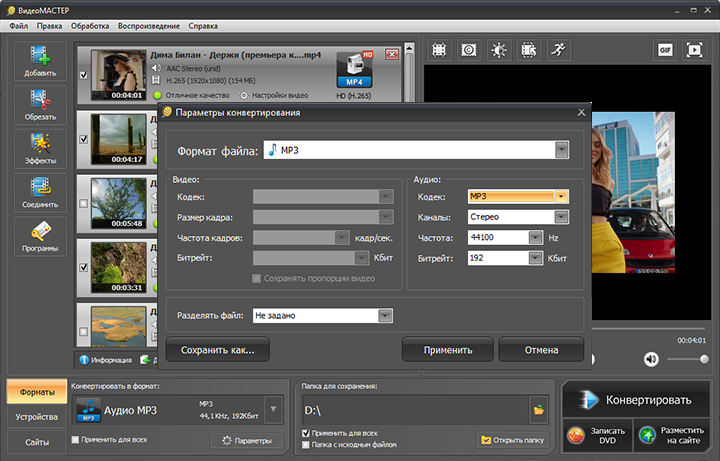
Рабочий процесс прямой: добавить один ролик или папку с клипами, открыть список выходных форматов, перейти к аудио и выбрать нужный профиль. До запуска стоит проверить папку сохранения и применяемые к очереди параметры. Для серии интервью это удобнее, чем повторять операцию по одному файлу: все записи можно поставить в обработку с одинаковым форматом и настройками.
Встроенное редактирование здесь имеет практический смысл именно перед извлечением дорожки. У длинной записи можно сначала убрать лишнее начало или хвост, а затем сохранять аудио только из нужного фрагмента. Это сокращает итоговый файл и избавляет от отдельной обрезки в звуковом редакторе. При подготовке речи также полезна регулировка громкости, но она не заменяет полноценную реставрацию шумной фонограммы.
ВидеоМАСТЕР разумно выбирать для регулярной работы с локальными файлами на Windows: записью вебинаров, камерными исходниками, роликами для соцсетей и сериями коротких интервью. Он закрывает саму конвертацию и несколько подготовительных операций, поэтому отдельный видеоредактор перед каждым экспортом не требуется.
2. VLC Media Player — бесплатный вариант для Windows, macOS и Linux
VLC известен как медиаплеер, но в настольной версии есть полноценный механизм преобразования файлов. Актуальная ветка 3.0.23 распространяется бесплатно с открытым исходным кодом и доступна для Windows, macOS и Linux. VLC распознаёт широкий набор контейнеров и аудиокодеков, включая MP3, AAC, Vorbis и FLAC, поэтому его удобно держать как универсальный инструмент для просмотра и разовых конвертаций.
В Windows путь начинается с меню Media → Convert / Save. В окне Open Media добавляется исходный файл, после чего открывается диалог Convert. Там выбирается профиль, задаётся имя и расширение выходного файла и запускается обработка. В готовых профилях сборки обычно есть аудиоварианты, а при необходимости профиль редактируется через параметры инкапсуляции и аудиокодека.
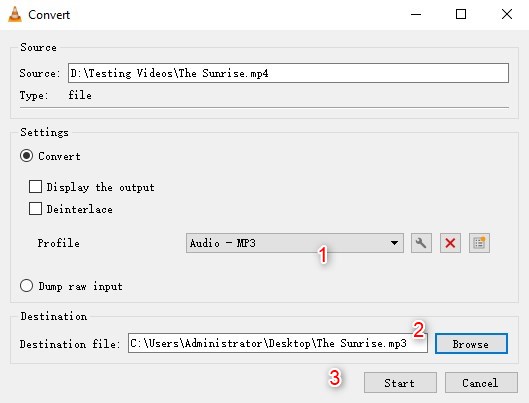
Сильная сторона VLC — отсутствие отдельной покупки ради одной операции. Один и тот же проигрыватель открывает исходник, позволяет проверить дорожку и затем преобразовать её. Для компьютеров, где VLC уже установлен, это часто самый короткий путь к MP3 без загрузки нового конвертера. На больших локальных файлах также нет ожидания сетевой загрузки.
Главное ограничение — интерфейс не построен вокруг задачи «извлечь звук». Пользователь работает с профилями кодирования, контейнером и расширением файла, поэтому ошибку легко допустить именно на этапе настройки. Неверное сочетание контейнера, кодека и расширения может привести к файлу, который не откроется ожидаемым приложением. После первой удачной настройки профиль лучше сохранить и использовать повторно.
VLC подходит для редких локальных операций и для компьютеров с разными операционными системами. Для постоянной конвертации десятков файлов удобнее приложение, где очередь, шаблоны имён и параметры звука вынесены в отдельный рабочий процесс.
3. Online Audio Converter (123apps) — извлечение дорожки прямо в браузере
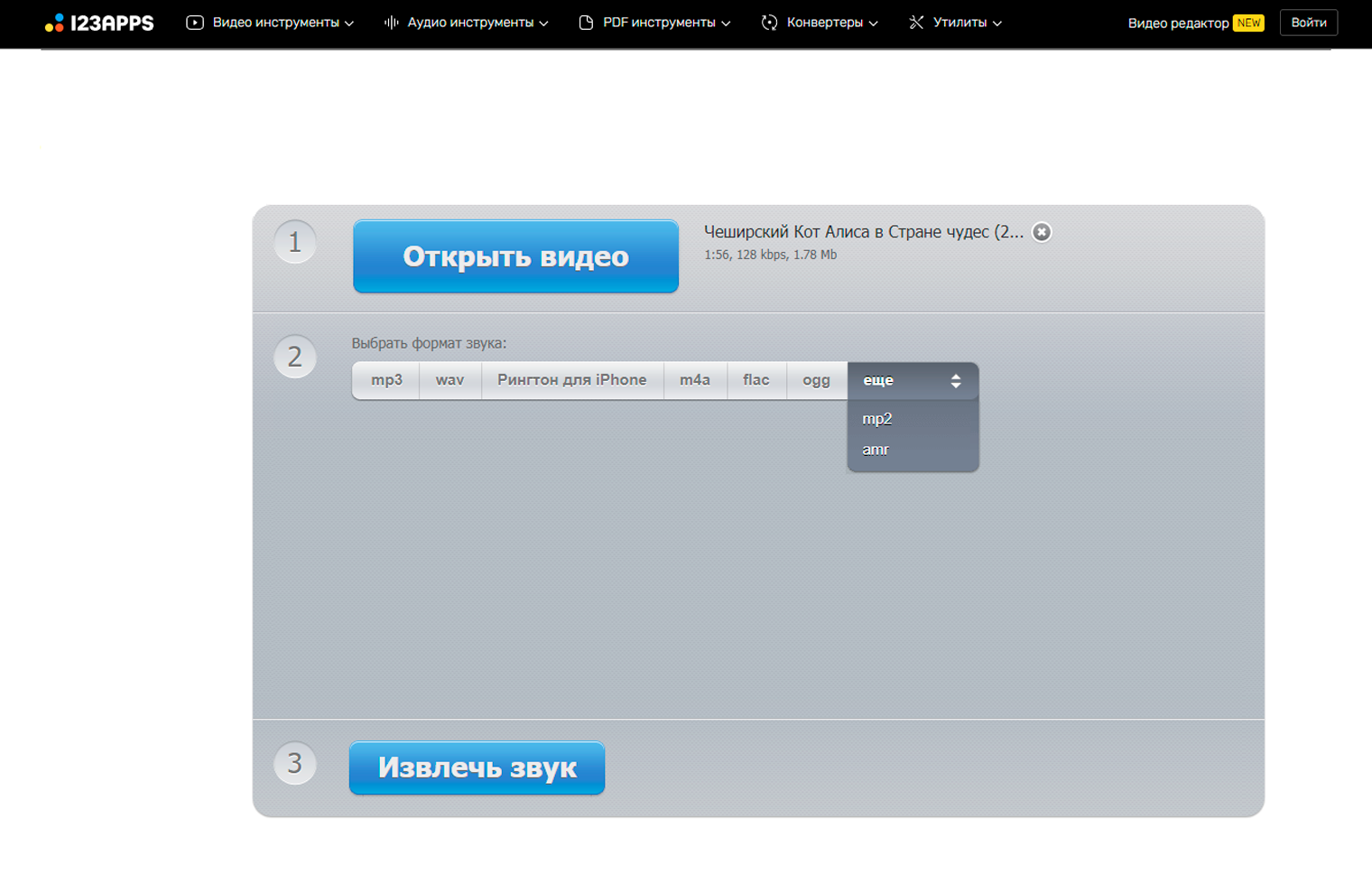
Online Audio Converter входит в набор 123apps и работает без установки. Сервис принимает более 300 форматов, в том числе видео, и сохраняет звук в MP3, WAV, M4A, FLAC, OGG, AMR, MP2 и M4R. Для разовой задачи это один из самых простых вариантов: выбрать исходник, указать формат и качество, затем скачать готовый файл.
Помимо базовой конвертации доступны битрейт, частота дискретизации и число каналов. Есть пакетная обработка, редактирование тегов для части аудиоформатов и дополнительные эффекты. Бесплатный план всего набора 123apps ограничен пятью файлами в день и размером 500 МБ на файл; также в нём показывается реклама. Эти границы особенно заметны на длинных 4K-клипах с камеры, где один исходник легко превышает полгигабайта.
Для конфиденциальных интервью и необработанных коммерческих съёмок нужно учитывать облачный характер сервиса: файл передаётся на сервер. Сервис удаляет загруженные материалы после завершения работы, однако сам факт передачи остаётся принципиальным отличием от настольного приложения. Для материалов с договорными ограничениями проще не отправлять исходник за пределы компьютера.
Внутри TopFotograf есть отдельный обзор набора инструментов 123apps, где полезно посмотреть остальные конвертеры и редакторы этой платформы. В задаче извлечения звука достаточно именно Audio Converter: видеоредактор или отдельный компрессор запускать не требуется.
Этот вариант особенно уместен для короткого ролика, когда нужен MP3 или WAV здесь и сейчас, а установка настольного ПО не оправдана. Для ежедневной обработки больших файлов ограничение загрузки и сетевое ожидание быстро становятся существеннее удобства браузера.
4. Movavi Video Converter — пакетный экспорт с настройкой аудио на Windows и macOS
Movavi Video Converter 2026 остаётся настольным продуктом для Windows и macOS. Версия 24.5.1 работает в Windows 10/11 x64, а версия 24.5.0 для Mac требует macOS 12 или новее. На обеих платформах программа рассчитана на локальное преобразование медиаданных и поддерживает отдельные аудиопрофили.
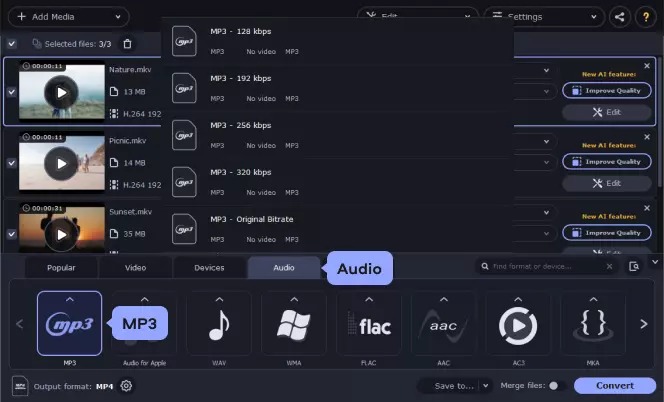
При извлечении звука из MP4, AVI, WMV, MOV и других видео можно выбрать MP3, WAV, FLAC, OGG, WMA или AAC. Через параметры аудио настраиваются битрейт, частота и каналы. Это полезно при смешанном потоке материала: например, интервью нужно сохранить в компактный MP3, а запись для дальнейшего монтажа — в WAV или FLAC. Несколько исходников добавляются в одну очередь.
Пробная версия имеет существенное ограничение именно для аудио: при конвертации аудиофайлов обрабатывается только половина длительности. У продукта также есть семидневный пробный период. Поэтому демонстрационная версия годится для знакомства с интерфейсом и проверки совместимости, но не для полноценной регулярной выгрузки длинных дорожек.
Movavi удобен там, где исходники приходят в разных форматах и нужно сохранить единый стандарт выдачи. Один раз задаются формат, битрейт и папка, затем в очередь добавляются ролики. Перед массовой обработкой стоит отдельно прогнать один короткий файл и проверить его длительность, каналы и уровень: ошибка в профиле иначе повторится на всей партии.
Movavi стоит рассматривать при регулярной работе на Windows и macOS, особенно когда кроме извлечения дорожки постоянно приходится менять контейнеры и кодеки видео. Для одного короткого MP4 проще открыть веб-сервис; для серии тяжёлых файлов настольная очередь рациональнее.
5. Freemake Video Converter — знакомый Windows-конвертер с семью аудиоформатами
Freemake Video Converter — настольная программа для Windows, ориентированная на широкий набор входных видеоформатов и готовые выходные профили. Актуальная версия — 6.0.1. Для сохранения звука предусмотрены MP3, AAC, OGG, WMA, WAV, FLAC и M4A, то есть можно выбрать как компактный формат с потерями, так и вариант без дополнительной потери данных.
Интерфейс строится вокруг добавления исходника и крупного выбора целевого формата. После выбора MP3 открывается окно параметров, где задаются свойства выходного файла и папка. Несколько клипов можно добавить в один сеанс, что подходит для однотипных коротких роликов. Перед серией лучше не менять частоту дискретизации без необходимости: сохранение исходного значения избавляет от лишнего преобразования.
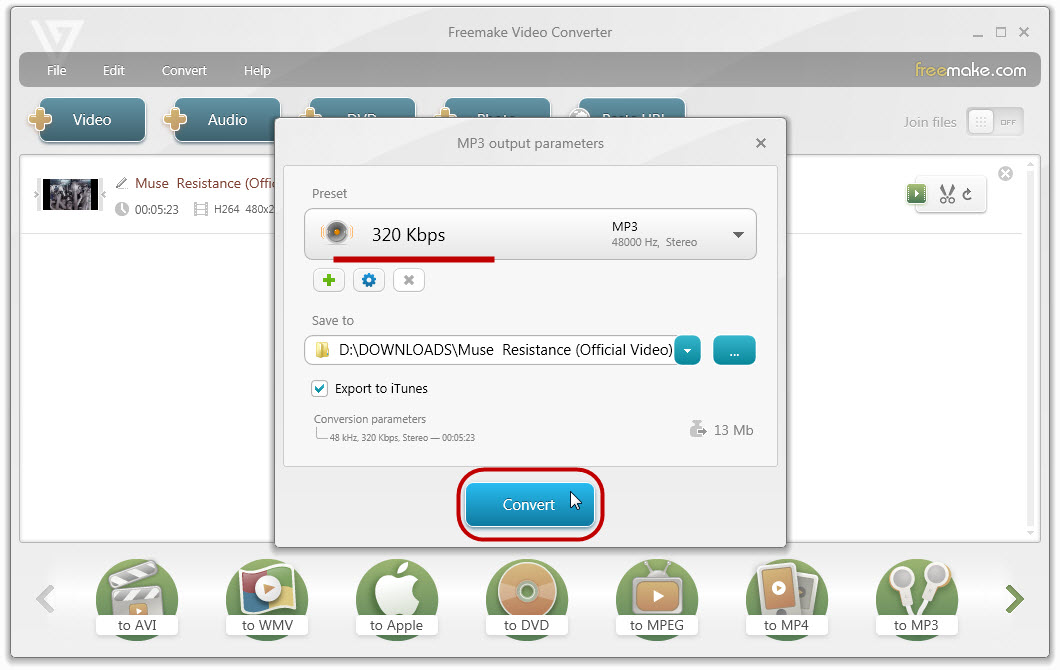
Набор форматов делает Freemake удобнее узкоспециализированного MP3-экстрактора, когда один проект требует MP3, другой — FLAC, а третий — WAV. При этом программа остаётся именно конвертером, а не рабочей станцией для очистки фонограммы. Шумоподавление, сложная реставрация, монтаж по волновой форме и сведение дорожек требуют другого класса ПО.
Freemake рационален для домашнего Windows-компьютера, где регулярно встречаются видео разных типов и нужны разные аудиоформаты. Для рабочей медиатеки с сотнями файлов стоит заранее проверить правила именования и папки вывода, чтобы результат не смешивался с исходниками.
6. Free Video to MP3 Converter — узкий инструмент DVDVideoSoft для Windows
Free Video to MP3 Converter решает одну задачу: берёт видео и сохраняет из него звуковую дорожку. Версия 5.1.16.903 рассчитана на Windows 11, 10, 8 и 7. На выходе доступны MP3, WMA и WAV Lossless. Входной список включает распространённые AVI, DivX, MPG/MPEG, MP4/M4V, WebM, WMV, MOV/QT, MTS/M2TS, 3GP и другие контейнеры.
Такой узкий набор функций полезен пользователю, которому не нужны профили устройств, видеомонтаж и дополнительные модули. После добавления файлов выбирается формат и качество, затем запускается преобразование. Программа поддерживает несколько файлов, поэтому десяток коротких роликов можно обработать одной очередью. Для MP3 предусмотрены варианты битрейта вплоть до 320 Кбит/с.
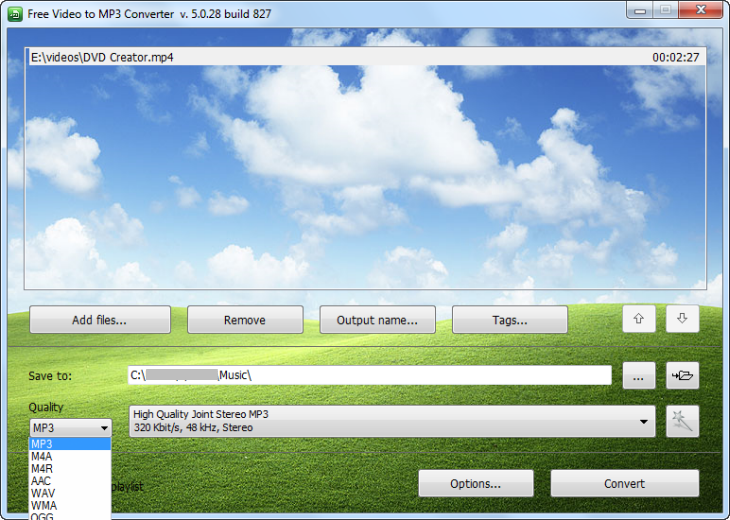
WAV Lossless стоит выбирать как промежуточный файл для последующей обработки, а MP3 — для публикации, отправки и прослушивания. Увеличивать MP3 до 320 Кбит/с из сильно сжатой исходной дорожки нет смысла ради «улучшения»: конвертер не восстанавливает потерянные частоты. Высокий битрейт в таком случае только уменьшает дополнительный ущерб от нового кодирования.
Программа подходит для компьютера, на котором регулярно нужно делать именно MP3 или WAV из локальных роликов. При потребности в FLAC, AAC, M4A или OGG удобнее выбрать более универсальный конвертер.
7. FreeConvert — браузерный MP3-конвертер с обрезкой и настройкой параметров
FreeConvert предлагает отдельный инструмент Video to MP3. Он работает в браузере и принимает широкий список видео, включая MP4, M4V, MKV, AVI, WMV, MOV, VOB, MPG/MPEG, 3GP, MTS/M2TS, FLV и WebM. В бесплатном режиме Video to MP3 принимает файл размером до 1 ГБ, чего достаточно для многих коротких и средних роликов, но не для продолжительной исходной съёмки с высоким битрейтом.
Файл можно взять с устройства, из Dropbox, Google Drive, OneDrive или по прямому адресу. В расширенных параметрах доступны битрейт и частота дискретизации MP3, обрезка по времени, изменение громкости, плавное появление и затухание. Есть опция разворота аудиопотока; для совместимых сценариев сервис также предлагает копирование аудиокодека без лишнего перекодирования.
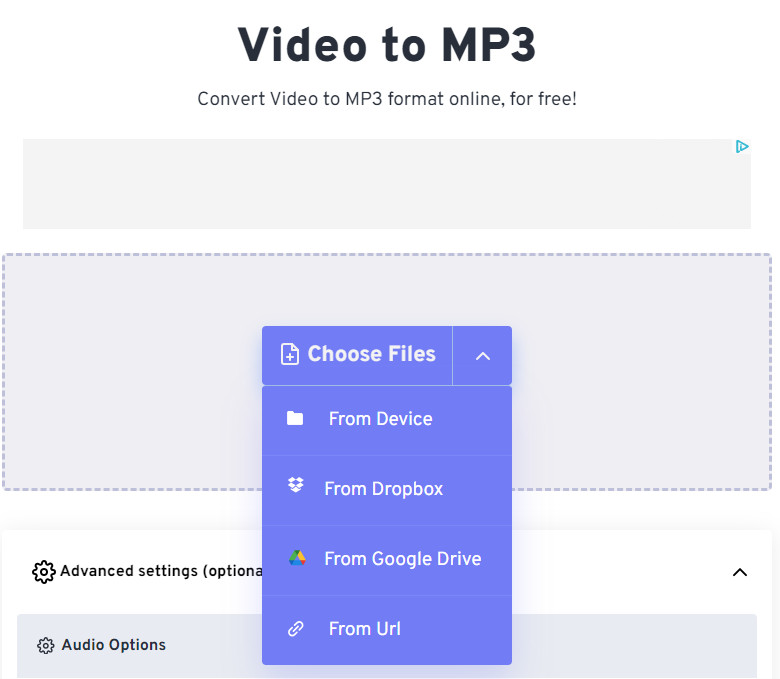
Сервис сообщает о шифровании передачи и автоматическом удалении файлов через восемь часов. Это полезная политика для разовой облачной работы, но профессиональные исходники с ограниченным доступом всё равно разумнее обрабатывать локально. Для 1 ГБ видео время до результата складывается из загрузки, серверной конвертации и обратного скачивания — на медленном соединении это дольше локального экспорта.
FreeConvert удобен, когда нужен MP3 с чуть более точной настройкой, чем у простейшего веб-конвертера, а исходный ролик укладывается в ограничение размера. Для многочасового материала лучше локальное приложение.
8. Zamzar — максимально короткий браузерный путь для небольшого файла
Zamzar — облачный конвертер для документов, изображений, видео и звука. Сервис поддерживает более 1100 форматов преобразования, а для аудио доступны MP3, WAV, OGG, FLAC, M4A и другие направления. Источник загружается с устройства, по прямому адресу, из Box, Dropbox, Google Drive или OneDrive, затем выбирается целевой формат и запускается обработка.
Для бесплатного использования есть жёсткие границы: до 50 МБ на загрузку и до двух файлов за 24 часа. Из-за этого Zamzar не подходит для большинства длинных роликов с современной камеры, зато хорошо справляется с небольшими клипами, экранными записями и фрагментами, уже подготовленными к отправке. Конвертированные бесплатные файлы хранятся на сервисе не более 24 часов.
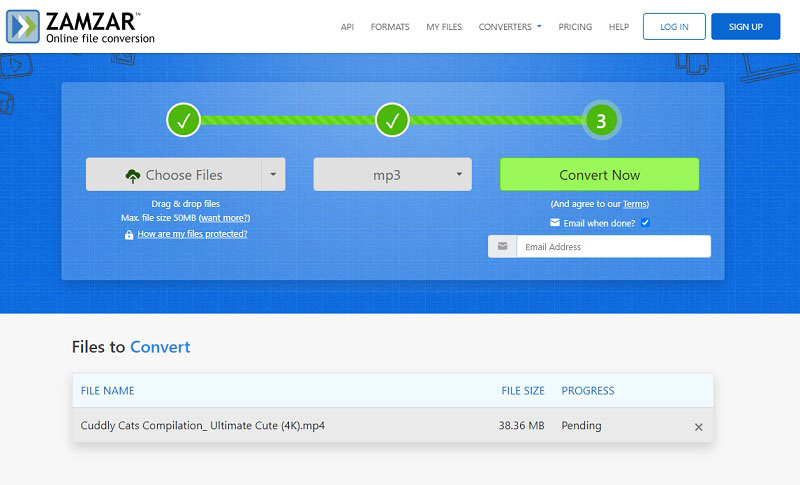
Преимущество такого подхода — отсутствие настроек, которые легко выставить неправильно. Недостаток тот же: тонкий контроль ограничен по сравнению со специализированными инструментами. Для обычного голоса это редко критично, но при подготовке материала к монтажу важнее контролировать частоту, каналы и формат без потерь.
Zamzar логичен для небольшого файла, когда важнее простота, чем объём настроек. Для исходника на несколько гигабайт его бесплатный режим отпадает ещё до начала конвертации.
9. Online-Convert.com — браузерная конвертация с ручными параметрами MP3
Online-Convert.com предлагает отдельные страницы для преобразования видео и аудио в MP3. После загрузки файла доступны параметры, которых нет у совсем простых сервисов: сохранение исходного битрейта, переменный или постоянный битрейт, частота дискретизации, число каналов, обрезка по времени и нормализация громкости. Это делает сервис удобным для разовой работы, где результат нужно подогнать под конкретные технические требования.
Бесплатный режим ограничивает загрузку 75 МБ. Максимальное время обработки одной бесплатной задачи составляет 10 минут, а задания выполняются в общей очереди с более низким приоритетом, чем у Premium. Для короткого клипа этого достаточно; длинный 4K-исходник практичнее обработать локально.
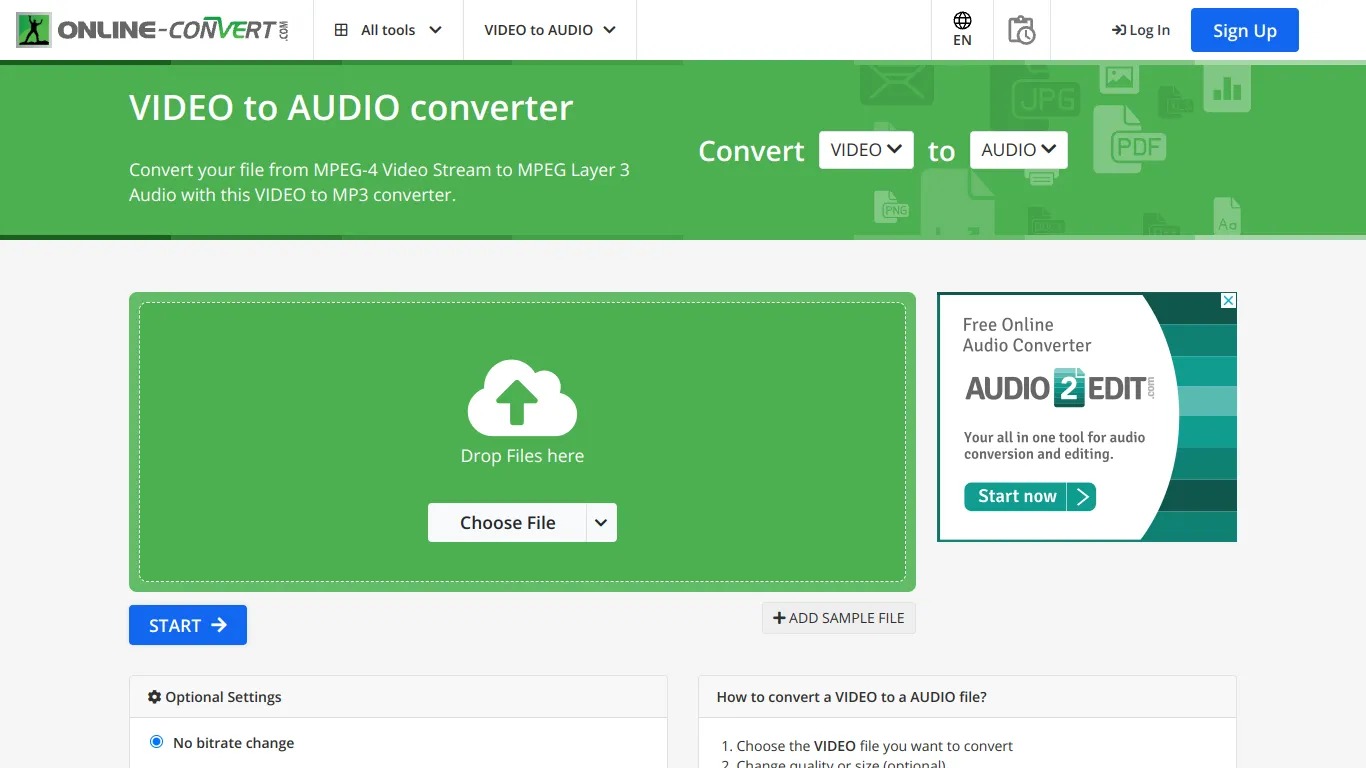
При работе с голосом полезно не менять каналы и частоту без причины. Исходное стерео лучше сохранить стерео, если в каналах есть разная информация. Монорежим уместен для действительно монофонической речи и целевого требования на минимальный размер. Нормализацию стоит применять осознанно: она меняет уровень, но не удаляет фоновый шум и не восстанавливает перегруженную запись.
Online-Convert.com имеет смысл для короткого файла, когда браузер удобнее установки, но нужен контроль параметров MP3. Для регулярных партий и тяжёлых исходников лучше настольная программа с очередью.
Как выбрать формат: MP3, AAC, FLAC или WAV
| Формат | Сжатие | Когда использовать | Что учитывать |
|---|---|---|---|
| MP3 | С потерями | Речь, подкасты, отправка клиенту, универсальное воспроизведение | Повторное кодирование уже сжатого источника снижает качество |
| AAC / M4A | Обычно с потерями | Компактный файл, мобильные устройства, экосистемы с хорошей поддержкой AAC | M4A — контейнер; внутри чаще всего находится AAC или ALAC |
| FLAC | Без потерь | Долговременное хранение и передача звука без новых потерь при сохранении | Не восстанавливает детали, уже потерянные в исходном AAC или MP3 |
| WAV | Обычно несжатый PCM | Монтаж, обработка, передача в аудиоредактор | Размер заметно больше, чем у MP3/AAC/FLAC |
| OGG/Vorbis | С потерями | Открытые рабочие процессы и совместимые приложения | Поддержка бытовыми устройствами уже, чем у MP3 |
Для исходника с камеры чаще всего разумно сохранить его частоту дискретизации. В видеопроизводстве распространено 48 кГц, в музыкальных файлах часто встречается 44,1 кГц. Простое увеличение 44,1 до 48 или 96 кГц не добавляет деталей. Конвертер лишь рассчитывает новые отсчёты на основе уже имеющегося сигнала.
Битрейт относится к сжатым форматам и определяет компромисс между размером и количеством данных. Для речи требования ниже, чем для сложной музыки, но универсального числа для любого исходника нет. При наличии технического задания ориентируются на него; без него безопаснее не занижать качество относительно исходной дорожки и не рассчитывать, что завышенный битрейт исправит плохую запись.
Для дальнейшего монтажа удобнее промежуточный WAV или FLAC. Это особенно заметно при цепочке «видео → отдельная дорожка → шумоподавление → монтаж → финальный MP3»: сохранение промежуточного файла без потерь предотвращает дополнительное сжатие на каждом этапе. Финальный компактный формат создаётся один раз в самом конце.
Как проверить конвертер за 15 минут до большой партии
Проверка на одном коротком исходнике надёжнее, чем запуск сотни файлов с непросмотренным профилем. Возьмите ролик продолжительностью одну–две минуты, в котором есть речь, пауза и заметный стереофрагмент. Оригинал оставьте без изменений и сохраняйте результат в отдельную папку. Так легко сравнить длительность и быстро удалить неудачный экспорт.
- Откройте исходник и убедитесь, что нужная дорожка слышна. Видео без аудиопотока конвертер не превратит в содержательную фонограмму. В многоязычном файле заранее определите, какая дорожка нужна.
- Выберите конечный формат по дальнейшей задаче. Для отправки и прослушивания подойдёт MP3; для обработки — WAV или FLAC, когда программа их поддерживает.
- Сохраните исходную частоту и число каналов. Меняйте эти параметры только из-за требования конечной системы. Стерео не следует автоматически превращать в моно.
- Для MP3 выберите адекватный битрейт. Не повышайте его ради мнимого восстановления качества. Сильно сжатый исходник останется ограничен качеством исходной дорожки.
- Экспортируйте тест и откройте его отдельно. Не ограничивайтесь сообщением «готово» в конвертере. Файл должен воспроизводиться в другом приложении.
- Сравните начало, середину и конец. Так обнаруживаются обрезанная длительность, пропавший канал, неверная дорожка и сбой кодирования.
- Только после проверки запускайте пакет. Один исправленный профиль дешевле по времени, чем повторная обработка всей папки.
Для регулярной работы полезно сохранить эталонные профили отдельно: например, «речь MP3», «монтаж WAV» и «хранение FLAC». Такой подход уменьшает число случайных различий между выпусками и съёмочными днями. В приложениях без сохранения пресетов стоит хотя бы фиксировать параметры в названии папки или сопроводительной заметке проекта.
Чек-лист перед экспортом звука
- Нужная дорожка действительно присутствует. У камерного файла может быть несколько каналов или несколько аудиопотоков; автоматический выбор не всегда совпадает с задачей.
- Формат соответствует следующему этапу. MP3 удобен для доставки, WAV и FLAC — для монтажа и промежуточного хранения без нового сжатия с потерями.
- Частота дискретизации не меняется без причины. Для видеоматериала часто разумно оставить исходные 48 кГц.
- Число каналов проверено. Сведение стерео в моно необратимо объединяет информацию двух каналов.
- Битрейт MP3 не выбран «чем больше, тем лучше». Он должен соответствовать исходнику и целевому применению.
- Указана отдельная папка результата. Это защищает исходники от путаницы и упрощает сравнение.
- Обрезка сделана до длительной конвертации. Нет смысла кодировать часовой файл, когда нужен пятиминутный фрагмент.
- Есть свободное место. WAV из длинной записи может оказаться во много раз больше MP3.
- Тестовый файл воспроизведён вне конвертера. Так проверяется реальная совместимость результата, а не только завершение операции.
Качество конвертации ограничено качеством самой записи. Перегруз микрофона, сильный ветер и шум предусилителя не исчезают после смены формата. Для съёмочных задач полезно заранее учитывать этот фактор; на TopFotograf есть отдельные подборки видеокамер с хорошей записью звука и экшн-камер с хорошим звуком. Конвертер отвечает за формат результата, но не исправляет физические дефекты исходной фонограммы.
Почему после конвертации звук получается хуже или файл не открывается
Файл создался, но в нём тишина
Сначала воспроизведите исходник и проверьте, что в нём действительно есть звуковая дорожка. Экранная запись могла быть сделана без системного звука, а камера — с отключённым или неисправным микрофоном. Второй вариант — в контейнере несколько дорожек, а программа выбрала пустую или служебную. В таком случае нужен конвертер, который позволяет выбрать конкретный аудиопоток, либо более технический инструмент для демультиплексирования.
Получился файл неправильной длительности
Убедитесь, что не включена обрезка и не задан конечный таймкод. В пробных версиях отдельных программ длина результата также ограничивается лицензией: например, пробный Movavi Video Converter для аудио обрабатывает половину файла. При работе в браузере неполный результат бывает следствием оборванной загрузки или сбоя обработки; исходник стоит загрузить заново только после проверки размера и стабильности соединения.
MP3 звучит заметно хуже оригинала
Причина чаще всего в повторном сжатии с потерями и слишком низком выходном битрейте. Сначала выясните, что было в исходнике. Уже сжатый AAC или MP3 после нового кодирования снова теряет часть данных. Для монтажа лучше выгрузить WAV/FLAC или скопировать совместимый исходный аудиопоток без перекодирования, а MP3 сделать только финальным этапом.
После экспорта остался только один канал
Проверьте настройку Mono/Stereo. Автоматическое сведение в моно допустимо для одноисточниковой речи, но опасно для материала, где микрофоны или музыка разведены по левому и правому каналам. Повторная конвертация из оригинала с сохранением стерео вернёт оба канала; восстанавливать их из уже сведённого монофайла нельзя.
Конвертер сообщает, что формат не поддерживается
Расширение файла не гарантирует конкретный кодек внутри контейнера. Два MP4 могут содержать разные комбинации видео и аудио. Обновите настольную программу до актуальной версии и попробуйте другой современный конвертер, который распознаёт этот кодек. Для редких или профессиональных форматов удобнее инструменты на базе FFmpeg и специализированные транскодеры.
Онлайн-сервис не принимает большой ролик
Сверьте размер с лимитом до начала загрузки. У 123apps бесплатный предел составляет 500 МБ, у FreeConvert на странице Video to MP3 — 1 ГБ, у Zamzar — 50 МБ, у Online-Convert.com — 75 МБ. Для файла на несколько гигабайт обрезка только ради прохождения лимита редко оправдана: локальный конвертер исключает и лимит сервера, и повторную передачу всего ролика через интернет.
Файл есть, но плеер его не открывает
Проверьте реальный формат и расширение. Переименование .aac в .mp3 не превращает AAC в MP3. В VLC особенно важно, чтобы выбранный профиль и имя конечного файла соответствовали друг другу. При сомнении сделайте новый тестовый экспорт в обычный MP3 или WAV и откройте его в двух независимых проигрывателях.
Настольная программа или онлайн-сервис
Локальный конвертер выигрывает на больших исходниках. Видео с камеры уже находится на диске, поэтому программа сразу читает поток и пишет результат. Облачный сервис сначала принимает весь файл, затем конвертирует его на сервере и отдаёт результат обратно. Даже быстрый сервер не отменяет время загрузки через интернет.
Для серийной работы важна очередь. ВидеоМАСТЕР, Movavi Video Converter, Freemake и Free Video to MP3 Converter позволяют заранее добавить несколько файлов и применить одинаковые параметры. Это снижает число ручных действий и делает выдачу единообразной. В браузере пакетная обработка тоже встречается, но бесплатные лимиты по размеру и числу операций быстрее становятся узким местом.
Онлайн-вариант удобнее на чужом компьютере, рабочей станции без права установки или при одной короткой записи. Online Audio Converter открывается в браузере, предоставляет несколько целевых аудиоформатов и не требует разбираться с установщиком. FreeConvert добавляет обрезку и настройки MP3, Online-Convert.com — более детальные параметры кодирования, Zamzar — особенно короткий путь для маленьких файлов.
Для конфиденциального материала главным критерием становится не удобство интерфейса, а маршрут данных. Настольная программа выполняет саму конвертацию локально. Веб-сервис требует загрузки исходника на внешний сервер. Политика автоматического удаления уменьшает период хранения, но не меняет сам факт передачи. Коммерческие съёмки, неопубликованные интервью и внутренние записи компании разумнее оставлять в локальном процессе, когда это требуется правилами проекта.
Как организовать пакетную конвертацию без путаницы
Проблема массовой обработки обычно не в скорости кодека, а в организации файлов. Перед запуском создайте отдельную папку для результата и заранее выберите схему имён. В названии полезно сохранять идентификатор исходного клипа, а не заменять всё на «audio1», «audio2». Тогда дорожку можно быстро сопоставить с видео даже после переноса проекта.
Все файлы одной партии должны использовать один профиль только тогда, когда у них одинаковая задача. Интервью для расшифровки, музыкальный номер и мастер-файл для монтажа не обязаны иметь одинаковый формат. Разбейте очередь на группы: MP3 для прослушивания, WAV/FLAC для дальнейшей обработки. Это безопаснее, чем один универсальный профиль для любого материала.
После завершения не удаляйте исходники до проверки результата. Сравните количество файлов, длительность нескольких записей в начале и конце списка, наличие звука и размер. Необычно маленький файл часто сигнализирует о преждевременном завершении, неверной дорожке или ошибочном диапазоне обрезки.
При регулярной работе полезно хранить исходный видеоматериал и производные аудиофайлы раздельно. Конвертация — производная операция: аудио всегда можно создать заново из оригинала, а оригинал восстановить из MP3 невозможно. Поэтому экономия места не должна начинаться с удаления единственной исходной записи.
Частые вопросы
Можно ли просто поменять расширение MP4 на MP3?
Нет. Расширение сообщает системе, как трактовать файл, но не меняет его внутреннюю структуру. MP4 — контейнер, внутри которого находятся видео, аудио и другие данные. Для MP3 нужно извлечь звуковой поток и при необходимости перекодировать его в MPEG Audio Layer III.
Какой формат лучше для голоса из видео?
Для прослушивания, отправки и расшифровки обычно удобен MP3 из-за совместимости и небольшого размера. Для последующего шумоподавления, монтажа и обработки лучше сохранить WAV или FLAC, чтобы не добавлять ещё один этап сжатия с потерями до финального экспорта.
Можно ли получить звук из 4K-видео быстрее, чем перекодировать всё видео?
Да. При аудиоэкспорте видеопоток не требуется пересчитывать в новый видеокодек. Скорость зависит от программы, исходного контейнера и способа обработки аудио, но задача существенно проще полного видеотранскодирования. Для облачного сервиса при этом всё равно нужно передать исходный 4K-файл через сеть.
Зачем выбирать WAV, когда исходный звук уже AAC?
WAV не улучшит AAC, но может быть удобным промежуточным форматом для монтажа. После первого декодирования редактор работает с несжатым PCM, а повторное сжатие с потерями выполняется один раз при финальном экспорте. Для долговременного хранения рациональнее сохранить исходный AAC без перекодирования, когда инструмент позволяет скопировать поток.
Что делать с видео, где несколько языковых дорожек?
Сначала определите номер или язык нужного аудиопотока. Простые веб-сервисы нередко берут дорожку по умолчанию. Для контролируемого выбора лучше настольный конвертер или технический инструмент, который показывает список потоков. После экспорта обязательно прослушайте начало файла, прежде чем удалять исходник или переносить его в постоянное хранилище.
Нужно ли ставить максимальный битрейт MP3?
Нет. Максимальное значение увеличивает файл, но не возвращает данные, которых нет в источнике. Битрейт выбирают по назначению и качеству исходной дорожки. Для промежуточной обработки лучше уйти от повторного MP3-кодирования в WAV или FLAC, а компактный MP3 подготовить в финале.
Итог
Для Windows и регулярных локальных задач ВидеоМАСТЕР удобен сочетанием аудиоэкспорта, пакетной очереди и предварительной обрезки. VLC Media Player рационален как бесплатный кроссплатформенный инструмент, особенно когда он уже установлен, но его профили требуют более внимательной настройки. Movavi Video Converter подходит для серийной работы на Windows и macOS, где нужны разные аудиоформаты и ручные параметры. Freemake закрывает похожую задачу на Windows, а Free Video to MP3 Converter удобен именно своей узкой специализацией.
Для разовой операции без установки Online Audio Converter (123apps) даёт широкий выбор аудиоформатов, FreeConvert добавляет обрезку и параметры MP3, Online-Convert.com — более детальный контроль кодирования, а Zamzar подходит для небольших файлов с минимальным числом действий. Перед большой партией важнее самого названия программы проверить один тестовый клип: правильную дорожку, длительность, каналы, частоту и качество. Это позволяет выбрать формат осознанно и не повторять конвертацию всей папки.












