


FLV-файлы чаще всего встречаются в старых медиатеках, выгрузках с сайтов и материалах времён Adobe Flash. Основная задача сегодня — не просто сменить расширение, а получить файл, который без лишних условий откроется в современном плеере, видеоредакторе, браузере или на телевизоре. Для большинства бытовых сценариев практичной целью становится MP4 с видео H.264 и совместимым аудиокодеком: такой результат проще передавать между устройствами, монтировать и публиковать.
В список вошли настольные конвертеры, которые регулярно встречаются в подборках программ для FLV и при этом остаются доступными для реальной работы. ВидеоМАСТЕР открывает рейтинг как понятный русскоязычный вариант для Windows; остальные позиции различаются по подходу — от бесплатного локального перекодирования до открытого транскодера с подробным управлением кодеками. Порядок не означает, что первая программа лучше во всех ситуациях: выбор зависит от операционной системы, числа файлов, требований к качеству и того, нужны ли монтажные функции помимо самой конвертации.
- Короткое сравнение конвертеров FLV
- Что нужно понимать о FLV до конвертации
- Рейтинг программ для конвертации FLV
- 1. ВидеоМАСТЕР — понятный FLV-конвертер для Windows
- Как проходит конвертация FLV в MP4
- 2. Any Video Converter — бесплатная локальная обработка без водяного знака
- Когда Any Video Converter удобнее простого конвертера
- 3. Freemake Video Converter — простой вариант с заметным ограничением бесплатной версии
- Кому подходит Freemake
- 4. HandBrake — открытый транскодер для переноса FLV в современные контейнеры
- Сценарий: привести медиатеку к одному стандарту
- 5. VLC media player — конвертация средствами уже установленного плеера
- Когда VLC действительно достаточно
- 6. Wondershare UniConverter — медиакомбайн для регулярной работы
- Когда оправдан большой набор функций
- Как выбрать программу под конкретную задачу
- Как проверить конвертацию FLV за 15 минут
- Какие параметры экспорта менять, а какие лучше оставить
- Разрешение
- Частота кадров
- Видеокодек
- Битрейт и режим качества
- Аудио
- Субтитры
- Карта совместимости: какой результат выбирать
- Диагностика проблем после FLV → MP4
- Видео открылось, но экран чёрный
- Звук постепенно уходит от изображения
- Картинка растянулась по горизонтали или вертикали
- MP4 получился заметно хуже
- Новый файл неожиданно очень большой
- После конвертации пропал звук или не подключаются субтитры
- Программа не принимает конкретный FLV
- Ролик воспроизводится рывками после конвертации
- Чек-лист перед массовой конвертацией
- Частые вопросы о конвертерах FLV
- Можно ли просто переименовать .flv в .mp4?
- Как сохранить максимальное качество старого FLV?
- Нужно ли переводить каждый FLV в Full HD?
- Что выбрать для сотен файлов?
- Стоит ли использовать онлайн-конвертер для старого FLV?
- Нужно ли сохранять исходные FLV после успешной конвертации?
- Почему один FLV конвертируется, а другой с тем же расширением — нет?
- Нужен ли интернет для настольного конвертера?
- Итог: какой FLV-конвертер выбрать
- Предложить модель для рейтинга
Короткое сравнение конвертеров FLV
| Программа | Когда удобна | Работа с FLV | Типичный результат | Пакетная работа | Системы | Главное ограничение |
|---|---|---|---|---|---|---|
| ВидеоМАСТЕР | Быстрый перевод старых роликов в современный формат без сложной настройки | Импорт и экспорт | MP4, AVI, MKV, MOV и другие форматы | Да | Windows | Нет версии для macOS и Linux |
| Any Video Converter | Бесплатная локальная конвертация с очередью и ручными параметрами | Импорт и экспорт | MP4, MOV, MKV, AVI, WebM и другие контейнеры | Да | Windows, macOS | Интерфейс объединяет много отдельных инструментов |
| Freemake Video Converter | Простой графический процесс на Windows | Импорт и экспорт | MP4, AVI, MKV, WMV, FLV | Да | Windows | Бесплатный режим добавляет фирменное оформление к результату |
| HandBrake | Перенос FLV в современные контейнеры с контролем кодека и качества | Импорт | MP4, MKV, WebM | Очередь заданий | Windows, macOS, Linux | Не сохраняет видео обратно в FLV |
| VLC media player | Разовая конвертация, когда плеер уже установлен | Чтение и транскодирование | Файл по выбранному профилю кодирования | Не основной сценарий | Windows, macOS, Linux и другие | Конвертер спрятан внутри функций медиаплеера |
| Wondershare UniConverter | Регулярная работа с большим набором медиаинструментов | Импорт | MP4, MOV, MKV, WebM, AVI, WMV и другие форматы | Да | Windows, macOS | Пробная версия ограничивает длину конвертируемого видео |
Если нужно только сделать старый ролик пригодным для просмотра, сложный видеоредактор не требуется. Важнее, чтобы программа корректно прочитала контейнер FLV и кодеки внутри него, дала выбрать понятный выходной профиль и не меняла разрешение или частоту кадров без необходимости. Для десятков и сотен файлов добавляется ещё один критерий — очередь или пакетная обработка, чтобы не запускать каждое преобразование вручную.
Что нужно понимать о FLV до конвертации
FLV — контейнер, а не один конкретный способ сжатия изображения. Внутри файлов с одинаковым расширением могут находиться разные видео- и аудиопотоки. Поэтому ситуация, когда один FLV открывается нормально, а другой в том же приложении воспроизводится без звука или с ошибкой, технически возможна: различается не только оболочка файла, но и то, что упаковано внутрь.
Формат тесно связан с эпохой Flash Video. Adobe прекратила поддержку Flash Player 31 декабря 2020 года, а с 12 января 2021 года сам проигрыватель стал блокировать запуск Flash-содержимого. Это не делает существующие FLV-файлы автоматически повреждёнными: многие медиаплееры и конвертеры продолжают читать контейнер. Но использовать FLV как основной формат для новых публикаций и обмена материалами уже нет практического смысла.
Самая частая цель — FLV → MP4. При этом расширение MP4 само по себе тоже не определяет кодек. Для совместимости обычно выбирают H.264 для видео и AAC для звука. Современная программа может предложить и более эффективные кодеки, например H.265/HEVC или AV1, но старые телевизоры, медиаприставки и некоторые монтажные системы поддерживают их хуже. Если задача — привести старую коллекцию к современному виду, а не уменьшить объём любой ценой, совместимость часто важнее максимальной степени сжатия.
Нужно различать перепаковку и перекодирование. При перепаковке потоки переносятся в другой контейнер без повторного сжатия, поэтому качество изображения не меняется. Перекодирование декодирует видео и создаёт новый поток выбранным кодеком; оно необходимо, когда исходный кодек не подходит целевому контейнеру или устройству. Большинство обычных FLV-конвертеров ориентированы именно на перекодирование. Каждое повторное сжатие с потерями способно добавить артефакты, поэтому не стоит прогонять один и тот же ролик через несколько промежуточных форматов.
До запуска большой очереди полезно посмотреть свойства исходника: длительность, размер кадра, частоту кадров, наличие и параметры звука, а также внешние субтитры, когда они идут отдельным файлом. Разрешение 640×360 после преобразования не становится детальнее от экспорта в 1920×1080 — программа лишь создаёт больше пикселей. Аналогично нет оснований повышать 25 кадров/с до 60 кадров/с, если не используется отдельная технология интерполяции и такая обработка действительно не нужна.
Рейтинг программ для конвертации FLV
1. ВидеоМАСТЕР — понятный FLV-конвертер для Windows
ВидеоМАСТЕР 12.8 — настольный конвертер AMS Software для Windows с русским интерфейсом. Он принимает отдельные ролики и папки, умеет обрабатывать несколько файлов подряд и сочетает конвертацию с базовыми операциями: обрезкой, соединением фрагментов, поворотом и кадрированием, настройкой изображения, заменой или извлечением звука. Для задачи со старым FLV это удобно тем, что весь маршрут от импорта до MP4 находится в одном окне и не требует знания синтаксиса кодеков.
В библиотеке профилей есть форматы для видео, аудио и устройств. На странице программы перечислены AVI, MP4, MPEG, MOV, MKV, FLV, WMV и другие контейнеры; отдельно доступны профили для смартфонов и сайтов. В ручных параметрах можно менять кодек, разрешение, частоту кадров и битрейт. Эти настройки лучше трогать только с понятной целью: для обычной миграции FLV достаточно выбрать подходящий профиль MP4, сохранить исходную частоту кадров и не увеличивать разрешение.

Поддерживаемые форматы: FLV, MP4, AVI, MPEG, MOV, MKV, WMV, WebM, MTS, 3GP и другие распространённые видео- и аудиоформаты. FLV можно использовать и как исходный, и как целевой формат.
Как проходит конвертация FLV в MP4
Файл добавляется кнопкой «Добавить», после чего у ролика выбирается целевой профиль. Для MP4 можно взять готовый вариант H.264, указать папку сохранения и запустить «Конвертировать». Если роликов много, их добавляют одной группой и задают общий профиль. До массовой обработки разумно сделать один тестовый файл и открыть его в том плеере или редакторе, где материал будет использоваться дальше.
Программа особенно уместна там, где пользователь не хочет разбираться в контейнерах и библиотеках кодирования. Одновременно это не кроссплатформенное решение: версия предназначена для Windows. Бесплатный установщик позволяет познакомиться с программой, но полноценная работа без временных ограничений относится к платным редакциям, поэтому для постоянной большой очереди стоит заранее учитывать модель лицензирования.
2. Any Video Converter — бесплатная локальная обработка без водяного знака
Any Video Converter — бесплатный настольный вариант для Windows и macOS. Актуальная бесплатная редакция обрабатывает видео локально, не устанавливает лимит на размер файла или число ежедневных операций и не добавляет водяной знак к результату. Для старых FLV это важнее многочисленных дополнительных функций: можно отправить в программу целую группу роликов, назначить общий формат и получить готовую очередь без загрузки материалов в облако.
Поддержка FLV есть среди входных контейнеров, а в настройке Container FLV присутствует и среди вариантов вывода. Для перевода старого материала в современный вид чаще нужны MP4, MKV, MOV или WebM. В настройках доступны видео- и аудиокодеки, разрешение, частота кадров и параметры качества. При наличии совместимого оборудования программа использует аппаратное ускорение для ряда операций, но при переносе редких старых файлов главным остаётся не скорость, а корректное декодирование.
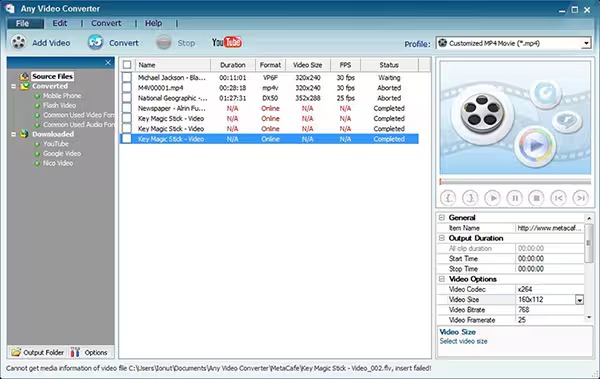
Поддерживаемые форматы: FLV, MP4, MOV, MKV, AVI, WMV, WebM, MPEG и другие контейнеры; доступны распространённые видео- и аудиокодеки, включая современные варианты для сжатия.
Когда Any Video Converter удобнее простого конвертера
Программа особенно полезна, когда в одной папке лежат ролики разных типов и их нужно привести к единому стандарту. Например, старые FLV, AVI и WMV можно собрать в очередь и подготовить MP4 для монтажа или медиатеки. Перед стартом стоит выбрать один типичный FLV, экспортировать его теми же настройками и проверить изображение, звук и длительность. После этого профиль имеет смысл применять ко всей однотипной группе.
Интерфейс продукта стал модульным: помимо конвертации в нём собраны отдельные инструменты для скачивания, обработки и вспомогательных операций. Это расширяет область применения, но для пользователя, которому нужна одна кнопка FLV → MP4, делает первое знакомство менее линейным, чем в узком конвертере. Зато бесплатный режим не вынуждает мириться с водяным знаком, что принципиально при подготовке финальных роликов.
3. Freemake Video Converter — простой вариант с заметным ограничением бесплатной версии
Freemake Video Converter рассчитан на Windows и построен вокруг короткой последовательности: добавить видео, выбрать целевой формат в нижней панели, задать профиль и запустить преобразование. Среди поддерживаемых направлений прямо указаны FLV, MP4, AVI, MKV и WMV. Программа подходит для пользователя, которому не нужны сложные очереди фильтров и детальная инженерная настройка транскодера.
Главное ограничение нужно учитывать до обработки большого файла. Бесплатная редакция сохраняет основные возможности конвертации, но добавляет фирменное оформление Freemake к готовому видео. Для удаления брендинга предусмотрен платный пакет. Поэтому бесплатную версию разумно сначала использовать для оценки совместимости и настроек, а не запускать на всю коллекцию с расчётом сразу получить чистые финальные ролики.
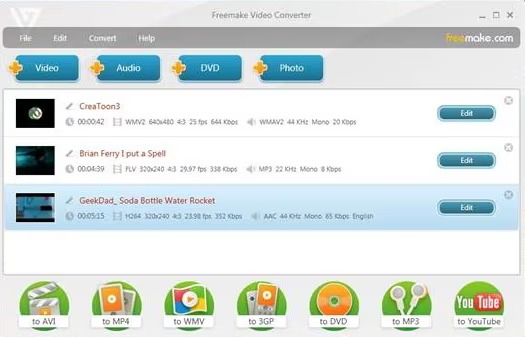
Поддерживаемые форматы: FLV, MP4, AVI, MKV, WMV, MP3 и другие распространённые медиаформаты. FLV доступен как один из форматов, с которыми работает конвертер.
Кому подходит Freemake
Сильная сторона Freemake — простая визуальная логика. Если человек редко занимается видео и хочет один раз перевести несколько FLV в MP4, ему не приходится разбираться в терминологии профессионального кодировщика. При выборе профиля всё равно следует смотреть на разрешение и качество: автоматический пресет не должен становиться поводом искусственно увеличивать размер кадра или создавать чрезмерно высокий битрейт для слабого исходника.
Для постоянного потока задач нужно заранее решить вопрос с брендингом и лицензией. Это особенно важно для роликов, которые пойдут клиенту, в публичную публикацию или в рабочую медиатеку. Ещё одно ограничение — отсутствие версии для macOS: официальный проект ориентирован на Windows, поэтому владельцам Mac лучше сразу смотреть на Any Video Converter, HandBrake, VLC или UniConverter.
4. HandBrake — открытый транскодер для переноса FLV в современные контейнеры
HandBrake — бесплатный проект с открытым исходным кодом для Windows, macOS и Linux. Он умеет открывать FLV наряду с большим числом других медиаформатов, а для вывода использует MP4, MKV и WebM. Именно поэтому HandBrake хорошо подходит для миграции старого FLV в современный контейнер, но не для обратной задачи: сохранить готовое видео снова в FLV программа не предлагает.
В отличие от максимально упрощённых конвертеров, HandBrake показывает структуру кодирования: можно выбрать видеокодек, режим качества, частоту кадров, фильтры, аудиодорожки и субтитры. Готовые пресеты снижают риск случайной несовместимости. Для обычного FLV → MP4 достаточно взять профиль общего назначения и затем убедиться, что разрешение и частота кадров не повышены без причины. Более опытный пользователь может перейти к ручной настройке постоянного качества, кодека и аудио.
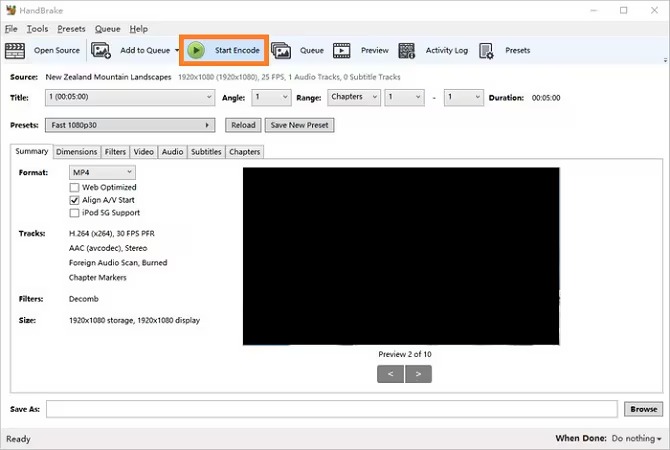
Поддерживаемые форматы: на входе — FLV и множество других контейнеров, которые распознаются мультимедийными библиотеками программы; на выходе — MP4, MKV и WebM.
Сценарий: привести медиатеку к одному стандарту
HandBrake особенно уместен, когда конечная цель заранее определена. Например, десятки старых роликов нужно превратить в MP4 H.264 для просмотра на разных устройствах. Сначала открывается типичный файл, выбирается пресет и проверяются вкладки Video и Audio. После успешного теста остальные задания добавляются в очередь с тем же профилем. Такой процесс предсказуемее, чем каждый раз вручную подбирать параметры под новый файл.
Важно помнить, что HandBrake — не полноценный монтажный редактор. Он может выполнять необходимые для транскодирования фильтры и выбирать диапазон обработки, но не заменяет таймлайн с многослойным монтажом. Если перед конвертацией требуется собрать несколько эпизодов, сложная графика или точная работа со звуком, лучше сначала закончить монтаж в профильном редакторе либо использовать пакет, где эти функции действительно предусмотрены.
5. VLC media player — конвертация средствами уже установленного плеера
VLC media player известен прежде всего как проигрыватель, но в нём есть и транскодирование. Актуальная ветка 3.0 остаётся бесплатной и открытой, программа доступна для Windows, macOS, Linux и других платформ. В списке поддерживаемых входных форматов есть Flash Video, поэтому VLC способен открыть FLV и передать его в модуль конвертации.
На Windows путь начинается через меню «Медиа» → «Конвертировать/сохранить». После добавления FLV выбирается режим Convert, профиль кодирования и файл назначения. В стандартных профилях есть варианты с H.264 и MP4, что закрывает типичную задачу перевода старого ролика в более совместимый вид. На других системах расположение команд может отличаться, но принцип остаётся тем же: медиапоток открывается плеером, затем кодируется в новый файл.
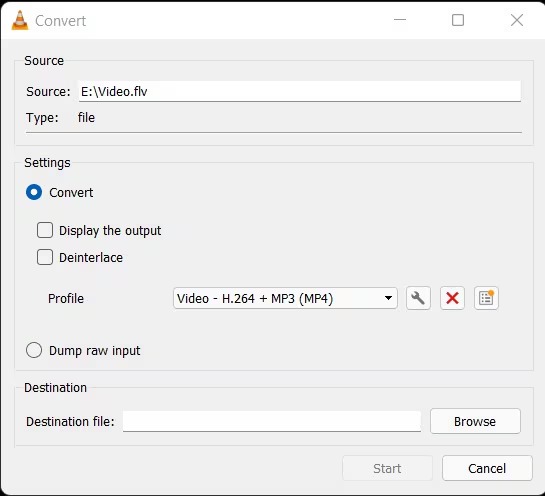
Поддерживаемые форматы: VLC читает FLV и широкий набор других контейнеров; формат результата определяется профилем транскодирования, в том числе доступна связка H.264 с контейнером MP4.
Когда VLC действительно достаточно
VLC удобен для одного-двух файлов, когда не хочется ставить ещё одну программу. Можно сразу проверить, воспроизводится ли FLV, затем сделать MP4 и сравнить исходник с результатом в том же приложении. Для диагностики это полезно: если файл не удаётся нормально воспроизвести до конвертации, бессмысленно оценивать только экспорт — сначала нужно убедиться, что исходные потоки вообще читаются.
Для большой медиатеки VLC менее комфортен. Механизм транскодирования встроен в плеер, поэтому управление профилями и сериями заданий не так наглядно, как в HandBrake или специализированных конвертерах. Кроме того, человек легко воспринимает VLC как средство «сохранить как», хотя на деле при выбранном профиле идёт повторное кодирование. Это важно учитывать при оценке качества и размера результата.
6. Wondershare UniConverter — медиакомбайн для регулярной работы
Wondershare UniConverter 17 объединяет конвертацию, сжатие, базовую обработку и дополнительные медиаинструменты. На момент подготовки материала актуальна версия 17.6.0 от 31 августа 2026 года. Программа работает в Windows и macOS, распознаёт FLV на входе и рассчитана на пакетную обработку. Это вариант для тех, кому помимо перевода старого контейнера регулярно нужны другие операции с видео.
Рабочий процесс строится вокруг модуля Converter: файлы добавляются в список, затем выбирается формат для всей группы или отдельных роликов, задаётся папка назначения и запускается преобразование. Для FLV, который нужно сохранить для дальнейшего монтажа или просмотра, логично выбирать распространённый MP4-профиль и не активировать улучшения, не связанные с задачей. Любая дополнительная обработка должна иметь понятную причину, иначе сравнивать качество с исходником становится сложнее.
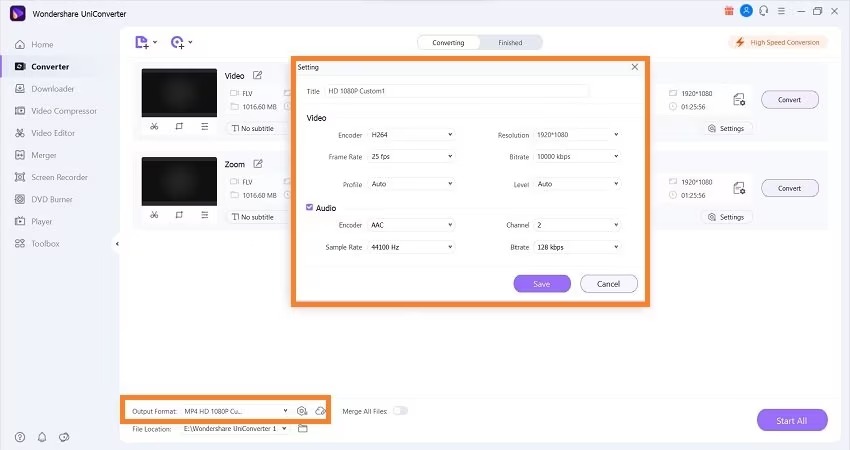
Поддерживаемые форматы: FLV поддерживается на входе; для вывода доступны MP4, MOV, MKV, WebM, AVI, WMV и другие распространённые контейнеры и профили устройств.
Когда оправдан большой набор функций
Покупать большой пакет только ради одного FLV нерационально. Его смысл появляется в регулярной работе: сегодня нужно перекодировать старые ролики, завтра — сжать готовый мастер-файл, подготовить несколько версий или выполнить простую обработку без запуска отдельного редактора. В одном проектном окружении это сокращает число переходов между программами.
Пробная версия предназначена для оценки продукта, а не для полного переноса большой медиатеки: для конвертации действует ограничение по длине результата, а у версии 17 и новее пробный период ограничен семью днями. У UniConverter есть подписочные и бессрочные варианты лицензии; бессрочная лицензия относится к приобретённой основной версии и не означает получение всех будущих крупных выпусков. Эти условия важнее рекламного списка функций, если конвертер планируется использовать годами.
Как выбрать программу под конкретную задачу
Для единичной бытовой конвертации главный критерий — не максимальное число функций, а короткий путь к проверяемому результату. На Windows ВидеоМАСТЕР даёт русскую пошаговую схему и готовые профили. Если нужен бесплатный локальный вариант без водяного знака на Windows или macOS, практичнее Any Video Converter. Когда важны открытый код, точный контроль H.264/H.265, постоянного качества и очереди, сильнее раскрывается HandBrake.
VLC стоит использовать, когда он уже установлен и нужно быстро обработать один файл. Это избавляет от установки отдельной утилиты, но не превращает плеер в удобный производственный конвертер. Freemake остаётся понятным вариантом на Windows, однако фирменное оформление бесплатного результата нужно учитывать до начала работы. UniConverter оправдан тогда, когда FLV — лишь одна из регулярных медиаопераций и вместе с перекодированием востребованы сжатие и другие инструменты.
| Сценарий | Предпочтительный подход | Что проверить до массовой обработки |
|---|---|---|
| Один старый FLV на Windows | ВидеоМАСТЕР или VLC | Открывается ли исходник, совпадает ли длительность, есть ли звук |
| Нужен бесплатный результат без водяного знака | Any Video Converter или HandBrake | Выбранный контейнер, видеокодек, разрешение и частота кадров |
| Десятки однотипных роликов | ВидеоМАСТЕР, Any Video Converter, HandBrake или UniConverter | Тестовый файл с тем же профилем, папка вывода, свободное место |
| Работа на Linux | HandBrake или VLC | Нужны ли ручные параметры или достаточно готового профиля |
| Нужна детальная настройка кодирования | HandBrake | Кодек, режим качества, частота кадров, звук, субтитры |
| Конвертация вместе со сжатием и другой обработкой | Wondershare UniConverter | Ограничения пробной версии и требуемый набор инструментов |
Отдельная ветка выбора — автоматизация. Если FLV приходится перерабатывать регулярно по одинаковым правилам, графический интерфейс перестаёт быть обязательным. Перед настройкой большого потока полезно разобраться, как устроено программное сжатие H.264/AVC: это помогает осмысленно выбирать режим качества, битрейт и скорость кодирования, а не ориентироваться только на название пресета.
Как проверить конвертацию FLV за 15 минут
Самая дорогая ошибка при большой серии — обнаружить проблему после обработки всех файлов. Гораздо надёжнее отработать профиль на одном характерном ролике. Для теста лучше брать не самый короткий файл, а запись с обычным для коллекции разрешением, движением в кадре и звуком. Если есть несколько заметно разных типов FLV, тест нужен для каждого типа.
- Сохраните исходный FLV без изменений. Новый файл записывайте в другую папку или под другим именем. Конвертация не должна уничтожать единственную копию.
- Зафиксируйте основные параметры. Посмотрите длительность, размер кадра, частоту кадров и наличие звука. Эти данные понадобятся для сравнения после экспорта.
- Выберите один понятный профиль. Для совместимого MP4 обычно достаточно H.264 и исходного размера кадра. Не увеличивайте разрешение и частоту кадров только потому, что программа предлагает более высокий пресет.
- Сделайте один полный тестовый файл. Короткий фрагмент полезен для быстрой оценки, но он не покажет рассинхронизацию, которая накапливается ближе к концу длинной записи.
- Просмотрите начало, середину и конец. Проверьте движение губ и звук, геометрию изображения, отсутствие чёрных кадров, рывков и внезапной потери аудио.
- Сравните длительность. Разница в несколько секунд без монтажной причины требует разбирательства: часть потока могла быть пропущена или временные метки интерпретировались иначе.
- Откройте результат в целевой программе. Важно не только то, что MP4 играет в конвертере. Если файл готовится для редактора, телевизора или системы публикации, проверять нужно именно там.
- Только после теста запускайте очередь. Используйте тот же профиль для файлов того же типа и не меняйте параметры посередине серии без отдельной проверки.
Такой контроль особенно важен для старых FLV, полученных из разных сайтов и программ. Одинаковое расширение не гарантирует одинаковые внутренние потоки. Поэтому удачный экспорт одного ролика подтверждает выбранную настройку только для файлов с сопоставимыми характеристиками, а не для любой случайной записи.
Какие параметры экспорта менять, а какие лучше оставить
Разрешение
Если исходник 640×480, экспорт в Full HD не возвращает утраченные детали. Программа просто масштабирует изображение. Для обычной конвертации разумно сохранять исходный размер кадра. Увеличение имеет смысл только как отдельная задача апскейла, когда используется специализированный алгоритм и результат оценивается отдельно. Для старой веб-записи сохранение исходной геометрии обычно полезнее, чем формально высокий показатель разрешения.
Частота кадров
Сохранение исходной частоты кадров уменьшает риск лишнего дублирования или удаления кадров. Перевод 25 кадров/с в 30 или 60 кадров/с не делает движение автоматически плавнее. Для совместимости важнее, чтобы выбранная программа корректно интерпретировала временные метки старого файла и не создавала рассинхронизацию со звуком. При спорном результате сравните движение покадрово на коротком динамичном фрагменте.
Видеокодек
H.264 остаётся практичным вариантом для MP4, когда файл должен открываться на широком наборе устройств. H.265/HEVC способен дать меньший размер при сопоставимом качестве, но требует поддержки декодера на стороне воспроизведения и обычно тяжелее для старого оборудования. AV1 ещё эффективнее в ряде сценариев, однако для простой миграции старой коллекции его выбор оправдан только при понятной совместимости всей цепочки.
Битрейт и режим качества
Слишком низкий битрейт проявляется прежде всего на движении, мелких текстурах, воде, листве и шумных сценах: появляются блоки, размазывание деталей и ступенчатые переходы. Чрезмерно высокий битрейт увеличивает размер без возвращения информации, которой уже не было в FLV. В HandBrake и некоторых других программах удобно использовать режим постоянного качества; в упрощённых конвертерах — качественный готовый профиль, сопоставимый с разрешением исходника.
Оценивать качество по одному статичному кадру недостаточно. У кодека могут отлично выглядеть спокойные планы и заметно хуже — быстрые панорамы или сцены с конфетти, снегом и мелкими повторяющимися фактурами. Для теста выбирайте участок, где компрессия работает тяжелее всего. Если на нём изображение остаётся приемлемым, спокойные сцены обычно не становятся проблемой.
Аудио
После перекодирования важно проверить не только наличие звука, но и его синхронность на длинном фрагменте. Для обычного MP4 распространённым выбором остаётся AAC. Если к ролику прилагается отдельная альтернативная звуковая дорожка или используется необычная конфигурация каналов, перед пакетной обработкой нужно решить, какой вариант должен попасть в итоговый файл. Дополнительно сравните громкость: сама смена контейнера не должна быть поводом для случайной нормализации.
Субтитры
Старые веб-ролики часто вообще не содержат встроенных субтитров, но отдельные материалы могут сопровождаться внешним файлом. Конвертер не обязан автоматически находить и переносить такой файл. Если текст важен, его нужно проверить отдельно: либо добавить дорожку в поддерживающей это программе, либо сохранить внешний SRT рядом с итоговым видео и проверить его в целевом плеере.
Карта совместимости: какой результат выбирать
| Цель | Контейнер и кодек | Почему | Что контролировать |
|---|---|---|---|
| Просмотр на обычных компьютерах и телевизорах | MP4 + H.264 | Широкая аппаратная и программная совместимость | Разрешение, частота кадров, звук AAC |
| Хранение нескольких дорожек и субтитров | MKV + подходящий видеокодек | Контейнер удобен для сложной структуры медиаданных | Какие дорожки реально перенесены |
| Публикация в веб-среде | MP4/H.264 либо WebM по требованиям площадки | Современные браузеры и платформы не требуют Flash Player | Лимит размера, разрешение, поддержка кодека площадкой |
| Дальнейший монтаж | Формат, который стабильно импортирует конкретный редактор | Совместимость монтажной системы важнее формального расширения | Декодирование, частота кадров, звук, перемотка по таймлайну |
| Минимальный размер | Современный эффективный кодек при подтверждённой совместимости | Новые кодеки могут уменьшить объём при сопоставимом качестве | Скорость кодирования и поддержка на всех устройствах |
Нет необходимости превращать все старые ролики в один и тот же формат только ради порядка. Единый профиль полезен, когда условия просмотра одинаковы. Если часть файлов идёт в монтаж, а часть — на телевизор или в веб, требования различаются. В таком случае лучше сохранить один исходный FLV и создать необходимые производные версии, чем многократно перекодировать уже сжатый результат.
Для монтажа особенно важна не абстрактная «современность» формата, а то, насколько быстро и стабильно редактор декодирует выбранный поток. Сильно сжатый кодек может экономить дисковое место, но нагружать процессор при перемотке. Если после FLV планируется серьёзная обработка, тестируйте не только воспроизведение, но и скраббинг по таймлайну, постановку маркеров и экспорт короткого участка из монтажной программы.
Диагностика проблем после FLV → MP4
Видео открылось, но экран чёрный
Сначала воспроизведите исходный FLV в VLC или другом плеере, который показывает свойства потоков. Если исходник тоже даёт чёрный экран, проблема находится до экспорта: контейнер может быть повреждён или внутри используется поток, который текущий декодер не читает. Если FLV отображается нормально, а MP4 нет, повторите тест с другим видеокодеком или стандартным H.264-профилем без дополнительных фильтров.
Звук постепенно уходит от изображения
Проверьте, возникает ли рассинхронизация уже в исходнике и в какой момент она становится заметной. Старые веб-файлы могут содержать нестандартные или повреждённые временные метки. При повторном кодировании полезно использовать программу, которая корректно пересобирает временную шкалу, и не менять частоту кадров без необходимости. Оценивать синхронность нужно ближе к концу длинного ролика, а не только на первых десяти секундах.
Картинка растянулась по горизонтали или вертикали
Сравните фактический размер кадра и соотношение сторон до и после конвертации. У старого видео геометрия может зависеть не только от числа пикселей, но и от параметров отображения. Не исправляйте проблему произвольным масштабированием. Сначала выберите профиль, который сохраняет исходное соотношение сторон, затем проверьте круги, лица и другие объекты с понятной геометрией.
MP4 получился заметно хуже
Посмотрите, не выбран ли слишком низкий битрейт или профиль низкого качества. Особенно хорошо дефекты видны в сценах с быстрым движением, дымом, водой, травой и мелкими деталями. Второй частый фактор — повторное многократное кодирование. Если FLV уже сильно сжат, дополнительная агрессивная компрессия усиливает старые артефакты. Вернитесь к исходному файлу и сделайте один новый экспорт с более щадящими параметрами.
Новый файл неожиданно очень большой
Сравните битрейт и разрешение. Увеличение 480p до 1080p и выбор завышенного битрейта создают большой поток, но не добавляют реальных деталей. Для хранения старого контента выгоднее сохранить исходное разрешение и подобрать качество, при котором артефакты не усиливаются. Размер файла следует оценивать вместе с длительностью: при прочих равных повышение среднего битрейта увеличивает объём.
После конвертации пропал звук или не подключаются субтитры
Сначала убедитесь, что звук присутствует в исходном FLV и выбран в параметрах экспорта. Внешний файл субтитров не переносится сам по себе только потому, что лежит рядом с роликом: его нужно подключать отдельно там, где программа поддерживает работу с текстовой дорожкой. Удалять исходный FLV и сопутствующие файлы до такой проверки нельзя.
Программа не принимает конкретный FLV
Проверьте, воспроизводится ли он и определяется ли его длительность. Затем попробуйте другой конвертер из рейтинга. Разные программы используют разные версии мультимедийных библиотек и наборы декодеров, поэтому один редкий старый поток может распознаваться не одинаково. При сложной ошибке сначала полезно изучить диагностику старых видеофайлов и кодеков, а уже затем менять параметры экспорта.
Ролик воспроизводится рывками после конвертации
Сравните частоту кадров исходника и результата и отключите ненужные фильтры. Рывки могут появиться, когда кадры принудительно приводятся к другой частоте или кодирование выполняется с параметрами, которые плохо воспроизводятся на целевом устройстве. Для диагностики сделайте короткий MP4 H.264 с исходной частотой кадров и проверьте тот же участок. Если он идёт плавно, возвращайте дополнительные настройки по одной.
Чек-лист перед массовой конвертацией
- Не работайте с единственной копией. Исходные FLV должны оставаться нетронутыми, пока новая медиатека не просмотрена и не скопирована на надёжное хранилище.
- Разделите файлы по типам. Ролики с разным разрешением, частотой кадров или звуком лучше не отправлять в одну слепую очередь с настройками, рассчитанными на единственный образец.
- Назначьте папку результата отдельно. Это предотвращает случайную перезапись и упрощает сравнение пары «до/после».
- Сделайте тест для каждой группы. Один удачный ролик подтверждает профиль только для сопоставимых материалов.
- Не повышайте разрешение автоматически. Масштабирование не восстанавливает отсутствующие детали и увеличивает объём.
- Сохраняйте частоту кадров, пока нет отдельной причины менять её. Так проще избежать ненужного преобразования движения и временной шкалы.
- Проверьте аудио и субтитры. Для длинного видео слушайте не только начало, но и фрагмент ближе к финалу.
- Откройте MP4 в конечном устройстве или программе. Успешное воспроизведение внутри конвертера не подтверждает совместимость всей дальнейшей цепочки.
- Оцените свободное место. Пакетная перекодировка может временно требовать больше дискового пространства, чем занимают исходные файлы, особенно при завышенном битрейте.
- Удаляйте FLV только после резервной копии и выборочного контроля всей серии. Конвертация — преобразование, а не резервное копирование.
Для большой коллекции полезно сохранять единый принцип имён. Например, исходники остаются в отдельной папке, а новые MP4 получают то же базовое имя без добавления случайных суффиксов. Тогда легко сопоставить пары, найти пропущенный файл и проверить количество результатов. Не стоит перезаписывать оригиналы даже тогда, когда программа предлагает такую возможность.
Частые вопросы о конвертерах FLV
Можно ли просто переименовать .flv в .mp4?
Нет. Расширение имени не преобразует внутреннюю структуру контейнера и не меняет кодеки. После такого переименования часть программ продолжит определять старое содержимое, а часть откажется открывать файл. Нужна либо корректная перепаковка совместимых потоков, либо полноценное перекодирование.
Как сохранить максимальное качество старого FLV?
Начните с исходного файла, не увеличивайте разрешение и частоту кадров без причины, а при перекодировании выберите достаточно высокий уровень качества. После экспорта сравните сложные участки: движение, мелкие фактуры, тёмные области и градиенты. Самый безопасный путь — одно преобразование из оригинального FLV в конечный формат, а не цепочка промежуточных конвертаций.
Нужно ли переводить каждый FLV в Full HD?
Нет. Если исходник имеет меньшее разрешение, обычное масштабирование до 1920×1080 не создаёт новых деталей. Оно лишь увеличивает число пикселей и часто размер файла. Оставьте исходное разрешение, если отдельная задача апскейла не поставлена осознанно.
Что выбрать для сотен файлов?
Нужна программа с очередью и повторяемым профилем: ВидеоМАСТЕР, Any Video Converter, HandBrake или UniConverter. Сначала разделите материалы на несколько технически похожих групп, проверьте по одному представителю каждой и только затем запускайте пакет. При полностью автоматизированном процессе параметры кодирования лучше фиксировать в воспроизводимой команде, чтобы не настраивать каждый файл вручную.
Стоит ли использовать онлайн-конвертер для старого FLV?
Для небольшого несекретного ролика браузерный сервис подходит как разовый путь, но большая коллекция делает загрузку и обратное скачивание лишним этапом. Настольные программы обрабатывают данные локально, не зависят от лимита загрузки конкретного сайта и удобнее для очереди. Для личных и рабочих материалов с ограниченным доступом локальная обработка также проще с точки зрения контроля над тем, куда передаётся файл.
Нужно ли сохранять исходные FLV после успешной конвертации?
Да, по крайней мере до завершения полного контроля и резервного копирования результата. Перекодированный MP4 — производная версия: он может иметь другой кодек, битрейт, набор дорожек или метаданные. Если позже обнаружится пропавший звук либо неверный профиль, исходный FLV позволит сделать новый экспорт без дополнительной потери качества.
Почему один FLV конвертируется, а другой с тем же расширением — нет?
Расширение сообщает только о контейнере. Внутри двух FLV могут находиться разные видеокодеки, аудиокодеки, временные метки и служебные данные. Поэтому сначала нужно сравнить свойства файлов и проверить воспроизведение. Если редкий поток не распознаётся одной программой, используйте другой декодер или более технический инструмент, не меняя оригинал.
Нужен ли интернет для настольного конвертера?
Для базового локального перекодирования HandBrake, VLC и Any Video Converter не требуют отправлять сам ролик в облачный сервис. Отдельные дополнительные функции некоторых коммерческих пакетов могут обращаться к сети, но обычная операция FLV → MP4 выполняется на компьютере. Это удобно для крупных файлов и материалов, которые не следует загружать на сторонний сервер.
Итог: какой FLV-конвертер выбрать
Для Windows и понятного русскоязычного процесса ВидеоМАСТЕР закрывает путь от импорта FLV до MP4 и даёт пакетную обработку без необходимости изучать устройство кодеков. Any Video Converter подходит тем, кому важны бесплатный локальный экспорт без водяного знака и работа как на Windows, так и на macOS. Freemake проще по логике, но его бесплатный результат имеет фирменное оформление, поэтому условия использования нужно оценить заранее.
HandBrake стоит выбирать для перевода старой медиатеки в MP4, MKV или WebM с точным контролем кодирования и очередью. VLC достаточно для разового файла, особенно если плеер уже установлен. Wondershare UniConverter имеет смысл при регулярной работе, когда конвертация FLV является частью более широкого процесса со сжатием и дополнительной обработкой.
Независимо от программы, надёжный результат строится одинаково: сохранить исходник, не завышать разрешение и частоту кадров, сделать тест на характерном файле, проверить изображение и звук в начале и конце, а затем открыть новый файл в том устройстве или редакторе, ради которого выполнялась конвертация. Только после этого один профиль стоит распространять на всю серию.












