


Фоторедактор стоит выбирать не по количеству эффектов в рекламном описании, а по тому, что происходит со снимком от импорта до финального файла. Для семейных JPEG и портретов важны понятная ретушь и быстрые локальные правки. Фотографу с камерой нужен уверенный RAW-процесс: баланс белого, работа со светами и тенями, шумоподавление, объективные коррекции и пакетная синхронизация. Для предметной съёмки, рекламы и сложных коллажей на первый план выходят слои, маски, точные выделения и контролируемый экспорт.
В рейтинг вошли настольные редакторы, которые закрывают разные части этого процесса: от простых правок до неразрушающей проявки RAW и композитинга. Нумерация помогает ориентироваться в подборке и не означает, что одна программа универсально сильнее остальных. Быстрый редактор рациональнее для десятка кадров на сайт, а сложная многослойная работа требует уже другого класса инструментов. Для отдельного RAW-конвейера также полезны Adobe Camera Raw, RawTherapee и Darktable, но ниже рассматриваются именно редакторы общего назначения.
- Короткое сравнение
- 1. ФотоМАСТЕР — быстрые правки, ретушь и серии снимков
- 2. Paint.NET — лёгкий слойный редактор для Windows
- 3. GIMP — бесплатная многослойная обработка без привязки к одной ОС
- 4. Adobe Photoshop — точная ретушь и сложный композитинг
- 5. Affinity — бесплатный профессиональный редактор нового поколения
- 6. PhotoScape X — пакетные операции, коллажи и быстрый экспорт
- 7. Adobe Lightroom — отбор, RAW и единый цвет большой съёмки
- 8. Corel PaintShop Pro — Windows-альтернатива с RAW, слоями и скриптами
- Как выбрать редактор под реальный рабочий процесс
- Для семейных фото и публикации в соцсетях
- Для съёмки в RAW
- Для ретуши портрета
- Для предметной фотографии и карточек товара
- Для большого архива и повторяемого цвета
- Для коллажей, рекламы и сложного монтажа
- Проверка фоторедактора за 15 минут
- Матрица сохранности результата
- Настройки после установки: что изменить до первой серьёзной работы
- Папка для исходников и экспорта
- Автосохранение и резервная копия проектов
- Ускорение GPU
- Цветовой профиль монитора
- Параметры JPEG и изменение размера
- Задача → инструмент → результат → что контролировать
- Типичные проблемы и диагностика
- RAW открывается иначе, чем JPEG с камеры
- После экспорта цвет стал бледнее или насыщеннее
- Фотография выглядит резкой в редакторе и «мыльной» на сайте
- Маска оставляет светлый ореол вокруг объекта
- Программа тормозит на больших файлах
- Пакетная обработка испортила всю серию
- Старый проект открылся, но выглядит иначе
- Чек-лист перед экспортом
- Вопросы о фоторедакторах для ПК
- Какой редактор выбрать на слабом компьютере?
- Нужен ли Photoshop фотографу, который снимает только RAW?
- Можно ли обрабатывать фото полностью бесплатно?
- Что важнее: RAW или слои?
- Какой фоторедактор выбрать
- Предложить модель для рейтинга
Короткое сравнение
| Программа | Лучший сценарий | Платформы | Слои | RAW | Пакетная работа |
|---|---|---|---|---|---|
| ФотоМАСТЕР | Быстрая обработка, портрет, серия фото без сложного композитинга | Windows, macOS | Не основной рабочий принцип | Да | Да, в редакции Профи |
| Paint.NET | Лёгкая ручная обработка и коллажи на Windows | Windows | Да | Не ориентирован на RAW-проявку | Через плагины и отдельные операции |
| GIMP | Бесплатная многослойная ретушь и графический монтаж | Windows, macOS, Linux | Да | Через связку с RAW-конвертером | Скрипты и плагины |
| Adobe Photoshop | Точная ретушь, маски, композитинг и подготовка графики | Windows, macOS | Да | Через Camera Raw | Да |
| Affinity | Многослойная обработка, RAW, дизайн и верстка в одном приложении | Windows, macOS | Да | Да | Да |
| PhotoScape X | Поточная бытовая обработка, ресайз, коллажи, GIF | Windows, macOS | Объектные слои | Да | Да |
| Adobe Lightroom | Большие фотосессии, отбор, RAW и единая цветокоррекция серии | Windows, macOS | Нет Photoshop-подобного композитинга | Да | Да |
| Corel PaintShop Pro | Windows-фоторедактор с RAW, слоями, скриптами и каталогом | Windows | Да | Да | Да |
Главное различие проходит не между «простыми» и «профессиональными» программами, а между рабочими моделями. Lightroom строит процесс вокруг библиотеки и неразрушающих параметров. Photoshop, GIMP, Affinity и PaintShop Pro сильнее там, где кадр превращается в многослойный документ. ФотоМАСТЕР и PhotoScape X сокращают число ручных действий в типовых правках. Paint.NET занимает промежуточную позицию: он быстрее осваивается, чем крупные редакторы, но сохраняет слойную логику.
1. ФотоМАСТЕР — быстрые правки, ретушь и серии снимков
- Платформы: Windows 7, 8, 10, 11; macOS 12 и новее.
- Лицензия: редакция «Стандарт» — годовая, «Профи» — бессрочная.
- Цена: базовые цены на странице покупки — 1150 ₽ за «Стандарт» и 3960 ₽ за «Профи»; пробный режим работает 5 дней и не сохраняет результат.
- Русский язык: есть.
ФотоМАСТЕР открывает подборку как редактор для пользователя, которому важнее быстро довести снимок до готового JPEG, PNG, TIFF или WebP, чем строить сложный документ из десятков слоёв. Актуальная версия 23.0 работает с фотографиями на Windows и macOS, открывает RAW и HEIC/HEIF, содержит автоматическое улучшение, ручные настройки света и цвета, кривые, HSL-коррекцию, ретушь портрета, удаление объектов, замену и размытие фона, стили и 3D LUT.
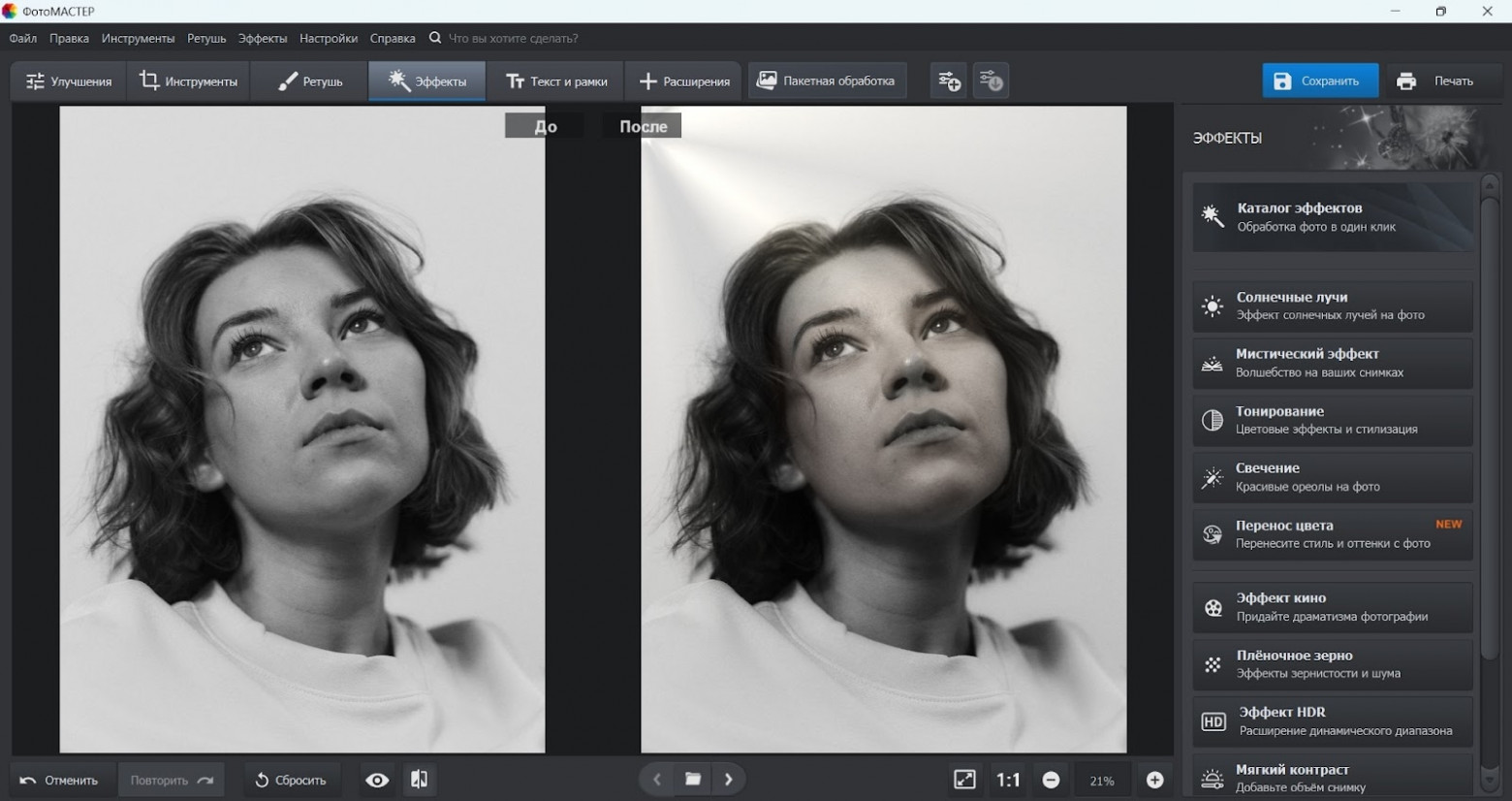
Рабочий сценарий строится коротко. Сначала кадр открывается и оценивается по экспозиции и балансу белого. Затем имеет смысл исправить геометрию и кадрирование, после этого — тон, цвет и локальную ретушь. Такой порядок важен: агрессивное повышение резкости до шумоподавления или насыщенности до исправления баланса белого часто подчёркивает дефекты, которые затем приходится маскировать второй правкой.
Для серии кадров в редакции «Профи» есть пакетная обработка. В одном задании можно корректировать экспозицию, температуру, насыщенность и резкость, применять кривые, LUT, эффекты, текст и рамки, затем сохранить серию в JPEG, TIFF, PNG или BMP и одновременно изменить размер. Это полезно для каталога товаров, школьной съёмки, репортажа для сайта и любых задач, где десяткам фотографий нужен одинаковый базовый вид.
На портретах удобнее разделять техническую и косметическую коррекцию. Сначала выравнивается общий свет и цвет кожи, затем точечно убираются временные дефекты и только после этого добавляется локальный контраст. Сильное сглаживание кожи легко уничтожает поры и мелкую фактуру, поэтому итог нужно смотреть не только в масштабе «вписать в окно», но и при 100%. Для предметного кадра та же логика работает с фоном: сначала баланс белого и геометрия, потом удаление пыли и мелких объектов, затем финальный цвет.
Кому подходит. Фотографу, блогеру, владельцу интернет-магазина или домашнему пользователю, которому нужна понятная локальная программа с быстрым результатом, ручной доработкой и пакетным экспортом. Для рекламного коллажа со сложными масками, множеством объектов и глубокой допечатной подготовкой рациональнее сразу перейти к слойному редактору.
2. Paint.NET — лёгкий слойный редактор для Windows
- Платформы: Windows 11, Windows 10 версии 21H2 и новее, Windows Server 2022; только 64-битные системы.
- Лицензия: проприетарная; классический установщик распространяется бесплатно, версия Microsoft Store — платная.
- Цена: бесплатная классическая сборка доступна без урезания основных инструментов.
- Русский язык: есть.
Paint.NET удобен там, где штатного «Paint» уже мало, а тяжёлый редактор с каталогом, RAW-модулем и множеством панелей только мешает. Программа поддерживает слои, историю действий с множественной отменой, выделения, кривые, уровни, эффекты и расширение функций плагинами. Актуальная ветка 5.1 работает на 64-битных Windows и использует аппаратное ускорение интерфейса.
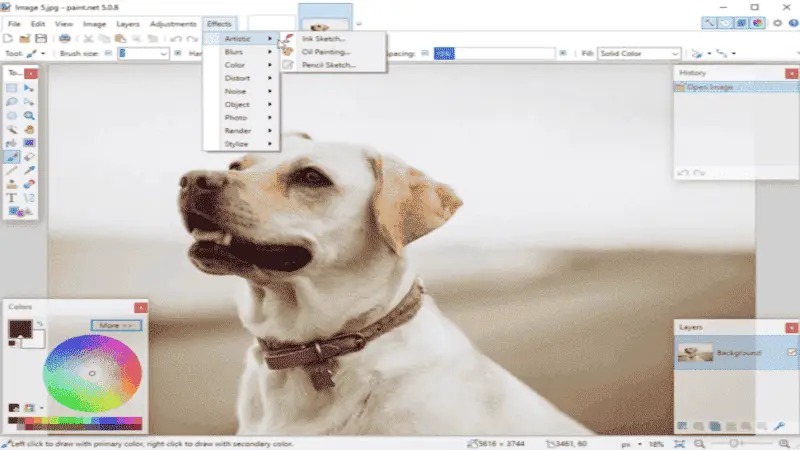
Сильная сторона программы — предсказуемая ручная правка небольшого числа файлов. Для карточки товара можно выровнять горизонт, убрать лишнее по краям, поправить уровни, добавить текст на отдельном слое и сохранить копию в нужном размере. Для скриншотов — быстро замазать персональные данные, поставить стрелки, обрезать лишнее и получить PNG. При такой нагрузке отсутствие каталога не мешает: каждый файл рассматривается как отдельный документ.
Слои позволяют отделять исходное изображение от текста, графики и локальных исправлений. Это уже заметно безопаснее, чем постоянно перезаписывать один растр. Полезная привычка — хранить рабочую копию в родном формате проекта, а JPEG или PNG делать только финальным экспортом. Тогда текст, прозрачность и положение элементов останутся редактируемыми при следующем открытии.
Paint.NET не стоит превращать в замену специализированного RAW-конвертера. Фотографу, который приносит с каждой съёмки сотни CR3, NEF, ARW или RAF, важнее сначала проявить кадры в Lightroom, Camera Raw, Darktable или RawTherapee, синхронизировать экспозицию и цвет, а уже отдельные изображения передать на точную ретушь. Плагины расширяют список форматов и эффектов, но не меняют базовую модель программы — быстрый редактор отдельных изображений.
Кому подходит. Пользователю Windows, которому нужен быстрый переход от простого рисования к слоям, точным выделениям и ручной цветокоррекции без подписки и долгого освоения.
3. GIMP — бесплатная многослойная обработка без привязки к одной ОС
- Платформы: Windows, macOS, Linux; актуальные сборки выпускаются для x86-64 и ARM64 там, где платформа это поддерживает.
- Лицензия: свободное ПО GNU GPL.
- Цена: бесплатно.
- Русский язык: есть.
10 сентября 2026 года вышел GIMP 3.2.6 — стабильный выпуск с исправлениями, обновлениями безопасности и новой сборкой для macOS. Это уже не редактор из эпохи раздельных плавающих окон: одноконный режим стал привычной рабочей моделью, а интерфейс, темы и масштаб элементов настраиваются. В версии 3.2 русский входит в число обновляемых переводов.
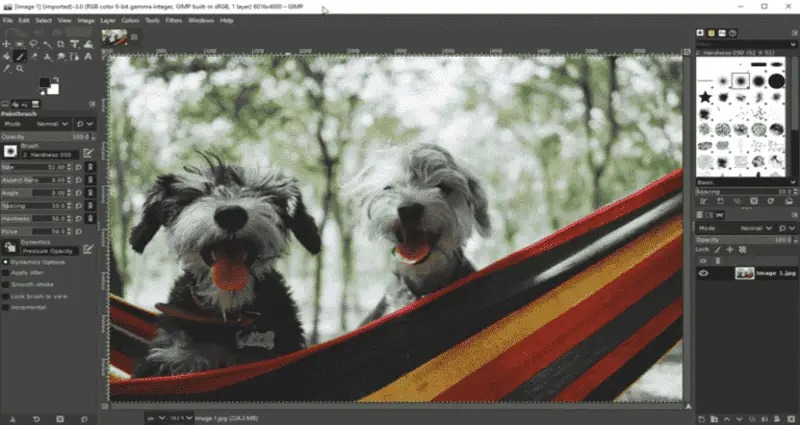
GIMP логичен для ретуши, фотомонтажа, масок, локальной цветокоррекции, подготовки изображений для сайта и работы с прозрачностью. В отличие от Lightroom, здесь главный объект — открытый документ, а не каталог фотосессии. Поэтому отбор и первичную проявку большой RAW-серии удобнее выполнить до GIMP, после чего передать выбранные кадры на точную пиксельную работу.
Для портрета практичный порядок такой: создать копию базового слоя, исправить крупные дефекты геометрии и кадрирования, вынести локальную ретушь на отдельный слой, затем работать с масками и цветом. При композитинге сначала выстраивается структура слоёв и групп, потом уточняются края масок. Это снижает риск ситуации, когда удачная цветокоррекция оказывается «запечённой» вместе с неудачным вырезанием объекта.
В серийной работе помогают сценарии автоматизации и плагины. Для типовых пакетных операций существует BIMP для GIMP: он полезен при массовом ресайзе, конвертации и повторяющихся преобразованиях. Перед автоматизацией стоит прогнать один эталонный файл и открыть экспорт отдельно, потому что ошибка в профиле цвета, размере или качестве JPEG затем размножается на всю папку.
Отдельное преимущество GIMP — переносимость между Windows, macOS и Linux. Для команды с разными системами это упрощает обмен родными проектами и обучение. Но интерфейс и терминология требуют привыкания: действия, знакомые по Photoshop, часто находятся в другом месте и могут выполняться иным способом. Переучивание становится заметнее в сложных масках, трансформациях и работе с текстом.
Плюсы:
- бесплатная открытая программа без подписки;
- слои, маски, выделения, фильтры, плагины и автоматизация подходят для серьёзной ручной обработки;
- актуальные официальные сборки есть для Windows, macOS и Linux;
- русский интерфейс и русскоязычное руководство доступны в ветке 3.2.
Минусы:
- для больших RAW-съёмок нужен отдельный этап отбора и проявки;
- освоение сложных операций занимает больше времени, чем в редакторах, построенных вокруг готовых сценариев;
- переход с Photoshop требует переучивания горячих клавиш, расположения команд и части привычной логики.
Кому подходит. Тем, кому нужен бесплатный кроссплатформенный слойный редактор для ретуши, монтажа и графики, а отсутствие встроенного Lightroom-подобного каталога не мешает рабочему процессу.
4. Adobe Photoshop — точная ретушь и сложный композитинг
- Платформы: Windows и macOS.
- Лицензия: подписка.
- Цена: US$22.99 в месяц за отдельный Photoshop при годовом плане с помесячной оплатой; Photography с Photoshop и Lightroom — US$19.99 в месяц.
- Русский язык: есть.
Photoshop остаётся ориентиром для задач, где фотография перестаёт быть одним цельным кадром. Слои, маски, Smart Objects, сложные выделения, режимы наложения, корректирующие слои, ретушь и инструменты для текста позволяют собирать документ так, чтобы большинство решений можно было изменить позже. На сентябрь 2026 года настольная ветка 27.x поддерживает Windows 10/11 и современные версии macOS; для комфортной работы Adobe рекомендует 16 ГБ оперативной памяти и современный GPU.
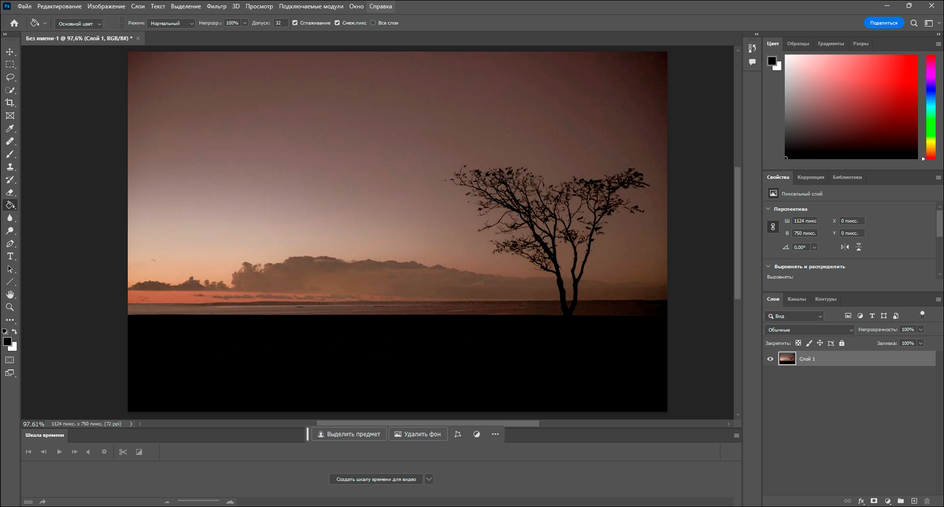
Для фотографии Photoshop особенно силён после отбора и проявки. RAW-файл открывается через Camera Raw, где корректируются баланс белого, экспозиция, динамический диапазон, оптика и шум. Затем кадр переходит в Photoshop для локальной ретуши, сложных масок, совмещения нескольких кадров или подготовки рекламного макета. Такой двухэтапный подход сохраняет логику: сначала исправляется «цифровой негатив», потом меняется содержимое изображения.
В предметной съёмке программа удобна для чистки пыли, выравнивания фона, точной обтравки и сохранения нескольких вариантов одного товара. Разумно держать товар, тень, подписи и фон на отдельных слоях. Для портрета полезно отделять ретушь кожи от изменения цвета и контраста. Для коллажа — превращать помещённые объекты в Smart Objects до масштабирования, чтобы повторные трансформации не разрушали исходное содержимое.
Генеративные функции ускоряют удаление и добавление элементов, расширение кадра и часть рутинных выделений, но фотографический контроль всё равно остаётся обязательным. На границах объектов нужно смотреть ореолы, повторяющиеся текстуры и неестественные детали. В коммерческой работе также важно сохранять исходную версию до генеративных изменений и отдельно проверять требования заказчика к использованию ИИ.
Цена владения — главный практический барьер. Актуальный Photoshop не продаётся как бессрочная лицензия: доступ связан с планом Adobe. Взамен пользователь получает обновления и интеграцию с Camera Raw, Lightroom и облачными сервисами. Для разовой обработки нескольких фотографий такая модель избыточна; для постоянной работы с PSD, макетами, ретушью и обменом файлами с дизайнерами она заметно упрощает совместимость.
Кому подходит. Ретушёрам, предметным и рекламным фотографам, дизайнерам и всем, кто регулярно собирает многослойные документы, передаёт PSD другим специалистам и нуждается в точном контроле каждой стадии обработки.
5. Affinity — бесплатный профессиональный редактор нового поколения
- Платформы: Windows и macOS; версия для iPad находится в разработке.
- Лицензия: проприетарная; для загрузки и активации нужен бесплатный аккаунт Canva.
- Цена: основные инструменты Vector, Pixel и Layout — бесплатно; встроенные Canva AI требуют премиального плана Canva.
- Русский язык: нет в текущем перечне языков интерфейса.
Современный Affinity — уже не три отдельные программы Affinity Photo, Designer и Publisher. Canva объединила фотообработку, вектор и верстку в одном настольном приложении. Для фотографа главная зона — Pixel Studio: в ней доступны неразрушающие корректировки, маски, RAW-проявка, ретушь, HDR, макросы, пакетная обработка, неограниченное число слоёв и импорт PSD с сохранением структуры.
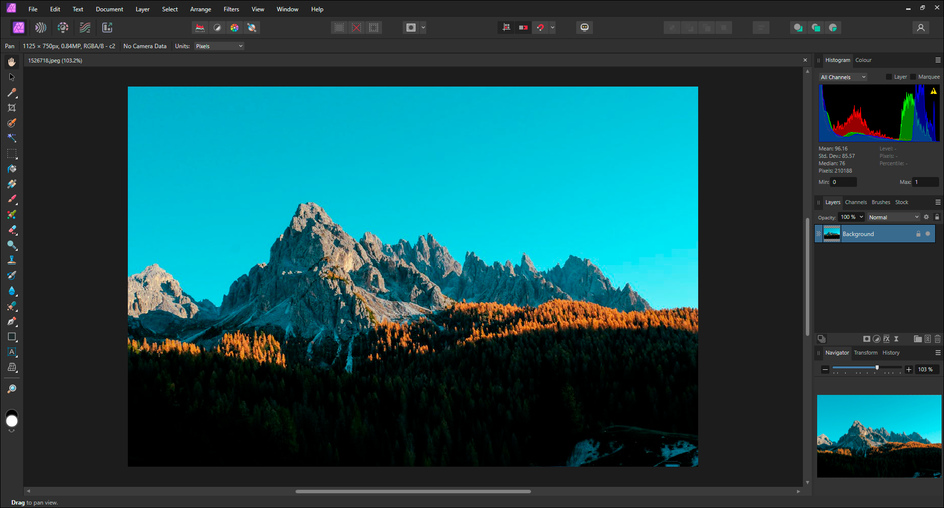
Переход важен учитывать при поиске уроков и старых проектов. Новый Affinity открывает документы V1 и V2, но старые приложения V1/V2 не открывают файлы, сохранённые в новом формате Affinity. Для архива это означает простое правило: не перезаписывать единственную копию старого проекта новым приложением. Сначала делается дубликат, затем миграция проверяется на нескольких типичных документах со слоями, масками, текстом и встроенными ресурсами.
Фотоинструменты заметно усилились в сентябрьском обновлении 2026 года. RAW можно корректировать глубже, пока данные остаются «живыми», появились пресеты для применения к целой съёмке, дополнительные настройки цвета, резкости и детализации, а также инструменты для сложного смешанного освещения и снижения последствий дрожания камеры. Одновременно добавлены сценарии автоматизации, что делает Affinity интереснее не только для единичной ретуши, но и для повторяемых производственных задач.
Для предметной фотографии рабочий процесс выглядит так: RAW проявляется в Pixel Studio, фон и объект разделяются масками, локальные правки выполняются неразрушающе, затем текст или векторные элементы можно добавить без перехода в отдельный редактор. Для каталога полезны макросы и пакетные операции. Для полиграфии в том же файле доступны инструменты Layout, поэтому фотография может сразу перейти в листовку или страницу каталога.
Есть и важные ограничения. Для первого запуска требуется Canva-аккаунт, а генеративные AI-функции работают только с премиальной подпиской Canva. Само приложение после активации может работать офлайн, но справка, библиотеки, интеграции и AI требуют подключения. Русского интерфейса в актуальном списке языков нет, поэтому пользователю придётся ориентироваться на английскую или другую поддерживаемую локализацию.
Кому подходит. Фотографу и дизайнеру, которому нужна серьёзная слойная обработка без отдельной платной лицензии на каждый класс инструмента. Особенно логичен Affinity для проекта, где фотография после ретуши сразу становится частью макета или векторной композиции.
6. PhotoScape X — пакетные операции, коллажи и быстрый экспорт
- Платформы: Windows 10 версии 1709 и новее, 64-бит; macOS 10.12 и новее.
- Лицензия: бесплатная PhotoScape X и платная PhotoScape X Pro.
- Цена: базовая версия бесплатна; Pro приобретается отдельно через магазин платформы.
- Русский язык: нет в текущем списке языков.
PhotoScape X удобен не как замена Photoshop, а как «комбайн» для поточных бытовых задач: просмотр, редактор, удаление фона, пакетная обработка, коллажи, объединение изображений, GIF, печать, захват экрана, переименование и конвертация форматов. Программа открывает RAW, содержит кривые, уровни, баланс цвета, локальные маски, коррекцию объектива, шумоподавление, клонирование и лечащую кисть.
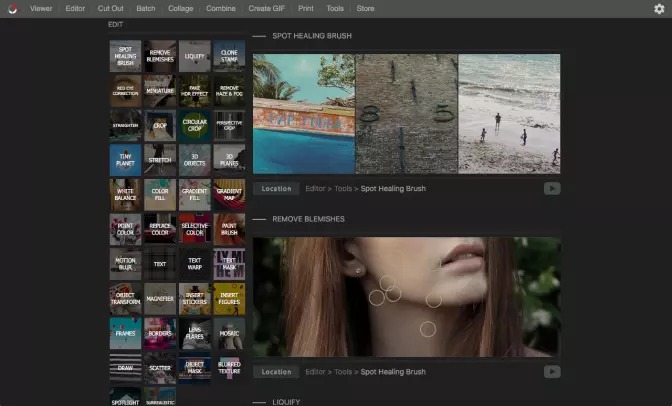
В потоке для сайта особенно полезны Batch Resize, Batch Rename и пакетная смена формата. Одна серия может быть приведена к одинаковой ширине, именам и формату перед загрузкой в CMS. Для социальных сетей пригодятся коллажи, текст, рамки и готовые эффекты. Для домашнего архива — просмотрщик с EXIF/IPTC/GPS и рейтингами.
Главный риск PhotoScape X — чрезмерно быстро перейти от технической коррекции к эффектам. Большое количество плёночных профилей, утечек света, текстур и оверлеев соблазняет стилизовать кадр до того, как выправлены экспозиция и цвет. Более устойчивый порядок: геометрия, тон, баланс белого, локальные дефекты, резкость и только затем декоративный стиль. Перед экспортом серия проверяется на двух-трёх кадрах с разной яркостью, потому что один пресет неодинаково ведёт себя на светлом и тёмном исходнике.
Разработчик по-прежнему предлагает программу для Windows и macOS, но журнал изменений на основной странице заканчивается версией 4.1.1 от ноября 2020 года. Это не мешает текущей доступности приложения, однако для долгого производственного процесса стоит заранее проверить поддержку конкретной камеры и форматов на собственных исходниках. Русского языка в актуальном перечне локализаций нет.
Кому подходит. Пользователю, который часто уменьшает и переименовывает фотографии, делает коллажи, простую ретушь и готовит много файлов для публикации. Для глубокой коммерческой ретуши лучше рассматривать Photoshop, GIMP или Affinity.
7. Adobe Lightroom — отбор, RAW и единый цвет большой съёмки
- Платформы: Windows 10 22H2 / Windows 11 23H2 и новее; macOS 14 и новее для актуальной настольной ветки.
- Лицензия: подписка Adobe.
- Цена: план Photography с Lightroom, Lightroom Classic и Photoshop — US$19.99 в месяц при годовой подписке с помесячной оплатой.
- Русский язык: есть.
Lightroom нужен не столько для «одной красивой фотографии», сколько для управления большим количеством кадров с единым набором неразрушающих правок. Экспозиция, баланс белого, тональная кривая, цвет, профили, маски, оптика и локальная коррекция хранятся как параметры, а исходный RAW остаётся нетронутым. Это принципиально отличает Lightroom от пиксельного редактора: повторная версия не требует копировать весь исходник или разрушать предыдущую обработку.
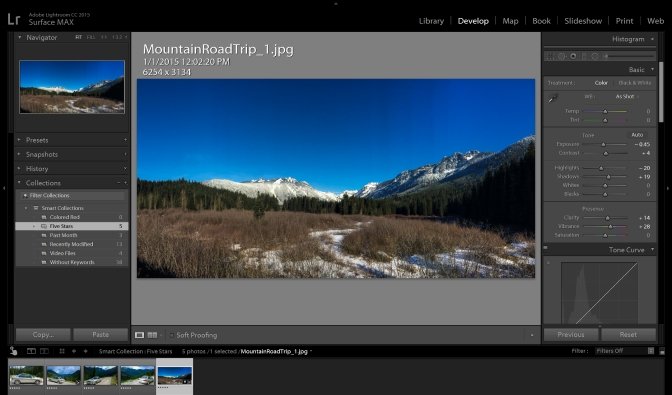
На свадьбе, репортаже или предметной серии важен перенос настроек между похожими кадрами. Один эталонный снимок доводится по балансу белого, тону и цвету, затем параметры синхронизируются с группой. После этого каждый кадр быстро просматривается отдельно: автоэкспозиция камеры и изменение света по ходу съёмки означают, что слепое применение одного пресета ко всей папке почти всегда оставляет исключения.
Отбор и обработку полезно разделять. Первый проход — только технический: резкость, моргание, дубли, очевидный брак. Второй — композиция и эмоция. Третий — единый цвет выбранной серии. Такой подход не тратит время на ретушь кадров, которые всё равно будут удалены. Затем отдельные фотографии, требующие удаления сложных объектов, частотной ретуши или композитинга, передаются в Photoshop.
Lightroom особенно удобен при работе с несколькими устройствами и облачной библиотекой, но эта модель означает зависимость от учётной записи и объёма хранилища. Для локального архива на больших дисках многие фотографы предпочитают Lightroom Classic; он входит в Photography-план вместе с Lightroom и Photoshop. Выбирать между ними стоит по организации библиотеки, а не по одной кнопке коррекции: облачный Lightroom проще синхронизирует коллекцию, Classic традиционно строит работу вокруг локального каталога.
При экспорте не нужно сохранять «максимальное качество» по привычке. Для сайта важнее правильные размеры и разумный JPEG, для печати — требуемое разрешение, цветовое пространство и профиль лаборатории. Перед массовым экспортом один файл открывается в обычном просмотрщике вне Lightroom: так легче заметить неожиданное изменение размера, слишком сильную резкость или цветовой сдвиг.
Кому подходит. Фотографу, который регулярно обрабатывает десятки и сотни RAW, хочет единый цвет серии, быстрый отбор и возможность вернуться к любому параметру без перезаписи исходника.
8. Corel PaintShop Pro — Windows-альтернатива с RAW, слоями и скриптами
- Платформы: Windows 10 и Windows 11, 64-бит.
- Лицензия: бессрочная, без обязательной подписки.
- Цена: PaintShop Pro — US$79.99; пробная версия работает 30 дней.
- Русский язык: нет в текущем перечне поддерживаемых языков.
В 2026 году Corel продолжает продавать PaintShop Pro 2023. Это важно учитывать буквально: на витрине остаётся версия с индексом 2023, а не ежегодно обновляемая подписная ветка. При этом функционально это большой Windows-редактор с RAW-модулем AfterShot Lab, слоями и масками, инструментами коррекции, фокус-стекингом, скриптами, пакетной обработкой и отдельным рабочим пространством Manage для организации фотографий.
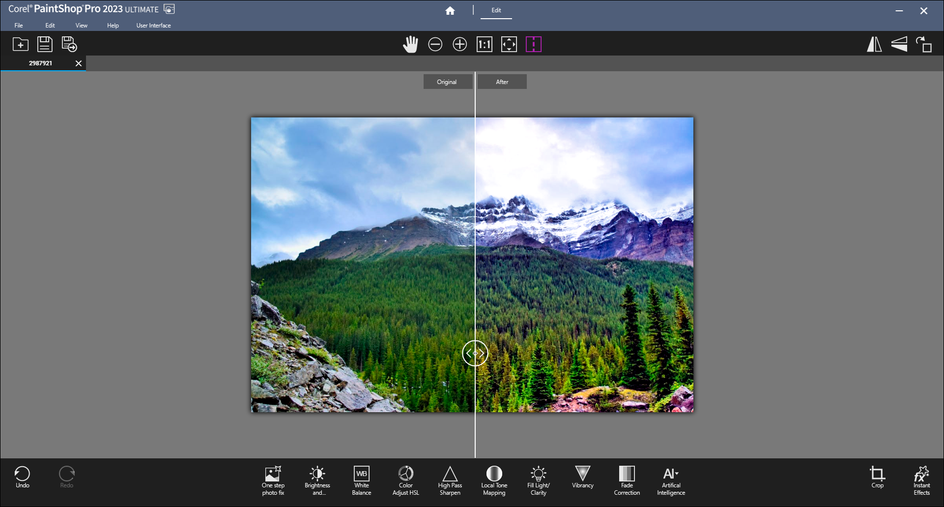
Для фотографа это один из немногих вариантов «всё в одном» на Windows без обязательной подписки. RAW можно открыть в AfterShot Lab, базово проявить, затем продолжить работу в основном редакторе со слоями, масками и локальной ретушью. В предметной съёмке пригодится Focus Stacking: несколько кадров с разной плоскостью фокуса объединяются для увеличения глубины резкости. В каталожной обработке скрипты и Batch Processing повторяют одни и те же операции на серии.
Рабочие пространства позволяют упростить интерфейс под задачу. Новичку не обязательно держать перед глазами все панели Complete, а опытный пользователь получает больше инструментов рисования, текста, вектора и композитинга. Для старых фото есть удаление царапин и выцветания; для оптики — коррекция искажений, виньетирования и хроматических аберраций.
Ограничения не менее важны. Программа работает только в Windows. Для установки и активации требуется интернет. Текущий список языков на странице версии 2023 включает английский, французский, немецкий, итальянский, испанский, нидерландский, традиционный китайский и японский — русского в нём нет. Кроме того, индекс 2023 означает, что владельцу новой камеры стоит заранее проверить поддержку её RAW, а не опираться на сам факт наличия AfterShot Lab.
Кому подходит. Пользователю Windows, который хочет единовременно купить большой редактор и держать RAW, каталог, слои, ретушь и автоматизацию в одной программе, не переходя на ежемесячную подписку.
Как выбрать редактор под реальный рабочий процесс
Для семейных фото и публикации в соцсетях
При объёме в десяток кадров важнее скорость входа в задачу, чем глубина автоматизации. ФотоМАСТЕР даёт понятную ретушь и ручную коррекцию на русском. PhotoScape X полезен, когда вместе с коррекцией нужны коллажи, рамки, GIF, пакетный ресайз и переименование. Paint.NET разумнее для пользователя Windows, которому нужны простые слои и ручное размещение текста или объектов.
Для съёмки в RAW
RAW-процесс оценивается по четырём стадиям: первичная проявка, синхронизация серии, локальные маски и экспорт. Lightroom наиболее естественно связывает эти стадии с отбором фотосессии. Affinity и PaintShop Pro позволяют проявить RAW и сразу перейти к многослойной ретуши. ФотоМАСТЕР открывает RAW и подходит для более прямолинейной обработки без сложной структуры каталога. GIMP лучше использовать после отдельного RAW-конвертера.
Для ретуши портрета
Быстрый портрет и глубокая ретушь — разные задачи. Для удаления временных дефектов, выравнивания тона и аккуратной коррекции лица достаточно ФотоМАСТЕРа. Для коммерческой beauty-ретуши важнее разнести изменения по слоям и маскам, контролировать текстуру кожи, цвет и локальный контраст — здесь удобнее Photoshop, Affinity или GIMP. Любой результат следует оценивать в масштабе 100% и затем снова целиком: крупный масштаб показывает артефакты, общий — естественность лица.
Для предметной фотографии и карточек товара
Предметный процесс обычно состоит из обтравки, очистки пыли, выравнивания белого или цветного фона, точной геометрии, единого размера серии и экспорта. Photoshop и Affinity сильны при сложной обтравке и множестве вариантов макета. PaintShop Pro добавляет пакетные сценарии и каталог. ФотоМАСТЕР быстрее в типовой коррекции и массовом экспорте. Paint.NET подходит для небольшого числа карточек, где объект, тень, текст и фон можно разнести по нескольким слоям.
Для большого архива и повторяемого цвета
Сотни кадров меняют приоритеты. Редактор без системы отбора начинает тратить время не на цвет, а на открытие файлов и поиск удачных дублей. Lightroom решает именно эту проблему: рейтинги, альбомы и неразрушающие настройки становятся частью одного процесса. PaintShop Pro содержит Manage, но его подход ближе к универсальному редактору. Для полностью локальной бесплатной RAW-системы отдельный Darktable даст более цельный конвейер, чем попытка построить каталог внутри GIMP.
Для коллажей, рекламы и сложного монтажа
Здесь важны не фильтры, а структура документа. Каждый значимый объект хранится отдельно, маска остаётся редактируемой, текст не растрируется без необходимости, а масштабируемые элементы не теряют исходное качество. Photoshop — наиболее совместимый вариант для передачи PSD между специалистами. Affinity даёт сопоставимую логику слоёв и одновременно добавляет вектор и верстку. GIMP закрывает задачу бесплатно, но обмен сложными документами с Adobe-процессом требует предварительной проверки конкретного файла.
Проверка фоторедактора за 15 минут
Маркетинговый список функций почти ничего не говорит о том, насколько конкретная программа подходит именно под ваши файлы. Короткий тест на собственном материале даёт больше информации и занимает одну рабочую сессию.
- Откройте три разных исходника. Возьмите RAW с камеры, JPEG с телефона и сложный кадр с мелкими деталями — волосы, ветки, ткань или блестящий предмет. Сразу становится понятно, какие форматы программа принимает напрямую и насколько быстро строит превью.
- Исправьте базовый тон. Отрегулируйте экспозицию, света, тени, баланс белого и насыщенность. Обратите внимание не на число ползунков, а на то, легко ли вернуть отдельный параметр и сравнить результат с исходником.
- Сделайте локальную правку. Уберите небольшой объект, обработайте участок кожи или осветлите предмет маской. На этом этапе выявляется качество выделений, кистей, восстановления текстуры и работы с краями.
- Проверьте обратимость. Закройте и снова откройте рабочий файл. Слои, маски, параметры и история, на которые рассчитывает процесс, должны остаться доступными в предусмотренной программой форме.
- Экспортируйте копию. Сделайте JPEG для экрана и PNG или TIFF для задачи, где важны прозрачность либо дальнейшая обработка. Откройте результат в стороннем просмотрщике, посмотрите размер в пикселях, цвет и детализацию.
- Повторите действие на серии. На пяти-десяти кадрах станет видно, есть ли пакетный режим, синхронизация, макрос или хотя бы удобный повтор последней операции.
Такой тест полезнее сравнения сотни эффектов. ФотоМАСТЕР быстро показывает пригодность автоматической и пакетной коррекции, Paint.NET — удобство слоёв на Windows, GIMP и Affinity — логику масок, Photoshop — глубину композитинга, Lightroom — скорость серийной RAW-обработки, а PhotoScape X — эффективность пакетных утилит.
Матрица сохранности результата
| Способ работы | Что остаётся редактируемым | Что теряется при финальном экспорте | Когда применять |
|---|---|---|---|
| RAW + неразрушающие параметры | Экспозиция, цвет, маски, параметры проявки | После JPEG/TIFF настройки уже не являются «живыми» в конечном файле | Большая фотосессия, единый цвет, повторная проявка |
| Многослойный проект | Слои, маски, текст, часть фильтров и трансформаций | JPEG обычно сводит всё в один растр | Ретушь, коллаж, реклама, сложная обтравка |
| Пакетная обработка копий | Исходники остаются отдельно | Конкретные параметры могут не храниться в экспортированном файле | Каталог, сайт, массовый ресайз и водяные знаки |
| Прямая правка одного растра | Только то, что сохраняет родной проект и история текущей сессии | После перезаписи исходника вернуть раннее состояние трудно | Разовые простые правки при обязательной копии оригинала |
Самая безопасная схема проста: исходник хранится отдельно, рабочий документ — отдельно, экспорт — отдельно. Для RAW это может быть оригинальный файл плюс каталог Lightroom и готовый JPEG. Для Photoshop — исходник, PSD и экспорт. Для GIMP — оригинал, XCF и JPEG/PNG. Для Affinity — исходник, .af и финальный файл. Такой порядок делает смену редактора менее болезненной и защищает от случайной перезаписи.
Настройки после установки: что изменить до первой серьёзной работы
Папка для исходников и экспорта
Не направляйте экспорт в папку с оригиналами. Отдельные каталоги «RAW», «Работа» и «Export» резко снижают риск перезаписи. При пакетной обработке это особенно важно: неверное правило имени способно создать сотни файлов поверх существующих.
Автосохранение и резервная копия проектов
В слойных редакторах следует включить доступные механизмы восстановления и регулярно сохранять рабочий формат. В Lightroom критичен резервный экземпляр каталога, в Photoshop — сохранённый PSD/PSB, в GIMP — XCF, в Affinity — .af. Резервная копия должна лежать не только на том же диске, что и рабочий проект.
Ускорение GPU
Современные Photoshop, Affinity и часть инструментов других редакторов используют видеокарту. После установки стоит открыть настройки производительности и убедиться, что приложение видит поддерживаемый GPU. Мерцание интерфейса, чёрные области, неожиданные артефакты зума и падение скорости часто связаны не с фотографией, а с драйвером или режимом аппаратного ускорения.
Цветовой профиль монитора
Редактор не исправит некорректный монитор. Для работы с печатью и коммерческим цветом нужна нормальная калибровка и профиль дисплея. Внутри проекта важно не путать профиль документа и профиль монитора. Случайное преобразование в другое пространство способно изменить насыщенность и оттенки даже при неизменённых числах RGB.
Параметры JPEG и изменение размера
Сохраните два-три осмысленных пресета: полный размер для архива или передачи, веб-версию с ограничением по длинной стороне и отдельный вариант для конкретной площадки. Один универсальный «JPEG 100%» бессмысленен: файл получается тяжелее, а визуальная разница на экране часто невелика.
Задача → инструмент → результат → что контролировать
| Задача | Подходящий инструмент | Ожидаемый результат | Что контролировать |
|---|---|---|---|
| Быстро улучшить портрет | ФотоМАСТЕР | Исправленный тон, цвет и локальные дефекты без длинной настройки | Фактура кожи, ореолы вокруг волос, естественность лица |
| Сделать простой баннер или карточку | Paint.NET | Слойный файл с текстом и графикой | Размер холста, прозрачность, качество PNG/JPEG |
| Сложная бесплатная ретушь | GIMP | Многослойный XCF и готовый экспорт | Маски, резкость, совместимость при передаче файла |
| Коммерческий фотомонтаж | Adobe Photoshop | PSD со слоями, масками и редактируемыми объектами | края выделений, Smart Objects, профиль цвета, генеративные артефакты |
| Фото + вектор + макет | Affinity | Один .af-документ со связанными типами контента | совместимость со старыми V1/V2, язык интерфейса, AI-зависимости |
| Массовый ресайз и коллажи | PhotoScape X | Серия файлов единого размера и оформления | перешарп, качество JPEG, корректность имён |
| Свадьба или репортаж в RAW | Adobe Lightroom | Отобранная серия с единым цветом | выбросы экспозиции, локальные исключения, профиль объектива |
| RAW + слои без подписки на Windows | Corel PaintShop Pro | Проявленный RAW и многослойная доработка | поддержка камеры, язык, совместимость плагинов |
Типичные проблемы и диагностика
RAW открывается иначе, чем JPEG с камеры
Встроенный JPEG уже обработан процессором камеры: применены стиль изображения, контраст, насыщенность, резкость и шумоподавление. RAW содержит исходные данные и при первом открытии выглядит нейтральнее. Исправление — выбрать подходящий профиль камеры или редактора, затем настроить баланс белого, тон и цвет. Сравнивать «сырой» RAW и камерный JPEG как два одинаково обработанных файла некорректно.
После экспорта цвет стал бледнее или насыщеннее
Сначала проверяется цветовое пространство файла и приложение, в котором он открыт. Для обычного веба самым безопасным выбором остаётся sRGB. Профили с более широким охватом полезны в управляемом цветовом процессе, но дают непредсказуемый вид в программах, которые игнорируют профиль. Второй источник ошибки — неправильный профиль монитора.
Фотография выглядит резкой в редакторе и «мыльной» на сайте
Проблема часто появляется после повторного уменьшения. Редактор экспортирует уже уменьшенный JPEG, затем сайт сам создаёт ещё одну копию. В результате мелкие детали проходят два этапа ресэмплинга и сжатия. Правильнее заранее знать размер, который использует площадка, и оценивать резкость именно на финальных пикселях.
Маска оставляет светлый ореол вокруг объекта
Наиболее заметно это на волосах, мехе и ветках. Увеличивать растушёвку до исчезновения ореола не стоит: край становится мягким и искусственным. Сначала уточняется само выделение, затем маска просматривается на светлом и тёмном фоне. Иногда требуется удалить цветовой рефлекс старого фона с краевых пикселей.
Программа тормозит на больших файлах
Проверяются четыре вещи: объём свободной оперативной памяти, место на рабочем диске, состояние GPU-ускорения и размер документа. Многослойный файл из десятков 45–60-мегапиксельных кадров требует совсем других ресурсов, чем одиночный JPEG. В Photoshop полезно следить за scratch disk, в других редакторах — за временными файлами и кэшем. Закрытие лишних документов иногда даёт больший эффект, чем снижение масштаба просмотра.
Пакетная обработка испортила всю серию
Причина почти всегда одна: действие запустили сразу на большой папке без эталонной проверки. Перед массовой операцией создаётся копия 5–10 разнородных кадров — светлый, тёмный, портрет, детальный сюжет, вертикальный и горизонтальный. На них проверяются имена, размер, цвет, качество, водяной знак и метаданные. Только после этого тот же сценарий применяется ко всей серии.
Старый проект открылся, но выглядит иначе
Проблема характерна для миграции между версиями, плагинами и разными редакторами. Несовпадение шрифтов, режимов наложения, фильтров и цветовых профилей меняет визуальный результат. Перед окончательным переходом сохраняется эталонный TIFF или JPEG и несколько сложных проектов. Новый редактор открывает их рядом с эталоном, после чего сравниваются слои, текст, маски и цвет.
Чек-лист перед экспортом
- Композиция: нет случайно обрезанных пальцев, краёв предмета, линий горизонта и лишних элементов у границы кадра.
- 100% масштаб: проверены кожа, волосы, текстуры, края масок, пыль, шум и следы удаления объектов.
- Цвет: выбран нужный профиль, баланс белого не уходит в заметный паразитный оттенок, насыщенные цвета не теряют детали.
- Размер: ширина и высота соответствуют площадке или печати, а изменение размера сделано один раз на финальном этапе.
- Резкость: финальное повышение резкости оценивается после ресайза, а не до него.
- Формат: JPEG используется там, где прозрачность не нужна; PNG — для прозрачности и части веб-графики; TIFF — для промежуточного высококачественного обмена; родной формат проекта сохраняется отдельно.
- Имя файла: серия получает последовательные и понятные названия без случайных суффиксов вроде final-final-2.
- Оригинал: исходник и рабочий проект остаются отдельно от экспортированной копии.
Вопросы о фоторедакторах для ПК
Какой редактор выбрать на слабом компьютере?
Для Windows разумно начать с Paint.NET: у него компактная рабочая среда и нет тяжёлого каталога. ФотоМАСТЕР также рассчитан на обычный настольный процесс, но конкретную скорость лучше оценивать на собственных файлах. Photoshop, Affinity и большие RAW-каталоги сильнее зависят от объёма памяти, GPU и размера снимков. Огромный PSD с десятками слоёв останется тяжёлым даже на быстром редакторе.
Нужен ли Photoshop фотографу, который снимает только RAW?
Для отбора, проявки и единого цвета серии Photoshop не обязателен. Lightroom, Darktable, RawTherapee, Affinity или другой RAW-редактор закрывают большую часть проявки. Photoshop становится особенно полезен при сложном удалении объектов, глубокой ретуши, композитинге, рекламной графике и обмене PSD с другими специалистами.
Можно ли обрабатывать фото полностью бесплатно?
Да. GIMP закрывает слойную ретушь и монтаж, Paint.NET даёт бесплатную классическую сборку для Windows, современный Affinity предоставляет основные профессиональные инструменты бесплатно после входа в Canva-аккаунт. Для RAW без оплаты доступны Darktable и RawTherapee. Выбор зависит от того, нужен ли каталог, слои, пакетная проявка или быстрый редактор отдельных кадров.
Что важнее: RAW или слои?
Они решают разные задачи. RAW нужен для максимального контроля над данными камеры до формирования финального изображения. Слои нужны после или во время редактирования, когда требуется независимо изменять отдельные элементы, маски, текст и эффекты. Для репортажа важнее мощный RAW-конвейер; для рекламного коллажа — слойная структура. Комбинация двух подходов даёт самый гибкий процесс.
Какой фоторедактор выбрать
Для быстрых правок с русским интерфейсом, портретной ретуши и пакетной обработки логичен ФотоМАСТЕР. Paint.NET удобен как лёгкий слойный редактор Windows. GIMP закрывает серьёзную ручную обработку бесплатно на трёх настольных платформах. Photoshop нужен прежде всего там, где важны точные маски, сложный композитинг, PSD и совместимость с профессиональным дизайном.
Affinity в 2026 году стал особенно интересным вариантом: профессиональные Pixel, Vector и Layout-инструменты объединены в бесплатном приложении, а сентябрьское обновление усилило RAW и автоматизацию. PhotoScape X рационален для пакетного ресайза, коллажей и повседневной подготовки файлов. Lightroom остаётся наиболее цельным вариантом для больших RAW-съёмок и повторяемого цвета серии. PaintShop Pro подойдёт пользователю Windows, который хочет разовую покупку, RAW, слои и скрипты без обязательной подписки.
Окончательное решение стоит принимать на собственных исходниках. Один портрет, один сложный RAW, один предмет на неоднородном фоне и небольшая серия быстро показывают реальную пригодность программы. Редактор должен не просто открывать файл, а сохранять нужную степень обратимости, давать предсказуемый цвет и выпускать результат в требуемом размере без лишних промежуточных преобразований.












