


Вебинар удобнее сохранять локально, когда запись от организатора не предусмотрена, появляется только на ограниченный срок или нужна собственная копия для конспекта и повторного просмотра. Главная сложность здесь не в самой кнопке записи. До начала трансляции нужно правильно выбрать область экрана, захватить именно системный звук с голосом ведущего, решить, нужен ли микрофон, и проверить, что файл действительно пишется в нужную папку.
Ниже разобраны шесть способов, которые подходят для разных рабочих процессов: простой рекордер для Windows, штатный вариант macOS, программы с монтажом и гибкий OBS Studio. Первый способ — «Экранная Камера»: у неё короткий маршрут от захвата до обрезки и сохранения. Остальные варианты полезны, когда важнее другой сценарий — macOS без установки дополнительного ПО, раздельные источники звука, полноценный монтаж или максимально быстрый запуск записи.
Перед сохранением чужого выступления согласуйте запись с организатором и участниками. Не обходите техническую защиту закрытых или лицензируемых материалов. Экранный рекордер фиксирует то, что выводит компьютер, но право на просмотр не означает автоматически право на распространение полученного файла.
- Что подготовить до начала вебинара
- Какой способ выбрать
- 1. Экранная Камера — простой маршрут от захвата до готового файла
- Шаг 1. Откройте модуль записи
- Шаг 2. Выберите область
- Шаг 3. Настройте звук вебинара
- Шаг 4. Начните запись до появления важного материала
- Шаг 5. Остановите и сразу просмотрите начало, середину и конец
- Шаг 6. Уберите лишнее в редакторе
- Шаг 7. Создайте итоговое видео и оставьте исходник
- 2. QuickTime Player — штатная запись на Mac
- Как записать вебинар через QuickTime Player
- 3. Camtasia — запись вебинара с последующим монтажом
- Подготовьте входы до открытия трансляции
- Сделайте короткий тест и посмотрите уровни
- Запустите запись и не трогайте геометрию окна
- После остановки сначала сохраните исходный проект
- 4. OBS Studio — максимум контроля над источниками
- Шаг 1. Запустите мастер автоматической настройки
- Шаг 2. Добавьте источник изображения
- Шаг 3. Проверьте Audio Mixer
- Шаг 4. Проверьте устройства в Settings → Audio
- Шаг 5. Настройте файл записи
- Шаг 6. Запишите минутный тест
- Шаг 7. Не меняйте сцену без необходимости во время вебинара
- 5. Xbox Game Bar — быстро записать окно вебинара в Windows
- Шаг 1. Проверьте, что Game Bar включён
- Шаг 2. Включите весь системный звук
- Шаг 3. Запустите захват из активного браузера
- Шаг 4. Найдите и проверьте MP4
- 6. Bandicam — окно, прямоугольная область или полный экран
- Шаг 1. Выберите Screen Recording
- Шаг 2. Проверьте системный звук и микрофон
- Шаг 3. Сделайте тест тем же режимом, которым будете писать вебинар
- Шаг 4. Запустите REC или F12
- Шаг 5. После вебинара сначала сохраните исходник
- Как настроить звук, чтобы в записи был слышен ведущий
- Для обычного просмотра нужен прежде всего системный звук
- Микрофон включайте только для собственного комментария
- Не доверяйте одному визуальному индикатору
- После подключения гарнитуры повторите выбор устройства
- Как выбрать область записи без обрезанных слайдов и личных уведомлений
- Диагностика: что делать, когда запись вебинара идёт не так
- В файле есть видео, но нет голоса ведущего
- Ведущий слышен дважды, появляется эхо
- Микрофон не слышен, хотя он выбран
- Вместо вебинара получается чёрное окно
- Запись дёргается, пропускает кадры или звук постепенно уходит от видео
- Файл внезапно получился очень большим
- Рекордер пишет не то окно после переключения ведущего
- Запись остановилась раньше вебинара
- Проверка за 15 минут перед важным вебинаром
- Что проверить сразу после завершения
- Как выбрать инструмент под конкретный сценарий
- Частые вопросы
- Нужно ли записывать микрофон, чтобы сохранить голос ведущего?
- Какой формат удобнее для хранения вебинара?
- Почему стоит начинать запись раньше вебинара?
- Можно ли уменьшить область записи ради меньшего файла?
- Что делать, когда вебинар открывает демонстрацию в новом окне?
- Можно ли записывать защищённый поток, когда вместо него виден чёрный экран?
- Итог
- Предложить модель для рейтинга
Что подготовить до начала вебинара
Для часовой или двухчасовой трансляции настройку лучше закончить заранее, а не в момент, когда ведущий уже показывает первый слайд. Самая полезная репетиция занимает одну-две минуты: открыть ту же вебинарную площадку или любое видео со звуком, включить рекордер, произнести несколько слов в микрофон, остановить запись и просмотреть полученный файл от начала до конца.
- Определите, что именно должно попасть в кадр. Для браузерного вебинара удобнее захватывать окно браузера или заранее выделенную область. Полный экран нужен, когда ведущий постоянно открывает отдельные окна, демонстрирует файлы или переводит трансляцию в полноэкранный режим.
- Разделите системный звук и микрофон. Системный звук — это голос ведущего, музыка и другие звуки, которые воспроизводит компьютер. Микрофон нужен только для собственных комментариев. Если конспект голосом не требуется, его лучше не включать: в запись не попадут клавиатура, разговоры в комнате и шум вентилятора ноутбука.
- Используйте наушники при одновременной записи микрофона. Иначе голос ведущего выходит из динамиков и снова попадает в микрофон с задержкой. Получается эхо, которое гораздо сложнее исправить после вебинара, чем предотвратить до старта.
- Закройте лишние уведомления. Режим «Не беспокоить», отключённые всплывающие сообщения мессенджеров и закрытые окна с личными данными защищают запись от случайных уведомлений. Особенно это важно при захвате всего дисплея.
- Проверьте место на диске. Длинная запись должна сохраняться на накопитель с заметным запасом свободного пространства. Не начинайте важный вебинар на почти заполненном системном диске и не рассчитывайте на автоматическую очистку во время записи.
- Подключите ноутбук к питанию и отключите автоматический сон. Сам рекордер не спасёт файл, если компьютер уйдёт в сон посреди трансляции или выключится из-за разряда батареи.
- Сделайте короткий контрольный ролик. В нём должны одновременно проверяться изображение, голос ведущего, собственный микрофон при необходимости и место сохранения файла. Одного движения индикатора громкости недостаточно: итоговый ролик нужно открыть и прослушать.
Какой способ выбрать
| Способ | Основной сценарий | Звук вебинара | Монтаж после записи | Главное ограничение |
|---|---|---|---|---|
| Экранная Камера | Простой захват вебинара в Windows | Системный звук и микрофон | Обрезка, заставки, музыка, создание видео | Только Windows; страница продукта указывает обновление от 24.08.2023 |
| QuickTime Player | Штатная запись на Mac | Микрофон; системный звук штатно доступен в macOS 27 и новее | Базовая обрезка в QuickTime Player | На более ранних macOS штатная запись не захватывает системный звук вебинара |
| Camtasia | Запись плюс подробный монтаж | Системный звук и микрофон | Полноценный редактор с отдельными дорожками | Избыточна, когда нужен только исходный файл без обработки |
| OBS Studio | Гибкая запись с контролем источников | Микшер источников и отдельные аудиодорожки | Не заменяет видеоредактор, но умеет ремультиплексировать запись | Требует первоначальной настройки сцены, источников и выхода |
| Xbox Game Bar | Быстрый захват окна приложения в Windows | Системный звук; микрофон включается отдельно | Нет полноценного монтажа | Ориентирована на запись игры или приложения, а не на сложную композицию экрана |
| Bandicam | Запись окна, области или полного экрана в Windows | Системный звук и микрофон | В Bandicam 2027 появился встроенный базовый редактор | Бесплатная Bandicam 2027 ограничивает один ролик пятью минутами |
Если задача сводится к «запустить и получить один файл», важнее простота выбора области и звука. Когда запись затем превращается в учебный ролик, добавляются требования к монтажу, отдельным дорожкам и удобному экспорту. Для критически важного вебинара лучше выбрать способ заранее и провести тест на том же компьютере, в той же гарнитуре и с тем же браузером.
1. Экранная Камера — простой маршрут от захвата до готового файла
«Экранная Камера» от AMS Software рассчитана на Windows и объединяет рекордер с несложным редактором. В окне записи есть три режима: «Полный экран», «Фрагмент экрана» и «Выбранное окно». Отдельно задаются источник воспроизводимого звука и запись с микрофона. Для вебинара это удобная логика: сначала фиксируется область, затем звук, после остановки ролик сразу передаётся в редактор.
AMS Software продолжает распространять программу. Доступная версия — 6.25; дата обновления — 24 августа 2023 года. Это важно учитывать: инструмент подходит для понятного локального процесса в Windows, но относится к более старой ветке экранных рекордеров.

Шаг 1. Откройте модуль записи
Запустите программу и перейдите к записи экрана. До вебинара откройте браузер и приведите окно трансляции к тому виду, в котором оно будет находиться большую часть занятия. Если на площадке есть боковой чат, список участников или служебная панель, заранее решите, нужны ли они в финальном видео. Чем меньше лишних элементов попадает в захват, тем лучше читаются слайды и мелкий текст.
Шаг 2. Выберите область
«Полный экран» фиксирует весь дисплей и не требует подгонять рамку. Это надёжный вариант для ведущего, который переключается между презентацией, демонстрацией рабочего стола и отдельными окнами. «Фрагмент экрана» полезен для стабильного окна браузера: в запись не попадут панель задач и соседние программы. «Выбранное окно» подходит, когда вебинар всё время остаётся внутри одного приложения.
Для длинной трансляции не делайте рамку слишком тесной. Если интерфейс площадки немного изменит размер видео или откроет панель вопросов, важная часть кадра может оказаться за границей записи. После выбора фрагмента проверьте границы по всем четырём сторонам.

Шаг 3. Настройте звук вебинара
В поле источника системного звука для типичной записи выбирается «Общая громкость». Именно этот канал нужен для голоса ведущего и других звуков, которые воспроизводит компьютер. Флажок «Записывать звук с микрофона» включайте только для собственного комментария. После выбора устройств воспроизведите короткое видео или системный звук и сделайте пробную запись.
Уровень громкости вебинара лучше выставлять до старта. Слишком тихий системный звук потребует усиления при монтаже, а чрезмерно громкий может привести к неприятным пикам. Не ориентируйтесь только на громкость в наушниках: контрольный файл должен нормально звучать в обычном плеере при среднем уровне громкости.
Шаг 4. Начните запись до появления важного материала
Нажмите «Записать». Программа использует пятисекундный обратный отсчёт, поэтому запуск лучше делать до того, как ведущий начнёт содержательную часть. Несколько лишних секунд в начале проще обрезать, чем восстановить пропущенную фразу. Во время вебинара не меняйте без необходимости разрешение экрана и масштаб браузера: при захвате фрагмента это может сместить нужный контент относительно выбранной рамки.
Шаг 5. Остановите и сразу просмотрите начало, середину и конец
После завершения остановите запись и перейдите к предварительному просмотру. Не ограничивайтесь первой минутой. Быстро перемотайте ролик в середину и ближе к концу, чтобы убедиться, что трансляция не зависла, звук не пропал и область захвата не сместилась. Отдельно проверьте место, где ведущий переключал демонстрацию: именно там часто обнаруживается, что записывалось не всё окно, а только один его фрагмент.
Шаг 6. Уберите лишнее в редакторе
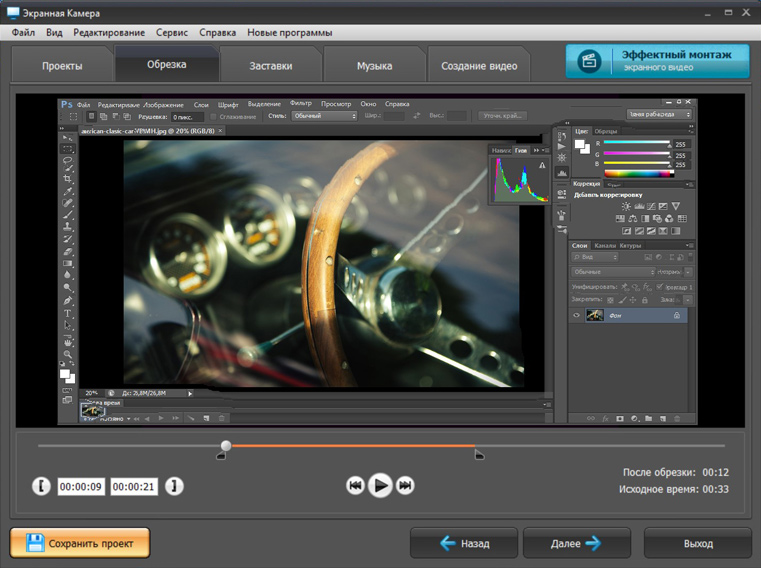
Во вкладке «Обрезка» можно удалить ожидание перед началом и паузу после завершения вебинара. «Заставки» и «Музыка» для записи, предназначенной только для хранения, обычно не нужны: они полезнее при подготовке учебного ролика для публикации. Чем меньше преобразований выполняется после важной трансляции, тем проще сохранить исходное содержание без случайных потерь.
Шаг 7. Создайте итоговое видео и оставьте исходник
На этапе «Создание видео» программа предлагает варианты сохранения, включая MP4 и другие распространённые контейнеры. Для обычного хранения вебинара MP4 с H.264 удобен широкой совместимостью. Сначала сохраните рабочий файл и проверьте его в плеере; только потом удаляйте временные материалы. При важной лекции или платном обучении разумно оставить исходную запись отдельно от обработанной версии.

2. QuickTime Player — штатная запись на Mac
На Mac отдельный рекордер нужен не всегда. QuickTime Player вызывает системные средства Screenshot: команда File → New Screen Recording открывает панель записи экрана. На macOS Tahoe 26 можно записать весь экран, выбранное окно или выделенный фрагмент; режим выбранного окна доступен в Tahoe 26 и новее. После остановки запись открывается для просмотра и базовой обработки.
Главное ограничение связано со звуком. Начиная с macOS 27 Golden Gate системный звук доступен в панели Screenshot: в Options появляется Include System Audio. На более ранних версиях macOS штатная схема QuickTime/Screenshot записывает микрофон, но не даёт такого пункта для звука приложения. Поэтому на Mac с macOS 26 и старее этот способ годится для вебинара только тогда, когда системный звук не нужен либо используется другой рекордер.

Как записать вебинар через QuickTime Player
- Откройте QuickTime Player из папки Applications и выберите File → New Screen Recording. Быстро открыть запись можно также сочетанием Control-Command-N.
- На появившейся панели выберите весь экран, выбранное окно или выделенную область. Для вебинара в одном браузере достаточно окна или фрагмента; при частом переключении приложений безопаснее полный экран.
- Откройте Options. Выберите место сохранения, микрофон для собственного комментария и нужное отображение указателя. В macOS 27 и новее включите Include System Audio для голоса ведущего и звука трансляции.
- Нажмите Record и дождитесь начала записи. Затем вернитесь к окну вебинара и не меняйте его размер без необходимости.
- Для завершения нажмите кнопку Stop в строке меню или Command-Control-Esc. После остановки откройте ролик и проверьте звук, длительность и область изображения.
Запись автоматически получает имя вида Screen Recording с датой и временем и сохраняется как файл .mov. QuickTime Player умеет обрезать клип, поэтому начало с подготовкой и финальную паузу можно удалить без отдельного монтажного приложения. Некоторые приложения запрещают захват своих окон; Apple отдельно приводит Apple TV как пример такого ограничения. Средства записи не следует использовать для обхода технической защиты.
- на macOS 26 и более ранних версиях системный звук вебинара штатно не записывается;
- нет микшера нескольких аудиоисточников и гибкой схемы сцен, как в OBS Studio;
- для подробного монтажа длинной лекции возможностей QuickTime Player недостаточно.
3. Camtasia — запись вебинара с последующим монтажом
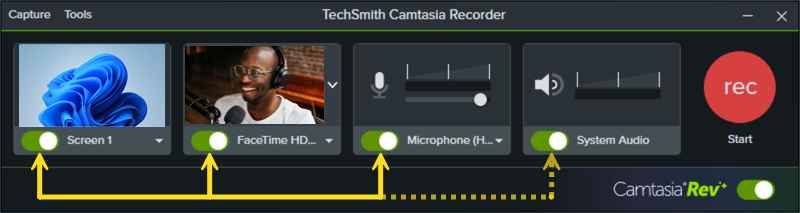
Camtasia подходит не только для сохранения исходника, но и для случая, когда из вебинара затем делается учебное видео: нужно вырезать паузы, разделить запись на главы, убрать неудачный фрагмент или подправить громкость. В Camtasia Recorder отдельно включаются Screen Recording, Camera, Microphone и System Audio. После остановки материал открывается в редакторе, а захваченные потоки можно обрабатывать на таймлайне.
Подготовьте входы до открытия трансляции
На стартовом экране Camtasia выберите New Recording или команду Record из редактора. В рекордере оставьте включённым Screen Recording, выберите нужный дисплей или область. Camera для обычного сохранения чужого вебинара не требуется. Microphone включайте только для собственных комментариев. System Audio должен быть включён, чтобы в файле был слышен ведущий.
TechSmith отдельно описывает запись вебинаров и видеовстреч через одновременное включение System Audio и Microphone. На компьютере с динамиками и включённым микрофоном используйте наушники: это предотвращает повторный захват голоса ведущего через микрофон.
Сделайте короткий тест и посмотрите уровни
До основного мероприятия запишите 20–30 секунд. В тесте должны прозвучать ведущий или любой системный аудиосигнал и собственная фраза, когда микрофон действительно нужен. Просмотрите ролик в редакторе и убедитесь, что системный звук и микрофон присутствуют и не перекрывают друг друга.
Запустите запись и не трогайте геометрию окна
Нажмите Record. В Windows для управления записью используются горячие клавиши Camtasia Recorder: F9 запускает или приостанавливает запись, F10 останавливает её. На Mac применяются отдельные сочетания Camtasia. Если выбран не весь дисплей, а область, не перетаскивайте окно вебинара за её границы.
После остановки сначала сохраните исходный проект
Длинный вебинар не стоит начинать с агрессивной чистки. Сначала убедитесь, что ролик целый и аудио непрерывно. Затем сохраните проект и только после этого удаляйте вступительное ожидание, технические паузы и случайные участки. Раздельные элементы записи дают больше свободы: громкость комментария можно менять независимо от системного звука.
Для детального знакомства с текущим рабочим процессом пригодится разбор записи и монтажа в Camtasia Editor. При подготовке вебинара к публикации это полезнее, чем пытаться выполнить весь монтаж непосредственно во время захвата.
4. OBS Studio — максимум контроля над источниками
OBS Studio полезен для регулярной записи лекций, демонстраций и онлайн-встреч, особенно когда нужно выбрать конкретное окно, вывести несколько источников или сохранить звук на отдельных дорожках. Программа бесплатная и открытая, работает в Windows, macOS и Linux. Вместо единственного режима записи здесь используется сцена, в которую добавляются источники изображения и звука.
Шаг 1. Запустите мастер автоматической настройки
При первом запуске OBS предлагает Auto-Configuration Wizard. Для локального вебинара приоритетом является запись, а не трансляция. Мастер подбирает базовые параметры под компьютер; после него всё равно нужно вручную проверить источник изображения, микшер и папку сохранения.
Шаг 2. Добавьте источник изображения
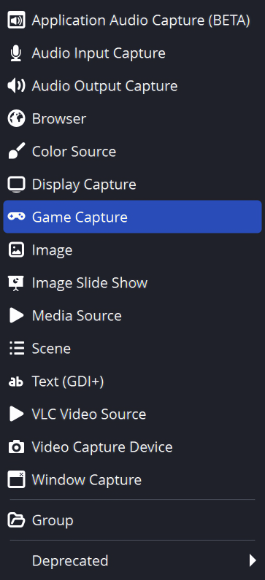
В блоке Sources нажмите «+». В Windows и Linux для вебинара используются Display Capture для всего дисплея и Window Capture для отдельного окна. На Mac OBS использует источник macOS Screen Capture. Для браузерной трансляции отдельное окно уменьшает риск случайно показать уведомления или документы с другого участка рабочего стола; полный дисплей надёжнее при постоянном переключении между приложениями.
Шаг 3. Проверьте Audio Mixer
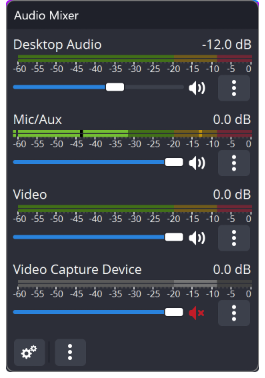
Запустите на компьютере любой звук и посмотрите на шкалу Desktop Audio. Затем произнесите фразу в микрофон и проверьте Mic/Aux. Движение обеих шкал означает, что OBS получает сигнал, но окончательный контроль всё равно выполняется по пробной записи. Если микрофон не нужен, отключите его в микшере: так в ролик не попадут звуки комнаты.
Шаг 4. Проверьте устройства в Settings → Audio
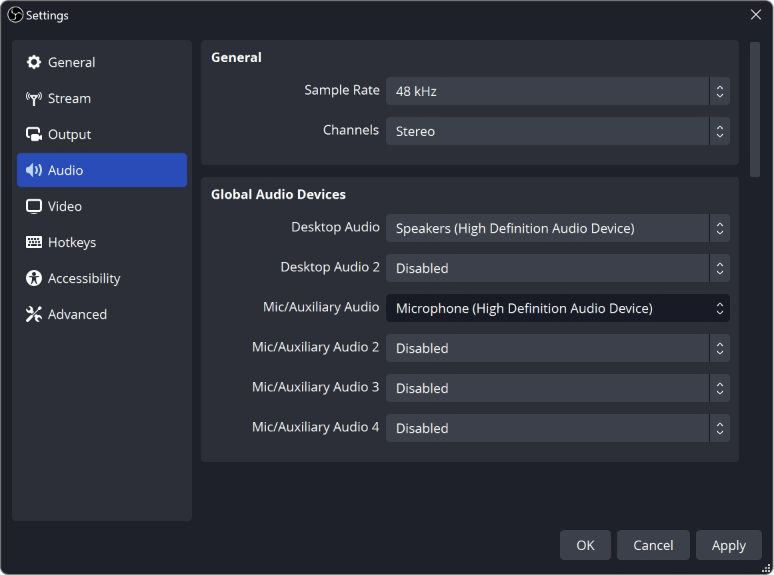
Если одна из шкал не двигается, откройте Settings → Audio и проверьте Global Audio Devices. Для системного звука выбирается нужное устройство Desktop Audio, для голоса — Mic/Auxiliary Audio. Особенно внимательно отнеситесь к ноутбукам с HDMI-монитором, USB-гарнитурой или Bluetooth-наушниками: после подключения нового устройства система может изменить выход звука, а OBS продолжит слушать старый.
Шаг 5. Настройте файл записи
В Settings → Output задайте Recording Path и формат. Для важной длинной записи OBS рекомендует MKV: незавершённый файл остаётся пригодным к восстановлению при аварийном прерывании записи. После вебинара встроенная команда File → Remux Recordings преобразует контейнер в MP4 без обычного повторного кодирования видеопотока. Это удобный компромисс между устойчивостью во время записи и совместимостью после неё.
В актуальных версиях OBS также есть Hybrid MP4 и Hybrid MOV — устойчивые к прерыванию варианты, которые лучше совместимы с монтажным ПО, чем обычная прямая запись в классический MP4 или MOV. Для первого вебинара проще оставить рекомендованные параметры и не менять кодек, качество и множество дополнительных полей без необходимости.
Шаг 6. Запишите минутный тест
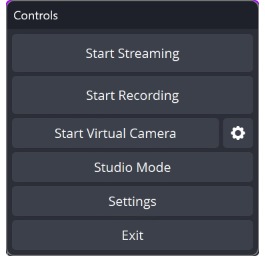
Нажмите Start Recording, проиграйте фрагмент видео со звуком, переключите вкладку браузера и остановите запись. Откройте файл из папки Recording Path. Проверьте, что изображение занимает весь кадр, текст читается, ведущий слышен, а микрофон присутствует только там, где он нужен.
Шаг 7. Не меняйте сцену без необходимости во время вебинара
OBS позволяет создавать сложные композиции, но для простой записи вебинара это часто лишнее. Одна сцена с окном браузера и проверенным звуком надёжнее набора переключаемых сцен. Если нужна отдельная камера или титр, добавьте их и проверьте заранее. Более подробный разбор сцен, источников и параметров записи OBS Studio пригодится уже после того, как базовый захват работает стабильно.
5. Xbox Game Bar — быстро записать окно вебинара в Windows
Xbox Game Bar уже встроен в Windows 11 и доступен в Windows 10. Он записывает игру или приложение, поэтому для вебинара удобнее заранее открыть трансляцию в браузере и держать это окно активным. Game Bar не заменяет OBS при сложной композиции, зато позволяет начать запись горячей клавишей без установки отдельного редактора.
Шаг 1. Проверьте, что Game Bar включён
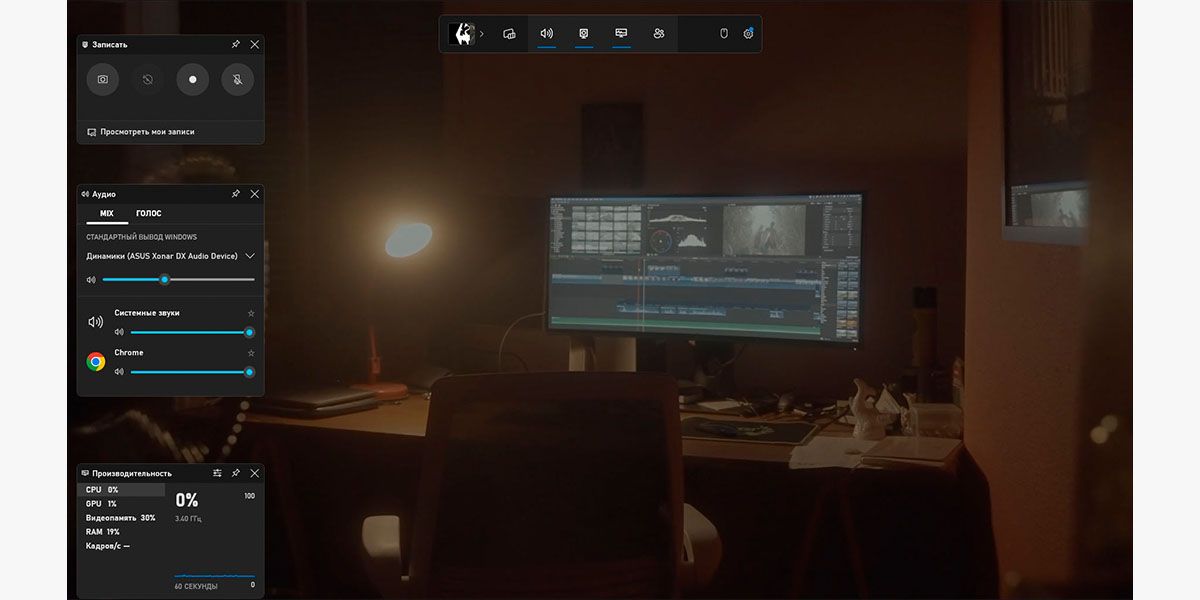
Откройте параметры Windows и убедитесь, что Xbox Game Bar доступен. Затем нажмите Win+G. На экране должны появиться виджеты Game Bar. Если интерфейс не открывается, не откладывайте диагностику до начала вебинара: обновите Windows и само приложение через штатные механизмы системы, затем повторите тест.
Шаг 2. Включите весь системный звук
В Game Bar откройте Settings → Capturing и выберите вариант All для аудио. Этот режим включает звук игры или приложения, активного микрофона, приложений и системы. Для записи вебинара это важнее стандартной ориентации на игровой звук: голос ведущего обычно идёт из браузера вместе с системным аудио.
Шаг 3. Запустите захват из активного браузера
Вернитесь в окно трансляции и нажмите Win+Alt+R. То же сочетание завершает запись. Микрофон во время захвата переключается Win+Alt+M. Не нажимайте эту комбинацию случайно во время лекции: когда собственный комментарий нужен, после переключения сразу посмотрите на состояние микрофона в виджете.
Шаг 4. Найдите и проверьте MP4
Game Bar сохраняет ролики в папку VideosCaptures как MP4. После вебинара сравните длительность файла с длительностью мероприятия, откройте участок из середины и прослушайте финальные минуты. Это быстрее выявляет прерванную запись, чем просмотр только начала.
6. Bandicam — окно, прямоугольная область или полный экран
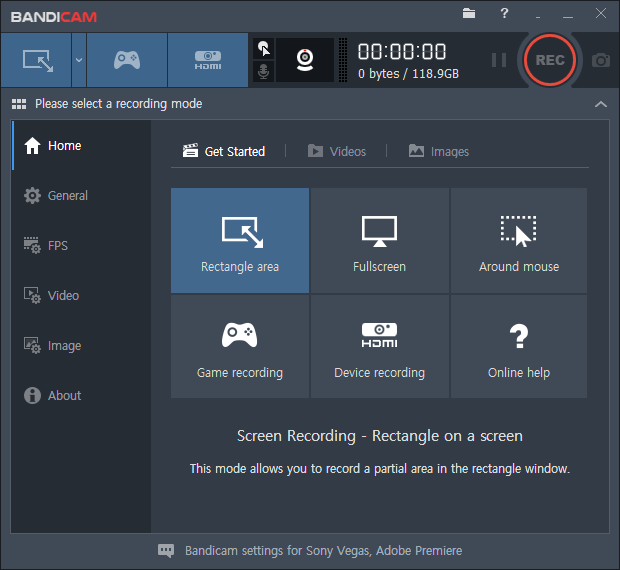
Bandicam остаётся специализированным рекордером для Windows, а актуальная ветка Bandicam 2027 получила встроенную базовую обработку после записи. Для вебинара важны три режима Screen Recording: Rectangle on a screen, Fullscreen и Specific window. Отдельно настраиваются системный звук и микрофон; запуск и остановка по умолчанию назначены на F12.
В сентябре 2026 года актуальная Windows-версия Bandicam 2027 имеет номер 27.0.6. В бесплатном режиме один видео- или аудиоролик ограничен пятью минутами. Исходная запись в этой версии не получает водяной знак, но бесплатный экспорт после редактирования добавляет его. Для часового вебинара бесплатный режим поэтому не подходит как единый непрерывный файл.
Шаг 1. Выберите Screen Recording
Для обычного вебинара не нужен Game Recording. Откройте режим записи экрана и выберите Rectangle on a screen для фиксированной области, Fullscreen для всего дисплея или Specific window для отдельного приложения. Последний режим особенно удобен, когда браузер не должен попадать в кадр вместе с другими окнами.
Шаг 2. Проверьте системный звук и микрофон
В Recording settings включите запись звука и выберите устройство воспроизведения как основной источник. Микрофон добавляйте только для своего голоса. После подключения USB-гарнитуры или Bluetooth-наушников ещё раз проверьте выбранные устройства: изменение системного выхода не гарантирует, что рекордер автоматически переключился на него.
Шаг 3. Сделайте тест тем же режимом, которым будете писать вебинар
Тест прямоугольной области не заменяет тест Specific window: способы захвата различаются. Запишите короткий фрагмент именно в итоговом режиме, затем откройте файл из списка записей. Проверьте изображение, системный звук и микрофон. Только после этого оставляйте настройки без изменений до вебинара.
Шаг 4. Запустите REC или F12
Кнопка REC и F12 запускают и останавливают запись. При полноэкранном захвате служебные элементы рекордера лучше скрыть заранее, чтобы они не оказались в материале. В актуальных версиях Bandicam есть возможность исключить окна самой программы из записи на поддерживаемых системах Windows.
Шаг 5. После вебинара сначала сохраните исходник
Bandicam 2027 умеет обрезать начало и конец, но исходный файл всё равно стоит оставить до проверки экспортированной версии. Для лекции, которую нужно только сохранить, зачастую достаточно убрать несколько секунд ожидания. Автоматическая расшифровка и другие новые функции не нужны для самой фиксации вебинара и могут подключаться уже после сохранения оригинала.
Как настроить звук, чтобы в записи был слышен ведущий
Большинство неудачных записей вебинаров связано не с изображением, а со звуком. Экран может выглядеть безупречно, но файл остаётся бесполезным, когда в нём записан только микрофон пользователя или, наоборот, отсутствует комментарий, который был частью конспекта. До старта нужно определить два независимых канала: то, что воспроизводит компьютер, и то, что приходит с микрофона.
Для обычного просмотра нужен прежде всего системный звук
Голос ведущего вебинара приходит через браузер или приложение и относится к системному аудио. В «Экранной Камере» это источник «Общая громкость», в Camtasia — переключатель System Audio, в OBS — Desktop Audio или выбранный источник вывода, в Xbox Game Bar — режим Capturing → All, в Bandicam — основной playback device. Если системный канал выключен, запись экрана не «подхватит» голос автоматически.
Микрофон включайте только для собственного комментария
Микрофон не нужен для простого сохранения вебинара. Он полезен, когда во время просмотра надиктовывается конспект или собственные пометки. В таком сценарии используйте гарнитуру: ведущий звучит в наушниках, а микрофон записывает только голос пользователя. Так снижается риск эха и повторного захвата системного звука через комнату.
Не доверяйте одному визуальному индикатору
Зелёная шкала в OBS или активная иконка микрофона означает только поступление сигнала. Она не показывает, что итоговый контейнер сохранён правильно, дорожка не выключена в параметрах выхода и голос не перегружен. Контрольный ролик на 20–60 секунд остаётся обязательным даже после правильной настройки интерфейса.
После подключения гарнитуры повторите выбор устройства
Windows и macOS могут менять устройство вывода при подключении HDMI-монитора, USB-интерфейса или Bluetooth-наушников. Рекордер при этом способен сохранить прежний источник. Правильная последовательность перед вебинаром: сначала подключить гарнитуру, затем открыть площадку, после этого запустить рекордер и проверить аудио.
Как выбрать область записи без обрезанных слайдов и личных уведомлений
Полный экран и отдельное окно решают разные задачи. Ошибка здесь часто проявляется только через полчаса: ведущий включает демонстрацию в другом окне, а рекордер продолжает фиксировать прежнее; либо уведомление с личным текстом неожиданно оказывается в полном кадре.
| Что происходит на вебинаре | Какой захват выбрать | Что проверить |
|---|---|---|
| Всё идёт в одном браузере | Окно приложения или небольшой фрагмент | Чат, титры и панель управления помещаются внутри границы |
| Ведущий переключает демонстрации и окна | Полный экран | Уведомления отключены, личные окна закрыты |
| Нужны только слайды и видео ведущего | Фиксированный фрагмент | Интерфейс площадки не меняет размеры центральной области |
| Нужно собрать несколько источников | Сцена OBS Studio | Все источники видны в превью и не перекрывают друг друга |
Выбранное окно безопаснее с точки зрения приватности, но менее устойчиво к смене приложения. Полный экран устойчив к переключениям, но требует дисциплины: закрытых уведомлений и отсутствия чувствительной информации. Фрагмент даёт самый чистый кадр, пока геометрия страницы остаётся неизменной.
Диагностика: что делать, когда запись вебинара идёт не так
В файле есть видео, но нет голоса ведущего
Проверка: воспроизведите любое системное аудио и посмотрите, реагирует ли соответствующий канал рекордера. В OBS это Desktop Audio, в Camtasia — System Audio, в Game Bar — режим All, в «Экранной Камере» — источник общей громкости.
Причина: выбран только микрофон либо рекордер слушает другое устройство вывода.
Исправление: остановите тест, выберите фактические наушники или динамики как источник системного звука и запишите новый короткий ролик. Не продолжайте реальный вебинар после одной лишь смены настройки — сначала прослушайте тест.
Ведущий слышен дважды, появляется эхо
Проверка: выключите микрофон и снова запишите несколько секунд. Исчезновение эха показывает, что микрофон повторно захватывал звук из динамиков.
Причина: системный звук уже записывается напрямую, а тот же голос второй раз попадает в микрофон через комнату.
Исправление: используйте наушники. Для обычной записи полностью отключите микрофон. Для голосового конспекта оставьте микрофон, но не воспроизводите вебинар через внешние динамики.
Микрофон не слышен, хотя он выбран
Проверка: убедитесь, что операционная система разрешает приложению доступ к микрофону и что выбран именно тот физический вход, которым вы пользуетесь. Затем проверьте реакцию индикатора уровня.
Причина: приложение не имеет разрешения, выбран встроенный микрофон вместо USB-гарнитуры или устройство занято другой конфигурацией.
Исправление: выдайте разрешение через настройки приватности ОС, заново выберите устройство в рекордере и повторите короткую запись.
Вместо вебинара получается чёрное окно
Проверка: попробуйте другой штатный режим захвата — окно вместо фрагмента или дисплей вместо конкретного приложения. Для OBS заново добавьте подходящий Window Capture или Display Capture.
Причина: конкретное приложение, способ отрисовки или защищённый видеопоток не отдаёт изображение выбранному методу захвата.
Исправление: переключитесь на другой разрешённый режим записи и сделайте тест. Защищённые окна и сервисы не следует обходить: некоторые приложения намеренно запрещают запись.
Запись дёргается, пропускает кадры или звук постепенно уходит от видео
Проверка: посмотрите, повторяется ли проблема в минутном тесте с теми же параметрами. Закройте тяжёлые приложения и ненужные вкладки, затем сравните новый файл.
Причина: компьютеру одновременно приходится декодировать поток вебинара, отображать браузер, кодировать запись и выполнять фоновые задачи. Чем выше разрешение и сложнее кодирование, тем больше нагрузка.
Исправление: уменьшите нагрузку: закройте лишнее, не записывайте разрешение выше фактически нужного, используйте аппаратный кодировщик там, где рекордер и видеокарта его поддерживают. В OBS параметры кодировщика находятся в Output; менять их следует до вебинара, а не посреди записи.
Файл внезапно получился очень большим
Проверка: сравните длительность и параметры тестового файла. В OBS убедитесь, что случайно не выбран Lossless вместо обычного режима качества. В других программах проверьте разрешение и качество экспорта.
Причина: завышенные параметры или несжатый либо почти несжатый режим резко увеличивают объём.
Исправление: вернитесь к стандартному профилю качества и H.264 для совместимого файла, затем сделайте новый тест. Не перекодируйте единственную исходную запись до того, как убедитесь, что есть её резервная копия.
Рекордер пишет не то окно после переключения ведущего
Проверка: посмотрите превью или короткий тест с имитацией переключения между двумя окнами.
Причина: выбран захват конкретного окна, а вебинарная площадка открыла демонстрацию в другом окне или браузерном элементе.
Исправление: для такой площадки заранее выберите полный дисплей либо сцену OBS с нужными источниками. Изменять источник во время реальной записи рискованно: несколько секунд контента будут потеряны.
Запись остановилась раньше вебинара
Проверка: сравните длительность файла с фактической длительностью мероприятия и проверьте свободное место на диске.
Причина: закончился ресурс хранения, сработало ограничение бесплатной версии или приложение было закрыто. Для Bandicam 2027 бесплатная запись ограничена пятью минутами на один файл.
Исправление: до следующего мероприятия освободите диск и выберите режим без временного лимита. Для критичной трансляции начните тест заранее и дождитесь, чтобы он продолжался дольше обычного вступительного фрагмента.
Проверка за 15 минут перед важным вебинаром
Длинная запись ценнее сложных настроек только тогда, когда она действительно заканчивается целым файлом. Быстрый прогон перед мероприятием проверяет весь путь от аудиоустройства до результата.
- За 15 минут: подключите питание и гарнитуру, закройте лишние программы, отключите уведомления и откройте папку, куда будет сохраняться запись.
- За 12 минут: откройте вебинарную площадку и приведите её окно к окончательному размеру. Не меняйте масштаб браузера после выбора области.
- За 10 минут: запустите рекордер, выберите экран, окно или фрагмент и системный звук. Микрофон включите только при необходимости.
- За 8 минут: запишите 30–60 секунд видео со звуком. Во время теста переключите вкладку, вызовите полноэкранный режим и произнесите фразу в микрофон, когда он нужен.
- За 6 минут: остановите запись и откройте файл. Проверьте изображение в начале и конце, голос ведущего, микрофон и отсутствие эха.
- За 4 минуты: проверьте свободное место на диске, выбранную папку и отсутствие лимита бесплатного режима на продолжительность вебинара.
- За 2 минуты: вернитесь в окно трансляции и запустите запись заранее. Несколько лишних секунд потом легко обрезать.
Этот порядок полезнее настройки «на слух». Он проверяет реальный файл, а не только состояние переключателей в интерфейсе.
Что проверить сразу после завершения
- Длительность. Файл должен примерно соответствовать времени от начала записи до остановки. Сильно меньшая длительность сразу указывает на прерывание.
- Начало. Прослушайте первую содержательную минуту: здесь выявляется неправильно выбранный системный звук.
- Середина. Перейдите к моменту, где ведущий переключал демонстрацию или полноэкранный режим.
- Конец. Проверьте последние минуты, чтобы исключить тихую остановку записи из-за места на диске или ограничения режима.
- Разборчивость текста. На слайдах должны читаться подписи, таблицы и мелкие элементы интерфейса. Сильно уменьшенный фрагмент бессмысленно исправлять одним увеличением после записи.
- Резервная копия. До монтажа сохраните исходник отдельно. Обрезанную, сжатую или перекодированную версию создавайте как новый файл.
Как выбрать инструмент под конкретный сценарий
Для Windows и первого опыта удобна «Экранная Камера»: в одном окне выбираются область и звук, после остановки доступна обрезка. Перед важным мероприятием стоит учитывать дату последнего обновления продукта и обязательно сделать тест на своей версии Windows.
Для Mac без установки отдельного ПО подходит QuickTime Player вместе с системной панелью Screenshot. Полноценный захват системного аудио штатными средствами актуален для macOS 27 и новее. На более ранней системе для голоса ведущего лучше сразу выбрать отдельный рекордер.
Для последующего учебного монтажа логичнее Camtasia: запись и редактор находятся в одном рабочем процессе, а источники можно править после захвата. Это оправдано, когда из двухчасового вебинара нужно сделать короткие главы или курс, а не просто хранить исходник.
Для максимального контроля подходит OBS Studio. Сцены, источники, микшер и отдельные дорожки требуют настройки, зато позволяют точно понимать, откуда берётся изображение и звук. Для повторяющихся вебинаров один раз настроенную сцену можно использовать как стабильный шаблон.
Для быстрого штатного захвата в Windows достаточно Xbox Game Bar, когда вебинар постоянно открыт в одном браузере и не требуется монтаж. Этот вариант особенно уместен как резервный: горячая клавиша запускает запись быстрее, чем настройка новой сцены в сложном рекордере.
Для отдельного окна или фиксированной области в Windows удобен Bandicam. Текущий бесплатный режим Bandicam 2027 ограничен пятью минутами, поэтому продолжительный вебинар требует варианта без этого лимита либо другого инструмента.
Частые вопросы
Нужно ли записывать микрофон, чтобы сохранить голос ведущего?
Нет. Голос ведущего вебинара относится к системному звуку компьютера. Микрофон нужен для собственного голоса. Для обычной записи его лучше выключить, а системный звук оставить включённым.
Какой формат удобнее для хранения вебинара?
Для просмотра на разных устройствах практичен MP4 с H.264. OBS Studio для ответственных длинных сессий позволяет сначала писать устойчивый контейнер MKV и затем использовать File → Remux Recordings для получения MP4. В QuickTime Player штатная экранная запись сохраняется как .mov.
Почему стоит начинать запись раньше вебинара?
Обратный отсчёт, активация окна и первые секунды буферизации легко съедают начало фразы. Несколько лишних секунд до старта безопаснее: их можно удалить обрезкой без потери содержания.
Можно ли уменьшить область записи ради меньшего файла?
Размер файла зависит не только от площади захвата, но и от разрешения, частоты кадров, кодека и качества. Сужать область следует ради чистого кадра и приватности, а не как единственный способ уменьшения объёма. Для длительной лекции важнее не записывать разрешение выше фактической потребности и использовать обычный профиль качества вместо Lossless.
Что делать, когда вебинар открывает демонстрацию в новом окне?
До мероприятия имитируйте такое переключение в тесте. Захват конкретного окна продолжит следить за прежним объектом, поэтому для площадки с отдельными окнами надёжнее полный дисплей или заранее подготовленная сцена OBS Studio.
Можно ли записывать защищённый поток, когда вместо него виден чёрный экран?
Используйте только разрешённые средства и обычные режимы захвата. Некоторые приложения и сервисы намеренно блокируют запись защищённого контента. Обход технической защиты не является способом настройки рекордера.
Итог
Надёжная запись вебинара строится не вокруг одной программы, а вокруг короткой процедуры: выбрать устойчивую область, включить системный звук, убрать ненужный микрофон, записать тест, открыть тестовый файл и только после этого начинать основную сессию. Для простого процесса в Windows достаточно «Экранной Камеры», на актуальном Mac можно использовать QuickTime Player и системный Screenshot, а для сложной схемы источников разумнее OBS Studio. Camtasia оправдана при последующем монтаже, Xbox Game Bar — при быстром захвате одного приложения, Bandicam — при удобной записи окна или области с учётом лимита бесплатной версии.
Перед следующим вебинаром не тратьте время на десятки параметров. Запустите выбранный рекордер за 10–15 минут, сделайте минутный тест с тем же браузером и гарнитурой, прослушайте готовый файл и оставьте настройки без изменений до конца мероприятия. Такой контроль даёт больше шансов сохранить целую лекцию со звуком, чем самая сложная конфигурация без предварительной проверки.












