


Чтобы снять хороший ролик по Minecraft, недостаточно просто включить запись экрана. Нужно одновременно сохранить плавность игры, получить разборчивый голос без эха, не потерять системный звук и заранее решить, что именно попадёт в кадр. Для прохождения важна непрерывная запись, для гайда — читаемый интерфейс и точные действия, для короткого клипа — быстрый старт, а для ролика с комментариями и веб-камерой — раздельный контроль нескольких источников.
Ниже разобран рабочий процесс от подготовки мира до готового файла. Основной способ для Windows — Экранная Камера: она записывает весь экран, выбранное окно или область и сразу даёт базово обрезать материал, добавить заставки и музыку. Для более сложной схемы подходят OBS Studio и Bandicam, для быстрой записи без отдельного рекордера — Xbox Game Bar, а на Mac можно использовать QuickTime Player. Сначала стоит выбрать способ под задачу, затем сделать короткий тест и только после него записывать длинную сессию.
- Какой способ записи Minecraft выбрать
- Подготовка Minecraft перед съёмкой
- Выберите разрешение и частоту кадров по реальной производительности
- Сделайте тест на 30–60 секунд
- Освободите ресурсы и подготовьте звук
- Способ 1. Экранная Камера — запись и базовый монтаж на Windows
- Шаг 1. Запустите игру и подготовьте сцену
- Шаг 2. Выберите «Запись экрана» и режим захвата
- Шаг 3. Проверьте запись звука и микрофона
- Шаг 4. Нажмите «Записать» и дайте себе несколько секунд запаса
- Шаг 5. Остановите запись и обрежьте технические фрагменты
- Шаг 6. Сохраните мастер-файл и проверьте его целиком
- Способ 2. OBS Studio — когда нужен полный контроль
- Шаг 1. Пройдите Auto-Configuration Wizard
- Шаг 2. Добавьте Minecraft как источник
- Шаг 3. Проверьте Audio Mixer
- Шаг 4. Выберите устойчивый контейнер записи
- Шаг 5. Нажмите Start Recording и запишите короткий контрольный дубль
- Если Minecraft Java Edition даёт чёрный экран
- Способ 3. Bandicam — игровой захват на Windows
- Как записать Minecraft через Game Recording Mode
- Способ 4. Xbox Game Bar — быстрый клип без отдельной установки
- Пошаговая запись
- Способ 5. QuickTime Player — запись Minecraft на Mac
- Как включить запись
- Важное ограничение по системному звуку
- Как записать Minecraft на iPhone и Android
- iPhone: запись через Пункт управления
- Android: системный Screen recorder
- Как уменьшить нагрузку на телефон
- Как настроить качество: 1080p, 60 FPS и 4K без лишней нагрузки
- Когда выбирать 60 кадров/с
- Когда 30 кадров/с достаточно
- Как решать, нужен ли 4K
- Не меняйте соотношение сторон в середине проекта
- Как записать голос, звук игры и не получить эхо
- Используйте наушники при живом комментарии
- Сделайте запас по уровню
- Разделяйте дорожки, когда планируется монтаж
- Проверяйте синхронизацию не только в начале
- Как снимать Minecraft так, чтобы ролик было легче монтировать
- Начинайте сцену с понятного общего кадра
- Не вращайте камеру без смысловой причины
- Оставляйте монтажные паузы
- Для гайда сначала запишите чистое действие
- Не удаляйте неудачный дубль сразу
- Монтаж после записи: что делать в первую очередь
- Соберите черновой монтаж
- Сведите голос и игру
- Используйте текст только там, где он помогает действию
- Экспортируйте один мастер и одну публикационную копию
- Почему запись Minecraft тормозит и что проверять по порядку
- Игра начинает тормозить сразу после старта записи
- Игра плавная, но итоговый файл дёргается
- В OBS виден чёрный экран
- В записи нет звука Minecraft
- Микрофон записался дважды или появился эффект комнаты
- Картинка размыта только при движении
- Записалась не та область экрана
- Чек-лист перед длинным прохождением
- Как выстроить первый ролик по Minecraft
- Сценарий на 30 минут подготовки
- Что освоить за первый день
- Что улучшать после нескольких роликов
- Частые вопросы
- Как снять вертикальный короткий ролик по Minecraft?
- Как сделать таймлапс строительства?
- Стоит ли разбивать двухчасовую сессию на несколько файлов?
- Почему после публикации детализация хуже, чем в локальном файле?
- Как переснять одну ошибочную сцену и не перепутать дубли?
- Итог: рабочая схема съёмки Minecraft
- Предложить модель для рейтинга
Какой способ записи Minecraft выбрать
| Способ | Где использовать | Главная особенность | Что проверить до длинной записи |
|---|---|---|---|
| Экранная Камера | Windows | Захват и базовый монтаж в одной программе | Область кадра, микрофон, место сохранения |
| OBS Studio | Windows, macOS, Linux | Сцены, отдельные источники, гибкая работа со звуком | Источник игры, уровни аудио, формат записи |
| Bandicam | Windows для режима Game Recording | Игровой захват с индикатором FPS и горячей клавишей | Появился ли зелёный индикатор FPS |
| Xbox Game Bar | Windows 10 и 11 | Встроенная запись игрового приложения | Записывается ли игровой звук и микрофон |
| QuickTime Player | macOS | Встроенная системная запись экрана | Источник микрофона и доступность системного аудио в вашей версии macOS |
Разница между способами особенно заметна в длинных роликах. Простая запись экрана удобна, когда требуется получить один готовый файл. OBS полезнее, если голос, звук игры, веб-камера и графика должны управляться отдельно. Game Bar экономит время на установке, но не заменяет многослойную сцену. QuickTime хорошо решает задачу захвата изображения на Mac, однако возможность штатно включить системный звук зависит от версии macOS.
Подготовка Minecraft перед съёмкой
Сначала определите тип ролика. Для туториала зритель должен различать меню, инвентарь, координаты и элементы интерфейса, поэтому интерфейс не стоит делать слишком мелким. Для атмосферного видео, напротив, лишние панели отвлекают от композиции. В прохождении важнее стабильный игровой процесс: резкие изменения графики во время записи, случайные уведомления или переключение разрешения создают заметные скачки в итоговом файле.
Выберите разрешение и частоту кадров по реальной производительности
Для большинства игровых роликов разумной отправной точкой служит 1920×1080. Частота 60 кадров/с делает движение камеры и бой заметно плавнее, но удваивать частоту относительно 30 кадров/с имеет смысл только тогда, когда компьютер уверенно выдерживает и сам Minecraft, и кодирование записи. Если после включения рекордера появляются рывки, стабильные 30 кадров/с дают более аккуратный результат, чем формальные 60 кадров/с с пропусками кадров.
Не стоит увеличивать разрешение записи выше фактического размера игрового изображения только ради цифры в свойствах файла. Апскейл не добавляет детализацию блоков, текстур или интерфейса, зато увеличивает нагрузку и объём материала. 4K полезно, когда игра действительно выводится в высоком разрешении, компьютер сохраняет стабильную частоту кадров, а монтаж и хранение такого материала заранее предусмотрены.
Сделайте тест на 30–60 секунд
Тест должен быть тяжелее спокойной прогулки по пустому дому. Пройдите по участку с растительностью, поверните камеру несколько раз, откройте инвентарь, выполните действие со звуком и произнесите несколько фраз в микрофон. Затем полностью остановите запись и просмотрите полученный файл обычным проигрывателем. Проверьте плавность движения, синхронность звука, читаемость интерфейса и отсутствие провалов громкости.
Если тест выглядит хорошо, не меняйте одновременно несколько параметров перед основной сессией. Если есть проблема, исправляйте по одному фактору: сначала источник захвата, затем разрешение и FPS, потом способ кодирования и только после этого качество. Такой порядок помогает понять причину, а не случайно скрыть её другой настройкой.
Освободите ресурсы и подготовьте звук
- закройте тяжёлые приложения и вкладки, которые не нужны во время записи;
- проверьте свободное место на диске, особенно перед длительным прохождением;
- отключите всплывающие уведомления, если записывается весь рабочий стол;
- используйте наушники, когда микрофон стоит рядом с колонками: это уменьшает повторный захват игрового звука;
- заранее выберите нужный микрофон, а не полагайтесь на устройство, которое система назначила автоматически;
- создайте отдельную папку проекта, чтобы запись, музыка, голос и финальные версии не смешивались.
Для гайда полезно заранее пройти маршрут без записи и проверить, где будут паузы. Когда действие известно наперёд, камера движется спокойнее, а монтаж не превращается в поиск нескольких удачных секунд внутри длинного хаотичного фрагмента.
Способ 1. Экранная Камера — запись и базовый монтаж на Windows
Экранная Камера подходит для сценария, где нужен один понятный маршрут: выбрать область, записать Minecraft со звуком, убрать лишнее начало и конец, добавить заставку и сохранить ролик. В программе доступны три режима захвата — полный экран, фрагмент экрана и выбранное окно. Записывать можно вместе со звуком, а после остановки перейти к встроенному редактору.

Шаг 1. Запустите игру и подготовьте сцену
Откройте Minecraft, загрузите нужный мир и сначала дойдите до точки, с которой начнётся ролик. Не включайте рекордер во время долгой загрузки мира, если этот фрагмент не нужен в сюжете. Проверьте положение камеры, инвентарь и интерфейс. Для обучающего ролика заранее положите нужные предметы в понятный порядок: зрителю легче следить за действиями, когда автор не тратит время на поиск вещей по сундукам.
Шаг 2. Выберите «Запись экрана» и режим захвата
В стартовом окне Экранной Камеры откройте запись экрана. Для полноэкранной игры используйте «Полный экран». Если Minecraft запущен в окне и рядом должны остаться скрыты другие приложения, подходит «Выбранное окно». «Фрагмент экрана» полезен, когда требуется записывать строго определённую область, например окно игры без окружающего рабочего стола.

При захвате фрагмента не делайте рамку вплотную к важным элементам интерфейса. Небольшой сдвиг окна Minecraft или изменение его размера во время сессии может обрезать часть инвентаря, чата или панели быстрого доступа. Для длинного прохождения безопаснее зафиксировать размер окна и не перемещать его до окончания записи.
Шаг 3. Проверьте запись звука и микрофона
До нажатия кнопки записи проверьте параметры звука. Если ролик будет с живым комментарием, включите микрофон и произнесите тестовую фразу обычной громкостью. Если комментарий планируется записать позже, не оставляйте микрофон включённым «на всякий случай»: шум клавиатуры, дыхание и случайные разговоры усложнят монтаж.
На этом этапе важнее не максимальная громкость, а запас до перегруза. Искажённый голос после клиппинга восстановить значительно сложнее, чем тихую дорожку усилить при монтаже. Звук игры не должен перекрывать речь: удары, взрывы и музыка Minecraft должны оставаться частью сцены, но не маскировать согласные в голосе.
Шаг 4. Нажмите «Записать» и дайте себе несколько секунд запаса
Начните запись и только потом возвращайтесь к активному действию. Оставьте две-три спокойные секунды до первой реплики и столько же после финального действия. Этот запас легко удалить, зато он спасает от обрезанного первого слова, резкого начала движения или клика, который случайно попал в стартовый момент.
Во время длинной сессии не пытайтесь исправлять оговорку моментально. Остановитесь, повторите фразу целиком и продолжайте. На монтаже такой дубль заметно проще найти и вырезать, чем фразу с несколькими исправлениями внутри одного предложения.
Шаг 5. Остановите запись и обрежьте технические фрагменты
После завершения эпизода остановите захват и откройте редактор. В нём можно удалить ненужное начало и конец, добавить заставки с текстом и музыку. Сначала делайте грубую обрезку, затем оформление. Если в ролике останется ошибка или длинная пауза, заставка не решит проблему темпа.
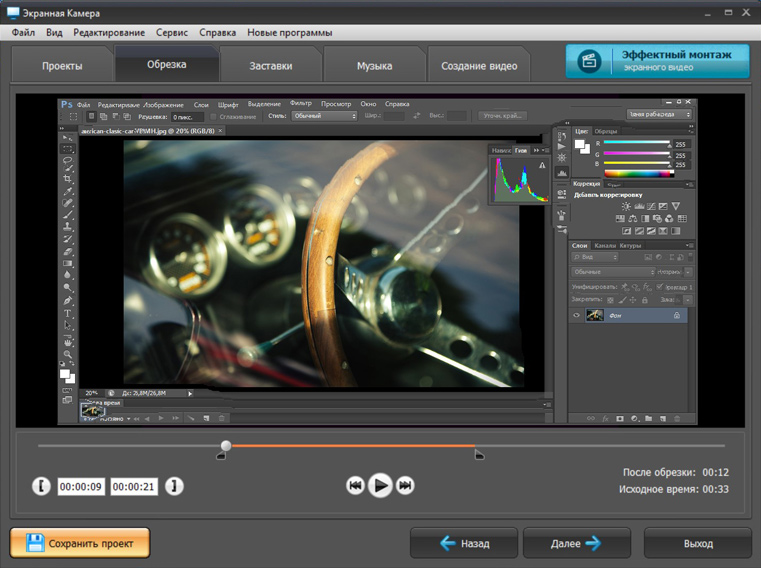
Шаг 6. Сохраните мастер-файл и проверьте его целиком
Экранная Камера экспортирует видео, в том числе в MP4, AVI, MKV и MOV. Для обычной публикации удобен MP4, если он подходит следующему этапу вашего процесса. После экспорта не ограничивайтесь просмотром первых десяти секунд: перемотайте к середине, затем посмотрите финал и несколько самых динамичных моментов. Так проще заметить рассинхронизацию, пропавший звук или неудачную обрезку до удаления исходной записи.
Способ 2. OBS Studio — когда нужен полный контроль
OBS Studio лучше раскрывается в роликах, где Minecraft — только один из элементов сцены. В программу можно добавить источник игры, веб-камеру, изображение, текст и другие элементы, а звук контролировать в Audio Mixer. На Windows для 3D-игр предусмотрен Game Capture; для macOS используется macOS Screen Capture. Именно поэтому OBS удобен не только для обычной записи, но и для формата с лицом автора, рамками, несколькими сценами и отдельной обработкой звука.
Если нужен более широкий разбор логики сцен и источников, на TopFotograf есть отдельный материал про запись и трансляции в OBS Studio. Для Minecraft ниже достаточно минимальной схемы без перегруженной студийной конфигурации.
Шаг 1. Пройдите Auto-Configuration Wizard
При первом запуске OBS предлагает Auto-Configuration Wizard. Его можно вызвать повторно через Tools → Auto-Configuration Wizard. Для первой записи это полезнее, чем копировать чужие параметры кодирования: мастер учитывает назначение и ресурсы компьютера. После автоматической настройки всё равно сделайте локальный тест, потому что реальная нагрузка конкретного мира, шейдеров и модов отличается от простой проверки системы.
Шаг 2. Добавьте Minecraft как источник
В блоке Sources нажмите «+». На Windows начните с Game Capture и режима захвата конкретного окна, затем выберите Minecraft. Такой источник предназначен именно для игр. Если требуется показать весь рабочий стол или меню запуска, можно использовать Display Capture или Window Capture, но в обычном прохождении отдельный захват игры снижает риск случайно показать личные окна поверх Minecraft.
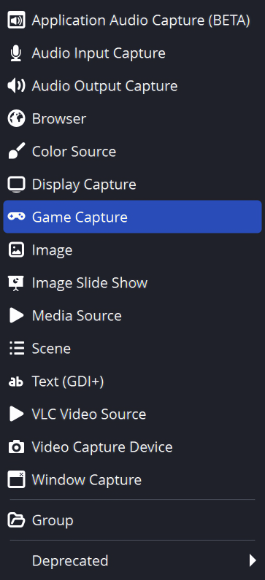
После добавления посмотрите на превью OBS. Картинка должна занимать холст без чёрных полей и случайного обрезания. Если источник оказался неправильного размера, сначала исправьте трансформацию, а не растягивайте картинку вручную до искажённых пропорций. Соотношение сторон записи должно совпадать с игровым изображением.
Шаг 3. Проверьте Audio Mixer
Запустите звук в игре и скажите несколько фраз. В Audio Mixer должны двигаться индикаторы тех источников, которые вы хотите записать. Если шкала микрофона не реагирует или двигается не то устройство, откройте Settings → Audio и выберите нужные входы вручную. Не начинайте длинную запись, пока не увидите движение индикаторов и не прослушаете короткий тестовый файл.
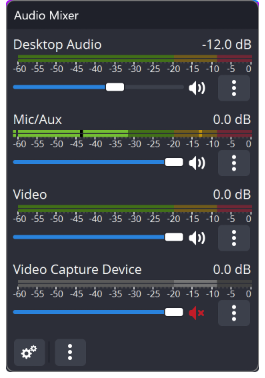
Для обычного летсплея можно записать смешанный звук. Для монтажа с точной регулировкой речи и Minecraft удобнее назначить раздельные аудиодорожки в расширенном режиме вывода. OBS поддерживает до шести дорожек. Практический смысл прост: голос можно сделать тише или громче уже после съёмки, не меняя громкость игры.
Шаг 4. Выберите устойчивый контейнер записи
В актуальной ветке OBS 32 для новых профилей по умолчанию используются Hybrid MP4 на Windows и Linux и Hybrid MOV на macOS. Эти контейнеры записываются так, чтобы файл оставался восстанавливаемым при аварийном завершении, а после нормальной остановки финализируются для совместимости с обычными проигрывателями и монтажными программами. Для нового проекта это удобная отправная точка: не нужно автоматически переключаться на старую схему только потому, что обычный MP4 раньше считался рискованным.
MKV по-прежнему доступен и остаётся отказоустойчивым контейнером, совместимым со всеми комбинациями аудио- и видеокодеков OBS. Если монтажная программа не принимает MKV, используйте File → Remux Recordings и получите MP4 без повторного кодирования изображения. Исходный файл удаляйте только после проверки полученной копии.
Шаг 5. Нажмите Start Recording и запишите короткий контрольный дубль
Кнопка Start Recording находится в Controls. Снимите несколько минут именно того режима Minecraft, который будет в основном ролике. Если планируются шейдеры, многолюдный сервер или быстрый полёт, тестируйте в сопоставимой сцене. Пустой суперплоский мир почти ничего не говорит о том, выдержит ли компьютер реальный эпизод.
Если Minecraft Java Edition даёт чёрный экран
На ноутбуках с несколькими графическими процессорами Minecraft Java Edition иногда запускается на энергосберегающем GPU, из-за чего Game Capture не получает изображение. Для такого случая документация OBS предлагает назначить Java/Minecraft высокопроизводительный графический процессор в настройках Windows, перезапустить игру и OBS, затем снова выбрать Capture specific window в Game Capture. Важно менять именно графическое назначение процесса Minecraft, а не бессистемно переустанавливать рекордер.
Способ 3. Bandicam — игровой захват на Windows
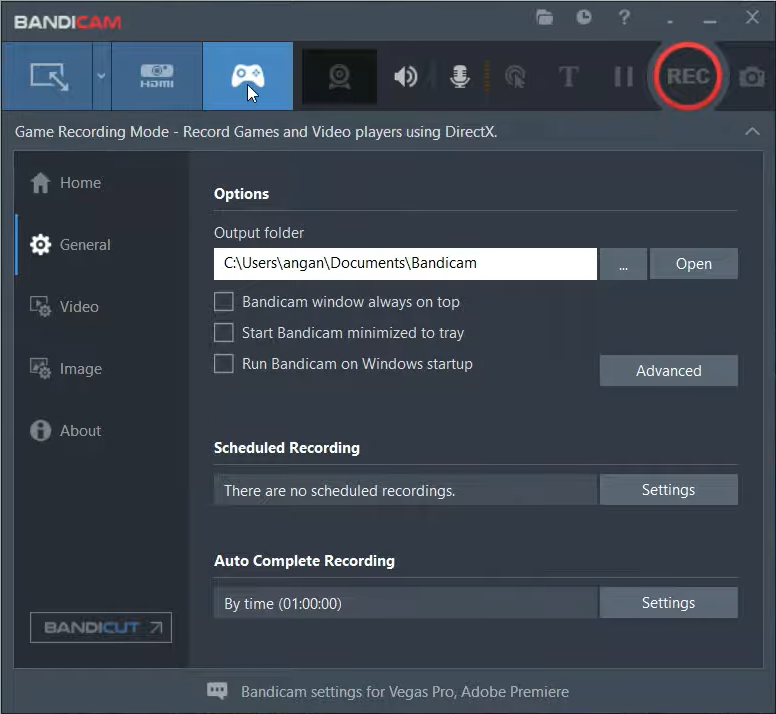
Bandicam удобен, когда не нужна система сцен, но требуется отдельный игровой режим. В Game Recording Mode программа захватывает приложения на DirectX, OpenGL или Vulkan и распознаёт Minecraft как игровую цель. После подключения к игре появляется зелёный индикатор FPS; во время записи он становится красным. Это даёт простой визуальный контроль: до первого дубля видно, что рекордер действительно «видит» игру.
Как записать Minecraft через Game Recording Mode
- Запустите Bandicam и выберите значок Game Recording Mode.
- После этого откройте Minecraft и дождитесь появления зелёного счётчика FPS поверх игрового изображения.
- Проверьте выбранные устройства динамиков и микрофона, если нужны одновременно звук игры и комментарий.
- Нажмите F12 или кнопку Record. При активной записи индикатор FPS меняет цвет с зелёного на красный.
- Снимите эпизод и снова нажмите F12 либо Stop.
- Откройте раздел с записанными видео и просмотрите файл до начала следующего длинного дубля.
Если зелёного индикатора нет, это не повод сразу начинать «вслепую». Для такого случая Bandicam предлагает переключиться на запись конкретного окна в Screen Recording Mode. В 2025-ветке программы этот режим способен фиксировать выбранное окно даже при работе с другими окнами поверх него. Для Minecraft это запасной путь, когда игровой захват не подключается к процессу.
В текущей Windows-версии Bandicam есть отдельные элементы управления микрофоном и динамиками. В длинном летсплее полезно назначить горячую клавишу записи заранее и не открывать главное окно посреди сцены: так в игровой кадр не попадает лишняя пауза.
Способ 4. Xbox Game Bar — быстрый клип без отдельной установки
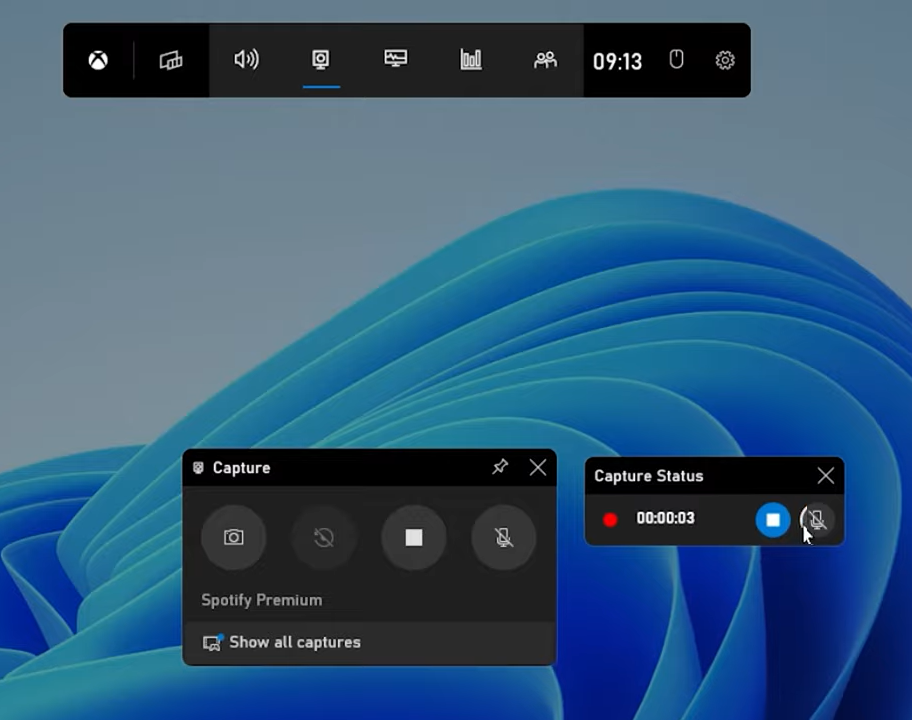
Xbox Game Bar встроена в Windows 10 и Windows 11 и подходит для короткой или средней записи игрового приложения, когда не нужны сложные сцены. Запускать отдельный рекордер перед игрой не требуется: панель вызывается поверх Minecraft сочетанием Win+G, а запись можно стартовать сразу горячей клавишей.
Пошаговая запись
- Откройте Minecraft и перейдите к сцене, которую хотите снять.
- Нажмите Win+G, чтобы открыть Xbox Game Bar и убедиться, что панель доступна.
- При необходимости проверьте параметры захвата звука в Windows. Для записи системного звука и звука приложения используется соответствующая настройка Capturing.
- Нажмите Win+Alt+R, чтобы начать запись.
- Win+Alt+M включает или выключает микрофон во время захвата.
- Для остановки снова нажмите Win+Alt+R.
- Готовый файл сохраняется в папке VideosCaptures в формате MP4.
Главная проверка здесь — аудио. Визуально Game Bar может работать без ошибок, а автор обнаружит проблему только после остановки, если был выбран не тот режим звука или микрофон оставался выключенным. Поэтому перед прохождением на час сделайте минутный файл с игровыми эффектами и голосом.
Game Bar удобна для фрагментов, которые не требуют отдельной студийной сцены. Если нужна веб-камера в оформленной рамке, несколько независимых дорожек и переключение между композициями, правильнее сразу строить проект в OBS. Историю встроенного захвата Windows и перехода от старого Game DVR к современной панели можно посмотреть в материале о возможностях Game DVR и переходе к Game Bar.
Способ 5. QuickTime Player — запись Minecraft на Mac
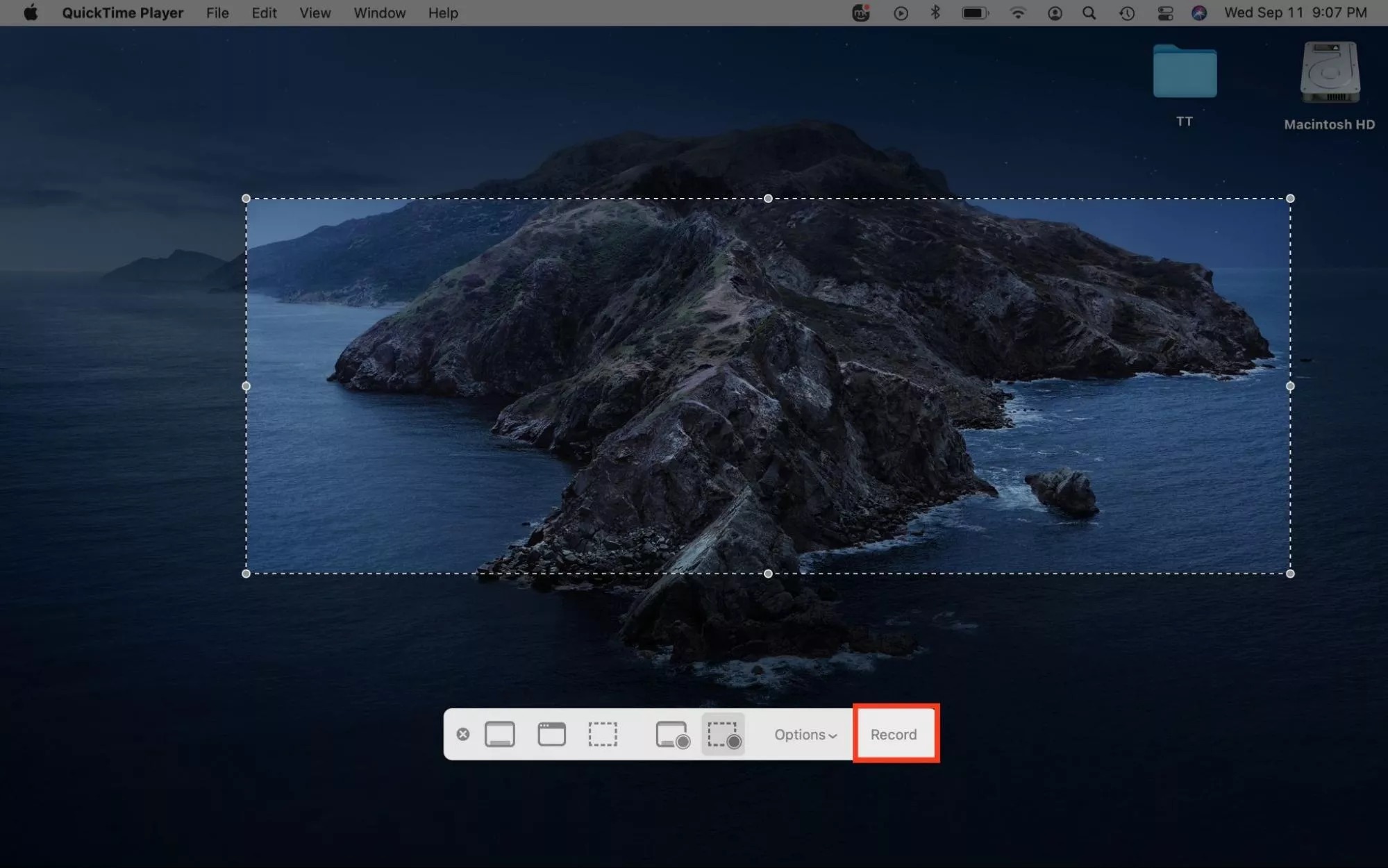
На Mac QuickTime Player открывает системные инструменты Screenshot через File → New Screen Recording. Можно записывать весь экран или выбранную область; на новых версиях macOS набор вариантов расширен. Этот путь не требует отдельного рекордера и подходит, когда нужен чистый файл с игровым изображением и не нужна многослойная OBS-сцена.
Как включить запись
- Откройте Minecraft и оставьте игру в нужном режиме окна или полного экрана.
- В QuickTime Player выберите File → New Screen Recording.
- На панели Screenshot выберите запись всего экрана либо выделенной части.
- Откройте Options и укажите папку сохранения, микрофон и другие нужные параметры.
- Нажмите Record, вернитесь в Minecraft и начните сцену.
- Для окончания нажмите кнопку Stop Recording в строке меню.
- Откройте созданный файл и проверьте изображение и звук до следующего дубля.
Важное ограничение по системному звуку
Возможность штатно включить системное аудио в записи экрана появилась в macOS 27 Golden Gate и более новых версиях: в Options доступен пункт Include System Audio. На macOS 26 и более ранних версиях системный инструмент позволяет выбрать микрофон, но штатного пункта Include System Audio нет. Поэтому на старой системе короткий тест особенно важен: наличие картинки не означает, что в файле будет звук Minecraft.
Если нужен одновременный захват игры, нескольких аудиоисточников и более сложная композиция, на Mac практичнее использовать OBS Studio с соответствующим источником macOS Screen Capture и настройкой аудио. QuickTime остаётся хорошим вариантом для простой записи, где минимальное число элементов важнее гибкой студийной схемы.
Как записать Minecraft на iPhone и Android
На телефоне основной принцип тот же: сначала проверить, пишет ли системная функция одновременно изображение и нужный звук, затем сделать короткий тест и только после этого запускать длинную сессию. В мобильном Minecraft особенно важно заранее решить, нужен ли голос. При включённом микрофоне в ролик попадут звуки комнаты и касания корпуса, поэтому для чистого прохождения микрофон лучше включать осознанно, а не оставлять активным по умолчанию.
iPhone: запись через Пункт управления
В iPhone системная запись запускается из Пункта управления. Если кнопки Screen Recording там нет, сначала добавьте соответствующий элемент управления. Затем откройте Minecraft, вызовите Пункт управления и нажмите кнопку записи: после трёхсекундного отсчёта начнётся захват экрана. Чтобы одновременно записывать комментарий, нажмите и удерживайте кнопку Screen Recording, включите Microphone и только после этого запустите запись.
Для остановки используйте красный индикатор записи в верхней части экрана и подтвердите Stop. Готовое видео автоматически сохраняется в медиатеке Photos; его можно найти среди Screen Recordings. Перед длинным прохождением откройте именно получившийся файл в Photos и проверьте голос, звук игры и момент начала — это надёжнее, чем ориентироваться только на значок активной записи.
Android: системный Screen recorder
В стандартной инструкции Android запись экрана находится в быстрых настройках. Проведите сверху вниз два раза и нажмите Screen recorder. Если плитки нет, откройте редактирование быстрых настроек и добавьте её. Перед стартом система предлагает выбрать, что записывать; также можно включить аудио и отображение касаний. После запуска идёт обратный отсчёт, а остановить запись можно через уведомление Screen recorder.
Сохранённые ролики находятся в Photos: Collections → On this device → Movies. Названия и расположение отдельных переключателей могут отличаться у производителей телефонов, поэтому проверяйте именно диалог, который появляется на вашем устройстве перед стартом. Для Minecraft критичен выбор аудио: если требуется летсплей с речью, нужен микрофон; если нужен чистый геймплей, проверьте запись звука устройства без лишнего комнатного шума.
Как уменьшить нагрузку на телефон
Мобильная запись использует те же вычислительные ресурсы и память устройства, что и игра. Перед съёмкой закройте ненужные приложения, проверьте свободное место и не начинайте часовой ролик сразу после короткого запуска Minecraft. Снимите динамичный тест: быстро поверните камеру, откройте инвентарь и совершите действие со звуком. Если в готовом файле заметны пропуски кадров, сначала снизьте графическую нагрузку внутри игры, а не пытайтесь исправить рывки уже при монтаже.
Для ролика с комментариями держите телефон так, чтобы пальцы не перекрывали встроенные микрофоны. Ещё надёжнее использовать гарнитуру или отдельный совместимый микрофон и проверить его в тестовом файле. При длинной записи следите и за нагревом: падение производительности через двадцать минут нельзя оценить по тесту длиной пять секунд, поэтому перед важной сессией полезен контрольный фрагмент хотя бы на несколько минут.
Как настроить качество: 1080p, 60 FPS и 4K без лишней нагрузки
Качество игрового видео определяется не одной цифрой. На восприятие одновременно влияют разрешение, частота кадров, стабильность вывода, качество кодирования и исходная сцена. Minecraft особенно нагляден: крупные однотонные поверхности, мелкие текстуры, листва, вода, частицы и быстрые повороты по-разному нагружают кодек. Поэтому «4K» само по себе не гарантирует более приятную картинку.
Когда выбирать 60 кадров/с
60 кадров/с оправданы для паркура, PvP, быстрых перемещений, полётов и сцен с активным вращением камеры. Дополнительные временные отсчёты делают движение плавнее и позволяют аккуратнее замедлять короткие фрагменты при монтаже. Но если компьютер не успевает сформировать и закодировать кадры, зритель увидит микрорывки. В таком случае 30 стабильных кадров/с выглядят профессиональнее, чем нестабильные 60.
Когда 30 кадров/с достаточно
Строительные туториалы, демонстрация механизмов, обзоры базы и спокойные разговорные эпизоды обычно не требуют высокой временной частоты любой ценой. Освободившийся запас производительности полезнее направить на стабильность самой игры и чистый звук. Это особенно актуально на ноутбуке или при использовании тяжёлых модов и шейдеров.
Как решать, нужен ли 4K
Сначала посмотрите на конечную площадку и на исходное разрешение игры. Если Minecraft запущен в 1920×1080, запись в 3840×2160 создаёт увеличенный файл, но не возвращает отсутствующие детали. Настоящая 4K-запись имеет смысл при соответствующем игровом выводе и достаточном запасе GPU, кодировщика и диска. Перед длинным дублем снимите динамичную минуту, а не статичный экран меню.
Не меняйте соотношение сторон в середине проекта
Если первая часть записана в 16:9, а вторая — в другом соотношении сторон, при монтаже появятся чёрные поля, обрезание или необходимость масштабирования. Лучше заранее определить итоговый холст и придерживаться его во всех дублях. То же относится к интерфейсу Minecraft: резкое изменение GUI Scale между эпизодами выглядит как скачок масштаба даже при одинаковом разрешении файла.
Как записать голос, звук игры и не получить эхо
Зритель прощает неидеальную картинку легче, чем неразборчивую речь. Голос должен быть устойчивым по уровню, без перегруза и без двойного повторения звуков Minecraft. Основная ошибка — записывать игру через колонки и одновременно направлять на них чувствительный микрофон. Тогда в дорожке появляется задержанный дубль: один раз звук попадает напрямую из системы, второй — через комнату.
Используйте наушники при живом комментарии
Наушники почти полностью убирают повторный акустический путь. Микрофон при этом можно расположить ближе к говорящему и уменьшить усиление. Это снижает шум комнаты и клавиатуры. Не ставьте микрофон прямо перед механической клавиатурой: даже хороший шумовой фильтр не превращает громкие щелчки в чистую речь без побочных артефактов.
Сделайте запас по уровню
Во время теста произнесите не только спокойное вступление, но и громкую эмоциональную реплику. Если именно в этот момент звук искажается, уменьшите уровень микрофона до основной съёмки. Голос, который иногда чуть тише желаемого, можно выровнять при монтаже; цифровой перегруз с обрезанными пиками восстановить полноценно нельзя.
Разделяйте дорожки, когда планируется монтаж
В OBS можно записать несколько аудиодорожек и отдельно управлять ими после съёмки. Это полезно, когда в одном моменте Minecraft звучит тихо, а в другом начинается бой или громкий механизм. На смешанной дорожке коррекция затронет и голос, и игру сразу; на раздельных дорожках их баланс меняется независимо.
Проверяйте синхронизацию не только в начале
После длинной записи откройте фрагмент ближе к концу и найдите событие с очевидной связью картинки и звука: удар, открытие двери, установка блока. Если звук заметно отстаёт или опережает действие, проблема могла накапливаться со временем. Такой тест полезнее, чем прослушивание только первой фразы.
Как снимать Minecraft так, чтобы ролик было легче монтировать
Запись геймплея становится значительно качественнее, когда автор думает не только о рекордере, но и о будущей склейке. Один непрерывный час сложнее превратить в плотный ролик, чем несколько осмысленных сцен с понятным началом и концом. Даже если прохождение должно выглядеть непрерывным, полезно внутренне делить его на эпизоды: цель, действие, результат.
Начинайте сцену с понятного общего кадра
Перед строительством, исследованием или боем дайте зрителю понять, где находится персонаж и что сейчас произойдёт. Короткий спокойный взгляд на локацию работает лучше, чем мгновенный старт с резкого движения камеры. В гайде после общего кадра можно переходить к детали: блоку, интерфейсу, механизму или нужной области карты.
Не вращайте камеру без смысловой причины
Постоянные мелкие движения мыши утомляют и усложняют компрессию. Во время объяснения держите важный объект в кадре, а поворот начинайте тогда, когда он помогает показать следующее действие. Особенно это заметно при демонстрации построек: плавная панорама лучше передаёт форму, чем серия быстрых рывков вправо-влево.
Оставляйте монтажные паузы
После завершения действия на секунду остановите движение, затем переходите к следующему. Такой «чистый» участок даёт место для разреза, перехода, титра или изменения масштаба. Если каждое предложение начинается на фоне резкого поворота, склейка чаще выглядит дёрганой.
Для гайда сначала запишите чистое действие
Когда последовательность сложная, полезно выполнить её один раз без импровизации, а голос записать позже. Так автор не вынужден одновременно управлять персонажем, следить за кадром и формулировать объяснение. Живой комментарий лучше подходит для реакции и прохождения; постозвучка — для точного учебного материала.
Не удаляйте неудачный дубль сразу
Если произошла ошибка, остановитесь, вернитесь к исходной позиции и повторите сцену. Файлы и временные метки лучше очищать после резервной проверки. Иногда «неудачный» дубль содержит полезную реакцию, редкое событие или удачный звук, который пригодится в монтаже.
Монтаж после записи: что делать в первую очередь
Монтаж игрового видео начинается не с эффектов. Сначала нужно убрать технические паузы, неудачные дубли, загрузки и повторяющиеся действия. Затем выстраивается темп, после этого корректируется звук и только потом добавляются заставки, подписи и музыка. Если оформить ролик до чистки содержания, каждое последующее сокращение заставит передвигать уже готовые элементы.
Соберите черновой монтаж
Просмотрите материал с ускоренной навигацией и отметьте точки, где меняется задача. Для строительного ролика это могут быть подготовка ресурсов, фундамент, стены, детали и финальный обзор. Для прохождения — начало цели, путь, столкновение, результат. Удаляйте повторения, которые не меняют ситуацию и не добавляют реакцию.
Сведите голос и игру
После грубой склейки установите баланс. Голос должен оставаться понятным в самых громких местах. Не увеличивайте общий уровень всей дорожки только потому, что одна тихая фраза провалилась: сначала проверьте, можно ли выровнять отдельный участок. Если голос и игра записаны раздельно, корректировать их значительно проще.
Используйте текст только там, где он помогает действию
В гайде подпись полезна для названия предмета, команды, шага или важного значения. В летсплее постоянный текст поверх HUD быстро перегружает кадр. Титр должен либо передавать информацию, которую трудно услышать, либо структурировать длинный эпизод. Декоративная подпись без функции обычно только закрывает часть игрового мира.
Экспортируйте один мастер и одну публикационную копию
После финальной сборки сохраните версию, которую не будете повторно пережимать без необходимости. Затем создайте файл для публикации. Перед удалением исходников откройте итоговый ролик вне монтажной программы, проверьте несколько сцен, звук в наушниках и финальные секунды. Это защищает от ситуации, когда экспорт завершился, но последняя часть файла повреждена или обрезана.
Почему запись Minecraft тормозит и что проверять по порядку
Лаг может возникать в трёх разных местах: в самой игре, в процессе кодирования или только в готовом файле при воспроизведении. Исправления для этих случаев различаются, поэтому сначала нужно определить симптом. Если Minecraft уже дёргается на экране во время записи, проблема не только в проигрывателе. Если игра плавная, а файл идёт рывками, проверяйте рекордер и кодирование.
Игра начинает тормозить сразу после старта записи
Снизьте нагрузку постепенно. Сначала уменьшите частоту записи с 60 до 30 кадров/с либо выходное разрешение, если оно выше необходимого. Затем проверьте тяжёлые фоновые приложения. В OBS можно повторно пройти Auto-Configuration Wizard и выбрать доступный системе кодировщик. В Bandicam при проблемах рекомендуется уменьшать разрешение, FPS или качество записи. Менять все параметры сразу не стоит: вы потеряете понимание, что именно помогло.
Игра плавная, но итоговый файл дёргается
Проверьте, действительно ли рекордер успевал кодировать кадры. В OBS полезно посмотреть статистику и лог после проблемной сессии, а также сравнить короткий тест с более низкой частотой кадров. Отдельно проверьте диск: если запись идёт на перегруженный или почти заполненный накопитель, узким местом может быть сохранение большого потока данных.
В OBS виден чёрный экран
Для Minecraft Java Edition на ноутбуке сначала согласуйте GPU игры и OBS. Назначение Minecraft высокопроизводительному GPU и повторный выбор Game Capture → Capture specific window — официальный путь диагностики этой конкретной проблемы. Если после этого источник всё равно не работает, временно проверьте Window Capture: он помогает отделить проблему игрового подключения от проблемы самого окна.
В записи нет звука Minecraft
В OBS посмотрите, двигается ли соответствующий индикатор Audio Mixer. В Game Bar проверьте параметры Capturing и сделайте новый короткий файл. На Mac учитывайте версию системы: штатный Include System Audio доступен начиная с macOS 27. Нельзя считать звук записанным только потому, что он слышен в наушниках во время игры.
Микрофон записался дважды или появился эффект комнаты
Проверьте, не добавлен ли один и тот же микрофон одновременно как глобальное устройство и как отдельный источник. Затем исключите акустический дубль через колонки. Если эхо исчезает в наушниках, причина была в повторном захвате звука помещением, а не в задержке самой игры.
Картинка размыта только при движении
Такой симптом часто связан не с разрешением, а с недостаточным качеством кодирования для динамичной сцены. Не спешите повышать 1080p до 4K. Сначала сравните тесты при той же геометрии кадра и более высоком качестве записи либо более подходящем кодировщике. Если компьютер уже работает на пределе, одновременно увеличивать качество и частоту кадров нельзя без нового теста.
Записалась не та область экрана
При захвате фрагмента проверьте рамку и не перемещайте окно Minecraft после старта. В OBS убедитесь, что выбран нужный источник, а не весь дисплей. В Game Bar проверьте, что запись запускается при активном окне игры. Ошибка области особенно неприятна в длинной сессии, потому что сам процесс записи может выглядеть нормальным.
Чек-лист перед длинным прохождением
- Кадр: Minecraft виден полностью, важные элементы HUD не обрезаны, соотношение сторон не искажено.
- FPS: выбранная частота записи выдерживается в динамичной сцене, а не только в меню.
- Звук игры: слышны эффекты и музыка, но они не закрывают речь.
- Микрофон: выбран правильный вход, нет перегруза, эха и случайного второго микрофона.
- Диск: достаточно свободного места для всей предполагаемой сессии.
- Папка: понятно, куда рекордер сохраняет файлы, и туда действительно появился тестовый клип.
- Уведомления: личные сообщения и всплывающие окна не попадут в запись рабочего стола.
- Тест: минутный файл полностью просмотрен, а не только проверено наличие файла.
- План: первые сцены и цель эпизода понятны до нажатия Record.
- Резерв: исходник не удаляется до проверки финального экспорта.
Для важной записи полезно повторить этот список после перезапуска компьютера или обновления драйверов. Устройства звука и параметры приложения иногда меняются, поэтому успешный тест недельной давности не заменяет короткую проверку непосредственно перед съёмкой.
Как выстроить первый ролик по Minecraft
Для первого видео не нужен часовой проект. Проще выбрать одну завершённую задачу на 5–10 минут: показать небольшой механизм, построить компактный объект, пройти короткое испытание или объяснить один игровой приём. Такой объём позволяет проверить весь путь от записи до экспорта, не тратя несколько часов на монтаж материала с ошибочными настройками.
Сценарий на 30 минут подготовки
- Выберите одну тему и сформулируйте результат ролика одним предложением.
- Подготовьте мир и нужные предметы.
- Настройте рекордер и звук.
- Снимите минутный тест с движением, голосом и звуковым эффектом.
- Просмотрите тест и исправьте единственную обнаруженную проблему.
- Запишите основную сцену двумя дублями, если она короткая.
Что освоить за первый день
Сначала достаточно научиться стабильно получать корректный файл. Не усложняйте проект веб-камерой, анимацией и несколькими сценами, пока основной захват нестабилен. После первого готового ролика добавьте одну новую задачу: отдельную дорожку микрофона, горячие клавиши, заставку или дополнительную сцену. Так ошибки остаются локальными и их легче диагностировать.
Что улучшать после нескольких роликов
Сравнивайте не просмотры, а собственные технические параметры: сколько времени ушло на чистку пауз, где возникали провалы громкости, какие сцены пришлось переснимать, в каких местах зрителю трудно понять действие. Улучшение процесса съёмки часто сокращает монтаж сильнее, чем покупка нового оборудования.
Частые вопросы
Как снять вертикальный короткий ролик по Minecraft?
Не обрезайте игровой интерфейс случайно уже после записи. Сначала решите, какая часть горизонтального кадра останется в вертикальном окне: персонаж, центр прицела, механизм или конкретная деталь постройки. Для сложного сюжета безопаснее записать обычный полный кадр с запасом по краям, а вертикальную композицию собрать при монтаже. После кадрирования обязательно проверьте, не исчезли ли подписи, инвентарь и элементы HUD, на которые опирается объяснение.
Как сделать таймлапс строительства?
Запишите стройку длинным непрерывным фрагментом или несколькими логическими этапами, не меняя положение камеры без необходимости. На монтаже ускорьте только рабочие участки, а важные решения оставьте в нормальном темпе. Если между этапами камера перескакивает в разные точки, ускорение выглядит рвано; стабильная точка обзора делает изменение постройки понятнее.
Стоит ли разбивать двухчасовую сессию на несколько файлов?
Да, если сюжет естественно делится на главы. Отдельные файлы легче проверять, копировать и искать при монтаже. Разрыв лучше делать после завершённого эпизода, а не посреди действия: остановите запись, убедитесь, что файл сохранился и открывается, затем начните следующую часть. Такой порядок также снижает цену одной технической ошибки — она не затронет весь вечерний материал.
Почему после публикации детализация хуже, чем в локальном файле?
Видеоплощадки повторно кодируют загруженный материал, поэтому мелкие текстуры, листва, частицы и быстрое движение могут выглядеть мягче, чем в локальном мастере. Не пытайтесь компенсировать это многократным повторным экспортом одного и того же файла. Храните качественный мастер, а при проблеме сравнивайте именно финальный локальный файл с опубликованной версией.
Как переснять одну ошибочную сцену и не перепутать дубли?
После ошибки верните персонажа в исходную позицию, сделайте короткую паузу и повторите действие целиком. Не пытайтесь «долепить» полфразы или половину движения к испорченному дублю. При остановке записи называйте файлы или папки по сценам и сохраняйте последовательность номеров: монтаж становится быстрее, когда видно, какой дубль относится к какому этапу.
Итог: рабочая схема съёмки Minecraft
Для записи Minecraft сначала определите формат ролика, затем выберите рекордер под уровень контроля. На Windows Экранная Камера удобна, когда нужен прямой путь от захвата к базовой обработке. OBS Studio подходит для сцен, раздельного звука и сложной композиции. Bandicam даёт игровой режим с понятным индикатором состояния. Xbox Game Bar позволяет быстро снять игровой клип средствами Windows. На Mac QuickTime Player закрывает простой захват экрана, при этом системный звук штатно включается только на macOS 27 и новее.
Независимо от программы самый надёжный порядок одинаков: подготовить сцену, сделать минутный тест, проверить картинку и оба источника звука, записать основной дубль, сохранить исходник, выполнить черновой монтаж и только после контроля финального файла удалять лишние материалы. Именно короткая проверка перед длинной сессией чаще всего спасает ролик от чёрного экрана, немого геймплея, перегруженного микрофона и пропущенных кадров.












