


Большой MP4 обычно нужно уменьшить по одной из трёх причин: файл не проходит по лимиту загрузки, занимает слишком много места или медленно передаётся через интернет. Самая частая ошибка — сразу уменьшать разрешение до 720p или выставлять минимальный битрейт. Так размер действительно падает, но вместе с ним исчезают мелкие детали, распадаются градиенты, появляются блоки на движении и «каша» в листве, волосах и фактуре.
Правильнее сначала определить, что именно делает файл большим: длительность, слишком высокий видеобитрейт, неэффективный кодек, лишние дорожки или разрешение, которое не нужно для конечного просмотра. Затем менять только один-два параметра и проверять короткий фрагмент до полного экспорта. Ниже разобраны шесть способов: от простого русскоязычного ВидеоМАСТЕРа до HandBrake, VLC, встроенного QuickTime Player, браузерного FreeConvert и Movavi Video Converter.
- Что на самом деле означает «сжать без потери качества»
- Как выбрать способ за минуту
- Подготовка: что проверить до сжатия
- Способ 1. ВидеоМАСТЕР — сжатие MP4 с ручной настройкой
- Как уменьшить MP4 пошагово
- С какого параметра начать
- Как проверить результат
- Способ 2. VLC media player — если плеер уже установлен
- Как сжать MP4 через VLC
- Когда VLC удобен, а когда лучше другой способ
- Способ 3. HandBrake — точный контроль качества бесплатно
- Быстрый безопасный маршрут
- Почему Constant Quality удобнее произвольного битрейта
- Как менять RF без хаотичных экспериментов
- Способ 4. QuickTime Player — встроенный вариант на Mac
- Как уменьшить файл
- Ограничение, которое нельзя пропускать
- Способ 5. FreeConvert — сжатие MP4 в браузере
- Как сжать MP4
- Когда веб-сервис уместен
- Способ 6. Movavi Video Converter — целевой размер и пробный фрагмент
- Порядок работы
- Как использовать прогноз размера правильно
- Какие настройки уменьшают MP4 сильнее всего
- 1. Видеобитрейт
- 2. Кодек
- 3. Разрешение
- 4. Частота кадров
- 5. Длительность и лишние участки
- 6. Аудиодорожка
- Как подбирать сжатие под характер видео
- Запись экрана и интерфейса
- Съёмка с камеры с мелкой фактурой
- Шум, зерно и съёмка при слабом свете
- Спорт, игры и быстрое движение
- Анимация, графика и плоские заливки
- Вертикальное видео для телефона
- Как рассчитать битрейт под конкретный размер
- Пример: 100 МБ на 5 минут
- Проверка качества: не ограничивайтесь размером файла
- Типичные ошибки и безопасное исправление
- Почему нельзя менять всё одновременно
- Почему повторное сжатие хуже работы от исходника
- Чек-лист перед финальным экспортом
- Какой способ выбрать в конкретной ситуации
- Нужно быстро уменьшить MP4 на Windows и не разбираться в англоязычном интерфейсе
- Нужен бесплатный инструмент с лучшим контролем качества
- VLC уже установлен, сжатие требуется один раз
- Работа идёт на Mac без установки приложений
- Нельзя устанавливать программу
- Есть формальный лимит, например 25, 50 или 100 МБ
- Частые вопросы
- Можно ли уменьшить MP4 в два раза вообще без потери данных?
- Что лучше для MP4: H.264 или H.265?
- Почему после сжатия файл иногда становится больше?
- Нужно ли уменьшать 4K до 1080p?
- Как понять, что сжатие уже слишком сильное?
- Есть ли смысл просто переименовать .mov в .mp4?
- Что уменьшать первым: битрейт или разрешение?
- Вывод
- Предложить модель для рейтинга
Что на самом деле означает «сжать без потери качества»
MP4 — это контейнер, то есть оболочка, внутри которой находятся видео, звук, субтитры и служебные данные. Размер файла в первую очередь определяют продолжительность ролика, видеокодек, битрейт, разрешение и частота кадров. Поэтому два файла с одинаковым расширением .mp4 могут отличаться по размеру в несколько раз и при этом выглядеть почти одинаково.
Важно разделять два смысла выражения «без потери качества». Математически без потерь означает, что после операции видеоданные не перекодируются либо кодируются без удаления информации. Такой режим полезен при обрезке по границам кадров, удалении ненужной дорожки или смене контейнера, но сам по себе редко уменьшает размер в разы. Без заметной потери — это обычное перекодирование, при котором часть данных удаляется, но на нормальной дистанции просмотра разницу трудно увидеть. Именно второй вариант чаще всего нужен при подготовке ролика к отправке, публикации или хранению.
Если исходник уже сильно сжат, чудесного уменьшения не будет. Повторное кодирование H.264 в H.264 с намного меньшим битрейтом почти неизбежно проявит артефакты. Больше пространства для оптимизации бывает у записей с камеры, экрана или монтажной программы, сохранённых с большим запасом по потоку данных.
Для технического понимания MP4 полезно отделять контейнер от кодека. В статье TopFotograf о структуре MP4 и медиапотоках разобрано, что файл может содержать разные типы видео- и аудиодорожек. А материал о H.264 и x264 помогает понять, почему одинаковое разрешение не гарантирует одинаковый размер и качество.
Как выбрать способ за минуту
| Способ | Когда удобнее | Главный контроль | Что учитывать |
|---|---|---|---|
| ВидеоМАСТЕР | Windows, нужен русскоязычный интерфейс и ручной контроль MP4 | кодек, разрешение, FPS, видеобитрейт и аудиобитрейт | настольная программа, результат зависит от выбранных параметров |
| VLC media player | VLC уже установлен, нужно быстро перекодировать один файл | профиль, кодек, битрейт, FPS, разрешение | интерфейс конвертации менее нагляден, чем у специализированных компрессоров |
| HandBrake | нужен бесплатный локальный инструмент с точной настройкой качества | Preset, Video Encoder, Constant Quality, Preview | размер при постоянном качестве заранее не фиксирован |
| QuickTime Player | Mac, нужен встроенный способ без установки программ | разрешение и выбор HEVC/H.264 | экспортирует видео как MOV, а не MP4 |
| FreeConvert | нужно разово обработать файл в браузере | кодек, метод сжатия, целевой размер или качество | файл загружается на внешний сервер; бесплатная страница указывает лимит 1 ГБ |
| Movavi Video Converter | нужен наглядный ползунок целевого размера и пробный фрагмент | File size и Convert sample | настольная программа распространяется как пробная версия |
Для файла, который должен остаться именно MP4, проще всего начинать с ВидеоМАСТЕРа, HandBrake или Movavi. VLC тоже подходит, но требует аккуратнее настроить профиль. QuickTime полезен как встроенный компрессор на Mac, однако создаёт MOV. FreeConvert удобен без установки, когда загрузка исходника в веб-сервис допустима.
Подготовка: что проверить до сжатия
Сначала сохраните исходник отдельно. Не перезаписывайте единственную копию ролика: после перекодирования восстановить отброшенные детали невозможно. Для работы лучше создать новый файл с понятным суффиксом, например interview_small.mp4 или screen_1080p_hevc.mp4.
- Проверьте разрешение. Если ролик снят в 3840×2160, но будет смотреться только в мессенджере или на ноутбуке, переход к 1920×1080 уменьшит число пикселей в четыре раза. Но это уже явная потеря пространственной детализации, поэтому разрешение стоит снижать после проверки кодека и битрейта.
- Проверьте частоту кадров. 50/60 fps важны для спорта, игр и плавного движения. Для статичной лекции или записи интерфейса снижение FPS может уменьшить поток данных, но движение станет менее плавным. Без необходимости лучше оставить частоту исходника.
- Оцените длительность. Удаление пустых секунд, неудачных дублей и длинной паузы уменьшает размер без ухудшения оставшейся части. Это самый безопасный способ получить реальную экономию.
- Не начинайте со звука. В типичном видеоролике видеопоток занимает основную долю файла. Сильное уменьшение аудиобитрейта даёт относительно небольшой выигрыш и быстрее становится слышимым на музыке.
- Определите устройство воспроизведения. H.264 остаётся удобным вариантом для широкой совместимости. HEVC/H.265 способен дать меньший файл при сопоставимом визуальном результате, но его поддержка на старых устройствах и в старом ПО хуже.
При обработке материала с монтажной программы стоит экспортировать уменьшенную копию отдельно от мастер-файла. Для последующего монтажа и цветокоррекции нужен исходник с запасом качества; компактная версия предназначена для просмотра, передачи или публикации, а не как новый мастер.
Способ 1. ВидеоМАСТЕР — сжатие MP4 с ручной настройкой
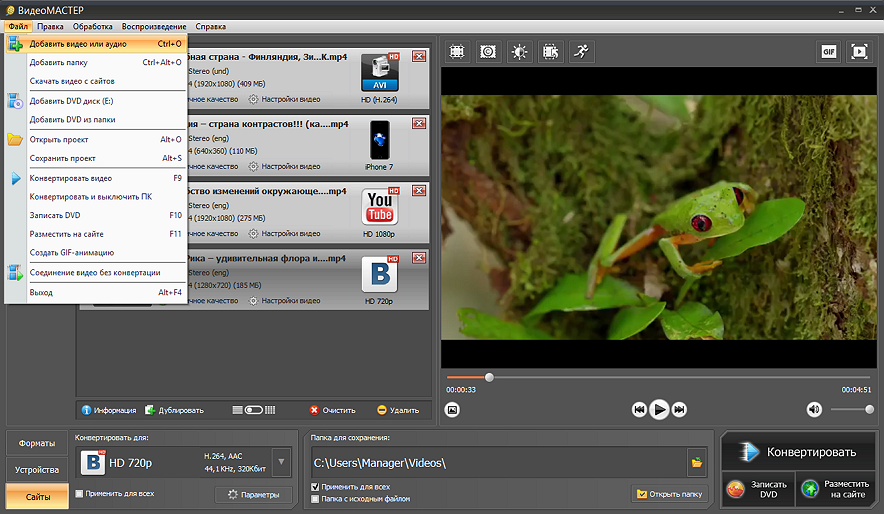
ВидеоМАСТЕР 12.8 — настольный конвертер AMS Software для Windows. Текущая версия работает с Windows 11, 10, 8, 7 и XP, имеет русскоязычный интерфейс и поддерживает MP4 с H.264 и H.265. В программе можно менять кодек, размер кадра, частоту кадров, видеобитрейт и параметры звука. Для задачи «уменьшить MP4, но не разрушить картинку» это полезнее автоматического режима, потому что основные параметры остаются под контролем.
Как уменьшить MP4 пошагово
- Запустите программу и нажмите «Добавить» → «Добавить видео». Для серии роликов можно добавить целую папку, но первый подбор параметров лучше делать на одном типичном файле.
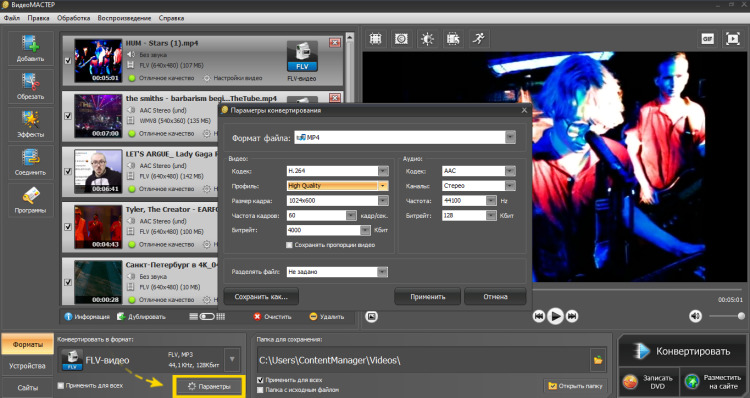
- В нижней части окна откройте «Форматы» и выберите MP4. Если исходник уже MP4, формат можно оставить тем же — уменьшение будет происходить за счёт параметров кодирования.
- Откройте «Параметры». Для максимальной совместимости выберите H.264. Если конечные устройства уверенно воспроизводят HEVC, можно выбрать H.265 и сравнить результат на коротком фрагменте.
- Сначала оставьте размер кадра как у исходника. Не уменьшайте 4K до 1080p автоматически: сначала попробуйте более эффективный кодек или более умеренный битрейт.
- Оставьте частоту кадров близкой к исходной. Снижение 60 до 30 fps действительно уменьшает объём, но для движения это заметная визуальная перемена, а не «бесплатное» сжатие.
- Уменьшите битрейт видео ступенчато. Для первого пробного прохода не стремитесь сразу сделать файл в три-четыре раза меньше. Практичнее уменьшить поток умеренно, проверить сложную сцену и только после этого опускать его ещё.
- Укажите новую папку в поле «Папка для сохранения» и нажмите «Конвертировать». Исходник оставьте нетронутым до окончательной проверки.
С какого параметра начать
Если исходный MP4 имеет нормальное разрешение и частоту кадров, первым меняйте видеобитрейт или кодек. Разрешение влияет на количество деталей сильнее: мелкий текст на записи экрана, ресницы в портрете, фактура ткани и листва в пейзаже при уменьшении кадра теряются безвозвратно. Битрейт позволяет сначала убрать избыточный объём данных, не меняя геометрию изображения.
При переходе с H.264 на H.265 не ориентируйтесь только на размер. Откройте готовый файл именно на телевизоре, телефоне или программе, где его будут смотреть. Кодек может быть технически корректным, но старое устройство окажется несовместимым. Для отправки незнакомому получателю безопаснее H.264; для личного хранения на современных устройствах HEVC часто рациональнее.
Как проверить результат
Сравните исходник и новую копию на одинаковом масштабе. Найдите три участка: быстрый поворот камеры, тёмный градиент и кадр с мелкой фактурой. Если по контурам появляются квадратные блоки, детали «плывут», а ровное небо распадается на полосы, верните предыдущий битрейт или увеличьте его. При нормальном результате разница должна быть гораздо менее заметна, чем выигрыш по размеру.
Способ 2. VLC media player — если плеер уже установлен
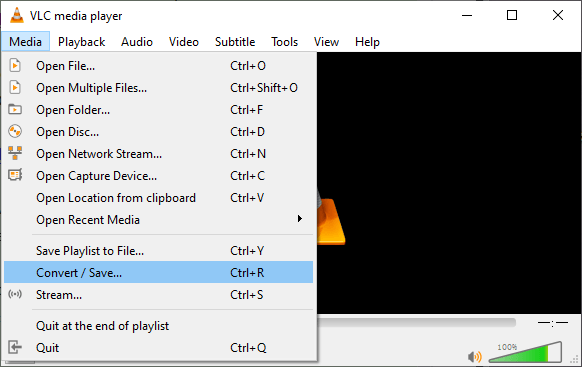
VLC 3.0.23 остаётся бесплатным открытым кроссплатформенным медиаплеером, но в настольной версии есть и перекодирование. В Windows путь начинается с Media → Convert / Save…, затем выбирается профиль и при необходимости редактируются видеокодек, битрейт, частота кадров и разрешение. Это удобно для разовой операции, когда устанавливать отдельный компрессор не хочется.
Как сжать MP4 через VLC
- Откройте Media → Convert / Save… и на вкладке File добавьте исходный MP4.
- Нажмите Convert / Save. В поле Profile выберите профиль с MP4 и H.264 либо создайте копию подходящего профиля, чтобы не менять стандартную заготовку.
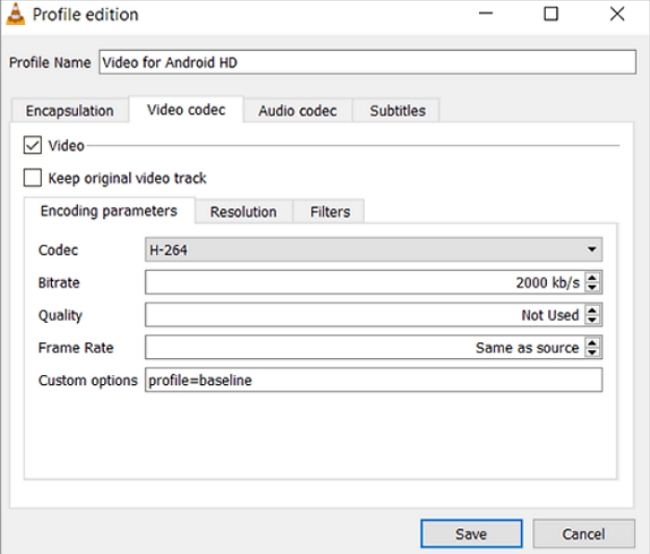
- Откройте редактор профиля. На вкладке Encapsulation проверьте контейнер MP4, а на Video codec включите видео и выберите H.264 либо другой совместимый кодек.
- Введите видеобитрейт только после того, как оценили исходный файл и желаемый размер. При неизвестном исходном потоке не ставьте произвольное низкое число: так проще всего получить заметные артефакты.
- В поле Frame Rate оставьте исходную частоту, если нет отдельной причины её ограничивать. В разделе Resolution не уменьшайте кадр на первом тесте.
- Сохраните профиль, выберите новый путь и имя файла с расширением .mp4, затем нажмите Start.
Когда VLC удобен, а когда лучше другой способ
VLC хорош для пользователя, который уже знает желаемый кодек и примерно понимает требуемый битрейт. В нём нет такого наглядного сценария «покажи размер до экспорта и дай подвигать ползунок», как в Movavi, и нет столь удобного режима постоянного качества с быстрым Preview, как в HandBrake. Поэтому VLC лучше воспринимать как универсальный преобразователь, а не как специализированный мастер сжатия.
Если после запуска кажется, что ничего не происходит, смотрите на полосу времени основного окна: при конвертации VLC использует интерфейс плеера не так наглядно, как обычные видеоредакторы. Не запускайте повторную операцию в тот же файл и не закрывайте программу, пока обработка не закончится.
Способ 3. HandBrake — точный контроль качества бесплатно
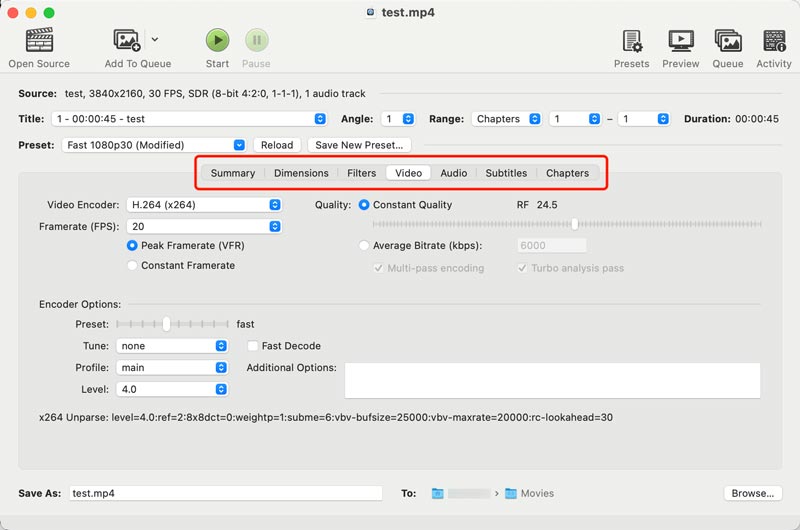
HandBrake 1.11.2 — бесплатный открытый транскодер. Для сжатия MP4 его сильная сторона — режим Constant Quality: пользователь задаёт уровень визуального качества, а кодировщик сам распределяет битрейт по простым и сложным участкам. Такой подход удобен, когда важнее сохранить картинку, чем получить файл ровно 25 или 100 МБ.
Быстрый безопасный маршрут
- Нажмите Open Source и откройте MP4. Дождитесь анализа исходника.
- В Preset выберите профиль, соответствующий устройству. Для обычного воспроизведения на компьютерах официальный набор предлагает Fast 1080p30 как универсальную отправную точку. Если исходник выше 1080p и вы хотите сохранить это разрешение, выберите соответствующий 4K-профиль вместо автоматического уменьшения.
- На вкладке Summary выберите MP4 как контейнер результата.
- На вкладке Dimensions убедитесь, что HandBrake не уменьшает разрешение вопреки задаче. Автоматическое кадрирование чёрных полос может экономить данные, но перед длительным экспортом его стоит проверить через Preview.
- На вкладке Video выберите кодировщик. H.264/x264 удобен для совместимости; H.265/x265 — для более эффективного сжатия при подходящих устройствах.
- Оставьте режим Constant Quality. В шкале RF для x264/x265 меньшая цифра означает более высокое качество и больший файл, большая — более сильное сжатие. Для 1080p документация HandBrake приводит диапазон RF 20–24 как ориентир, но конечный выбор нужно проверять на своём материале.
- Используйте Preview для короткого теста. Если тёмные области, движение и мелкая фактура выглядят чисто, задайте путь в Save As и нажмите Start Encode.
Почему Constant Quality удобнее произвольного битрейта
Сцены различаются по сложности. Статичная говорящая голова на однотонном фоне кодируется легче, чем вода, снег, конфетти, листва, дым или камера, быстро движущаяся по детализированному интерьеру. Фиксировать одинаковый объём данных для каждого момента не всегда рационально. Constant Quality позволяет кодировщику расходовать больше битов там, где изображение сложнее, и меньше — там, где оно проще.
Обратная сторона — размер результата заранее неизвестен. Два ролика одинаковой длительности с одинаковым RF могут весить по-разному. Если необходимо попасть в формальный лимит загрузки, используйте средний битрейт с расчётом или компрессор, умеющий целевой размер. HandBrake поддерживает Average Bitrate и многопроходное кодирование, но для обычного «сделать меньше без заметного ухудшения» постоянное качество проще контролировать глазами.
Как менять RF без хаотичных экспериментов
Не двигайте ползунок сразу на десять пунктов. Сделайте тест с выбранным пресетом, затем измените RF на 1–2 единицы и снова сравните Preview. На шкале x264/x265 переход к меньшему RF повышает качество и увеличивает файл; к большему — уменьшает размер и качество. Значения между разными кодировщиками напрямую не сопоставимы: RF 24 у x264 и RF 24 у x265 не означает одинаковый результат.
Для зернистого материала понадобится больше данных, чем для чистого цифрового изображения. Не включайте шумоподавление только ради меньшего размера, если зерно является частью картинки: фильтр меняет визуальную фактуру. Если задача — сохранить вид исходника, лучше дать кодировщику больший поток, чем «съедать» детали фильтрами.
Способ 4. QuickTime Player — встроенный вариант на Mac
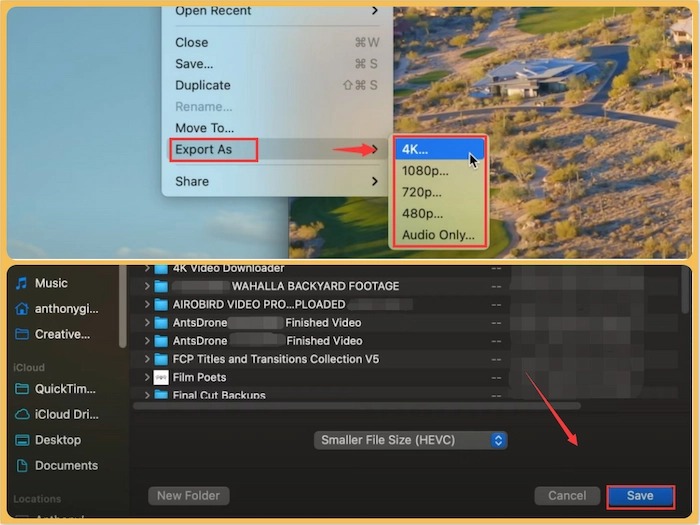
QuickTime Player удобен тем, что уже входит в macOS и умеет экспортировать меньшую копию видео через File → Export As. Для 4K и 1080p можно выбрать H.264 либо HEVC: пункт Smaller File Size использует HEVC, а Greater Compatibility — H.264. Есть также варианты 720p и 480p.
Как уменьшить файл
- Откройте исходный MP4 в QuickTime Player.
- Выберите File → Export As.
- Если исходник 4K, сначала попробуйте 4K с Smaller File Size: так сохраняется разрешение, а меняется кодек. Если размер всё ещё слишком велик и 4K не нужен, повторите экспорт в 1080p.
- Для 1080p выберите Smaller File Size ради HEVC либо Greater Compatibility ради H.264.
- Укажите новое имя и папку, нажмите Save, затем дождитесь завершения экспорта.
Ограничение, которое нельзя пропускать
QuickTime Player не экспортирует видео как MP4. Результат сохраняется как QuickTime movie с расширением MOV, даже когда внутри используется H.264 или HEVC. Поэтому способ подходит для задачи «уменьшить ролик на Mac», но не для ситуации, где получатель или сайт требует именно файл .mp4. Простое переименование .mov в .mp4 контейнер не меняет.
Если нужен именно MP4, после QuickTime придётся выполнить отдельное преобразование, а это добавляет лишний этап и потенциально ещё одно перекодирование. В таком случае логичнее сразу использовать HandBrake, ВидеоМАСТЕР, VLC или Movavi.
Способ 5. FreeConvert — сжатие MP4 в браузере
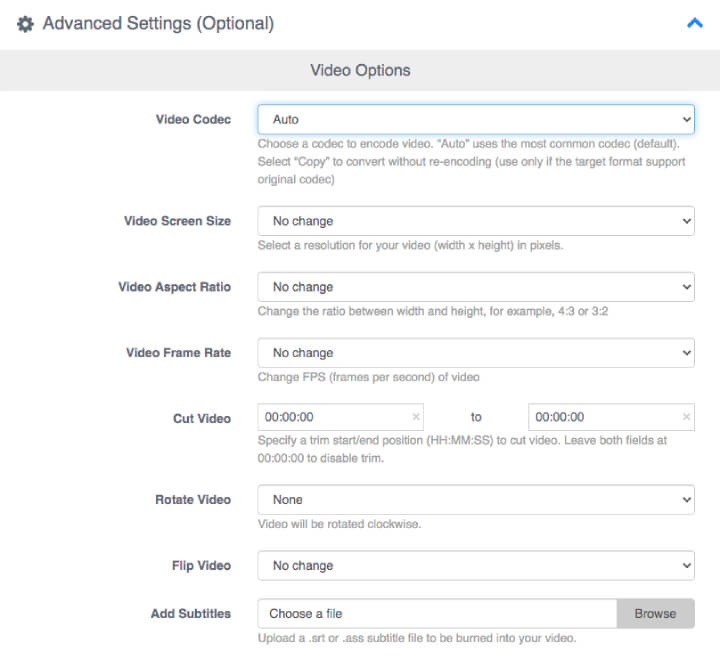
FreeConvert подходит для разовой обработки без установки. Текущая страница Video Compressor принимает загрузку с устройства и облачных хранилищ, а для бесплатного режима показывает максимальный размер файла 1 ГБ. В Advanced settings доступны H.264/H.265 и разные способы контроля, включая целевой размер как процент исходника и режим, ориентированный на качество.
Как сжать MP4
- Откройте Video Compressor и нажмите Choose Files, затем выберите исходный MP4.
- Раскройте Advanced settings. Для максимальной совместимости оставьте H.264; H.265 используйте только когда знаете, что конечное устройство его воспроизводит.
- Если важнее попасть в лимит, выберите Target a file size и задайте умеренный процент от исходника. Если важнее сохранить картинку, выберите режим, ориентированный на качество, а размер проверяйте после обработки.
- Не включайте уменьшение разрешения на первом проходе, если исходная геометрия нужна. Сначала оцените результат от кодека и степени сжатия.
- Примените параметры и нажмите Compress Video. После статуса Done скачайте готовый файл через Download Video.
Когда веб-сервис уместен
Онлайн-компрессор рационален для небольшого ролика на чужом компьютере, где нельзя устанавливать ПО. Для десятков гигабайт отснятого материала локальный HandBrake, VLC, Movavi или ВидеоМАСТЕР обычно удобнее уже потому, что не нужно сначала загружать исходник, а затем скачивать результат.
Отдельно оцените конфиденциальность. Для обработки браузер отправляет видео на инфраструктуру сервиса, поэтому рабочие материалы клиента, закрытые интервью, документы на экране и другое чувствительное содержимое лучше кодировать локально, если передача внешнему сервису не согласована.
Способ 6. Movavi Video Converter — целевой размер и пробный фрагмент
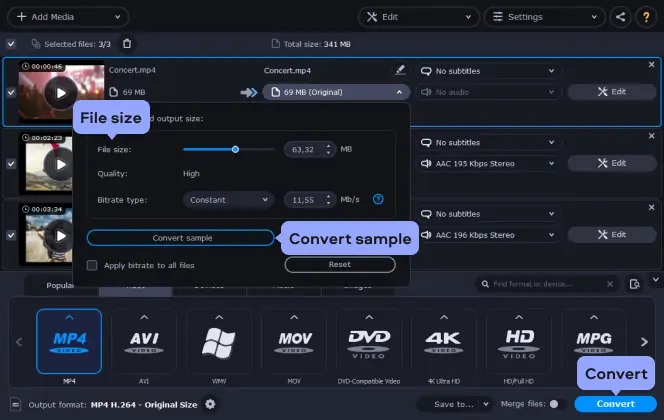
Movavi Video Converter 2026 доступен для Windows 10/11 и macOS 12 или новее. В актуальном интерфейсе можно нажать на рассчитанный размер выходного файла, передвинуть ползунок File size и выполнить Convert sample. Программа меняет видеобитрейт под указанный размер, поэтому способ удобен, когда требуется не абстрактно «сделать меньше», а приблизиться к конкретному объёму.
Порядок работы
- Нажмите Add Media → Add Video и добавьте MP4.
- Внизу откройте вкладку Video, выберите MP4 и подходящий профиль. Не понижайте разрешение только потому, что такой пресет находится рядом.
- Нажмите значение размера под именем файла. Откроется окно с File size и параметрами битрейта.
- Сдвиньте File size к требуемому объёму. Чем сильнее уменьшение относительно исходника, тем внимательнее нужно проверять движение и фактуру.
- Нажмите Convert sample. Это быстрее полного экспорта и позволяет понять, не слишком ли агрессивно выбран сдвиг.
- Если проба устраивает, задайте папку через Save to и нажмите Convert.
Как использовать прогноз размера правильно
Целевой объём не является гарантией визуального качества. Два пятиминутных ролика при одинаковых 50 МБ могут выглядеть по-разному: статичная презентация переносит низкий поток легче, чем съёмка концерта с дымом, светом, мелким конфетти и быстрым панорамированием. Поэтому у Movavi особенно полезна именно связка «File size → Convert sample → проверка», а не один ползунок сам по себе.
Какие настройки уменьшают MP4 сильнее всего
1. Видеобитрейт
Битрейт показывает, сколько данных в среднем отводится видеопотоку за секунду. При одинаковой длительности более низкий поток почти всегда означает меньший файл. Но зависимость качества нелинейна: сначала можно убрать избыток, не заметив большой разницы, а затем наступает участок, где дальнейшее уменьшение быстро разрушает текстуры и движение.
Снижайте поток поэтапно. Для материала с большим количеством движения оставляйте больше запаса, чем для статичной записи экрана. Не переносите одно число на все ролики: один и тот же битрейт по-разному работает для мультфильма, шума камеры, спортивной съёмки и слайдов.
2. Кодек
Переход с H.264 на HEVC/H.265 может уменьшить файл при сопоставимой визуальной оценке, особенно на материалах высокого разрешения. Цена — более высокие требования к совместимости и иногда более длительное кодирование. Если ролик нужно отправить человеку с неизвестным устройством, H.264 обычно безопаснее. Если файл остаётся в собственной современной экосистеме, HEVC стоит проверить на коротком фрагменте.
3. Разрешение
Уменьшение 4K до 1080p резко сокращает число пикселей и часто даёт большой выигрыш. Но это уже не тонкая оптимизация: мелкая детализация исчезает физически. Разрешение имеет смысл снижать, когда конечный экран, площадка или задача не требуют исходного размера кадра. Для долговременного хранения мастер-файл лучше сохранить отдельно.
4. Частота кадров
Снижение 60 fps до 30 fps сокращает количество кадров, которые кодировщику нужно хранить, но движение становится менее плавным. Для демонстрации интерфейса это иногда приемлемо, для спорта, экшн-камеры и игрового процесса — гораздо заметнее. Если цель сформулирована как «сохранить качество», FPS не стоит трогать без необходимости.
5. Длительность и лишние участки
Обрезка — недооценённый способ уменьшения файла. Удалённая минута уменьшает длительность без ухудшения оставшихся минут. Если программа умеет резать без полного перекодирования, качество сохранённых кадров вообще не меняется. Для задач, где нужна только нарезка MP4, отдельный обзор MP4Tools объясняет работу с MP4Joiner и MP4Splitter.
6. Аудиодорожка
Звук тоже занимает место, но в большинстве обычных видео его доля меньше видеопотока. Сначала оптимизируйте изображение. Сильное пережатие речи может быть терпимым на телефоне, а на музыке быстро проявит металлические призвуки и потерю пространства. Если ролик вообще не нуждается в звуке, удаление дорожки эффективнее, чем ухудшение её качества.
Как подбирать сжатие под характер видео
Запись экрана и интерфейса
Здесь качество лучше оценивать не по лицам, а по шрифтам, тонким линиям, курсору, таблицам и границам окон. Сильное снижение разрешения быстро делает мелкий текст нечётким, поэтому для скринкаста разумнее сначала сохранить исходный размер кадра и подобрать кодек с уровнем качества. Если запись сделана на дисплее с очень высоким разрешением, а смотреть её будут в окне 1080p, уменьшение геометрии допустимо, но после него нужно проверить самый мелкий текст и элементы меню.
На статичном интерфейсе кодировщик обычно тратит меньше данных, чем на постоянно меняющейся камере. Поэтому настройки, которые выглядят хорошо на скринкасте, нельзя переносить на концерт или спортивную съёмку. Для демонстрации действий особенно важно не снижать FPS автоматически, когда в кадре есть быстрое прокручивание страницы, перемещение окон или анимация.
Съёмка с камеры с мелкой фактурой
Волосы, трава, листва, ткань, вода и мелкий городской фон требуют внимательной проверки. При недостатке данных эти элементы сначала теряют естественную фактуру, затем начинают сливаться в пятна. Делайте пробу на кадре, где одновременно есть движение и мелкие детали, а не на спокойном крупном плане. Если такой участок выдерживает выбранное сжатие, более простые сцены обычно не становятся неожиданной проблемой.
Шум, зерно и съёмка при слабом свете
Шум и художественное зерно создают много мелких изменений между соседними пикселями и кадрами. Кодировщику приходится описывать эту структуру, поэтому такой материал при том же визуальном уровне нередко получается тяжелее чистой картинки. Не пытайтесь решить это только резким повышением степени сжатия: сначала сравните пробу в тенях. Если зерно превратилось в крупные движущиеся пятна, качество уже снижено слишком сильно.
Шумоподавление уменьшает сложность изображения, но одновременно меняет саму картинку. Для технической записи это может быть приемлемо, для авторского материала с намеренной фактурой — нет. Поэтому фильтр следует считать отдельной обработкой, а не бесплатным способом получить меньший MP4.
Спорт, игры и быстрое движение
На динамике ошибки сжатия заметнее всего: блоки возникают вокруг движущихся объектов, мелкие элементы теряют форму, а резкая панорама выглядит «размазанной». Для такого материала особенно рискованно одновременно снижать битрейт, FPS и разрешение. Сначала сохраните частоту кадров и геометрию исходника, подберите качество на динамичном отрезке и только после этого решайте, нужна ли дополнительная экономия.
Анимация, графика и плоские заливки
У анимации другая зона риска: ровные цветные поверхности и чёткие контуры хорошо показывают ступени на градиентах и ореолы возле линий. Сравнивайте не только центральный объект, но и фон, тени и переходы цвета. Для заставок с текстом и логотипами полезно проверить стоп-кадр в масштабе 100%, потому что тонкий контур может выглядеть приемлемо в уменьшенном окне и распадаться на большом дисплее.
Вертикальное видео для телефона
Ориентация 9:16 сама по себе не требует особого кодека, но влияет на то, как вы оцениваете результат. Телефон часто показывает ролик на небольшом экране, где умеренное сжатие менее заметно, однако тот же файл могут открыть на компьютере. Не рассчитывайте только на маленький предпросмотр в приложении. Откройте экспорт в полном размере и проверьте лицо, текст, фон и плавные переходы. Если ролик позже пойдёт в монтаж, храните исходник отдельно, а компактную копию используйте только для отправки и публикации.
Как рассчитать битрейт под конкретный размер
Когда площадка принимает, например, не более 100 МБ, режим постоянного качества неудобен: итоговый объём заранее плавает. В этом случае можно приблизительно вычислить общий поток:
Общий битрейт ≈ размер файла × 8 / длительность.
Если считать размер в мегабайтах, а длительность в секундах, результат удобно переводить в мегабиты в секунду. Затем из общего потока нужно вычесть аудиобитрейт и небольшой запас на контейнер. Это оценка, а не гарантия до байта, но она намного полезнее случайного выбора.
Пример: 100 МБ на 5 минут
Пять минут — это 300 секунд. 100 МБ × 8 / 300 ≈ 2,67 Мбит/с общего потока. Если звук занимает около 0,13 Мбит/с, на видео остаётся примерно 2,5 Мбит/с. Для динамичного 1080p такая величина способна оказаться жёсткой, поэтому после расчёта всё равно требуется пробный фрагмент. Если качество недостаточно, остаётся либо увеличить лимит, либо перейти к более эффективному кодеку, либо снизить разрешение.
При публикации лучше оставить небольшой запас под служебные данные, чем рассчитывать ровно до предельного значения. Если платформа говорит «до 100 МБ», безопаснее целиться немного ниже, чтобы контейнер и метаданные не вывели файл за предел.
Проверка качества: не ограничивайтесь размером файла
После экспорта сравните не только мегабайты. Для видео важна совокупность: детализация, движение, градиенты, текст, звук и совместимость. Проверка занимает несколько минут и часто спасает от необходимости повторно загружать большой файл.
- Откройте начало, середину и конец. Так вы исключите обрыв, зависший экспорт или повреждённый звук.
- Проверьте быструю сцену. Ищите крупные квадраты, размывание деталей и «рассыпание» объектов при панорамировании.
- Посмотрите тёмные участки и небо. На градиентах раньше проявляются полосы и ступени тонов.
- Увеличьте текст и тонкие линии. Записи интерфейса, титры, мелкая типографика и ветки деревьев быстро показывают излишнее сжатие.
- Прослушайте речь и музыку. Убедитесь, что звук синхронен и не стал заметно хуже.
- Откройте файл на целевом устройстве. Проверка на компьютере не гарантирует, что HEVC воспроизведётся на старом телевизоре или в старой программе.
- Сравните свойства. Разрешение и FPS должны соответствовать тому, что вы планировали, а не случайно выбранному пресету.
Для детального технического контроля параметров можно сверять кодек, поток и структуру файла. В TopFotograf есть отдельный разбор анализатора медиаданных AVInaptic, но для разовой задачи достаточно свойств файла, плеера и визуального сравнения.
Типичные ошибки и безопасное исправление
| Симптом | Причина | Что сделать |
|---|---|---|
| Файл стал меньше, но лица и фактура «пластиковые» | слишком низкий битрейт или чрезмерный RF | вернуться к предыдущему значению и сделать тест на 1–2 шага мягче |
| На движении появляются блоки | кодировщику не хватает потока для сложных кадров | увеличить битрейт/качество; не снижать FPS и разрешение одновременно |
| Небо и тени распались на полосы | агрессивное повторное сжатие | повысить качество и избегать лишнего второго перекодирования |
| Результат больше исходника | выбран слишком высокий уровень качества или исходник уже был эффективно сжат | сравнить кодек и битрейт; не повышать разрешение и FPS выше исходника |
| HEVC-файл не воспроизводится у получателя | нет поддержки H.265 в старом ПО или устройстве | сохранить совместимую копию H.264 |
| QuickTime дал MOV вместо MP4 | так устроен экспорт QuickTime Player | использовать другой инструмент, если нужен именно контейнер MP4 |
| Онлайн-сервис долго «висит» | время тратится на загрузку, обработку и обратное скачивание | для крупного файла перейти на локальную программу |
| После сжатия текст интерфейса стал нечётким | уменьшено разрешение или слишком сильно снижен поток | вернуть исходное разрешение и повышать качество кодирования |
| Звук отстаёт | ошибка конкретного перекодирования или несовместимая комбинация параметров | вернуться к исходнику, использовать стандартный профиль и проверить новую копию до удаления старой |
Почему нельзя менять всё одновременно
Если за один экспорт перейти с H.264 на H.265, уменьшить 4K до 720p, 60 fps до 24 fps и вдвое снизить поток, вы не поймёте, какой параметр испортил картинку. Меняйте сначала кодек и качество/битрейт, затем при необходимости разрешение, после чего отдельно решайте вопрос FPS. Такой порядок делает результат предсказуемым и упрощает откат.
Почему повторное сжатие хуже работы от исходника
Каждое обычное lossy-перекодирование получает уже упрощённую картинку и снова отбрасывает данные. Поэтому не стоит делать «маленькую версию», затем из неё ещё меньшую, а потом готовить публикацию из третьего поколения. Все варианты лучше получать от одного исходного мастер-файла.
Чек-лист перед финальным экспортом
- исходник сохранён отдельно и не будет перезаписан;
- выходной контейнер действительно MP4, если это обязательное требование;
- кодек выбран с учётом устройства получателя;
- разрешение не уменьшено без причины;
- частота кадров не повышена выше исходной и не снижена без необходимости;
- битрейт или RF проверен на сложном фрагменте;
- звук оставлен в приемлемом качестве и синхронизирован;
- для онлайн-сервиса допустима передача содержимого наружу;
- после обработки есть достаточно свободного места для исходника и новой копии;
- готовый файл воспроизводится на целевом устройстве от начала до конца.
Какой способ выбрать в конкретной ситуации
Нужно быстро уменьшить MP4 на Windows и не разбираться в англоязычном интерфейсе
Начните с ВидеоМАСТЕРа. Сохраните MP4, оставьте исходное разрешение и FPS, выберите H.264 для совместимости и уменьшайте видеобитрейт ступенчато. Если все устройства современные и размер всё ещё велик, сделайте отдельную пробу H.265.
Нужен бесплатный инструмент с лучшим контролем качества
HandBrake подходит лучше. Режим Constant Quality и Preview позволяют выбирать визуальный компромисс, а не угадывать один фиксированный битрейт. Для жёсткого лимита мегабайт переключайтесь на расчёт потока или другой инструмент с целевым размером.
VLC уже установлен, сжатие требуется один раз
Используйте Convert / Save и сохраните отдельный профиль. Не начинайте с экстремального битрейта и не меняйте разрешение одновременно. Если приходится делать много итераций, HandBrake или Movavi дадут более наглядный процесс.
Работа идёт на Mac без установки приложений
QuickTime Player — самый короткий путь для уменьшенной копии, особенно через 1080p/4K с Smaller File Size. Но результат будет MOV. Если конечный файл обязан иметь расширение и контейнер MP4, используйте HandBrake либо другой конвертер сразу.
Нельзя устанавливать программу
FreeConvert решает разовую задачу в браузере. Он особенно удобен, когда исходник заметно меньше лимита 1 ГБ и не содержит материала, который нельзя передавать стороннему сервису. На медленном канале локальная обработка будет практичнее.
Есть формальный лимит, например 25, 50 или 100 МБ
Movavi удобен ползунком File size и кнопкой Convert sample. Альтернатива — рассчитать средний битрейт вручную и задать его в другом кодировщике. В обоих случаях оставьте небольшой запас до лимита и проверьте самый сложный эпизод.
Частые вопросы
Можно ли уменьшить MP4 в два раза вообще без потери данных?
Только если в исходнике есть данные, которые можно удалить без изменения оставшегося видеопотока: ненужные фрагменты, лишняя аудиодорожка или иной избыточный контент. Обычное уменьшение битрейта с повторным кодированием является сжатием с потерями. Реалистичная цель — сделать ухудшение визуально незаметным для конкретного способа просмотра.
Что лучше для MP4: H.264 или H.265?
H.264 выбирают, когда важна совместимость с максимально широким набором устройств и программ. H.265/HEVC имеет смысл, когда приоритет — меньший размер при сопоставимом визуальном качестве и все устройства его поддерживают. Для отправки неизвестному получателю H.264 безопаснее; для собственного современного оборудования можно сравнить оба варианта.
Почему после сжатия файл иногда становится больше?
Так бывает, когда исходник уже эффективно закодирован, а новый экспорт получает более высокий битрейт, более высокое качество или неподходящий пресет. Само расширение MP4 ничего не говорит о степени сжатия. Сравните кодек, разрешение, FPS и поток исходного и выходного файла.
Нужно ли уменьшать 4K до 1080p?
Только если 4K не требуется для конечного просмотра, кадрирования или последующего монтажа. Это один из самых сильных способов уменьшить объём, но одновременно один из самых необратимых: потерянное пространственное разрешение нельзя вернуть обычным увеличением. Для долговременного хранения сохраняйте 4K-мастер отдельно.
Как понять, что сжатие уже слишком сильное?
Признаки — блоки на движении, «замыливание» мелких текстур, полосы в плавных градиентах, распад тонких линий и нестабильные детали между кадрами. Проверяйте не случайный статичный стоп-кадр, а фрагменты с движением, тенями, мелкими объектами и текстом.
Есть ли смысл просто переименовать .mov в .mp4?
Нет. Расширение — лишь имя файла. Переименование не меняет контейнер и не перекодирует дорожки. Поэтому MOV, полученный из QuickTime Player, нужно преобразовать подходящим инструментом, если система действительно требует MP4.
Что уменьшать первым: битрейт или разрешение?
Если разрешение соответствует задаче, начинайте с кодека и битрейта/качества. Снижение разрешения сразу уничтожает часть геометрической детализации. Переход с 4K на 1080p разумен, когда 4K объективно не нужен, а не как автоматическая первая настройка.
Вывод
Для MP4 нет одной «правильной» цифры сжатия: качество зависит от исходника, движения, деталей, кодека и конечного экрана. Самый безопасный процесс — сохранить мастер, оставить разрешение и FPS, сначала оптимизировать кодек и поток, сделать короткую пробу, проверить сложные сцены и только затем кодировать весь ролик.
На Windows понятный ручной маршрут даёт ВидеоМАСТЕР; для бесплатного точного контроля подходит HandBrake; VLC удобен как уже установленный универсальный инструмент; QuickTime Player быстро делает меньшую копию на Mac, но в MOV; FreeConvert решает разовую браузерную задачу; Movavi полезен, когда нужно приблизиться к конкретному размеру и проверить образец до полного экспорта. Критерий успеха — не минимальное число мегабайт, а файл, который укладывается в нужный лимит, нормально воспроизводится и сохраняет важные детали конкретного видео.












