


Когда сайт, почта или личный кабинет не принимает фотографию из-за размера, сначала нужно понять, что именно ограничено. Формулировка «картинка должна быть не больше 500 КБ» относится к объёму файла, а «не больше 1600 × 1200 px» — к числу пикселей. Иногда действуют оба условия сразу. Это разные задачи: снижение качества JPEG уменьшает объём в КБ, а изменение ширины и высоты уменьшает саму пиксельную матрицу.
Надёжный порядок такой: сохранить исходник отдельно, привести изображение к требуемым пиксельным размерам, выбрать подходящий формат, затем уменьшать объём файла. Для строгого лимита в КБ или МБ удобнее инструмент, который позволяет задать целевой объём или хотя бы показывает прогноз после изменения качества. Для публикации на сайте дополнительно важны детализация, отсутствие ореолов на контрастных границах, корректная прозрачность и предсказуемый цвет.
| Что требует площадка | Что менять | Как проверить |
|---|---|---|
| Не более 100 КБ, 500 КБ, 1 МБ | Степень сжатия, формат, при необходимости пиксельные размеры | Фактический размер сохранённого файла |
| Например, 1200 × 800 px | Ширину и высоту в пикселях | Свойства файла или сведения в редакторе |
| Одновременно лимит в пикселях и КБ | Сначала геометрию, затем качество сжатия | Оба параметра после финального экспорта |
| Нужно просто облегчить фото для сайта | Длинную сторону, формат и качество | Размер файла плюс визуальная проверка в масштабе 100% |
- Что именно уменьшает размер изображения
- Пиксельные размеры
- Качество сжатия
- Формат файла
- Метаданные и цвет
- ФотоМАСТЕР: основной способ для точной ручной настройки на компьютере
- Шаг 1. Откройте исходник и выберите специальное сохранение
- Шаг 2. Задайте ширину и высоту
- Шаг 3. Подберите качество по прогнозу размера
- Как уменьшить сразу серию фотографий
- Microsoft Paint: встроенный способ уменьшить пиксели в Windows
- Как уменьшить фотографию по пикселям
- ResizePixel: когда задан строгий предел в КБ или МБ
- Как сжать изображение до конкретного объёма
- Когда сначала нужно уменьшить пиксели
- Что происходит с загруженным файлом
- Squoosh: точный визуальный контроль и сравнение кодеков
- Рабочий процесс для фото на сайт
- Как приблизиться к строгому лимиту
- iLoveIMG: быстрое сжатие и изменение пикселей в браузере
- Как получить лёгкую копию для сайта
- Что учитывать при работе с файлами
- TinyPNG: автоматическая оптимизация без ручного ползунка качества
- Как пользоваться
- Метаданные после оптимизации
- Optimizilla (ImageCompressor.com): локальное сжатие в браузере с ручным качеством
- Как подогнать JPEG по размеру
- Особенность PNG, которую нельзя игнорировать
- Конфиденциальность и метаданные
- Какой способ выбрать под конкретную задачу
- Как попасть в лимит 100–500 КБ и не испортить фотографию
- 1. Начинайте с качественного исходника
- 2. Сначала выполните обязательные требования по геометрии
- 3. Выберите формат по содержимому
- 4. Подбирайте качество небольшими шагами
- 5. Если качество уже плохое, уменьшайте пиксели, а не продолжайте давить JPEG
- 6. Проверяйте файл после сохранения
- 7. Оставляйте небольшой запас до лимита
- 8. Не путайте DPI с пиксельными размерами
- 9. Проверяйте цвет и прозрачность
- 10. Для серии используйте единые размеры, но контролируйте выбросы
- Что сохраняется и что теряется при разных способах
- Типичные ошибки и как их исправить
- Как оценить качество уменьшенной копии
- Портрет
- Предметная фотография
- Пейзаж и репортаж
- Скриншоты и интерфейсы
- Чек-лист перед загрузкой изображения
- Частые вопросы
- Можно ли уменьшить фотографию в несколько раз совсем без потери качества?
- Что лучше уменьшать для лимита 100 КБ: качество или разрешение?
- Почему изменение DPI почти не помогает уложиться в КБ?
- Какой формат выбрать для фотографии?
- Почему после одинакового качества два JPEG весят по-разному?
- Почему файл «до 500 КБ» лучше сделать немного меньше 500 КБ?
- Можно ли повторно сжать уже уменьшенный JPEG?
- Какой способ безопаснее для приватных изображений?
- Нужно ли удалять EXIF перед публикацией?
- Итог
- Предложить модель для рейтинга
Что именно уменьшает размер изображения
Вес файла складывается не только из количества пикселей. На него влияют формат, содержимое кадра, параметры кодека и служебные данные. Фотография с листвой, волосами, мелкой фактурой ткани и цифровым шумом обычно сжимается хуже, чем кадр с крупными однотонными областями. Поэтому два JPEG одинакового разрешения и одинакового значения «качество 80» могут весить по-разному.
Пиксельные размеры
Снимок 6000 × 4000 px содержит 24 миллиона пикселей. Если он будет показан на странице шириной 1200–1600 px, хранить полную матрицу часто нет смысла. Уменьшение длинной стороны сокращает количество данных ещё до JPEG- или WebP-сжатия и обычно даёт более предсказуемый результат, чем попытка оставить огромные размеры и резко опустить качество.
При изменении размеров сохраняйте пропорции, если площадка не требует конкретного соотношения сторон. Иначе лица, круги и предметы растянутся. Если нужно попасть в точный прямоугольник, правильнее сначала кадрировать изображение до нужного соотношения, а уже затем масштабировать.
Качество сжатия
JPEG, WebP и AVIF умеют кодировать изображение с потерями. Чем сильнее сжатие, тем меньше файл, но при низких значениях качества появляются размывание мелкой фактуры, ступенчатые переходы, ореолы около резких контуров и блоковые артефакты. Числа на ползунке нельзя напрямую сравнивать между разными программами: «80» в одном кодеке не обязано давать тот же результат, что «80» в другом.
Для проверки увеличьте картинку до 100% и посмотрите на волосы, ветви, тонкие линии, текст, границы светлого и тёмного, а также плавные градиенты неба. Именно там дефекты становятся заметны раньше, чем на крупных ровных областях.
Формат файла
Для обычной фотографии без прозрачности практичны JPEG и WebP. PNG особенно полезен там, где важны прозрачность, интерфейсная графика, текст, схемы и резкие края; полноцветная фотография в PNG нередко получается заметно тяжелее. AVIF способен давать небольшой объём, но перед его использованием нужно убедиться, что принимающая система действительно поддерживает этот формат.
Если площадка требует именно JPG или PNG, не стоит менять расширение вручную. Формат нужно выбрать при экспорте или конвертации: простое переименование файла не перекодирует изображение.
Метаданные и цвет
EXIF, GPS, описание камеры и другая служебная информация тоже занимают место, хотя для многомегабайтного фото вклад обычно меньше, чем у самих пикселей. Удаление метаданных полезно перед публикацией в интернете и заодно убирает географические координаты. Но в рабочей медиатеке фотографа EXIF может быть нужен для отбора и анализа съёмки, поэтому исходник лучше не перезаписывать.
Отдельно контролируйте цветовой профиль. Некоторые компрессоры удаляют часть служебных данных вместе с профилем. Для обычной веб-публикации это часто проходит незаметно, но в цветоуправляемом процессе и при подготовке к печати результат нужно сравнить с исходником в программе, которая корректно учитывает профили.
Практическое правило: когда задан и размер в пикселях, и лимит в КБ, сначала уменьшайте ширину и высоту, а затем подбирайте степень сжатия. Повторное уменьшение уже сильно пережатого JPEG обычно хуже, чем один финальный экспорт из качественного исходника.
ФотоМАСТЕР: основной способ для точной ручной настройки на компьютере
ФотоМАСТЕР подходит, когда изображение нужно обработать локально на ПК, задать точные пиксельные размеры и вручную подобрать качество JPEG по отображаемому размеру результата. Это особенно удобно для фото, которое перед уменьшением нужно ещё кадрировать, поправить экспозицию, цвет или резкость. В текущей версии 23.0 программа доступна для Windows и macOS.
- Стоимость: платная программа; пробный период длится 5 дней, но сохранение фотографий в пробной версии недоступно.
- Платформа: Windows 11, 10, 8, 7; macOS 12 и новее.
- Русский язык: есть.
- Поддерживаемые форматы: для описанного рабочего процесса используются JPEG, PNG, TIFF и BMP; в версии 23.0 также добавлено сохранение WebP.
Шаг 1. Откройте исходник и выберите специальное сохранение
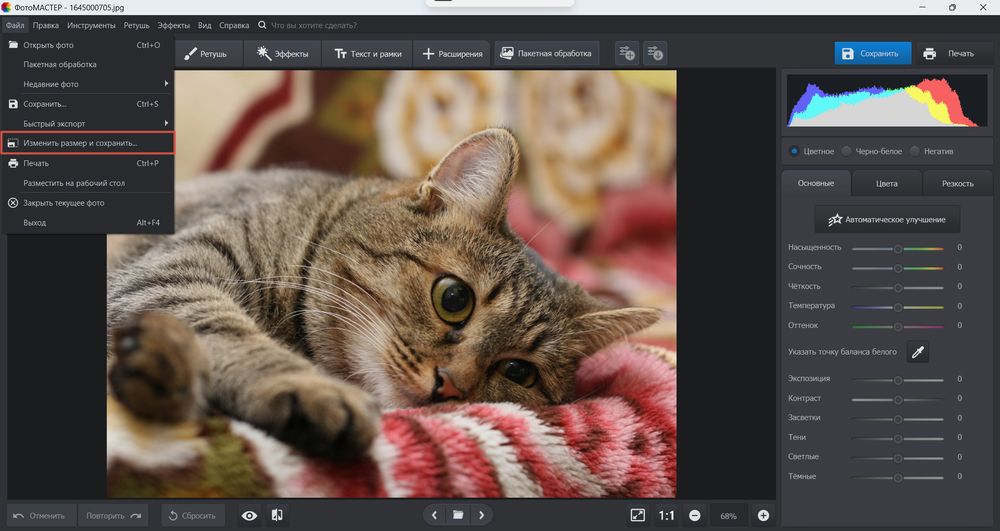
Загрузите фотографию, откройте меню «Файл» и выберите «Изменить размер и сохранить». Этот путь удобнее обычного «Сохранить», когда важны не только формат и качество, но и геометрия изображения.
Шаг 2. Задайте ширину и высоту
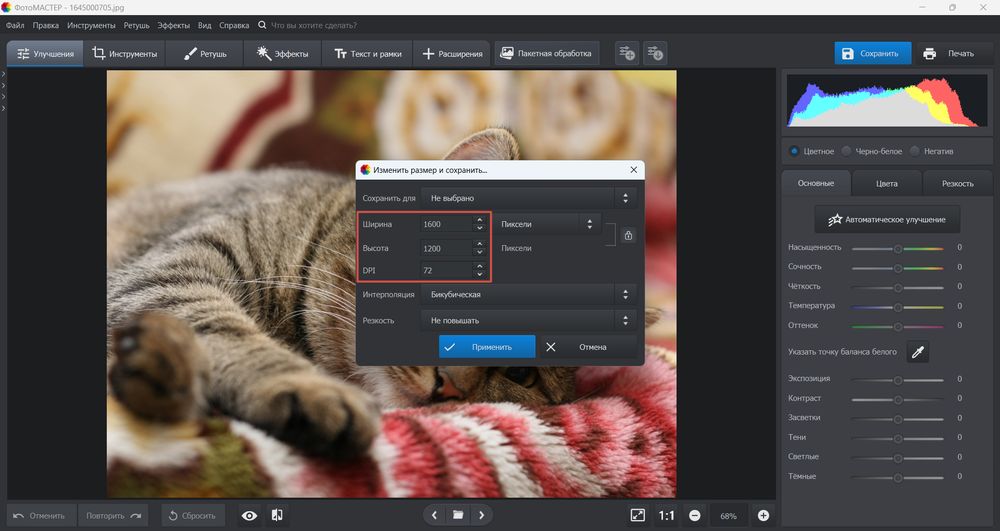
В окне изменения размера переключите единицы измерения на пиксели и укажите нужную ширину или высоту. Значок замка отвечает за сохранение пропорций. Для обычного уменьшения фотографии замок лучше оставить включённым и вводить только одну сторону: вторая будет рассчитана автоматически.
В этом же окне есть выбор интерполяции. В пакетном режиме доступны точечная, билинейная, бикубическая и фильтр Ланцоша; бикубическая используется как базовый универсальный вариант, а Ланцош полезен именно при уменьшении, когда нужно аккуратно сохранить мелкие детали. После сильного даунсайза можно добавить небольшую резкость, но её избыток создаёт светлые и тёмные ореолы вокруг контуров.
Шаг 3. Подберите качество по прогнозу размера
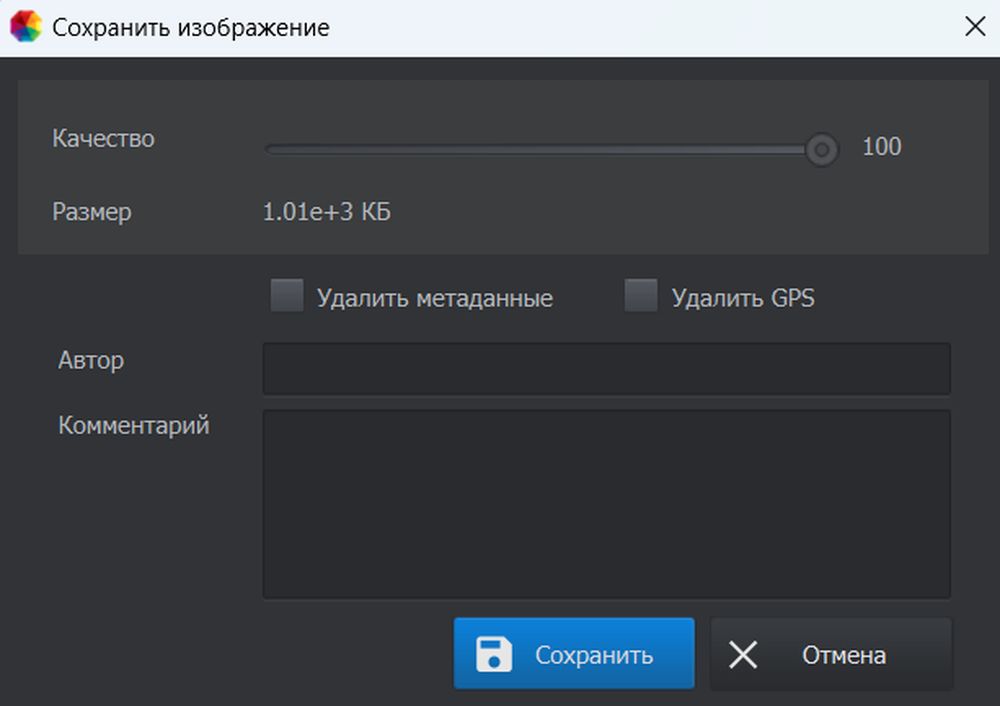
После нажатия «Применить» программа открывает окно сохранения. Для JPEG здесь есть ползунок «Качество», а рядом показывается оценка размера будущего файла. Если площадка требует не более 500 КБ, снижайте качество постепенно и следите, чтобы прогноз оказался немного ниже лимита. Небольшой запас полезен, потому что окончательный файл нужно всё равно проверить после записи на диск.
В том же окне можно удалить метаданные и GPS. Для публичной фотографии это уменьшает количество служебной информации и исключает сохранение координат съёмки. Если EXIF нужен в рабочем процессе, оставьте его в исходнике и сохраняйте уменьшенную копию под новым именем.
Как уменьшить сразу серию фотографий
Для папки снимков используйте «Пакетную обработку». Добавьте изображения, при необходимости внесите общие коррекции и нажмите синюю кнопку сохранения. В блоке «Изменить размер» можно оставить исходные размеры, задать процент от оригинала, ширину, высоту, большую или меньшую сторону. Для JPEG отдельно регулируется качество.
Пакетный режим удобен, когда все файлы должны иметь одинаковую длинную сторону и сходный уровень компрессии, например для галереи. Но он не гарантирует одинаковый итоговый объём каждого файла: сложный пейзаж и студийный кадр на однотонном фоне кодируются по-разному. Если каждому изображению нужно строго попасть, например, в 300 КБ, финальные файлы придётся проверять отдельно.
Если требуется отдельная локальная утилита именно для массовой оптимизации без полноценного фоторедактора, на TopFotograf есть разбор пакетного сжатия в Caesium Image Compressor.
Microsoft Paint: встроенный способ уменьшить пиксели в Windows
Paint полезен, когда нужно быстро уменьшить ширину и высоту фотографии без установки отдельного редактора. Актуальное приложение входит в Windows, а инструмент Resize позволяет задать новые размеры в пикселях или в процентах. Это не компрессор с целевым объёмом в КБ: Paint решает прежде всего задачу геометрии изображения, а итоговый вес меняется уже после сохранения в выбранном формате.
- Стоимость: входит в Windows, отдельная покупка Paint не требуется.
- Платформа: Windows; актуальная версия Paint входит в Windows 11.
- Русский язык: доступна русская локализация приложения.
- Поддерживаемые форматы: PNG, JPEG, BMP и GIF входят в доступные варианты сохранения.
Как уменьшить фотографию по пикселям
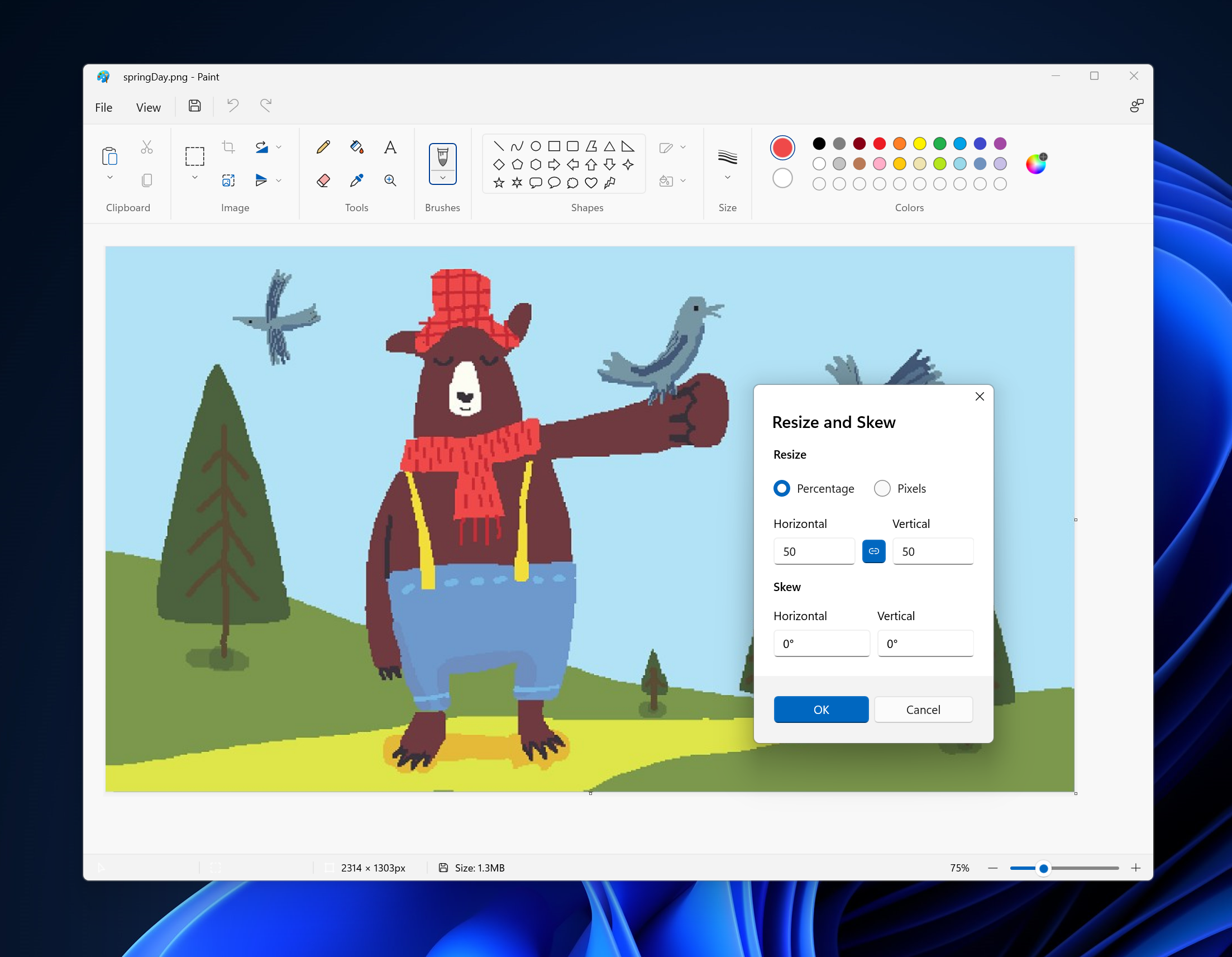
- Откройте изображение в Paint и найдите на вкладке Home команду Resize. В локализованном интерфейсе она соответствует изменению размера.
- В окне Resize and Skew выберите Pixels, если площадка указывает конкретную ширину или высоту. Процентный режим удобен только тогда, когда точные пиксели не заданы.
- Сохраните связь горизонтального и вертикального размеров, чтобы не исказить пропорции. Введите нужное значение одной стороны и проверьте вторую.
- Подтвердите изменение и сохраните копию через File → Save as. Для обычной фотографии без прозрачности используйте JPEG; для изображения с прозрачностью или резкими графическими элементами — PNG.
- После сохранения откройте свойства файла и проверьте две величины отдельно: размеры в пикселях и объём в КБ или МБ.
Paint особенно удобен, когда ограничение звучит как «не шире 1600 px» или «1200 × 800 px». Для условия «не более 300 КБ» его возможностей меньше: в стандартном сохранении нет отдельного поля с целевым весом и нет ползунка качества JPEG. Если после уменьшения пикселей файл всё ещё тяжелее лимита, сохраните качественную копию и доведите её до нужных КБ в ResizePixel, Squoosh или другом компрессоре из следующих способов.
ResizePixel: когда задан строгий предел в КБ или МБ
ResizePixel удобен в ситуации, где требование сформулировано буквально: «файл не более 100 КБ», «до 500 КБ» или «до 1 МБ». В редакторе есть режим Compress file to, в который вводится целевой объём. Отдельно можно сначала уменьшить ширину и высоту, поэтому один сервис закрывает оба типа ограничений.
- Стоимость: бесплатно.
- Платформа: веб-браузер на компьютере или мобильном устройстве.
- Русский язык: есть русская версия интерфейса.
- Поддерживаемые форматы: сжатие JPG, PNG, WebP и GIF; изменение пиксельных размеров также доступно для BMP и TIFF.
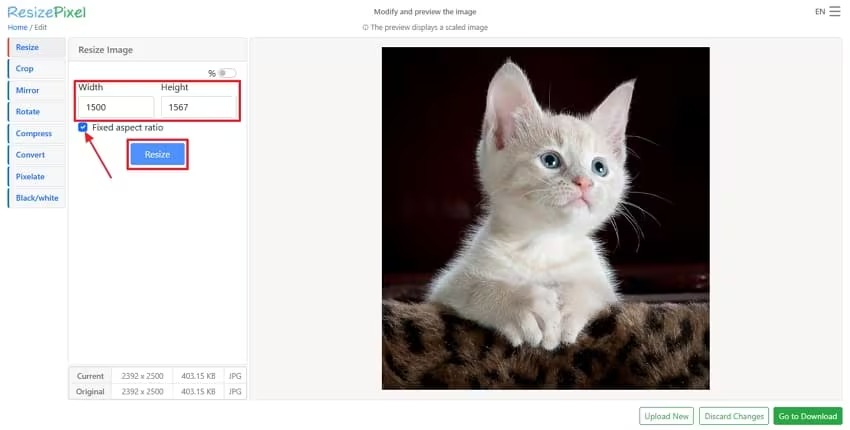
Как сжать изображение до конкретного объёма
- Нажмите «Выбрать изображение» и загрузите файл.
- Если у площадки есть ограничение по пикселям, сначала откройте вкладку «Размер», оставьте включённым фиксированное соотношение сторон и задайте ширину или высоту.
- Перейдите во вкладку «Сжать».
- Выберите вариант с указанием размера файла, введите число и единицу измерения — КБ или МБ.
- Нажмите «Сжать», затем перейдите к скачиванию и сохраните результат.
Сервис формулирует результат как уменьшение до указанного размера, а для готовых пресетов — до 100 КБ или 500 КБ и меньше. Это важнее попытки получить математически ровно 100,00 КБ: большинство форм проверяет верхний предел, а не точное совпадение.
Когда сначала нужно уменьшить пиксели
Если исходник 6000 × 4000 px весит несколько мегабайт, а порталу нужна фотография шириной около 1000–1600 px, не стоит добиваться лимита только сильной компрессией. Сначала уменьшите геометрию, затем задайте объём в КБ. Так кодеку приходится сохранять меньше пикселей, и больше информации остаётся на каждый пиксель итоговой картинки.
Что происходит с загруженным файлом
ResizePixel обрабатывает изображения на сервере. Загруженные файлы хранятся временно и автоматически удаляются не позднее одного часа после загрузки или редактирования. Для обычных публичных изображений это приемлемый сценарий; для материалов, которые нельзя передавать внешнему сервису, лучше использовать локальный настольный редактор или браузерный инструмент, который обрабатывает файл только на устройстве.
Squoosh: точный визуальный контроль и сравнение кодеков
Squoosh полезен, когда важнее не автоматически попасть в число КБ, а самому увидеть границу между уменьшением файла и потерей деталей. Веб-приложение обрабатывает изображение локально: фотография не отправляется на сервер. В редакторе можно изменить размеры, выбрать кодек, регулировать качество и сравнивать исходник с результатом разделителем прямо на одном экране.
- Стоимость: бесплатно; проект распространяется с открытым исходным кодом по лицензии Apache 2.0.
- Платформа: веб-приложение в браузере; доступна установка как PWA там, где это поддерживает браузер.
- Русский язык: текущий интерфейс англоязычный.
- Поддерживаемые форматы: приложение работает с несколькими кодеками; для практического веб-экспорта используются, в частности, MozJPEG, WebP, AVIF и оптимизированный PNG через OxiPNG.
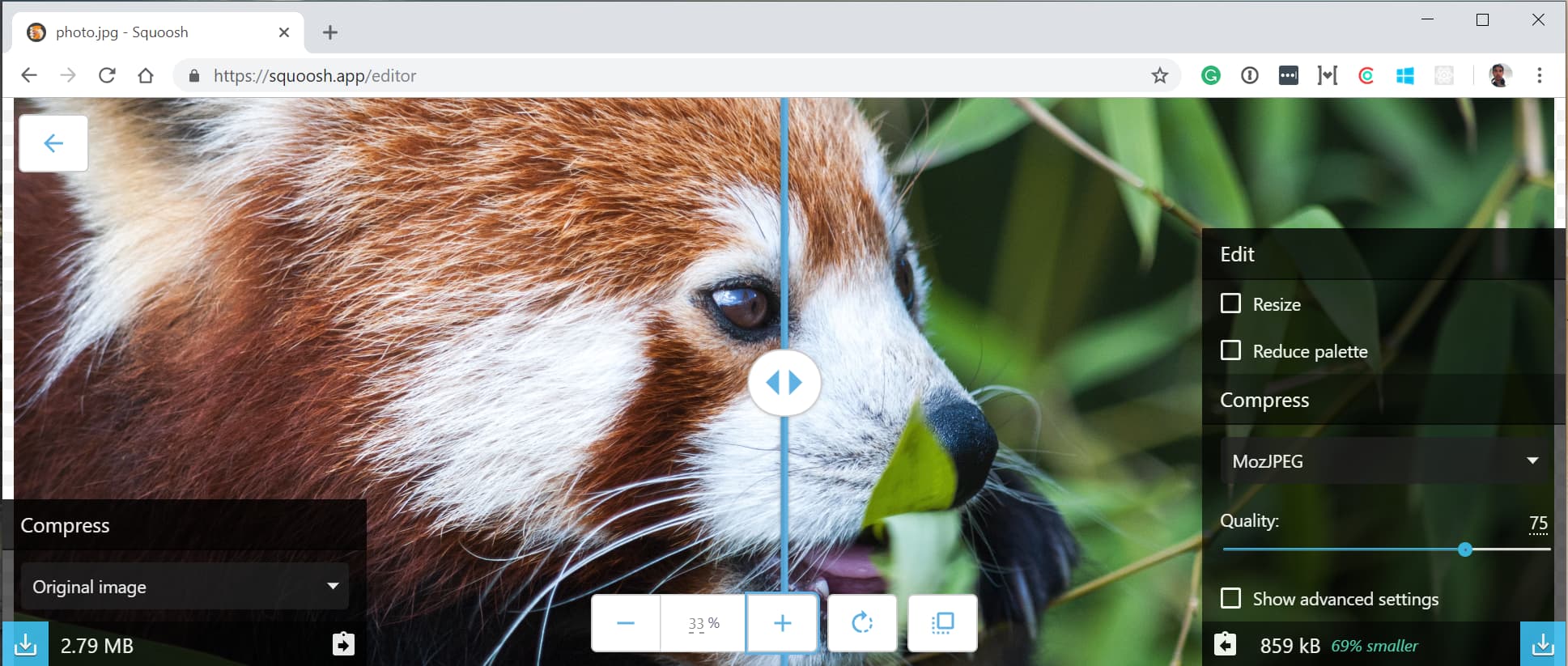
Рабочий процесс для фото на сайт
- Перетащите изображение в окно Squoosh или вставьте его из буфера.
- Включите Resize, если исходные размеры больше, чем нужны на странице. Укажите ширину или высоту.
- В блоке Compress выберите формат. Для совместимого JPEG-процесса подходит MozJPEG; для современного веба можно сравнить WebP и AVIF.
- Изменяйте Quality и следите за размером файла. Ползунок разделителя перемещайте через зоны с мелкими деталями.
- Сохраните вариант, который проходит по объёму и не показывает заметных дефектов в масштабе 100%.
У Squoosh нет необходимости доверять результат одному числу. Можно одновременно видеть, что происходит с ресницами в портрете, тонким шрифтом на скриншоте, мелкой фактурой и плавным небом. Это особенно полезно, когда целевой объём допускает диапазон, например 200–400 КБ, и задача состоит в максимальном качестве внутри него.
Как приблизиться к строгому лимиту
Если нужно уложиться, например, в 300 КБ, начните с разумных пиксельных размеров и качества около среднего-высокого диапазона, затем уменьшайте качество небольшими шагами. Когда дальнейшее снижение уже портит фактуру, вернитесь на предыдущий уровень и немного уменьшите ширину. Такой двухэтапный подход обычно выглядит аккуратнее, чем резкое ухудшение кодека при сохранении огромной матрицы.
Для технического понимания JPEG-процесса полезен отдельный материал про сжатие JPEG с MozJPEG: именно этот кодек присутствует среди вариантов экспорта Squoosh.
iLoveIMG: быстрое сжатие и изменение пикселей в браузере
iLoveIMG удобен для разовой обработки нескольких изображений без установки программы. Сервис разделяет операции: есть отдельные инструменты «Изменить размер» и «Сжать ИЗОБРАЖЕНИЕ». Это позволяет сначала привести серию к нужным пикселям, а затем автоматически оптимизировать файлы.
- Стоимость: тариф Basic бесплатный с ограничениями; Premium платный.
- Платформа: веб-браузер.
- Русский язык: есть русская версия сайта и названий инструментов.
- Поддерживаемые форматы: инструмент сжатия работает с JPG, PNG, SVG и GIF.
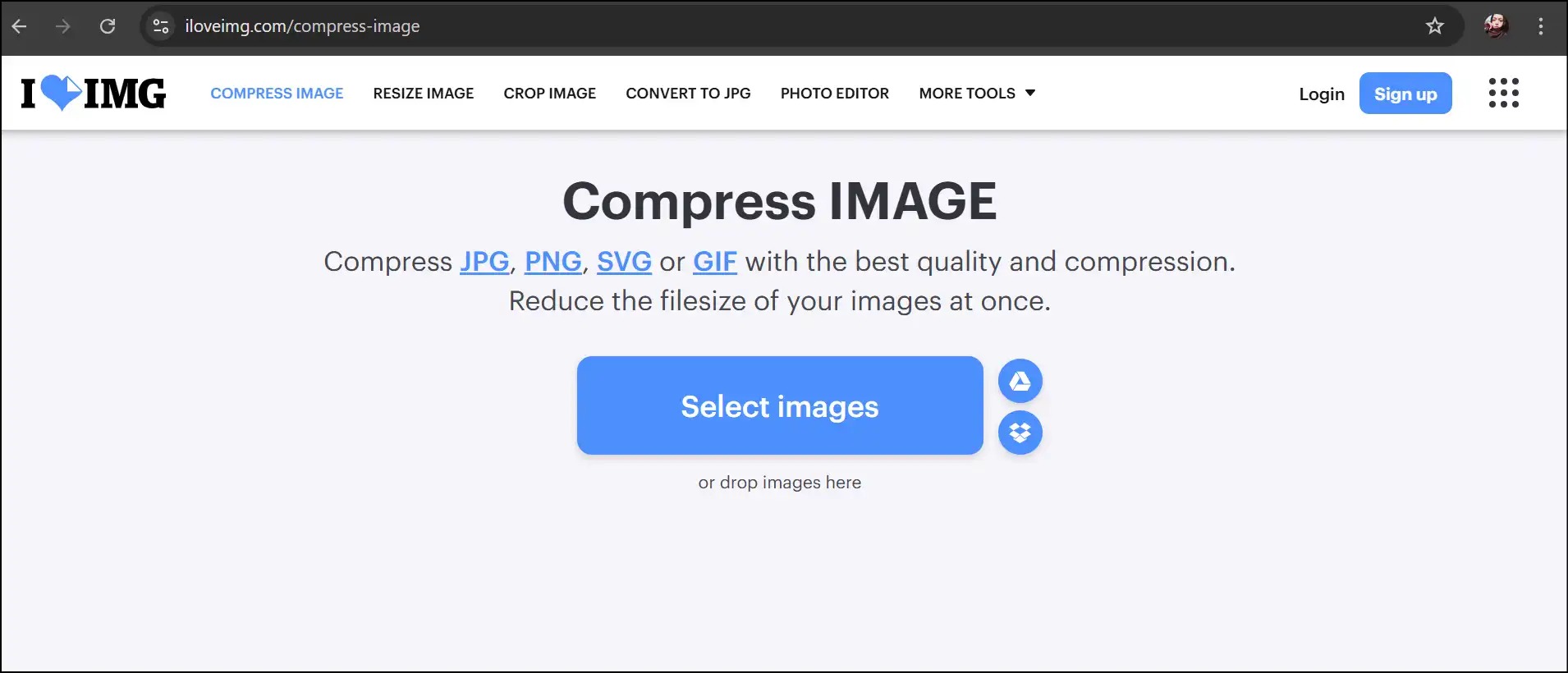
Как получить лёгкую копию для сайта
- Если есть ограничение по ширине или высоте, сначала откройте инструмент изменения размера и укажите пиксели либо процент от исходника.
- Сохраните уменьшенную версию или передайте её в инструмент сжатия.
- В «Сжать ИЗОБРАЖЕНИЕ» добавьте файлы кнопкой выбора или перетаскиванием.
- Запустите компрессию и скачайте готовые изображения.
- Проверьте размер каждого файла. При строгом ограничении в КБ уменьшите пиксельную сторону ещё немного или используйте инструмент с целевым объёмом.
Бесплатный Basic позволяет обрабатывать до 30 изображений за одну задачу сжатия; общий размер такой задачи ограничен 200 МБ. Это удобно для небольшой веб-галереи, где важна массовая операция, а не индивидуальная настройка качества каждого кадра.
Что учитывать при работе с файлами
iLoveIMG принимает файлы на сервер для обработки. Обработанные изображения автоматически удаляются с серверов в течение двух часов; на экране результата их также можно удалить вручную раньше. Есть загрузка из Google Drive и Dropbox, что полезно при работе на планшете или чужом компьютере, но для конфиденциальных исходников локальная обработка остаётся более прямым вариантом.
Компрессор сам выбирает соотношение качества и объёма, поэтому он хорошо подходит для сценария «сделать легче», но не для требования «получить не более 180 КБ с максимальным качеством». Для второго случая полезнее ResizePixel, ФотоМАСТЕР или Squoosh, где пользователь управляет целевым объёмом либо качеством.
TinyPNG: автоматическая оптимизация без ручного ползунка качества
TinyPNG рассчитан на быстрый сценарий: загрузить изображения, дождаться автоматической оптимизации и скачать результат. Пользователь не задаёт качество для каждого JPEG вручную, поэтому сервис особенно удобен, когда важна скорость и не требуется гарантированный объём до конкретного числа КБ.
- Стоимость: базовый веб-компрессор бесплатный с лимитами; Web Pro и Web Ultra являются платными вариантами с расширенными возможностями.
- Платформа: веб-браузер.
- Русский язык: текущий основной веб-интерфейс англоязычный.
- Поддерживаемые форматы: сжатие AVIF, WebP, PNG и JPEG; интерфейс также предлагает конвертацию изображений в несколько форматов.
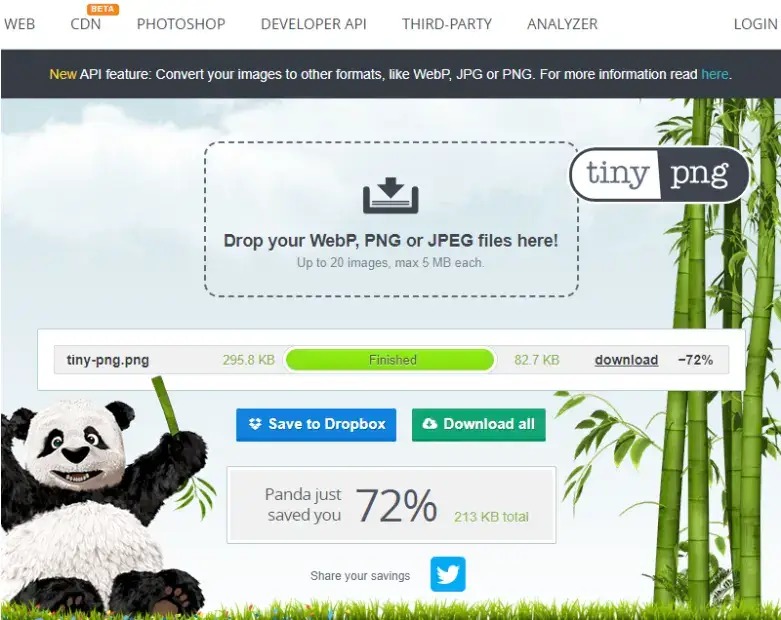
Как пользоваться
- Перетащите изображения в область Drop your images here.
- Дождитесь завершения обработки.
- Скачайте отдельный результат или всю обработанную серию.
- Сравните итоговый объём с лимитом площадки. Если он всё ещё выше, сначала уменьшите пиксельные размеры в редакторе и повторите экспорт из качественного исходника.
В бесплатном веб-режиме можно загрузить до 20 изображений за один раз, каждое — не более 5 МБ. Бесплатная конвертация ограничена тремя изображениями. Эти ограничения относятся именно к текущему веб-инструменту, поэтому большие исходники из камеры удобнее предварительно уменьшить локально.
Метаданные после оптимизации
TinyPNG удаляет ненужные метаданные для сокращения файла. Это может изменить отображаемые сведения о DPI или цветовой информации, если они хранились только в метаданных. Для обычной веб-копии это часто не мешает, но мастер-оригинал и файл для печати лучше хранить отдельно. В API Tinify предусмотрено сохранение выбранных метаданных, но это уже другой рабочий процесс, чем простой веб-компрессор.
Optimizilla (ImageCompressor.com): локальное сжатие в браузере с ручным качеством
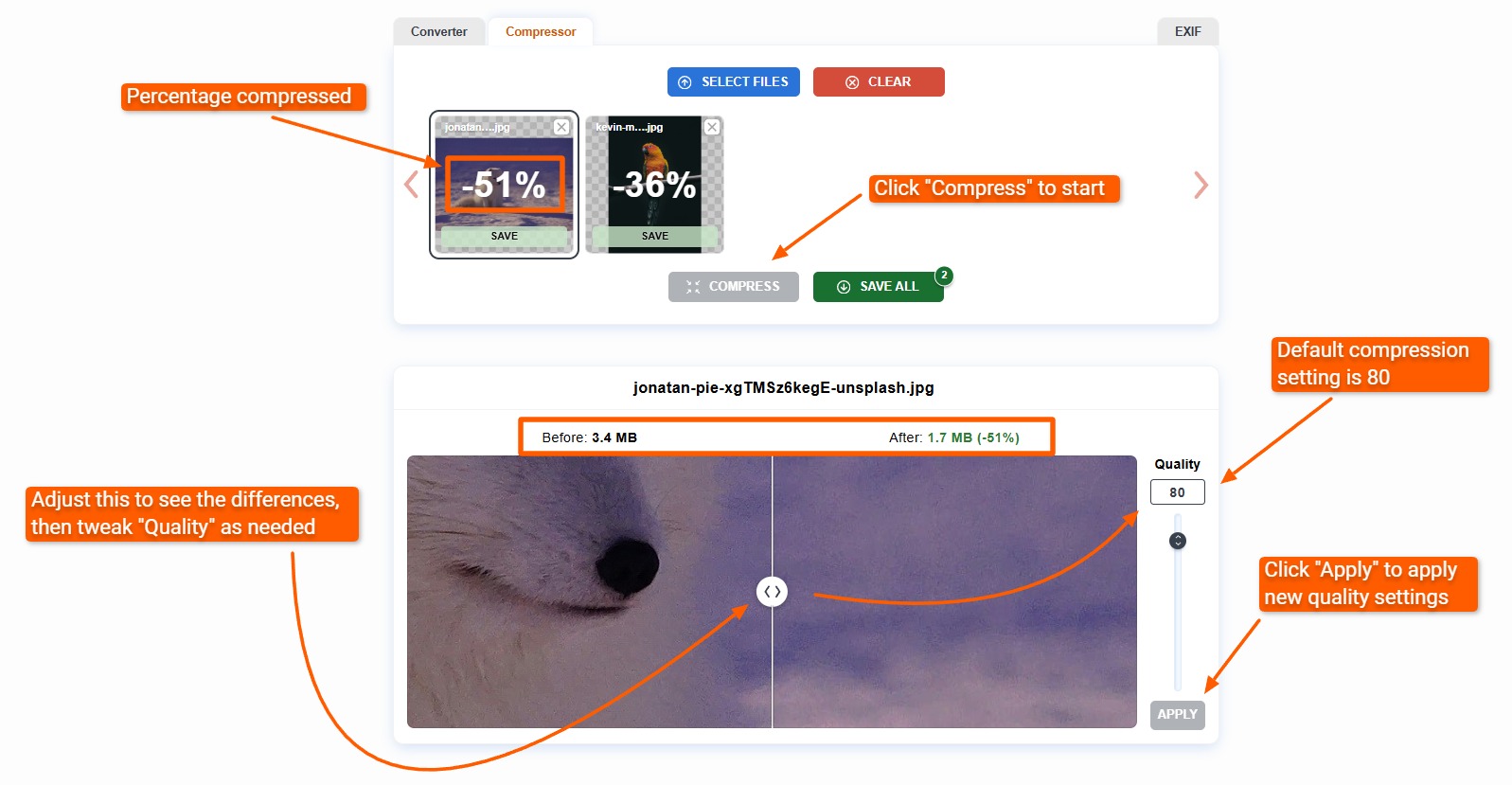
Знакомый по старым подборкам Optimizilla сегодня представлен обновлённым интерфейсом ImageCompressor.com. Сервис отличается от многих онлайн-компрессоров тем, что обработка выполняется непосредственно в браузере через WebAssembly: изображения не отправляются на сервер. После автоматического сжатия можно открыть сравнение и вручную изменить качество для конкретного файла.
- Стоимость: бесплатно, без регистрации, дневных лимитов и водяных знаков.
- Платформа: современный веб-браузер.
- Русский язык: есть русская локализация интерфейса.
- Поддерживаемые форматы: JPEG, PNG, WebP, GIF и SVG.
Как подогнать JPEG по размеру
- Нажмите «ВЫБРАТЬ» или перетащите изображения в область загрузки.
- Запустите «СЖАТЬ». Для JPEG сервис использует целевое качество 80 как исходную автоматическую настройку.
- Откройте обработанный файл и передвигайте ползунок «Качество».
- Следите за оценкой объёма после изменения параметра и одновременно сравнивайте две половины изображения.
- Нажмите OK, затем сохраните выбранный файл или всю серию.
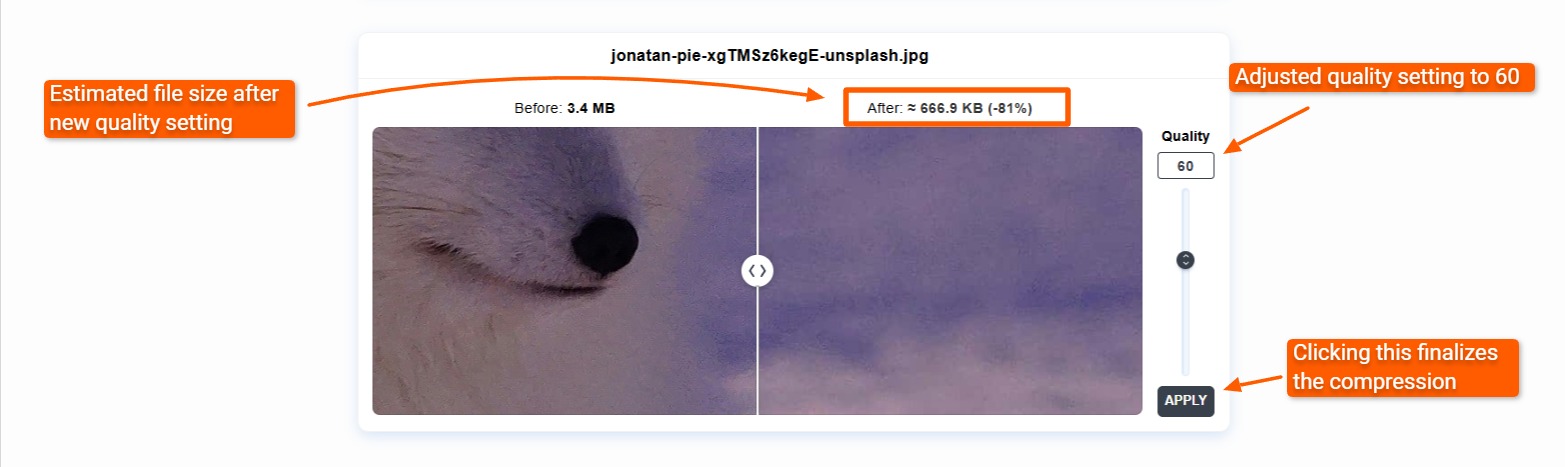
Это не режим «ввести 250 КБ и получить файл автоматически», но прогноз размера делает итерации короткими. Если при приемлемом визуальном качестве файл всё ещё слишком велик, вернитесь к исходнику и сначала уменьшите пиксельные размеры в другом редакторе. Сервис рассчитан прежде всего на компрессию, а не на сложный фотомонтаж.
Особенность PNG, которую нельзя игнорировать
Для PNG сервис использует PNG8 с палитрой до 256 цветов. Это эффективно для логотипов, иконок, интерфейсной графики и скриншотов с ограниченным количеством оттенков. Для фотографии или градиента такой подход способен вызвать постеризацию и ступенчатые переходы. В этом случае лучше выбрать JPEG/WebP либо другой инструмент, который не переводит конкретный PNG в индексированную палитру.
Конфиденциальность и метаданные
Изображения остаются на устройстве, однако сжатые файлы очищаются от EXIF, GPS и информации о камере. Если эти данные нужны, сохраните оригинал отдельно. Для публичной веб-копии такое поведение, наоборот, помогает убрать координаты и сократить служебную часть файла.
Какой способ выбрать под конкретную задачу
| Сценарий | Подходящий инструмент | Почему |
|---|---|---|
| Нужно не превысить заданные КБ или МБ | ResizePixel | Есть прямой ввод целевого объёма и отдельное изменение пиксельных размеров. |
| Нужен локальный процесс на компьютере и ручной контроль | ФотоМАСТЕР | Пиксели, интерполяция, качество JPEG и оценка размера собраны в одном экспорте. |
| Нужно только быстро уменьшить пиксели в Windows | Microsoft Paint | Встроенный редактор задаёт точные размеры в пикселях без установки стороннего ПО. |
| Нужно визуально сравнить кодеки и качество | Squoosh | Разделитель до/после и локальная обработка помогают оценить артефакты до сохранения. |
| Нужно быстро уменьшить несколько файлов без установки | iLoveIMG | Есть отдельные массовые инструменты изменения размера и автоматического сжатия. |
| Нужна автоматическая оптимизация без ручной настройки | TinyPNG | Сервис сам подбирает компрессию и сразу показывает итоговый объём. |
| Нужен ручной ползунок, но без передачи файла на сервер | Optimizilla / ImageCompressor.com | Обработка идёт локально в браузере, есть сравнение и прогноз размера. |
При работе на macOS есть и отдельные локальные варианты; например, в материале про сжатие изображений в ImageOptim разобран процесс без облачной загрузки. Для текущей задачи достаточно семи способов выше: они покрывают точный лимит в КБ, изменение пикселей, массовую обработку, ручной контроль и локальную компрессию.
Как попасть в лимит 100–500 КБ и не испортить фотографию
1. Начинайте с качественного исходника
Не сжимайте уже пережатую копию второй и третий раз, если есть оригинал. Повторный JPEG-экспорт добавляет новые потери поверх предыдущих. Сохраните исходник отдельно и создавайте веб-версию из него. Если файл пришёл из мессенджера и уже сильно уменьшен, дальнейшая компрессия быстрее проявит ореолы и размывание.
2. Сначала выполните обязательные требования по геометрии
Проверьте максимальную ширину, высоту и соотношение сторон. Если форма просит 600 × 600 px, сначала сделайте квадратное кадрирование, затем уменьшите до 600 × 600. Если указано только «не шире 1600 px», сохраните пропорции и задайте длинную сторону. Это исключает лишние пиксели, которые всё равно не будут использованы.
3. Выберите формат по содержимому
Фотографии чаще всего рационально сохранять в JPEG или WebP. Скриншоты интерфейсов, схемы, текст на прозрачном фоне и простая графика нередко лучше выглядят в PNG. Если допустимы современные форматы, сравните WebP или AVIF с JPEG на одном кадре и смотрите не только на КБ, но и на артефакты.
4. Подбирайте качество небольшими шагами
Если после изменения размеров файл всё ещё слишком велик, уменьшайте качество постепенно. При большом скачке трудно понять, на каком уровне начали разрушаться детали. Для портрета смотрите на ресницы и волосы, для предметной съёмки — на текстуру материала, мелкие надписи и края товара, для пейзажа — на листву, траву и небо.
Не переносите числовое значение качества из одной программы в другую как универсальный рецепт. У разных энкодеров собственные шкалы и параметры, поэтому окончательный критерий — фактический размер и изображение после экспорта.
5. Если качество уже плохое, уменьшайте пиксели, а не продолжайте давить JPEG
Представим, что после снижения качества файл всё ещё выше лимита, а на волосах уже появились смазанные участки. Вернитесь к более качественному варианту и немного сократите ширину. Для маленькой карточки на сайте это часто даёт визуально лучший результат: пользователь всё равно не увидит исходные 4000–6000 пикселей, зато на оставшиеся пиксели придётся больше полезной информации.
6. Проверяйте файл после сохранения
Предпросмотр в редакторе важен, но финальную проверку делайте на реально сохранённом файле. Откройте его отдельно, посмотрите размер в свойствах, убедитесь в правильном расширении и проверьте пиксельные размеры. Затем увеличьте до 100% и оцените характерные проблемные зоны.
7. Оставляйте небольшой запас до лимита
Если форма принимает файл «до 500 КБ», практичнее сделать его немного меньше 500 КБ, а не стремиться к последнему байту. Разные системы могут по-разному отображать КБ, а некоторые проверяют дополнительные параметры. Небольшой запас не требует заметного ухудшения качества, но снижает риск повторного отклонения загрузки.
8. Не путайте DPI с пиксельными размерами
DPI относится прежде всего к плотности точек при печати, а для самого цифрового изображения важна матрица в пикселях. Изменение только значения DPI без пересчёта пикселей не превращает маленькое изображение в детализированное и обычно почти не решает задачу уменьшения файла. Если портал ограничивает 1200 × 800 px, ориентируйтесь именно на пиксели; если типография задаёт физический размер и плотность печати, считайте требуемую матрицу исходя из этих условий.
9. Проверяйте цвет и прозрачность
После конвертации PNG в JPEG прозрачные области требуют заполнения фоном, потому что JPEG не хранит альфа-канал. После агрессивного сжатия также сравните насыщенные оттенки, градиенты и нейтральные серые участки. Если важна точная цветопередача, не удаляйте профиль на единственной рабочей копии и не оценивайте итог только по миниатюре.
10. Для серии используйте единые размеры, но контролируйте выбросы
Пакетная обработка ускоряет подготовку каталога, репортажа или карточек товаров, однако итоговые КБ будут различаться. После экспорта отсортируйте папку по размеру и отдельно проверьте самые тяжёлые файлы. Обычно именно кадры с шумом, мелкой фактурой и большим количеством деталей требуют дополнительной оптимизации.
Что сохраняется и что теряется при разных способах
| Операция | Что меняется | Можно ли вернуть без исходника |
|---|---|---|
| Уменьшение ширины и высоты | Часть исходных пикселей удаляется при пересчёте | Нет: обратное увеличение не восстановит исходную детализацию |
| JPEG/WebP/AVIF с потерями | Кодек отбрасывает часть визуальной информации | Нет: повторное сохранение не вернёт удалённые детали |
| Оптимизация без потерь | Меняется способ хранения данных без изменения пикселей | Визуально данные сохраняются, но метаданные могут обрабатываться отдельно |
| Удаление EXIF/GPS | Исчезают служебные сведения о съёмке и координатах | Только из сохранённого оригинала |
| Переход PNG с прозрачностью в JPEG | Прозрачность заменяется фоном | Нет, если исходный PNG не сохранён |
Поэтому резервная копия — не формальность. Лучший рабочий процесс не изменяет единственный оригинал: рядом создаётся отдельная версия для сайта, почты или формы. Имя файла можно дополнить назначением или размером, например product-web-1600.jpg, чтобы не перепутать её с мастер-файлом.
Типичные ошибки и как их исправить
| Симптом | Причина | Что сделать |
|---|---|---|
| Файл всё ещё больше лимита | Слишком большие пиксельные размеры или мягкая компрессия | Сначала уменьшить длинную сторону, затем повторно экспортировать из исходника с немного меньшим качеством |
| Фото стало «мыльным» | Слишком низкое качество или чрезмерное уменьшение | Вернуться к исходнику, поднять качество и при необходимости выбрать чуть больший размер в пикселях |
| Около букв и контуров появились ореолы | Сильное JPEG-сжатие или избыточная резкость | Поднять качество; для графики с текстом проверить PNG или WebP; уменьшить усиление резкости |
| В небе видны полосы | Недостаточная глубина градаций после сильной компрессии или палитрового преобразования | Увеличить качество; не применять PNG8 к фотографическому градиенту |
| Прозрачный фон стал белым | Файл сохранён в JPEG | Вернуться к исходнику и экспортировать PNG или WebP с прозрачностью |
| После онлайн-сжатия исчезли EXIF и GPS | Сервис удаляет метаданные при оптимизации | Сохранять исходник отдельно; публичную копию считать отдельным производным файлом |
| Цвет выглядит иначе | Изменён или удалён цветовой профиль, либо просмотрщик обрабатывает его иначе | Сравнить файлы в цветоуправляемой программе и экспортировать подходящий веб-профиль из исходника |
| Форма не принимает картинку, хотя КБ подходят | Нарушены требования к расширению, пикселям или соотношению сторон | Проверить все ограничения площадки, а не только объём файла |
| Пакет после одинаковых настроек имеет разный вес | Содержимое кадров отличается по сложности | Отсортировать результаты по размеру и отдельно доработать самые тяжёлые |
Как оценить качество уменьшенной копии
Для фотографии недостаточно увидеть, что файл стал в пять раз легче. Компрессия считается удачной только тогда, когда результат соответствует назначению. Картинка для миниатюры в каталоге и файл для печати 30 × 45 см требуют совершенно разной сохранности деталей.
Портрет
Проверьте глаза, ресницы, пряди волос, брови и переходы кожи. Сильное сжатие сначала размывает тонкую структуру и создаёт ореолы вокруг контрастных волос на светлом фоне. Не оценивайте кожу только по миниатюре: на уменьшенном просмотре дефекты маскируются.
Предметная фотография
Смотрите на логотипы, мелкие надписи, швы, фактуру пластика, кожи, ткани и металла. Для карточки товара потеря микроконтраста способна сделать материал визуально дешевле или стереть маркировку. Если товар будет показан максимум в 1200 px, разумнее аккуратно уменьшить геометрию и сохранить достаточно высокое качество, чем держать 5000 px и сильно пережимать JPEG.
Пейзаж и репортаж
Сложные участки — листва, трава, мелкие ветки, гравий, вода и шумные тени. Они плохо поддаются сильной компрессии, потому что содержат много высокочастотных деталей. При одинаковом разрешении такой кадр может весить заметно больше студийного портрета на гладком фоне.
Скриншоты и интерфейсы
Проверяйте шрифт, тонкие линии, иконки и однотонные заливки. JPEG на низком качестве оставляет грязные ореолы около текста. Для таких файлов часто лучше PNG или WebP, особенно если важна резкость мелкого интерфейса.
Чек-лист перед загрузкой изображения
- исходник сохранён отдельно и не перезаписан уменьшенной копией;
- ширина и высота соответствуют требованиям площадки;
- соотношение сторон не искажено;
- выбран поддерживаемый формат, а не просто переименовано расширение;
- фактический размер файла ниже лимита с небольшим запасом;
- на масштабе 100% нет заметных ореолов, блоков и смазанной фактуры;
- прозрачность сохранена, если она нужна;
- метаданные и GPS либо сохранены осознанно, либо удалены из публичной копии;
- цвет после экспорта не отличается критично от исходника;
- для серии отдельно проверены самые тяжёлые файлы после пакетной обработки.
Частые вопросы
Можно ли уменьшить фотографию в несколько раз совсем без потери качества?
Без потери пиксельной информации можно оптимизировать только часть форматов и служебных данных, но эффект такого сжатия ограничен. Если нужно радикально сократить мегабайты до сотен килобайт, обычно приходится уменьшать пиксельные размеры, применять кодирование с потерями или совмещать оба метода. Практическая цель — сделать потери незаметными в конечном сценарии, а не обещать математически неизменное изображение.
Что лучше уменьшать для лимита 100 КБ: качество или разрешение?
Если исходник намного крупнее фактического размера показа, сначала уменьшите ширину и высоту. После этого подберите качество. Когда пиксельная матрица уже соответствует назначению, дальнейший выигрыш получают настройкой кодека. Такой порядок сохраняет больше видимой детализации, чем экстремально низкое качество на огромном исходнике.
Почему изменение DPI почти не помогает уложиться в КБ?
Потому что основную массу данных растрового файла задают пиксели и способ их кодирования. Параметр DPI описывает плотность при выводе на физический носитель. Если ширина и высота в пикселях не пересчитываются, изменение одного числа DPI не удаляет миллионы пикселей и не является основным способом уменьшения файла.
Какой формат выбрать для фотографии?
Для максимальной совместимости обычно используют JPEG. Для современного сайта стоит сравнить WebP, а при подтверждённой поддержке — AVIF. PNG оставляйте для прозрачности, схем, интерфейсов и графики, где важны резкие края или без потерь нужно сохранить конкретные пиксели. Выбор всегда проверяется на фактическом изображении: формат, удачный для портрета, не обязательно оптимален для скриншота.
Почему после одинакового качества два JPEG весят по-разному?
Кодеку приходится описывать разное количество деталей. Шум, листва, волосы и мелкая текстура хуже упрощаются, чем гладкий фон и крупные однотонные области. Поэтому одинаковое разрешение и одинаковый ползунок качества не означают одинаковый размер файла.
Почему файл «до 500 КБ» лучше сделать немного меньше 500 КБ?
Это оставляет технический запас. Разные интерфейсы по-разному округляют отображаемый размер, а форма может одновременно проверять расширение, геометрию или дополнительные ограничения. Сделать результат немного легче обычно проще, чем добиваться предельного значения и затем повторять загрузку.
Можно ли повторно сжать уже уменьшенный JPEG?
Можно, но каждое новое сохранение с потерями способно добавлять артефакты. Если есть оригинал, лучше вернуться к нему и один раз экспортировать с новыми параметрами. Повторное пережатие оправдано только когда исходник недоступен и нужно срочно выполнить ограничение.
Какой способ безопаснее для приватных изображений?
Выбирайте локальную обработку. ФотоМАСТЕР работает как настольная программа, а Squoosh и текущий ImageCompressor.com обрабатывают изображение внутри браузера без отправки самого файла на сервер. ResizePixel и iLoveIMG используют серверную обработку и устанавливают сроки удаления загруженных материалов.
Нужно ли удалять EXIF перед публикацией?
Это зависит от назначения. Для публичной копии удаление GPS помогает не раскрывать координаты съёмки и немного уменьшает служебные данные. Для исходной фототеки фотографа EXIF полезен: в нём хранятся параметры камеры и объектива. Поэтому разумнее очищать экспортируемую копию, а не единственный оригинал.
Итог
Для строгого ограничения в КБ или МБ проще всего начать с ResizePixel: он принимает целевой объём напрямую. Когда нужен локальный настольный процесс с точными пикселями, интерполяцией и ручным качеством, удобнее ФотоМАСТЕР. Если в Windows требуется только быстро изменить геометрию без точного лимита в КБ, достаточно Microsoft Paint. Squoosh лучше раскрывает компромисс между кодеками и визуальным качеством, iLoveIMG и TinyPNG подходят для быстрой автоматической обработки, а нынешний ImageCompressor.com даёт ручной контроль без передачи изображения на сервер.
Главная последовательность не меняется: сохранить оригинал, привести фотографию к нужным пикселям, затем уменьшить объём и проверить итоговый файл. Если артефакты стали заметны раньше, чем достигнут лимит, не продолжайте снижать качество вслепую — вернитесь к исходнику, немного сократите размеры и выполните один новый экспорт.












