


Тень на фотографии не всегда нужно «стирать». На лице, одежде и объёмном предмете она обычно содержит настоящую текстуру, поэтому правильная задача — поднять яркость затемнённого участка и сохранить естественный светотеневой рисунок. А жёсткая тень на стене, асфальте или однотонном фоне уже ближе к лишнему объекту: её можно заменить соседней текстурой инструментом восстановления. От этого выбора зависит, получится ли аккуратная коррекция или заметное светлое пятно.
Ниже разобраны шесть способов для разных ситуаций. Первый — в ФотоМАСТЕРе: там есть отдельные инструменты для локального осветления и для замены крупных участков. Для более точной ручной работы подойдут Adobe Photoshop и GIMP, на смартфоне — Snapseed, в браузере — Pixlr, а Inpaint удобен для тени на сравнительно однородном фоне. Перед обработкой полезно определить не программу, а тип дефекта: тональный перепад исправляют светом, а участок, который требуется фактически перерисовать, — ретушью.
- Сначала определите, что именно нужно исправить
- Подготовка фотографии перед ретушью
- Какой способ выбрать
- 1. ФотоМАСТЕР — осветление тени и замена фона вокруг неё
- Мягкая тень на лице: сначала попробуйте локальное осветление
- Когда удобнее «Корректор»
- Жёсткая тень от предмета: используйте «Заплатку»
- 2. Adobe Photoshop — для точной ручной коррекции
- Вариант A: осветлить тень инструментом Dodge
- Вариант B: удалить падающую тень через Patch
- Когда применить Content-Aware Fill
- 3. Snapseed — убрать лишнюю тень на телефоне
- Способ через Selective
- Способ через Brush
- 4. Pixlr — правка в браузере без установки
- Как убрать небольшую падающую тень через Heal
- 5. Inpaint — удалить жёсткую тень как лишний объект
- Базовый способ Marker → Erase
- 6. GIMP — бесплатное локальное осветление Dodge/Burn
- Почему после осветления тень становится серой или цветной
- Как убрать резкую границу тени и не получить ореол
- Что делать с шумом в вытянутых тенях
- Как убрать тень с лица: короткий рабочий алгоритм
- Как удалить тень от человека или предмета с фона
- Однотонная стена, небо, асфальт
- Плитка, кирпич, доски
- Трава, листва, волосы
- Дерево диагностики: почему результат выглядит плохо
- Проверка результата перед сохранением
- Как избежать проблемной тени ещё на съёмке
- Частые вопросы
- Можно ли полностью восстановить детали из почти чёрной тени?
- Чем отличается удаление тени от обычного повышения параметра Shadows?
- Как убрать тень с белого фона у товара?
- Что делать с тенью на лице от шляпы или козырька?
- Можно ли убрать тень одной кнопкой без ручной проверки?
- Какой способ лучше для телефона?
- Нужно ли убирать тень полностью?
- Вывод: сначала определите, осветлять тень или заменять её
- Предложить модель для рейтинга
Сначала определите, что именно нужно исправить
У одной и той же тени есть как минимум три составляющие: снижение яркости, изменение цвета и граница между освещённой и затенённой зоной. На портрете к ним добавляется фактура кожи. Поэтому простое повышение экспозиции часто делает лицо серым или плоским: яркость выравнивается, но холодный оттенок тени и её резкий край остаются. На предметной фотографии неудачная попытка «залечить» затемнение может, наоборот, уничтожить текстуру материала.
| Что видно на снимке | Что делать | Чем контролировать результат |
|---|---|---|
| Мягкая тень на лице или одежде | Локально осветлять, не заменяя пиксели целиком | Сохранность пор, складок и естественного объёма |
| Жёсткая тень от человека или предмета на стене, полу, небе | Восстанавливать фон соседней текстурой | Повторяющиеся пятна, швы и искажение линий |
| Тень проходит через узор, плитку, волосы или сложную фактуру | Работать небольшими участками и задавать подходящую область-образец | Продолжение линий и совпадение масштаба текстуры |
| Затемнена большая часть кадра | Сначала исправлять общую экспозицию и тени, затем локальные зоны | Света не должны выбиваться в белое, а шум в тенях — становиться доминирующим |
| В глубокой тени нет записанной детализации | Не пытаться получить фактуру одним осветлением; для удаления дефекта потребуется реконструкция | Не принимать синтезированную или скопированную текстуру за восстановленную исходную деталь |
Разница особенно заметна на лице. Нос, подбородок и глазницы должны оставаться объёмными. Цель портретной коррекции — уменьшить чрезмерный контраст между светом и тенью, а не сделать всю кожу одинаково яркой. Для тени от человека на пустой стене задача обратная: объём от этой тени не нужен, поэтому участок можно заменить фоном.
Подготовка фотографии перед ретушью
Начинайте с копии файла. Для JPEG это защищает оригинал от повторного сохранения с потерями, а в редакторе со слоями позволяет сравнивать правку с исходным кадром. При наличии RAW разумно сначала настроить базовую экспозицию, баланс белого, света и тени, а затем переходить к локальной коррекции. Так локальному инструменту не придётся компенсировать ошибку, которая относится ко всему изображению.
- Оцените кадр на нормальной яркости монитора. Слишком яркий дисплей заставляет оставлять тени глубже, чем они выглядят на других устройствах, а слишком тёмный — переосветлять их.
- Проверьте гистограмму и светлые области. Подъём теней не должен сопровождаться ненужным повышением всей экспозиции, из-за которого теряется фактура белой одежды, облаков или бликов.
- Увеличьте проблемный участок до 100%. На уменьшенном превью незаметны повторяющаяся текстура, ореолы по краю маски и шум, который становится сильнее после осветления.
- Сразу решите, нужен ли обратимый процесс. Для сложной ретуши удобнее отдельный слой или копия слоя; для разовой правки в мобильном редакторе достаточно сохранить отдельную копию результата.
Для серии снимков сначала доведите до приемлемого вида один типичный кадр. Только после этого имеет смысл повторять настройки на остальных фотографиях. Положение и форма падающей тени меняются даже при небольшом повороте модели или источника света, поэтому автоматическое применение одинаковой локальной маски к разным кадрам обычно требует ручной проверки.
Какой способ выбрать
| Инструмент | Где удобнее использовать | Сильный сценарий | Главное ограничение |
|---|---|---|---|
| ФотоМАСТЕР | Настольная обработка на Windows и macOS | Локально осветлить лицо или убрать тень с простого фона | Для сложных пересечений текстур требуется ручная доводка |
| Adobe Photoshop | Точная послойная ретушь | Сложная граница тени, портрет, архитектура, предметная съёмка | Много параметров и больше ручных решений |
| Snapseed | Телефон и планшет | Осветлить отдельную область без компьютера | На маленьком экране сложнее контролировать край маски и мелкую фактуру |
| Pixlr | Браузер | Быстрая правка Heal или Dodge без установки настольного редактора | Работа зависит от веб-интерфейса и подключения к сети |
| Inpaint | Windows и macOS | Удалить жёсткую тень на однородном или предсказуемом фоне | Инструмент реконструирует область и не предназначен для тонкой коррекции светотени лица |
| GIMP | Бесплатная локальная обработка на компьютере | Ручное осветление Dodge/Burn с контролем диапазона | Для аккуратного результата требуется постепенно наращивать эффект |
При регулярной работе с RAW сначала полезно привести кадр к нормальной общей экспозиции в конвертере. На TopFotograf отдельно разобран рабочий процесс в Adobe Lightroom. После общей проявки локальную тень проще корректировать без чрезмерного вытягивания одного участка.
1. ФотоМАСТЕР — осветление тени и замена фона вокруг неё
В ФотоМАСТЕРе для этой задачи полезны разные инструменты, и выбирать их нужно по содержанию кадра. «Осветление и затемнение» меняет яркость локально и подходит для мягкой тени, в которой надо сохранить исходную фактуру. «Корректор» позволяет выделить кистью участок и изменить его параметры. «Заплатка» решает другую задачу: выбранный фрагмент заменяется соседней областью, поэтому она подходит для жёсткой тени от объекта на фоне.
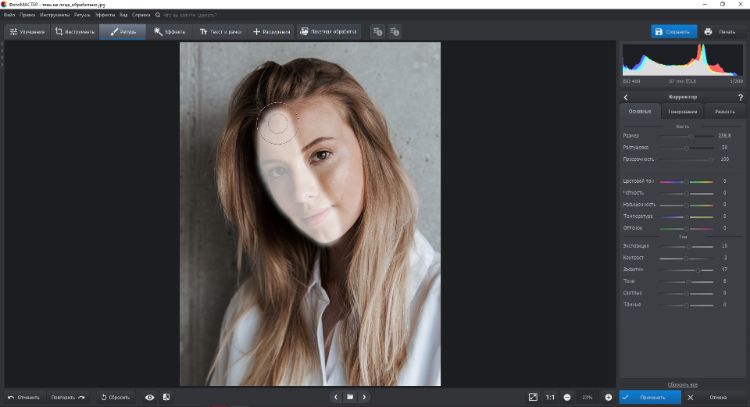
Мягкая тень на лице: сначала попробуйте локальное осветление
- Откройте фотографию и приблизьте лицо так, чтобы хорошо видеть границу между светлой и затенённой частью.
- Перейдите в «Ретушь» → «Осветление и затемнение» и выберите кисть «Светлее».
- Подберите «Размер» под ширину проблемной зоны. Для плавной тени используйте высокую «Мягкость»: жёсткая кисть создаёт заметную новую границу вместо старой.
- Начинайте с небольшой «Силы» и проводите кистью только по затемнённой части. Интенсивность проще нарастить несколькими проходами, чем исправлять белёсое пятно после одного сильного мазка.
- При попадании на светлую область используйте «Ластик». После обработки при необходимости уменьшите общую «Прозрачность» эффекта.
- Сравните обработанную половину лица с исходной: объём скул, носа и глазниц должен сохраниться, а переход света — стать менее навязчивым.
В справке ФотоМАСТЕРа для кистей доступны «Размер», «Мягкость», «Сила» и итоговая «Прозрачность». Приведённые там числовые значения относятся к конкретному примеру скульптурирования лица, поэтому не стоит переносить их на каждую фотографию. Размер источника света, контраст сцены и экспозиция исходного кадра меняют требуемую интенсивность правки.
Когда удобнее «Корректор»
«Корректор» полезен, когда тень отличается не только яркостью. Например, сторона лица, освещённая голубым небом, выглядит холоднее, чем участок под тёплой лампой. В этом случае одной кистью осветления трудно одновременно выровнять свет и оттенок. В «Ретушь» → «Корректор» локальная область выделяется кистью, после чего для неё доступны параметры цвета, насыщенности, освещения и резкости.
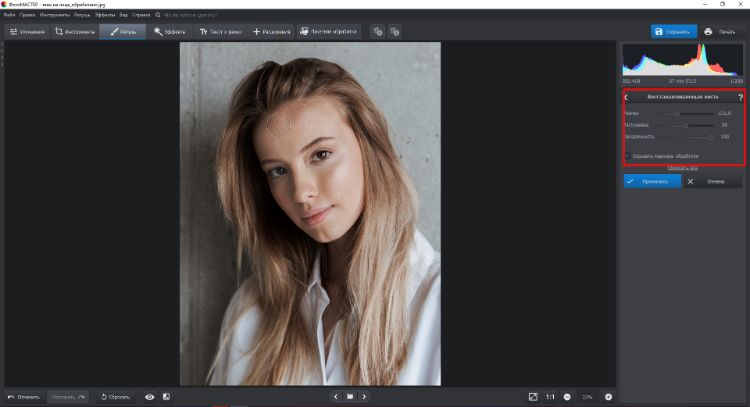
- Откройте «Ретушь» → «Корректор».
- Кистью закрасьте только затенённую область. По краю лица уменьшайте диаметр, чтобы маска не заходила на фон и светлую часть кожи.
- Во вкладке с основными параметрами меняйте освещение небольшими шагами. Контролируйте не только яркость, но и переход у границы маски.
- При заметной разнице оттенка корректируйте цвет локально, не меняя весь кадр. Цвет кожи по обе стороны тени должен оставаться правдоподобным, но не обязан быть абсолютно одинаковым: реальный свет тоже меняет оттенок.
- Уменьшите масштаб до размера, в котором фотографию будут смотреть. Точечная ретушь должна быть незаметной не только при увеличении, но и в целом портрете.
Жёсткая тень от предмета: используйте «Заплатку»
Тень на стене или полу часто проще не высветлять, а заменить окружающим фоном. Осветление оставляет контур и цветовой сдвиг, тогда как «Заплатка» берёт текстуру из соседнего участка. Этот способ особенно понятен на штукатурке, небе, песке и других фонах без уникальных деталей.
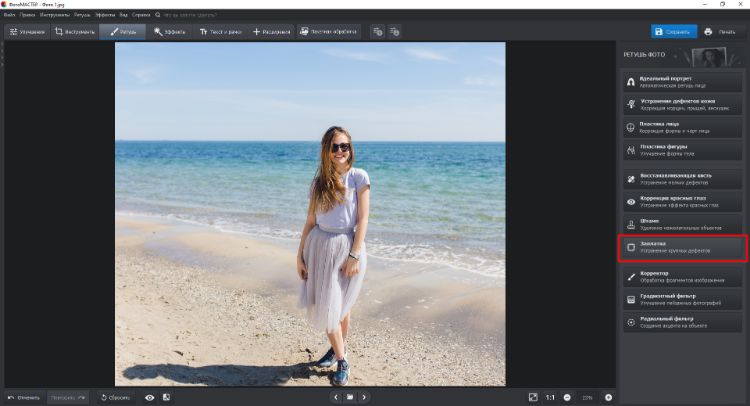
- Перейдите в «Ретушь» → «Заплатка».
- Обведите часть тени. На сложном фоне лучше брать несколько небольших участков, а не охватывать всю тень одним огромным выделением.
- Перетащите выделение на соседнее место с похожей текстурой, цветом и освещением. Близкий донор обычно лучше совпадает по масштабу деталей и перспективе.
- Повторите действие для оставшихся фрагментов тени. На стыке плитки, стены и предмета каждый тип поверхности обрабатывайте отдельно.
- Нажмите «Применить» и осмотрите область на 100%. Следы повторяющегося узора и мелкие дефекты доработайте восстанавливающей кистью или другим локальным инструментом ретуши.
2. Adobe Photoshop — для точной ручной коррекции
Photoshop полезен, когда тень проходит через волосы, одежду, архитектурные линии или фактуру, которую нельзя безболезненно заменить одним мазком. Здесь стоит разделить две операции. Dodge осветляет существующие пиксели и сохраняет детали, поэтому подходит для мягкой тени. Patch и Content-Aware Fill заменяют выбранную область окружающим содержимым и лучше подходят для падающей тени на фоне.
Вариант A: осветлить тень инструментом Dodge
Dodge находится в панели инструментов и локально повышает яркость. В актуальной справке Adobe для него задаются размер и жёсткость кисти, диапазон Midtones, Shadows или Highlights и параметр Exposure. Опция Protect Tones помогает ограничить нежелательные цветовые сдвиги и потерю деталей в крайних тонах.
- Создайте копию исходного слоя либо подготовьте отдельный рабочий слой в выбранной технике ретуши. Смысл копии — иметь быстрый способ сравнить и откатить коррекцию.
- Выберите Dodge Tool. Для тёмной зоны начните с диапазона Shadows или Midtones в зависимости от того, где лежит основная плотность тени.
- Поставьте невысокую Exposure и мягкую кисть. Не пытайтесь выровнять участок за один проход.
- Проводите кистью вдоль формы лица или предмета, а не поперёк всех деталей одним широким мазком. Это помогает сохранить естественный объём.
- Периодически выключайте видимость обработанного слоя или используйте историю, чтобы сравнивать результат с оригиналом.
На лице особенно опасно доводить затенённую сторону до яркости прямого света. Такая коррекция разрушает моделирующий рисунок освещения. Ориентир — уменьшение слишком резкого перепада, а не полное исчезновение всех теней.
Вариант B: удалить падающую тень через Patch
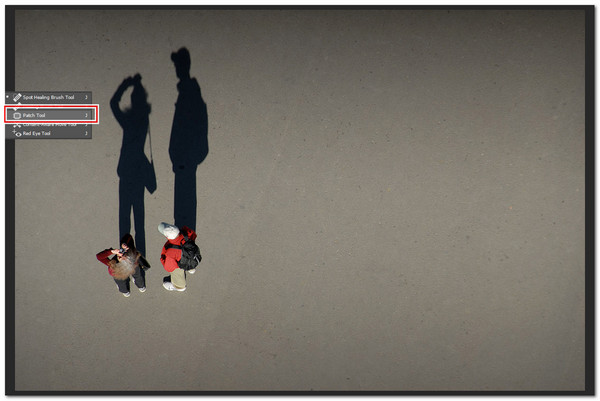
- Создайте новый пустой слой для ретуши. В официальном учебном процессе Adobe для Content-Aware Patch используется отдельный слой и включается Sample All Layers.
- Выберите Patch Tool из группы восстанавливающих инструментов.
- В верхней панели установите режим Content-Aware и включите Sample All Layers, чтобы результат записывался на пустой слой с учётом нижележащего изображения.
- Обведите небольшой фрагмент тени с небольшим запасом. Слишком точное выделение по самому краю часто оставляет тёмный контур.
- Перетащите выбранную область на место, откуда нужно взять подходящую фактуру. Для пола выбирайте пол, для стены — ту же стену на сходном расстоянии от источника света.
- Повторяйте операцию по частям, особенно рядом с линиями перспективы и границами объектов.
- Снимите выделение и проверьте, не возникли ли дублирующиеся трещины, камни, складки или другие узнаваемые детали.
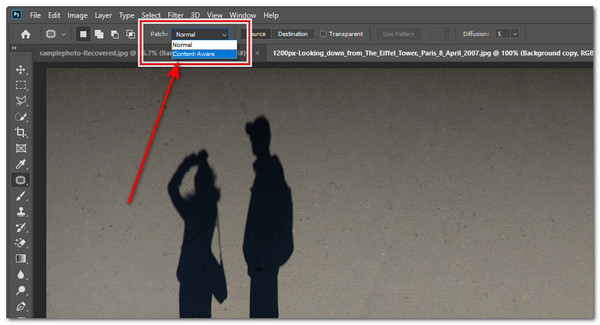
Когда применить Content-Aware Fill
Для крупной изолированной тени можно сначала выделить проблемную область, затем открыть Content-Aware Fill. В рабочем пространстве Adobe разрешает корректировать область выборки, из которой строится заполнение. Такой контроль полезен, когда рядом есть предмет, который нельзя копировать внутрь удаляемой тени. После подтверждения проверьте края и отдельно исправьте места, где заполнение пересекло геометрию.
3. Snapseed — убрать лишнюю тень на телефоне
На смартфоне удобнее не пытаться закрашивать тень пальцем одним непрозрачным мазком, а использовать выборочную коррекцию. В Snapseed для этого есть Selective и Brush. Selective ставит контрольную точку на выбранную область и позволяет менять Brightness, Contrast и Saturation. Brush включает Dodge & Burn и Exposure, то есть даёт возможность осветлять только те места, по которым проведён палец.
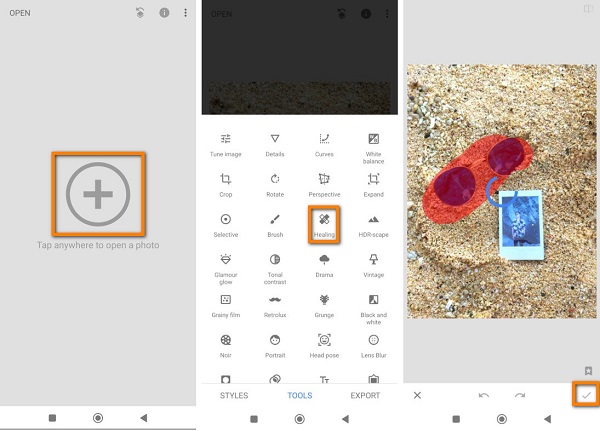
Способ через Selective
- Откройте снимок и выберите инструмент Selective.
- Поставьте Control Point в центре затенённого участка. Щипком измените область воздействия; красная маска показывает, какая зона будет затронута.
- Вертикальным движением выберите Brightness, затем горизонтальным движением увеличьте яркость.
- При большой тени создайте несколько точек с небольшими поправками вместо одной агрессивной коррекции на половину кадра.
- Проверьте Saturation. После сильного осветления цвет тени иногда визуально отличается от соседней кожи; корректировать насыщенность лучше только там, где отличие действительно заметно.
Способ через Brush
- Откройте Brush и выберите Dodge & Burn либо Exposure.
- Установите небольшую интенсивность. Масштаб изображения меняет удобный размер кисти: приблизьте лицо для края тени, отдалите для широкой мягкой зоны.
- Проведите по затемнению несколькими проходами. Для контроля включите просмотр нанесённых мазков, чтобы увидеть пропуски и случайный заход на светлую часть.
- Используйте Eraser для удаления лишнего воздействия и подтвердите изменение.
Healing решает другую задачу: он убирает выбранное пятно, используя окружающие пиксели. На однотонной стене небольшой остаток жёсткой тени можно попробовать убрать Healing, но на лице этот инструмент легко размазывает поры, ресницы и контур губ. Для портрета сначала осветляйте, а не «лечите» всю тень.
- на небольшом дисплее сложнее оценить тонкий ореол вдоль волос, очков и края одежды;
- Healing не подходит для массовой замены сложной фактуры лица;
- точность пальца ниже, чем у мыши или графического планшета при работе с очень мелкими деталями.
4. Pixlr — правка в браузере без установки
Pixlr удобен для ситуации, когда фотография находится на компьютере, но устанавливать настольный редактор не хочется. В актуальном Pixlr Express инструмент Heal расположен в Retouch. Для маленьких дефектов доступен режим Spot, для более крупных — Object; размер кисти регулируется, а обработку можно переключать между Speed, Balanced и Quality. В редакторе Pixlr также присутствуют Dodge и Clone, поэтому тень можно либо осветлить, либо заменить окружающей фактурой.
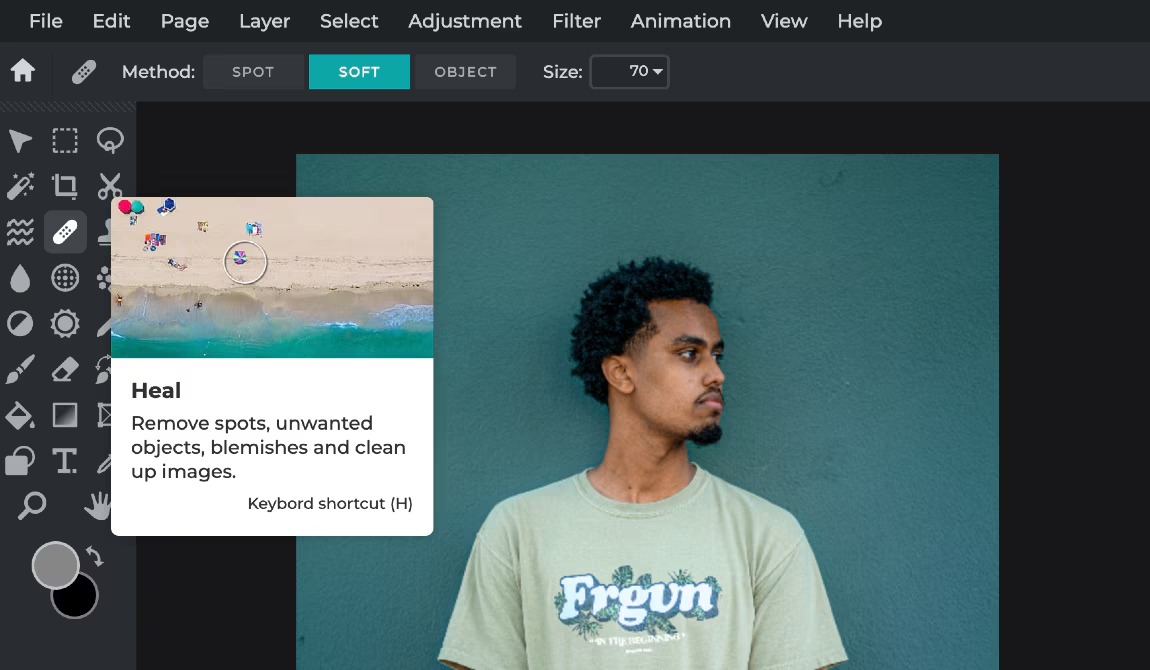
Как убрать небольшую падающую тень через Heal
- Откройте Pixlr Express и загрузите фотографию.
- Перейдите в Retouch → Heal.
- Для маленького участка выберите Spot, для более крупного — Object. Настройте диаметр так, чтобы он перекрывал тень, но не захватывал соседние контрастные детали.
- Начните с небольшого сегмента. На сложной поверхности проще сделать несколько проходов, чем просить алгоритм восстановить всю тень за один раз.
- Увеличьте изображение и проверьте край. При повторе текстуры отмените операцию, уменьшите область и обработайте её заново.
- Сохраните результат в подходящем формате. Для фотографии с обычным непрозрачным фоном чаще достаточно JPEG; PNG полезен, когда дальнейший процесс требует именно этого формата.
Для мягкой тени на лице логика другая. Вместо Heal используйте Dodge или локальную тональную коррекцию, чтобы сохранить реальную кожу. Удаление большого куска лица как «объекта» заставит алгоритм строить новую текстуру и может изменить естественные детали.
5. Inpaint — удалить жёсткую тень как лишний объект
Inpaint сфокусирован на реконструкции выбранной области по окружающим пикселям. Это делает его подходящим не для общего осветления портрета, а для тени, которую требуется убрать с фона: например, след от человека на песке, стене или дорожке. Актуальная настольная версия доступна для Windows и macOS. Онлайн-версия сервиса находится в процессе прекращения работы, поэтому для новой обработки логичнее ориентироваться на desktop-приложение.
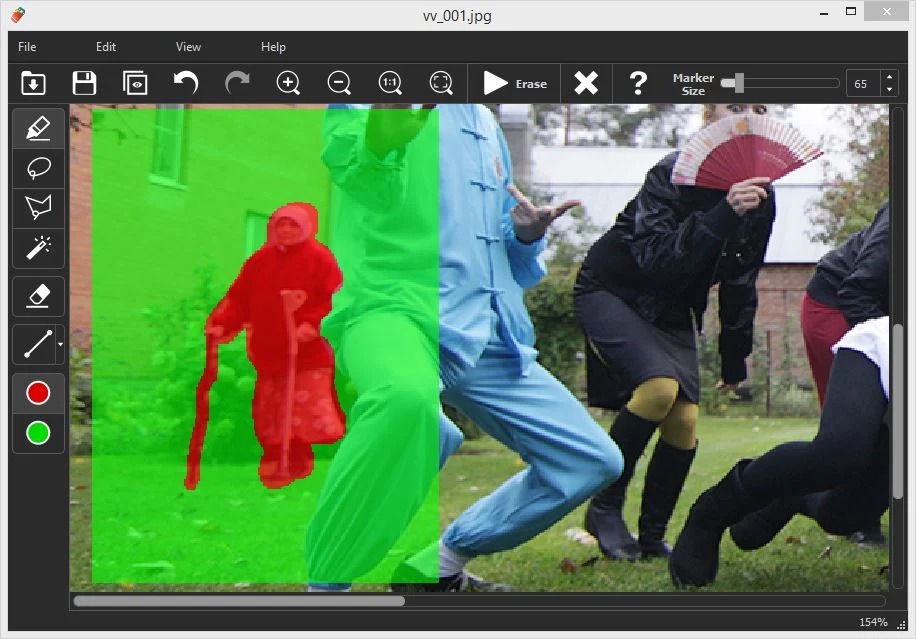
Базовый способ Marker → Erase
- Откройте фотографию в Inpaint.
- Выберите Marker и закрасьте тень. Размер маркера подбирайте так, чтобы захватить весь тёмный контур, но не закрывать лишнюю часть фона.
- Нажмите Erase. Программа перестроит отмеченную область по окружающим пикселям.
- Осмотрите результат на увеличении. На простой поверхности одного прохода часто достаточно; на сложной разделите тень на несколько фрагментов и исправляйте их последовательно.
Когда автоматический выбор окружения даёт неправильную текстуру, используйте Donor Mode. Зелёная донорская область определяет, какие пиксели допустимо брать для заполнения. Это полезно рядом с человеком, надписью или ярким объектом: их следует исключить из донорской зоны, чтобы фрагменты случайно не появились внутри восстановленного фона.
Если тень пересекает границу двух поверхностей, применяйте Guide Lines. Линии подсказывают программе, как продолжить край текстуры через удаляемую область. Например, на стене с горизонтальным швом направляющая помогает сохранить его геометрию вместо размытого разрыва.
6. GIMP — бесплатное локальное осветление Dodge/Burn
GIMP подходит, когда нужна бесплатная настольная программа и ручной контроль. В актуальной ветке 3.2 инструмент Dodge/Burn расположен среди Paint Tools. Dodge осветляет, Burn затемняет. Для работы выбирается диапазон Shadows, Midtones или Highlights и задаётся Exposure от слабого к более заметному воздействию.
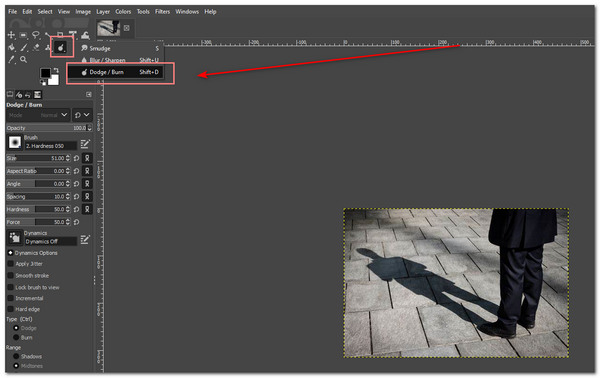
- Откройте фото и сделайте копию слоя, чтобы исходник оставался рядом для сравнения.
- Выберите Tools → Paint Tools → Dodge/Burn. В интерфейсе также используется сочетание Shift+D.
- В Type выберите Dodge. Для тёмной области начните с Range Shadows; при коррекции более широких полутонов переключитесь на Midtones.
- Задайте умеренную Exposure и мягкую кисть. Проводите по тени несколькими проходами.
- Уменьшите изображение и проверьте, не стал ли участок светлее окружающей поверхности. Затем снова увеличьте до 100% и оцените шум и границу мазков.
- Сохраните рабочий файл в формате, который сохраняет слои, а для публикации экспортируйте отдельную копию в нужный растровый формат.
Для жёсткой падающей тени в GIMP одного Dodge недостаточно: контур останется, а цвет поверхности может отличаться. В такой ситуации понадобятся Heal или Clone с подходящей областью-образцом, причём линии и фактуру следует восстанавливать отдельными небольшими участками.
Почему после осветления тень становится серой или цветной
Яркость — только одна часть проблемы. Затенённая сторона объекта нередко освещается не тем же источником, что светлая. Например, солнце даёт тёплый прямой свет, а тень заполняет более холодный свет неба. После подъёма экспозиции разница оттенков становится заметнее: кожа выглядит синеватой, зеленоватой или серой. Поэтому локальная коррекция должна учитывать цвет, а не только значение яркости.
Исправлять цвет лучше после того, как получена приемлемая плотность тени. Сначала поднимите яркость, затем сравните оттенок с соседней областью и внесите небольшую локальную поправку температуры, насыщенности или цвета. Полное выравнивание тона тоже выглядит искусственно: в реальной сцене освещённая и затенённая стороны редко идентичны.
Особенно осторожно работайте с кожей. Чрезмерное осветление снижает локальный контраст пор и мелких складок, а последующее повышение насыщенности делает лицо пятнистым. Лучше оставить лёгкую естественную тень, чем получить плоскую область без объёма. При ретуши одежды ориентируйтесь на складки: после коррекции их направление и глубина должны читаться так же, как до неё.
Как убрать резкую границу тени и не получить ореол
Ореол возникает, когда маска локальной коррекции заканчивается слишком резко или не совпадает с реальной границей света. На светлом фоне это выглядит как бледная кайма, на лице — как полоса между двумя участками кожи. Самый надёжный способ избежать эффекта — работать мягкой кистью с небольшой интенсивностью и оставлять переход шире одного-двух пикселей.
- Увеличьте границу тени до 100–200% только для точного нанесения маски.
- Сделайте кисть чуть шире самой зоны перехода и уменьшите силу.
- Осветляйте центр тени немного сильнее, а по краю уменьшайте воздействие.
- После нескольких мазков вернитесь к масштабу «по размеру экрана». Ореол, незаметный при сильном увеличении, часто становится очевидным на всём кадре.
- Проверьте фотографию на светлом и тёмном фоне интерфейса или просмотрщика: изменение окружения помогает заметить слишком светлую кайму.
При использовании Patch, Heal или Inpaint граница проверяется иначе. Там проблема чаще не в мягкости маски, а в том, что замещающий фрагмент имеет другую яркость или направление текстуры. Разделяйте большую тень на области, внутри которых фон однороден. Шов плитки, край стены, линия горизонта и контур мебели нельзя без контроля перекрывать одной общей заплаткой.
Что делать с шумом в вытянутых тенях
Шум часто становится заметен именно после локального осветления. Это не ошибка кисти: в тёмной области изначально записано меньше полезного сигнала, а увеличение яркости делает видимыми и детали, и шум. Чем сильнее приходится поднимать тень, тем внимательнее следует оценивать результат на 100%.
Не пытайтесь полностью выровнять очень глубокую тень одним инструментом. Сначала исправьте общую экспозицию настолько, насколько позволяет кадр, затем локально уменьшите контраст и только после этого оценивайте необходимость шумоподавления. Агрессивное размытие исключительно затенённой половины лица создаёт другую проблему: текстура кожи по обе стороны становится различной. Лучше оставить немного зерна, чем получить гладкое пятно рядом с естественной фактурой.
При съёмке RAW запас для тональной коррекции обычно удобнее, чем у уже сильно сжатого JPEG, но конкретный результат зависит от камеры, экспозиции и глубины тени. Не оценивайте качество только по маленькому превью: цветной шум, полосы и постеризация проявляются при увеличении и на крупных отпечатках.
Как убрать тень с лица: короткий рабочий алгоритм
Для портрета лучше придерживаться последовательности, которая сохраняет объём. Она одинаково применима к локальным кистям ФотоМАСТЕРа, Dodge в Photoshop и GIMP, Selective или Brush в Snapseed.
- Сначала исправьте весь кадр. Настройте базовую экспозицию и баланс белого так, чтобы светлая сторона лица не была пересвечена.
- Разделите тень на зоны. Глазница, щека, подбородок и шея имеют разную нормальную плотность. Не выделяйте всё лицо одной маской.
- Осветляйте с малой интенсивностью. Добавляйте эффект проходами и сравнивайте с соседними полутонами.
- Сохраните естественные тени. Под носом, под нижней губой и под подбородком тень формирует объём; её полное удаление делает лицо плоским.
- Проверьте цвет. После выравнивания яркости устраните только заметный цветовой дисбаланс в затенённой зоне.
- Отдельно исправьте дефекты. Прыщ, пылинка или отдельное пятно ретушируются Healing/восстанавливающей кистью, а не вместе со всей тенью.
- Сравните до и после. Хорошая правка заметна при переключении версий, но не должна выглядеть как нарисованный светлый фрагмент в финальном кадре.
Особый случай — тень от очков. Она состоит из тонкой линии на коже и часто пересекает глаз, ресницы и бровь. На чистой щеке часть линии можно осветлить или восстановить, но рядом с глазом нужна мелкая кисть и сохранение исходных деталей. Крупное автоматическое удаление способно изменить форму ресниц или края века, поэтому эту область обрабатывают отдельными короткими сегментами.
Как удалить тень от человека или предмета с фона
Для падающей тени важнее структура фона, чем сама форма затемнения. Однотонная окрашенная стена восстанавливается проще, чем деревянный пол с досками, плитка с швами или трава. Чем больше повторяемых геометрических элементов пересекает тень, тем меньше должна быть область одной операции.
Однотонная стена, небо, асфальт
Используйте «Заплатку» в ФотоМАСТЕРе, Patch/Content-Aware Fill в Photoshop, Heal в Pixlr или Inpaint. Выбирайте донор рядом с тенью, но не вплотную к объекту, который эту тень отбрасывает. Так меньше риск скопировать контур человека, ножку стула или другой лишний элемент.
Плитка, кирпич, доски
Сначала восстановите геометрию: швы, линии и края. Затем заполняйте внутренние области. В Photoshop и Inpaint полезен контроль области-донора; в Inpaint для границ разных текстур предусмотрены Guide Lines. Большая автоматическая заливка часто изгибает или разрывает повторяющиеся линии, что заметнее самой исходной тени.
Трава, листва, волосы
На органической фактуре не ищите идеальное совпадение каждого элемента, но следите за повтором характерных деталей. Дублированный пучок травы или одинаковый лист через равные интервалы выглядит искусственно. Волосы сложнее: их направление и тонкие пряди требуют ручной доводки, а полное автоматическое заполнение крупной области легко меняет силуэт причёски.
Дерево диагностики: почему результат выглядит плохо
| Симптом | Причина | Как исправить |
|---|---|---|
| Светлое пятно вместо тени | Слишком высокая сила кисти или экспозиция | Откатить правку и наращивать эффект несколькими слабыми проходами |
| Серая кожа | Осветлена яркость, но не учтён оттенок и насыщенность тени | После выравнивания света внести небольшую локальную цветовую поправку |
| Кайма по границе | Слишком жёсткая кисть или узкая маска | Увеличить мягкость, расширить переход и снизить интенсивность |
| Повторяющийся рисунок на фоне | Неподходящий донор при Patch, Heal или Clone | Выбрать другой соседний участок и обрабатывать меньшими фрагментами |
| Искривилась линия плитки или стены | Автоматическое заполнение пересекло геометрическую границу | Сначала восстановить линию отдельно, затем заполнять поверхности по обе стороны |
| После осветления появился цветной шум | Сильно поднята глубокая недоэкспонированная область | Уменьшить степень коррекции и применять шумоподавление без уничтожения фактуры |
| Лицо стало плоским | Убраны естественные моделирующие тени | Вернуть часть эффекта и оставить тени, которые описывают форму лица |
Проверка результата перед сохранением
После долгой ретуши глаз адаптируется к изменённому изображению, поэтому финальную проверку лучше делать по фиксированному списку. Сначала отдалите кадр, затем снова увеличьте проблемные участки. Так оценивается и общее впечатление, и технические дефекты.
- На масштабе «по размеру экрана» тень больше не перетягивает внимание на себя, но объём объекта сохраняется.
- На 100% нет яркого ореола, резкой границы кисти, смазанной кожи и повторяющейся текстуры.
- Цвет исправленной области согласуется с окружением; на коже нет внезапного серого, синего или оранжевого пятна.
- Линии перспективы, швы, горизонт и контуры предметов проходят через восстановленную область без скачков.
- При сравнении до/после видно, какую проблему исправили, но в финальной версии не угадывается форма кисти или выделения.
- Сохранена отдельная копия исходника либо редактируемый рабочий файл, поэтому к коррекции можно вернуться после просмотра на другом экране.
Для публикации в интернете дополнительно проверьте фотографию после экспорта. JPEG-сжатие способно подчеркнуть блоки и цветные переходы в тёмных градиентах. Не делайте вывод только по изображению внутри редактора: откройте готовый файл обычным просмотрщиком и сравните его с рабочей версией.
Как избежать проблемной тени ещё на съёмке
Ретушь становится проще, когда на исходнике нет слишком большого перепада яркости. Жёсткость тени определяется прежде всего относительным размером источника света: большой рассеянный источник создаёт более мягкий переход, маленький или далёкий — более резкий. В помещении увеличить источник можно через софтбокс, зонт или отражение света от большой светлой поверхности. На улице мягче работает открытая тень или свет в часы с менее жёстким солнцем.
Для портрета помогает заполняющий свет или отражатель со стороны тени. Его задача не уничтожить объём, а уменьшить контраст до уровня, который камера записывает без чрезмерного провала. Отражатель ставят так, чтобы он возвращал часть основного света на тёмную сторону лица. При слишком близком и сильном заполнении рисунок снова становится плоским, поэтому эффект оценивают по глазам, носу и подбородку.
В предметной съёмке следите не только за объектом, но и за фоном. Тень от камеры, штатива, телефона или самого фотографа часто появляется при низком фронтальном свете. Изменение угла источника или положения камеры решает проблему до нажатия спуска и сохраняет естественную фактуру фона. Для выбора техники под такие задачи на TopFotograf есть отдельный материал о фотоаппаратах для предметной съёмки.
В пейзаже тень часто является частью композиции, а не дефектом. Перед локальным осветлением полезно оценить, что она делает с глубиной кадра и направлением взгляда. В статье о том, как фотографировать пейзажи, разобраны базовые приёмы работы со светом и композицией. Удалять стоит отвлекающую тень, а не любую тёмную область только потому, что она заметна.
Частые вопросы
Можно ли полностью восстановить детали из почти чёрной тени?
Тональная коррекция использует информацию, которая уже записана в файле. Когда полезной детализации в участке нет, повышение яркости не создаёт исходную фактуру заново. Инструменты реконструкции могут заполнить область соседними или синтезированными пикселями, но это уже замена содержимого, а не восстановление скрытой детали. Для важного кадра различие принципиально: нельзя считать дорисованный участок точной копией того, что находилось в тени во время съёмки.
Чем отличается удаление тени от обычного повышения параметра Shadows?
Глобальный параметр Shadows воздействует на тёмные области по всему кадру. Он полезен, когда недоэкспонирована большая часть сцены, но не решает точечную проблему сам по себе. Локальная кисть или контрольная точка ограничивает правку конкретным участком. Patch, Heal и Inpaint идут ещё дальше: они не просто меняют тон, а заменяют выбранные пиксели окружающей текстурой.
Как убрать тень с белого фона у товара?
Сначала решите, нужен ли абсолютно белый фон или естественный контакт предмета с поверхностью. Полное удаление контактной тени способно создать эффект «висящего» объекта. Нежелательную длинную тень можно восстановить Patch, Heal или Inpaint, а небольшую контактную оставить слабой. По краю товара работайте маленькими участками, чтобы не съесть контур и не изменить форму предмета.
Что делать с тенью на лице от шляпы или козырька?
Это обычно крупная мягкая или полужёсткая тень, внутри которой остаются глаза, кожа и волосы. Её лучше осветлять локально, а не заменять. Разделите лицо на несколько зон, постепенно поднимите яркость и отдельно поправьте оттенок. Самый тёмный край под козырьком не обязан становиться таким же светлым, как открытая щека: сохранённый перепад делает освещение правдоподобным.
Можно ли убрать тень одной кнопкой без ручной проверки?
Автоматическое восстановление хорошо работает на простом фоне, но итог всё равно нужно рассматривать в полном размере. Алгоритм не знает, какая трещина, складка или линия была под тенью в реальной сцене; он строит замену по доступному окружению. Для стены или неба это часто достаточно, а для лица, текста, узора и архитектурной геометрии ручная проверка обязательна.
Какой способ лучше для телефона?
Для обычной тональной тени удобен Snapseed: Selective регулирует яркость выбранной области, Brush даёт Dodge & Burn и Exposure. Healing оставляйте для небольших пятен и простой поверхности. На сложной ретуши преимущество компьютера не в «качестве программы» само по себе, а в большом экране, более точном указателе и возможности дольше контролировать границы.
Нужно ли убирать тень полностью?
Нет. В портрете и предметной фотографии тень описывает форму, направление света и расстояние между объектами. Полное выравнивание яркости часто делает изображение менее естественным. Удаляйте тень целиком, когда она действительно является лишним элементом фона; в остальных случаях обычно достаточно уменьшить её глубину или исправить слишком резкую границу.
Вывод: сначала определите, осветлять тень или заменять её
Главное решение принимается до выбора редактора. Мягкая тень на лице, одежде и объёмном предмете требует локального осветления с сохранением фактуры. Для этого подходят «Осветление и затемнение» или «Корректор» в ФотоМАСТЕРе, Dodge в Photoshop и GIMP, Selective или Brush в Snapseed. Жёсткая падающая тень на сравнительно простом фоне ближе к задаче удаления объекта: здесь удобнее «Заплатка», Content-Aware Patch, Heal или Inpaint.
Работайте небольшими изменениями, проверяйте результат на 100% и в масштабе всего кадра, следите за цветом и не стирайте естественный светотеневой рисунок. Для сложного фона сначала восстанавливайте линии и границы, затем внутреннюю текстуру. Такой порядок снижает риск получить ореол, повторяющийся узор или плоское лицо и оставляет фотографию визуально цельной после ретуши.












