


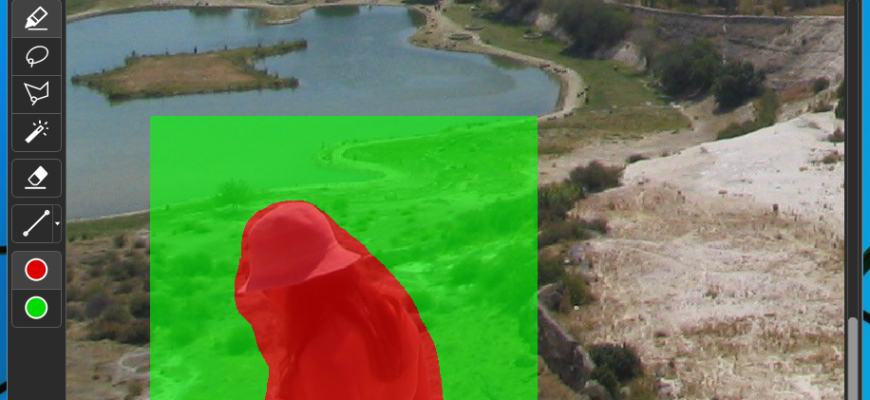
theinpaint.com — официальный сайт Inpaint, специализированного фоторедактора Teorex для удаления лишних объектов и восстановления повреждённых участков изображения. В 2026 году домен уже нельзя рассматривать прежде всего как обычный онлайн-сервис: основным продуктом на нём стала настольная Inpaint 11.0 для Windows и macOS, тогда как прежняя Inpaint-Online официально выводится из эксплуатации. Редактор не пытается заменить Photoshop, Lightroom или универсальную систему обработки RAW: его рабочая модель построена вокруг локального выделения проблемной области, автоматического восстановления фона по соседним пикселям, управления донорской зоной, направляющих, MultiView и пакетного применения одной маски к серии кадров. Ниже разобраны именно актуальный Inpaint на theinpaint.com, его отдельные редакции, интерфейс, форматы, лицензирование, ограничения и ситуации, в которых целесообразнее использовать другой инструмент.
Скачать theinpaint.com (Inpaint) бесплатно
Рекомендуемый аналог
ФотоМАСТЕР
Фоторедактор для Windows и macOS с русским интерфейсом
- Ретушь портретов и точная коррекция фото
- Удаление объектов, замена фона и неба
- Пакетная обработка и популярные форматы
- Понятный русскоязычный интерфейс
theinpaint.com (Inpaint)
Программа для работы с изображениями и графикой на русском языке
- Меньше инструментов для точной локальной коррекции
- Часть расширенных функций доступна только платно
- Набор инструментов зависит от версии и платформы
- Может не подойти для сложного профессионального монтажа

Что такое Inpaint и кому принадлежит theinpaint.com
Inpaint входит в линейку Teorex вместе с PhotoScissors, PhotoStitcher, iResizer и другими утилитами для работы с изображениями. Связь продукта с Teorex подтверждается как каталогом продуктов компании, так и службой поддержки Inpaint с адресом в домене teorex.com. Само название сайта не обозначает отдельную технологию или независимый браузерный редактор: theinpaint.com служит официальной площадкой продукта Inpaint, его загрузок, покупки, справки и учебных материалов.
Назначение Inpaint узкое: пользователь отмечает часть фотографии, которую нужно убрать или восстановить, после чего программа заменяет выделенный участок данными из окружающего изображения. Такой подход применим к случайно попавшим в кадр людям, проводам, надписям, отметкам даты, небольшим объектам на фоне, царапинам на старых сканах и локальным дефектам портрета. В отличие от слоя клонирования, где источник приходится переносить вручную, Inpaint выполняет реконструкцию автоматически и дополнительно позволяет ограничить область, из которой программа берёт материал для заполнения.
Текущая ветка настольного продукта — Inpaint 11.0. В ней улучшены Smart Selection, алгоритм удаления объектов и MultiView. История изменений показывает, что автоматическое восстановление в Inpaint развивается давно: в версии 7.0 появился алгоритм inpainting на основе нейронных сетей, в версии 9.0 — поддержка WebP и обновлённый MultiView, в версии 9.1 — пакетная обработка, а в версии 10.0 — Smart Selection для выбора объекта одним действием. Это не означает, что Inpaint стал генеративным редактором общего назначения: его документированный сценарий остаётся ретушью и восстановлением выбранной области.
Основные параметры Inpaint
| Параметр | Актуальные сведения |
| Продукт | Inpaint |
| Разработчик | Teorex; отдельное iOS-приложение в App Store опубликовано продавцом Maxim Gapchenko |
| Текущая настольная ветка | 11.0 |
| Основное назначение | Удаление нежелательных объектов, локальная реставрация и ретушь фотографий |
| Настольные платформы | Windows 8 или новее; macOS 10.14 или новее |
| Системное требование | Подключение к интернету |
| Документированные растровые форматы | JPG/JPEG, PNG, BMP, TIF/TIFF, WebP; эти форматы прямо перечислены в описании пакетного режима |
| Ключевые инструменты | Marker, Magic Wand, Lasso, Polygonal Lasso, Eraser, Donor Area, Guide Lines, Smart Selection, MultiView, Batch Processing |
| Лицензия для Windows/macOS | 1 год, $29.99; обновления в течение срока лицензии, поддержка и неограниченное число обработанных изображений |
| Пробная версия | Есть бесплатная пробная загрузка для Windows и macOS; фиксированная длительность в днях на актуальной странице загрузки не указана |
| Inpaint-Online | Выводится из эксплуатации; ранее купленные кредиты продолжают приниматься в оставшейся онлайн-версии |
| iOS | Отдельное приложение Inpaint для iPhone/iPad; собственная подписка и собственный пробный режим |
Текущий статус: настольная программа, отдельный iOS-клиент и уходящая онлайн-версия
Windows и macOS — основной продукт на сайте
Главная страница theinpaint.com и раздел загрузки сейчас ведут пользователя к настольному Inpaint. Для Windows требуется Windows 8 или более новая система, для Mac — macOS 10.14 или новее. Официальная страница загрузки отдельно указывает подключение к интернету как системное требование. Установщик Windows заявлен как подписанный, а в описании загрузки также указано отсутствие комплектного стороннего ПО.
Для полной настольной лицензии не заявлены лимиты по количеству изображений, размеру изображения или размеру файла. Страница покупки отдельно подтверждает обработку исходного разрешения и неограниченное число изображений во время действия лицензии. Это важное отличие от многих браузерных ретушёров, где ограничения обычно привязаны к мегапикселям, разрешению экспорта или кредитам.
Inpaint-Online больше не является основной редакцией
Поддержка прямо сообщает, что Inpaint-Online выводится из эксплуатации. Старые клиенты с приобретёнными кредитами всё ещё могут открыть онлайн-версию и использовать оставшиеся кредиты; ссылка из раздела поддержки ведёт к форме входа в учётную запись. Одновременно разработчик рекомендует перейти на настольную программу. Поэтому описывать theinpaint.com как активно развиваемый сервис с действующей системой новых онлайн-тарифов и кредитных пакетов в 2026 году некорректно.
У этого статуса есть практическое следствие. Пользователю, который впервые выбирает Inpaint, имеет смысл оценивать прежде всего установочную версию для Windows или macOS. Старая браузерная редакция остаётся переходным каналом для уже существующих аккаунтов, а не полноценной альтернативой настольному продукту с тем же набором возможностей.
Inpaint для iPhone и iPad — отдельная редакция
В App Store доступно отдельное приложение Inpaint. Оно опубликовано продавцом Maxim Gapchenko, работает на iPhone и iPad с iOS/iPadOS 15.0 или новее и имеет собственную модель оплаты: $2.99 в месяц или $19.99 в год. В бесплатном режиме приложение разрешает обработать изображение и увидеть результат на экране, но сохранение отключено. Эта модель относится к iOS и не должна переноситься на лицензию Windows/macOS.
Мобильная версия также отличается интерфейсом. В учебном материале для iOS используются режимы Move и Select, жест масштабирования и команда Run. Настольная версия располагает более широким набором инструментов — включая Guide Lines, MultiView и пакетную обработку — и именно она является предметом основной части этого обзора.
Как устроен интерфейс Inpaint
Рабочее окно Inpaint построено вокруг изображения в центре и двух панелей инструментов — верхней и левой. На верхней панели находятся операции файла, отмена и повтор, масштаб, запуск восстановления, очистка выделения и настройки активного инструмента. Левая панель отвечает за способы выделения, корректировку маски, работу с донорской областью, Guide Lines и дополнительные режимы. Изображение можно перемещать, удерживая пробел и левую кнопку мыши; поддерживалось также перемещение стрелками клавиатуры.
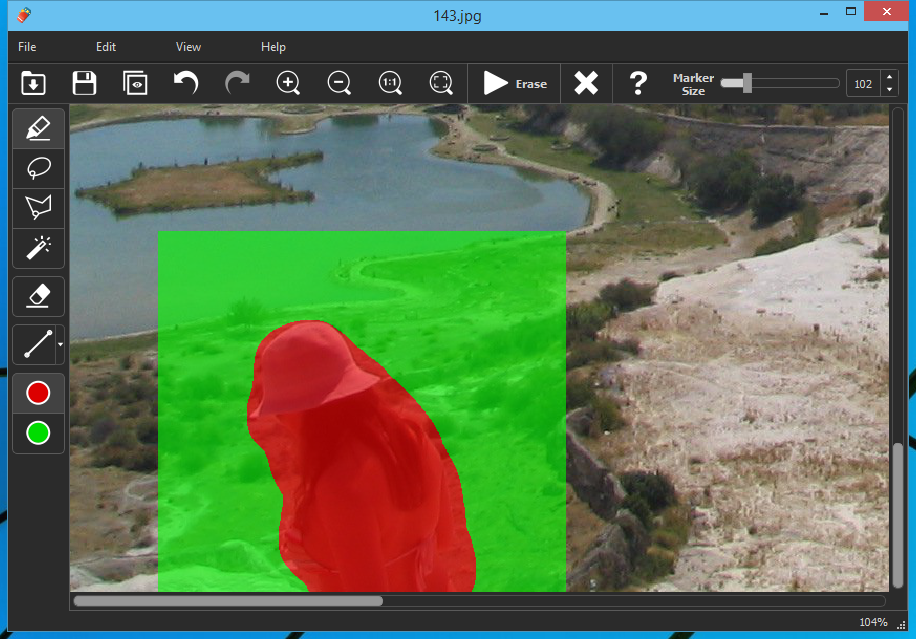
Интерфейс намеренно не перегружен слоями, каналами, кривыми, монтажными панелями и десятками фильтров. Это делает Inpaint специализированным инструментом: основная работа сводится к точному выбору того, что удалить, и контролю того, откуда алгоритм берёт материал для замены. Пользователь, которому нужна цветокоррекция, RAW-проявка, сложный композитинг или текстовые макеты, должен выполнять эти задачи в другом редакторе до или после Inpaint.
Marker и режим маски
Marker — базовый инструмент выделения. В Quick Tour для него указан ярлык M; размер кисти можно изменять клавишами с квадратными скобками. Красный режим Mask Mode показывает участок, который должен быть заменён. Для длинных прямых объектов — например, провода — можно поставить первую точку, удержать Shift и поставить вторую, чтобы провести прямую линию. Такой способ удобнее свободной кисти, когда нужно точно накрыть узкий линейный дефект.
Качество маски имеет прямое влияние на результат. Если выделить только центральную часть объекта и оставить его край, тень или контрастный ореол, алгоритм воспринимает непомеченные фрагменты как часть окружающего изображения. Поэтому при удалении человека на газоне, таблички на стене или следа даты на фотографии полезно закрывать сам объект целиком и затем проверять границу на увеличении.
Magic Wand, Lasso и Polygonal Lasso
Magic Wand выделяет связанную область по цвету. В инструменте есть параметр Tolerance с диапазоном от 0 до 255: нулевое значение ограничивает выбор пикселями точного цвета, а 255 охватывает всю картинку. На однотонных логотипах, штампах и областях с однородной заливкой Magic Wand помогает быстрее получить маску, чем ручная кисть. На сложном текстурном фоне диапазон приходится уменьшать, чтобы выделение не распространялось на соседние детали.
Lasso создаёт свободный контур, а Polygonal Lasso строит область последовательностью прямых сегментов. Оба способа особенно полезны, когда объект имеет понятную внешнюю границу и его проще обвести, чем закрашивать. Eraser удаляет лишнюю часть выделения, поэтому после грубого обвода маску можно уточнить, не начиная выбор заново.
Smart Selection
Smart Selection появился в Inpaint 10.0 как инструмент выбора объекта одним действием, получил улучшения в 10.2 и снова доработан в ветке 11.0. Это наиболее автоматизированный способ начать удаление предмета, однако общий принцип программы не меняется: после получения маски Inpaint реконструирует выделенную область и при необходимости позволяет вмешаться в выбор донорских пикселей. Smart Selection полезен как ускоритель разметки, а не как замена визуальной проверке результата.
Donor Area: контроль источника текстуры
Зелёный Donor Mode определяет участки, которые разрешено использовать как источник для заполнения красной маски. В Quick Tour для режима указан ярлык G. Если автоматический результат тянет в восстановленный фрагмент неподходящую деталь — например, часть соседнего человека, контрастный предмет или другой край — пользователь может исключить проблемный участок из донорской зоны. Это один из главных инструментов Inpaint при работе со сложным окружением.
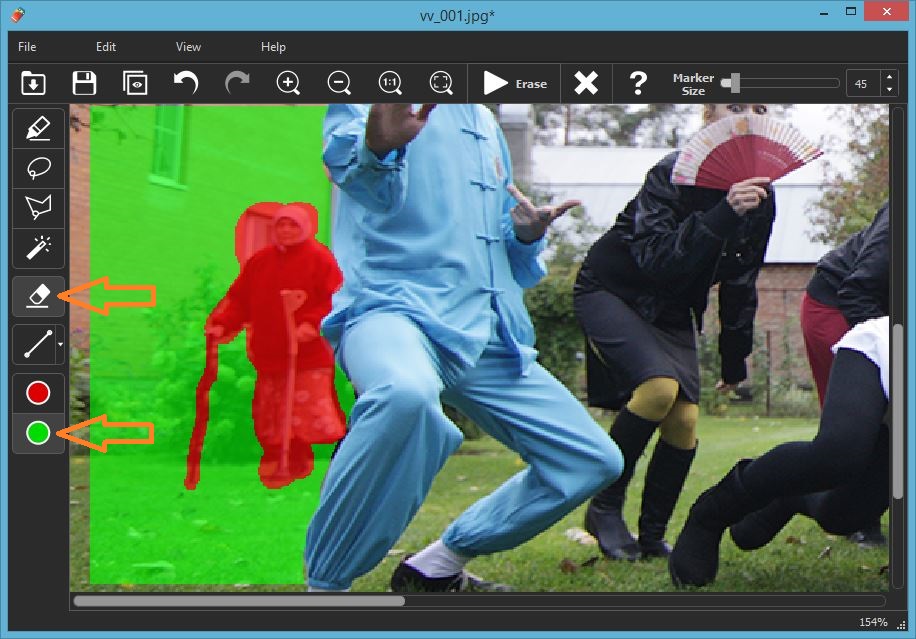
Такой контроль особенно важен возле людей, архитектурных деталей, полос, границ воды и земли. Если объект расположен на почти однородном небе, программе достаточно окружающих пикселей. Если же рядом находится несколько разных текстур, зелёная область помогает указать, какая из них должна продолжиться через удаляемый фрагмент.
Guide Lines: сохранение структурных границ
Guide Lines нужны для ситуации, когда удаляемый объект пересекает заметную границу между двумя фонами. Пример из официального руководства — человек стоит одновременно на траве и на дорожке. Обычное заполнение может смешать эти поверхности. Направляющие соединяют соответствующие края по обе стороны маски и подсказывают Inpaint, как продолжить линию границы через восстановленный участок.
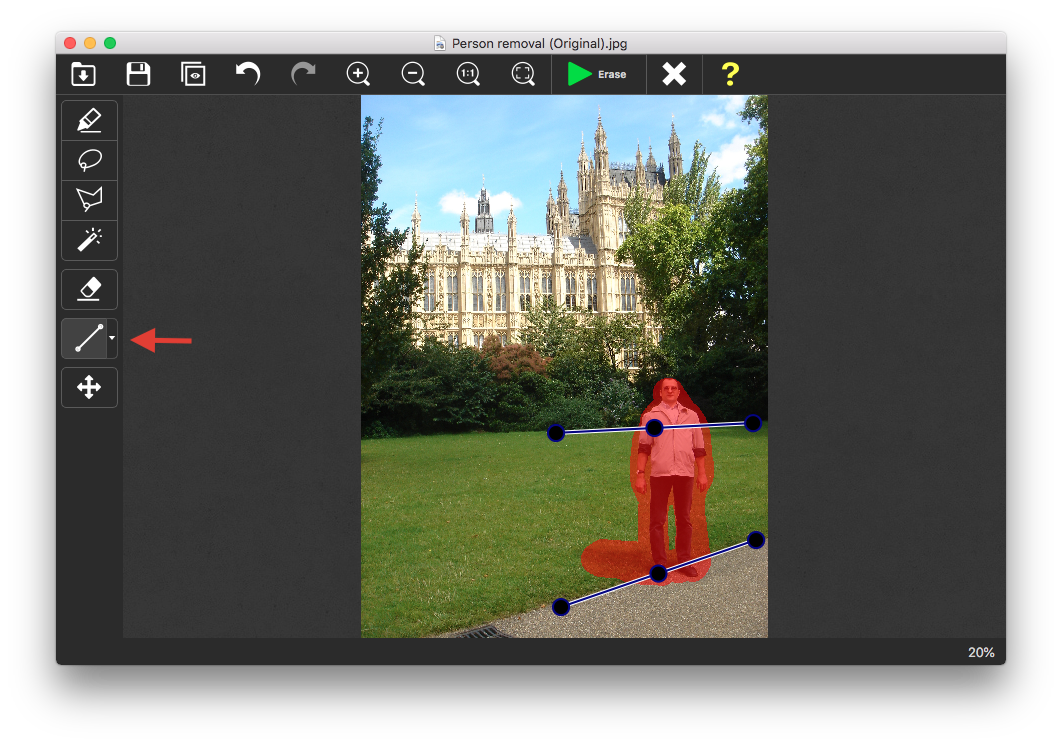
Направляющие не нужны для каждого кадра. Они становятся полезными именно там, где фон имеет читаемую геометрию: край стены, бордюр, горизонт, шов покрытия, линия крыши. На беспорядочной листве или облаках структурную границу задавать обычно нечем, поэтому основной контроль смещается к маске и Donor Area.
Основные функции и их практический смысл
Удаление людей и предметов
Типовой сценарий — удалить предмет, который не должен оставаться в кадре. Пользователь отмечает его Marker, Lasso, Magic Wand или Smart Selection и запускает Erase. Программа анализирует окружение и заполняет выбранную область. В учебных материалах этот механизм используется для туристов, проводов, знаков, текста, дат, логотипов и других отвлекающих деталей.
Результат зависит не от категории объекта, а от информации вокруг него. Небольшая деталь на повторяющейся траве или стене даёт алгоритму много подходящего материала. Крупная фигура, закрывающая уникальный объект, требует больше ручного контроля, а иногда не содержит достаточной информации в одном кадре. Именно для второй ситуации у Inpaint есть MultiView.
Реставрация старых сканов
Inpaint применяется к царапинам, пятнам, разрывам и локально повреждённым участкам старых фотографий. Здесь маска строится не вокруг «объекта», а вдоль дефекта. Алгоритм заполняет повреждённую область соседней текстурой, сохраняя остальную часть изображения. Для длинной царапины полезна прямая линия Marker, для пятен — небольшая кисть, для сложного разрыва — несколько последовательных проходов.
Реставрация не означает восстановление достоверно утраченного содержания. Если царапина закрыла уникальную надпись, часть глаза или важную деталь, программа реконструирует участок из доступного окружения, а не извлекает исторически правильные пиксели. Поэтому на архивных материалах необходимо хранить исходный скан отдельно и сравнивать результат с оригиналом.
Локальная ретушь портрета
В официальных руководствах Inpaint используется для удаления прыщей, морщин и небольших дефектов кожи. Принцип тот же: пользователь отмечает проблемную область, а программа подменяет её соседней текстурой. Для портрета критично не расширять маску без необходимости, потому что чрезмерное восстановление может затронуть естественную фактуру кожи, край губ, ресницы или тень.
Inpaint не предоставляет отдельной системы частотного разложения, пластики лица, цветокоррекции кожи или параметрической портретной обработки. Его сильная сторона — точечное устранение конкретной детали. Для полноценной ретуши портрета он скорее дополняет универсальный редактор, чем заменяет его.
MultiView: восстановление по нескольким снимкам одной сцены
MultiView предназначен для кадров, где нужный фон закрыт движущимся человеком, автомобилем или другим объектом, но виден на соседнем снимке той же сцены. Пользователь открывает основной кадр и добавляет альтернативные изображения. Inpaint выравнивает фотографии и позволяет использовать информацию с дополнительных кадров как донорский материал. При наличии более двух снимков можно выбрать, какой источник использовать для конкретной области.
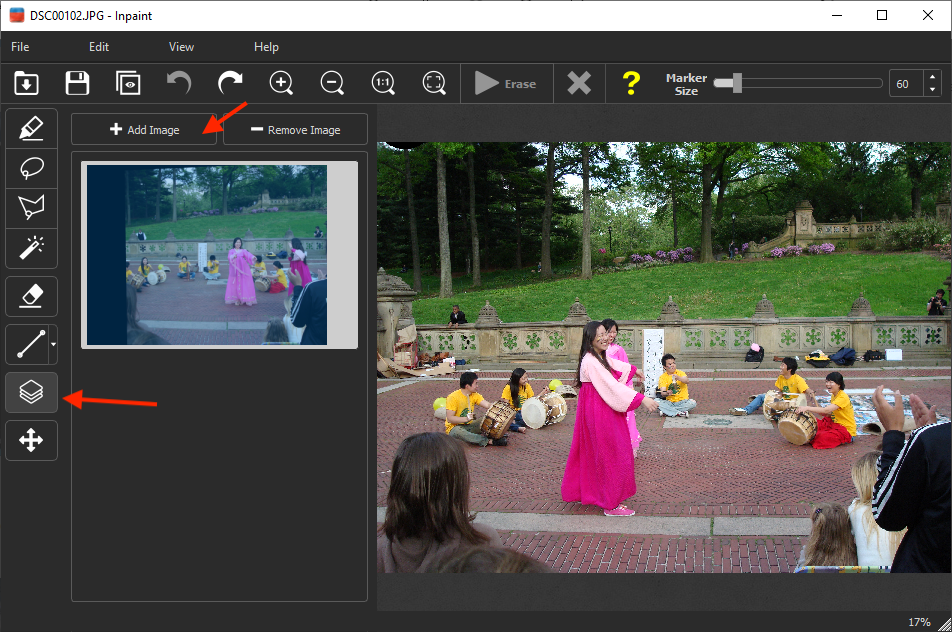
Этот режим меняет стратегию съёмки. Если заранее известно, что у достопримечательности постоянно движутся люди, можно снять несколько кадров с одинаковой точки. Для MultiView не требуется, чтобы каждый кадр был абсолютно идентичен по положению камеры: официальное руководство указывает автоматическое выравнивание. Однако полезная часть фона должна хотя бы на одном кадре быть действительно видна; если нужная деталь закрыта во всех фотографиях, дополнительные кадры не дадут программе исходного материала.
Batch Processing: одна маска для серии одинаково построенных изображений
Пакетный режим рассчитан на повторяющийся дефект, расположенный в одном и том же месте на серии фотографий. Типичный пример — штамп даты или одинаковый служебный элемент. Пользователь готовит маску, сохраняет её через Edit → Save Mask, затем запускает File → Batch Processing, выбирает исходную папку, папку назначения и сохранённую маску.
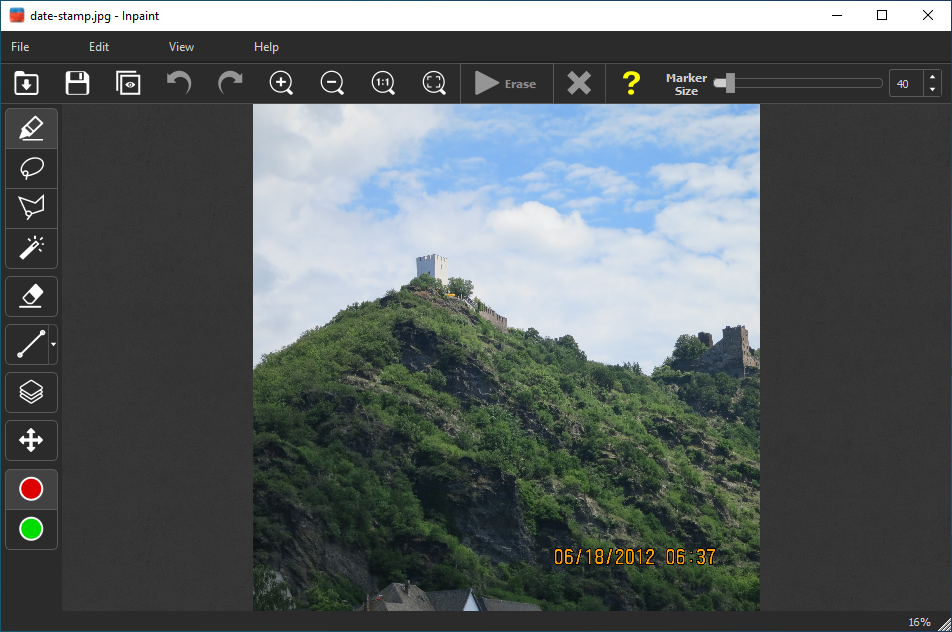
У пакетной функции есть жёсткое условие: изображения должны иметь тот же размер и ориентацию, что и маска. Если серия смешивает горизонтальные и вертикальные кадры либо разные размеры, официальное руководство рекомендует разбить её на группы и обрабатывать отдельно. Это не «умное» индивидуальное распознавание объекта в каждом файле, а автоматическое применение общей геометрической маски.
Воспроизводимый рабочий сценарий: удалить прохожего на границе двух фонов
Показательный пример для Inpaint — человек стоит так, что закрывает часть газона и часть дорожки. Такой кадр сложнее однородного фона, потому что программе нужно не только заполнить силуэт, но и сохранить границу между двумя поверхностями. Рабочий процесс можно повторить без специальных навыков ретуши.
- Открыть фотографию в настольном Inpaint и увеличить проблемную область так, чтобы видеть контур человека и его тень.
- Выбрать Marker или Smart Selection и создать красную маску, закрывающую человека целиком. При необходимости Eraser убирает лишнюю маску с окружающего фона.
- Проверить Donor Area. Если зелёная область включает предметы или людей, которые не должны копироваться в восстановленный участок, исключить их.
- Добавить Guide Lines через границу газона и дорожки, соединив соответствующие края по обе стороны маски.
- Запустить Erase. После обработки увеличить восстановленную область и проверить стык поверхностей, повторяющиеся фрагменты, края маски и остатки тени.
- Если участок выглядит неестественно, отменить операцию, скорректировать маску или донорскую область и запустить обработку снова. В справочных материалах отдельно отмечено, что разные проходы могут давать различающийся результат.
- Сохранить готовый файл отдельно от оригинала, чтобы исходник оставался доступен для сравнения и повторной обработки.
Этот пример показывает роль каждого инструмента. Marker отвечает за то, что исчезнет; Donor Area — откуда можно брать заменяющую текстуру; Guide Lines — как продолжить важную границу. Автоматический Erase выполняет собственно реконструкцию, но качественный результат определяется тем, насколько точно сформулирована задача до запуска алгоритма.
Форматы, импорт, экспорт и сохранение метаданных
В актуальном руководстве пакетного режима прямо перечислены JPG, PNG, BMP, TIF и WebP: при Batch Processing Inpaint сканирует исходную папку именно на эти форматы. WebP был добавлен в ветке 9.0 и продолжает упоминаться на текущей странице загрузки. Для обзора безопасно считать эти пять семейств документированным набором растровых файлов, не приписывая программе неподтверждённую поддержку RAW, PSD или других профессиональных контейнеров.
Импорт одиночного изображения выполняется через открытие файла; пакетный режим может работать с отдельными файлами или папкой. Для MultiView к основному изображению добавляются альтернативные кадры той же сцены. В версии 5.6 была добавлена работа с буфером обмена, поэтому в истории продукта присутствует и этот канал передачи изображения.
При сохранении Inpaint обрабатывает фотографию в исходном разрешении. В истории изменений также зафиксировано сохранение EXIF при записи, появившееся в версии 4.1, и улучшение поддержки цветовых профилей в 9.1. Для критичных фотографических архивов после экспорта всё равно разумно открыть полученный файл в программе просмотра метаданных и убедиться, что нужные поля, ориентация и профиль читаются корректно: автоматическая ретушь не отменяет контроль конечного файла.
Для пакетной обработки каталог назначения выбирается отдельно от исходной папки. Это полезная организация работы: оригиналы не нужно заменять на месте. При разовой ретуши тот же принцип стоит соблюдать вручную — сохранять обработанный вариант под новым именем и только после визуальной проверки решать, нужен ли он как основной файл.
Автоматизация, нейросетевой алгоритм и границы «ИИ»-функций
В истории Inpaint прямо указано внедрение алгоритма inpainting на основе нейронных сетей в версии 7.0. Современная ветка 11.0 продолжает развивать алгоритм удаления объектов и Smart Selection. Поэтому относить Inpaint к полностью ручным клонирующим инструментам неверно: выбор и восстановление заметно автоматизированы.
В то же время функции Inpaint не следует смешивать с генеративным редактированием по текстовому описанию. Документация описывает восстановление выбранной области из соседних пикселей и донорских источников, а MultiView использует реальные пиксели альтернативных снимков. В продукте не заявлен рабочий процесс вида «введите промпт и сгенерируйте новый объект». Для удаления предметов это упрощает интерфейс, но ограничивает возможности, когда нужно не восстановить фон, а придумать новое содержимое.
Batch Processing автоматизирует повторяющуюся разметку, но не распознаёт индивидуально положение дефекта на каждом кадре. Маска одна и та же, поэтому разные размеры и ориентации требуют отдельных групп. Smart Selection, напротив, помогает быстрее получить маску для отдельного изображения. Эти две функции решают разные задачи и не заменяют друг друга.
От чего зависит качество удаления
Главный технический фактор — наличие подходящей информации вокруг удаляемой области. Если небольшой объект расположен на повторяющемся фоне, программа может продолжить текстуру с близлежащих участков. Если объект пересекает строгую геометрию, результат улучшают Guide Lines. Если нужный фон закрыт полностью, но есть другие фотографии той же сцены, MultiView даёт реальный дополнительный источник.
На сложных кадрах полезнее убирать объекты последовательно, а не одной огромной маской. Этот подход прямо рекомендуется в учебном разделе Inpaint. После первого прохода остаётся больше контролируемого окружения для следующей операции, и ошибки легче локализовать. Особенно это заметно в туристических кадрах, где несколько людей находятся на разных глубинах и перекрывают разные части фона.
Повторяющийся узор — плитка, кирпич, перила, текст, лицо, мелкая архитектура — требует повышенного внимания. Автоматическое заполнение может создать повтор, изгиб или разрыв линии, который заметнее исходного объекта. На таком фоне нужно проверять не только центр восстановленной области, но и её границу с неизменённой частью фотографии.
Как проверять результат после обработки
- Сравнить обработанный кадр с оригиналом на масштабе 100 %, а для мелких дефектов — при дополнительном увеличении.
- Просмотреть край бывшей маски: резкий шов, пятно или повторяющаяся текстура обычно заметны именно на границе.
- Проверить геометрические линии — бордюры, провода, горизонт, края зданий, мебель, плитку и текстовые элементы.
- Искать дублированные детали. Если один и тот же куст, камень или фрагмент одежды появился дважды, нужно ограничить Donor Area и повторить обработку.
- Проверить тень удалённого объекта. Маска должна охватывать не только силуэт, если тень также относится к удаляемой детали.
- Открыть сохранённый файл повторно, чтобы убедиться, что экспорт читается и разрешение соответствует исходнику.
- Для серии сравнить несколько файлов из начала, середины и конца пакета: одна маска может хорошо совпасть с одними кадрами и плохо — с другими.
Интернет, регистрация и приватность
Для настольного Inpaint подключение к интернету включено в системные требования. При этом текущие публичные страницы не формулируют отдельную гарантию, что обработка фотографий в настольной редакции полностью автономна и никогда не использует сетевые сервисы. Поэтому для материалов с жёсткими требованиями к локальной обработке следует опираться только на явно документированную политику конкретного рабочего процесса, а не делать вывод из самого факта установки программы.
Политика конфиденциальности сайта описывает сбор данных, предоставляемых пользователем, включая имя, адрес электронной почты, IP-адрес, данные браузера, имя пользователя и пароль, когда они нужны для предоставления сервисов. Серверные журналы автоматически получают IP-адрес, сведения cookie и запрошенную страницу. Также собирается агрегированная статистика использования сайта и его компонентов. Эти условия важны для учётной записи, покупки, поддержки и оставшейся онлайн-инфраструктуры.
Старая Inpaint-Online требует входа в аккаунт для доступа к загрузке. Поскольку этот вариант выводится из эксплуатации, переносить на него требования к новому рабочему процессу не стоит. Для новых пользователей основная развилка проще: настольная лицензия Windows/macOS либо отдельное мобильное приложение.
iOS-приложение имеет собственную карточку приватности в App Store, где разработчик указал отсутствие сбора данных приложением. Это заявление относится к мобильной редакции и не заменяет политику сайта theinpaint.com. Разделять эти контексты важно: сайт, настольная программа, устаревающая онлайн-версия и iOS-клиент имеют разные каналы взаимодействия с пользователем.
Цена, лицензирование и пробный режим
Настольный Inpaint продаётся как лицензия на 1 год за $29.99. Во время действия лицензии разрешено обработать неограниченное число изображений, доступны обновления продукта и поддержка. Ключ приходит по электронной почте после оплаты. На странице покупки перечислены платежи картой и PayPal.
Лицензия не разбита на Home, Pro и Business с разными наборами инструментов: основной продукт предлагается одной конфигурацией для Windows и одной для macOS. Отдельно продаются комплекты с другими программами Teorex. Связка Inpaint + PhotoScissors стоит $49.98, а набор Inpaint + PhotoScissors + iResizer + PhotoStitcher + DupHunter — $84.95. Эти комплекты добавляют другие задачи, но не превращают сам Inpaint в расширенную редакцию.
Для Windows и macOS предлагается бесплатная пробная загрузка. Актуальная страница не указывает фиксированное количество дней пробного периода, поэтому утверждать про 7, 14 или 30 дней нельзя. Страница покупки рекомендует попробовать Inpaint до оплаты и отдельно сообщает, что после покупки цифровой лицензии возврат не предоставляется. Это делает пробную проверку совместимости и нужного сценария особенно важной.
Мобильная редакция оплачивается отдельно: $2.99 в месяц или $19.99 в год. Без подписки она работает в пробном режиме, где результат можно увидеть на экране, но нельзя сохранить. Настольный ключ не следует считать подпиской iOS, и наоборот.
Плюсы и минусы
Плюсы ✔️
- Специализированный интерфейс сосредоточен на удалении и восстановлении областей, без обязательного освоения слоёв и большого универсального редактора.
- Есть несколько способов построения маски: Marker, Magic Wand, Lasso, Polygonal Lasso и Smart Selection.
- Donor Area позволяет вручную исключать неподходящие источники текстуры, когда автоматическое заполнение цепляет соседние объекты.
- Guide Lines помогают сохранять границу двух разных поверхностей, если удаляемый объект пересекает структурную линию.
- MultiView использует дополнительные кадры одной сцены и подходит для удаления движущихся объектов, закрывающих уникальный фон.
- Batch Processing применяет одну сохранённую маску к серии файлов и документирован для JPG, PNG, BMP, TIF и WebP.
- Полная настольная лицензия не ограничивает число обработанных изображений и работает с исходным разрешением.
- Поддерживаются Windows и macOS, а отдельное приложение существует для iPhone и iPad.
Минусы ❌
- Продукт узкоспециализирован: в нём нет документированного набора универсальной RAW-проявки, слоёв и расширенной цветокоррекции, характерного для полноценных фоторедакторов.
- Batch Processing использует одну и ту же маску, поэтому изображения разного размера или ориентации приходится предварительно разделять на группы.
- Для настольной версии интернет указан как системное требование, а публичная документация не даёт отдельной гарантии полностью автономной обработки для конфиденциального рабочего процесса.
- Inpaint-Online находится в процессе закрытия и пригоден прежде всего существующим владельцам ранее купленных кредитов.
- Страница бесплатной настольной пробной версии не публикует точную длительность в днях, а возврат после покупки лицензии не предоставляется.
- Автоматическое заполнение не восстанавливает достоверно то, чего нет ни вокруг маски, ни на дополнительных кадрах; уникальные перекрытые детали могут потребовать другого метода.
Кому подойдёт
- Новичку с единичной ретушью. Когда нужно убрать прохожего, провод, дату, пятно или небольшую деталь, интерфейс Inpaint требует меньше подготовки, чем универсальный редактор.
- Фотографу с серией кадров одной сцены. MultiView полезен, если движущиеся люди по-разному перекрывают фон на нескольких фотографиях.
- Пользователю со старыми сканами. Локальные царапины, пятна и разрывы можно обрабатывать небольшими масками без построения сложного проекта.
- Для повторяющегося дефекта в серии. Пакетный режим оправдан, когда штамп или другой элемент расположен одинаково на изображениях одного размера и ориентации.
- Для разовой настольной утилиты в существующем фотопроцессе. Inpaint можно использовать между импортом и финальной цветокоррекцией, оставляя каталогизацию, RAW и публикацию другим программам.
Кому не подойдёт
- Тем, кому нужен полноценный RAW-редактор. Inpaint ориентирован на локальное восстановление, а не на проявку, пакетную цветокоррекцию и каталогизацию фотосессии.
- Для сложного композитинга. Если нужно работать со слоями, масками нескольких объектов, текстом, вектором и неразрушающей структурой проекта, нужен универсальный редактор.
- Для гарантированно автономного контура с документированной локальной обработкой. У настольного Inpaint интернет входит в системные требования, а отдельная публичная гарантия полностью офлайн-режима не опубликована.
- Для новых пользователей, которым нужен исключительно браузер. Inpaint-Online выводится из эксплуатации, поэтому выбирать продукт ради будущей онлайн-работы нерационально.
- Для неоднородной пакетной коллекции. Если объект меняет положение от кадра к кадру, одна геометрическая маска Batch Processing проблему не решит.
Альтернативы Inpaint
| Альтернатива | Когда она отличается в лучшую сторону по сценарию |
| Adobe Photoshop | Нужны слои, неразрушающая ретушь, Content-Aware Fill, Remove Tool и выбор между локальной и облачной генеративной обработкой. |
| Cleanup.pictures | Нужен браузерный сервис без установки; бесплатный экспорт ограничен 720p, платный режим снимает ограничение разрешения. |
| TouchRetouch | Основная работа идёт на iPhone или Android и нужен мобильный редактор, сфокусированный на удалении объектов. |
| Photomator / Pixelmator Pro | Пользователь работает в экосистеме Apple и хочет совместить Repair с RAW, цветокоррекцией и более широким набором инструментов. |
Adobe Photoshop
Photoshop подходит для задач, где автоматическое удаление должно оставаться частью многослойного проекта. Современный Remove Tool умеет создавать результат на новом слое и находить типовые помехи, включая людей и провода. При включённом генеративном ИИ Photoshop позволяет выбрать облачную или локальную обработку; локальная модель запускается на устройстве после загрузки. Content-Aware Fill предоставляет отдельное рабочее пространство для контроля заполняемой области. Цена входа и сложность интерфейса выше, зато Inpaint не конкурирует с ним по широте редактирования.
Cleanup.pictures
Cleanup.pictures — прямее всего сопоставим с бывшей Inpaint-Online по способу доступа: изображение загружается в браузер, объект закрашивается, результат создаётся без установки программы. Бесплатный план допускает неограниченное количество изображений, но ограничивает экспорт 720p; платный уровень предназначен для полного разрешения. Такой вариант удобнее Inpaint, когда нельзя устанавливать ПО, но хуже подходит пользователю, который принципиально не хочет передавать фотографии веб-сервису.
TouchRetouch
TouchRetouch ориентирован на iOS и Android и включает удаление объектов, дефектов и другие мобильные инструменты. Его стоит сравнивать не с настольной лицензией Inpaint, а с iOS-редакцией и мобильным сценарием в целом. Если фото снимаются, очищаются и публикуются на телефоне, отдельное настольное приложение создаёт лишний этап передачи файлов.
Photomator и Pixelmator Pro
В экосистеме Apple Photomator предлагает Repair Tool, который удаляет как мелкие дефекты, так и целые объекты, а параллельно поддерживает RAW, цветовые коррекции и пакетное редактирование. Pixelmator Pro дополняет ретушь слоями, дизайном, рисованием и широким набором форматов. Эти продукты разумнее, когда удаление объекта — только один этап большой обработки. Inpaint выигрывает простотой задачи, но не количеством соседних функций.
Частые проблемы и диагностика
Программа не устанавливается или не запускается
Первое, что нужно сопоставить, — версия операционной системы. Для текущего Inpaint требуется Windows 8 или новее либо macOS 10.14 или новее. Затем следует установить последнюю опубликованную сборку: служба поддержки прямо рекомендует обновление перед обращением, потому что исправления входят в новые релизы. Для заявки в поддержку нужно указать версию Inpaint из окна About и версию операционной системы.
Не проходит активация лицензии
При проблеме с активацией полезно подготовить адрес электронной почты, использованный в заказе, и данные лицензии. Страница поддержки просит указывать email заказа или лицензии для активационных случаев. Ключ настольной версии приходит по электронной почте после оплаты; покупка iOS через App Store не использует тот же механизм.
Файл не появляется в пакетной обработке
Пакетный сканер документирован для jpg, png, bmp, tif и webp. Если файл имеет другой контейнер, его не следует считать поддерживаемым только потому, что это изображение. Для такого исходника сначала нужен подтверждённый конвертер в один из перечисленных форматов или другой редактор, который официально принимает исходный формат.
После Erase остался контур объекта
Обычно проверку начинают с маски. Красная область должна покрывать весь объект, включая заметные граничные пиксели и тень, если она также должна исчезнуть. Если контур остался, маску следует уточнить Marker, Lasso или Eraser и повторить операцию. Увеличение изображения перед выделением помогает заметить тонкие края, которые на полном кадре выглядят незаметно.
В восстановленной области появился фрагмент соседнего предмета
Это типичная задача для Donor Area. Зеленая зона показывает, какие пиксели можно использовать для заполнения. Нежелательный предмет следует исключить из донорской области, после чего повторить Erase. При нескольких возможных источниках лучше оставить те, чья текстура и освещение ближе к участку вокруг маски.
Линия стены или дорожки стала кривой
Если объект пересекает границу двух текстур, обычной маски может быть недостаточно. Guide Lines соединяют продолжение края по обе стороны выделения. После повторной обработки нужно проверить не только саму линию, но и текстуру по обе стороны: хороший геометрический стык не гарантирует, что донорские пиксели выбраны удачно.
Удалить крупного человека одним кадром не получается
Если человек закрывает уникальный фон, соседние пиксели не содержат достоверной замены. При наличии серии снимков одной сцены нужно использовать MultiView и добавить кадр, где закрытая область видна. Если такой информации нет ни в одном изображении, Inpaint не располагает реальным донорским содержимым, и лучше перейти к генеративному редактору или ручному композитингу.
Пакетная маска съезжает на части фотографий
Batch Processing требует одинаковых размеров и ориентации с маской. Серию нужно разбить на группы с общей геометрией. Если объект сам меняет положение, пакетный режим по одной маске не соответствует задаче — потребуется индивидуальная разметка или другой инструмент с распознаванием объекта в каждом кадре.
Онлайн-версия отправляет на вход в аккаунт
Это соответствует текущему статусу Inpaint-Online. Ссылка из поддержки ведёт к форме логина, а сама онлайн-редакция выводится из эксплуатации. Существующие владельцы кредитов могут продолжать их использовать; для нового рабочего процесса разработчик переводит пользователей на настольный Inpaint.
На iPhone обработка видна, но сохранить нельзя
Для iOS это документированное поведение пробного режима. Без подписки приложение позволяет обработать изображение и посмотреть результат, но сохранение отключено. Для экспорта требуется мобильная подписка; настольная лицензия за $29.99 не заменяет покупку в App Store.
FAQ
theinpaint.com — это онлайн-сервис или программа для компьютера?
В 2026 году домен обслуживает прежде всего настольный Inpaint для Windows и macOS. Старая Inpaint-Online ещё доступна существующим владельцам кредитов, но официально выводится из эксплуатации.
Какая версия Inpaint актуальна?
На текущей странице загрузки последней основной веткой указана Inpaint 11.0. В её изменениях перечислены улучшения Smart Selection, алгоритма удаления объектов и MultiView.
Нужен ли Photoshop для работы с Inpaint?
Нет. Inpaint самостоятельно открывает поддерживаемые растровые изображения, создаёт маску, выполняет восстановление и сохраняет результат. Photoshop нужен только в том случае, если после удаления объекта требуется более широкий монтаж, слои, RAW-обработка или другая функциональность, которой Inpaint не предназначен заменять.
Можно ли обрабатывать много фотографий?
Да. Полная настольная лицензия не ограничивает число изображений, а Batch Processing применяет одну сохранённую маску к папке файлов. Для пакета изображения должны совпадать с маской по размеру и ориентации.
Какие форматы лучше считать подтверждёнными?
Официальная инструкция пакетного режима прямо перечисляет JPG, PNG, BMP, TIF и WebP. Эти форматы можно считать документированными. Поддержку других контейнеров без отдельного подтверждения в рабочий процесс лучше не закладывать.
Сохраняет ли Inpaint исходное разрешение?
Да. Страницы загрузки и покупки указывают обработку в оригинальном разрешении. Для полной лицензии также заявлено отсутствие лимитов по размеру изображения и файла.
Есть ли у Inpaint полностью автоматическое удаление объекта?
Smart Selection ускоряет выбор объекта, а Erase выполняет автоматическую реконструкцию. Однако программа оставляет ручной контроль маски, донорской области и Guide Lines, потому что сложные фоны требуют уточнения источника и границ восстановления.
Можно ли использовать Inpaint без интернета?
Подключение к интернету входит в опубликованные системные требования настольной версии. Публичная страница не даёт отдельной гарантии полностью автономного режима, поэтому планировать гарантированно офлайн-процесс на основании текущей документации не следует.
Есть ли русский интерфейс?
В актуальных публичных материалах для настольной версии нет однозначного списка действующих языков интерфейса. История изменений упоминает исправление старых переводов и добавление новых, но текущий перечень локализаций не опубликован в проверенной форме, поэтому утверждать наличие конкретной русской локализации без установки текущей сборки нельзя.
Входит ли iPhone-версия в настольную покупку?
Нет оснований объединять эти лицензии. Настольная версия продаётся через отдельный заказ за $29.99 на год, а приложение App Store использует подписку $2.99 в месяц или $19.99 в год и собственный пробный режим.
Можно ли вернуть деньги за настольную лицензию?
Страница покупки сообщает об отсутствии возврата после приобретения цифровой лицензии, поскольку продукт доступен для предварительного тестирования. Поэтому совместимость, качество на своих типовых фотографиях и нужные функции следует оценить до оплаты.
Что делать, если один проход дал плохой результат?
Сначала уточнить красную маску и зелёную Donor Area, затем при структурном фоне добавить Guide Lines. Руководство Inpaint рекомендует для сложных кадров удалять объекты по одному и допускает повторный проход, поскольку разные запуски восстановления могут давать различающийся результат.
Итог по сценариям использования
Inpaint оправдан, когда задача сформулирована узко: убрать конкретную помеху, восстановить небольшой повреждённый участок или очистить серию одинаково построенных изображений. Для одиночного фото достаточно Marker или Smart Selection и Erase; для сложного края добавляются Donor Area и Guide Lines; для туристических серий с движущимися людьми — MultiView; для повторяющегося штампа — Batch Processing.
Пользователю, которому важны оригинальное разрешение и отсутствие лимита по числу настольных обработок, подходит годовая лицензия Inpaint 11.0. Перед покупкой нужно использовать бесплатную пробную загрузку, потому что возврат после оплаты не предусмотрен. Для мобильной работы следует отдельно оценивать iOS-приложение и его подписку, а не переносить условия настольной лицензии.
Выбирать Inpaint вместо универсального редактора имеет смысл, когда простота локального удаления важнее слоёв, RAW, цветокоррекции и генеративного монтажа. Если требуется браузер без установки, логичнее смотреть на активные веб-сервисы; если нужен сложный проект с неразрушающими слоями — Photoshop или Pixelmator Pro; если основное устройство — телефон Android или iPhone, удобнее специализированный мобильный редактор. Старую Inpaint-Online в новый процесс закладывать не стоит: её текущий официальный статус — прекращение работы с сохранением доступа для владельцев ранее купленных кредитов.










