


Длинные паузы в интервью, видеоуроке, скринкасте или разговорном ролике проще удалять не вручную по одной, а через детектор тишины. Но автоматическая нарезка полезна только тогда, когда она не обрезает окончания слов, не ломает синхронизацию губ и не превращает спокойную речь в непрерывную скороговорку. Поэтому правильный процесс состоит из двух частей: сначала программа находит потенциально лишние участки, затем монтажёр быстро просматривает границы и только после этого применяет массовое удаление.
Ниже разобраны пять рабочих способов. Первым идёт ВидеоМОНТАЖ с отдельным инструментом «Удаление пауз», затем Adobe Premiere Pro с поиском пауз по расшифровке, Filmora с настраиваемым анализом уровня звука, CapCut с Auto Cut и Microsoft Clipchamp с автоматическим поиском длинных остановок речи. Для каждого варианта указано, где находится нужная команда, что проверить до запуска, как оценить найденные фрагменты и как исправить типичные ошибки.
- Сначала определите, что именно нужно удалить
- Подготовка исходника перед автоматической нарезкой
- 1. ВидеоМОНТАЖ — отдельный инструмент «Удаление пауз»
- Шаг 1. Откройте удаление пауз и загрузите видео
- Шаг 2. Настройте три параметра поиска
- Шаг 3. Запустите «Найти паузы» и просмотрите список
- Шаг 4. Добавьте пропущенный фрагмент или уберите ложное срабатывание
- Шаг 5. Подправьте границы голубыми маркерами
- Шаг 6. Сохраните обработку или верните клип в проект
- 2. Adobe Premiere Pro — удаление пауз через Text-Based Editing
- Шаг 1. Подготовьте расшифровку последовательности
- Шаг 2. Отфильтруйте Pauses
- Шаг 3. Сначала удалите одну паузу, затем переходите к Delete all
- Шаг 4. Исправьте визуальные jump cut
- 3. Wondershare Filmora — Silence Detection с тремя параметрами
- Шаг 1. Импортируйте клип и откройте Silence Detection
- Шаг 2. Настройте Volume Threshold, Minimum Duration и Softening Buffer
- Шаг 3. Нажмите Analyze и оцените результат
- Шаг 4. Примените Finish and Replace и продолжите монтаж
- 4. CapCut Desktop — Auto Cut по паузам речи
- Шаг 1. Откройте проект в Desktop или мобильном приложении
- Шаг 2. Выберите Speech Pause Detection
- Шаг 3. Запустите Generate или Apply и просмотрите созданную последовательность
- Шаг 4. Экспортируйте только после проверки речи и субтитров
- 5. Microsoft Clipchamp — Auto cut для пауз длиннее 3 секунд
- Шаг 1. Импортируйте ролик и поместите его на timeline
- Шаг 2. Откройте AI suggestions и Auto cut
- Шаг 3. Выберите Remove, Ignore или Remove all
- Шаг 4. Проверьте нарезку и экспорт
- Как настроить детектор, чтобы он не обрезал слова
- Порог громкости: отделяйте фон от тихой речи
- Минимальная длительность: не превращайте речь в набор стыков
- Буфер возле речи: сохраняйте атаки и окончания слов
- Расшифровка и уровень сигнала решают разные задачи
- Почему после удаления тишины монтаж иногда выглядит хуже
- Jump cut — не всегда дефект, но его частота должна быть осмысленной
- Не удаляйте паузу, если она выполняет работу
- Связанные видео и аудио должны двигаться согласованно
- Диагностика: что делать, если автоматическая чистка работает плохо
- Паузы вообще не находятся
- В удаление попадают тихие слова
- Начало следующего слова звучит резко
- После Delete all в Premiere темп стал неестественным
- CapCut не показывает Auto Cut
- Clipchamp оставил много коротких остановок
- После автонарезки субтитры не совпадают с ритмом
- Видео стало короче, но смотреть его тяжелее
- Как вручную убрать оставшиеся паузы после автоматического прохода
- Чек-лист перед экспортом
- Частые вопросы
- Нужно ли удалять всю тишину из разговорного видео?
- Что лучше: удаление по громкости или по расшифровке?
- Почему музыка мешает автоматическому поиску тишины?
- Можно ли удалить паузу только из звука и оставить видео?
- Что делать, если после вырезания слышны щелчки?
- Какой способ выбрать для коротких роликов, а какой для длинного интервью?
- Как выбрать рабочий процесс
- Предложить модель для рейтинга
Сначала определите, что именно нужно удалить
Словом «тишина» при монтаже называют несколько разных ситуаций. Они выглядят похоже при просмотре, но требуют разных действий. Если не разделить их заранее, можно искать автоматическую функцию там, где достаточно обычного удаления разрыва на временной шкале.
- Тихий участок внутри исходного клипа. Видео продолжается, человек молчит, а аудиоволна становится почти ровной. Именно такой материал обрабатывают детекторы пауз по уровню громкости или по расшифровке речи.
- Пустой промежуток между двумя клипами. На шкале времени между фрагментами нет медиаданных. Здесь не нужно анализировать звук: достаточно закрыть разрыв или удалить его со сдвигом последующих клипов.
- Пауза, в которой слышен фон. В комнате работает кондиционер, на улице слышны машины, в исходнике уже лежит музыка. Для детектора по громкости такой участок не обязательно является тишиной. Порог приходится настраивать осторожнее, а непрерывную музыку лучше добавлять после черновой чистки речи.
- Смысловая остановка речи. Спикер закончил мысль, вдохнул или оставил время зрителю на чтение слайда. Формально это пауза, но удалять её полностью не всегда нужно. Такие фрагменты следует оставлять вручную после автоматического анализа.
Для разговорного видео безопаснее считать автоматическую обработку черновым монтажом. Алгоритм сокращает объём рутинной работы, а окончательный ритм определяется просмотром. Особенно это важно в крупном плане: даже идеально склеенный звук выдаёт монтаж, если положение головы или рук резко меняется на каждом стыке.
| Способ | Как ищется тишина | Где работает | Когда особенно удобен | Что проверить после обработки |
|---|---|---|---|---|
| ВидеоМОНТАЖ | Порог громкости, минимальная длительность и смягчающий буфер | Windows | Разговорный ролик, где нужен понятный отдельный инструмент и ручная корректировка найденных областей | Начало и конец каждого удаляемого фрагмента, естественность речи |
| Adobe Premiere Pro | Поиск пауз в расшифровке Text-Based Editing | Windows и macOS | Интервью и длинная речь, которая уже монтируется через текстовую расшифровку | Массовые удаления, стыки речи и изменение длительности последовательности |
| Wondershare Filmora | Volume Threshold, Minimum Duration и Softening Buffer | Windows и macOS | Записи с достаточно чистым голосом, где важно регулировать чувствительность детектора | Не попали ли в удаление тихие окончания слов и короткие смысловые остановки |
| CapCut | Auto Cut с режимом Speech Pause Detection | Desktop и мобильное приложение | Короткие разговорные ролики и вертикальный контент | Доступность режима в текущей сборке, темп нарезки и визуальные jump cut |
| Microsoft Clipchamp | Auto cut после расшифровки речи; в рекомендации попадают паузы длиннее 3 секунд | Браузер и приложение Windows | Скринкасты, веб-камера, презентации и другие записи с длинными остановками | Паузы короче 3 секунд и участки, которые следует оставить ради смысла |
Подготовка исходника перед автоматической нарезкой
Удалять тишину лучше до музыки, сложной графики и финального сведения. Тогда все разрезы относятся к исходному разговорному материалу, а не к уже собранной композиции из нескольких дорожек. Перед первым анализом подготовьте короткий безопасный цикл работы.
- Сохраните исходник отдельно. Не заменяйте единственную запись экспортированным результатом. Массовое удаление способно изменить сотни стыков, и вернуться к нужной реплике проще из исходного файла, чем восстанавливать её из готового ролика.
- Сделайте копию проекта или версии последовательности. Это особенно важно перед командой удаления всех найденных пауз. Отмена действий помогает только в текущем сеансе, а отдельная версия даёт понятную точку возврата.
- Уберите очевидный брак вручную. Неудачный дубль длиной в минуту, выключенную камеру или разговор вне кадра лучше удалить до анализа. Детектор тишины не понимает содержание сцены и не заменяет редакторский отбор.
- Проверьте, что голос записан вместе с нужным видеоклипом. При синхронной съёмке изображение и звук должны сдвигаться вместе. Если после удаления аудио видеоряд остаётся на старом месте, появится рассинхронизация губ.
- Не накладывайте постоянную фоновую музыку до поиска по громкости. Непрерывный трек поднимает уровень сигнала в местах, где спикер молчит. Для амплитудного детектора такие участки перестают быть тихими.
- Прослушайте начало, середину и конец записи. Если уровень микрофона заметно менялся, одно значение порога не всегда одинаково хорошо работает на всём ролике. В таком случае материал разумнее анализировать крупными логическими частями.
- Определите, какие паузы нужны по смыслу. Отметьте места со сменой темы, демонстрацией экрана, реакцией собеседника или чтением текста. Эти остановки проще сохранить, если вы заранее знаете, где они находятся.
- Проверьте один небольшой фрагмент до массовой обработки. Возьмите участок, где есть тихая речь, обычная пауза и длинная пауза. Настройте детектор на нём, оцените границы и только затем применяйте те же параметры к длинной записи.
Такой порядок экономит не секунды на самом анализе, а время на исправлении неверных разрезов. Чем длиннее исходник, тем дороже ошибка в настройке: слишком высокий порог способен отметить сотни тихих слогов, а слишком низкий оставит большую часть пустот нетронутыми.
Если автоматический поиск вообще не нужен и требуется только вручную отрезать несколько известных участков, отдельно пригодится разбор ручной обрезки видео в браузере. Для длинной разговорной записи детектор всё же удобнее: он сначала формирует список потенциальных пауз, а ручная работа остаётся только для исключений.
1. ВидеоМОНТАЖ — отдельный инструмент «Удаление пауз»
ВидеоМОНТАЖ подходит для Windows 11, 10, 8 и 7. В актуальной версии есть отдельное окно удаления пауз: пользователь задаёт порог громкости, минимальную продолжительность тишины и смягчающий буфер, запускает поиск, просматривает список найденных участков и корректирует границы перед сохранением. Такой процесс удобен тем, что автоматический анализ и ручная проверка находятся в одном инструменте.
Пробный режим действует 5 дней, а экспорт в этот период сохраняется с водяным знаком. Поэтому для реального проекта сначала имеет смысл убедиться, что инструмент правильно определяет паузы на вашем материале, а вопрос финального экспорта решать после проверки результата.
Шаг 1. Откройте удаление пауз и загрузите видео
Запустите программу. В верхней панели откройте «Инструменты» и выберите «Удаление пауз». В отдельном окне нажмите «Выбрать видео» и укажите исходный файл. Для первого прохода лучше брать версию без наложенной музыки и без искусственно поднятого общего уровня звука.
После импорта не спешите сразу запускать поиск. Сначала посмотрите на аудиоволну и прослушайте несколько участков. Важно понимать, насколько сильно уровень речи отличается от фонового шума. Чем заметнее эта разница, тем проще подобрать порог.
Шаг 2. Настройте три параметра поиска
В окне обработки доступны три настройки, которые определяют характер нарезки.
- Порог громкости отделяет условно тихий сигнал от полезной речи. Повышение порога делает поиск чувствительнее к слабым звукам и увеличивает число найденных областей. Слишком агрессивная настройка опасна для тихих слов, шёпота и затухающих окончаний фраз.
- Минимальная продолжительность паузы не даёт считать тишиной каждую микроскопическую остановку между словами. Чем длиннее это значение, тем меньше коротких дыхательных пауз попадёт в список.
- Смягчающий буфер оставляет запас возле слышимой части и помогает не прижимать склейку вплотную к слову. Именно этот параметр особенно важен, когда после автоматической нарезки речь звучит обрубленно.
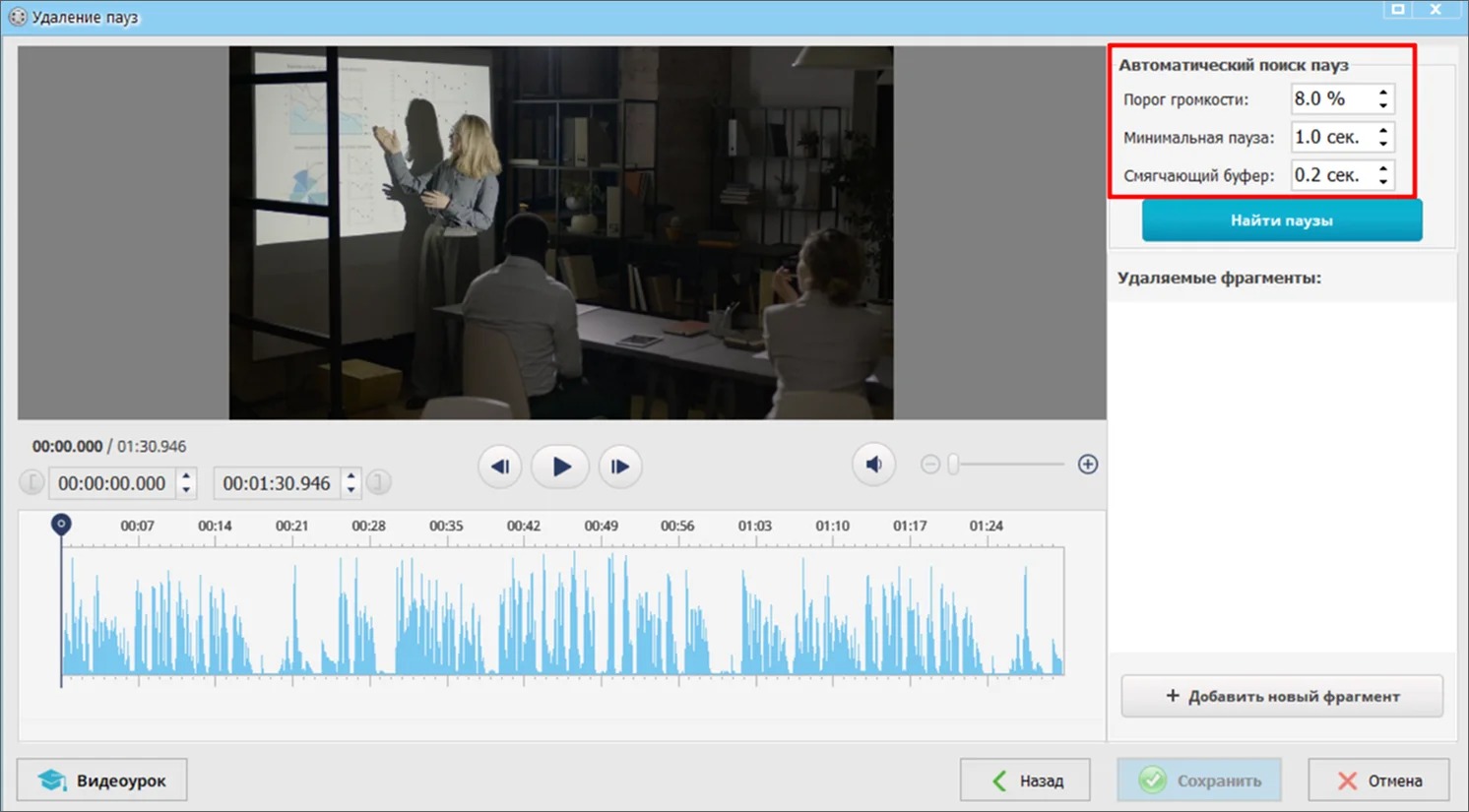
Не пытайтесь получить идеальные значения с первого раза. Сначала настройте детектор так, чтобы он уверенно находил длинные пустоты и не затрагивал тихую речь. Короткие спорные места проще поправить вручную, чем восстанавливать десятки обрезанных окончаний слов.
Шаг 3. Запустите «Найти паузы» и просмотрите список
Нажмите синюю кнопку «Найти паузы». После анализа справа появляется список фрагментов с тишиной. При выборе элемента ползунок перемещается к соответствующему месту, а области без звука отмечаются на временной шкале серым. Это не команда окончательного удаления: на этом этапе программа показывает кандидатов, которые ещё можно проверить и исправить.
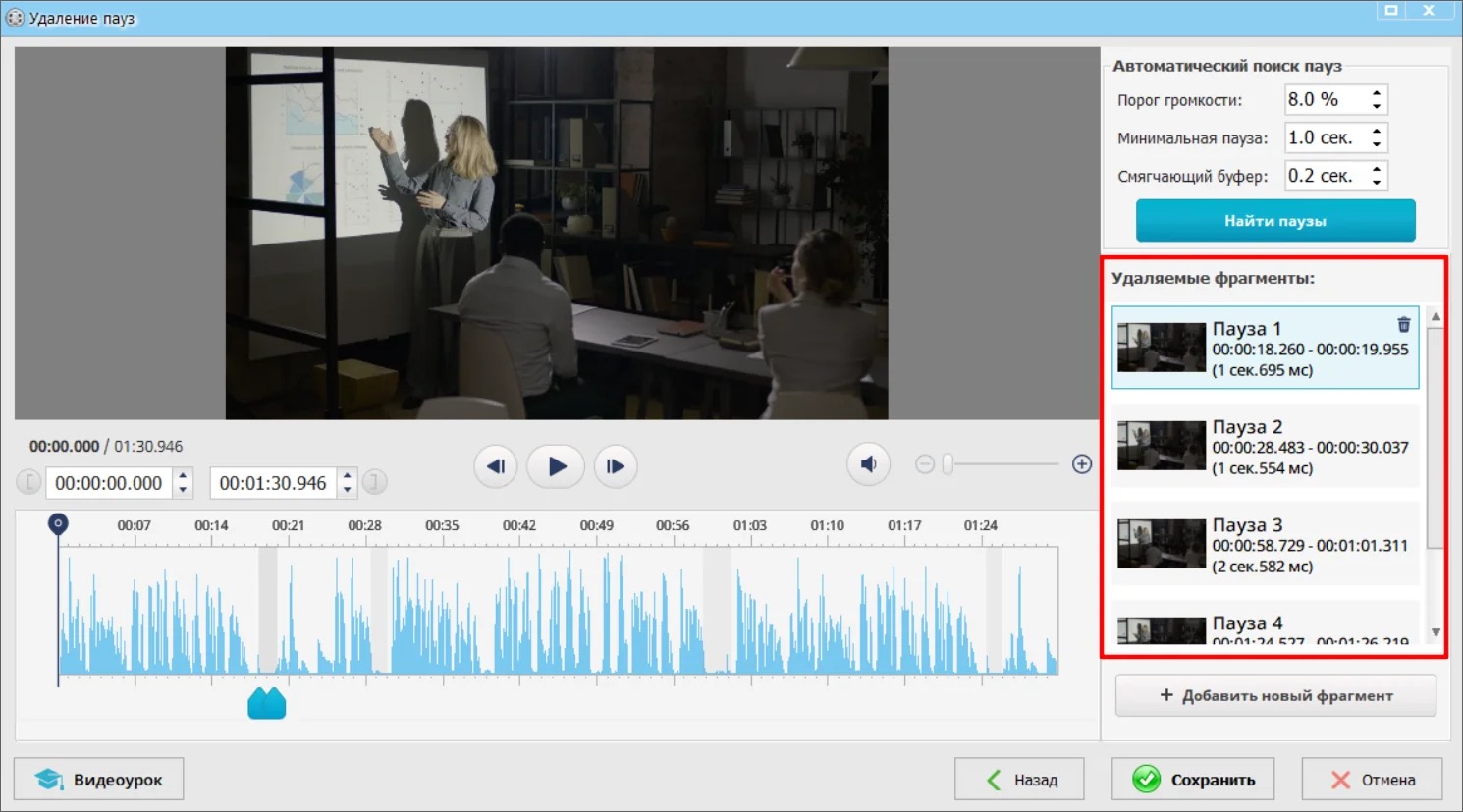
Просматривайте не только саму тихую область, но и короткий контекст до и после неё. Удачная граница не обрезает согласную на конце первой фразы и не съедает начало следующей. Для интервью дополнительно смотрите на мимику: резкое изменение позы иногда требует оставить чуть больше времени или закрыть стык перебивкой.
Шаг 4. Добавьте пропущенный фрагмент или уберите ложное срабатывание
Во время предпросмотра можно вручную отметить участок, который не попал в автоматический список. Поставьте воспроизведение на паузу в нужном месте и нажмите «Добавить новый фрагмент». На шкале появится область, границы которой затем редактируются.
Если программа, наоборот, отметила полезную паузу, выберите её в списке справа и нажмите значок корзины. Есть важная особенность: повторный запуск поиска заново анализирует клип и удаляет добавленные вручную области. Поэтому сначала добейтесь приемлемого результата автоматическими параметрами, а ручные исключения и добавления оставьте на финальный проход.
Шаг 5. Подправьте границы голубыми маркерами
Выберите спорный отрезок на временной шкале и передвиньте голубые маркеры начала и конца. Такая ручная корректировка нужна в трёх типичных местах: возле тихого окончания слова, возле вдоха перед новой фразой и возле эмоциональной паузы, которую хочется не удалить полностью, а сократить.
После изменения обязательно воспроизведите стык в реальном времени. Одной аудиоволны недостаточно: визуально ровный участок может содержать слабую согласную, комнатный фон или начало дыхания. Проверка на слух быстрее показывает, осталось ли ощущение естественной речи.
Шаг 6. Сохраните обработку или верните клип в проект
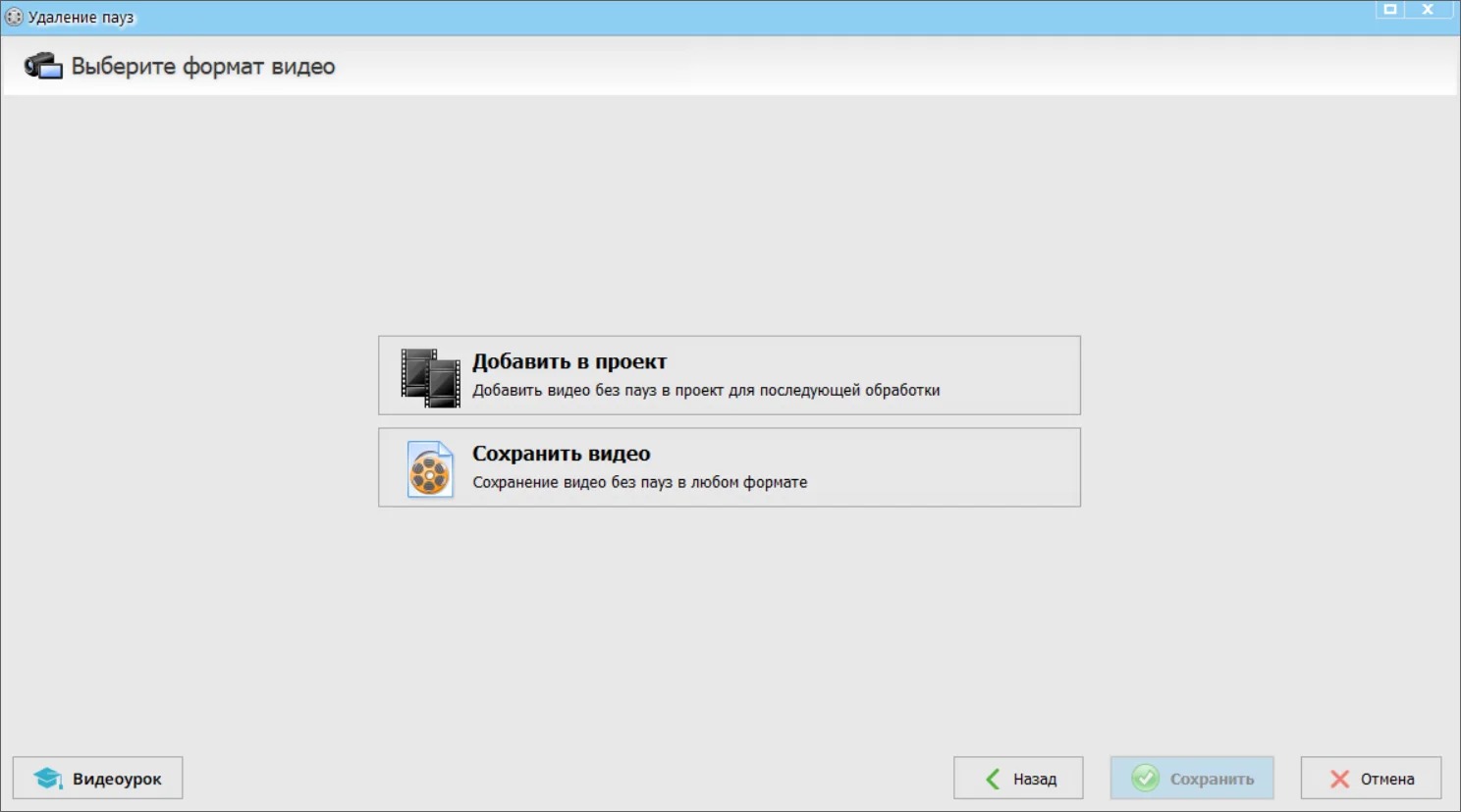
Нажмите «Сохранить». Для дальнейшего монтажа выберите «Добавить в проект»: обработанный материал попадёт в основной редактор, где можно продолжить обрезку, добавить текст, музыку и другие элементы. Если дополнительная работа не требуется, используйте «Сохранить видео», затем задайте формат, качество, имя и папку назначения.
2. Adobe Premiere Pro — удаление пауз через Text-Based Editing
В Premiere паузы можно искать не по одной только громкости, а внутри расшифровки речи. Актуальная справка Adobe описывает отдельный фильтр Pauses в панели Transcript: после транскрибации редактор выделяет паузы и позволяет удалить один найденный фрагмент или сразу все. Этот подход особенно удобен в интервью, лекциях и подкастах, где монтаж уже строится вокруг текста.
Текущая ветка Premiere 26.x поддерживает Windows и macOS. Для самой программы требуются Adobe ID и подключение к интернету для активации и использования сервисных компонентов. Перед массовым удалением длинной последовательности разумно сделать копию секвенции, потому что текстовый монтаж меняет монтажную структуру, а не только внешний вид расшифровки.
Шаг 1. Подготовьте расшифровку последовательности
Создайте или откройте проект, импортируйте материал и перейдите в рабочую среду Text-Based Editing. В панели Transcript должна быть расшифровка речи. Если транскрипта нет, сначала выполните транскрибацию, затем убедитесь, что текст соответствует именно той последовательности, которую собираетесь сокращать.
Перед удалением полезно исправить явные ошибки распознавания имён и терминов, но для поиска пауз идеальная орфография не обязательна. Важнее, чтобы система корректно разбила речь на произнесённые участки и остановки между ними.
Шаг 2. Отфильтруйте Pauses
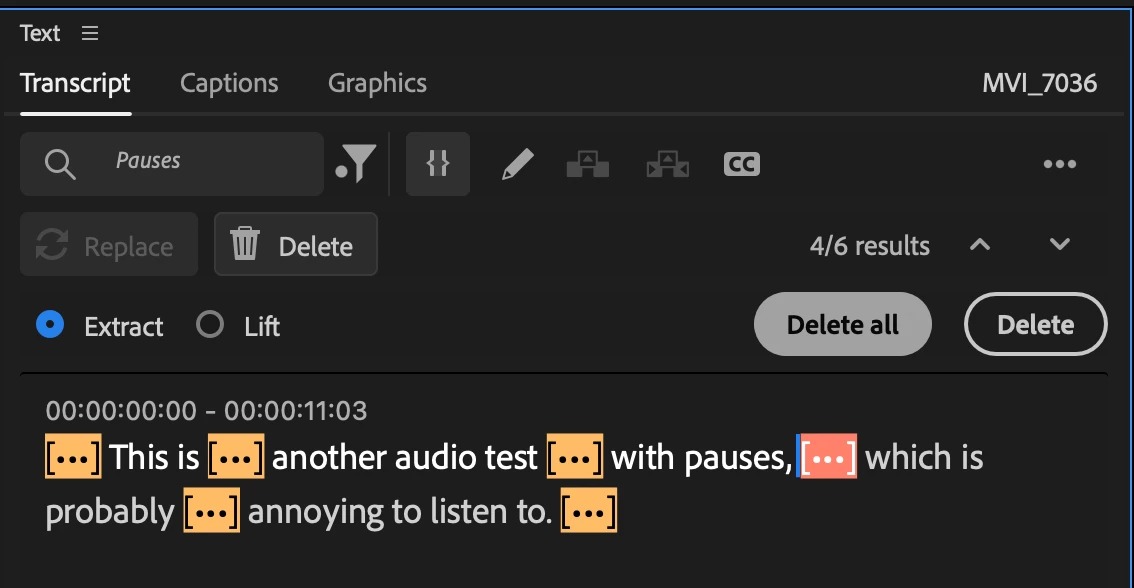
В панели Transcript нажмите значок фильтра и выберите Pauses. В тексте станут видны найденные остановки речи. Adobe также использует этот фильтр для массовых действий с текстом и словами-паразитами, поэтому проверяйте, что активна именно категория пауз.
Шаг 3. Сначала удалите одну паузу, затем переходите к Delete all
Выберите один очевидный длинный участок и нажмите Delete. Просмотрите стык на таймлайне. Если переход получился естественным, вернитесь к списку и используйте Delete all для массового действия. Такой пробный шаг особенно полезен на материале с тихой дикцией и частыми вдохами.
После массового удаления не оценивайте результат только по текстовой панели. Перейдите на таймлайн и прослушайте несколько границ в начале, середине и конце последовательности. В Text-Based Editing изменение текста связано с монтажом, поэтому меняется длительность и расположение последующих фрагментов.
Шаг 4. Исправьте визуальные jump cut
При крупном плане массовое удаление тишины почти неизбежно увеличивает число скачков позы. Это не ошибка Premiere: звук действительно стал компактнее, а соседние кадры теперь сильнее отличаются. Есть три аккуратных решения: вернуть часть смысловой паузы, закрыть стык подходящей перебивкой или выбрать соседний план, если съёмка велась несколькими камерами. Не стоит маскировать каждый разрез эффектным переходом — внутри непрерывной речи он обычно привлекает больше внимания к склейке.
3. Wondershare Filmora — Silence Detection с тремя параметрами
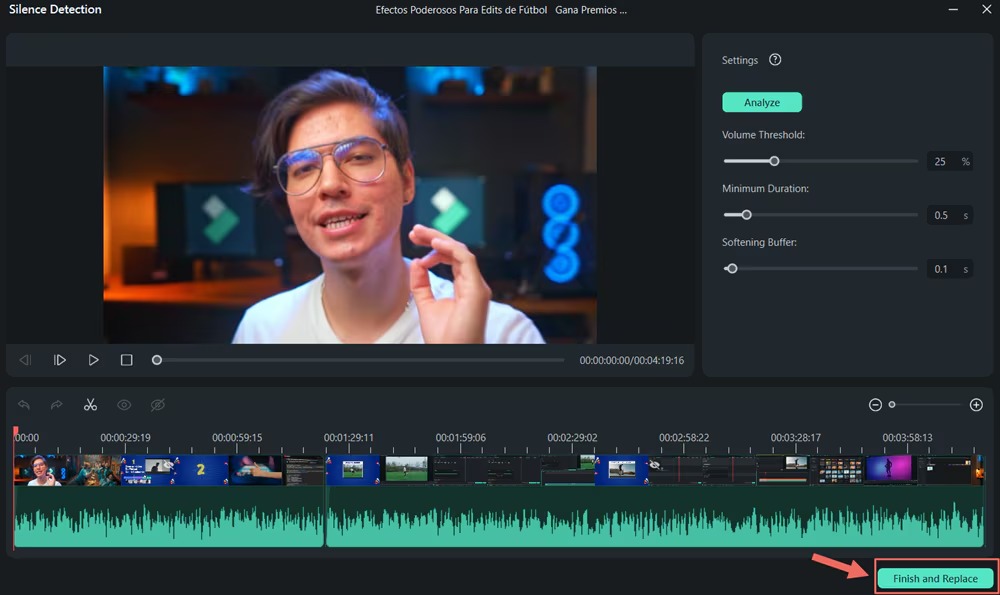
Filmora использует отдельную функцию Silence Detection для аудио и видео. В актуальном руководстве она открывается через Tools → Audio → Silence Detection. Детектор анализирует уровень сигнала и предлагает регулировать Volume Threshold, Minimum Duration и Softening Buffer. После анализа результат можно просмотреть и применить командой Finish and Replace.
Функция доступна в настольных версиях для Windows и macOS. Текущая страница Filmora также описывает пакетную обработку до 10 клипов одновременно. Для длинного проекта это удобно, но одинаковые параметры стоит применять только к материалам с сопоставимым уровнем записи: интервью с петличкой и тихий микрофон ноутбука требуют разной чувствительности.
Шаг 1. Импортируйте клип и откройте Silence Detection
Создайте New Project, импортируйте видео и поместите его на timeline. Затем откройте Tools, раскройте Audio и выберите Silence Detection. В некоторых рабочих сценариях функция также вызывается из контекстных команд клипа, но путь через верхнее меню проще повторить по актуальной инструкции.
Шаг 2. Настройте Volume Threshold, Minimum Duration и Softening Buffer
Volume Threshold задаёт уровень, ниже которого звук рассматривается как кандидат на тишину. Minimum Duration отсекает слишком короткие остановки. Softening Buffer оставляет небольшой запас рядом с говорящими участками. Эти три настройки связаны: изменение только порога без контроля длительности часто приводит к слишком дробной нарезке.
Начните с фрагмента, где есть и уверенная речь, и тихое окончание предложения. Если детектор отмечает часть слов, уменьшите агрессивность порога или увеличьте запас. Если длинная пауза не определяется, сначала убедитесь, что внутри неё не звучит постоянная музыка или громкий фон.
Шаг 3. Нажмите Analyze и оцените результат
Нажмите Analyze. После обработки просмотрите найденные области и воспроизведите несколько стыков. Не ориентируйтесь только на количество вырезанных секунд: хорошая настройка сохраняет артикуляцию и ритм речи, даже если оставляет часть коротких остановок.
Шаг 4. Примените Finish and Replace и продолжите монтаж
Когда границы устраивают, нажмите Finish and Replace. Обработанный материал возвращается на timeline, где можно продолжить обычный монтаж. Перед экспортом просмотрите начало и конец каждой крупной логической части: если запись меняла громкость по ходу съёмки, качество автоматической нарезки тоже способно различаться между частями.
Для серии похожих роликов полезно зафиксировать рабочую комбинацию параметров в заметке проекта. Это не отменяет проверки следующей записи, но ускоряет старт, когда микрофон, расстояние до спикера и помещение остаются теми же.
4. CapCut Desktop — Auto Cut по паузам речи
В CapCut функция Auto Cut умеет строить нарезку по музыке, тексту и речи. Для задачи удаления тишины нужен режим Speech Pause Detection. По актуальной справке Auto Cut доступен в мобильном приложении и настольной версии, но не в CapCut Web. Доступность и расположение команды зависят от версии, региона и аккаунта: CapCut разворачивает часть функций поэтапно.
Этот способ особенно уместен для короткого вертикального видео, где после автоматической чистки всё равно планируется ручная доводка темпа, субтитров и визуальных акцентов. Для длинного интервью сначала сделайте копию проекта: динамичная автонарезка может оказаться слишком плотной для спокойной беседы.
Шаг 1. Откройте проект в Desktop или мобильном приложении
Добавьте исходные клипы и убедитесь, что в них есть слышимая речь. На компьютере откройте раздел AI или Smart Edit и найдите Auto Cut. В текущей справке CapCut также встречается путь через Edit → AI Tools → Auto Cut; названия и расположение элементов различаются между сборками, поэтому ориентируйтесь на название функции, а не на фиксированную позицию кнопки.
Шаг 2. Выберите Speech Pause Detection
В параметрах Auto Cut укажите логику Speech Pause Detection. Это важно: Beat Sync режет материал по ритму музыки и решает другую задачу. Если интерфейс предлагает дополнительные настройки чувствительности, минимальной длины фрагмента или переходов, используйте их только после пробного анализа короткого участка.
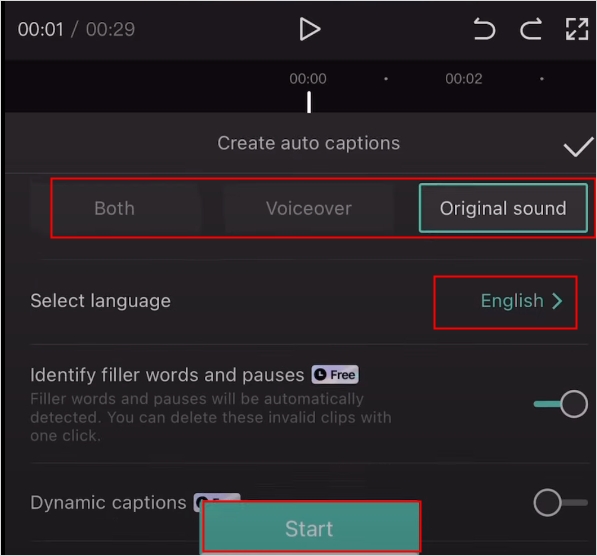
В мобильной ветке CapCut встречается и отдельная очистка речи через автоматические субтитры с распознаванием filler words and pauses. Это соседний инструмент, но принцип проверки тот же: сначала получить разметку речи, затем просмотреть, что именно система предлагает удалить.
Шаг 3. Запустите Generate или Apply и просмотрите созданную последовательность
Запустите анализ командой Generate или Apply, используемой в вашей сборке. После обработки CapCut создаёт нарезанную последовательность. Сразу воспроизведите её без ускорения. Оцените не только отсутствие тишины, но и положение тела в кадре: частые разрезы между почти одинаковыми планами быстро становятся заметными.
Если монтаж получился слишком нервным, не добавляйте поверх него ещё больше переходов. Сначала восстановите несколько коротких пауз или удлините соседние фрагменты. В вертикальном ролике часть jump cut можно закрыть осмысленной перебивкой, скриншотом, деталью предмета или вторым планом, если такие материалы относятся к содержанию.
Шаг 4. Экспортируйте только после проверки речи и субтитров
После автоматической нарезки повторно проверьте субтитры, если они используются: изменение длительности и границ клипов влияет на темп чтения. Затем откройте экспорт, задайте параметры проекта и просмотрите готовый файл в отдельном плеере. Если Auto Cut отсутствует в аккаунте, веб-версия не является обходным путём: официальная справка прямо указывает, что эта функция в CapCut Web не поддерживается.
5. Microsoft Clipchamp — Auto cut для пауз длиннее 3 секунд
Clipchamp использует AI silence removal внутри Auto cut. Функция работает с импортированным видео или аудио, а также с материалом, записанным внутри редактора. После транскрибации она находит остановки речи продолжительностью более 3 секунд, выделяет их на временной шкале и позволяет удалить все сразу, убрать отдельную паузу или проигнорировать рекомендацию.
Silence removal доступна всем пользователям Clipchamp. В браузере редактор поддерживается в Chrome, Edge и других Chromium-совместимых браузерах на настольных компьютерах; отдельное приложение работает в Windows 10 и 11. Safari и Firefox в текущей справке Microsoft не относятся к поддерживаемым браузерам для редактора.
Шаг 1. Импортируйте ролик и поместите его на timeline
Откройте Clipchamp, нажмите Import media в разделе Your media или подключите OneDrive, затем перетащите клип на timeline. Инструменту нужна дорожка с голосом: без речи нечего транскрибировать и нечего анализировать как остановку разговора.
Если материал записывается прямо в редакторе, Auto cut применяется и к screen and camera, camera, screen, audio recording и text to speech. После записи всё равно полезно сначала удалить явный брак, а уже затем запускать автоматическую чистку длинных остановок.
Шаг 2. Откройте AI suggestions и Auto cut
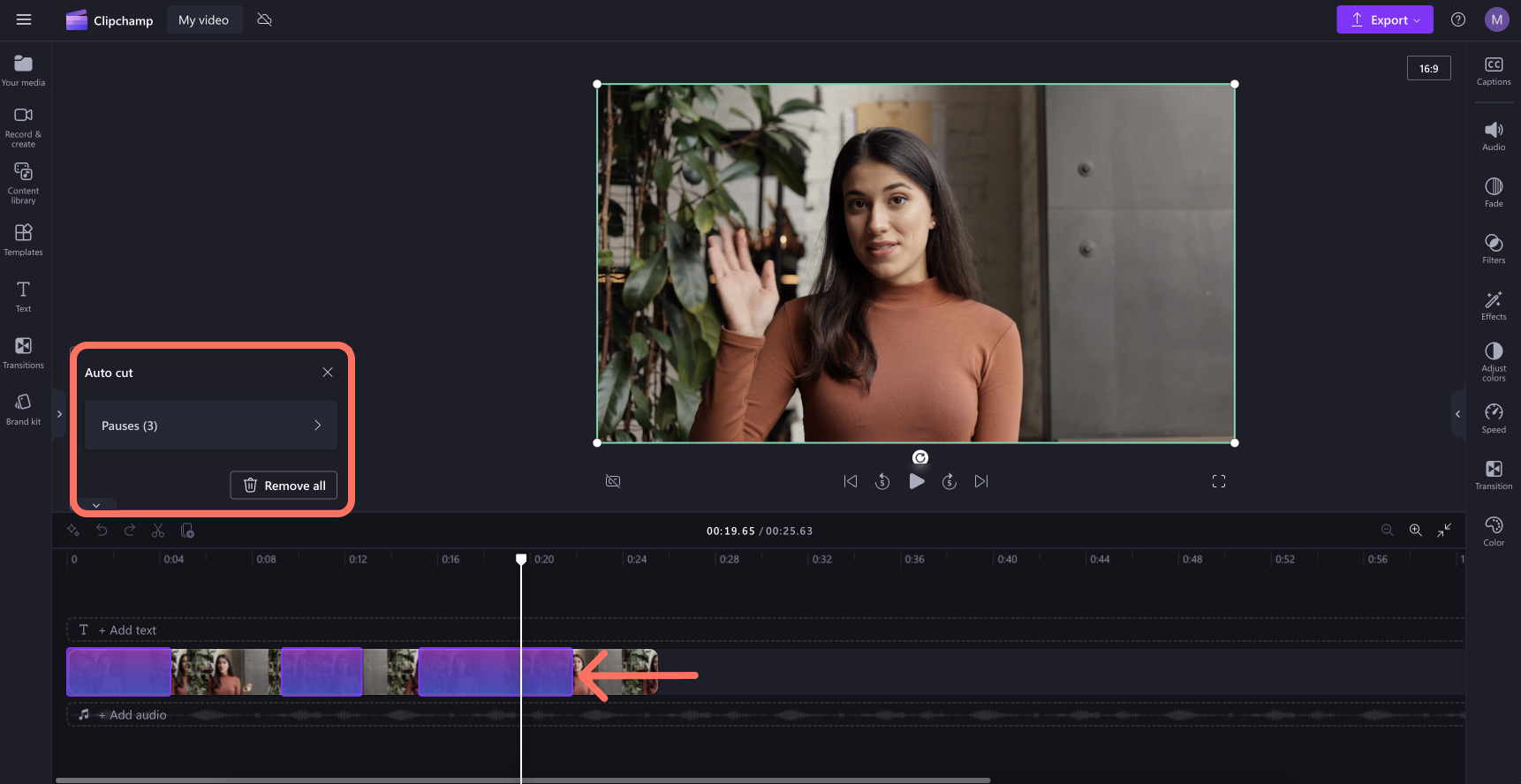
Нажмите значок с искрами на панели timeline. В списке AI suggestions выберите Auto cut. Clipchamp предложит транскрибировать аудио: укажите язык, при необходимости настройте фильтрацию ненормативной лексики и запустите Transcribe.
После анализа найденные паузы подсвечиваются фиолетовым. В окне Auto cut отображается их количество. Это удобный момент для контроля: длинная пауза может быть технической ошибкой записи, а может быть временем, когда зритель читает таблицу или смотрит демонстрацию.

Шаг 3. Выберите Remove, Ignore или Remove all
Раскройте список пауз и прослушайте каждую спорную область. Ignore оставляет её без изменений, Remove удаляет выбранную, а Remove all применяет действие ко всем рекомендациям. Поскольку Clipchamp предлагает именно остановки длиннее 3 секунд, короткие дыхательные промежутки после этой операции останутся в ролике.
Шаг 4. Проверьте нарезку и экспорт
После удаления Clipchamp разбивает материал на несколько клипов. Просмотрите последовательность целиком, затем откройте вкладку captions, если используете созданную расшифровку. Редактор позволяет включить субтитры, поправить текст и выгрузить SRT. Когда монтаж готов, нажмите Export и выберите требуемое разрешение.
У Clipchamp есть принципиальное ограничение именно для этой задачи: паузы короче 3 секунд не предлагаются для автоматического удаления. Если нужно регулярно сокращать более короткие остановки, удобнее использовать инструмент с настраиваемой минимальной длительностью, например ВидеоМОНТАЖ или Filmora, либо редактировать оставшиеся места вручную.
Как настроить детектор, чтобы он не обрезал слова
Несмотря на разные интерфейсы, большинство ошибок сводится к трём параметрам: что считать тишиной, сколько она должна длиться и какой запас оставить возле речи. В инструментах на основе расшифровки вместо порога громкости появляется речевая сегментация, но финальная проверка остаётся той же.
Порог громкости: отделяйте фон от тихой речи
В амплитудном детекторе сигнал ниже заданного уровня рассматривается как тишина. Главная ошибка — поднимать порог до тех пор, пока на шкале не исчезнут все видимые пустоты. Вместе с ними в удаление начинают попадать тихие согласные, окончания слов и фразы, произнесённые дальше от микрофона.
Настраивайте порог по самому тихому полезному голосу, а не по средней громкости записи. Найдите в исходнике фразу, произнесённую тихо, и убедитесь, что она не отмечается для удаления. Затем проверьте длинную настоящую паузу. Если между ними почти нет разницы по уровню, проблема уже не в параметре детектора: в записи слишком много постоянного фона, и сначала потребуется аккуратная работа со звуком или ручной монтаж.
Минимальная длительность: не превращайте речь в набор стыков
Люди естественно останавливаются между предложениями, делают вдохи и меняют интонацию. Если минимальная длительность слишком мала, алгоритм начинает резать эти микропаузи. Технически ролик становится короче, но слушать его тяжелее: исчезает ритм, а каждое предложение упирается в следующее.
Первый проход лучше ориентировать на явно затянувшиеся остановки. После него оцените хронометраж и темп. Короткие паузы можно сокращать вторым проходом только там, где они действительно тормозят повествование. Такой двухэтапный подход безопаснее, чем сразу пытаться убрать каждую область с низким уровнем.
Буфер возле речи: сохраняйте атаки и окончания слов
Буфер оставляет часть материала с обеих сторон найденной тишины. Без него разрез способен оказаться точно в точке, где уровень звука впервые пересёк порог. В реальном голосе это место не обязательно совпадает с удобной монтажной границей: перед словом бывает вдох, а после него — затухающий согласный.
Если склейка звучит так, будто человек проглатывает окончания, сначала увеличьте запас возле слышимых областей, а не пытайтесь возвращать каждый фрагмент вручную. После этого снова проверьте несколько разных фраз. Цель не максимальное сокращение длительности, а стабильные естественные стыки.
Расшифровка и уровень сигнала решают разные задачи
Premiere и Clipchamp опираются на распознанную речь: пауза определяется в контексте транскрипта. ВидеоМОНТАЖ и Filmora дают явные параметры аудиоуровня и длительности. Ни один подход не универсален. Расшифровка удобна для длинных монологов и смыслового монтажа, а пороговый анализ даёт прямой контроль над тем, что именно считается тихим участком.
Если спикер говорит на фоне постоянной музыки, пороговый анализ видит суммарный сигнал и хуже отделяет молчание. Если в записи много терминов, имён или плохая дикция, текстовая расшифровка требует дополнительной проверки. Выбор метода определяется устройством исходника, а не тем, какая кнопка выглядит проще.
Почему после удаления тишины монтаж иногда выглядит хуже
Автоматический детектор оценивает паузу, но не знает, как зритель воспримет соседние кадры. Поэтому после технически правильного удаления появляются вторичные проблемы. Их лучше исправлять до титров, эффектов и финального звука.
| Симптом | Причина | Что делать |
|---|---|---|
| Человек «прыгает» в кадре на каждом слове | Удалено слишком много коротких остановок, соседние позы сильно различаются | Вернуть часть дыхательных пауз, закрыть отдельные стыки перебивками или использовать другой план |
| Слова звучат обрезанно | Порог слишком агрессивный или возле речи оставлен слишком маленький запас | Снизить чувствительность, увеличить буфер, вручную раздвинуть границы спорных участков |
| На стыке слышен щелчок | Разрез пришёлся на неудобную точку аудиоволны | Сместить монтажную границу и применить короткое сглаживание звука средствами редактора |
| Часть длинных пауз не находится | В «тишине» остаётся музыка, шум помещения или другой постоянный сигнал | Анализировать чистую речевую дорожку до сведения или вручную удалить оставшиеся области |
| После удаления речь стала слишком быстрой | Алгоритм убрал не только технические остановки, но и смысловой ритм | Вернуть паузы на границах тем и предложений, не использовать массовое удаление как финальное решение |
| Субтитры перестали удобно читаться | После сокращения длительности фразы идут плотнее, а старые тайминги больше не соответствуют темпу | Обновить или пересчитать субтитры после черновой нарезки, затем проверить начало и конец каждой реплики |
Jump cut — не всегда дефект, но его частота должна быть осмысленной
В обучающем или вертикальном ролике резкие склейки одного плана давно стали нормальным монтажным приёмом. Проблема появляется, когда они происходят на каждом вдохе и не связаны с ритмом речи. Зритель перестаёт следить за содержанием и начинает замечать постоянные скачки лица, рук или предметов.
Поэтому после автоматической чистки полезно просмотреть видео без звука. Такой просмотр быстро показывает места, где изображение дёргается слишком часто. Затем включите звук обратно и решите, что лучше: вернуть часть паузы, укрыть стык перебивкой или оставить резкий разрез как сознательный темп.
Не удаляйте паузу, если она выполняет работу
Остановка нужна, когда на экране появляется важный текст, меняется тема, демонстрируется результат действия или собеседник реагирует на фразу. В этих местах тишина не является браком. Если убрать её автоматически, зритель не успеет обработать визуальную информацию.
Для скринкаста это особенно заметно: автор молчит, потому что ждёт загрузки страницы или показывает меню. Вместо полного удаления можно ускорить сам процесс, оставить короткую демонстрацию результата или смонтировать ожидание отдельным способом. Детектор пауз не отличает техническое ожидание от полезной визуальной паузы.
Связанные видео и аудио должны двигаться согласованно
В разговорном крупном плане нельзя просто удалить кусок аудио и сдвинуть следующую реплику раньше, оставив изображение на месте. Губы перестанут совпадать со звуком. Безопасный черновой монтаж вырезает соответствующий участок из синхронного видео и звука одновременно.
Исключение — монтаж под перебивку, когда лицо говорящего на этом месте не видно. Тогда можно отдельно перестроить звуковую дорожку и закрыть визуальный разрыв B-roll, графикой или другой камерой. Это уже ручная редакторская операция, а не функция автоматического удаления тишины.
Диагностика: что делать, если автоматическая чистка работает плохо
Паузы вообще не находятся
Сначала откройте аудиоволну и прослушайте участок, который считаете тишиной. Если там постоянно звучит музыка, шум вентилятора, улица или системный звук, пороговый детектор получает непрерывный сигнал. Анализируйте речевую дорожку до наложения музыки. В редакторе с текстовым подходом убедитесь, что выполнена транскрибация нужного клипа или последовательности.
Затем проверьте минимальную длительность. Если инструмент ищет только остановки длиннее выбранного значения, короткая пауза закономерно не появится в результатах. В Clipchamp это особенно важно: silence removal предлагает паузы длиннее 3 секунд, поэтому более короткие участки обрабатываются вручную или другим инструментом.
В удаление попадают тихие слова
Это признак слишком агрессивного порога. Найдите самую тихую полезную фразу и используйте её как контрольный участок. Уменьшайте чувствительность до тех пор, пока эта фраза перестанет попадать в удаляемую область. Затем снова проверьте длинную паузу. Если она пропала вместе с ложными срабатываниями, разница между фоном и голосом слишком мала для одного простого порога.
Не компенсируйте проблему массовым ручным восстановлением после каждого анализа. Сначала исправьте базовую настройку, затем заново запустите поиск. В ВидеоМОНТАЖ ручные области при повторном поиске сбрасываются, поэтому такой порядок ещё и предотвращает потерю уже сделанной точечной работы.
Начало следующего слова звучит резко
Проверьте запас возле слышимого сигнала. В VideoМОНТАЖ за это отвечает смягчающий буфер, в Filmora — Softening Buffer. Увеличение безопасной области оставляет больше естественного пространства вокруг речи. Если конкретный стык всё равно звучит резко, подвиньте границу вручную и прослушайте её в контексте, а не отдельным коротким фрагментом.
После Delete all в Premiere темп стал неестественным
Отмените массовое действие или вернитесь к копии последовательности. Отфильтруйте паузы снова и удаляйте их группами, начиная с самых очевидных длинных остановок. Text-Based Editing ускоряет работу, но категория Pauses не содержит знания о драматургии фразы. В интервью часть молчания нужна для реакции, смены темы или эмоционального акцента.
CapCut не показывает Auto Cut
Проверьте платформу: Auto Cut относится к Desktop и Mobile, а в CapCut Web его нет. Затем обновите приложение и проверьте аккаунт. Справка CapCut прямо указывает, что функция разворачивается по регионам и учетным записям не одновременно. Если она недоступна в текущей конфигурации, используйте ручную нарезку либо другой из рассмотренных способов, а не ищите её в браузерной версии.
Clipchamp оставил много коротких остановок
Это соответствует логике инструмента: silence removal формирует рекомендации для пауз длиннее 3 секунд. Сначала удалите найденные длинные области, затем просмотрите ролик и решите, действительно ли короткие паузы мешают. Для более плотной чистки понадобится ручное разделение или редактор с регулируемой минимальной длительностью.
После автонарезки субтитры не совпадают с ритмом
Субтитры лучше финализировать после чернового сокращения пауз. Массовые удаления меняют длительность и границы реплик. Если субтитры были сделаны заранее, пересмотрите их на каждом крупном блоке: текст должен появляться рядом с соответствующей фразой и оставаться на экране достаточно долго для чтения.
Видео стало короче, но смотреть его тяжелее
Хронометраж сам по себе не является критерием удачного монтажа. Сравните исходный и обработанный фрагменты на одной минуте содержательной речи. Если в новой версии исчезли смысловые остановки, верните несколько пауз между законченными мыслями. Динамика возникает не из максимального числа разрезов, а из управляемого чередования речи, изображения и коротких передышек.
Как вручную убрать оставшиеся паузы после автоматического прохода
Даже хороший детектор оставляет спорные места. Ручная доработка нужна не для повторения всей работы, а для небольшого числа исключений: пауза короче установленного порога, фоновый шум, сложный диалог двух людей или визуально неудачная склейка.
- Увеличьте масштаб временной шкалы так, чтобы начало и конец фразы были видны по аудиоволне.
- Поставьте курсор немного после окончания предыдущего слова и воспроизведите участок. Не режьте только по форме волны — важен слуховой контекст.
- Сделайте первый разрез в безопасной точке, затем найдите начало следующей полезной реплики и поставьте второй.
- Удалите промежуток со сдвигом последующего материала, чтобы на шкале не осталось пустого разрыва.
- Прослушайте стык несколько раз с запасом до и после. Если слово обрезано, верните край; если пауза всё ещё слишком длинная, сократите её, а не обязательно удаляйте полностью.
- Посмотрите стык без звука. При заметном скачке позы используйте подходящую перебивку или верните немного времени.
Такой ручной проход обычно занимает намного меньше времени после автоматического анализа, потому что большая часть очевидных длинных остановок уже удалена. Он же позволяет сохранить то, что алгоритм не умеет оценивать: интонацию, реакцию собеседника, смену смыслового блока и зрительное время на чтение.
Для задач, где важна именно точная нарезка исходника без лишней переработки всего материала, полезен также материал о монтаже без полного перекодирования. Это уже другой рабочий сценарий: он не заменяет детектор тишины, зато помогает понять разницу между автоматическим поиском пауз и точной ручной операцией по известным границам.
Чек-лист перед экспортом
После удаления тишины не стоит сразу отправлять ролик на публикацию. Быстрый технический просмотр ловит ошибки, которые почти незаметны во время работы с отдельными фрагментами.
- Просмотрите первые и последние секунды. Убедитесь, что не обрезано начало первой фразы и не осталось длинной технической тишины после финальной.
- Прослушайте все массово обработанные участки выборочно по всей длине ролика. Проверяйте не только первые минуты: уровень записи способен меняться по ходу съёмки.
- Следите за окончаниями слов. Если согласные пропадают, вернитесь к порогу или буферу, а не маскируйте проблему повышением громкости.
- Проверьте визуальные jump cut. Слишком частые скачки лица и рук заметны даже при хорошем звуке.
- Проверьте синхронизацию губ. Она не должна смещаться после ручных операций с отдельной аудиодорожкой.
- Обновите субтитры после черновой нарезки. Текст и тайминги должны соответствовать новой последовательности.
- Прослушайте музыку и голос вместе. Фоновый трек не должен скрывать тихие окончания фраз, особенно возле новых стыков.
- Откройте экспортированный файл в отдельном плеере. Предпросмотр в редакторе не заменяет проверку готового файла. Посмотрите начало, несколько мест в середине и финал, затем убедитесь, что звук воспроизводится без пропусков и щелчков.
Если ролик важный или длинный, сохраните и проект, и итоговый файл с понятными версиями. Тогда после замеченной ошибки не придётся восстанавливать монтаж из уже сжатого экспорта.
Частые вопросы
Нужно ли удалять всю тишину из разговорного видео?
Нет. Технические остановки перед началом дубля, долгое ожидание и забытая камера обычно не несут пользы. Короткие дыхательные и смысловые паузы помогают отделять мысли. Полное удаление каждой остановки часто делает речь неестественно плотной и увеличивает число заметных jump cut.
Что лучше: удаление по громкости или по расшифровке?
По громкости удобнее работать, когда голос записан чисто и нужен прямой контроль порога, длительности и буфера. По расшифровке удобно чистить длинный монолог вместе с текстовым монтажом. В этой статье первый подход реализован в ВидеоМОНТАЖ и Filmora, второй — в Premiere и Clipchamp; CapCut использует собственный Auto Cut с анализом речи.
Почему музыка мешает автоматическому поиску тишины?
Детектор уровня анализирует суммарный аудиосигнал. Даже когда человек молчит, непрерывная музыка продолжает давать заметный уровень, поэтому участок перестаёт выглядеть тихим. Разговорную дорожку лучше чистить до финального музыкального сведения. В сложном проекте анализируйте голос отдельно, а музыку добавляйте после черновой нарезки.
Можно ли удалить паузу только из звука и оставить видео?
В синхронном разговорном кадре такой сдвиг нарушит совпадение губ и речи. Отдельная перестройка звука допустима, когда лицо говорящего в этот момент закрыто перебивкой, другим ракурсом или графикой. В обычном talking head безопаснее сокращать связанный видео- и аудиофрагмент одновременно.
Что делать, если после вырезания слышны щелчки?
Сдвиньте границу разреза в более спокойный участок аудиоволны и используйте короткое сглаживание звука в редакторе. Щелчок появляется не из-за самой идеи удаления тишины, а из-за резкого соединения двух несогласованных точек сигнала. После исправления прослушивайте стык с небольшим контекстом до и после.
Какой способ выбрать для коротких роликов, а какой для длинного интервью?
Для Windows, когда нужен отдельный инструмент с ручной корректировкой найденных областей, удобно начать с ВидеоМОНТАЖ. Для длинного материала, который уже редактируется через расшифровку, логичен Text-Based Editing в Premiere. Filmora полезна при необходимости гибко настраивать порог, длительность и буфер. CapCut подходит для короткого мобильного или настольного контента с Auto Cut, а Clipchamp удобен для браузерных скринкастов и записей с длинными остановками речи.
Как выбрать рабочий процесс
Для первой автоматической чистки не стремитесь удалить максимум. Возьмите минутный контрольный фрагмент, настройте детектор на длинные очевидные паузы и проверьте несколько стыков. Если слова сохраняются целиком и ритм остаётся естественным, обработайте остальной материал тем же способом, а спорные места доведите вручную.
ВидеоМОНТАЖ даёт прямой контроль порога, минимальной длительности и буфера и позволяет корректировать найденные области до сохранения. Premiere удобен, когда монтаж связан с расшифровкой. Filmora предлагает похожую настраиваемую модель Silence Detection. CapCut ориентирован на быструю Auto Cut-нарезку в Desktop и Mobile, а Clipchamp автоматически предлагает длинные паузы после транскрибации и позволяет удалять их выборочно.
Финальное качество определяется не числом вырезанных секунд, а тем, насколько чисто звучит речь и насколько спокойно воспринимаются склейки. После автоматического прохода просмотрите ролик как зритель: без остановок на каждом разрезе, с нормальной громкостью и в полном темпе. Если содержание читается легко, слова не обрезаны, а визуальные скачки не отвлекают, паузы удалены ровно настолько, насколько требовал материал.












